応用チュートリアル 3:重合格子による付加物のモデル化
概要
このチュートリアルでは、SHIPFLOW で重合(chimera)格子を用いて付加物をモデル化する方法を紹介します。舵、プロペラ軸、シャフトブラケットを備えた船体を調べ、append コマンドを使って付加物格子の端部を船体と軸に貼り付けます。第 1 部では基本的な rudder、bracket、shaft コマンドを使用します。第 2 部では、より詳細な openshaft コマンドを、2 本のブラケットから成る V 字ブラケットと組み合わせて使用します。
所要時間: 45~60 分
難易度: 上級
前提条件: 応用チュートリアル 1、XGRID と XCHAP による格子生成の知識(基本チュートリアル 5)
使用する SHIPFLOW モジュール: XPAN、XGRID、XCHAP
格子解像度
このチュートリアルの例では、計算時間を短くするために粗い格子を使用しています。実務の計算では、はるかに細かい格子解像度で実行する必要があります。
学習目標
このチュートリアルを終えると、次のことができるようになります。
- SHIPFLOW で舵、軸、ブラケットの付加物を設定する
- 付加物格子が重合格子によって船体格子にどのように埋め込まれるかを説明する
- 3DView で付加物格子の開放端を見分ける
appendコマンドを使って付加物格子を船体または軸に貼り付ける- 格子スライスから
adirとasideを決定する shaftコマンドとopenshaftコマンドを使い分ける- 貼り付けた付加物格子が船体に合っていることを確認する
背景:付加物のための重合格子
付加物格子は単独では使用しません。付加物のない船体の周りの計算領域の格子(通常は XGRID で生成した格子)に埋め込まれ、格子が重なり合う部分で補間によってその格子と流れのデータを交換します。この重合格子法(chimera または overset とも呼ばれます)により、各付加物は独自の物体適合格子を持つことができます。
付加物格子は、付加物が船体と接する部分で開いています(ブラケットは両端が開いています。一方の端は船体に、もう一方の端は軸に接します)。開放端は、流体領域の外側、すなわち物体の内部に完全に収まっていなければなりません。その一部が流体中にある場合(たとえば船体表面と交差している場合や、船体を貫通して反対側に突き抜けている場合)、XCHAP はリークを検出して停止します(ステップ 1.4 の警告を参照してください)。
append コマンド(ユーザーマニュアルの APPENDAGE)は、格子線に沿って格子点を移動させることにより、付加物格子の端面を船体や軸などの固体境界に貼り付けます。これにより付加物格子はその表面を突き抜けずに表面上で終わるので、接合部のコーナー流れを解像できます。
付加物コマンド
付加物コマンドはコンフィギュレーションの xflow セクションに記述します。各コマンドを繰り返し記述することで、同じ種類の付加物を複数追加できます。このチュートリアルで使用するコマンドは次のとおりです。
| 付加物 | コマンド | 形状 | 使用箇所 |
|---|---|---|---|
| 舵 | rudder |
スパン方向に並べた翼型。翼根で開いており、翼根は船体内部に位置する必要がある | 第 1 部・第 2 部 |
| シャフトブラケット(ストラット) | bracket |
from 点と to 点の間に並べた翼型。両端が開いており、通常は一端が船体内部、もう一端が軸内部にある |
第 1 部・第 2 部 |
| プロペラ軸 | shaft |
半球で閉じた円柱で、origin と dir で配置する。開放端は船体内部に位置する必要がある |
第 1 部 |
| 露出軸 | openshaft(Object Tree では opensh と表示) |
輪郭で定義した軸形状で、船体・軸間のフェアリングを付けることもできる。プロペラを基準に配置され、コマンド自体によって船体に貼り付けられる | 第 2 部 |
append コマンドも xflow セクションに記述します。貼り付ける付加物の端ごとに 1 つのコマンドが必要です。
ボックス格子内の付加物
付加物格子は、XGRID の船体格子の代わりに、BOX コマンドで作成した直交格子に埋め込むこともできます。これにより、船体なしで付加物を単独でシミュレーションできます。例題 headbox_rudder_xchap(ボックス格子内の舵とヘッドボックス)は、SHIPFLOW のインストールフォルダーの examples フォルダーにあります。
チュートリアルファイル
このチュートリアルのコンフィギュレーションファイルとオフセットファイルは、SHIPFLOW のインストールフォルダー内の次の場所にあります。
C:\FLOWTECH\SHIPFLOW<version>-x86_64\tutorials\tutorial-files\AdvancedTraining\Tutorials-v5\Tutorial_3\source\
| ファイル | 説明 |
|---|---|
config_t3_part1 |
基本的な付加物のコンフィギュレーション(舵、軸、ブラケット) |
config_t3_part2 |
露出軸のコンフィギュレーション(舵、V 字ブラケット、露出軸) |
as_off_t3 |
オフセットファイル(RORO 旅客船の船体形状)。両方の部で共通 |
第 1 部:基本的な付加物のコンフィギュレーション
1.1 プロジェクトの設定
- 新しいプロジェクトを開始します。
- Import → Configuration (SHIPFLOW) を選択します。
sourceフォルダーに移動し、config_t3_part1を選択します。- ファイル選択ダイアログが再び表示されたら、オフセットファイル
as_off_t3を選択します。 - Save でプロジェクトを保存します。
1.2 付加物のパラメータの確認
インポートしたコンフィギュレーションは、スクリーンショットのとおり Object Tree に config_t3 として表示されます。このコンフィギュレーションには、舵、ブラケット、軸がすでに含まれています。Object Tree → Configurations → config_t3 → xflow の下の各コマンドを選択し、Object Editor でパラメータを確認してください。
| コマンド | パラメータ |
|---|---|
rudder |
id = rudder, span = 6, angle = 0, rmax = 0.5, origin = [0, 3.5, 6], s = [0, 1], c = [4, 3], xle = [1.5, 0.5] |
bracket |
id = outer_bracket, from = [5, 3.5, 3], to = [5, 4.5, 4.85], rmax = 0.8, station = [0, 1], c = [1, 1], xle = [0.5, 0.5] |
shaft |
id = shaft, length = 12, dir = [-1, 0, -0.06], origin = [14, 3.5, 3.5], r = 0.2 |
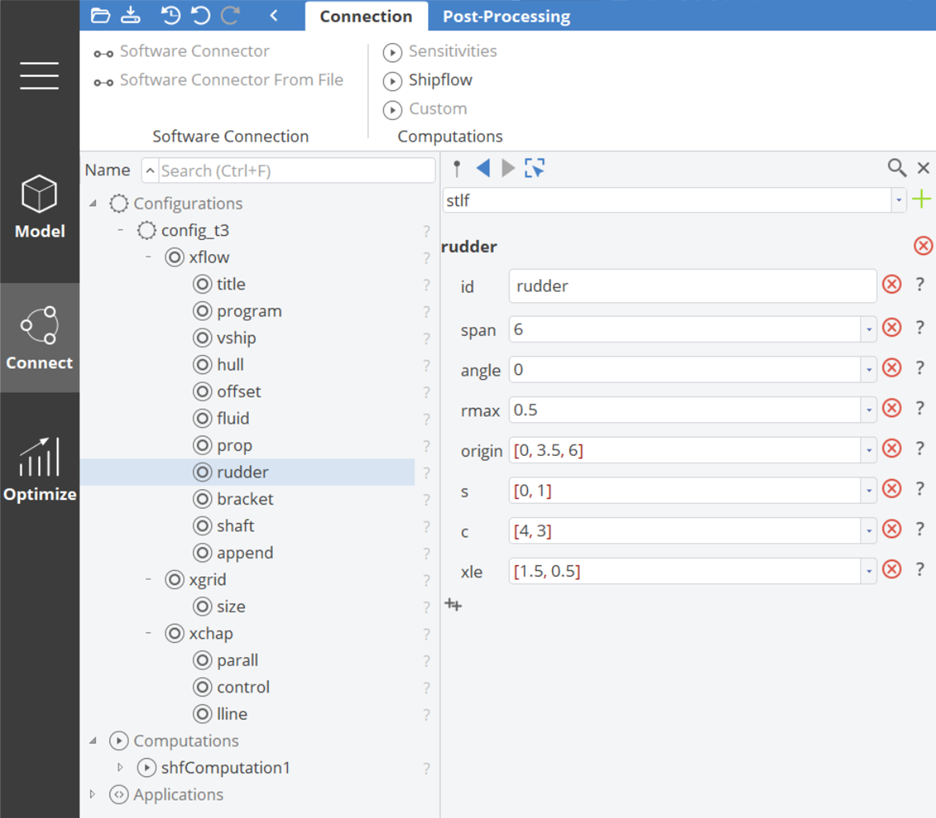
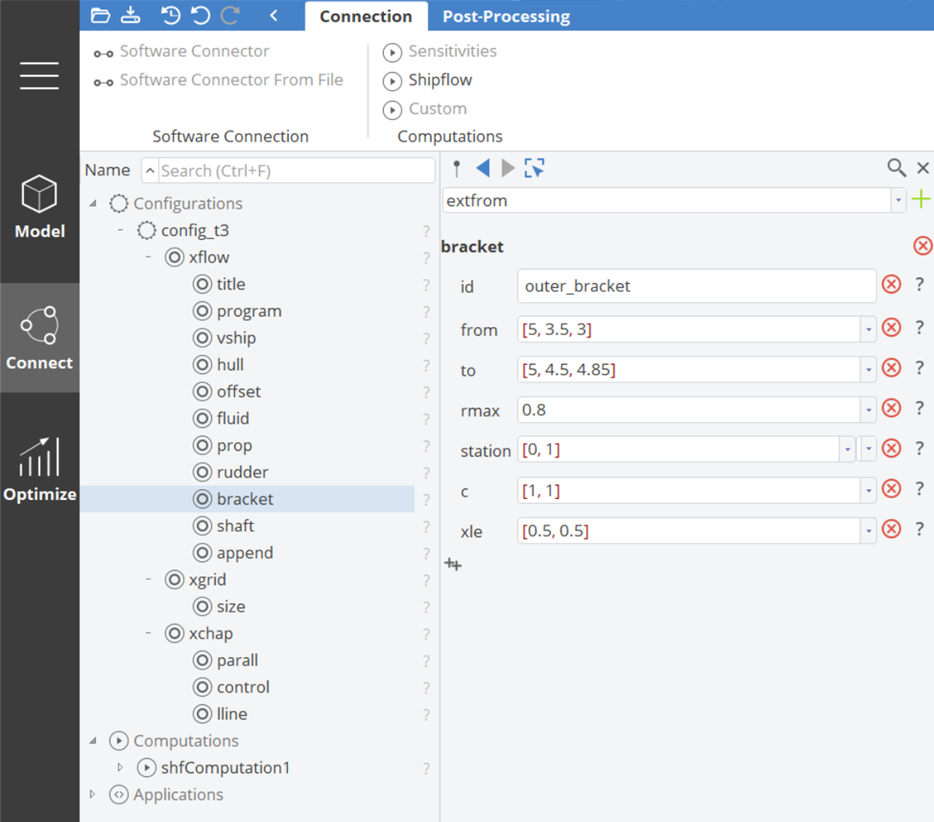
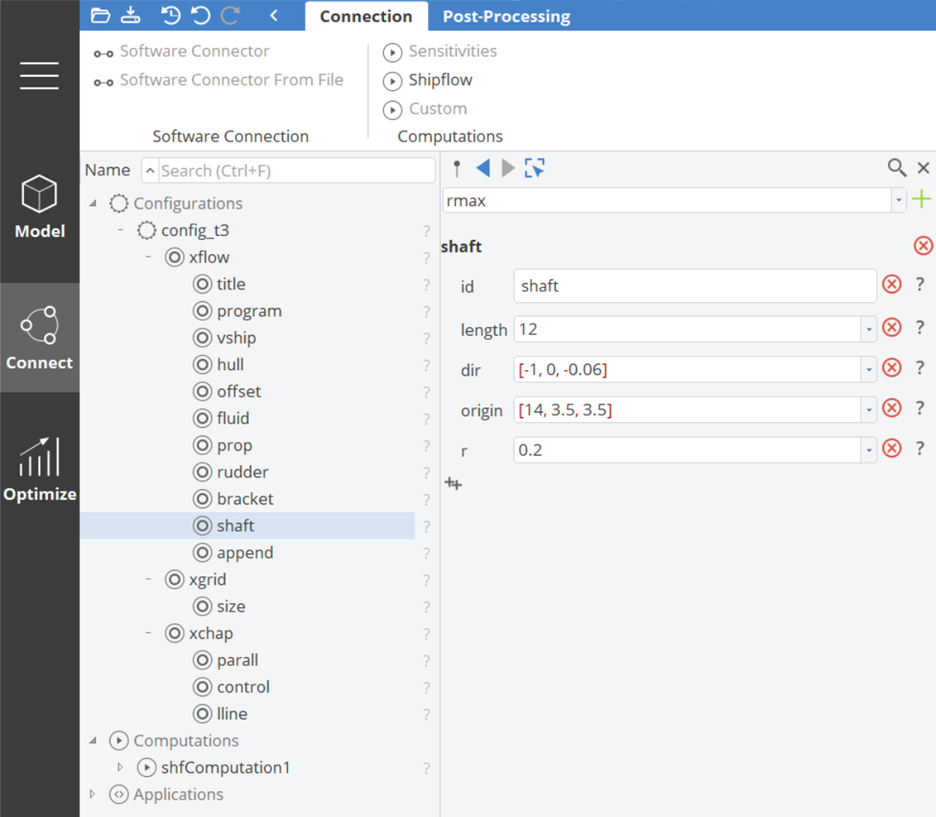
ブラケットは軸の内部から始まり(from)、船体の内部で終わります(to)。コンフィギュレーションには append コマンドも 1 つ含まれています。これは ステップ 1.6 で設定します。
すべてのパラメータは、ユーザーマニュアルの RUDDER、BRACKET、SHAFT で説明されています。
1.3 格子解像度の確認
XPAN のパネル分割と XGRID の格子の両方が coarse に設定されていることを確認します。
1.4 最初の格子生成の実行
反復回数 0 で XCHAP を実行します。これにより、流れを計算せずに格子と重合情報が生成されます。
- Object Tree → Configurations → config_t3 → xchap → control を選択します。
maxitが0であることを確認します。- 計算を実行します。
計算が終了したら、Connect → Post-Processing に移動し、Results → shfComputation1 → XCHAP → Component Grids の下に表示されるコンポーネント格子(rudder_1、outer_bracket_1、shaft_1)を表示します。
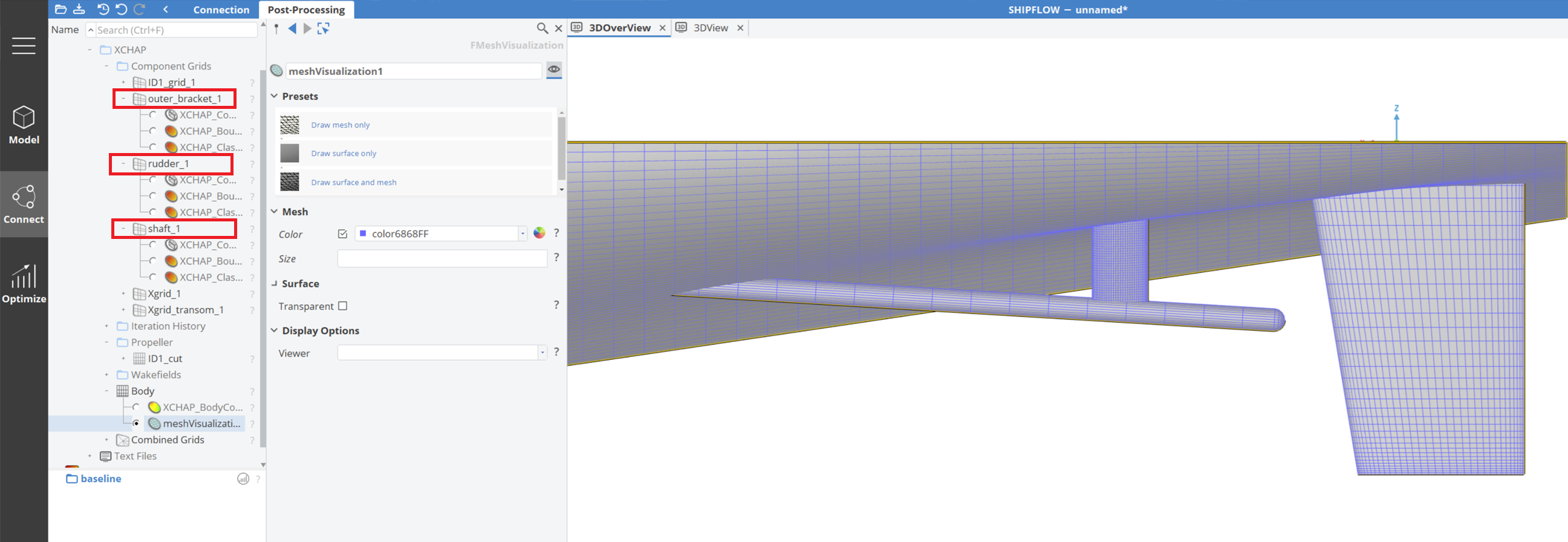
次に、船体の内側から格子を見てください。付加物格子は船体表面を突き抜けており、その開放端は船体内部にあります。
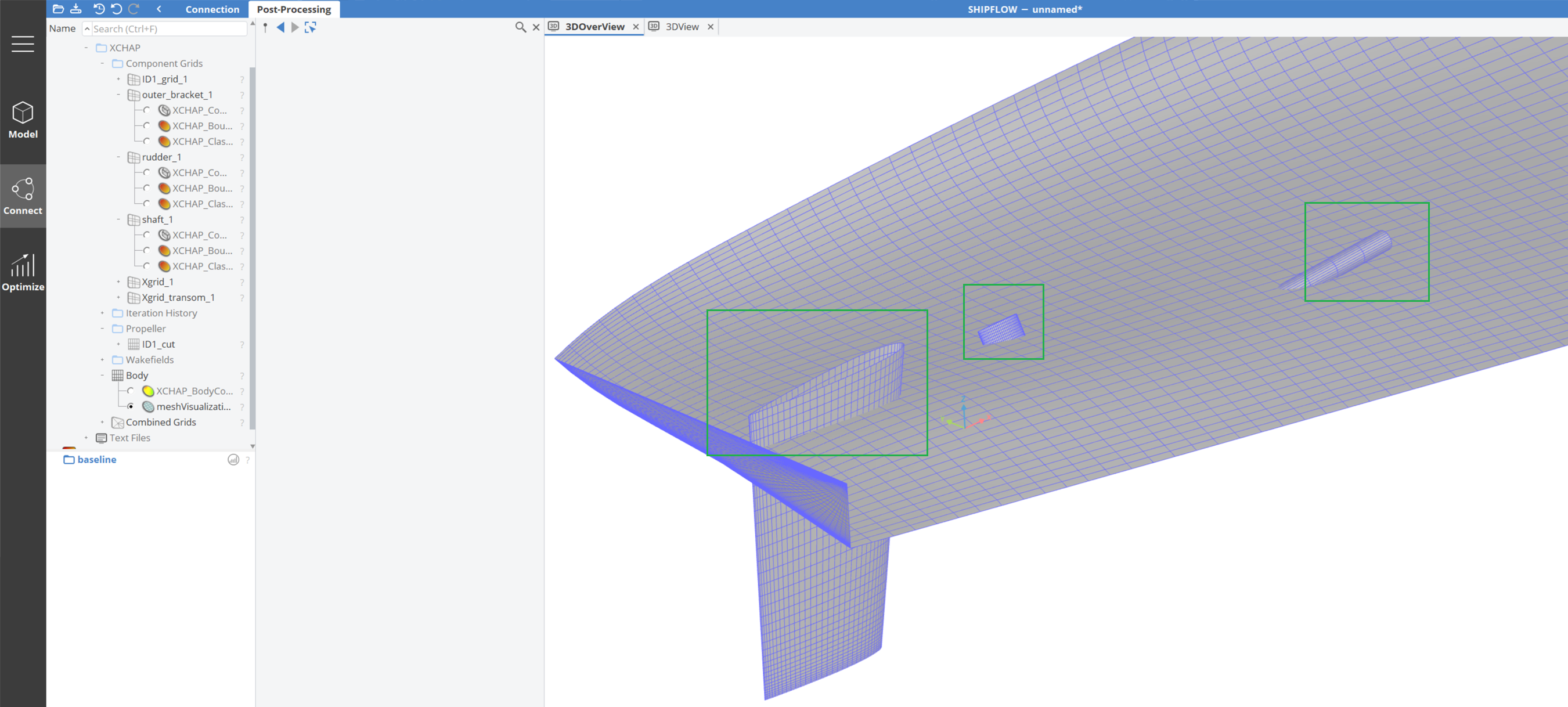
まだ append コマンドを設定していないため、付加物格子は船体と軸の表面をそのまま突き抜けています。
リークエラー
付加物格子の開放端が完全に船体内部に収まっていない場合、XCHAP は次のメッセージを出して停止します。
****************************************************************
Error: Leak or thin interpolation detected
****************************************************************
開放端が完全に船体内部に収まるように付加物を移動するか、大きさを変更してから、もう一度実行してください。OVERLAP コマンドには、リークの位置を特定するためのオプションがあります。
1.5 append のパラメータの選び方
1 つの append コマンドは、1 つの付加物格子の 1 つの端面を貼り付けます。同じ格子の複数の端を貼り付けるには、端ごとに 1 つの append コマンドを使用します。パラメータは次のとおりです。
| パラメータ | 意味 |
|---|---|
id |
格子を貼り付ける付加物の id |
adapt |
貼り付け先の格子。名前のリストで指定する。たとえば船体格子の場合は ["Xgrid"] |
adir |
付加物格子を貼り付けるパラメトリック方向:1 = L、2 = M、3 = N |
aside |
その方向のどちらの端を貼り付けるか:1 = 下限側の端、2 = 上限側の端 |
このステップの残りの部分では、舵の場合の値の求め方を説明します。
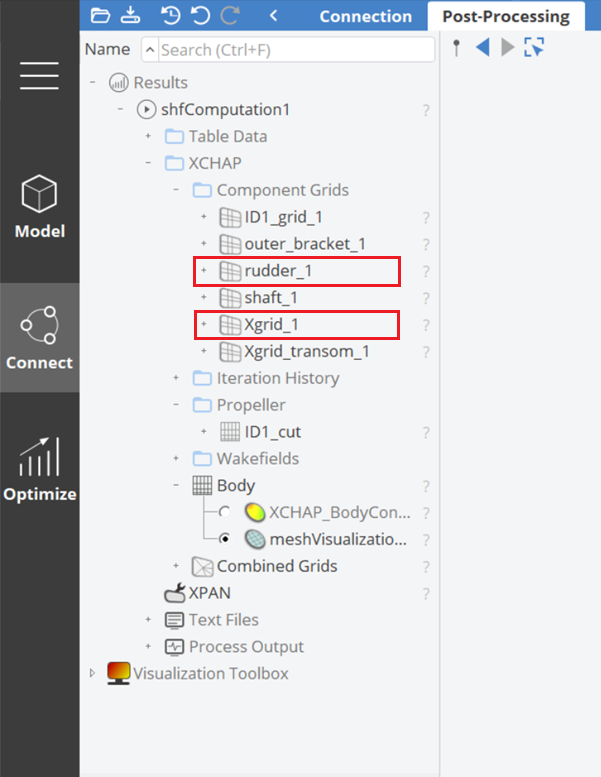
id — xflow の下の付加物コマンドで指定した id をそのまま使用します。ここでは rudder です。
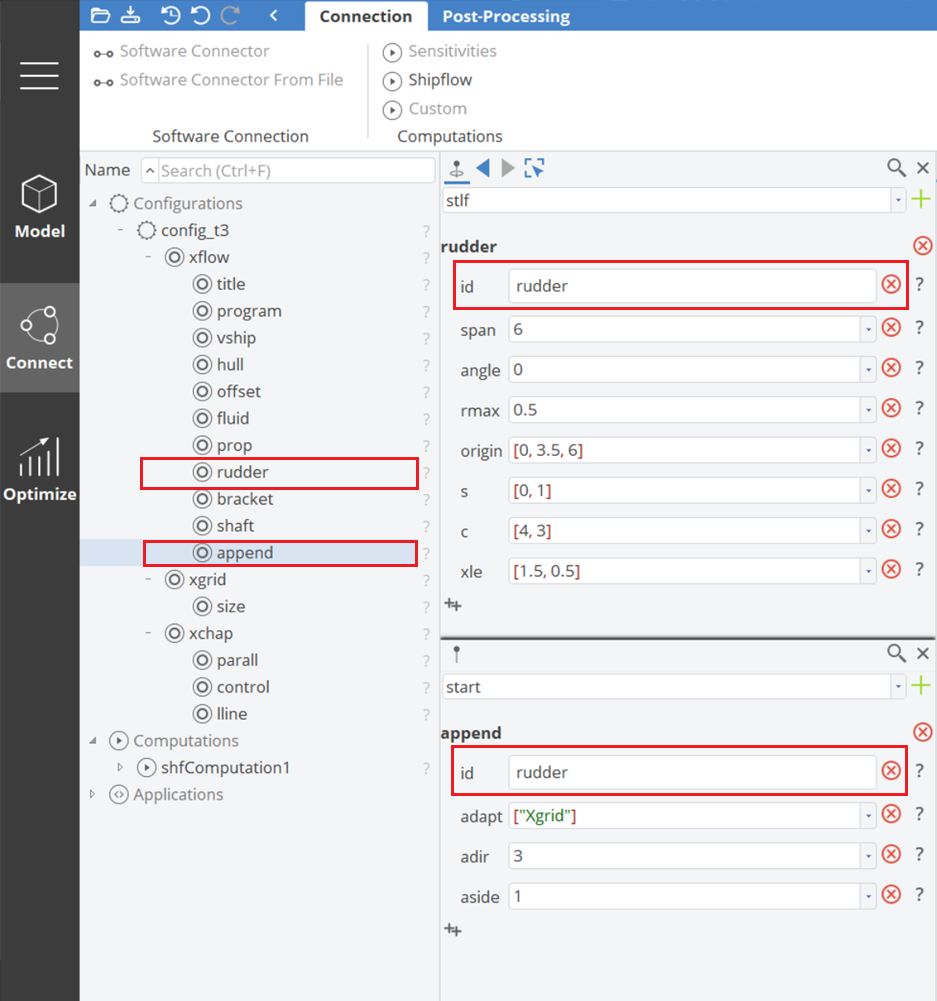
adapt — 最初の実行で得られたコンポーネント格子の名前は、Connect → Post-Processing → Results → shfComputation1 → XCHAP → Component Grids の下に表示されます。末尾の _1 を除いた名前を使用します。船体格子 Xgrid_1 は Xgrid と入力します。
adir — 舵は、船体と接する翼根の位置で、スパン方向に貼り付けます。
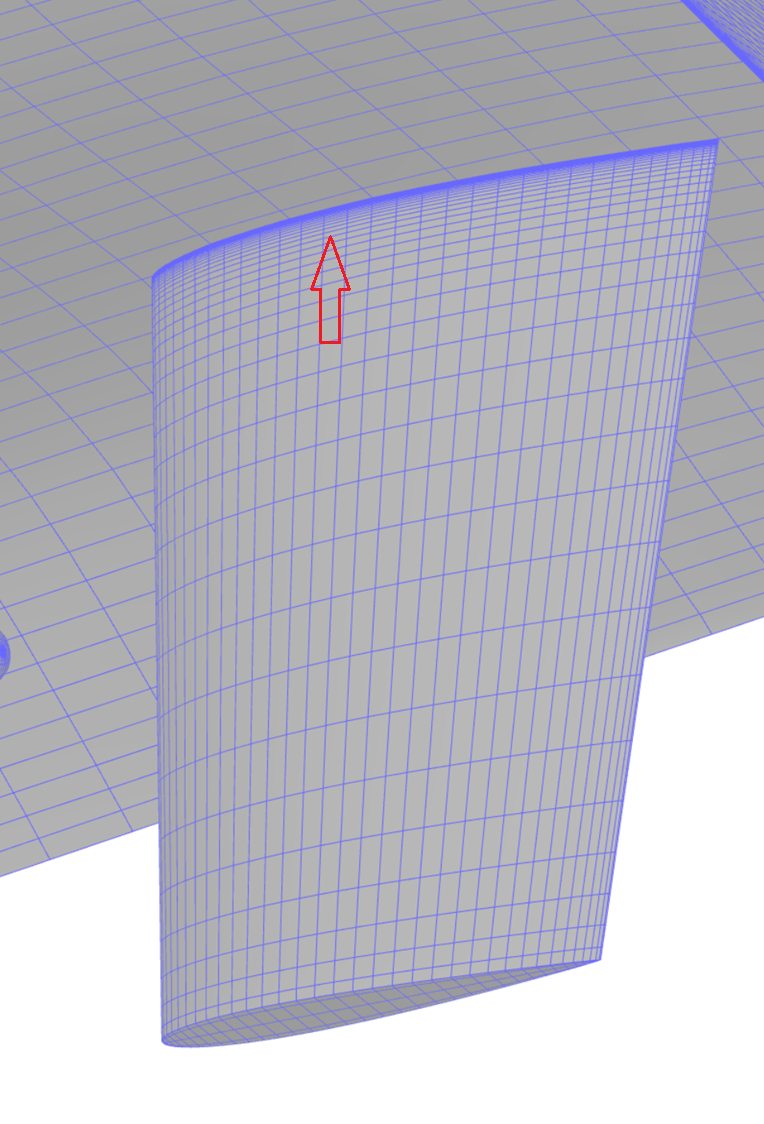
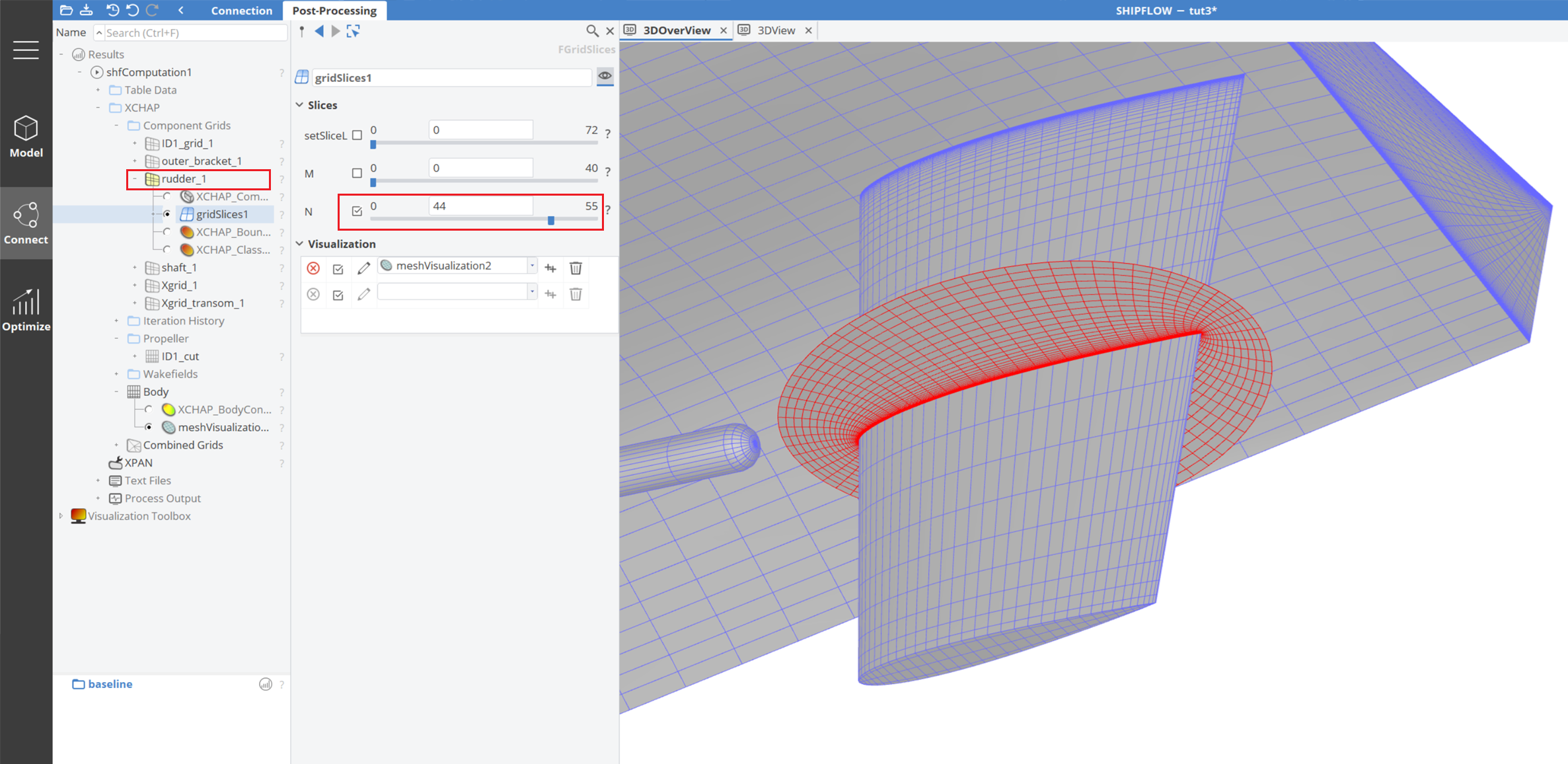
どのパラメトリック方向がスパン方向かを調べるには、舵の格子 rudder_1 に格子スライスの可視化(gridSlices1)を追加し、L、M、N の各スライダーを動かします。N スライスはスパン方向の位置が一定の断面で舵を切るので、N がスパン方向であり、adir = 3 となります。(舵とブラケットの格子では、3 番目の方向が軸方向、すなわちスパン方向です。RUDDER と BRACKET の DIMENSION と比べてみてください。)
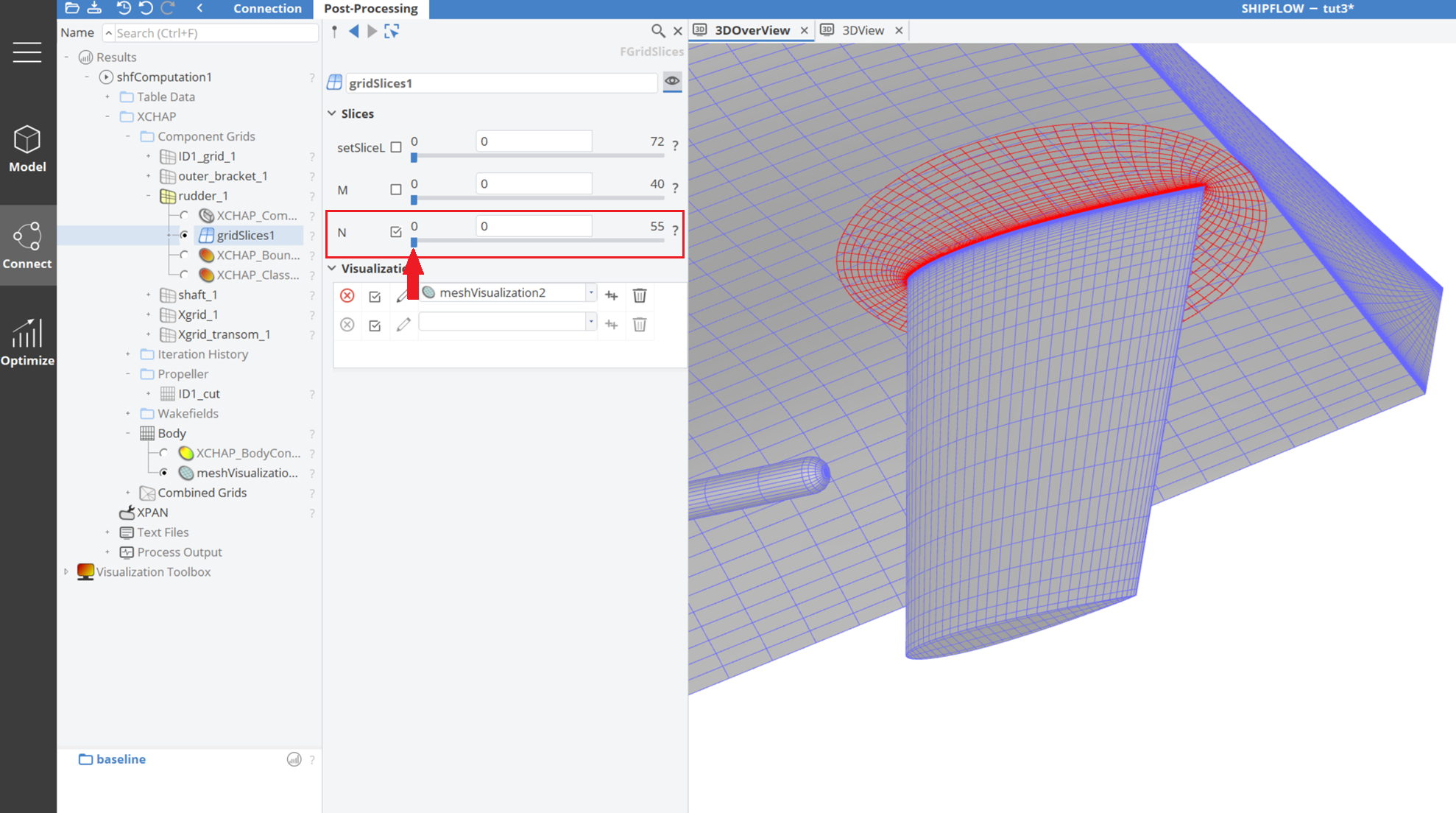
aside — N スライダーを 0 に動かします。このときスライスは船体と接する舵の翼根にあるので、翼根は N 方向の下限側の端であり、aside = 1 となります。貼り付ける面が N の上限側の端にある場合は、aside は 2 になります。
1.6 舵を船体に貼り付ける
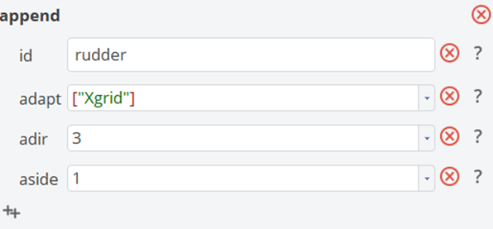
Object Tree → Configurations → config_t3 → xflow の下の append コマンドを使用し、次のように設定します。
| パラメータ | 値 | 理由 |
|---|---|---|
id |
rudder |
rudder コマンドの id |
adapt |
["Xgrid"] |
船体格子 |
adir |
3 |
舵の格子のスパン方向(N) |
aside |
1 |
N の下限側の端:舵の翼根 |
1.7 ブラケットを船体と軸に貼り付ける
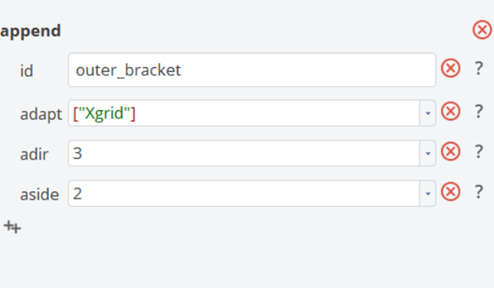
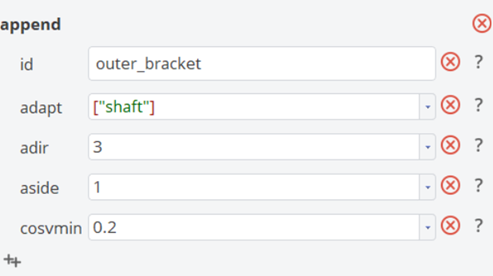
ブラケットは両端が開いているので、同じ id を持つ 2 つの append コマンドを使います。ブラケットのスパン方向も N(adir = 3)で、from 点(下限側の端、軸の内部)から to 点(上限側の端、船体の内部)に向かっています。xflow の下に append コマンドを 2 つ追加し、次のように設定します。
| パラメータ | ブラケットを船体へ | ブラケットを軸へ |
|---|---|---|
id |
outer_bracket |
outer_bracket |
adapt |
["Xgrid"] |
["shaft"] |
adir |
3 |
3 |
aside |
2(船体側の to 端) |
1(軸側の from 端) |
cosvmin |
— | 0.2 |
cosvmin は、貼り付けを行う位置での格子線と表面法線のなす角の余弦の最小値です(APPENDAGE を参照)。
1.8 再実行と貼り付け後の格子の確認
- xchap → control の
maxitは0のままにします。 - 計算をもう一度実行します。
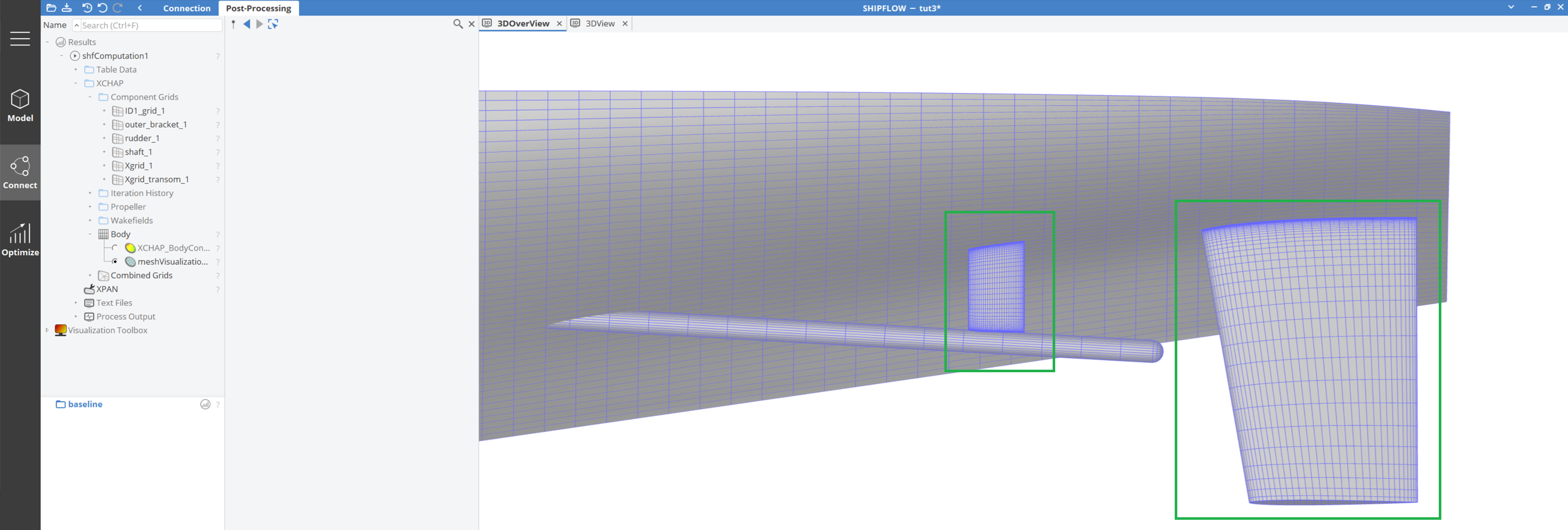
計算が終了したら、格子をもう一度確認します。舵の格子は船体表面で終わるようになり、ブラケットの格子は一端が船体上、もう一端が軸上で終わっています。
1.9 演習:内側ブラケットの追加
内側ブラケットを追加し、船体と軸の両方に貼り付けます。
- xflow の下に、独自の
id(たとえばinner_bracket)を持つbracketコマンドを追加します。 to点を[5, 2.5, 4.85]にする以外は、外側ブラケットと同じパラメータを指定します。- このブラケット用に
appendコマンドを 2 つ追加します。1 つは["Xgrid"]へ、もう 1 つは["shaft"]への貼り付けで、adirとasideの値は外側ブラケットと同じにします。 maxit = 0で計算を実行し、格子を確認します。
第 2 部のコンフィギュレーションには、比較に使える完成した内側・外側ブラケットが含まれています。
第 2 部:露出軸の詳細なコンフィギュレーション
OPENSHAFT コマンドは、shaft よりも詳細にプロペラ軸をモデル化します。
- 軸の形状は単純な円柱ではなく輪郭で定義し、船体・軸間のフェアリングを追加できます。
- 軸の位置と方向は、関連付けたプロペラ(
prop)から取得されます。 - 軸の格子は 2 つに分割され、2 番目の部分はコマンド自体によって船体に貼り付けられます。そのため、軸には
appendコマンドは不要です。
フェアリング付きの露出軸
SHIPFLOW のインストールフォルダーの examples フォルダーにある例題 ropax_selfpropulsion では、openshaft をフェアリング付きで使用しています。
2.1 第 2 部のコンフィギュレーションのインポート
- 新しいプロジェクトを開始します。
- Import → Configuration (SHIPFLOW) を選択し、
config_t3_part2を選択します。 - ファイル選択ダイアログが再び表示されたら、オフセットファイル
as_off_t3を選択します。 - Save でプロジェクトを保存します。
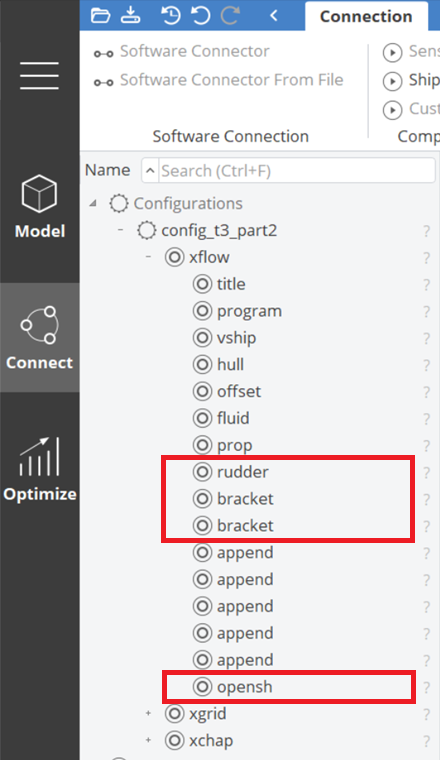
このコンフィギュレーションには、舵、2 つのブラケット、5 つの append コマンド、露出軸(opensh)が含まれています。
2.2 コンフィギュレーションの確認
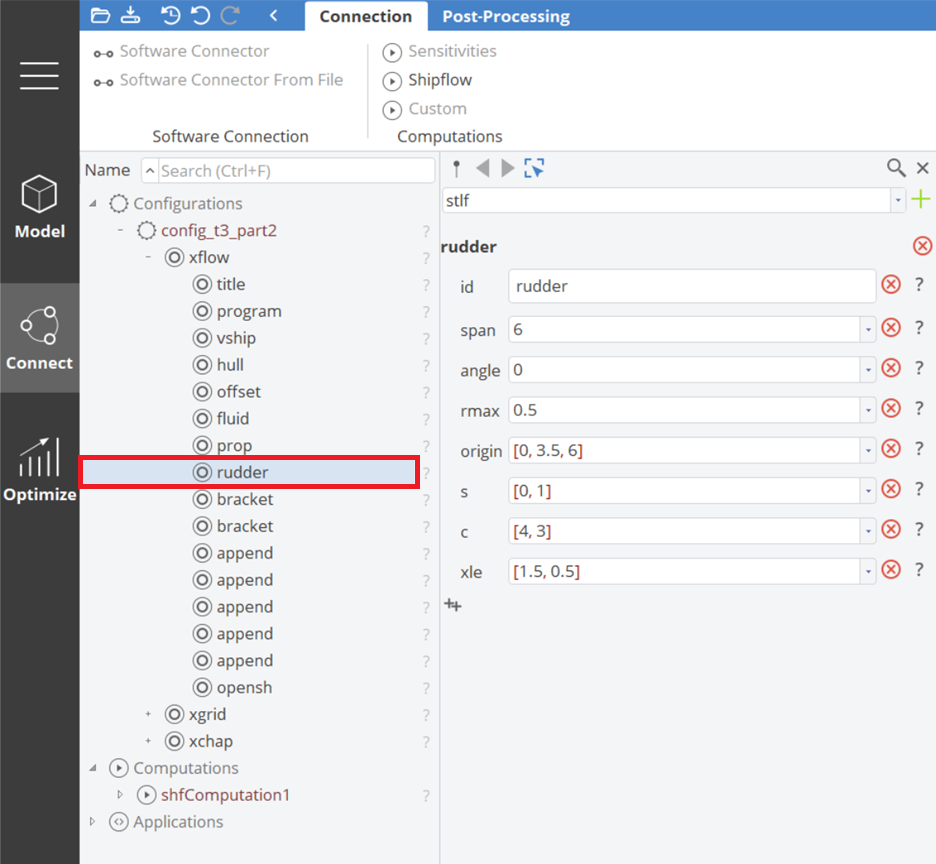
舵 — 第 1 部と同じ形状です。
V 字ブラケット — 2 つのブラケット outer_bracket と inner_bracket で構成されます。どちらも軸上の同じ点 [4.5, 3.5, 2.85] から始まり、船体内部の異なる点で終わります。
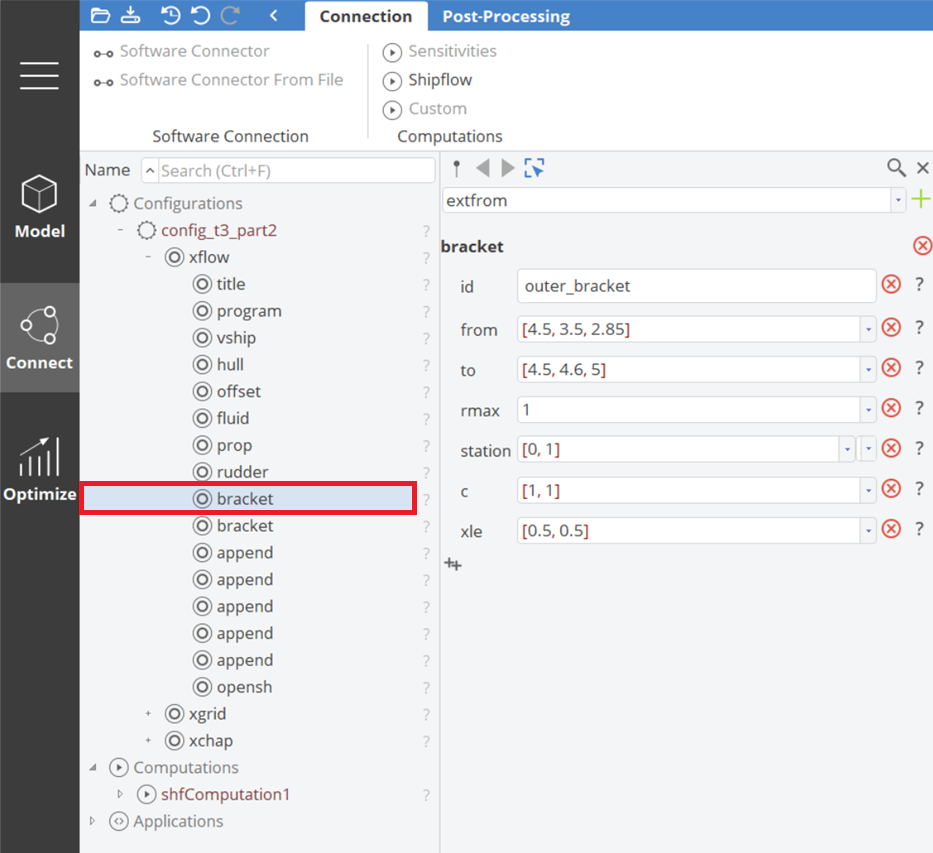
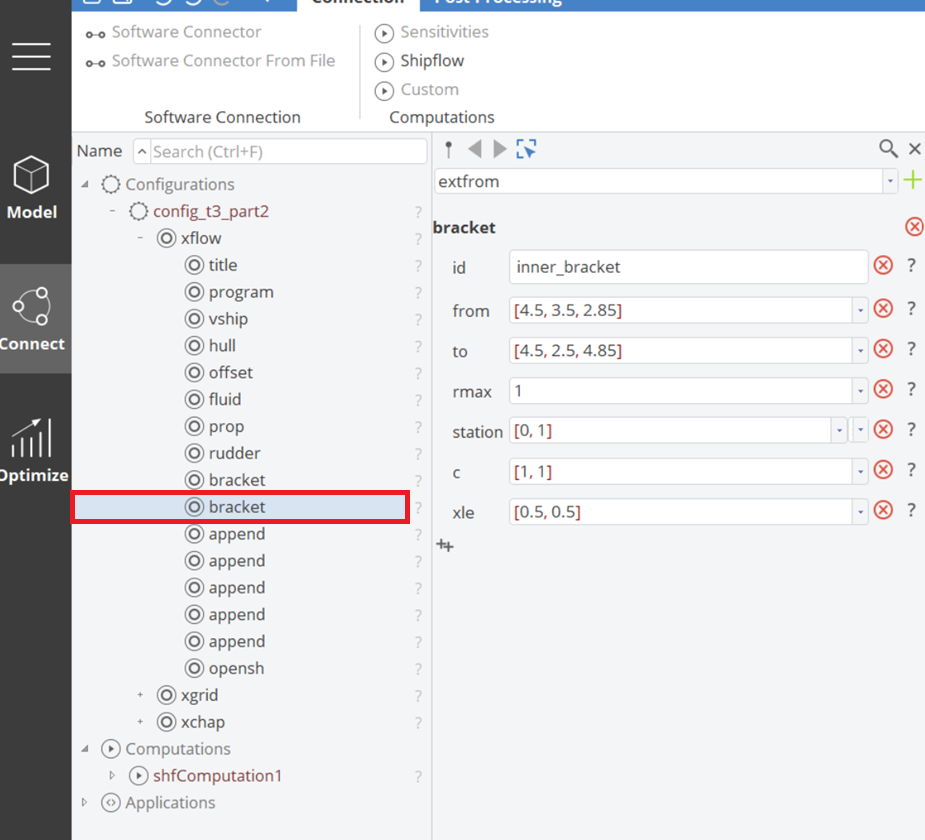
露出軸(opensh、id = shaft):
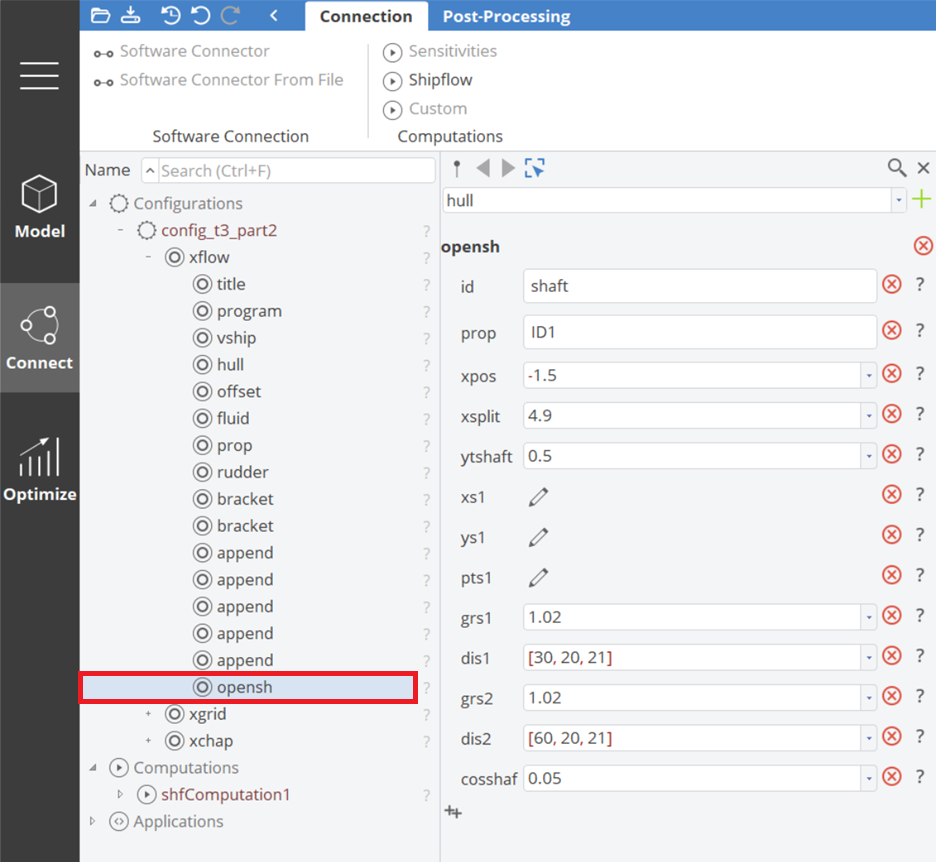
主なパラメータは次のとおりです。
| パラメータ | 値 | 意味 |
|---|---|---|
prop |
ID1 |
軸の位置と方向を与えるプロペラ |
xpos |
-1.5 |
軸の軸線方向の平行移動量(船首方向が正) |
xsplit |
4.9 |
軸の格子を 2 つに分割する位置。船体に貼り付けられるのは 2 番目の軸格子のみ |
ytshaft |
0.5 |
軸格子の目標 y+ 値 |
dis1, dis2 |
[30, 20, 21], [60, 20, 21] |
1 番目と 2 番目の軸格子の格子寸法(軸に沿った方向、軸から外向きの方向、軸の周方向) |
grs1, grs2 |
1.02 |
2 つの軸格子におけるセル厚さの拡大係数 |
軸の輪郭は鉛筆ボタン(xs1、ys1、pts1)で編集します。次の図は露出軸のパラメータを示しています。このチュートリアルでは使用しないフェアリングのパラメータも含まれています。
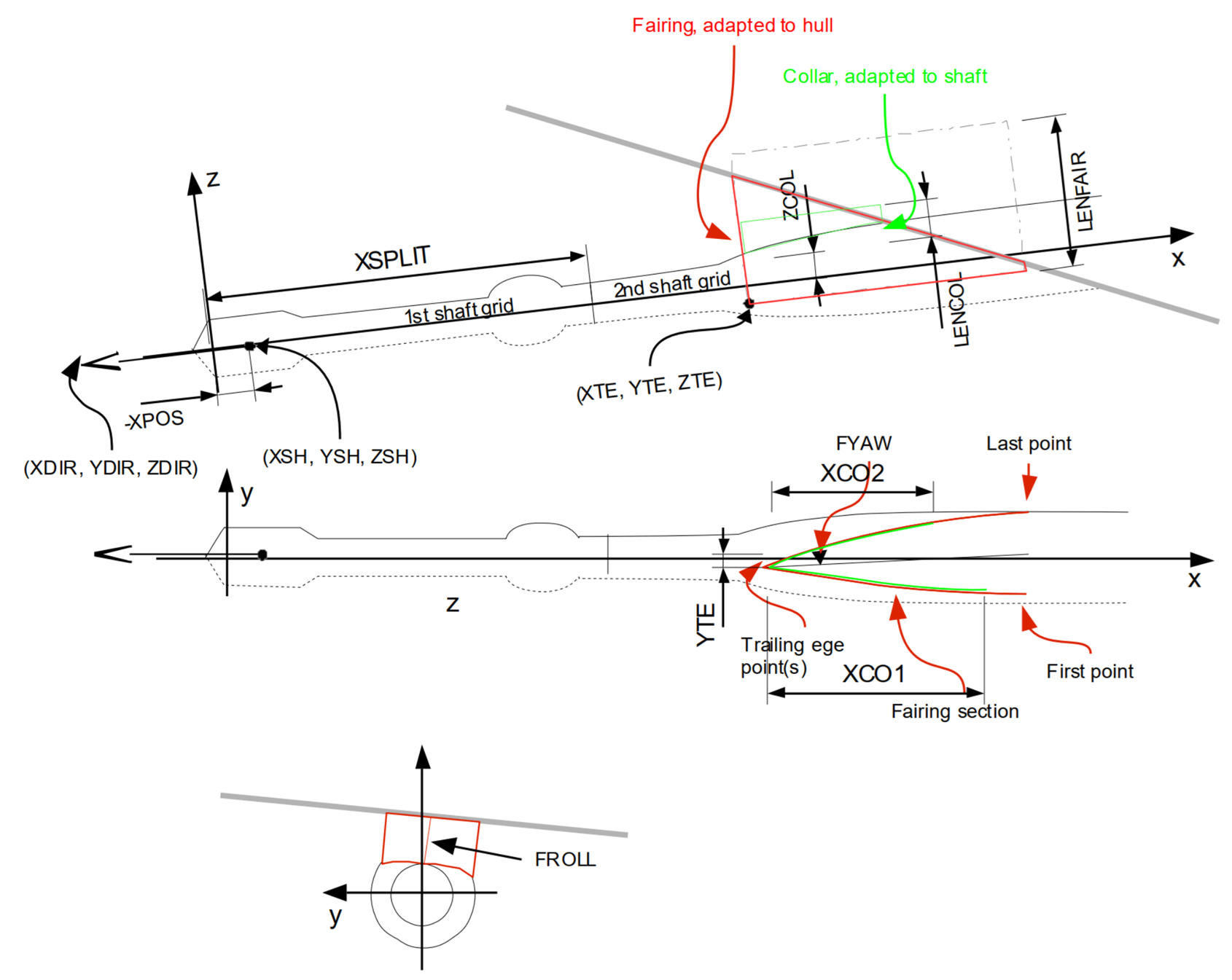
すべてのパラメータについては、ユーザーマニュアルの OPENSHAFT を参照してください。
2.3 append コマンドの確認
このコンフィギュレーションでは、すべての付加物がすでに隣接する表面に接続されています。
| 付加物 | 貼り付け先 | append コマンドの数 |
|---|---|---|
| 舵 | 船体 | 1 |
| 外側ブラケット | 船体と軸 | 2 |
| 内側ブラケット | 船体と軸 | 2 |
| 露出軸 | 船体 | 0(openshaft 自体が貼り付けを行う) |
これで合計 5 つの append コマンド になります。露出軸には 1 つも必要ありません。openshaft は、2 番目の軸格子(およびフェアリングが定義されている場合はフェアリング)を、hull パラメータで指定した格子(デフォルトは Xgrid)に貼り付けます。
ブラケットを露出軸に貼り付けるには、ブラケットが接する露出軸の格子を adapt に指定します。名前には、末尾の _1 を除いたコンポーネント格子名を使用します。このコンフィギュレーションでは、ブラケットの軸側の端は露出軸 shaft の 1 番目の軸格子に貼り付けられるので、それらの append コマンドでは adapt = ["shaft_shaft1"] を使用しています。これは、例題 ropax_selfpropulsion のブラケットと同じ指定です。
2.4 実行と結果の確認
- Object Tree → Configurations → config_t3_part2 → xchap → control を選択します。
maxitを0に設定します。- 計算を実行します。
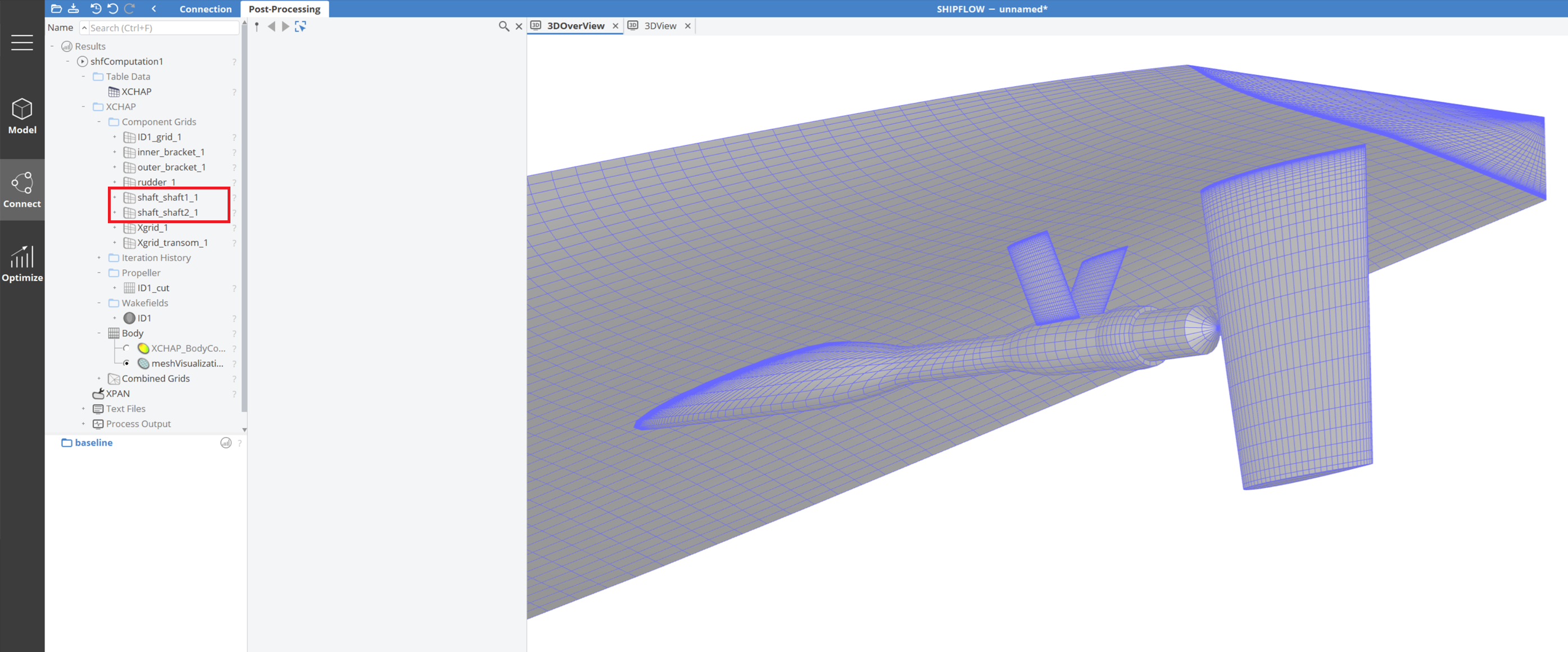
計算が終了したら、格子を確認します。舵、両方のブラケット、軸は船体に貼り付けられており、ブラケットは軸にも貼り付けられています。露出軸は 2 つのコンポーネント格子 shaft_shaft1_1 と shaft_shaft2_1 として表示されます。
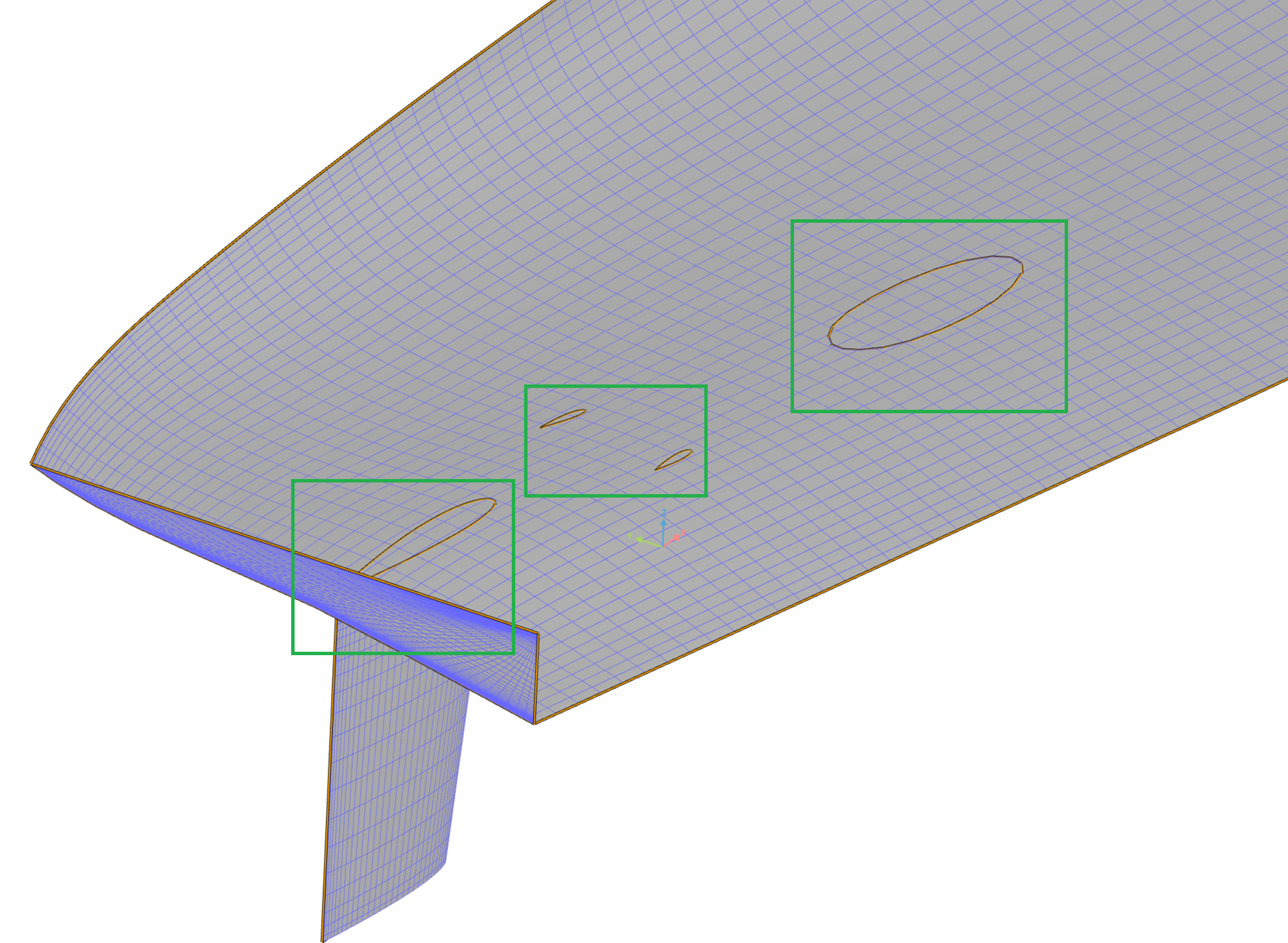
船体の内側から格子を見て、船体表面を突き抜けている付加物格子がないことを確認してください。見えるのは、舵、2 つのブラケット、軸と船体との交線だけです。
トラブルシューティング
一般的なトラブルシューティング
どの SHIPFLOW のケースでも起こりうる問題は、1 つのページにまとめてあります:トラブルシューティング。
このチュートリアルに直接関係する項目:
- "Error: Leak or thin interpolation detected" — 付加物格子の開放端が船体内部にない
- 関連するコマンド間での
idの不一致 —append | idは付加物のidと一致している必要がある - Run をクリックしてもソルバーが起動しない
まとめ
- 付加物格子は XGRID の船体格子に埋め込まれます。その開放端は船体または軸の内部に位置する必要があります。
appendコマンドは、付加物格子の端面を船体(Xgrid)または別の付加物格子(shaft)に貼り付けます。adirはその表面に向かうパラメトリック方向で、asideはその方向の下限側(1)と上限側(2)のどちらの端かを選択します。どちらもポストプロセッサーの格子スライスで確認できます。- ブラケットには端ごとに 1 つの
appendコマンドが必要です。 openshaftは、プロペラを基準に配置され、appendコマンドなしで船体に貼り付けられる、より詳細な軸を作成します。
第 1 部で使用した append コマンド:
id |
adapt |
adir |
aside |
その他 |
|---|---|---|---|---|
rudder |
["Xgrid"] |
3 |
1 |
— |
outer_bracket |
["Xgrid"] |
3 |
2 |
— |
outer_bracket |
["shaft"] |
3 |
1 |
cosvmin = 0.2 |
次のステップ
- 応用チュートリアル 4:複雑な付加物のモデル化 — インポートしたダクトの周りにコンポーネント格子を作成し、舵型のストラットと
appendコマンドでそれを取り付けて、自航の ensemble investigation を実行します。 - ユーザーマニュアル:APPENDAGE、RUDDER、BRACKET、SHAFT、OPENSHAFT、BOX。
- 例題マニュアルには、SHIPFLOW に付属する例題が掲載されています。その中には
ropax_selfpropulsion(露出軸、ブラケット、舵)とheadbox_rudder_xchap(ボックス格子内の舵)も含まれます。
ヘルプの利用方法: このチュートリアルに関するご質問は [email protected] までお送りください。製品情報:shipflow.se。
チュートリアル更新:2026 年 6 月
SHIPFLOW バージョン:8.0.37
ドキュメントバージョン:1.0