チュートリアル 4:XBOUND による境界層計算
概要
このチュートリアルでは、XBOUND を使って船体上の境界層を計算する方法を説明します。XPAN の計算に XBOUND を追加し、縮尺比と流体特性によってレイノルズ数を設定して、摩擦抵抗係数と流線を確認します。続いて、流線を追跡する位置を制御し、限界流線を追加します。
所要時間: 30 分
難易度: 中級
前提条件: 先にチュートリアル 1を完了してください
使用する SHIPFLOW モジュール: XPAN、XBOUND
学習目標
このチュートリアルを終えると、次のことができるようになります。
- XPAN の計算に XBOUND による境界層計算を追加する
- 縮尺比と流体特性によってレイノルズ数を設定する
- 摩擦抵抗係数と関連する結果を読み取る
- 流線の開始位置と、ガース長方向の流線の配置を制御する
- 限界流線を追跡して表示する
XBOUND について
XBOUND は船体上の薄い乱流境界層を計算します。XPAN で計算したポテンシャル流れの中で追跡した流線に沿って、境界層の運動量積分方程式を解きます。よどみ点またはよどみ線がはっきりと定まる比較的単純なケースでは、XBOUND は層流境界層と乱流への遷移も計算できます。表面は滑らかな面としても、指定した粗度をもつ面としても扱えます。
XBOUND が計算する量には、境界層厚さ、排除厚さと運動量厚さ、形状係数(H12)、横流れ角、表面摩擦係数、限界流線などがあります。表面摩擦を船体全体、または船体の指定した領域で積分して、摩擦抵抗係数 CF を求めます。
XPAN と XBOUND は連携して動作します。XPAN はポテンシャル流れを計算し、XBOUND が必要とする結果をデータベースファイル(id_XPDB。id はコンフィギュレーションの名前)に保存します。XBOUND はこのファイルを読み込みます。
薄い境界層近似が成り立つ範囲
XBOUND は、境界層が船体に比べて薄いと仮定しています。この仮定は、ほとんどの船体の前部と中央部で成り立ちます。船尾に向かうと境界層は急速に発達するため、そこでは XBOUND の精度が制限されます。後部肩部より後方の XBOUND の結果には頼らないでください。船尾の流れは RANS ソルバー XCHAP で計算します。チュートリアル 5を参照してください。
すべてのコマンドとキーワードは、ユーザーマニュアルの XBOUND コマンドで説明しています。
チュートリアルファイル
このチュートリアルのコンフィギュレーションファイルは、SHIPFLOW のインストールフォルダー内にあります。
C:\FLOWTECH\SHIPFLOW<version>-x86_64\tutorials\tutorial-files\BasicTraining\Tutorials-v5\Tutorial_4\source\config
第 1 部:XPAN と XBOUND による境界層計算
1.1 コンフィギュレーションのインポート
- SHIPFLOW Design5 を起動します。
-
Import → Configuration (SHIPFLOW) を選択し、チュートリアルファイルに示したフォルダー
Tutorial_4\sourceに移動して、configを選択し、Open をクリックします。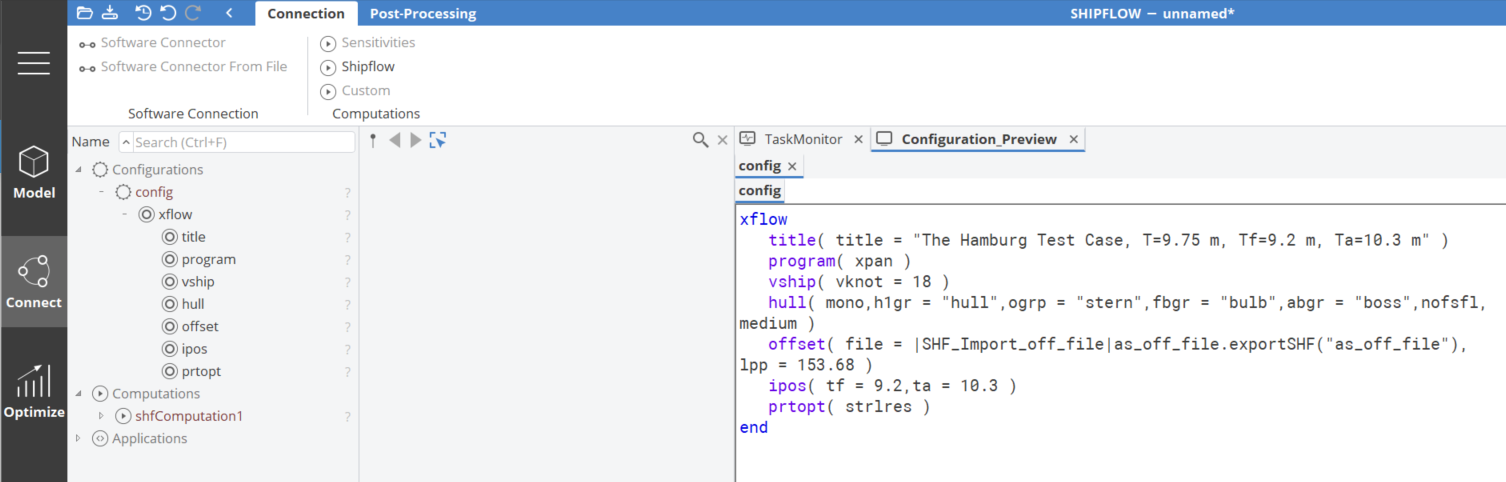
-
プロジェクトを
tut4_part1という名前で保存します。
このコンフィギュレーションは、lpp = 153.68 m のコンテナ船である Hamburg Test Case を 18 ノットで扱うものです。XPAN を実行するように設定されています。これまでのチュートリアルと比べて、次の 2 つのコマンドが新しく登場します。
ipos(IPOSITION)は船の初期姿勢を指定します。ここでは船首垂線と船尾垂線における喫水tf = 9.2とta = 10.3(m)、つまりトリムを与えています。prtopt(PRTOPT)は、XMESH、XPAN、XBOUND の追加出力を要求します。キーワードstrlresは、流線の座標と XBOUND の詳細な結果を別のファイルに書き出します(3.5 を参照)。
1.2 自由表面をオフにする
このチュートリアルでは自由表面は必要ないため、XPAN は自由表面なしで流れを計算します(二重模型流れ)。
- Configurations → config → xflow → hull を選択します。
-
パラメータ
fsflowを追加し、nofsflに設定します。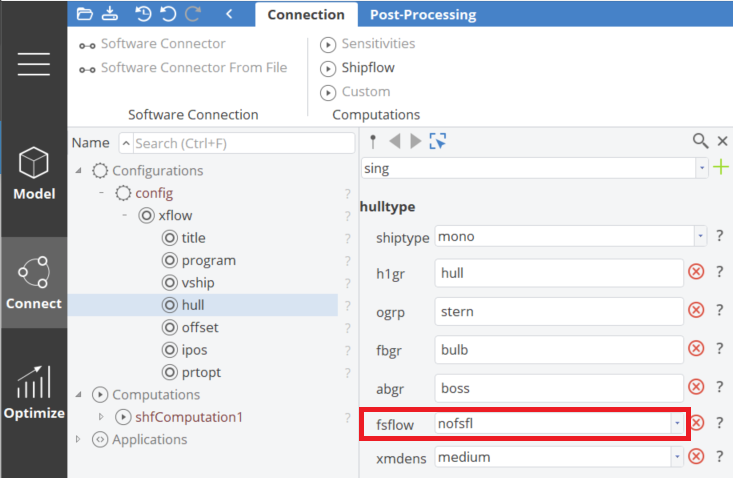
nofsfl を指定すると、水面は対称面として扱われます。流れは船体と、水線より上にあるその鏡像のまわりで計算されるため、波は生じません。
XBOUND と自由表面
デフォルトでは、XBOUND は XPAN の二重模型の解を使用します。xbound セクションの control コマンドでキーワード freesurface を指定すると、代わりに線形自由表面の解を使用します。これは、XPAN の線形自由表面オプションと組み合わせる場合にのみ使用してください。CONTROL を参照してください。
1.3 プログラムに XBOUND を追加する
- Configurations → config → xflow → program を選択します。
-
ドロップダウンリストから
xboundを選び、+ で追加します。リストではxbouと表示され、プレビューでも同じです。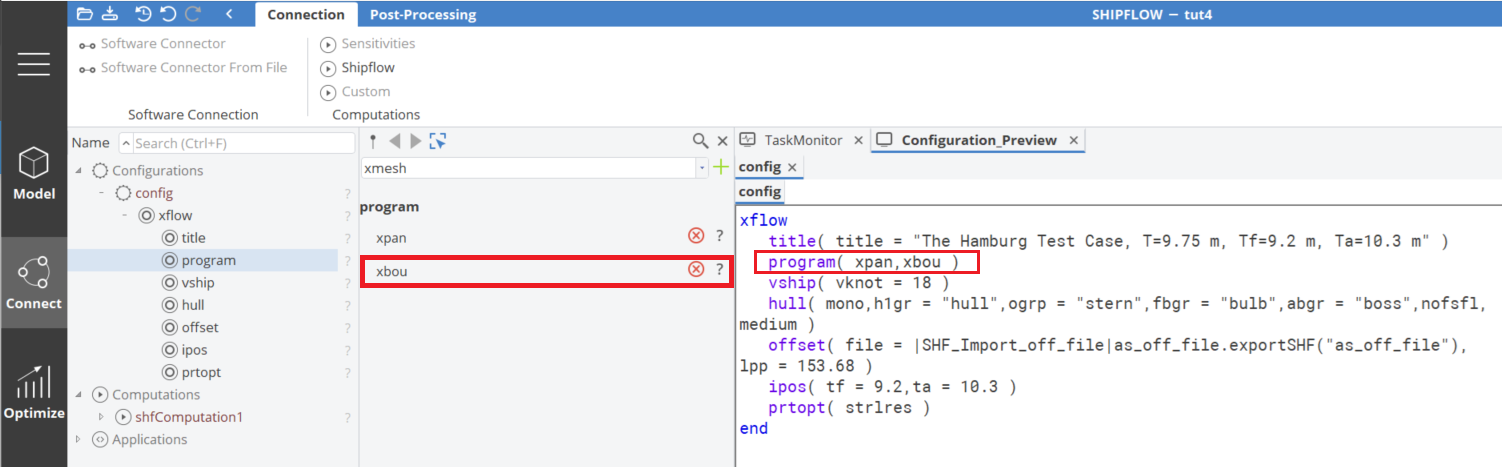
SHIPFLOW は、program での順序にかかわらず、XMESH、XPAN、XBOUND の決まった順序でモジュールを実行します(PROGRAM)。
1.4 模型スケールを設定する
境界層計算にはレイノルズ数が必要です。SHIPFLOW はレイノルズ数を、速度、縮尺比(または代表長さ)、流体の粘度から計算します。速度はすでに設定されています(vknot = 18)。縮尺比のデフォルトは 1 で、これは代表長さを Lpp とした実船スケールを意味します。このチュートリアルでは 1:24 の模型スケールを使用します。
- Configurations → config → xflow → vship を選択します。
-
パラメータ
scaleを追加し、24に設定します。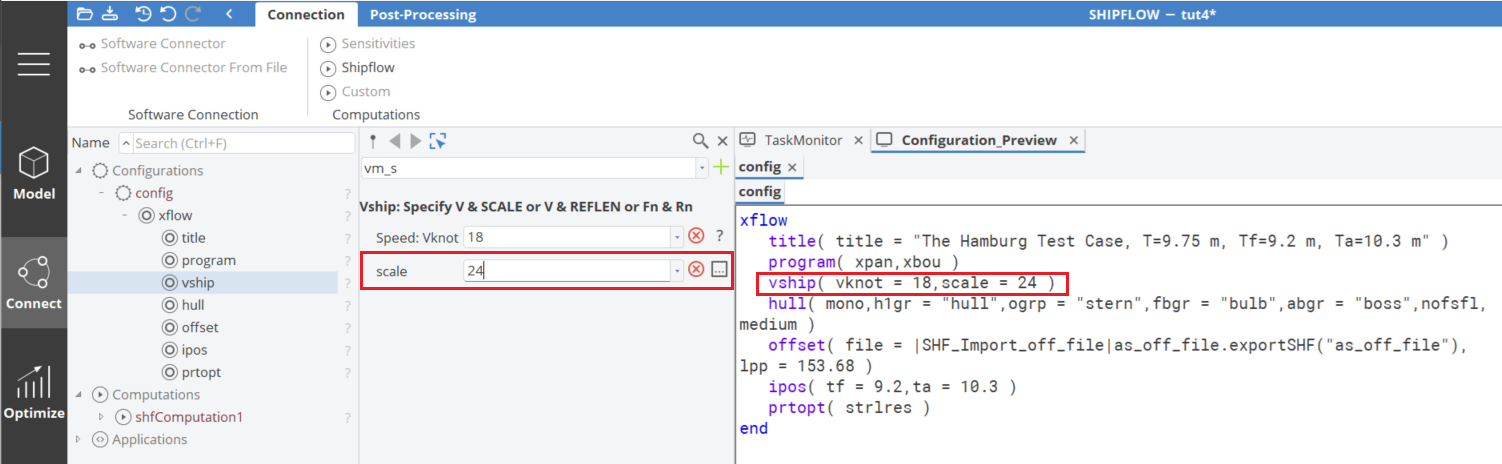
形状と速度は実船スケールのままです。scale = 24 により、SHIPFLOW はこのケースを模型スケールで計算します(VSHIP)。このケースでは、レイノルズ数は 1:24 の模型スケールで 10⁷ のオーダー、実船スケールでは 10⁹ のオーダーです。
1.5 流体特性を設定する
デフォルトの流体は 15 °C の海水です。曳航水槽の条件を模擬するため、20 °C の淡水を使用します。
- Configurations → config → xflow を選択し、Object Editor で
fluidを探して + をクリックします。 -
fluidの下にtypeを追加してfreshに設定し、tempを追加して20に設定します。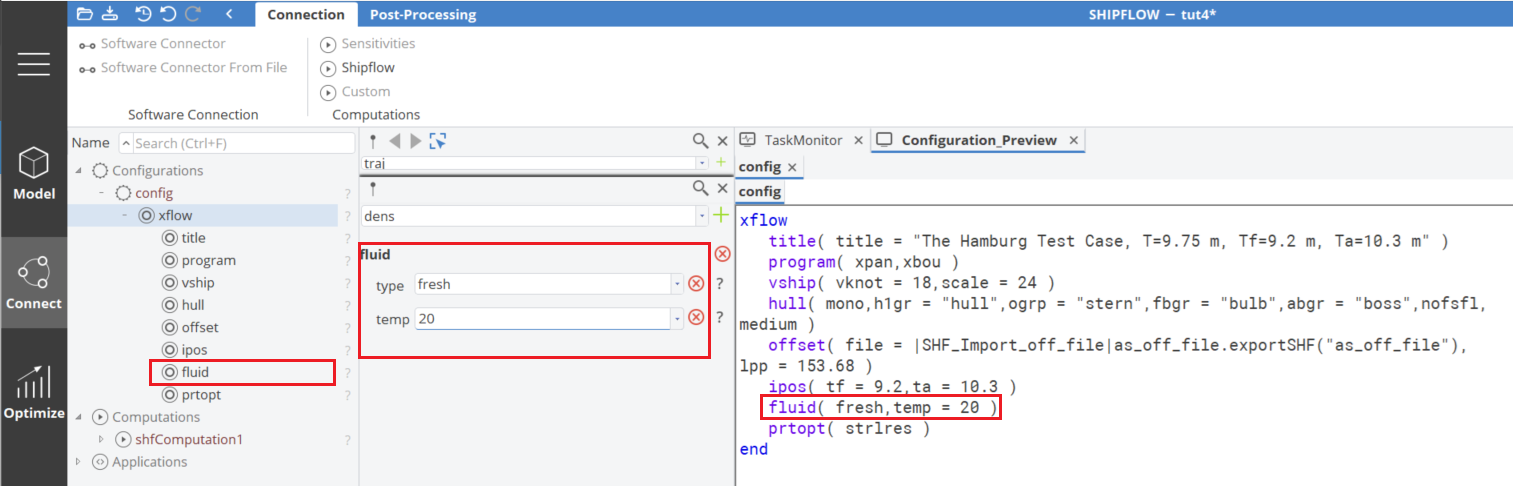
| 設定 | デフォルト | 本チュートリアル |
|---|---|---|
水の種類(type) |
sea |
fresh |
温度(°C)(temp) |
15 |
20 |
SHIPFLOW は、水の種類と温度から密度と粘度を求めます。粘度によって速度がレイノルズ数に換算されるため、粘度は境界層と摩擦抵抗係数に影響します(FLUID)。
1.6 計算を実行する
-
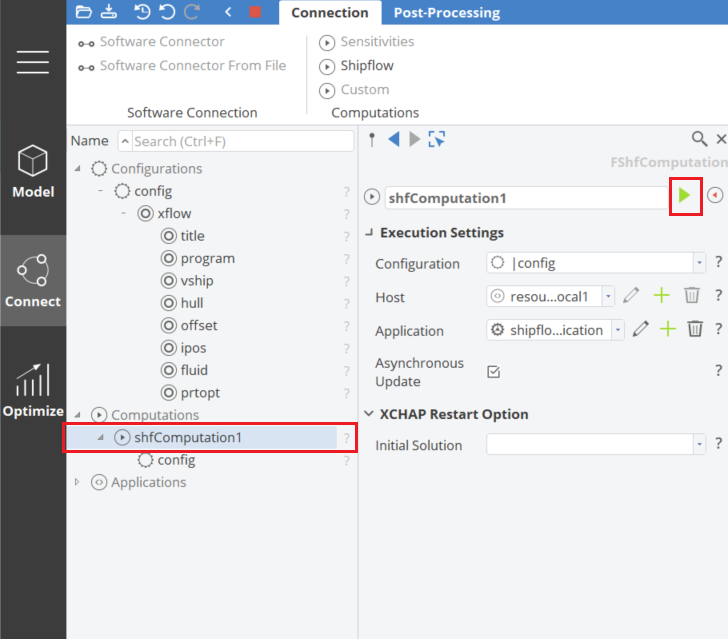
Computations → shfComputation1 を選択し、Run ボタン
 をクリックします。
-
TaskMonitor で進行状況を確認します。XMESH がパネル分割を作成し、XPAN がポテンシャル流れを、XBOUND が境界層を計算します。通常、計算は 1 分以内に終わります。
- 計算が完了したら、プロジェクトを保存します(Ctrl+S)。
1.7 結果と出力ファイル
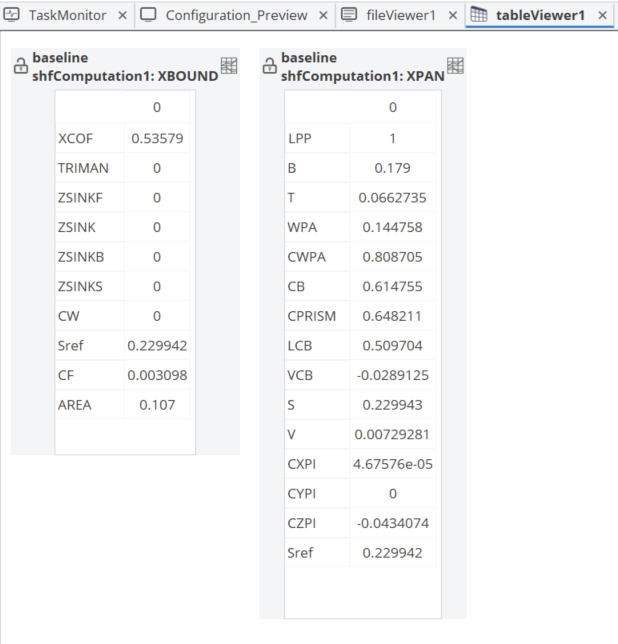
TableViewer を開きます(表示されていない場合は View → New → Viewer → Table Viewer)。
| 結果 | 値 | 意味 |
|---|---|---|
CW |
0 | 造波抵抗係数。XPAN を自由表面なし(nofsfl)で実行したため、ゼロになります。 |
CF |
0.003098 | XBOUND が推定した摩擦抵抗係数 |
Sref |
0.229942 | XPAN による基準面積。係数を換算し直すときに使用します。 |
AREA |
0.107 | 船体のうち、流線で覆われている部分の面積 |
表には無次元値が表示されます。長さは lpp で割られ(そのため LPP = 1)、面積は lpp の 2 乗で割られています。
XBOUND が使用したコンフィギュレーションの全体と一部の結果は、ファイル config_OUTPUT に書き出されます。
- FileViewer を開きます(表示されていない場合は View → New → Viewer → File Viewer)。
-
タブ
config_OUTPUTを選択します。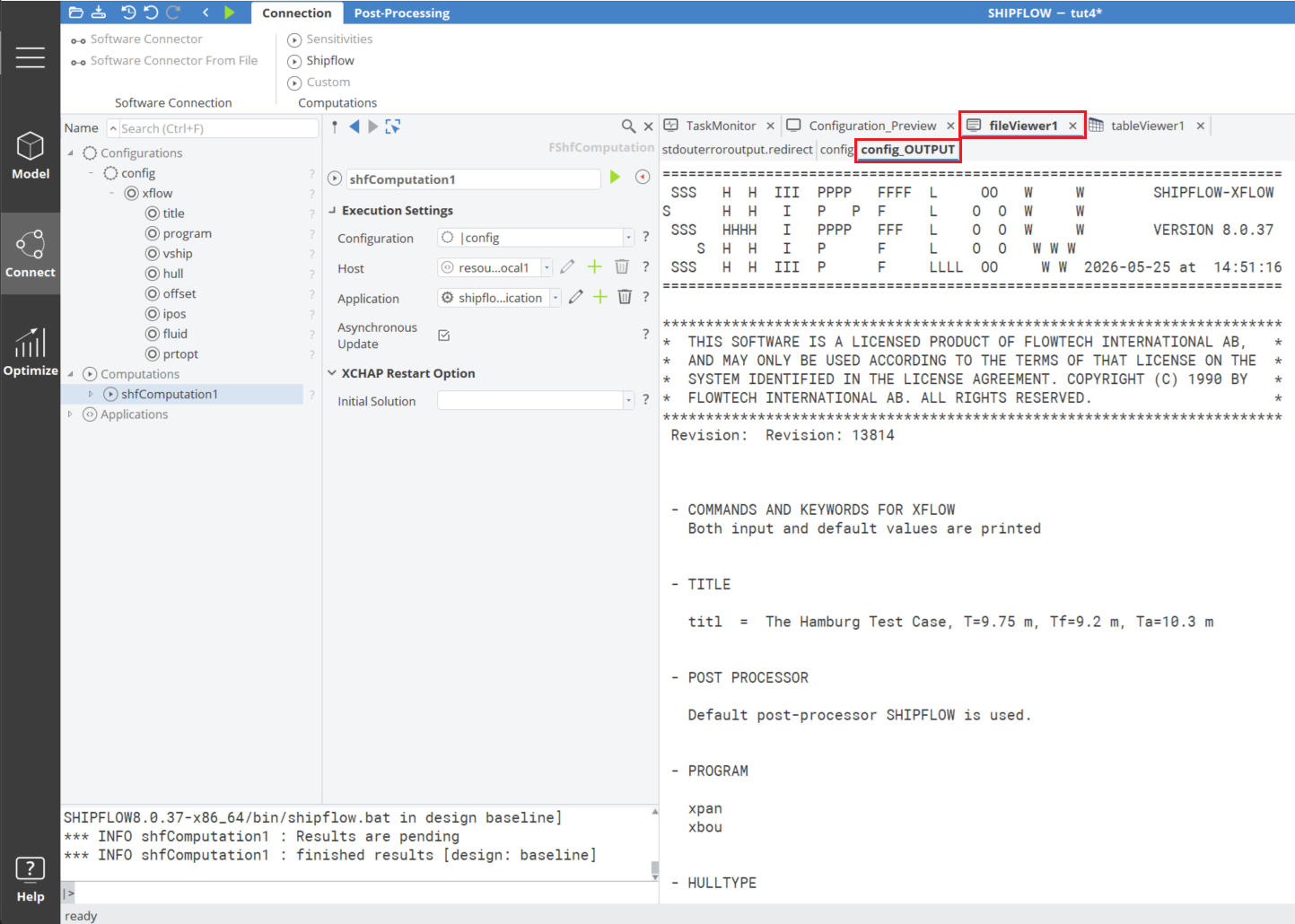
このファイルには、使用したコマンドとキーワードが入力値とデフォルト値の両方とともに一覧表示され、その後に結果が続きます。XBOUND のセクションでは、この計算の流線の設定を確認できます。第 2 部では、そのうちのいくつかを変更します。
1.8 流線を表示する
-
オフセットの船体横断面を非表示にします。Model → CAD → Object Tree で、FScope の右側、
SHF_Import_off_fileの前にあるフォルダーアイコンをクリックします。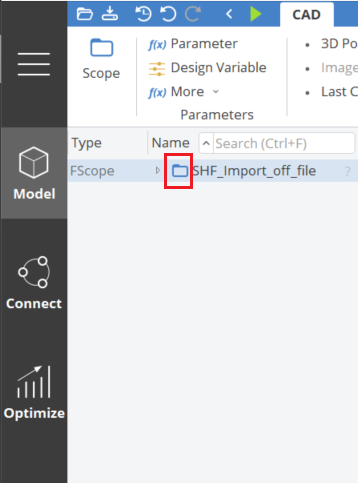
-
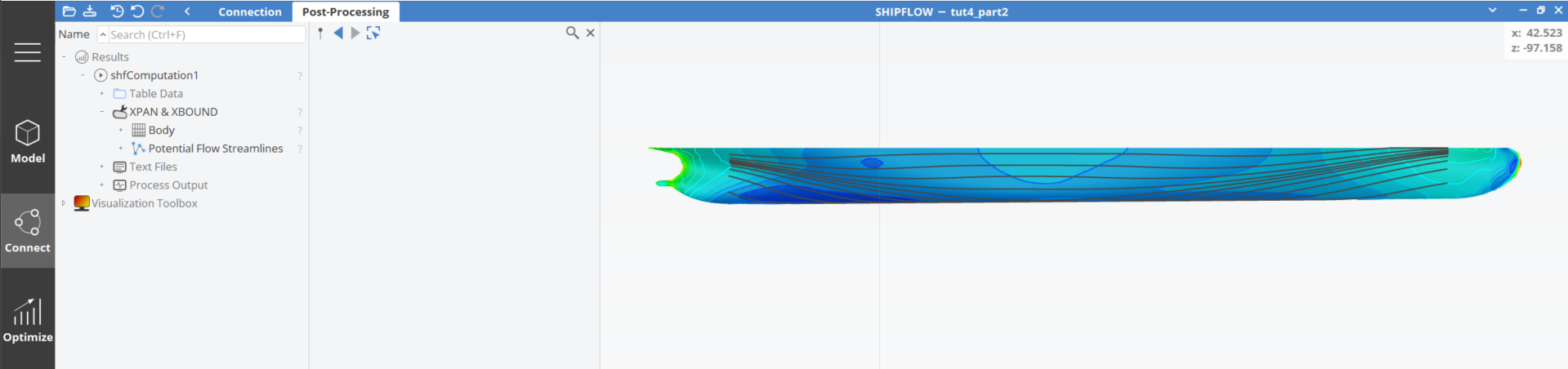
Connect → Post-Processing → Object Tree → Results → shfComputation1 → XPAN & XBOUND に移動し、結果の可視化を制御します。流線が表示されていない場合は、Potential Flow Streamlines を選択します。
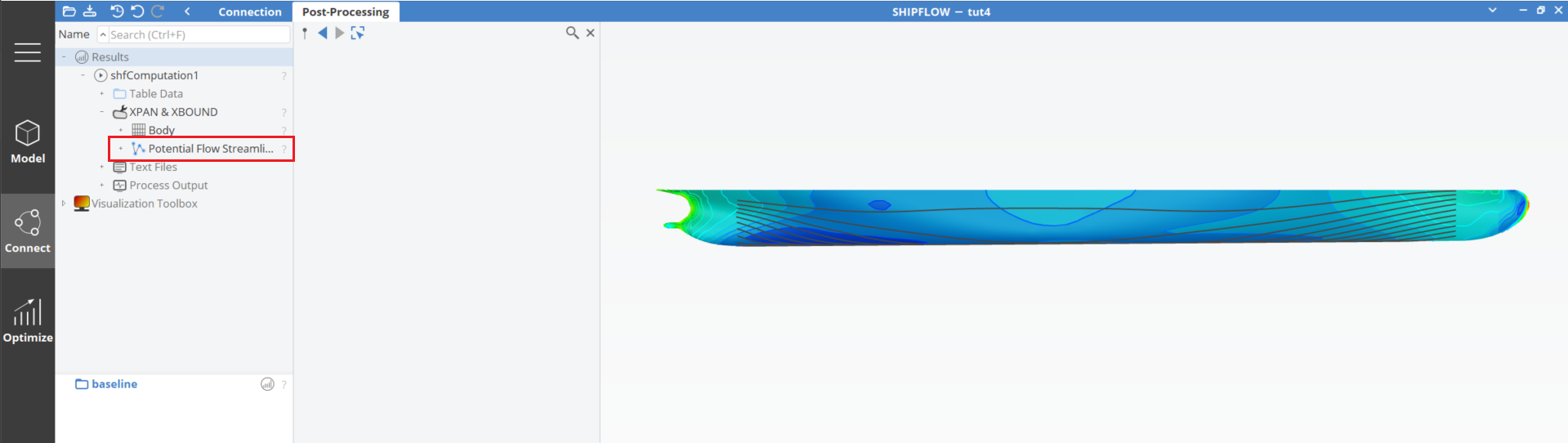
これらはポテンシャル流線で、XBOUND はこれに沿って境界層方程式を積分します。
1.9 以降の計算では XBOUND のみを実行する
XPAN は解をデータベースファイル config_XPDB に保存します。この解がすでにあれば、program から xpan を削除できます。次に XBOUND を実行すると、XBOUND はデータベースからポテンシャル流れの解を読み込みます。第 2 部と第 3 部のように XBOUND の設定だけを変更する場合、これにより時間を節約できます。
XPAN を再実行する必要がある場合
ポテンシャル流れに影響する変更、たとえば形状、船の姿勢、速度、自由表面の設定を変更するときは、必ず program に xpan を残しておいてください。
第 2 部:流線追跡の制御
この部では、流線の追跡を制御する方法を説明します。まず船体中央部での流線の間隔を改善し、次に流線を水線から遠ざけます。
2.1 プロジェクトのコピーを保存する
後で流線の設定を比較できるように、プロジェクトを tut4_part2 という名前で保存します。
2.2 流線の配置のしくみ
最初の計算では、コンフィギュレーションに xbound セクションはありませんでした。船体が Standard Case mode で設定されている(hull コマンドに h1gr が含まれている)ため、XBOUND は主船体上に流線グループ 1 を自動的に作成しました(HULLTYPE、注 1)。使用された値は config_OUTPUT の XBOUND セクションに一覧表示されています。追跡は船首近くの流線ステーション istart = 10 から開始されました。
流線ステーションは船首から数えます。追跡を開始するステーションでは、流線はガース長方向に均等に配置され、そこから下流、上流、または両方向に追跡されます。開始位置が船首近くにあると、船首では間隔が均等になりますが、船体中央部では均等になりません。
2.3 船体中央部から追跡を開始する
-
xboundセクションを追加します。Object Tree で Configurations → config を選択し、Object Editor のドロップダウンリストでxboundを選んで + をクリックします。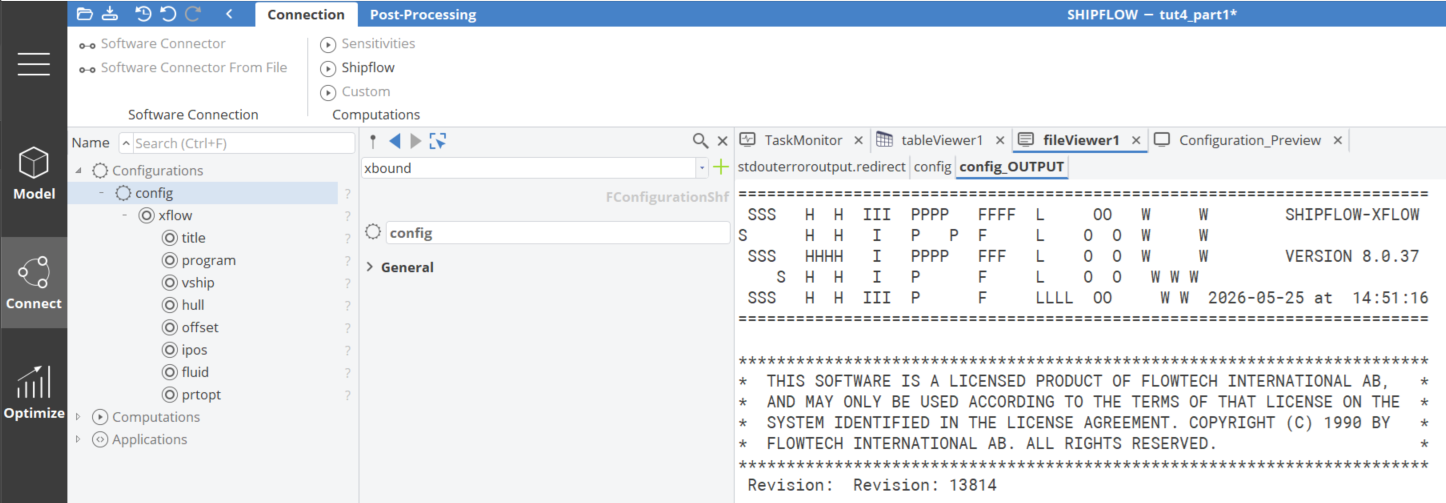
新しいセクションは、ツリー内で
xflowと同じ階層に表示されます。このセクションにはすでにiniconコマンドが含まれています。このコマンドは境界層計算の初期条件を指定します(INICON)。 -
xboundを選択し、ドロップダウンリストでtraceを選んで + をクリックします。 -
traceの下にgroupを追加して1に設定し、istartを追加して50に設定します。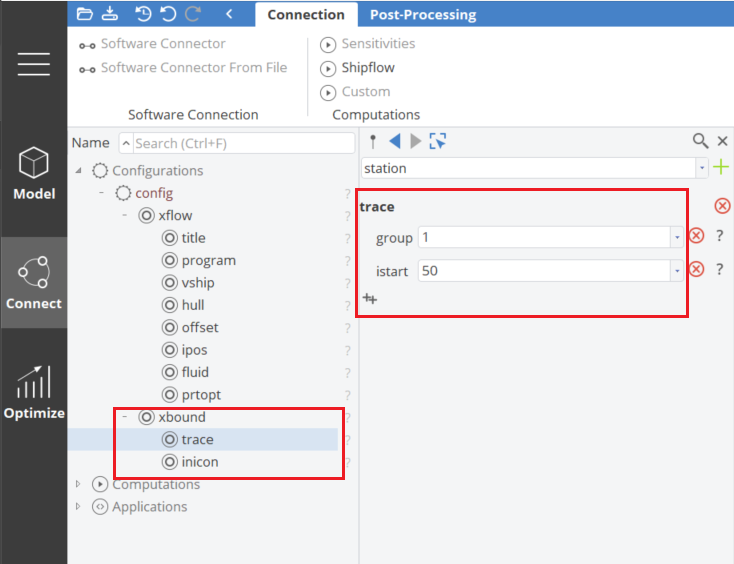
キーワード 値 効果 group1パネルグループ 1(主船体)上で流線を追跡する istart50ほぼ船体中央にあたる流線ステーション 50 から追跡を開始する。流線はそこから上流と下流の両方向に追跡され、船体中央部で均等な間隔になる。 -
xflow → program で
xpanを削除します(横にある赤い×印をクリック)。1.9 を参照してください。 -
計算を実行し、Connect → Post-Processing で流線を確認します。
2 種類の xbound 項目
xflow → program の xbound は、SHIPFLOW に XBOUND を実行させるためのものです。xflow の隣にある xbound セクションには、trace や limit などの XBOUND のコマンドが入ります。
2.4 流線を水線から遠ざける
開始ステーションでは、流線は p1(最もキール側の流線)と pn(最も上の流線)の間に配置されます。どちらも、パネルグループのガース長に対する割合で指定し、最もキール側の縁が 0、上縁が 1 です。前回の計算では、最も上の流線は水線に近い pn = 0.95 にありました。pn を小さくすると、すべての流線が下に移動します。
-
config → xbound → trace を選択し、パラメータ
pnを追加して0.85に設定します。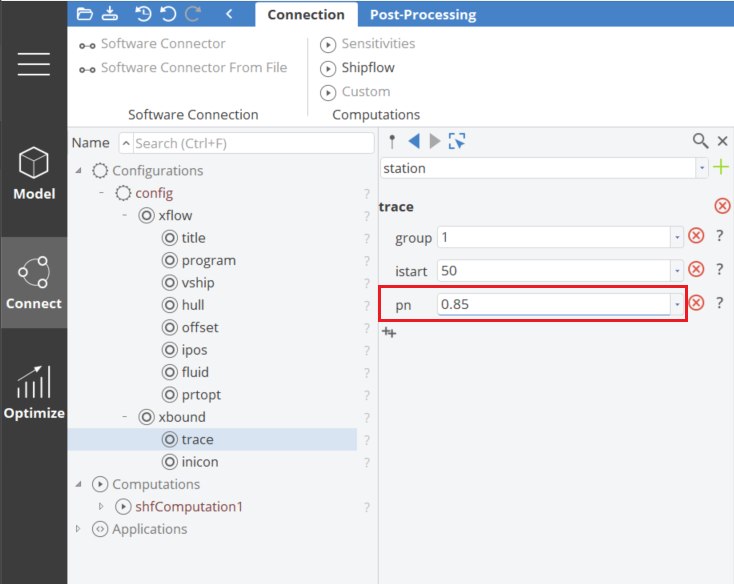
-
XBOUND を再度実行し(引き続き
xpanなしで)、結果を確認します。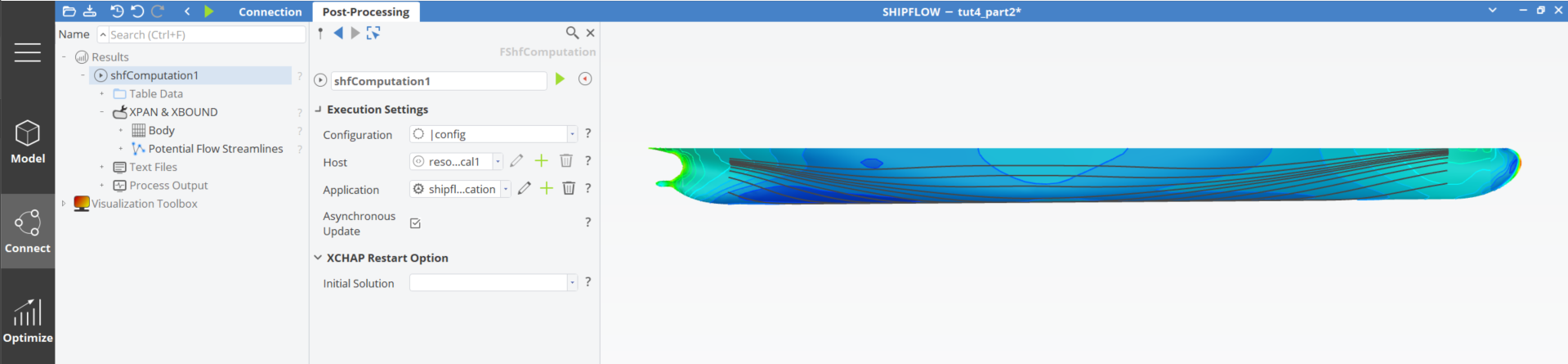
2.5 trace コマンドのキーワード
次の表に trace の主なキーワードを示します。すべてのキーワードについては TRACE を参照してください。第 3 部の limit コマンドにも同じキーワードがありますが、station にデフォルト値はありません。
| キーワード | 意味 | デフォルト |
|---|---|---|
group |
流線を追跡するパネルグループ | なし |
stream |
グループ内の流線の本数 | なし |
station |
流線ステーションの数、つまり 1 本の流線あたりの点数 | 100 |
istart |
追跡を開始する流線ステーション。ステーションは船首から数えます。1 では下流に、最後のステーションでは上流に、その間の値では両方向に追跡します。 |
なし |
s1、sn |
最初と最後の流線ステーションの位置。計算座標系で指定します(キーワード parametric を指定した場合はパラメータ空間で指定)。 |
0、1 |
p1、pn |
ステーション istart における、最もキール側の流線と最も上の流線のガース長方向の位置(0 = パネルグループの最もキール側の縁、1 = 上縁) |
0、1 |
表のデフォルト値は trace コマンドのものです。ここで使用している Standard Case mode では、XBOUND は独自の値で流線グループ 1 を作成し(2.2 を参照)、このチュートリアルでは istart = 10、pn = 0.95 です。このグループに対する trace コマンドは、それが指定する値を変更します。計算で使用されたすべての値は config_OUTPUT に一覧表示されます。
流線グループごとの初期条件
各 trace コマンドは 1 つの流線グループを作成し、流線グループは trace コマンドの順に番号が付けられます。XBOUND は、初期条件が与えられている流線グループについてのみ境界層を計算します。初期条件は、sgroup をその流線グループの番号に設定した inicon コマンドで与えます。初期条件のない流線は、CF に対してゼロの表面摩擦として寄与します。INICON と RESISTANCE を参照してください。
第 3 部:限界流線
3.1 プロジェクトのコピーを保存する
プロジェクトを tut4_part3 という名前で保存します。
3.2 限界流線とは
これまで使用してきた流線は、XPAN が計算したポテンシャル流れに沿うものです。一方、境界層計算では、境界層内の流れ方向の速度だけでなく、流線を横切る流れ、つまり流線の接線と表面の法線の両方に直交する速度成分も扱います。これにより、限界流線を追跡できます。限界流線は、表面に近づいたときの境界層内の流れの方向を示し、これは船体上の表面摩擦(壁面せん断応力)の方向でもあります。
XBOUND は、境界層計算の直後に限界流線を追跡します。船体近くの速度は、計算された横流れ角に従って回転させられます(LIMIT)。
3.3 limit コマンドを 2 つ追加する
各 limit コマンドは、限界流線のグループを 1 つ作成します。ここでは船首部に 2 つのグループを追跡します。どちらもパネルグループ 1 上にあり、それぞれ 10 ステーションの限界流線 10 本からなり、下流に向かって追跡します。一方のグループは x/L = 0.19 から 0.21 の間に、もう一方は x/L = 0.09 から 0.11 の間にあります。
- config → xbound を選択し、ドロップダウンリストで
limitを選んで + をクリックします。 -
limitの下に、次のパラメータを追加します。パラメータ 値 意味 group1パネルグループ 1(主船体) station10限界流線 1 本あたり 10 ステーション stream10限界流線 10 本 istart1最初のステーションから開始するため、下流に向かって追跡する s10.19最初のステーションの位置(x/L) sn0.21最後のステーションの位置(x/L) 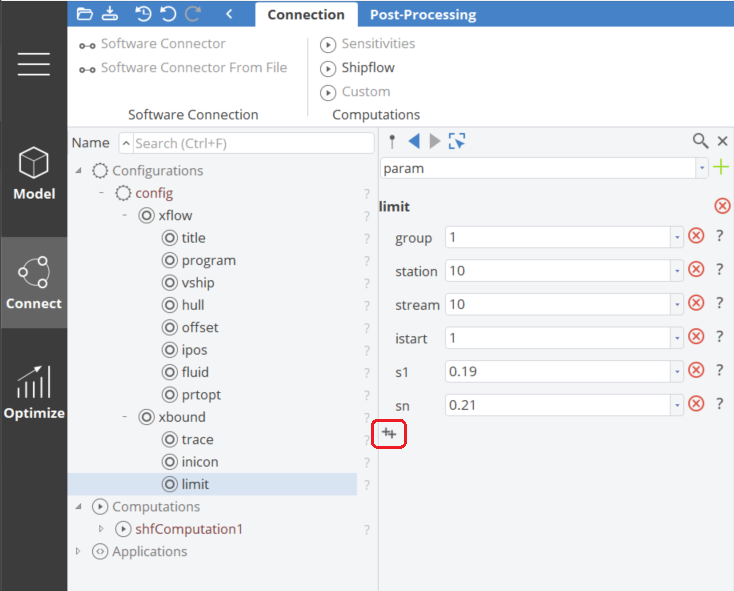
-
パラメータの下にある複製アイコン(スクリーンショットで丸で囲んだもの)を使って、2 つ目の
limitコマンドを作成します。group = 1、station = 10、stream = 10、istart = 1になっていることを確認します。 - 2 つ目の
limitコマンドで、s1を0.09に、snを0.11に設定します。
3.4 限界流線の計算と表示
- 計算を実行します(前回と同様に XBOUND のみ)。
-
Connect → Post-Processing で、
shfComputation1の結果に Potential Flow Streamlines に加えて Limiting Streamlines が表示されるようになります。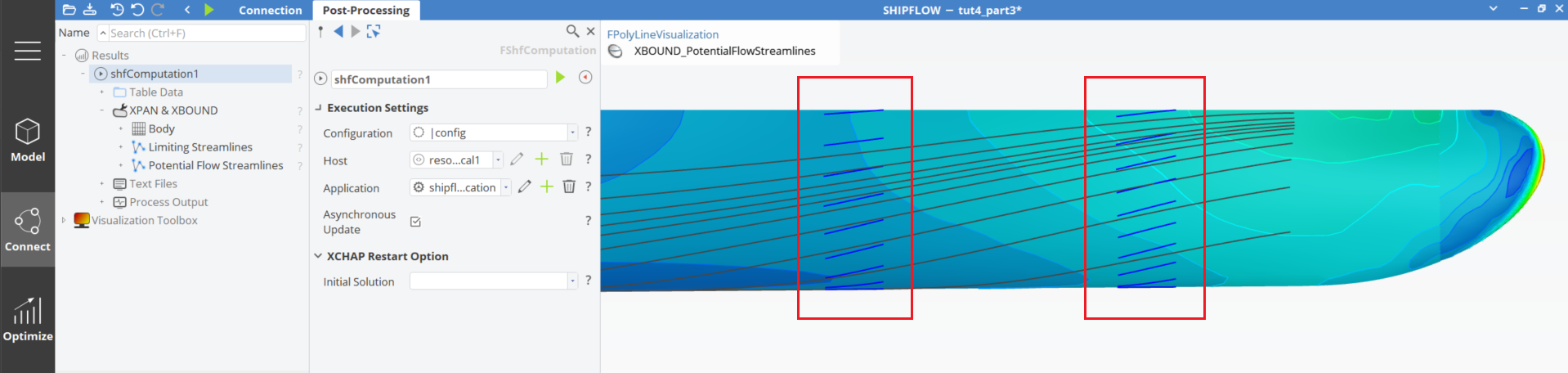
限界流線とポテンシャル流線の方向の違いが、境界層内の横流れを表しています。
3.5 STRLRES ファイルの詳細な結果
インポートしたコンフィギュレーションにはすでに prtopt( strlres ) が含まれているため、XBOUND は境界層の積分の詳細な結果を含むファイル config_STRLRES も書き出します。このファイルは実行ディレクトリ {project directory}\manual_results\baseline\shfComputation1\config_RUN_DIR にあります。
ファイルの前半には、流線ごとに座標、弧長、境界層外縁での速度、曲率が含まれます。後半には、流線に沿った境界層の結果が含まれます。
まとめ
programを通じて XPAN の計算に XBOUND を追加しました。XPAN の解が存在すれば、XBOUND は単独で実行できます。- レイノルズ数は、速度、縮尺比、流体の粘度から決まります。ここでは、
scale = 24と 20 °C の淡水によって曳航水槽の条件になります。 - TableViewer には、摩擦抵抗係数
CF、基準面積Sref、流線で覆われた面積AREAが表示されます。config_OUTPUTには使用したすべての設定が含まれます。 xboundセクションのtraceコマンドで流線を制御します。istartで追跡の開始位置を、pnで最も上の流線の位置を設定します。limitコマンドは、船体表面での流れの方向を示す限界流線を追跡します。prtopt( strlres )は、境界層の詳細な結果をファイルに書き出します。
トラブルシューティング
限界流線が予想と異なる
- 限界流線は境界層内の横流れを含むため、ポテンシャル流線と異なるのは当然です。
- その領域の XPAN の解と形状を確認してください。
- 1 点で終わるパネル断面の端まで流線を追跡しないでください。そこではガース長方向の弧長座標への写像が特異になり、境界層の仮定の一部が成り立たなくなります(LIMIT を参照)。
一般的なトラブルシューティング
どの SHIPFLOW のケースでも起こりうる問題は、1 つのページにまとめています。トラブルシューティング。
このチュートリアルに直接関係する項目:
- XBOUND が起動しない
- 流線が船体全体を覆わない —
stream、istart、pn - 摩擦抵抗係数がおかしい — ITTC-1957 との比較を含む
- 計算に予想よりはるかに長い時間がかかる
- 結果が非現実的、または予想と異なる
次のステップ
- チュートリアル 5:粘性流れソルバー XCHAP のための格子生成では、XGRID と RANS ソルバー XCHAP に進みます。ゾーン分割法では、XCHAP は XPAN と XBOUND の結果を流入条件として使用します。
stream、istart、pnにほかの値を試し、流線による船体の覆い方を比較してみてください。- ユーザーマニュアルの XBOUND コマンドでは、粗い船体表面のための
roughnessや、CF に使用する領域を限定するresistanceについても説明しています。
ヘルプの利用方法: ご質問は [email protected] までお送りください。SHIPFLOW の詳細については https://shipflow.se をご覧ください。
チュートリアル更新:2026 年 5 月
SHIPFLOW バージョン:8.0.37
ドキュメントバージョン:1.0