チュートリアル 3:オフセットファイルの自動生成 — ツインスケグ船型の例
概要
このチュートリアルでは、ツインスケグのコンテナ船の IGES 形状に対して XPAN を直接実行します。流れを計算する前に、SHIPFLOW が形状を自動的にオフセットファイルに変換します。その後、実行によって作成されるファイルと、生成されたオフセットファイルを再利用する方法を確認します。
所要時間: 15 分
難易度: 中級
前提条件: 先に チュートリアル 1 を完了してください
使用する SHIPFLOW モジュール: XPAN
学習目標
このチュートリアルを完了すると、次のことができるようになります。
- 多数のサーフェスからなる IGES 形状をインポートし、それらのサーフェスを surface group にまとめる
- ツインスケグ船体のために XPAN を設定する
- IGES 形状から SHIPFLOW にオフセットファイルを生成させる
- SHIPFLOW が作成するプロジェクトディレクトリの構成を把握する
- GUI が書き出すコンフィギュレーションと、実行で使用される最終コンフィギュレーションを区別する
- 生成されたオフセットファイルを以降の計算で再利用する
ケースデータ
この船体はツインスケグのコンテナ船です。船体中心線上に 1 つのスケグを持つ代わりに、船尾に 2 つのスケグを持っています。計算には次の値を使用します。
| 項目 | 値 | 設定箇所 |
|---|---|---|
| 代表長さ(Lpp) | 260 m | offset の lpp |
| 喫水 | 15 m | offset の zori |
| 速力 | 23 ノット | vship の vknot |
| 縮尺比 | 1(実船スケール、デフォルト) | vship の scale(設定しない) |
チュートリアルファイル
形状ファイルは SHIPFLOW のインストールに含まれています。
第 1 部:形状のインポートと準備
1.1 IGES ファイルのインポート
- SHIPFLOW Design5 を起動します。
- Import → IGES に進み、
C:\FLOWTECH\SHIPFLOW<version>-x86_64\examples\geometry\を開いてtkcs.igsを選択し、Open をクリックします。 - F10(Zoom Extent)を押して、形状をビューに合わせて表示します。
このファイルは、左舷のスケグを含む船体の左舷側を、多数のサーフェスで記述しています。これらのサーフェスはすべてまとめてインポートされます。
1.2 プロジェクトの保存
Save をクリックし、プロジェクトに tut3 という名前を付けます。
SHIPFLOW Design5 はプロジェクトデータベース tut3.cdb を保存し、その隣にプロジェクトフォルダー tut3 を作成します。このフォルダーには、プロジェクトのすべてのコンフィギュレーションと結果が格納されます(第 4 部 を参照)。
1.3 surface group の作成
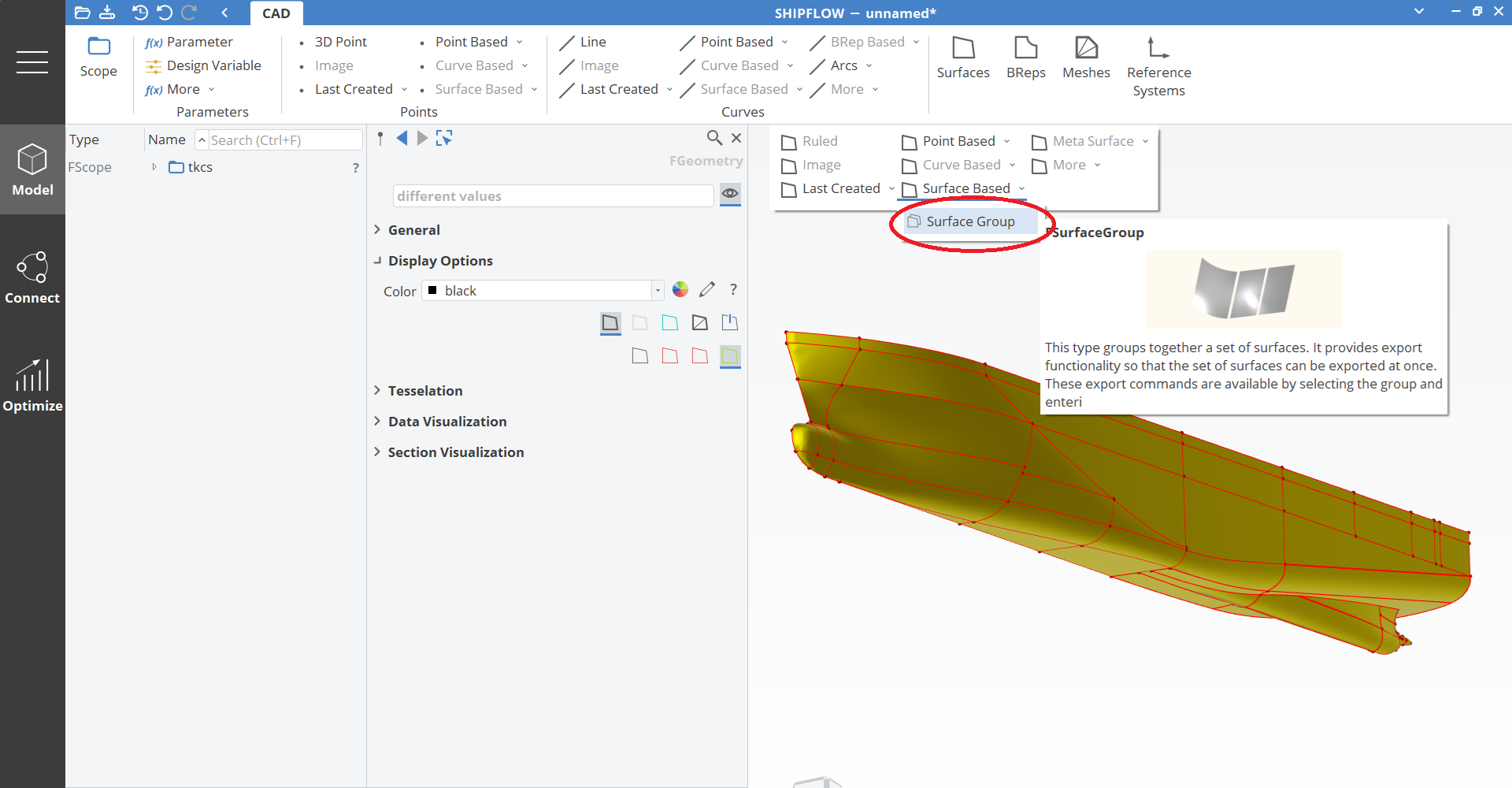
第 2 部では、offset コマンドが形状を 1 つの IGES ファイルとして SHIPFLOW にエクスポートします。これを可能にするのが surface group です。surface group は一連のサーフェスをまとめ、一度にエクスポートできるようにします。
- インポートしたすべてのサーフェスを選択します。3DView で Ctrl+A を押すか、船体全体を囲むように選択範囲の四角形をドラッグします。
-
CAD リボンで Surfaces → Surface Based に進み、Surface Group をクリックします。
-
グループがデフォルトの名前
grp1で作成されます。
第 2 部:ツインスケグ船体のための XPAN の設定
2.1 SHIPFLOW セットアップの作成
- Connect ワークスペース(左サイドバー)に切り替えます。
-
Connection タブで Shipflow(Computations グループ)をクリックします。
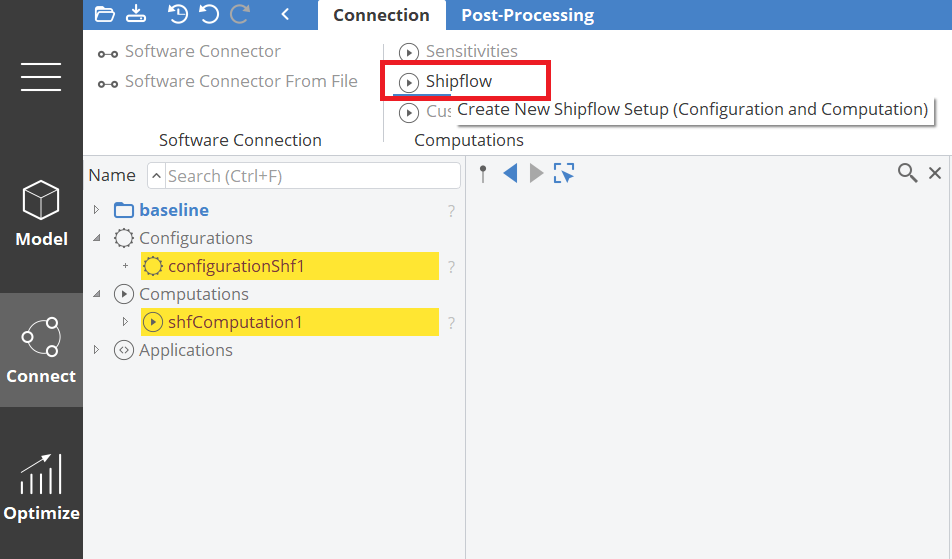
Object Tree に、コンフィギュレーション configurationShf1(Configurations の下)と計算 shfComputation1(Computations の下)が追加されます。以下の設定は、すべて configurationShf1 で行います。
2.2 offset:形状のリンク
- Object Tree で Configurations → configurationShf1 → xflow を選択します。
- Object Editor で
offsetを探し、+ をクリックしてコマンドを追加します。 offsetの下にパラメータlppとzoriを追加し、それぞれ260と15に設定します。- パラメータ
igesを追加します。 - Model(左サイドバー)に切り替え、Object Tree から名前
grp1をoffsetのigesフィールドにドラッグします。 -
値が次のようになるように完成させます。
-
Evaluate(チェックマークのアイコン)をクリックします。
| パラメータ | 値 | 意味 |
|---|---|---|
lpp |
260 |
代表長さ(メートル)。通常は垂線間長です。形状はこの長さで無次元化されます。 |
zori |
15 |
喫水(メートル):形状の座標系において非攪乱自由表面が位置する高さ |
iges |
grp1.exportIGES("tw.igs") |
grp1 を IGES ファイル tw.igs にエクスポートします。SHIPFLOW はこのファイルをオフセットファイルに変換します |
形状を IGES ファイルとして指定した場合、SHIPFLOW は hull コマンドの船体グループも自動的に設定します。offset のすべてのキーワードについては、OFFSETFILE を参照してください。
2.3 速力
- configurationShf1 → xflow → vship を選択します。
- パラメータ
vknotを追加し、23(船速、ノット)に設定します。
縮尺比の設定は不要
チュートリアル 1 とは異なり、このチュートリアルでは scale を設定しません。この場合、SHIPFLOW はデフォルトの scale = 1 を使用するため、計算は実船スケールで行われます(VSHIP)。
2.4 船種、パネル密度、自由表面
- configurationShf1 → xflow → hull を選択します。
-
次のパラメータを追加します。
パラメータ 値 意味 shiptypetwinツインスケグ船体(ユーザーマニュアルではキーワード TWINSKEG)xmdenscoarse短時間で計算するための粗いパネル密度( BDENS=FDENS= 0.5)fsflowfsflowポテンシャル流れの計算に自由表面、つまり波を含めます
hull のすべてのキーワードについては、HULLTYPE を参照してください。
船種を設定する
shiptype = twin を指定しないと、SHIPFLOW は船体を、デフォルトの船種である単胴船として扱います。ツインスケグ船体のオフセットファイルは、ツインスケグ分割部の内側部分および外側部分のオフセットグループに分割されます(4.3 および ツインスケグ船体のオフセットファイルの形式 を参照)。
2.5 program の設定
- configurationShf1 → xflow → program を選択します。
- ドロップダウンリストで
xpanを選択し、+ をクリックします。
program に xpan を指定すると、SHIPFLOW はまず XMESH を実行してパネル分割を作成し、次に XPAN を実行します(PROGRAM)。
2.6 コンフィギュレーションの確認
-
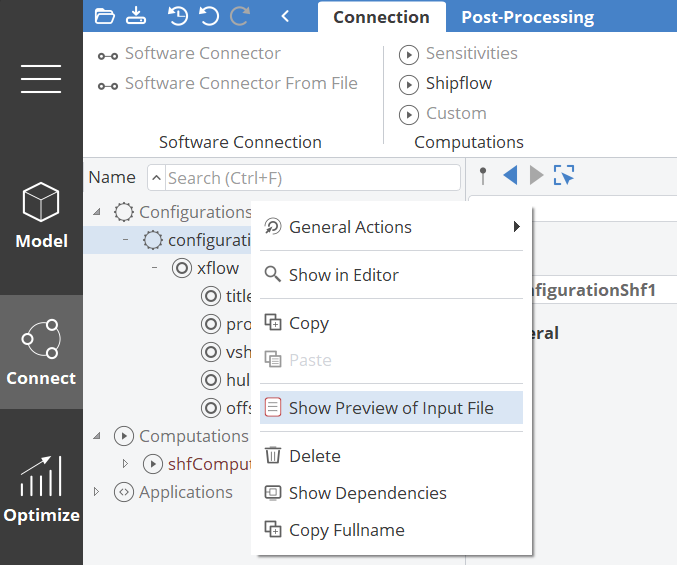
Object Tree で Configurations → configurationShf1 を右クリックし、Show Preview of Input File を選択します。
-
プレビューが Configuration_Preview タブに開きます。内容は次のようになっているはずです。
xflow title( title = "shipflow" ) program( xpan ) vship( vknot = 23 ) hull( twin,fsflow,coarse ) offset( iges = "tw.igs",lpp = 260,zori = 15 ) endigesについては、式grp1.exportIGES("tw.igs")が生成するファイル名tw.igsがプレビューに表示されます。 -
プロジェクトを保存します(Ctrl+S)。
第 3 部:計算の実行
3.1 実行の開始
- Computations → shfComputation1 を選択します。
- Run ボタン
 をクリックします。
-
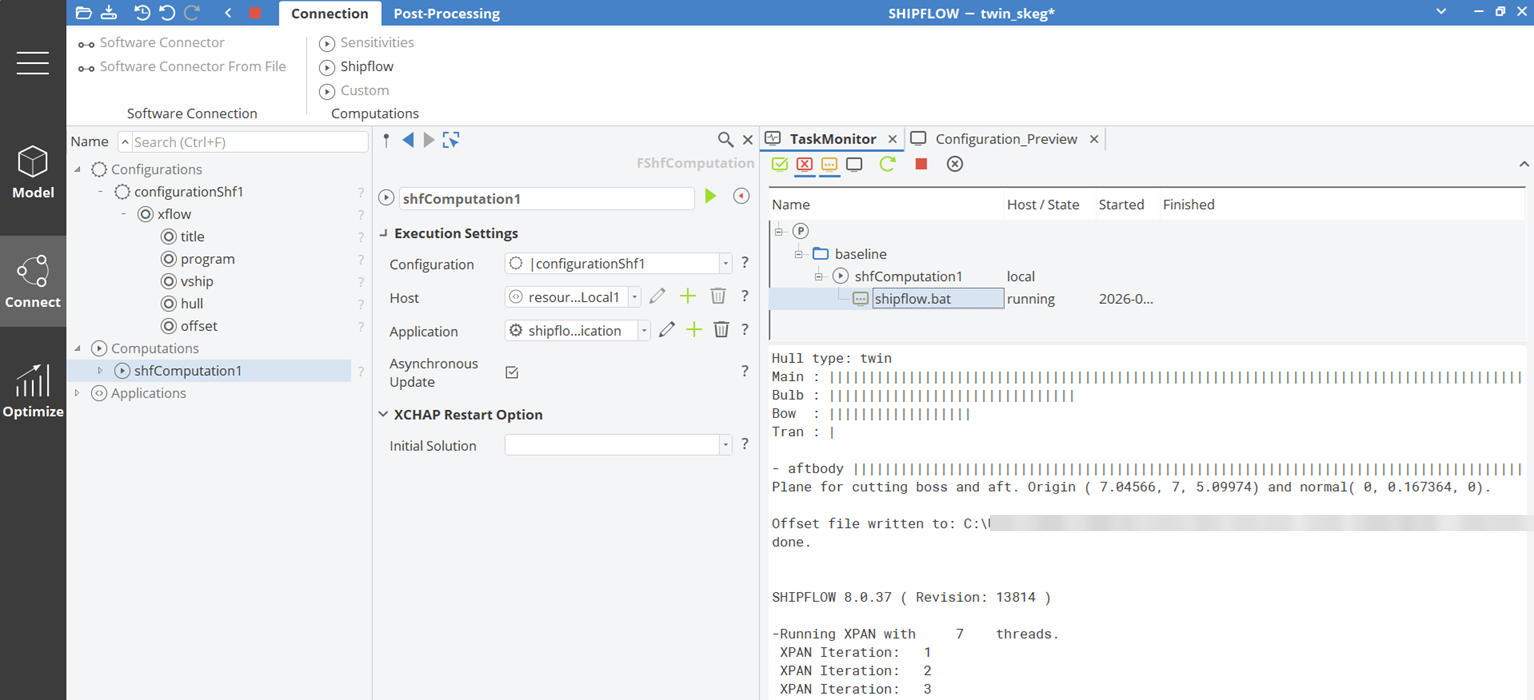
TaskMonitor で進行状況を確認します。SHIPFLOW はまずオフセットファイルを生成し、その後 XPAN の反復計算を開始します。
3.2 実行中に行われる処理
変換は自動的に行われますが、その裏側で何が行われているかを知っておくと役に立ちます。
- surface group
grp1が IGES ファイルtw.igsにエクスポートされます。 - SHIPFLOW が IGES ファイルを STL ファイル(三角形分割されたサーフェス)に変換します。
- SHIPFLOW が STL ファイルからオフセットファイル
off_twを作成します。これは、船体横断面(ステーション)で記述された船体を、オフセットグループにまとめたものです。 - オフセットファイルが流れの計算に渡されます。XMESH がそこからパネル分割を作成し、XPAN が自由表面を含むポテンシャル流れを計算します。
3.3 結果の表示
-
TableViewer を開き(表示されていない場合は View → New → Viewer → Table Viewer)、計算値を確認します。粗いパネル分割では、このケースの結果は次のようになります。
結果 値 説明 造波抵抗係数 CW 0.289E-03 トリム角(度) -0.278E-01 負の値:船首下がり 沈下量 -0.160E-02 Lpp/2 における値 -
波形パターンは 3DView に表示されます。表示を変更するには、Connect → Post-Processing → Results → shfComputation1 → XPAN に進みます。ここでは、船体とスケグ上の圧力分布も表示できます。
- プロジェクトを保存します(Ctrl+S)。
第 4 部:実行によって作成されるファイル
4.1 プロジェクトディレクトリ
SHIPFLOW は、計算に関係するすべてのものをプロジェクトフォルダーに保存します。フォルダー tutorial_3 に保存したプロジェクト tut3 の場合、実行後のフォルダーは次のようになります。
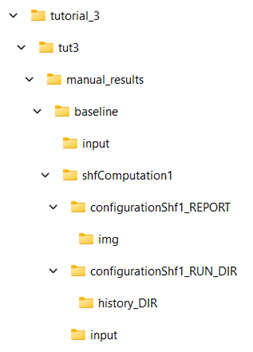
主な項目は次のとおりです。
| フォルダーまたはファイル | 内容 |
|---|---|
tut3.cdb |
プロジェクトデータベース。フォルダー tut3 の隣にあります。SHIPFLOW Design5 でプロジェクトを再び開くために必要なので、プロジェクトフォルダーと一緒に保管してください。 |
baseline |
デザイン baseline の結果。tut3\manual_results 内にあります |
shfComputation1 |
計算フォルダー(tut3\manual_results\baseline\shfComputation1)。SHIPFLOW Design5 が書き出したコンフィギュレーションファイル configurationShf1 と、IGES 形状から生成されたオフセットファイル off_tw が格納されます。 |
configurationShf1_RUN_DIR |
実行ディレクトリ。計算フォルダー内にあります。SHIPFLOW ソルバーはここで実行され、一時的な解をここに保存します。最終コンフィギュレーションもここに格納されます(4.3 を参照)。 |
configurationShf1_REPORT |
XPOST が生成する自動レポート。計算フォルダー内にあります |
フォルダー名は、プロジェクト内の名前、つまりデザイン(baseline)、計算(shfComputation1)、コンフィギュレーション(configurationShf1)の名前から付けられます。別の名前を使用した場合は、フォルダー名もそれに応じて変わります。
4.2 GUI コンフィギュレーション
実行後には、configurationShf1 という名前のコンフィギュレーションファイルが 2 つあります。1 つ目の shfComputation1\configurationShf1 は、SHIPFLOW Design5 が書き出したコンフィギュレーションです。2.6 のプレビューに示したとおり、GUI で行った設定がそのまま含まれています。形状は IGES ファイル tw.igs として指定されており、hull にはオフセットグループが含まれていません。
4.3 最終コンフィギュレーション
2 つ目のファイル shfComputation1\configurationShf1_RUN_DIR\configurationShf1 は、計算で使用された最終コンフィギュレーションです。ほとんどのコマンドは先頭の 4 文字に省略されており(例えば offset は offs)、SHIPFLOW が生成または計算した情報が追加されています。以下のリストでは、... はここで省略したパスと長い数値を表します。これらはお使いのコンピューターによって異なります。
xflo
  titl(titl="shipflow")
  prog(xpan)
  hull(twin,fsfl,coar,h1go="f_main",h2go="o_main",h2gi="i_main",fbgo="bulb",abgo="o_boss",abgi="i_boss",ogro="aft")
  offs(lpp=260,zori=15,ysig=1,xaxd=-1,xori=260.0,file="../off_tw")
  flui(sea,temp=15.0,dens=1026.02...,visc=1.1892e-06,grav=9.8066...)
  vshi(rn=2.586930522853833e09,fn=0.234325366963336,refl=260.0)
  control(exepath="...",runid="configurationShf1_RUN_DIR",rundir="...")
end
xpan
  para(nthr=7)
end
xchap
  kryl(eqsc=100)
  xgri(stre)
  control(ahr=100,rmod=4,ks=7.692307692307693e-08)
end
xgri
  yplu(ytar=200)
  offs(h1go="o_main",h1gi="i_main",h1gr="f_g_main",h2gr="main",fbgr="bulb",abgo="o_boss",abgi="i_boss",ogro="o_aft",ogri="i_aft")
end
offsは、IGES ファイルの代わりに、生成されたオフセットファイル(file="../off_tw"。実行ディレクトリの 1 つ上のフォルダー)を参照するようになっています。hullにはオフセットグループが列挙されています。最も重要なのは、どのオフセットステーションのグループがどの XMESH パネルグループに対応するかが、ここからわかることです。goとgiで終わるキーワードは、船体の外側部分と内側部分を指定します(HULLTYPE を参照)。fluiとvshiには、流体の特性(ここではデフォルトの 15 °C の海水)と、入力から SHIPFLOW が計算したレイノルズ数とフルード数が含まれています。xgriセクションには、XGRID 用の別のオフセットグループのセットが含まれています。
XMESH と XGRID で異なるオフセットグループ
XFLOW(XMESH と XPAN)と XGRID は、異なるオフセットグループを使用します。XMESH と XGRID では、オフセットステーションの配置に対する要件が異なるためです。
4.4 生成されたオフセットファイルの再利用
IGES ファイルから実行するたびに、最初にオフセットファイルが再度生成されます。同じ船体で複数の計算を予定している場合は、オフセットファイルを一度生成して再利用すると効率的です。その方法は 2 つあります。
最終コンフィギュレーションをインポートする: Import → Configuration (SHIPFLOW) に進み、実行ディレクトリ configurationShf1_RUN_DIR(tut3\manual_results\baseline\shfComputation1 内)にあるファイル configurationShf1 を選択します。このコンフィギュレーションは、生成されたオフセットファイルを既に使用しており、オフセットグループ名も含んでいます。また、GUI が認識しないコマンドもいくつか含まれていますが、それらに関するエラーメッセージは無視してください。コンフィギュレーションのインポート方法は、チュートリアル 1 の第 3 部で説明しています。
自分のコンフィギュレーションでオフセットファイルを参照する: フォルダー shfComputation1 からオフセットファイル off_tw を Import → Offset File でインポートします。次に、チュートリアル 1 の第 4 部と同様に、iges の代わりに offset のパラメータ file にリンクします。値は次のようになります。
形状をオフセットファイルとして指定した場合、SHIPFLOW は船体グループを自動的には設定しません。最終コンフィギュレーションの hull コマンドから、オフセットグループ名を自分の hull コマンドにコピーしてください。
まとめ
- IGES 形状に対して XPAN を直接実行しました。SHIPFLOW は流れを計算する前に、surface group をエクスポートして STL ファイルに変換し、オフセットファイル
off_twを生成しました。 - ツインスケグ船体では、
hullにshiptype = twinが必要です。そのオフセットファイルは、内側部分と外側部分のオフセットグループに分割されます。 - 計算フォルダーには、GUI が書き出したコンフィギュレーションと、生成されたオフセットファイルが格納されます。
_RUN_DIRフォルダーには最終コンフィギュレーションが格納されており、各パネルグループに使用されたオフセットグループがわかります。 - 同じ船体でさらに計算を行う場合は、IGES 形状を再度変換するのではなく、生成されたオフセットファイルを再利用します。
トラブルシューティング
スケグ周りのオフセットまたはパネルの品質が悪い場合
hullにshiptype = twinが設定されていることを確認します。- スケグ間に縮退したサーフェス(面積ゼロ)がないか、形状を確認します。
一般的なトラブルシューティング
どの SHIPFLOW ケースでも起こりうる問題は、1 つのページにまとめています:トラブルシューティング。
このチュートリアルに直接関係する項目:
- IGES から STL への変換に失敗する
- オフセット生成で品質の悪いメッシュができる
- 生成されたオフセットファイルが見つからない
- コンフィギュレーションをインポートしても期待どおりの結果にならない — GUI 版と
_RUN_DIR版の違い - ファイル管理のルール
次のステップ
- チュートリアル 4:XBOUND による境界層計算 では、ポテンシャル流れに境界層計算を追加します。
- チュートリアル 5:粘性流れソルバー XCHAP のための格子生成 の第 2 部では、ツインスケグ船体の XGRID 格子を生成し、XCHAP を実行します。
- リファレンス:ユーザーマニュアルの OFFSETFILE、HULLTYPE、および ツインスケグ船体のオフセットファイルの形式。
ヘルプの利用方法: ご質問は [email protected] までお送りください。SHIPFLOW の詳細:https://shipflow.se。
チュートリアル更新:2026 年 5 月
SHIPFLOW バージョン:8.0.37
ドキュメントバージョン:2.0