教程 3:型值文件自动生成——双尾鳍船示例
概述
在本教程中,您将直接在一艘双尾鳍集装箱船的 IGES 几何上运行 XPAN。在计算流场之前,SHIPFLOW 会自动将几何转换为型值文件(offset file)。随后,您将查看运行过程中生成的文件,并了解如何重复使用生成的型值文件。
所需时间: 15 分钟
难度: 中级
前提条件: 先完成教程 1
使用的 SHIPFLOW 模块: XPAN
学习目标
完成本教程后,您将能够:
- 导入由许多曲面组成的 IGES 几何,并将这些曲面归入一个 surface group
- 为双尾鳍船型设置 XPAN
- 由 SHIPFLOW 根据 IGES 几何生成型值文件
- 熟悉 SHIPFLOW 创建的项目目录
- 区分由 GUI 写出的配置和运行中实际使用的最终配置
- 在后续计算中重复使用生成的型值文件
算例数据
该船体是一艘双尾鳍集装箱船:它在船尾有两个尾鳍,而不是在中线上只有一个尾鳍。计算使用以下数值:
| 物理量 | 数值 | 设置位置 |
|---|---|---|
| 参考长度(Lpp) | 260 m | offset 中的 lpp |
| 吃水 | 15 m | offset 中的 zori |
| 航速 | 23 节 | vship 中的 vknot |
| 缩尺比 | 1(实船尺度,默认值) | vship 中的 scale(未设置) |
教程文件
几何文件包含在 SHIPFLOW 安装中:
第 1 部分:导入并准备几何
1.1 导入 IGES 文件
- 启动 SHIPFLOW Design5。
- 转到 Import → IGES,浏览到
C:\FLOWTECH\SHIPFLOW<version>-x86_64\examples\geometry\,选择tkcs.igs,然后单击 Open。 - 按 F10(Zoom Extent),使几何适合视图大小。
该文件用许多曲面描述船体的左舷一侧,包括左舷尾鳍。所有曲面会一起导入。
1.2 保存项目
单击 Save 按钮,并将项目命名为 tut3。
SHIPFLOW Design5 会保存项目数据库 tut3.cdb,并在其旁边创建项目文件夹 tut3。该文件夹用于存放项目的所有配置和结果(参见第 4 部分)。
1.3 创建 surface group
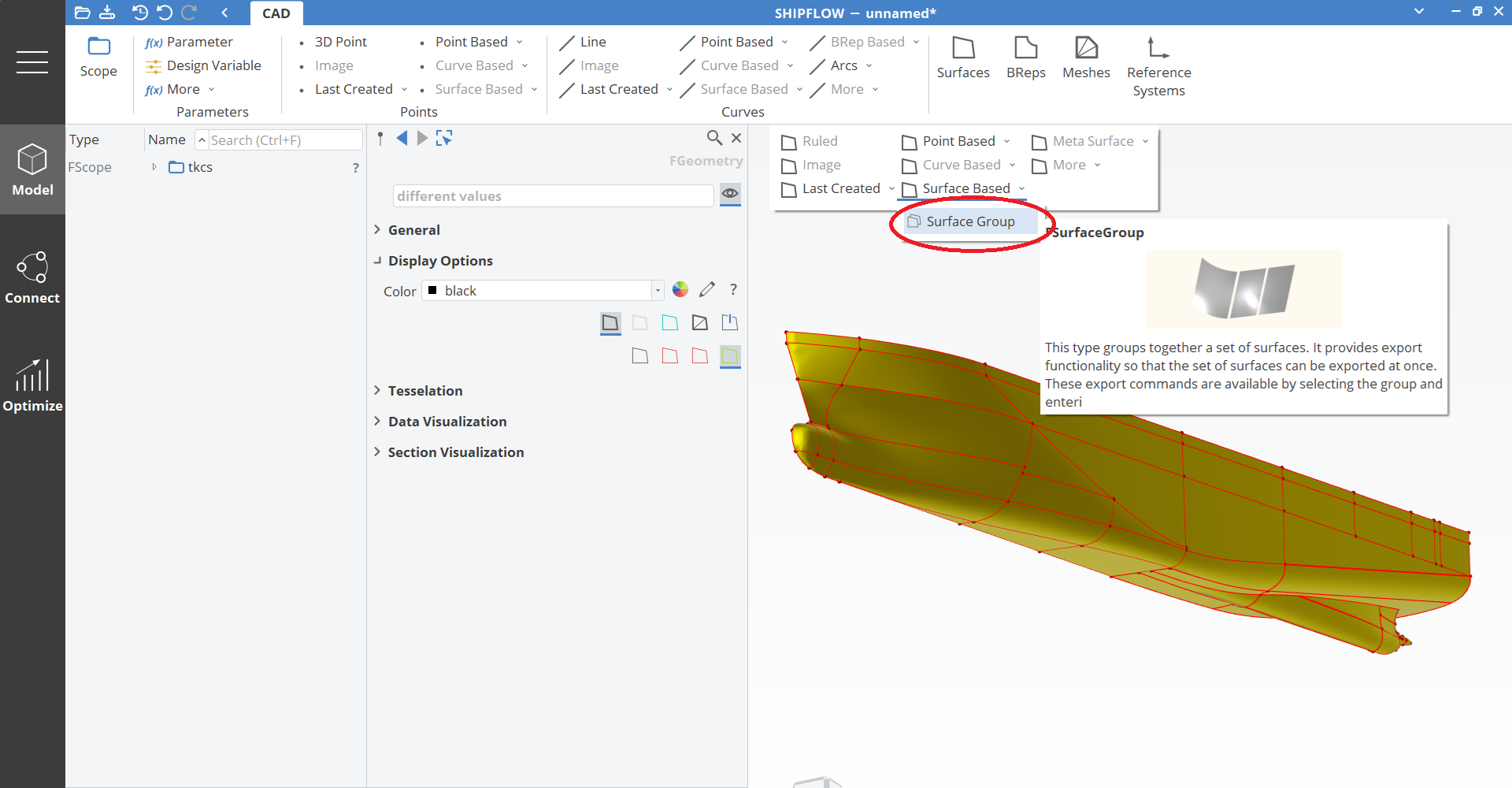
在第 2 部分中,offset 命令会将几何作为一个 IGES 文件导出给 SHIPFLOW。surface group 使这一点成为可能:它将一组曲面归集在一起,以便一次性导出。
- 选择所有导入的曲面:在 3DView 中按 Ctrl+A,或拖出一个框住整个船体的选择矩形。
-
在 CAD 功能区中,转到 Surfaces → Surface Based,然后单击 Surface Group。
-
该组以默认名称
grp1创建。
第 2 部分:为双尾鳍船型配置 XPAN
2.1 创建 SHIPFLOW 设置
- 切换到 Connect 工作区(左侧边栏)。
-
在 Connection 选项卡中,单击 Shipflow(Computations 组)。
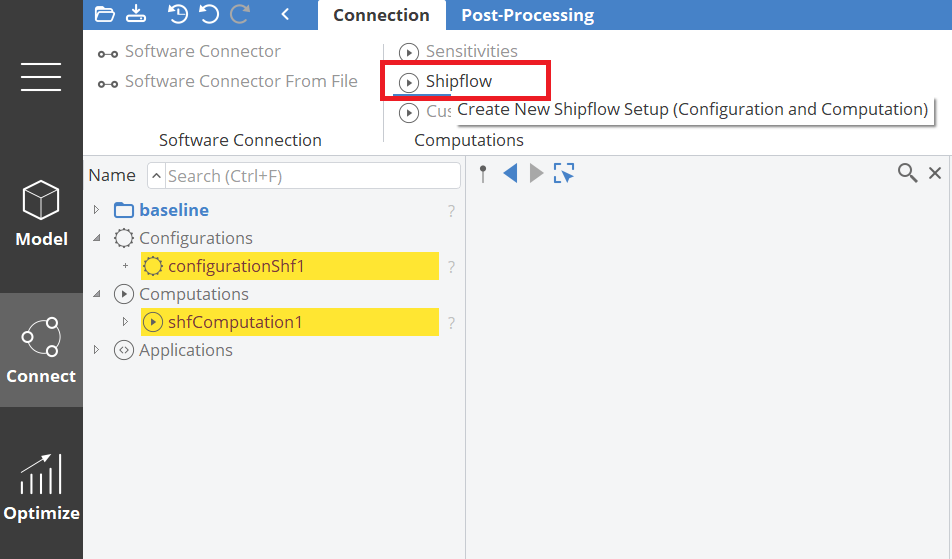
Object Tree 现在包含配置 configurationShf1(位于 Configurations 下)和计算 shfComputation1(位于 Computations 下)。以下所有设置都在 configurationShf1 中进行。
2.2 Offset:关联几何
- 在 Object Tree 中,选择 Configurations → configurationShf1 → xflow。
- 在 Object Editor 中找到
offset,然后单击 + 添加该命令。 - 在
offset下添加参数lpp和zori,并将它们分别设置为260和15。 - 添加参数
iges。 - 切换到 Model(左侧边栏),将名称
grp1从 Object Tree 拖到offset的iges字段中。 -
补全该值,使其变为:
-
单击 Evaluate(对勾图标)。
| 参数 | 值 | 含义 |
|---|---|---|
lpp |
260 |
参考长度,单位为米,通常为垂线间长。几何以它进行无量纲化。 |
zori |
15 |
吃水,单位为米:静水面在几何坐标系中所处的高度 |
iges |
grp1.exportIGES("tw.igs") |
将 grp1 导出为 IGES 文件 tw.igs,SHIPFLOW 再将该文件转换为型值文件 |
当几何以 IGES 文件给出时,SHIPFLOW 还会自动设置 hull 命令的船体组。offset 的所有关键字参见 OFFSETFILE。
2.3 航速
- 选择 configurationShf1 → xflow → vship。
- 添加参数
vknot并将其设置为23(以节为单位的航速)。
无需设置缩尺比
与教程 1 不同,本教程不设置 scale。此时 SHIPFLOW 使用默认值 scale = 1,因此计算在实船尺度下进行(VSHIP)。
2.4 船舶类型、面元密度和自由面
- 选择 configurationShf1 → xflow → hull。
-
添加以下参数:
参数 值 含义 shiptypetwin双尾鳍船型(用户手册中的关键字 TWINSKEG)xmdenscoarse粗面元密度( BDENS=FDENS= 0.5),用于快速运行fsflowfsflow在势流计算中包含自由面,从而包含波浪
hull 的所有关键字参见 HULLTYPE。
设置船舶类型
如果不设置 shiptype = twin,SHIPFLOW 会将船体按单体船(默认船舶类型)处理。双尾鳍船型的型值文件被分为内侧和外侧型值组(参见 4.3 和双尾鳍船型的型值文件格式)。
2.5 Program
- 选择 configurationShf1 → xflow → program。
- 从下拉列表中选择
xpan,然后单击 +。
当 program 中为 xpan 时,SHIPFLOW 先运行 XMESH 生成面元网格,然后运行 XPAN(PROGRAM)。
2.6 检查配置
-
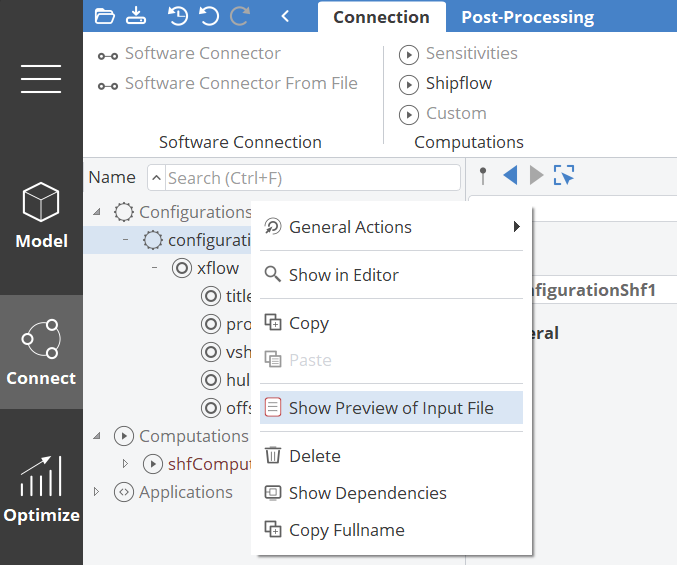
在 Object Tree 中,右键单击 Configurations → configurationShf1,然后选择 Show Preview of Input File。
-
预览在 Configuration_Preview 选项卡中打开。其内容应为:
xflow
   title( title = "shipflow" )
   program( xpan )
   vship( vknot = 23 )
   hull( twin,fsflow,coarse )
   offset( iges = "tw.igs",lpp = 260,zori = 15 )
end
对于
iges,预览显示的是表达式grp1.exportIGES("tw.igs")生成的文件名tw.igs。 -
保存项目(Ctrl+S)。
第 3 部分:运行计算
3.1 开始运行
- 选择 Computations → shfComputation1。
- 单击 Run 按钮
 。
-
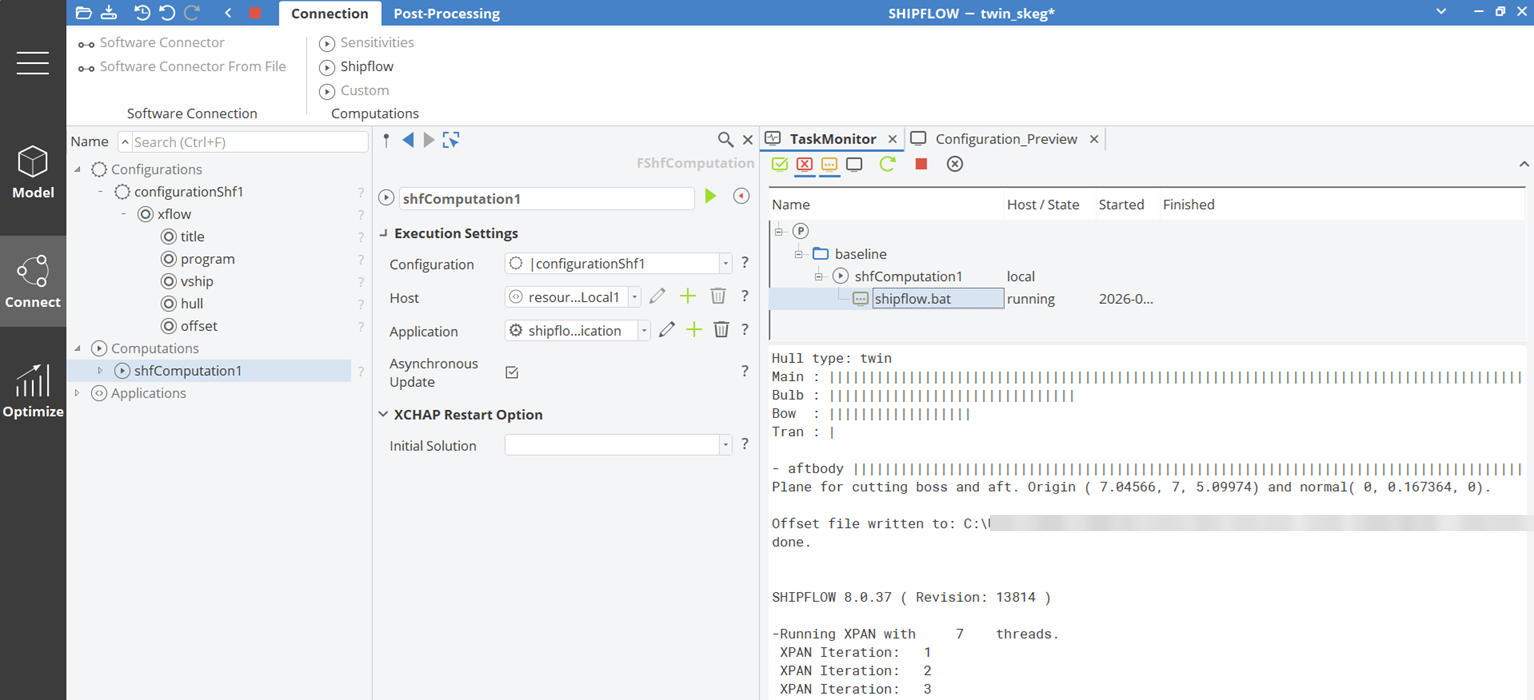
在 TaskMonitor 中跟踪计算进度。SHIPFLOW 首先生成型值文件,然后开始 XPAN 迭代:
3.2 运行期间发生了什么
转换是自动进行的,但了解其背后的过程会有所帮助:
- surface group
grp1被导出为 IGES 文件tw.igs。 - SHIPFLOW 将 IGES 文件转换为 STL 文件(三角化曲面)。
- SHIPFLOW 根据 STL 文件创建型值文件
off_tw:用横剖面(站)描述船体,并将其归入各型值组。 - 型值文件被传递给流场计算:XMESH 根据它生成面元网格,XPAN 计算带自由面的势流。
3.3 查看结果
-
打开 TableViewer(如果不可见:View → New → Viewer → Table Viewer)查看计算值。使用粗面元网格时,该算例的结果为:
结果 数值 说明 兴波阻力系数 CW 0.289E-03 纵倾角(度) -0.278E-01 负值:艏倾 下沉量 -0.160E-02 位于 Lpp/2 处 -
兴波波形显示在 3DView 中。要更改可视化方式,请转到 Connect → Post-Processing → Results → shfComputation1 → XPAN。在那里还可以显示船体和尾鳍上的压力分布。
- 保存项目(Ctrl+S)。
第 4 部分:运行过程中生成的文件
4.1 项目目录
SHIPFLOW 将属于某次计算的所有内容都存放在项目文件夹中。对于保存在文件夹 tutorial_3 中的项目 tut3,运行后的文件夹如下:
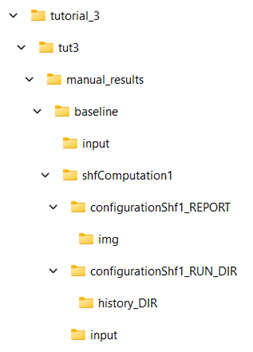
主要内容如下:
| 文件夹或文件 | 内容 |
|---|---|
tut3.cdb |
项目数据库,位于文件夹 tut3 旁边。在 SHIPFLOW Design5 中重新打开项目时需要它,因此请将它与项目文件夹放在一起。 |
baseline |
设计 baseline 的结果,位于 tut3\manual_results 中 |
shfComputation1 |
计算文件夹,tut3\manual_results\baseline\shfComputation1。其中包含由 SHIPFLOW Design5 写出的配置文件 configurationShf1,以及根据 IGES 几何生成的型值文件 off_tw。 |
configurationShf1_RUN_DIR |
运行目录,位于计算文件夹内。SHIPFLOW 求解器在此运行,并在此存放临时解。其中还包含最终配置(参见 4.3)。 |
configurationShf1_REPORT |
由 XPOST 生成的自动报告,位于计算文件夹内 |
文件夹名称来自项目中的名称:设计(baseline)、计算(shfComputation1)和配置(configurationShf1)。如果您使用其他名称,文件夹也会相应命名。
4.2 GUI 配置
运行后,有两个名为 configurationShf1 的配置文件。第一个是 shfComputation1\configurationShf1,即由 SHIPFLOW Design5 写出的配置。它所包含的正是您在 GUI 中所做的设置,与 2.6 中的预览一致:几何以 IGES 文件 tw.igs 给出,hull 不包含任何型值组。
4.3 最终配置
第二个文件 shfComputation1\configurationShf1_RUN_DIR\configurationShf1 是计算中实际使用的最终配置。大多数命令都缩写为前四个字母(例如 offs 表示 offset),并且 SHIPFLOW 添加了它生成或计算出的信息。在下面的列表中,... 表示此处被缩短的路径和长数字;它们取决于您的计算机。
xflo
  titl(titl="shipflow")
  prog(xpan)
  hull(twin,fsfl,coar,h1go="f_main",h2go="o_main",h2gi="i_main",fbgo="bulb",abgo="o_boss",abgi="i_boss",ogro="aft")
  offs(lpp=260,zori=15,ysig=1,xaxd=-1,xori=260.0,file="../off_tw")
  flui(sea,temp=15.0,dens=1026.02...,visc=1.1892e-06,grav=9.8066...)
  vshi(rn=2.586930522853833e09,fn=0.234325366963336,refl=260.0)
  control(exepath="...",runid="configurationShf1_RUN_DIR",rundir="...")
end
xpan
  para(nthr=7)
end
xchap
  kryl(eqsc=100)
  xgri(stre)
  control(ahr=100,rmod=4,ks=7.692307692307693e-08)
end
xgri
  yplu(ytar=200)
  offs(h1go="o_main",h1gi="i_main",h1gr="f_g_main",h2gr="main",fbgr="bulb",abgo="o_boss",abgi="i_boss",ogro="o_aft",ogri="i_aft")
end
offs现在引用生成的型值文件(file="../off_tw",位于运行目录的上一级文件夹中),而不是 IGES 文件。hull列出了各型值组。最重要的是,它显示了哪个型值站组对应哪个 XMESH 面元组。以go和gi结尾的关键字指定船体的外侧部分和内侧部分(参见 HULLTYPE)。flui和vshi包含流体属性(此处为默认值,即 15 °C 的海水),以及 SHIPFLOW 根据您的输入计算出的雷诺数和弗劳德数。xgri节包含另一套型值组,供 XGRID 使用。
XMESH 和 XGRID 使用不同的型值组
XFLOW(XMESH 和 XPAN)与 XGRID 使用不同的型值组,因为 XMESH 和 XGRID 对型值站的排列有不同的要求。
4.4 重复使用生成的型值文件
每次从 IGES 文件开始运行时,都会重新生成型值文件。如果您计划对同一船体进行多次计算,那么只生成一次型值文件并重复使用它是值得的。有两种方法可以做到这一点。
导入最终配置。 转到 Import → Configuration (SHIPFLOW),然后在运行目录 configurationShf1_RUN_DIR(位于 tut3\manual_results\baseline\shfComputation1 内)中选择文件 configurationShf1。该配置已经使用生成的型值文件,并包含型值组名称。它还包含一些 GUI 无法识别的命令;请忽略与之相关的错误信息。教程 1 第 3 部分介绍了如何导入配置。
在您自己的配置中引用型值文件。 使用 Import → Offset File 从文件夹 shfComputation1 导入型值文件 off_tw。然后按照教程 1 第 4 部分的方法,将其关联到 offset 的参数 file(而不是 iges)。该值随后为:
当几何以型值文件给出时,SHIPFLOW 不会自动设置船体组。请将最终配置中 hull 命令里的型值组名称复制到您自己的 hull 命令中。
小结
- 您直接在 IGES 几何上运行了 XPAN。在计算流场之前,SHIPFLOW 导出了 surface group,将其转换为 STL 文件,并生成了型值文件
off_tw。 - 双尾鳍船型需要在
hull中设置shiptype = twin。其型值文件被分为内侧和外侧型值组。 - 计算文件夹包含由 GUI 写出的配置和生成的型值文件。
_RUN_DIR文件夹包含最终配置,其中显示了每个面元组所使用的型值组。 - 对同一船体进行后续计算时,请重复使用生成的型值文件,而不是再次转换 IGES 几何。
故障排除
尾鳍周围的型值或面元质量较差
- 检查是否已在
hull中设置shiptype = twin。 - 检查几何中两个尾鳍之间是否存在退化曲面(面积为零)。
常规故障排除
任何 SHIPFLOW 算例中都可能出现的问题汇总在一个页面中:故障排除。
与本教程直接相关的内容:
- IGES 到 STL 的转换失败
- 型值生成得到的网格质量差
- 找不到生成的型值文件
- 导入配置未得到预期结果——GUI 版本与
_RUN_DIR版本 - 文件管理规则
后续步骤
- 教程 4:使用 XBOUND 进行边界层计算在势流的基础上增加边界层计算。
- 教程 5:黏性流动求解器 XCHAP 的网格生成的第 2 部分为双尾鳍船型生成 XGRID 网格并运行 XCHAP。
- 参考资料:用户手册中的 OFFSETFILE、HULLTYPE 和双尾鳍船型的型值文件格式。
获取帮助: 如有问题,请发送至 [email protected]。有关 SHIPFLOW 的更多信息:https://shipflow.se。
教程更新:2026 年 5 月
SHIPFLOW 版本:8.0.37
文档版本:2.0