高级教程 4:复杂附体建模
概述
本教程使用与 SHIPFLOW 耦合的 CAESES,对一个假想的节能装置(ESD)——由两根支撑支柱固定的导管——进行建模。您将围绕导入的 IGES 导管曲面生成组件网格,采用重叠网格方法将其嵌入船体网格,然后运行自航 ensemble investigation,以了解支柱的攻角如何影响收到功率。
本教程分为两个部分:
- 几何设置 —— 导入导管,生成表面网格和体网格,添加舵型支撑支柱,并检查重叠网格
- 优化 —— 将支柱角度参数化,并运行 ensemble investigation,每根支柱取三个角度
所需时间: 1.5–2 小时
难度: 高级
前提条件: 高级教程 1 和 3;熟悉 XCHAP 自航设置和 append 命令
使用的 SHIPFLOW 模块: XPAN, XBOUND, XGRID, XCHAP
需要 CAESES
本教程需要 Friendship Systems 公司的完整 CAESES 环境以及 SHIPFLOW。SHIPFLOW Design5 虽然有 Optimize 工作区,但本教程使用了只有完整版 CAESES 才提供的选项和工具,因此无法在 SHIPFLOW Design4 或 Design5 中完成。
网格分辨率
为缩短计算时间,本教程中的示例使用粗网格。实际工程计算必须使用细得多的网格分辨率。
学习目标
完成本教程后,您将能够:
- 导入 IGES 曲面,并使用 CAESES Mesh Engine 生成表面网格
- 通过 U 方向和 V 方向设置控制表面网格密度
- 使用
volu命令由表面网格生成体网格 - 估算使 y+ 约为 1 的第一层网格高度
- 使用带外倾角的舵型附体作为导管支撑支柱
- 使用
append命令将支柱网格贴合到船体和导管上 - 在运行流场求解器之前检查重叠网格
- 使用螺旋桨敞水文件启用自航
- 将附体角度参数化为 CAESES design variable
- 运行支柱角度对收到功率影响的 ensemble investigation
背景:节能装置
节能装置是安装在螺旋桨附近、用于提高推进效率的附体。本教程中的 ESD 是一个由两根支柱固定的假想导管。
导管被建模为嵌入船体网格中的一个附加组件网格,采用的是高级教程 3 中介绍的重叠网格方法。其表面在 CAESES 中进行网格划分,XCHAP 再使用 volu 命令由该表面网格生成体网格。两根支柱是通过 90° 和 −90° 外倾角转为水平的 rudder 命令。在第 2 部分中,ensemble investigation 使每根支柱的攻角在三个值之间变化,并比较自航时的收到功率。
volu 命令
volu 命令(用户手册 XCHAP 部分中的 VOLUME)使用双曲型网格生成器由表面网格创建体网格。表面网格从 Plot3D 文件(.p3d)中读取。当需要围绕您自己划分网格的曲面(例如导入的导管)而不是某个参数化附体(rudder、bracket …)生成组件网格时,请使用该命令。其参数在步骤 1.6 中说明。
教程文件
本教程的配置文件和几何文件位于 SHIPFLOW 安装目录中:
C:\FLOWTECH\SHIPFLOW<version>-x86_64\tutorials\tutorial-files\AdvancedTraining\Tutorials-v5\Tutorial_4\source\
| 文件 | 说明 |
|---|---|
config_t4-1 |
SHIPFLOW 配置文件 |
off_t4-1 |
型值文件(船体几何) |
duct.igs |
导管的 IGES 曲面几何 |
prop-pow.txt |
螺旋桨敞水数据(第 2 部分中使用) |
第 1 部分:几何设置
1.1 设置项目
- 新建一个项目。
- 转到 Import → Configuration (SHIPFLOW)。
- 浏览到
source文件夹,选择config_t4-1。 - 文件选择对话框再次出现时,选择型值文件
off_t4-1。 - 单击 Save,将项目保存为
tutorial_ESD。
导入的配置在 Object Tree 中显示为 config_t4-1。(部分截图中显示的名称为 config_t51,这来自教程早期的编号。)
1.2 将 XGRID 切换到分区方法
- 选择 Object Tree → Configurations → config_t4-1 → xgrid → size。
-
添加参数
domain,并将其设置为zonal。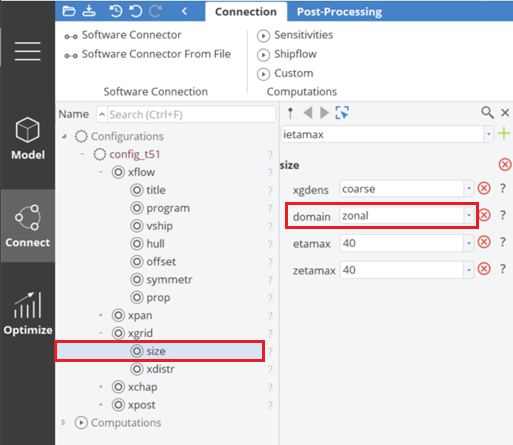
在分区方法中,XCHAP 只计算船体的后部,其入口处的来流取自 XPAN 和 XBOUND 的结果。全局方法与分区方法的比较见基础教程 5。
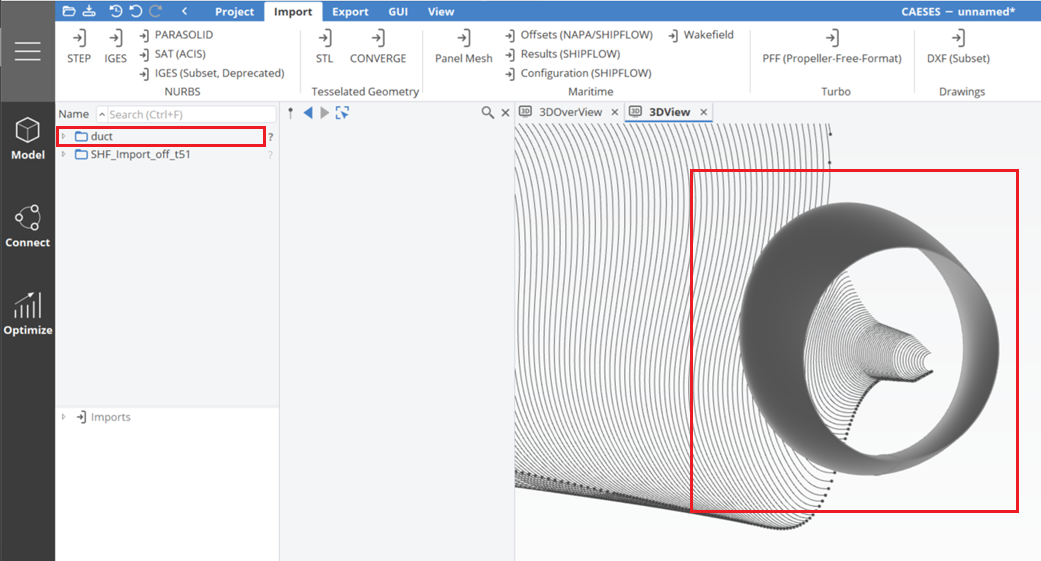
1.3 导入导管几何
- 转到 File → Import → IGES。
- 浏览到
source文件夹,选择duct.igs。 -
检查型值横剖面和导入的导管曲面是否都在 3DView 中可见。
1.4 创建导管表面网格
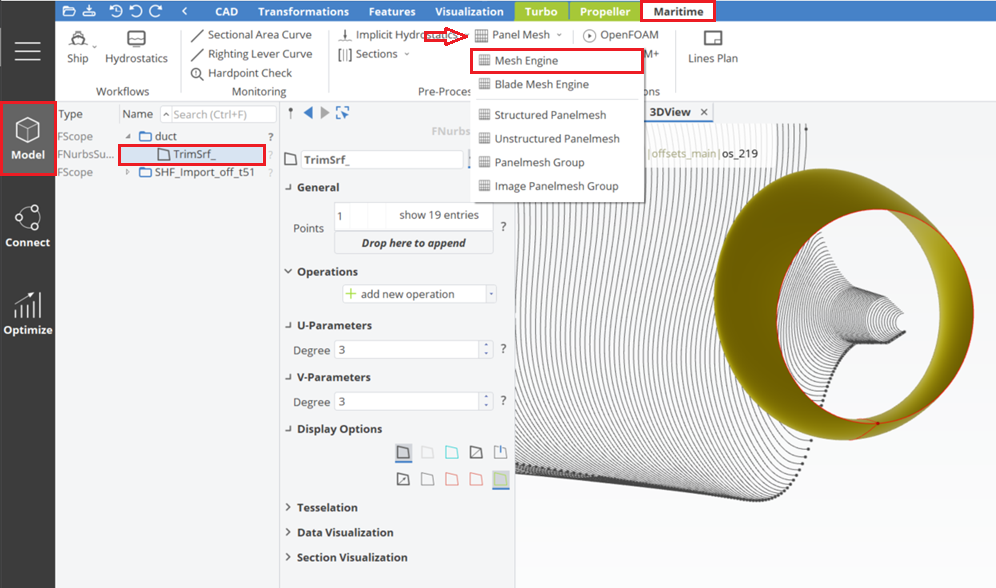
XCHAP 需要导管的表面网格来生成体网格。使用 CAESES Mesh Engine 创建该表面网格:
- 在 Object Tree 中选择导管曲面(
duct → TrimSrf_)。 -
转到 Model → Maritime → Panel Mesh → Mesh Engine。
-
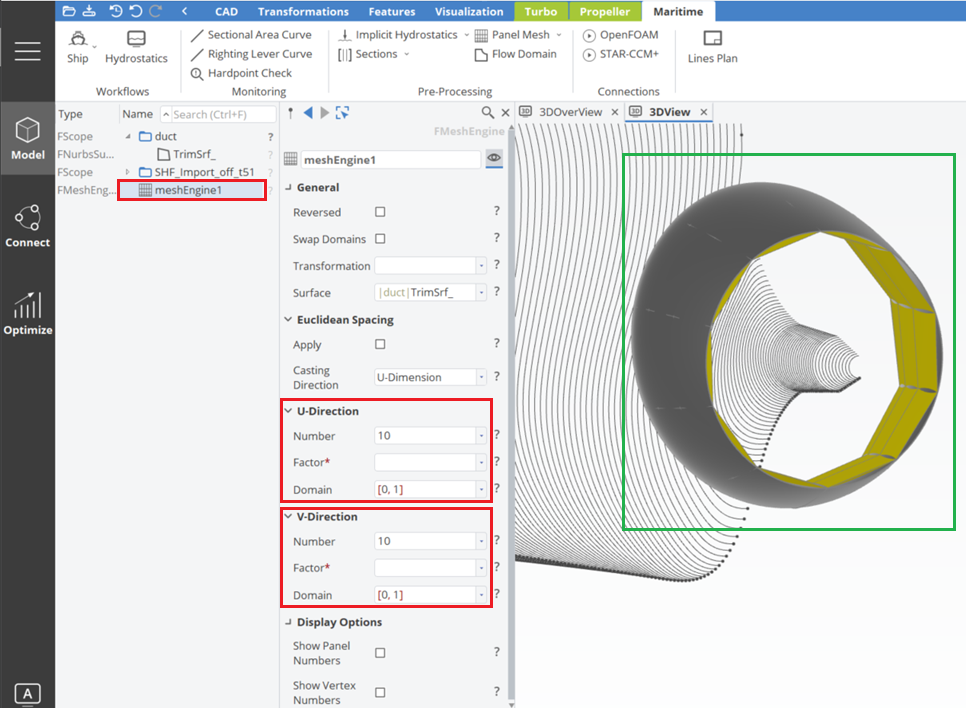
将新的 mesh engine 从
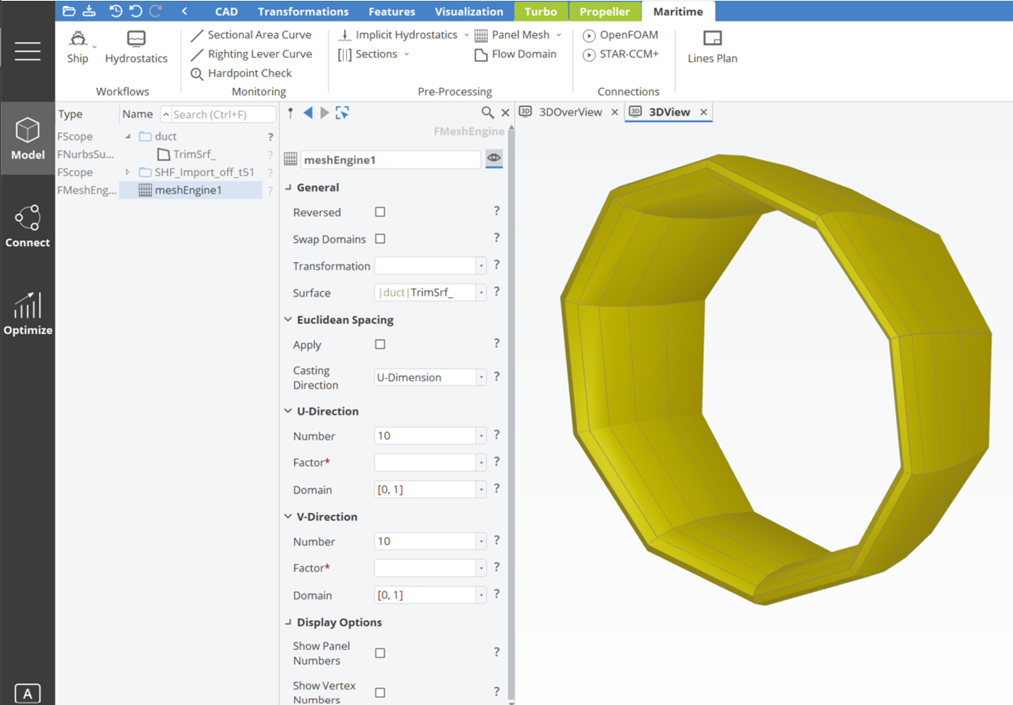
meshEngine1重命名为duct_mesh。使用默认设置(每个方向 10 个面元)时,网格过于粗糙,无法表现导管的形状:
-
隐藏型值横剖面和导入的导管曲面,以单独查看网格。
1.5 加密表面网格
在 duct_mesh 的 Object Editor 中:
-
设置 U-Direction 参数(沿导管剖面方向):
参数 值 Number 50Factor 0.93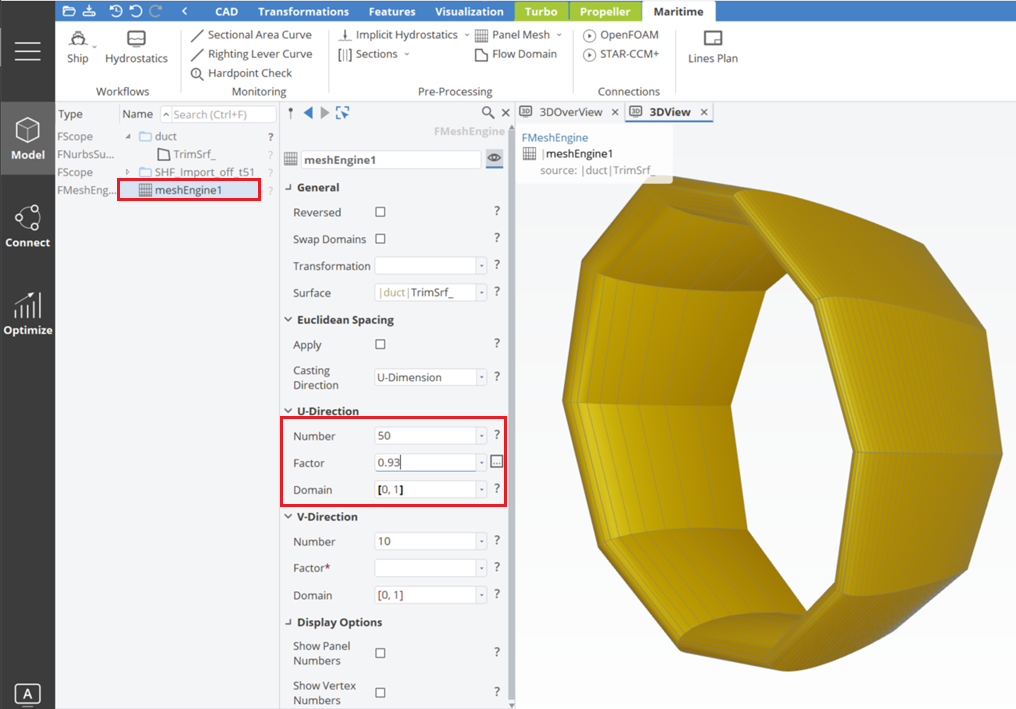
-
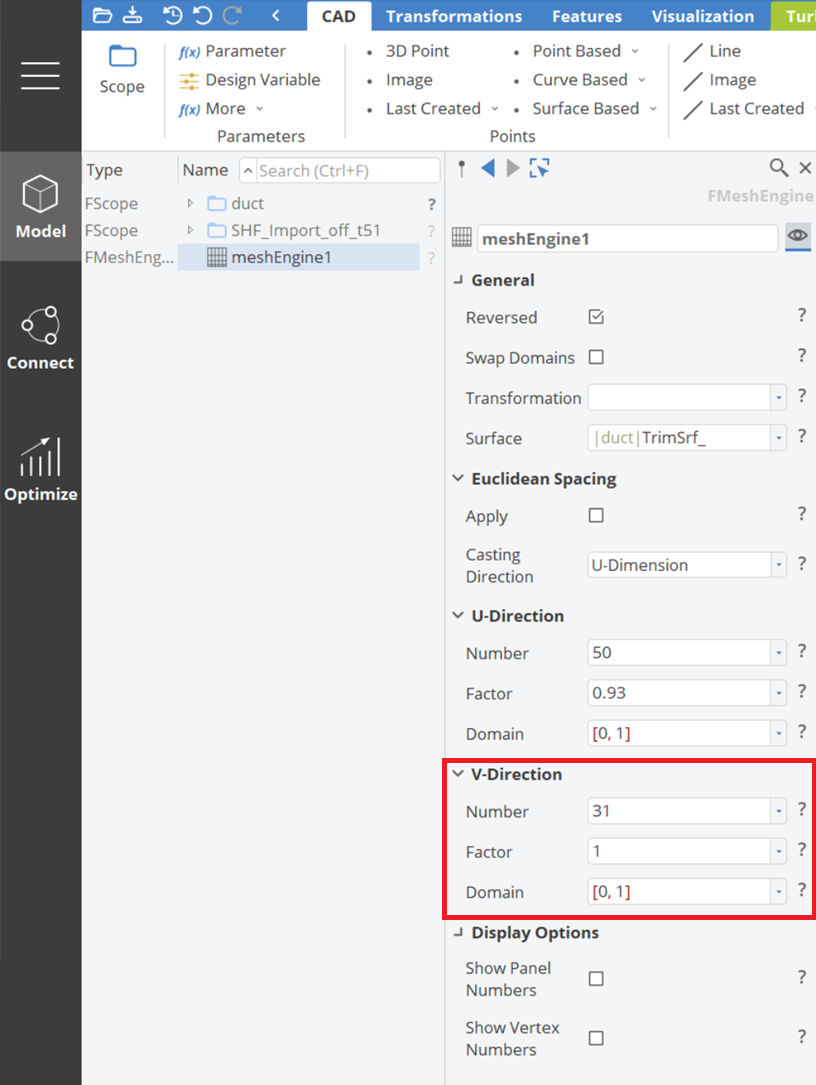
设置 V-Direction 参数(沿周向):
参数 值 Number 31Factor 1 -
在 General 部分中勾选 Reversed 复选框。
Number 和 Factor
Number 是曲面参数空间中 U 方向或 V 方向上的面元数。Factor 是一个 1 左右的映射因子——可正可负,例如 0.8、1.2、−0.8 或 −1.2——用于改变参数范围两端附近的面元密度(请参阅 CAESES 帮助中的 FMeshEngine)。合适的值取决于导入的几何:请在 3DView 中检查网格,并不断加密,直到网格能够表现对象的形状。
1.6 生成导管体网格
- 选择 Object Tree → Configurations → config_t4-1 → xchap。
- 添加命令 xchap → volu。
-
设置其参数:
参数 值 说明 idduct组件网格的名称;在步骤 1.8 中支柱将贴合到该网格上 file|duct_mesh.exportPlot3D("ductmesh.p3d")将表面网格导出为 Plot3D 文件 ductmesh.p3d,并将文件名传递给 XCHAPkmax35壁面法向上的网格面数 step0.005距壁面的第一层网格高度,以计算坐标系表示(船长 = 1) fac1.1相邻网格面之间的增长率 bc31NOSLIP网格 n = 1 侧(即导管表面)的边界条件 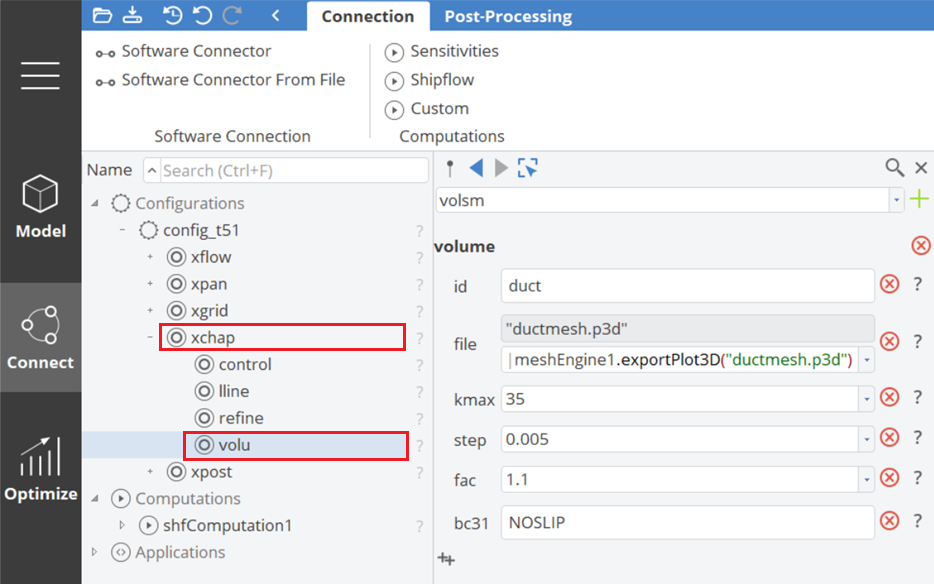
该表达式通过名称引用 mesh engine。如果您保留了默认名称,请使用
|meshEngine1.exportPlot3D("ductmesh.p3d"),如截图所示。
为 y+ ≈ 1 选择 step
CAESES 生成的表面网格在壁面法向上没有单元;XCHAP 根据 kmax、step 和 fac 创建这些单元。对于壁面解析网格,离壁面最近的第一个网格点应位于 y+ 约为 1 处。由于必须在第一次运行之前选定 step,请根据平板表面摩擦对其进行估算:
-
雷诺数,其中 \(U\) 为船速,\(L_{pp}\) 为船长,\(\nu\) 为运动黏度:
\[ Re = \frac{U L_{pp}}{\nu} \] -
根据 ITTC-1957 换算线计算表面摩擦系数:
\[ C_f = \frac{0.075}{(\log_{10} Re - 2)^2} \] -
摩擦速度:
\[ u_\tau = U \sqrt{C_f / 2} \] -
目标 \(y^+\) 对应的第一个网格点到壁面的距离:
\[ \Delta y = \frac{y^+ \, \nu}{u_\tau} \] -
step以计算坐标系表示,其中船长为 1:\[ \mathrm{step} = \frac{\Delta y}{L_{pp}} = \frac{y^+}{Re \sqrt{C_f / 2}} \]
本教程中 \(Re = 1.0 \times 10^6\)(XCHAP 结果表中的 _Rn,请参阅步骤 2.3)。由此得到 \(C_f = 0.0047\),对于 \(y^+ = 1\),\(\mathrm{step} \approx 2.1 \times 10^{-5}\)。本教程使用较大的 step = 0.005:XCHAP 会在必要时调整网格的近壁间距(见下文),因此该估算值是为您自己的算例提供的参考,而不是必须输入的值。
该估算假设船速下的平板流动,而导管处的局部流动与此不同,因此请将结果视为初始值。另请注意,XCHAP 默认会将导入的网格和参数化网格向无滑移壁面拉伸,以达到其目标 y+ 值(XCHAP CONTROL 中的 STRETCH 和 YTARGET)。
1.7 添加导管支撑支柱
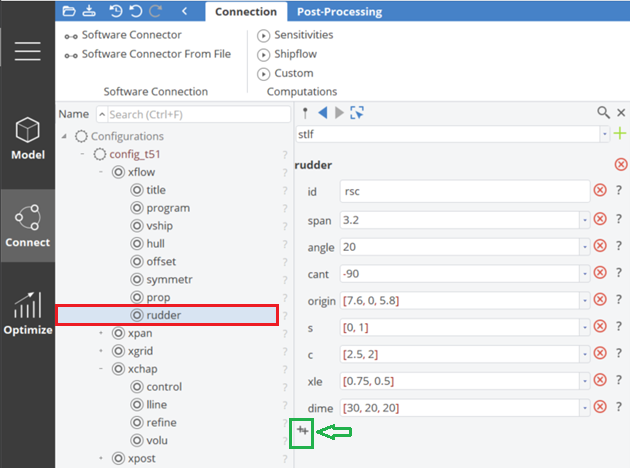
导管由两根水平支柱固定,每根支柱都用一个 rudder 命令(RUDDER)建模。
- 选择 Object Tree → Configurations → config_t4-1 → xflow。
- 添加两个 xflow → rudder 命令。
-
设置其参数:
参数 左舷支柱 右舷支柱 idrpcrscspan3.23.2angle2020cant90-90origin[7.6, 0, 5.8][7.6, 0, 5.8]s[0, 1][0, 1]c[2.5, 2][2.5, 2]xle[0.75, 0.5][0.75, 0.5]dime[30, 20, 20][30, 20, 20]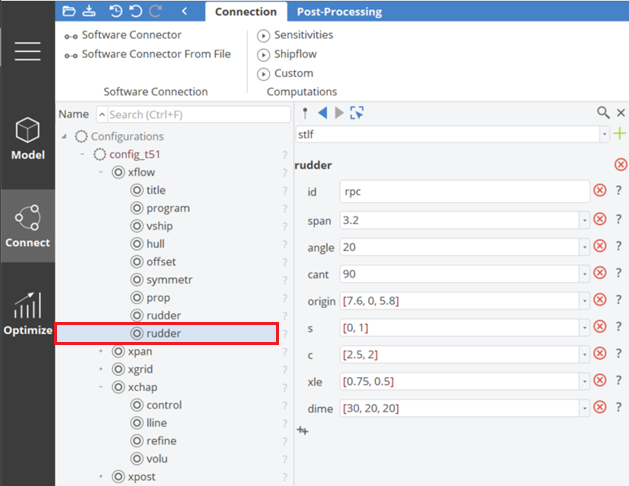
外倾角
舵由其 origin 和两次旋转定位:先是绕舵自身 z 轴的 angle,然后是绕 x 轴的 cant。当 cant = 90 和 cant = -90 时,这两个舵成为从共同原点指向相反两侧的水平支柱。此时 angle 即为每根支柱的攻角——也就是第 2 部分中要改变的参数。
1.8 将支柱贴合到船体和导管
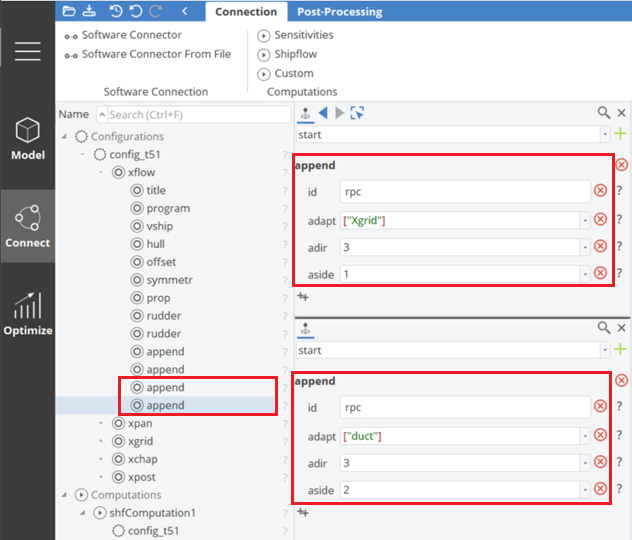
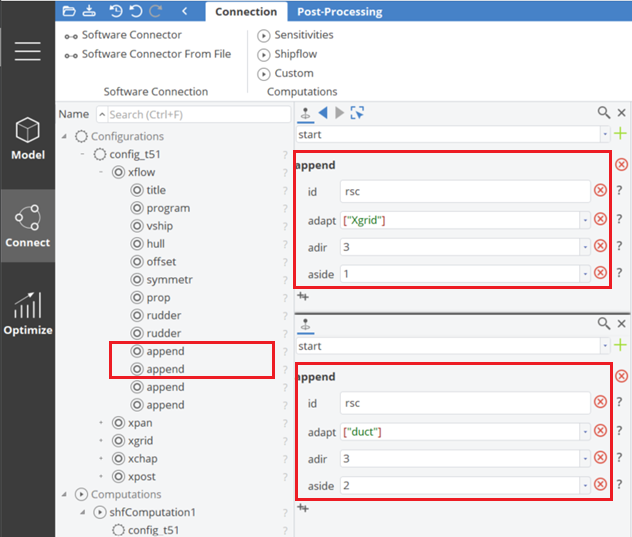
每根支柱从船体(其根部,位于 origin)延伸到导管(其梢部)。因此,其网格在展向(adir = 3)的两端都要贴合:根部(aside = 1)贴合到船体网格 Xgrid,梢部(aside = 2)贴合到导管网格 duct。添加四个 xflow → append 命令:
id |
adapt |
adir |
aside |
|---|---|---|---|
rpc |
["Xgrid"] |
3 |
1 |
rpc |
["duct"] |
3 |
2 |
rsc |
["Xgrid"] |
3 |
1 |
rsc |
["duct"] |
3 |
2 |
如何根据网格切片确定 adir 和 aside,请参阅高级教程 3 中的选择 append 参数。
1.9 运行网格生成并检查重叠
-
检查 xgrid → size → xgdens 是否设置为
coarse。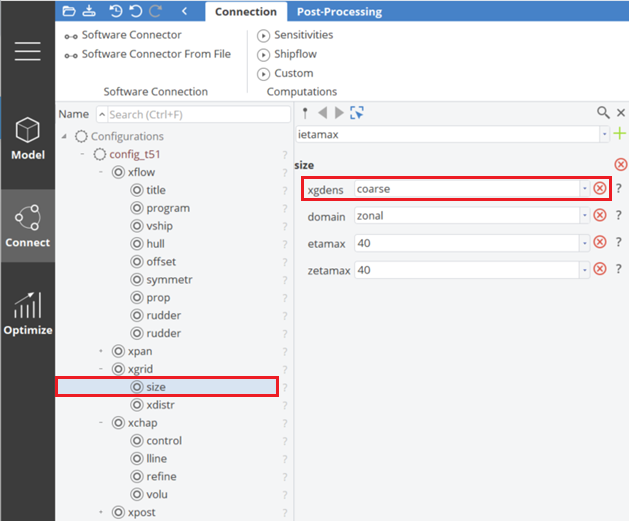
-
在 xchap → control 中,将
maxit设置为0。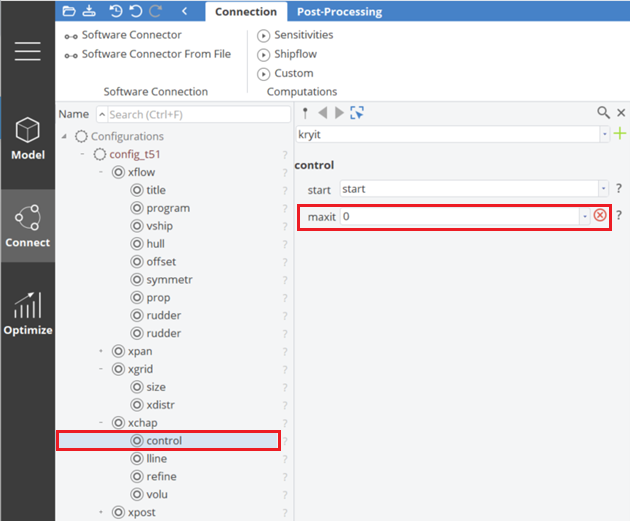
-
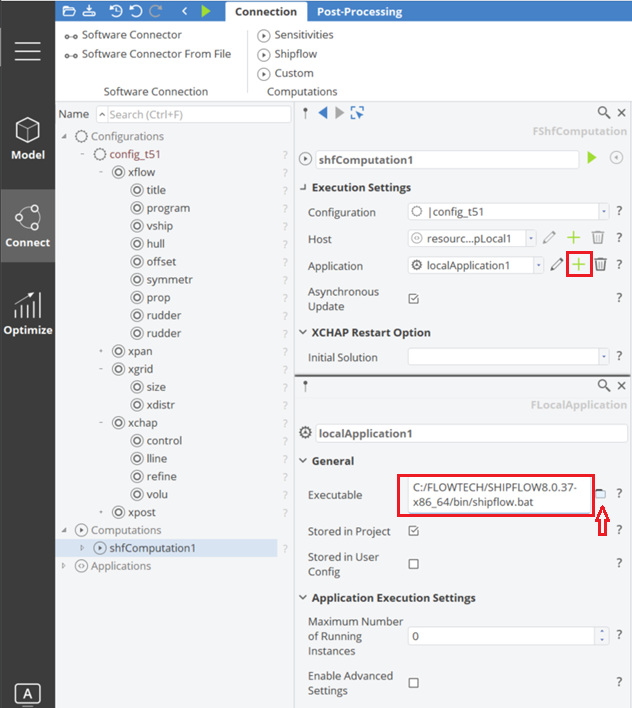
选择 Computations → shfComputation1。如果 Application 字段为空(以红色星号标记),请单击其旁边的 + 按钮创建
localApplication1,并将其 Executable 设置为C:\FLOWTECH\SHIPFLOW<version>-x86_64\bin目录中的shipflow.bat。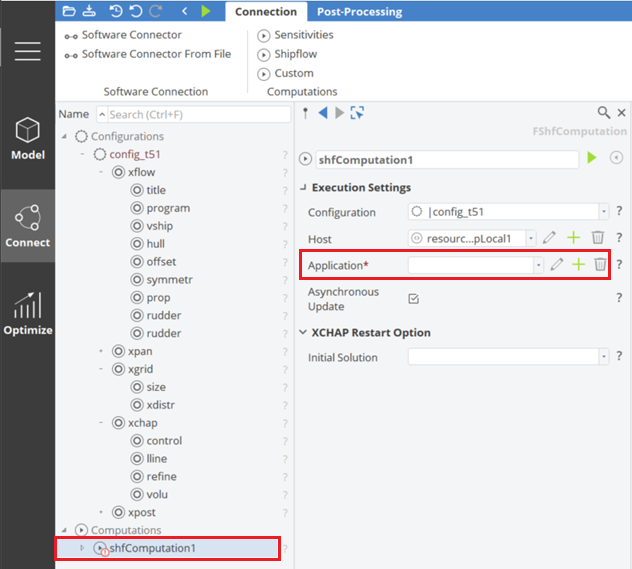
-
运行计算。
粗网格上的警告
此次运行期间,TaskMonitor 中可能会显示警告。这些警告仅仅是因为本教程使用了极粗的网格而出现,在此可以忽略。
-
计算完成后,组件网格
duct_1、rpc_1和rsc_1会列在 Connect → Post-Processing → Results → shfComputation1 → XCHAP → Component Grids 下。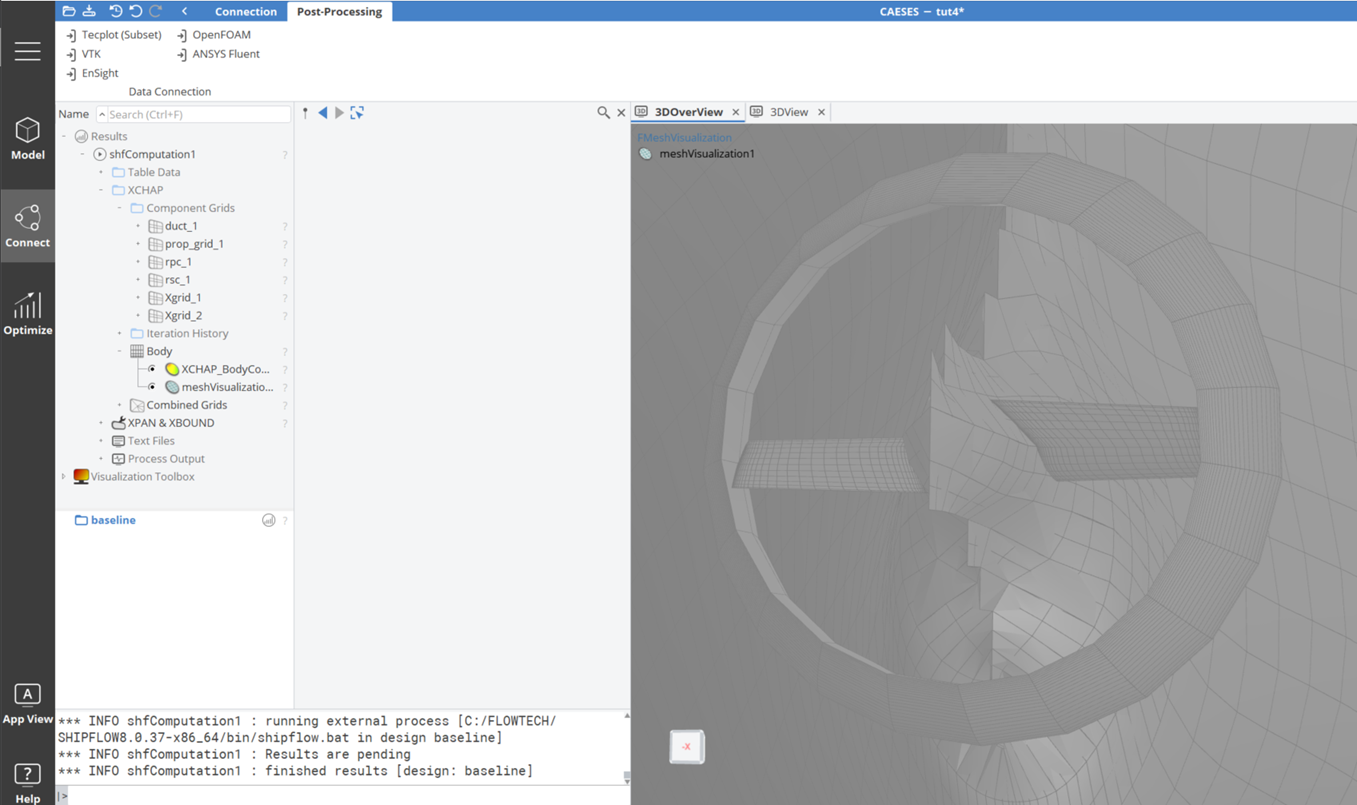
-
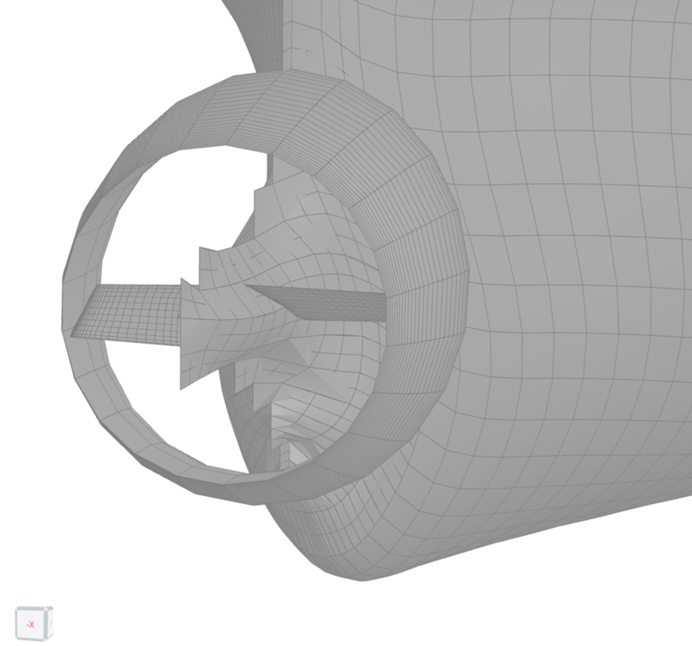
显示导管、支柱和船体加密区的表面网格。正确的设置应如下图所示:
第 2 部分:导管支撑角度优化
第 2 部分将支柱的攻角参数化,并运行 ensemble investigation,以找出收到功率最低的组合。
2.1 启用自航
-
从第 1 部分继续,或打开完成的项目:
-
启用升力线螺旋桨计算模型:在 xchap → lline 中,将
diskon设置为on(请参阅 LLINE)。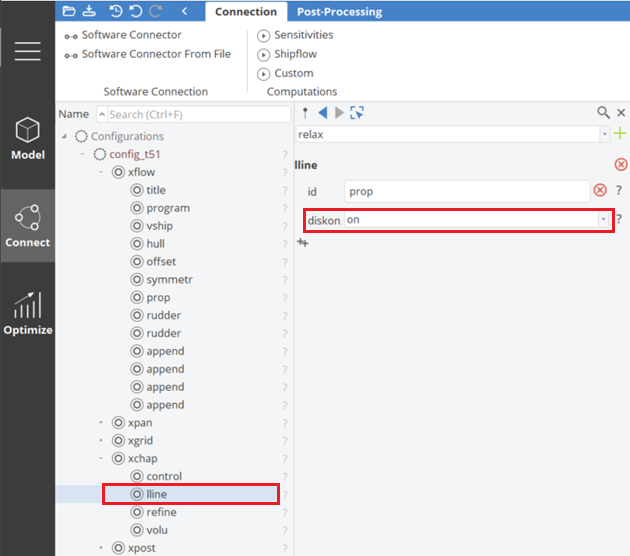
-
添加命令 xflow → selfpr(请参阅 SELFPROPULSION),并设置:
参数 值 说明 onoffon启用自航 ctow0.001摩擦修正力系数 powprop-pow.txt包含螺旋桨敞水数据的文件 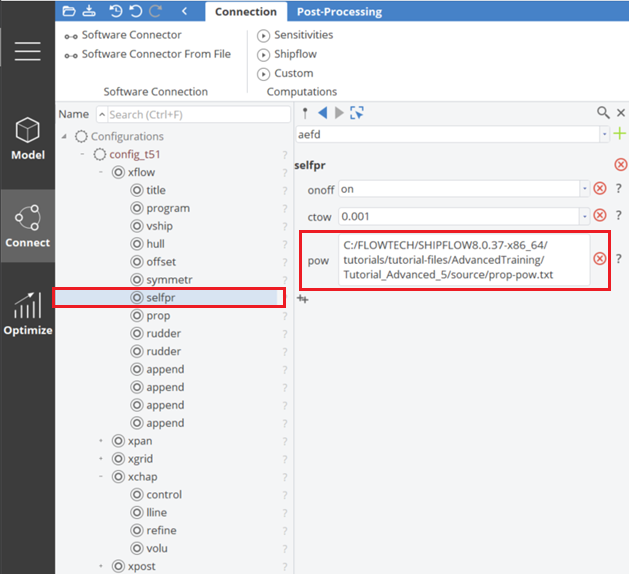
敞水文件的位置
prop-pow.txt与型值文件以及本教程导入的其他文件存放在同一位置。如果 SHIPFLOW 不是从该目录运行的,请将pow设置为该文件的完整路径,如截图所示。在 Windows 上,您可以在文件资源管理器(File Explorer)中通过该文件的右键菜单复制路径,然后将其粘贴到pow中;请删除两侧的双引号。
2.2 运行基准自航模拟
-
在 xchap → control 中,将
maxit设置为10。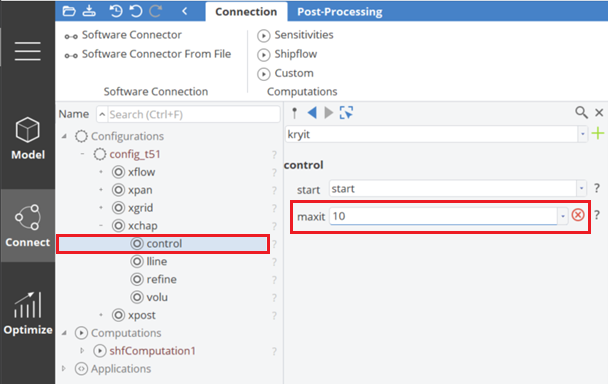
-
运行计算。这需要几分钟时间。
2.3 创建 evaluation parameter
CAESES 需要一个 evaluation parameter,以便在每次计算后读取收到功率。
- 打开 TableViewer。
- 在包含 XCHAP 结果的表格中,找到
_PD行(收到功率)。 -
双击其值。这会创建 evaluation parameter
eval__PD(包含两个下划线)。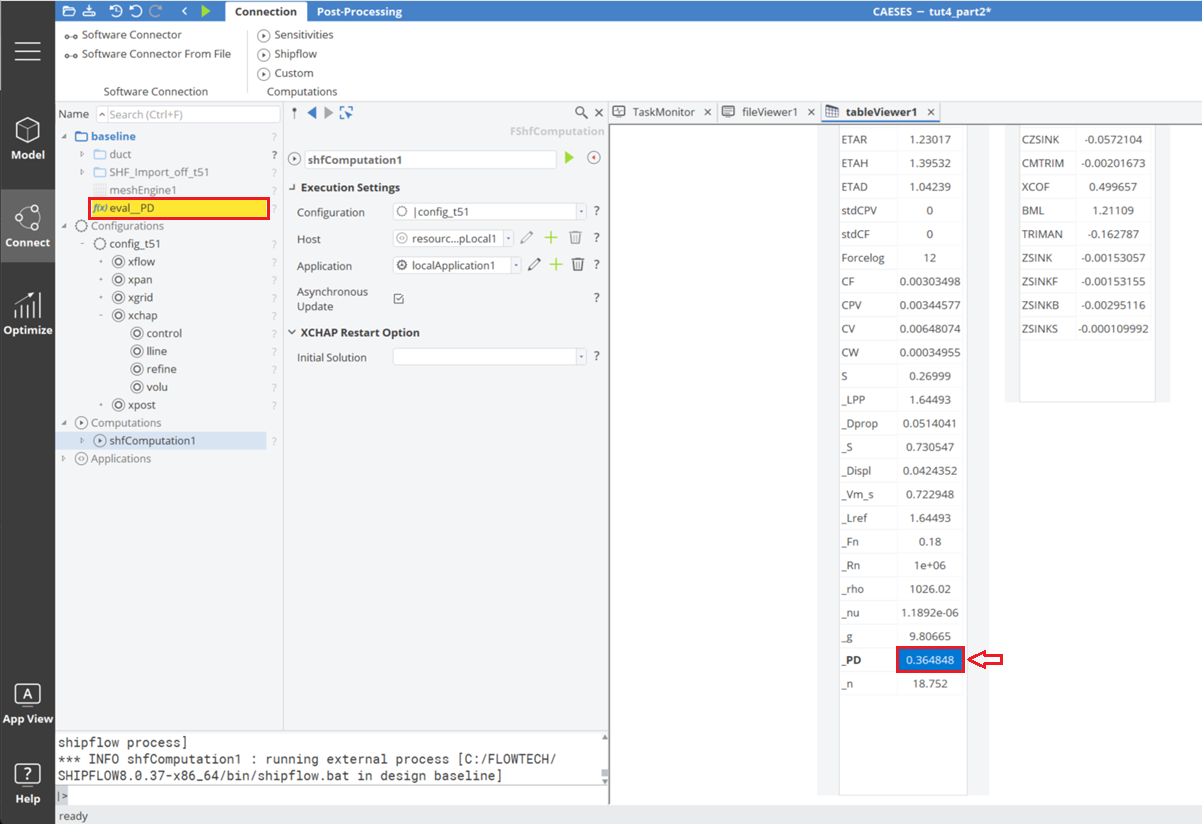
2.4 创建 design variable
-
转到 Model → CAD → Design Variable,创建两个 design variable:
AOA_port和AOA_stb。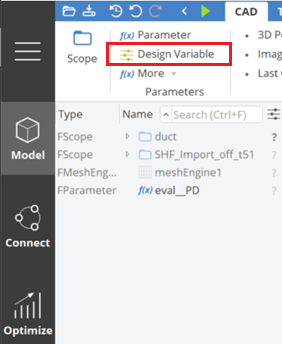
-
将两者的值都设置为
20。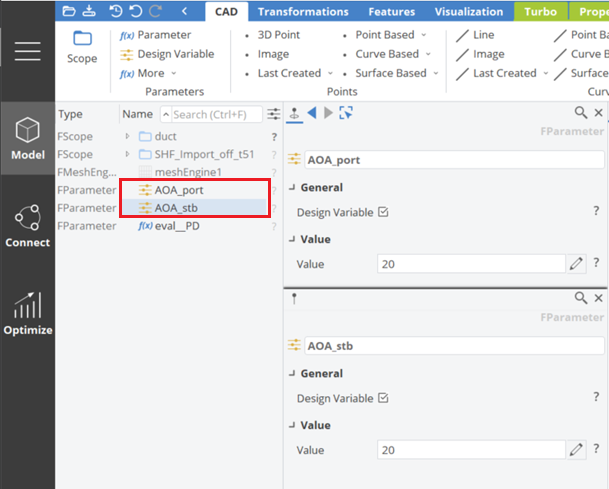
2.5 将 design variable 关联到支柱
- 在
id = rpc的舵的 Object Editor(Object Tree → Configurations → config_t4-1 → xflow → rudder)中,将angle的值替换为 design variableAOA_port。 -
在
id = rsc的舵中,将angle的值替换为AOA_stb。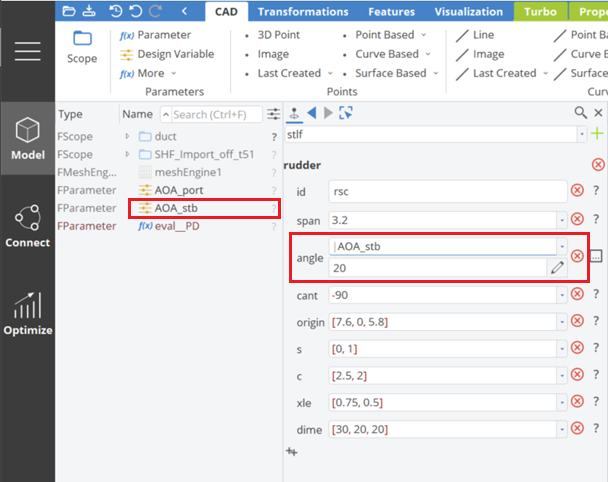
现在,在 ensemble investigation 的每个变体中,支柱角度都会随 design variable 变化。
2.6 配置并运行 ensemble investigation
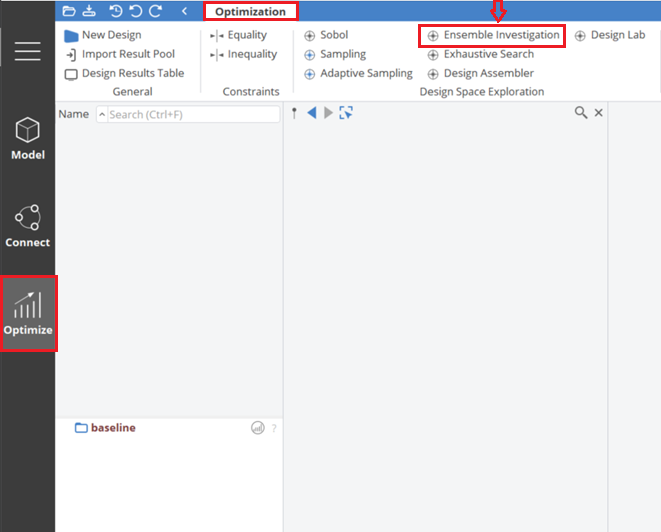
-
转到 Optimize → Optimization → Ensemble Investigation。
-
在
ensembleInvestigation1的 Object Editor 中设置:Design Variables:
Design Variable Series AOA_port15,20,25AOA_stb15,20,25Evaluations:
Evaluation Objective eval__PDobserver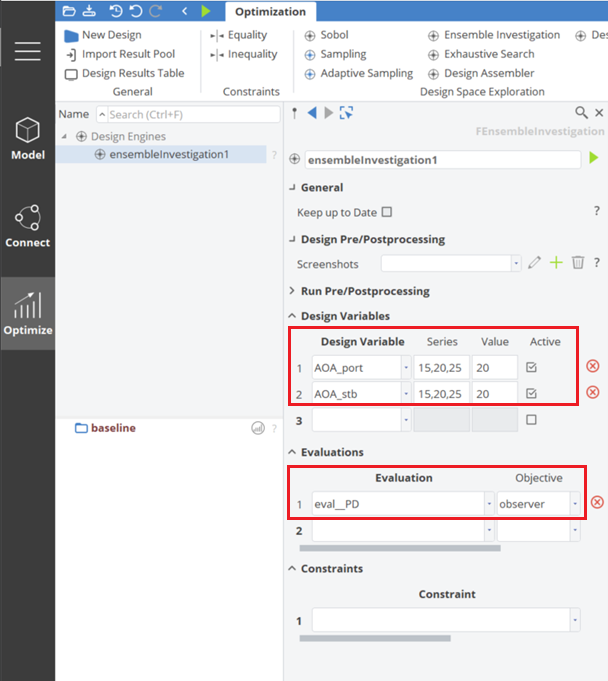
-
在 Object Tree → Configurations → config_t4-1 → xflow → program 中,确保只选中了 xchap。支柱角度只改变 XCHAP 网格,因此不必为每个变体重新运行 XPAN、XBOUND 和 XGRID。
- 单击 Save(Ctrl+S)保存项目,然后单击
ensembleInvestigation1的绿色 Run 按钮。
该 ensemble investigation 共计算 9 个变体(两个角度的 3 × 3 种组合)。这需要几分钟时间。
2.7 查看结果
所有变体完成后,结果表中会列出每个设计的 AOA_port、AOA_stb 和 eval__PD。比较 eval__PD 的值,找出收到功率最低的支柱角度组合。
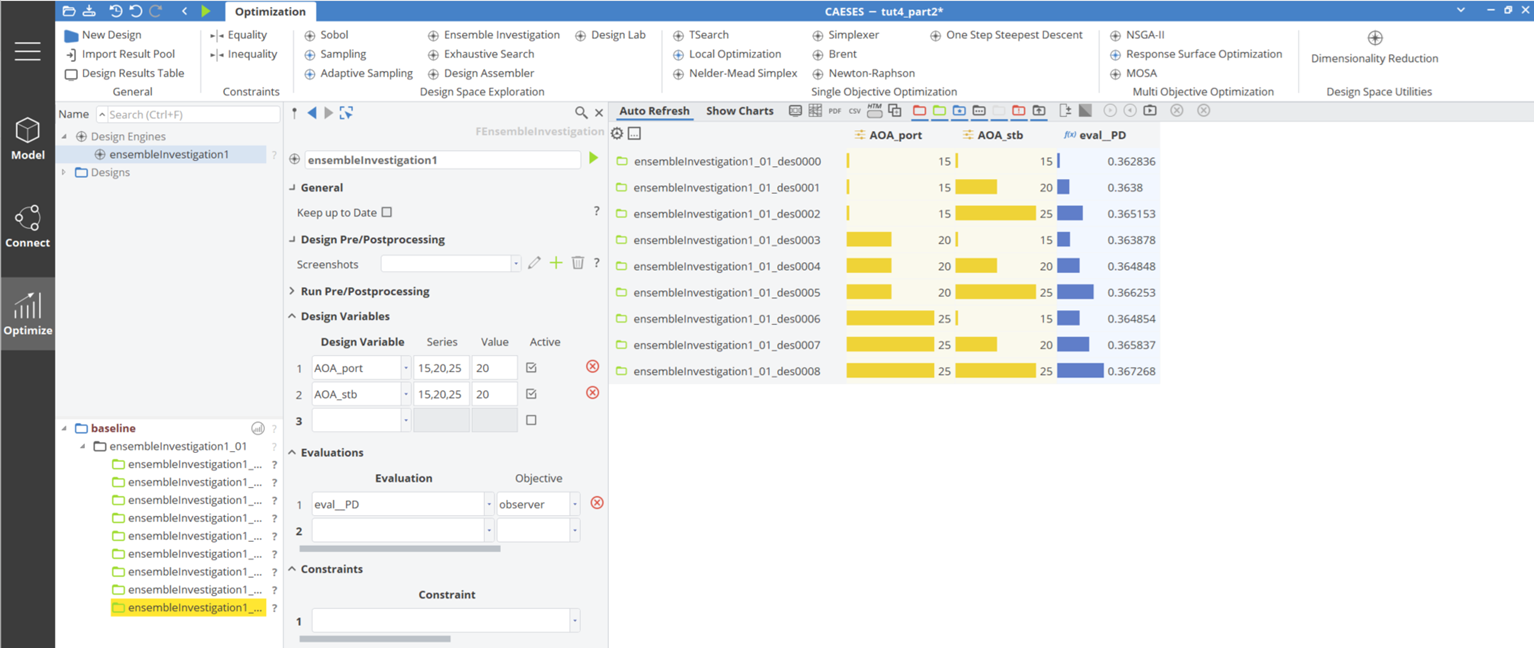
仅为演示结果
迭代 10 次时解尚未收敛,而且网格对于设计工作而言过于粗糙。请勿根据这些数值得出设计结论;实际工程计算的设置请参阅教程设置对于工程应用过于粗糙。
故障排除
常规故障排除
任何 SHIPFLOW 算例中都可能出现的问题汇总在一个页面上:故障排除。
与本教程直接相关的问题:
- 单击 Run 后求解器未启动——计算所用的 SHIPFLOW 可执行文件
- “Error: Leak or thin interpolation detected”——附体网格的某一端不在固体内部
- 相关命令之间的
id不一致——append | id和lline | id - design variable 未更新配置
- ensemble 或优化运行中途失败
小结
- 围绕导入曲面的组件网格分两步构建:由 CAESES Mesh Engine 生成表面网格,再由
volu生成体网格;为使 y+ ≈ 1,其step可根据平板表面摩擦进行估算。 cant = 90和cant = -90的rudder命令用作水平支柱;append命令将其网格在根部贴合到船体上,在梢部贴合到导管上。- 自航需要升力线模型(
lline | diskon = on)以及带有螺旋桨敞水文件的selfpr命令。 - 使用 design variable
AOA_port和AOA_stb以及 evaluation parametereval__PD的 ensemble investigation,比较 3 × 3 种支柱角度组合下的收到功率。
后续步骤
- 用户手册:VOLUME、APPENDAGE、RUDDER、SELFPROPULSION 和 LLINE。
- 示例
jbc_resistance_with_ESD__64GB和jbc_selfpropulsion_with_ESD__64GB使用 ROTBODY 对节能导管进行建模,并将一个舵型支架贴合到导管上;请参阅算例手册。 - 高级教程 2 更深入地介绍了 design variable、ensemble investigation 和遗传优化。
获取帮助: 有关本教程的问题,请发送至 [email protected]。产品信息:shipflow.se。
教程更新:2026 年 6 月
SHIPFLOW 版本:8.0.37
文档版本:1.0