教程 1:集装箱船与 RoPax 客滚船的势流自由面分析
概述
在本教程中,您将在 SHIPFLOW Design5 中使用势流求解器 XPAN,计算两艘船的兴波波形、兴波阻力以及航行下沉与纵倾:
- 第 2 部分: KCS 集装箱船,从 IGES 文件开始;
- 第 4 部分: 一艘 RoPax 客滚船,从 SHIPFLOW 型值文件(offset file)开始。
第 3 部分介绍两种替代工作流程:将 IGES 文件直接传递给求解器,以及导入现有配置。
所需时间: 30 分钟
难度: 初级
使用的 SHIPFLOW 模块: XPAN
视频演示
第 2 部分的开头嵌入了一段完整演示 KCS 设置过程的视频。
前提条件
开始本教程之前,请确保:
- 已安装 SHIPFLOW 并获得许可证
- 可以访问 SHIPFLOW 安装目录中的示例文件
- 对船舶水动力学有基本的了解
学习目标
完成本教程后,您将能够:
- 在 SHIPFLOW Design5 界面中进行操作
- 从 IGES 文件和型值文件导入船体几何
- 为带自由下沉与纵倾的自由面计算设置 XPAN
- 运行并监视计算
- 读取结果并可视化兴波波形
- 重复使用现有配置
教程文件
几何文件位于 SHIPFLOW 安装目录的 examples\geometry 文件夹中:
C:\FLOWTECH\SHIPFLOW<version>-x86_64\examples\geometry\kcs_g2010.igs
C:\FLOWTECH\SHIPFLOW<version>-x86_64\examples\geometry\off_ropax
第 1 部分:SHIPFLOW Design5 界面简介
界面在单独的页面中介绍: SHIPFLOW Design5——工作区与导航。
该页面介绍 SHIPFLOW Design5 的启动、CAD 工作区和 Connect 工作区,以及 3D 视图的操作(旋转、平移、缩放、Zoom Extent、视图方向和万向节)。如果您以前没有使用过该界面,请先阅读该页面,然后继续第 2 部分。
第 2 部分:根据 IGES 文件计算 KCS 集装箱船
在这一部分中,您将从 KCS 船体的 IGES 几何开始,设置并运行 XPAN 计算。
| 船舶数据 | 数值 |
|---|---|
| 船体 | KCS(KRISO Container Ship),IGES 文件 kcs_g2010.igs |
| 垂线间长 Lpp | 230 m |
| 吃水 | 10.8 m |
| 航速 | 26 节(Fn = 0.28),在 1:31.6 的模型尺度下计算 |
| 计算 | 自由面,自由下沉与纵倾 |
可选:在按照下面的书面步骤操作的同时观看此视频演示。
2.1 创建新项目
- 启动 SHIPFLOW Design5。程序启动时会打开一个新的空项目。
- 将项目保存到您的工作目录中,例如命名为
KCS_Tutorial:在 Project 选项卡上单击 Save 按钮,或按 Ctrl+S。
项目文件
保存时会创建项目数据库文件(KCS_Tutorial.cdb)和一个同名的项目文件夹。SHIPFLOW 将计算的配置和结果写入该文件夹(位于 manual_results 下)。请将 .cdb 文件与该文件夹放在一起。
2.2 导入 IGES 几何
-
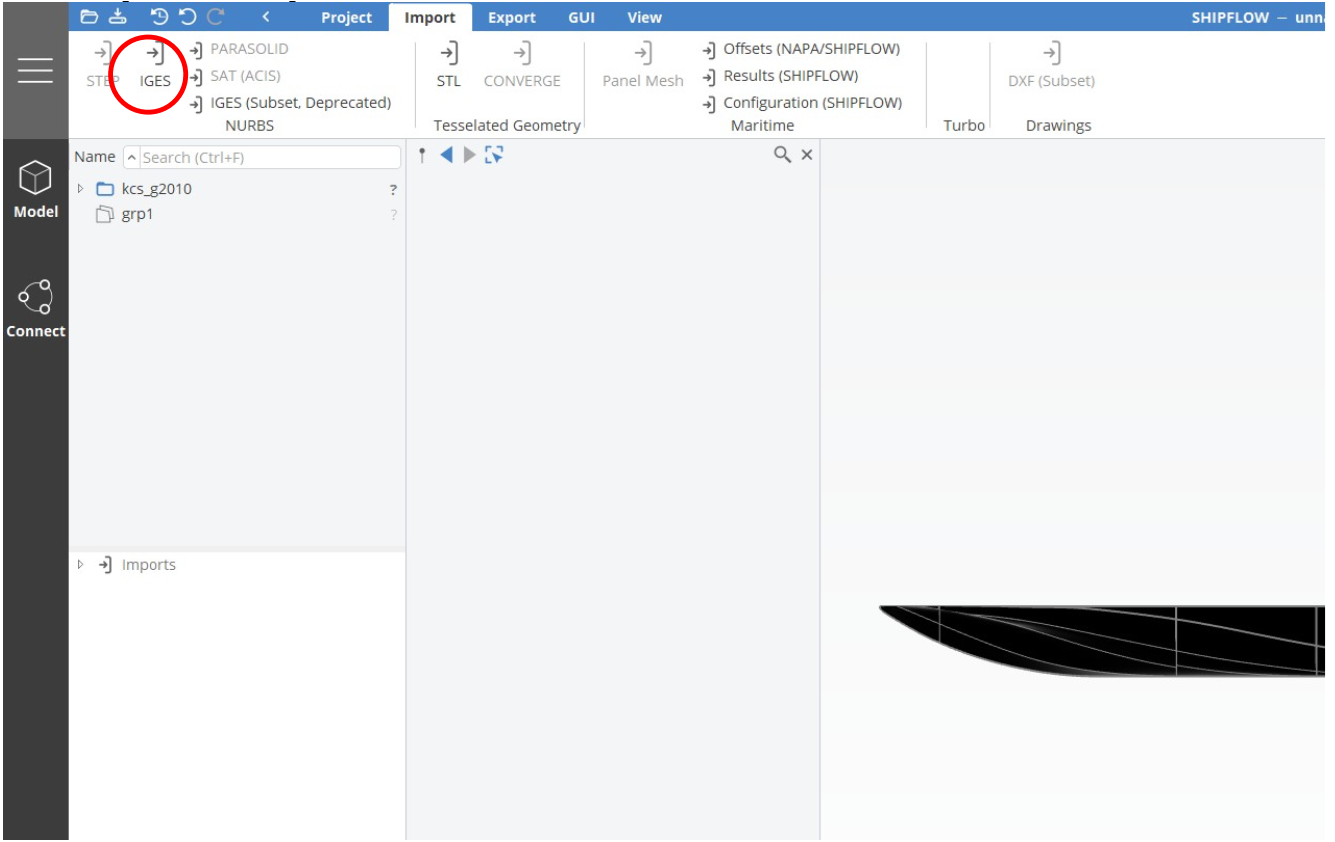
在 Import 选项卡上,单击 IGES(位于 NURBS 组中)。
-
浏览到 SHIPFLOW 安装目录的
examples\geometry文件夹,选择kcs_g2010.igs,然后单击 Open。 -
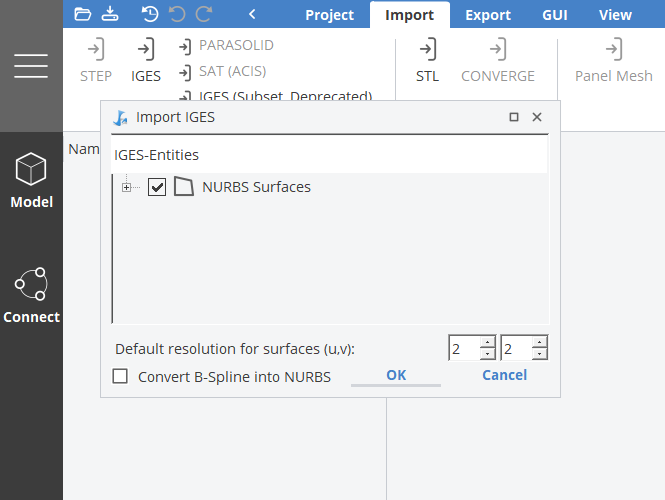
Import IGES 窗口列出了 IGES 实体。保留预先选中的实体,然后单击 OK。
不支持的实体
Console 会显示诸如
entity type warning [detected type 0 is unsupported]之类的警告。在本例中可以忽略这些警告:船体曲面已经导入。 -
单击 3DView 左下角的 Zoom Extent 按钮
 ,
或按 F10,使船体适合窗口大小。
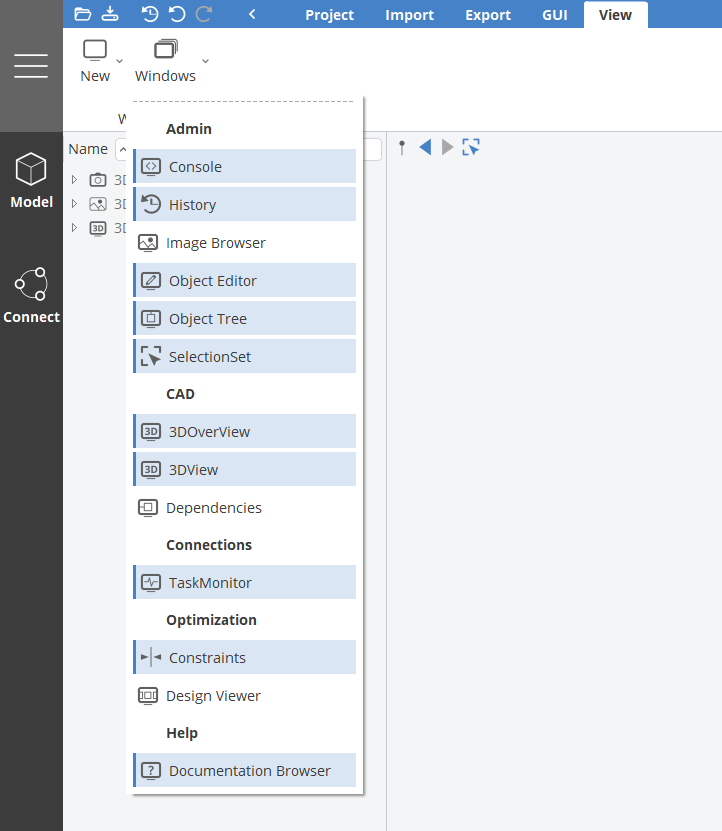
如果主窗口中没有显示 3DView,请通过 View → Windows → 3DView(或 3DOverView)打开它:
旋转视图和更改观察方向的方法在 SHIPFLOW Design5 页面中介绍。
2.3 创建 surface group
- 保存项目(Ctrl+S)。
-
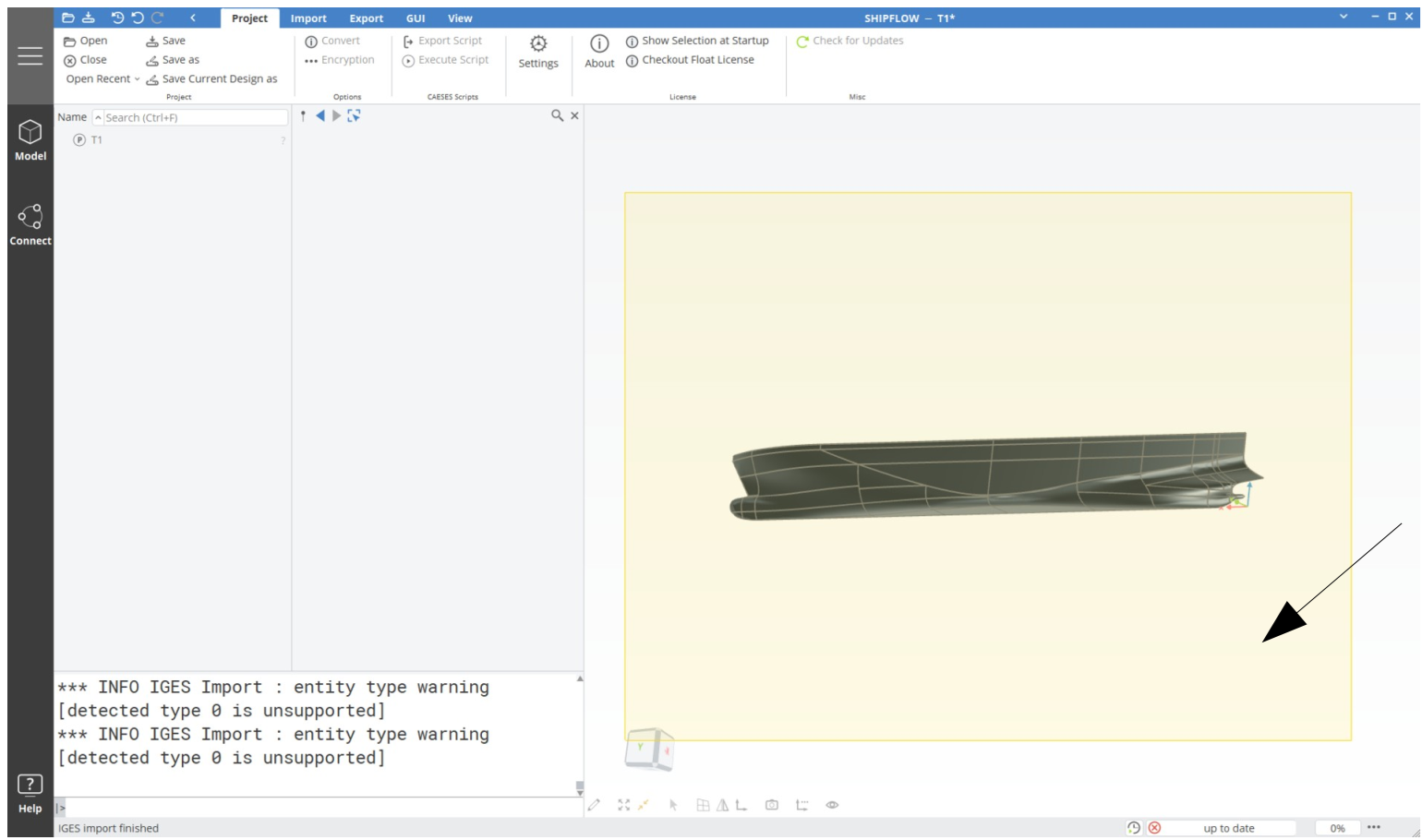
在 3DView 中选择所有导入的曲面,例如用一个选择框框住整个船体。
-
在 Model 工作区的 CAD 选项卡上,打开 Surface Based(位于 Surfaces 组中),然后单击 Surface Group。
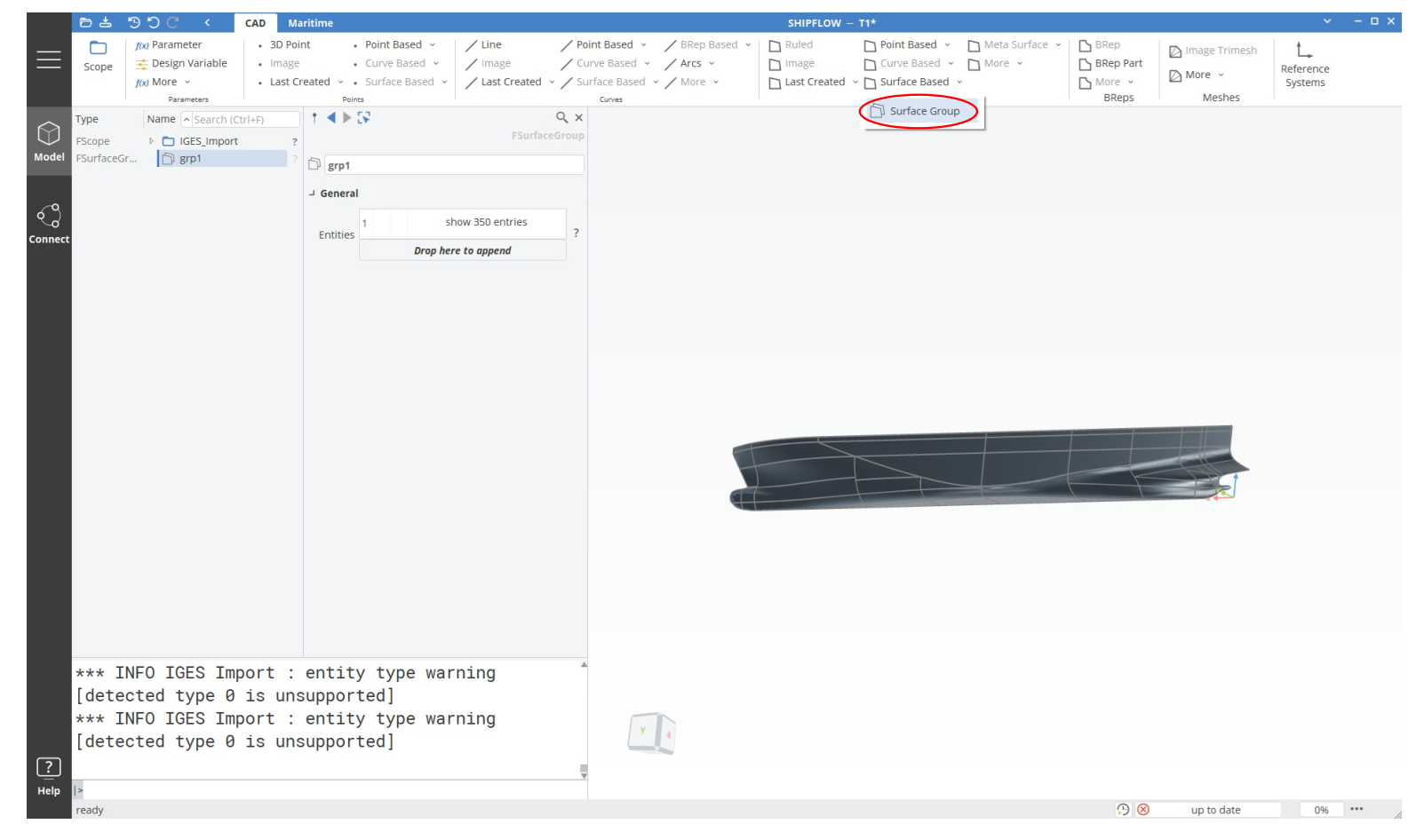
SHIPFLOW 创建 surface group grp1,其中包含所有选中的曲面(该船体共 350 个条目)。在下一节中,您将把该组传递给 SHIPFLOW。
2.4 设置 XPAN 配置
创建 SHIPFLOW 设置
- 切换到 Connect 工作区(左侧边栏)。
-
在 Connection 选项卡上,单击 Shipflow(位于 Computations 组中)。
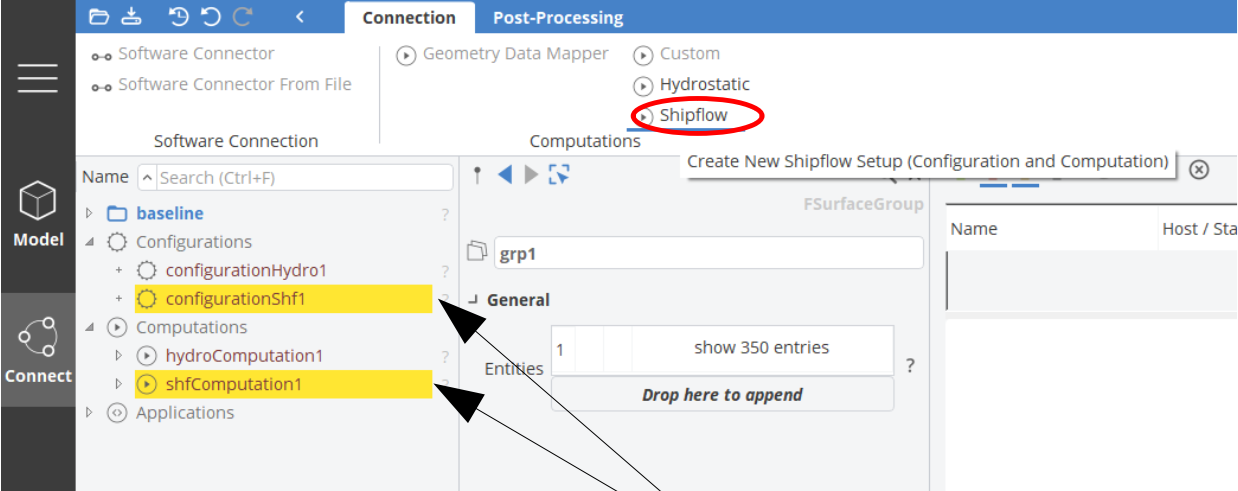
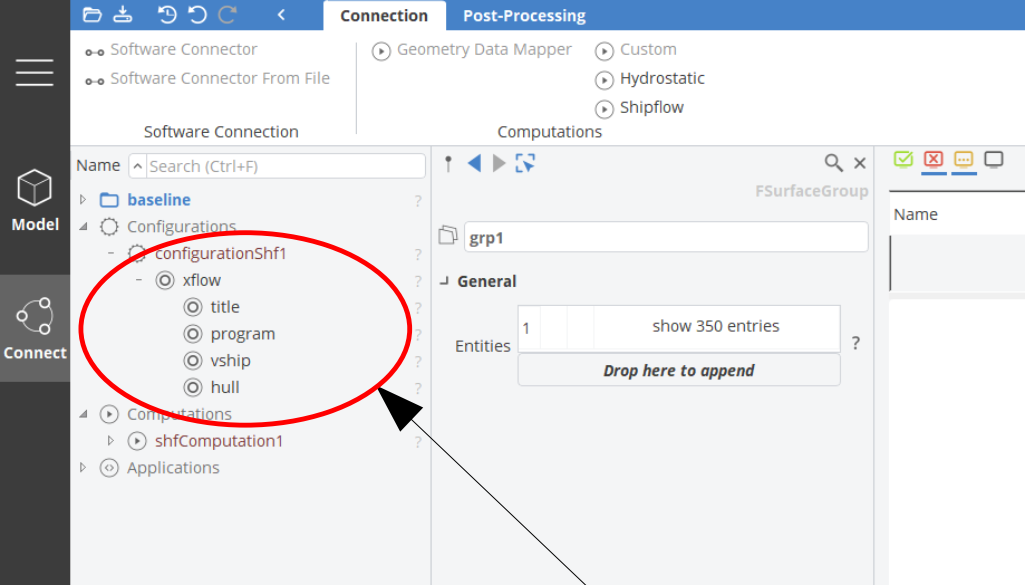
Object Tree 中添加了两个对象:Configurations 下的配置 configurationShf1 和 Computations 下的计算 shfComputation1。该配置在 xflow 下已经包含默认命令 title、program、vship 和 hull:
添加 offset 命令
- 在 Object Tree 中选择
xflow。 -
在 Object Editor 中,从下拉列表中选择
offset,然后单击 + 按钮(Add entry)。OFFSETFILE 命令即以offset的形式添加到xflow下。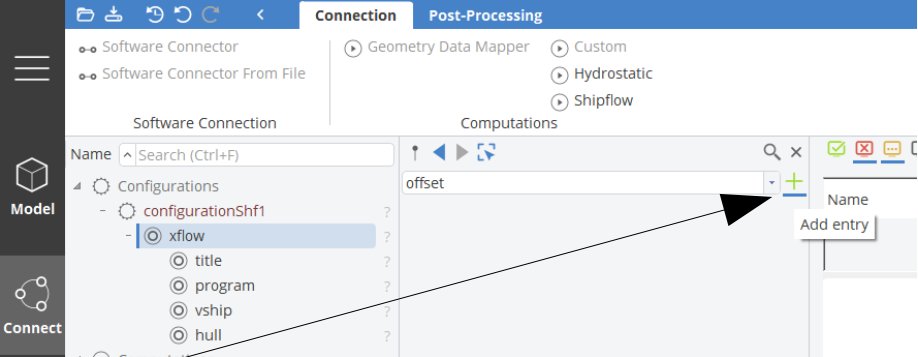
-
选择
offset,并以同样的方式添加参数iges、lpp和zori。
关联几何并输入主尺度
-
切换到 Model 工作区,将名称
grp1从 Model 树中拖到iges参数的文本框中。拖动名称,而不是图标
抓取文本
grp1,而不是其左侧的符号。 -
补全表达式,使其变为
然后单击 Evaluate 按钮。输入时按 Ctrl+Space 可以查看自动补全建议。
中文输入法与 Ctrl+Space
在中文版 Windows 上,Ctrl+Space 通常用于切换输入法,因此该快捷键可能无法传递到 SHIPFLOW Design5。请先切换到英文输入状态,或在 Windows 的输入法设置中更改切换输入法的快捷键。
-
将
lpp设置为230,将zori设置为10.8。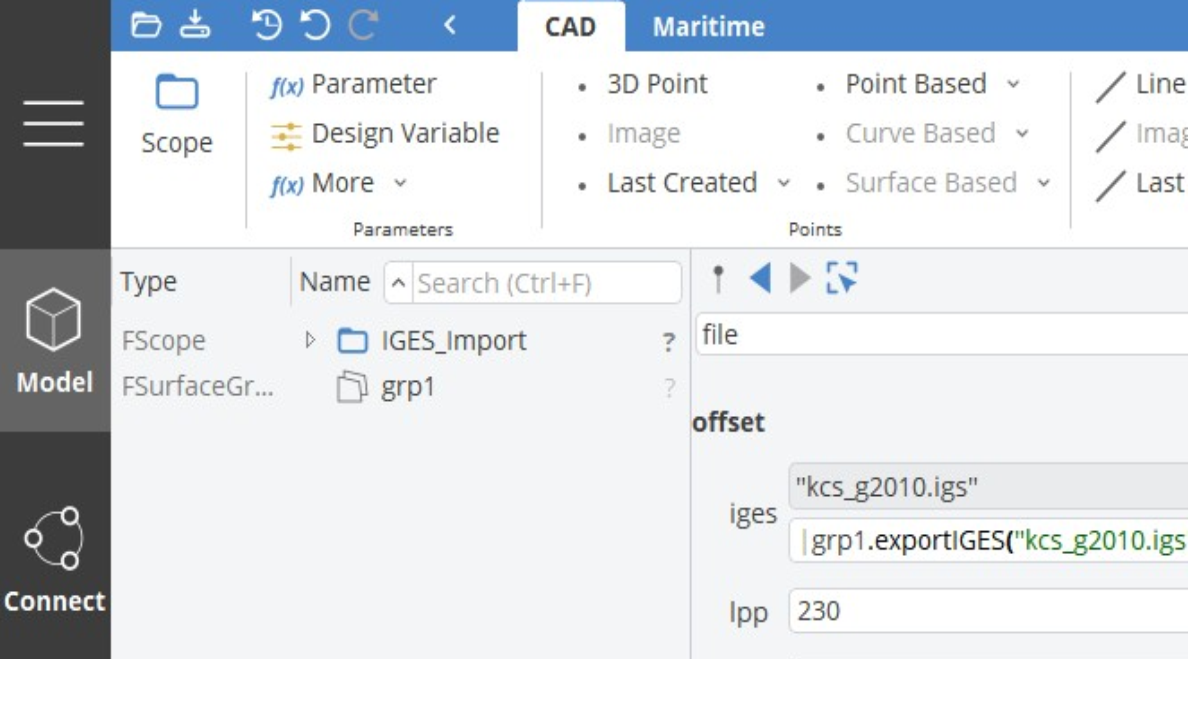
导出命令已更改
早期版本使用 exportIGES_deprecated()。当前的命令是 exportIGES()。
| 参数 | 值 | 含义 |
|---|---|---|
iges |
grp1.exportIGES("kcs_g2010.igs") |
将 surface group 写入 IGES 文件,SHIPFLOW 在计算之前将该文件转换为型值文件 |
lpp |
230 |
用于对几何进行无量纲化的参考长度,通常为垂线间长(m) |
zori |
10.8 |
计算原点(静水面)在型值坐标系中的垂向位置,即吃水(m) |
选择 XPAN 并设置流动条件
-
选择 Configurations → configurationShf1 → xflow → program,从下拉列表中选择
xpan,并记得单击 + 将其添加。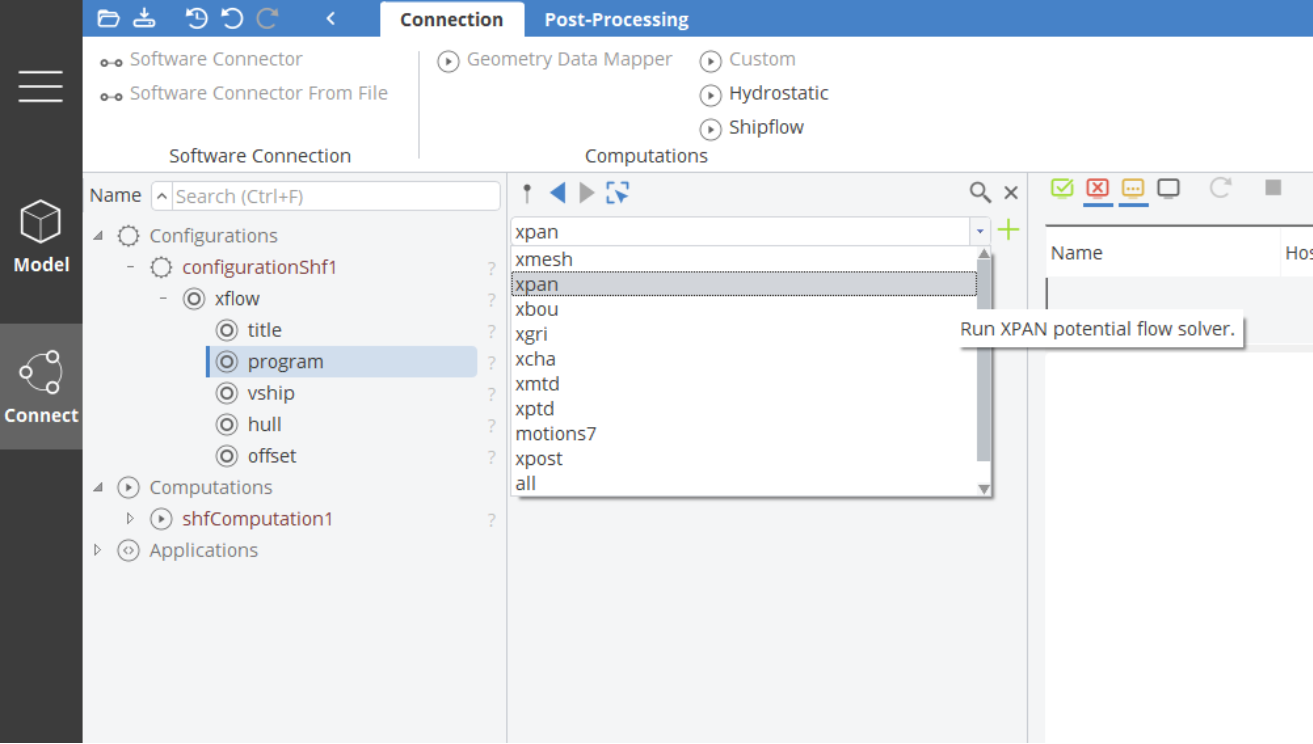
-
选择
hull(即 HULLTYPE 命令,在树中显示为hull),添加关键字fsflow并将其设置为fsflow。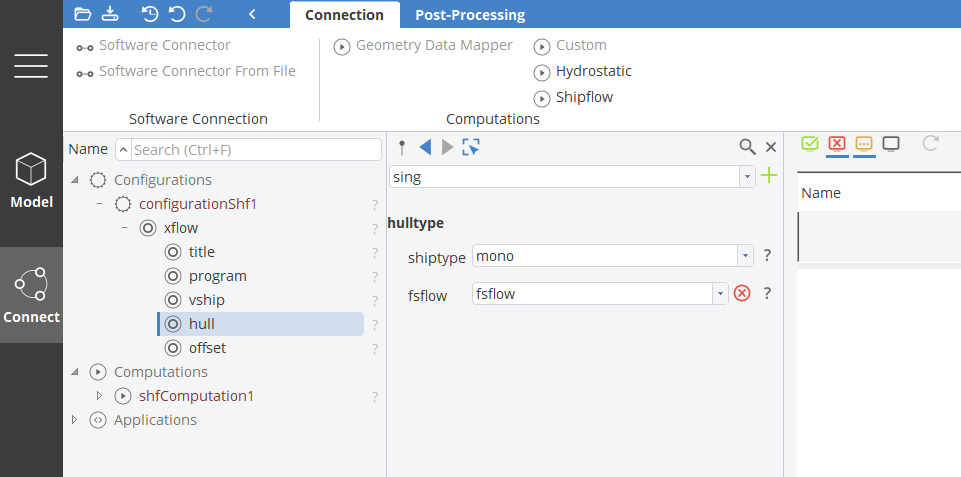
显式设置 fsflow
GUI 的默认值为
nofsfl(无自由面)。如果不设置fsflow,XPAN 将计算叠模流动:不产生波浪,兴波阻力为零。 -
向
hull添加xmdens并将其设置为coarse,以缩短计算时间。xmdens设置船体(BDENS)和自由面(FDENS)的面元密度因子:xmdensBDENS和FDENScoarse0.5 medium0.8 fine1.0(与默认值相同) -
选择
vship(即 VSHIP 命令),添加参数vknot并将其设置为26,然后添加scale并将其设置为31.6。参数 值 含义 vknot26以节为单位的航速,按实船尺度给出(此处 Fn = 0.28) scale31.6缩尺比:该算例在 1:31.6 的模型尺度下计算
检查输入文件
-
在 Object Tree 中右键单击
configurationShf1,然后选择 Show Preview of Input File。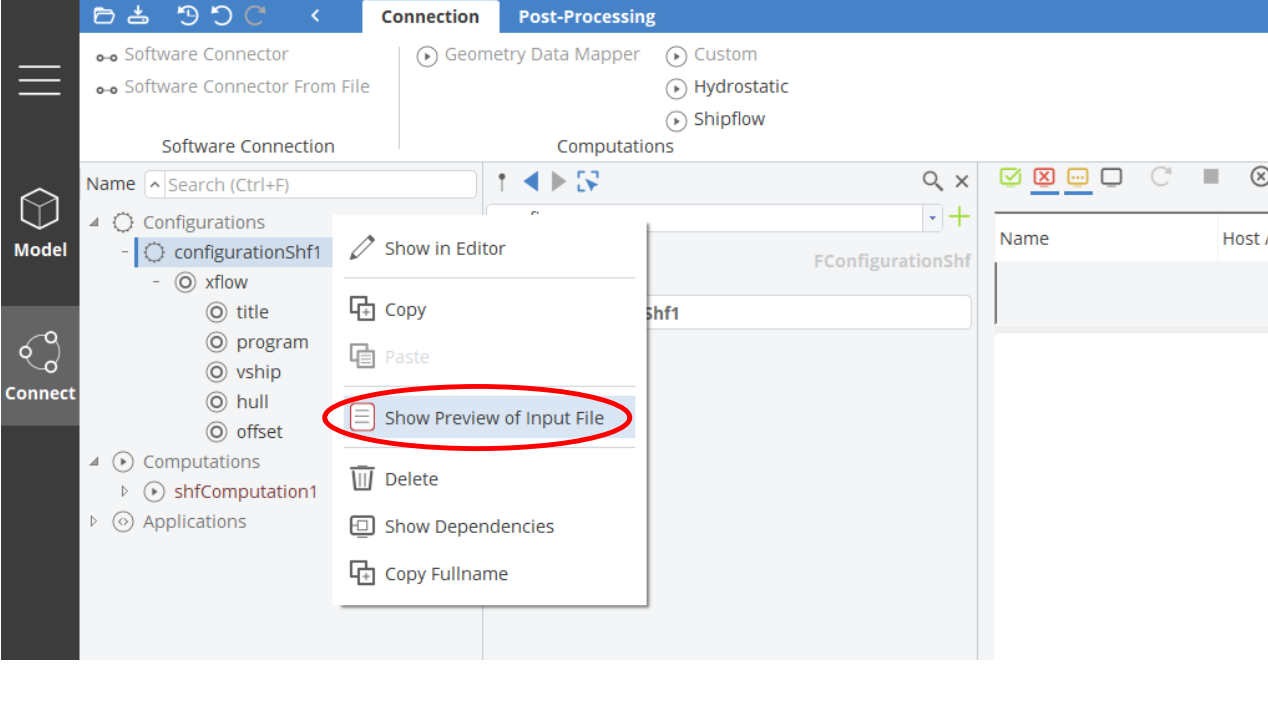
-
Configuration_Preview 选项卡显示由该配置生成的输入文件:
xflow
   title( title = "shipflow" )
   program( xpan )
   vship( vknot = 26,scale = 31.6 )
   hull( mono,fsflow,coarse )
   offset( iges = "kcs_g2010.igs",lpp = 230,zori = 10.8 )
end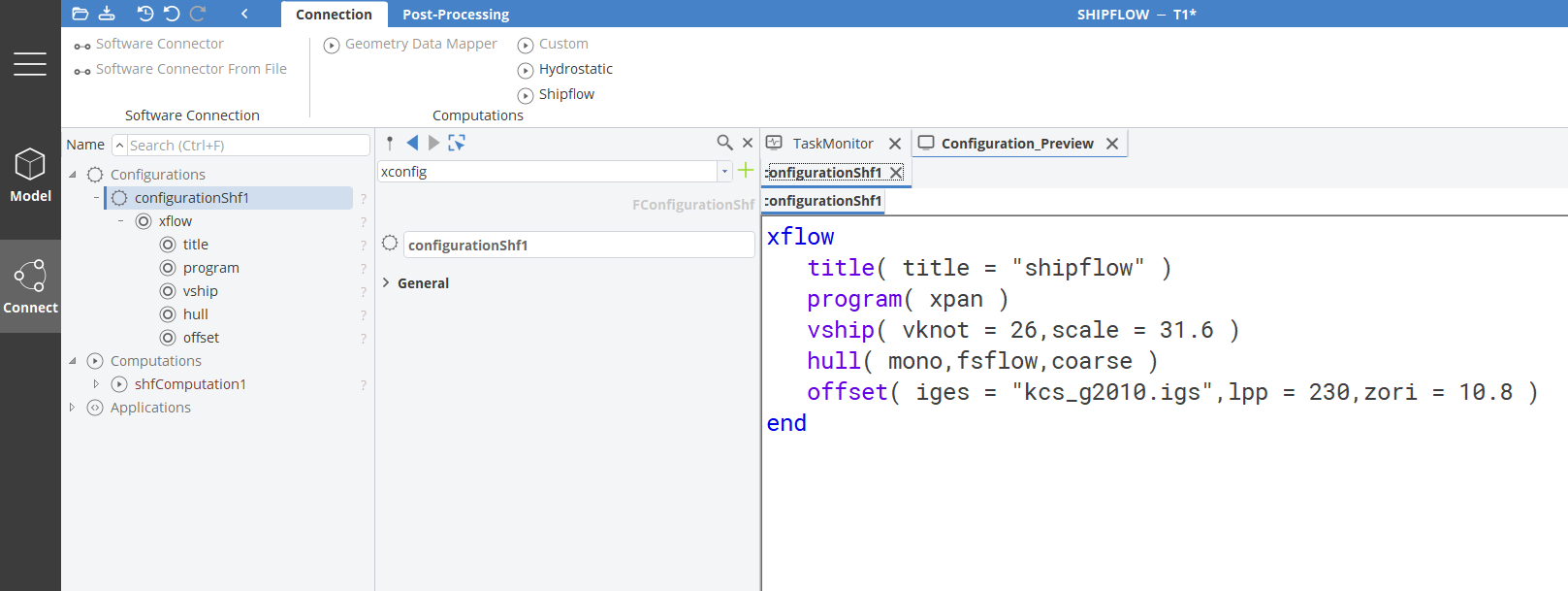
-
保存项目。
2.5 运行计算
- 在 Connect 工作区中,选择 Computations → shfComputation1。
-
单击 Object Editor 中的 Run 按钮
 ,
或右键单击
shfComputation1并选择 Run。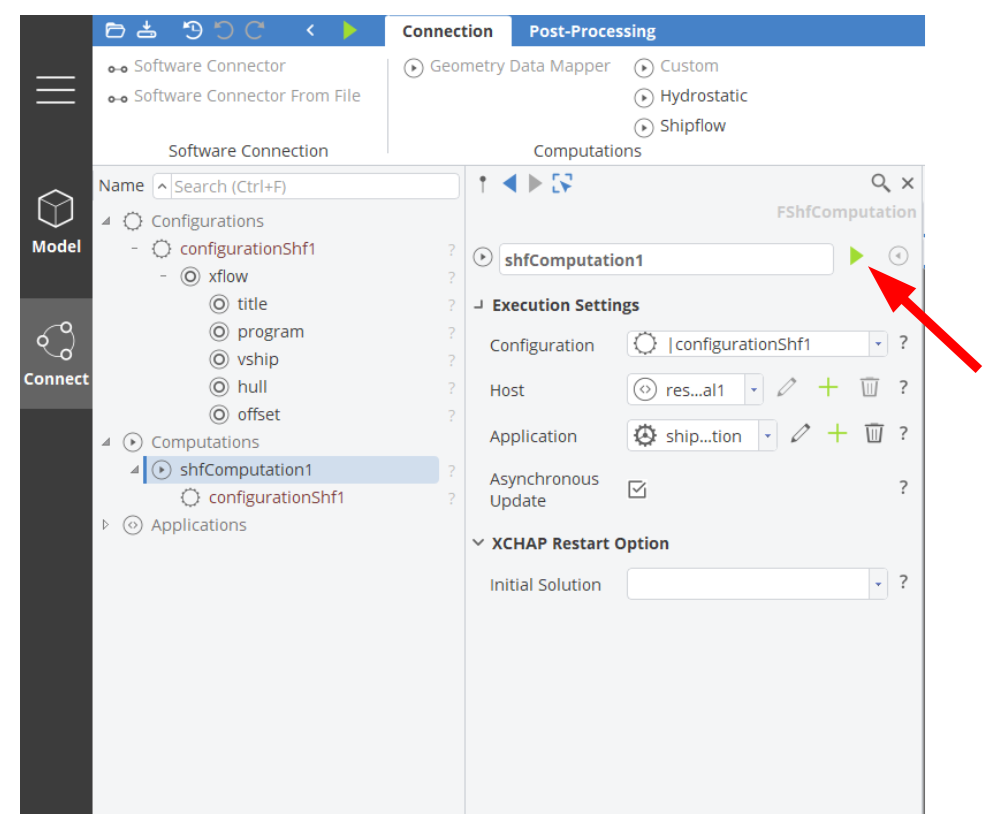
2.6 监视计算
-
在 TaskMonitor 中选择
shipflow.bat,查看求解器输出。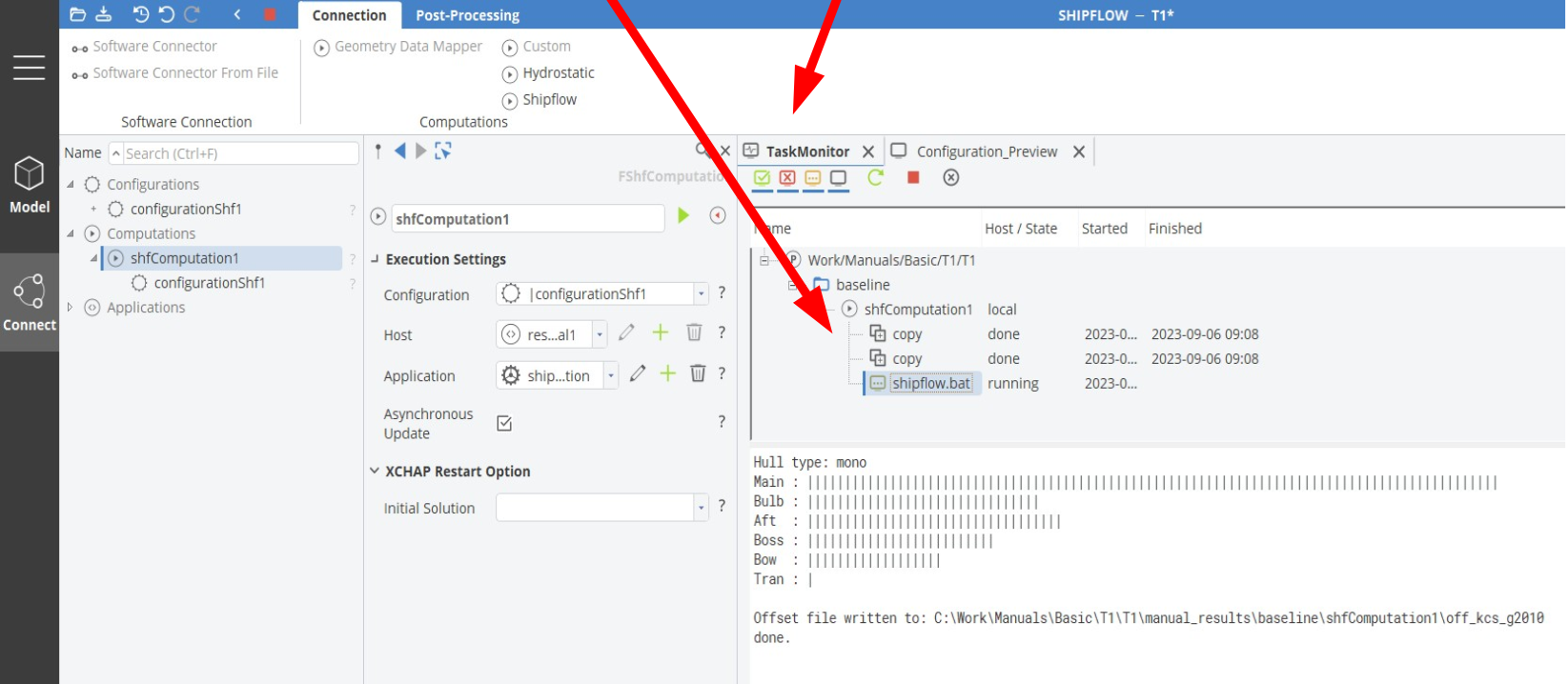
SHIPFLOW 首先将 IGES 几何转换为型值文件(
Offset file written to: …\off_kcs_g2010),然后运行 XPAN 迭代。 -
使用粗网格时,计算在 8 次迭代后收敛,约需 1–2 分钟,具体取决于您的计算机。
- 保存项目。您将在 3.2 节中再次使用它。
求解器未启动时
检查求解器可执行文件的路径:
-
在
shfComputation1的 Object Editor 中,单击 Application 旁边的铅笔图标。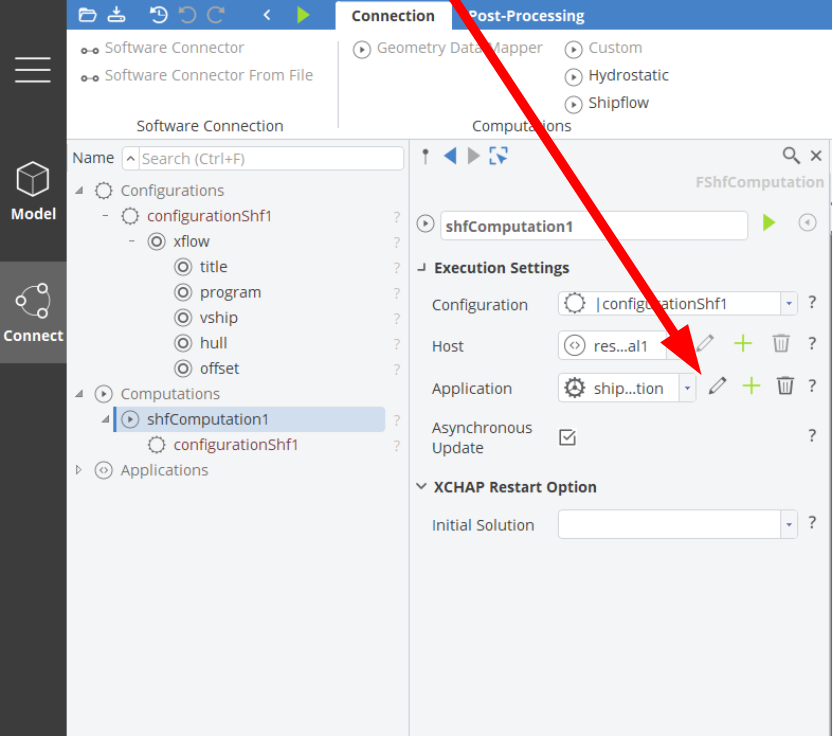
-
检查 Executable 是否指向 SHIPFLOW 安装目录中
bin文件夹下的shipflow.bat。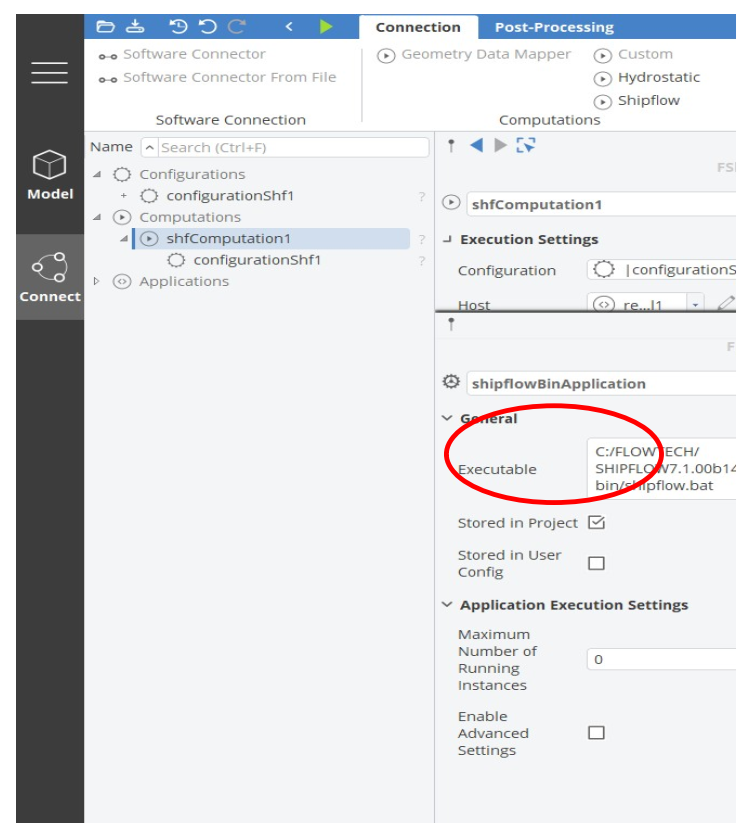
更多检查项请参阅故障排除 → 单击 Run 后求解器不启动。
2.7 结果与后处理
结果表
- 当 TaskMonitor 中同时显示 Started 和 Finished 时间时,计算即已完成。
-
结果汇总在 TableViewer 窗口中:
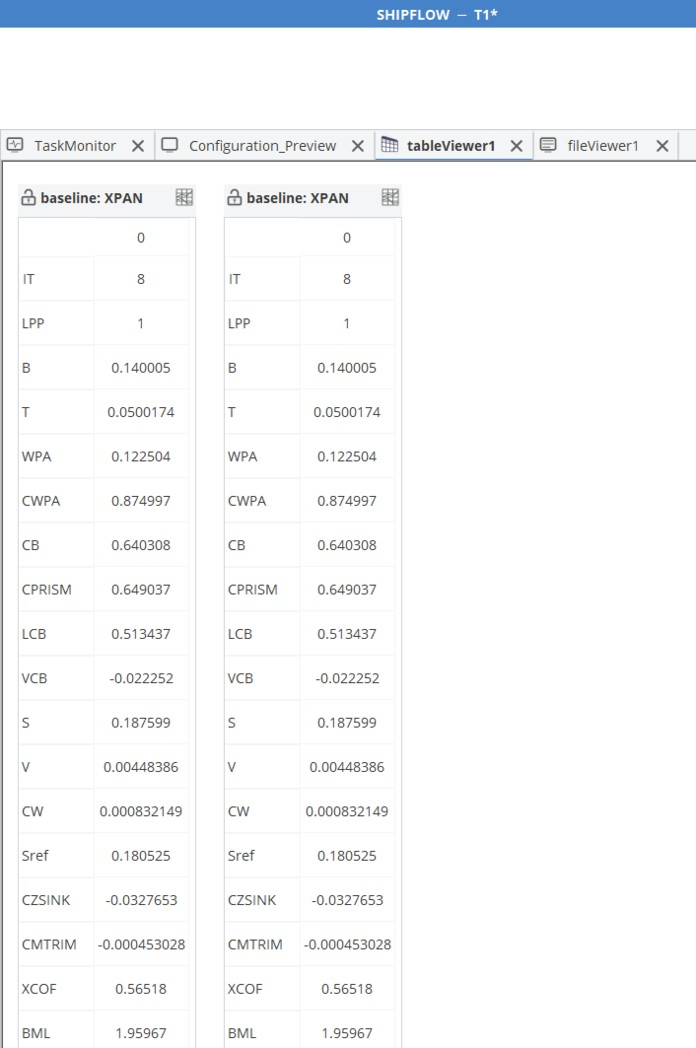
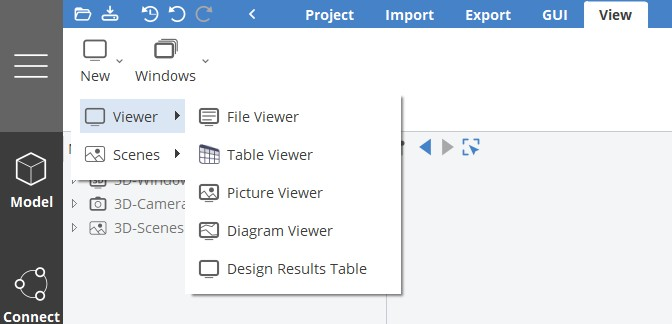
如果 TableViewer 不可见,请通过 View → New → Viewer → Table Viewer 打开它:
粗网格的参考值:
| TableViewer 标签 | 物理量 | 数值 |
|---|---|---|
CW |
兴波阻力系数,以零航速时的湿表面积(Sref)为基准 |
0.832E-03 |
TRIMAN |
航行纵倾角,单位为度;负值表示艏倾 | -0.1219 |
ZSINK |
Lpp/2 处的航行下沉量(吃水变化),以 Lpp 的分数表示 | -0.205E-02 |
表中的船体数据(B、T、S …)同样以 Lpp 进行了无量纲化,因此 LPP 为 1。该算例在模型尺度下计算(scale = 31.6)。
检查您的结果
如果您得到的数值与上述数值明显不同,请检查 lpp、zori、vknot 和 scale,并检查是否已设置 fsflow。
输出文件
有关设置和结果的更多信息位于文件 configurationShf1_OUTPUT 中:打开 FileViewer 窗口(如果不可见,请通过 View → New → Viewer → File Viewer 打开),然后单击该文件的选项卡。该文件包含 SHIPFLOW 读取的输入、每次迭代的结果以及所有警告。
兴波波形
-
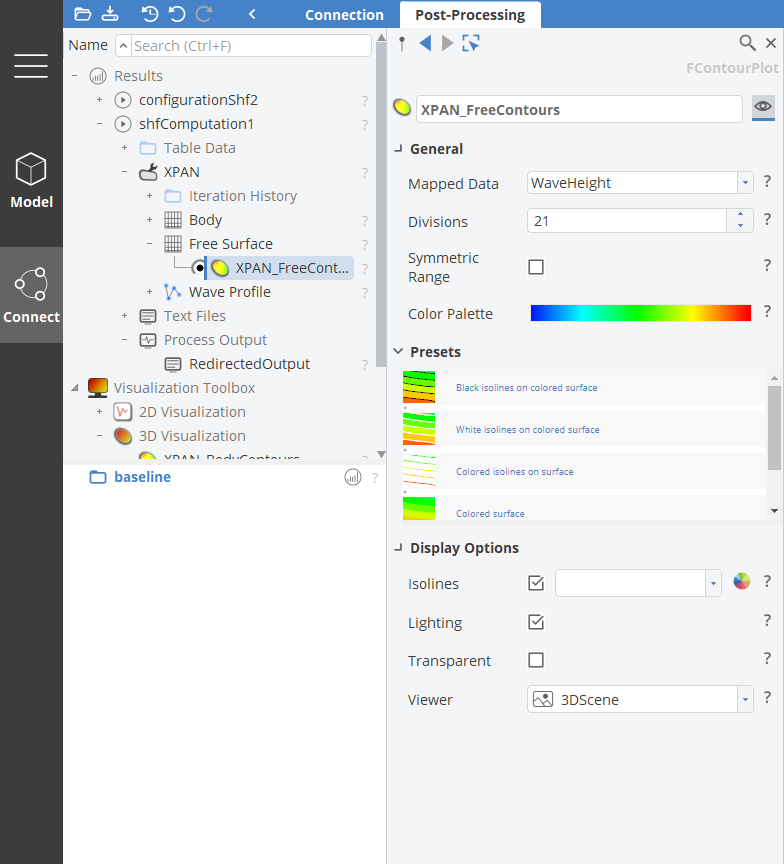
打开 Connect → Post-Processing。默认情况下,3DView 显示 XPAN 计算的兴波波形。
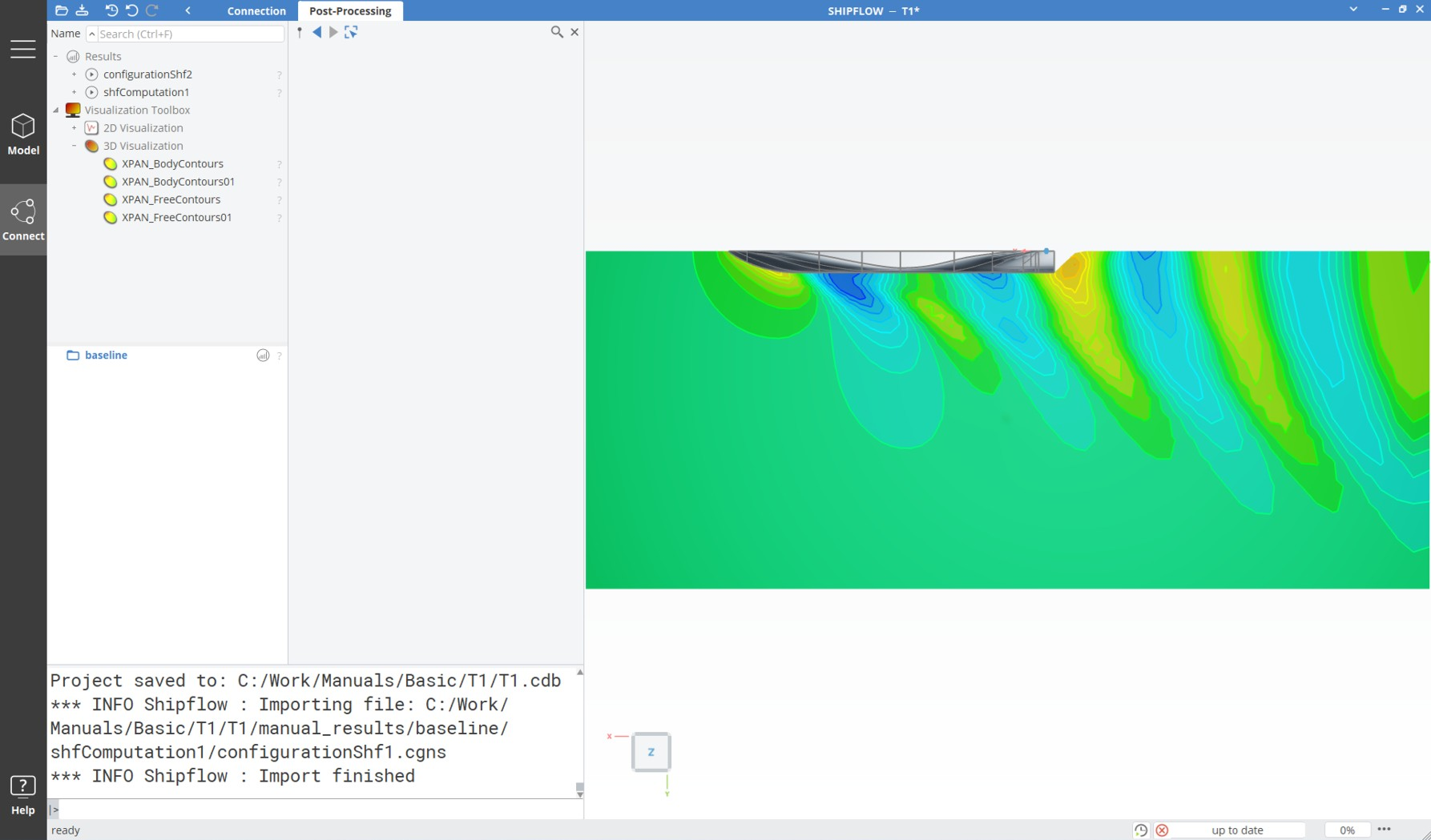
-
后处理对象位于 Object Tree 中的 Results → shfComputation1 → XPAN 下: Body(船体)、Free Surface 和 Wave Profile。
-
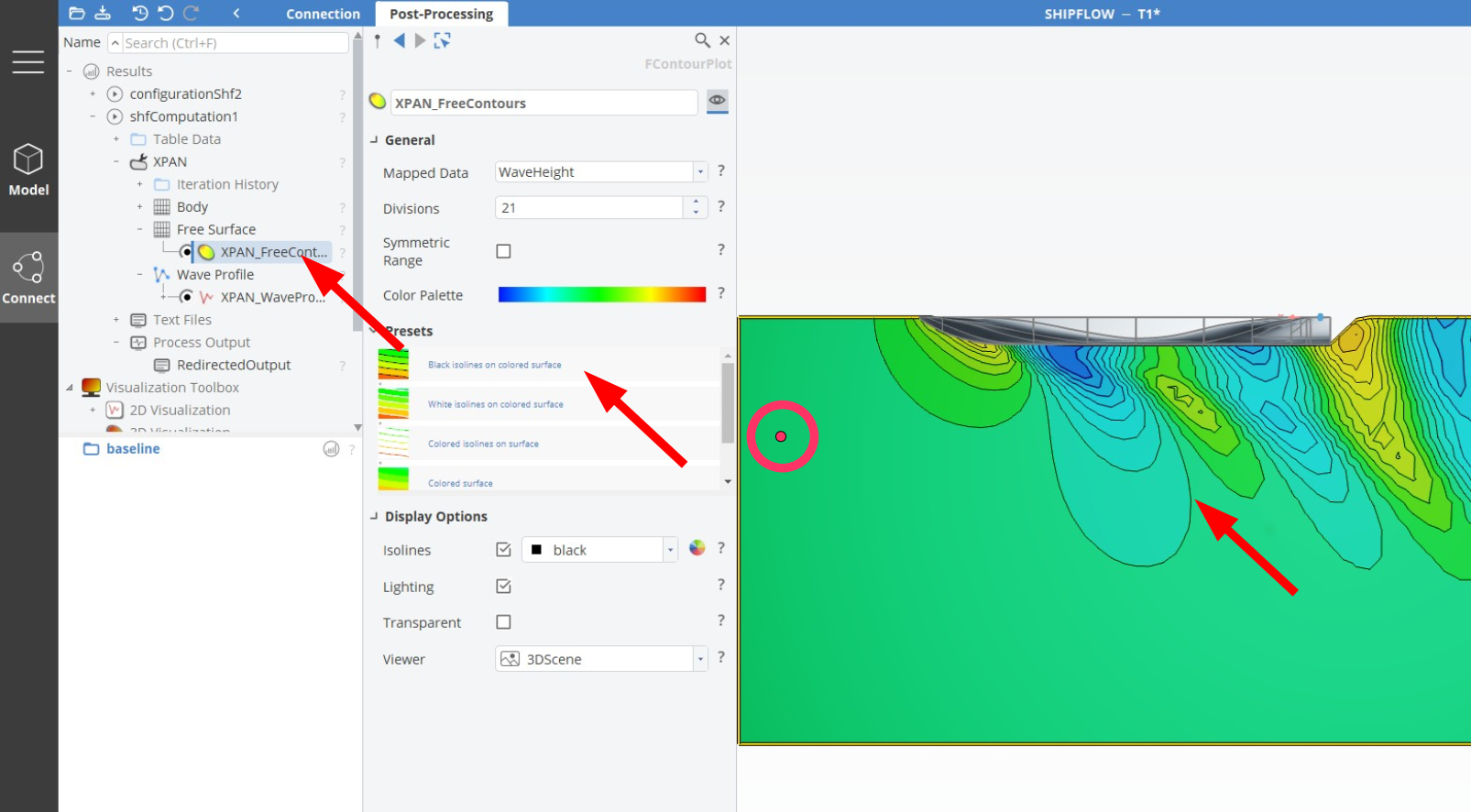
要更改兴波波形的显示样式,请选择 Results → shfComputation1 → XPAN → Free Surface → XPAN_FreeContours(或在 3DView 中单击自由面),然后在 Object Editor 的 Presets 中选择一项:
- Black isolines on colored surface
- White isolines on colored surface
- Colored isolines on surface
- Colored surface
-
以同样的方式更改船体面元的显示样式(XPAN → Body,或在 3DView 中单击船体)。
- 保存项目。
第 3 部分:替代工作流程
3.1 不导入而直接使用 IGES 文件
您不必将船体曲面导入 SHIPFLOW Design5,而可以在 offset | iges 中给出 IGES 文件的完整路径。
- 创建一个新项目和一个 SHIPFLOW 设置(Connect 工作区、Connection 选项卡、Shipflow)。
-
将
offset命令添加到xflow,并向其添加iges参数。输入 IGES 文件的绝对路径,例如: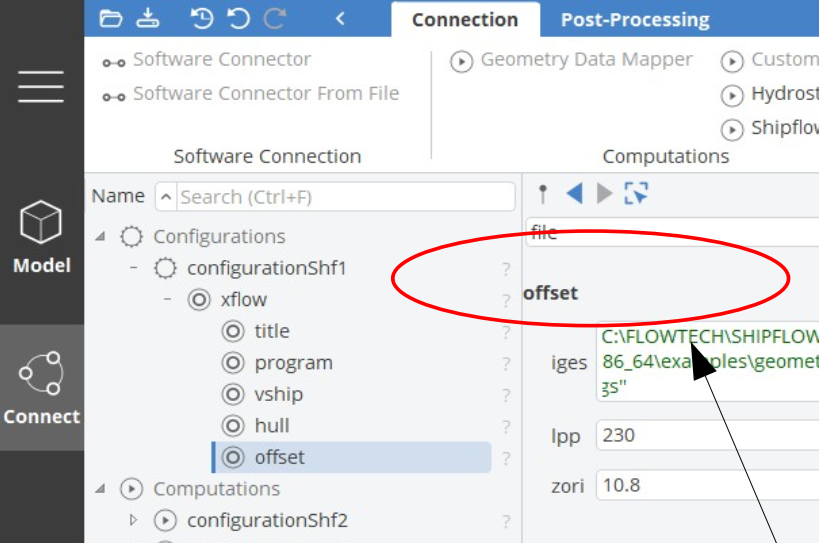
-
按照 2.4 节完成配置(
lpp、zori、program、hull和vship),然后运行计算。
几何不在 GUI 中显示
使用这种方法时,IGES 曲面不会在 GUI 中显示;配置和结果照常显示。要查看船体,请按照 4.1 节的说明,导入 SHIPFLOW 在 IGES 转换过程中写出的型值文件(off_kcs_g2010,参见 2.6 节)。
3.2 导入现有配置
本节需要使用 2.1 至 2.6 节中的项目。本节介绍如何从先前计算的配置开始——这里是第 2 部分的配置。
- 创建一个新项目,或打开一个现有项目。
-
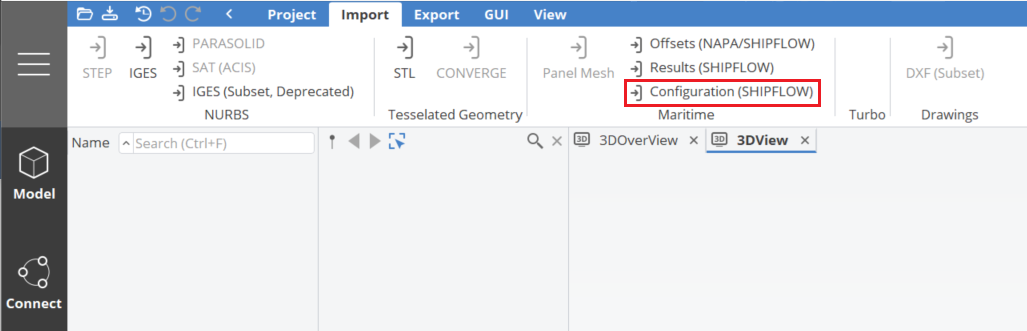
在 Import 选项卡上,单击 Configuration (SHIPFLOW)(位于 Maritime 组中)。
-
浏览到第 2 部分计算的运行目录,选择配置文件
configurationShf1,然后单击 Open:<your project folder>\manual_results\baseline\shfComputation1\configurationShf1_RUN_DIR\configurationShf1该配置包含一些 GUI 无法识别的附加命令。请忽略与之相关的错误信息。
-
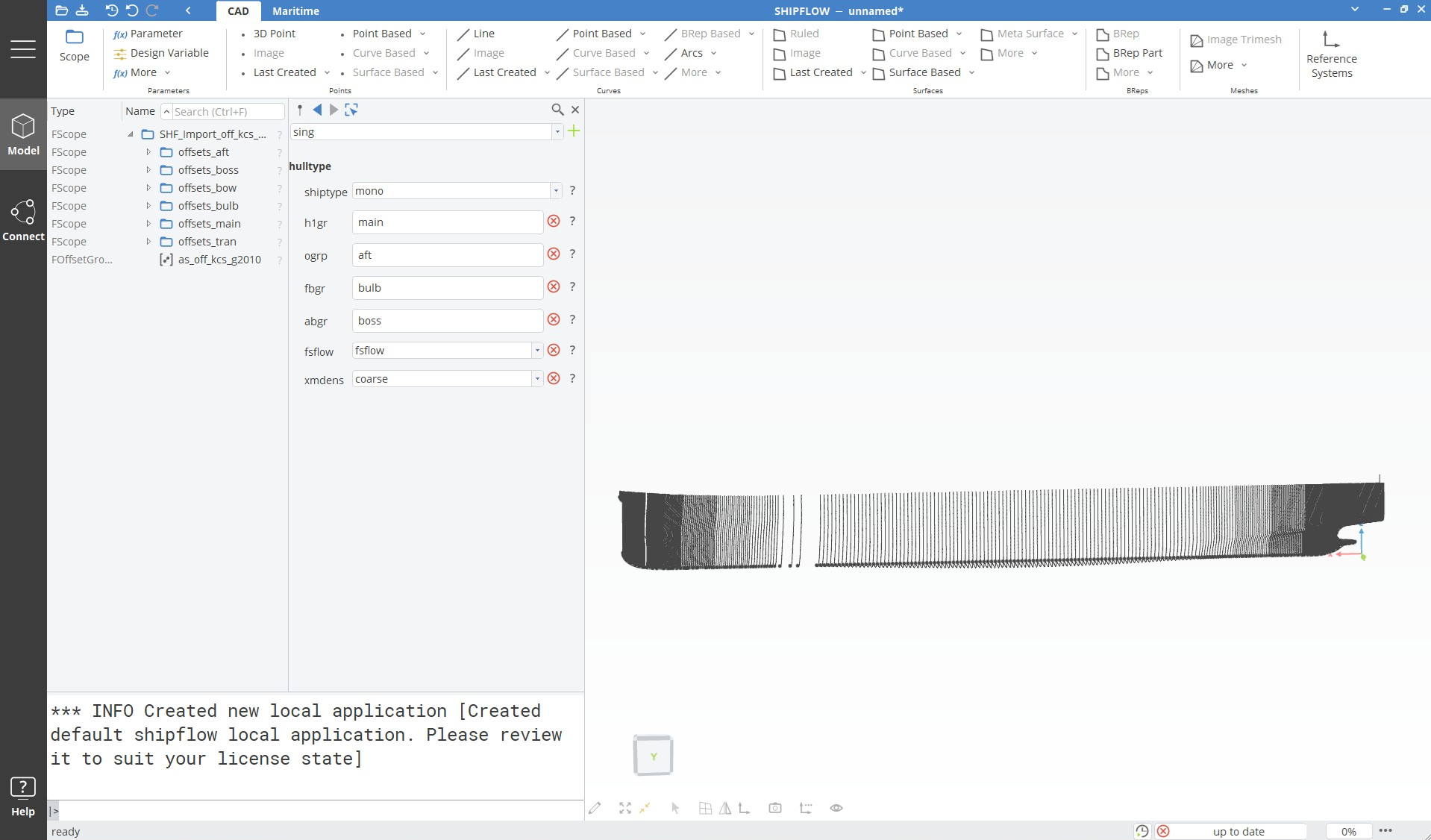
导入的配置使用 SHIPFLOW 在第 2 部分中根据 IGES 文件创建的型值文件,而
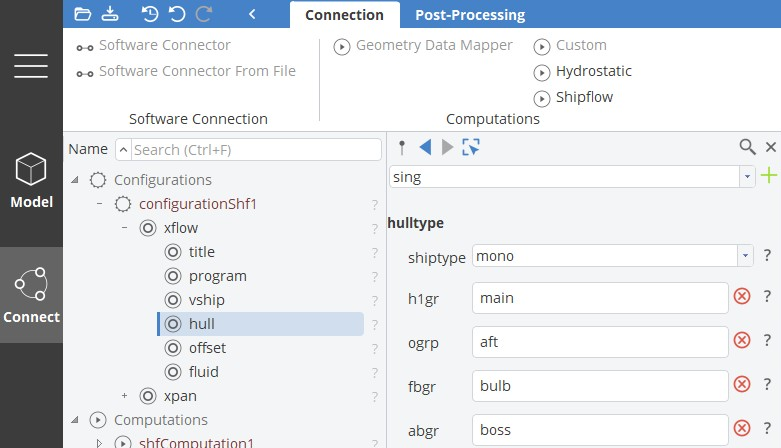
hull命令现在包含该文件中各型值组的名称(h1gr、ogrp、fbgr和abgr)。在 Model 工作区中,型值组列在树中:
Connect 工作区中的 configurationShf1 → xflow → hull 使用相同的组名:
-
保存项目。现在您可以更改该配置,例如航速或网格密度,然后像之前一样运行。
配置的两个版本
...\shfComputation1\configurationShf1_RUN_DIR\configurationShf1是实际运行的配置。它引用生成的型值文件,并包含型值组名称。...\shfComputation1\configurationShf1是在 GUI 中创建的配置,其中包含对 IGES 文件的引用。如果需要原始设置,请导入此配置。
第 4 部分:根据型值文件计算 RoPax 客滚船
在这一部分中,您将从一个现有型值文件开始,为一艘 RoPax 客滚船设置同类计算。型值文件通过站上的点来描述船体,这些站被归入型值组,参见型值文件格式。除几何导入和船体组名称外,其余步骤与第 2 部分相同。
| 船舶数据 | 数值 |
|---|---|
| 船体 | RoPax 客滚船,型值文件 off_ropax |
| 垂线间长 Lpp | 122.5 m |
| 吃水 | 6.0 m |
| 航速 | 16 节(Fn = 0.24),在 1:17.5 的模型尺度下计算 |
| 计算 | 自由面,自由下沉与纵倾 |
4.1 导入型值文件
- 新建一个项目并将其保存到您的工作目录中,例如命名为
T_1_4。 -
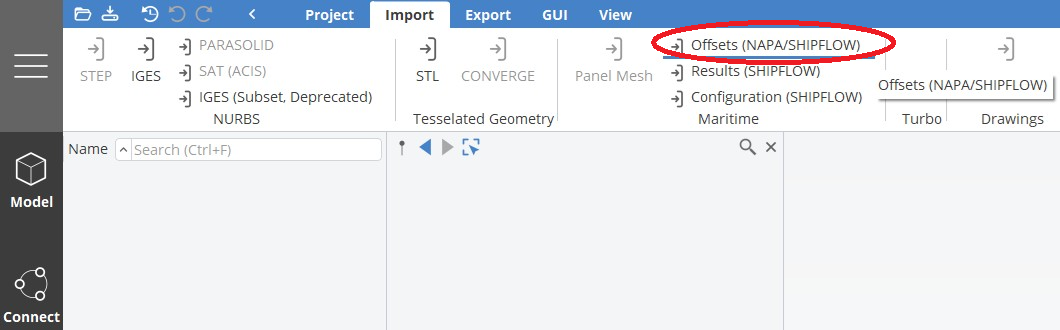
在 Import 选项卡上,单击 Offsets (NAPA/SHIPFLOW)。
-
浏览到 SHIPFLOW 安装目录的
examples\geometry文件夹,选择off_ropax,然后单击 Open。 - 一个窗口列出了文件中的型值组。保留预先选中的组,然后单击 OK。
-
在 Model 工作区中,导入的型值
SHF_Import_off_ropax列在树中,船体的站显示在 3DView 中。型值与 IGES 几何
导入的型值文件显示为站,导入的 IGES 文件显示为曲面。两者都可以用于计算。
-
保存项目。
4.2 设置 XPAN 配置
-
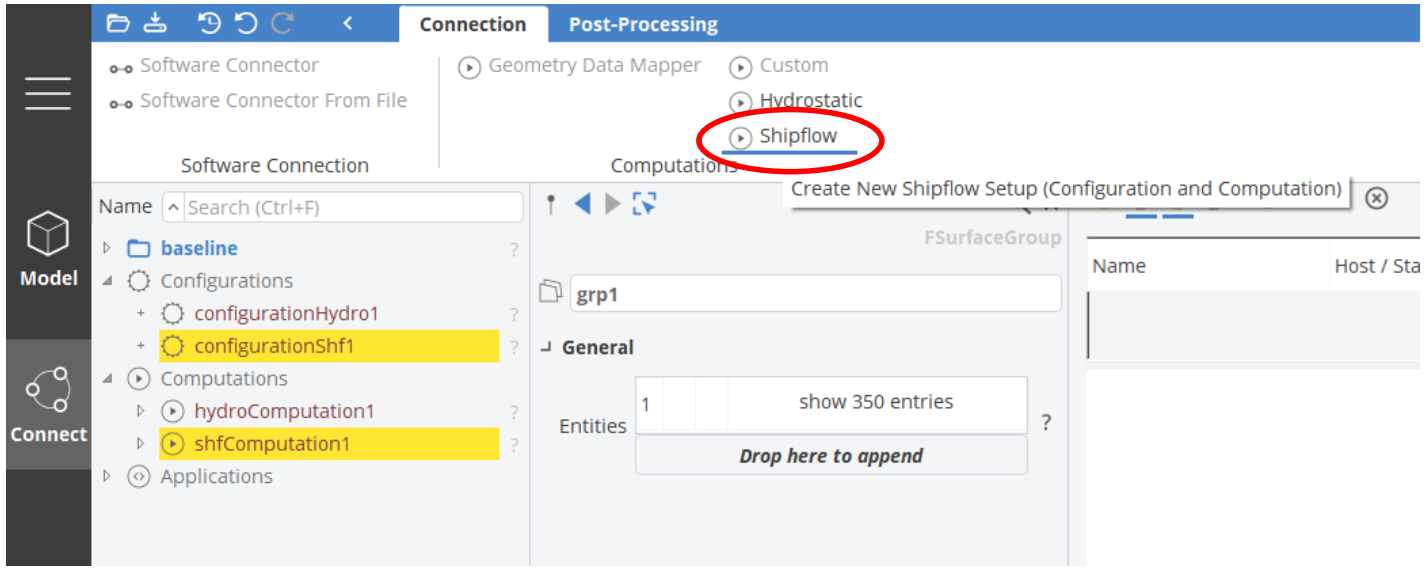
在 Connect 工作区的 Connection 选项卡上,单击 Shipflow。
-
选择 Configurations → configurationShf1 → xflow → program,从下拉列表中选择
xpan,然后单击 +。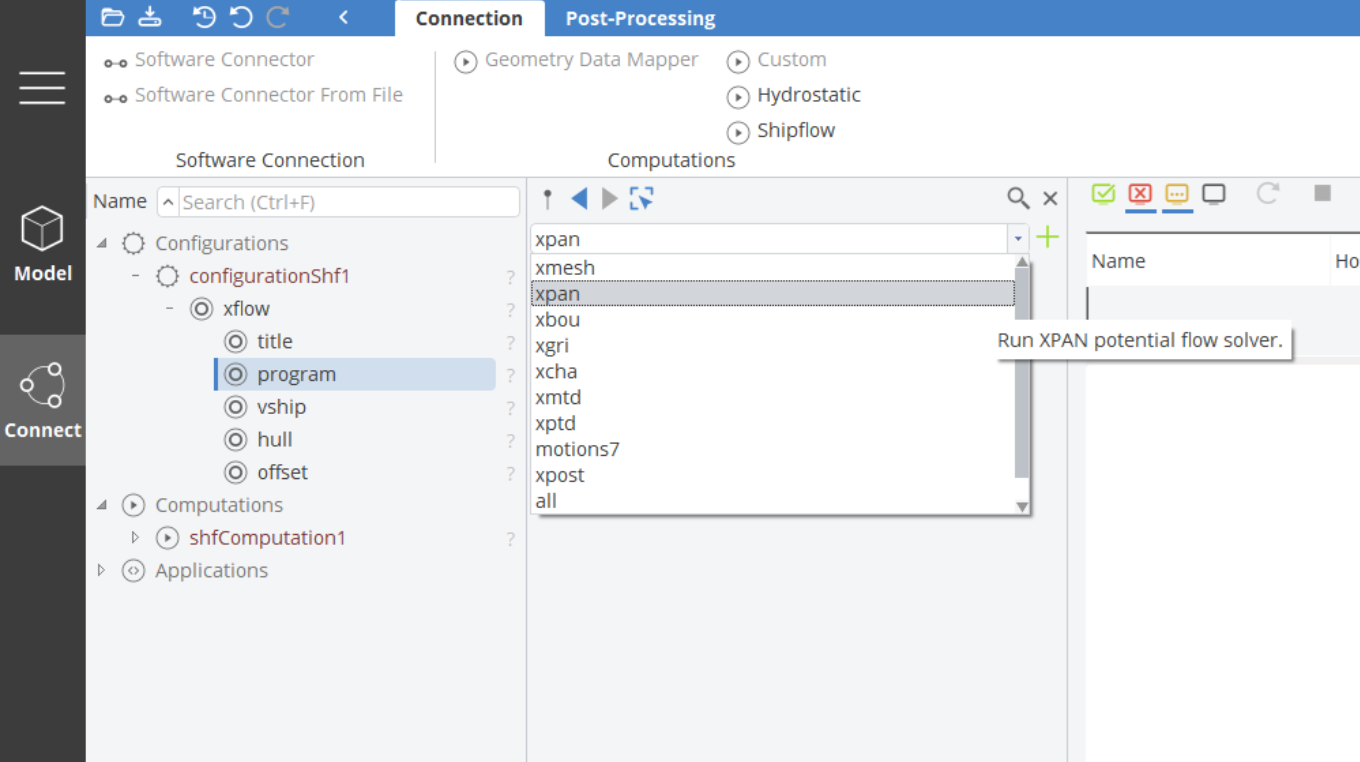
-
选择
xflow,在 Object Editor 中选择offset,然后单击 +(Add entry)。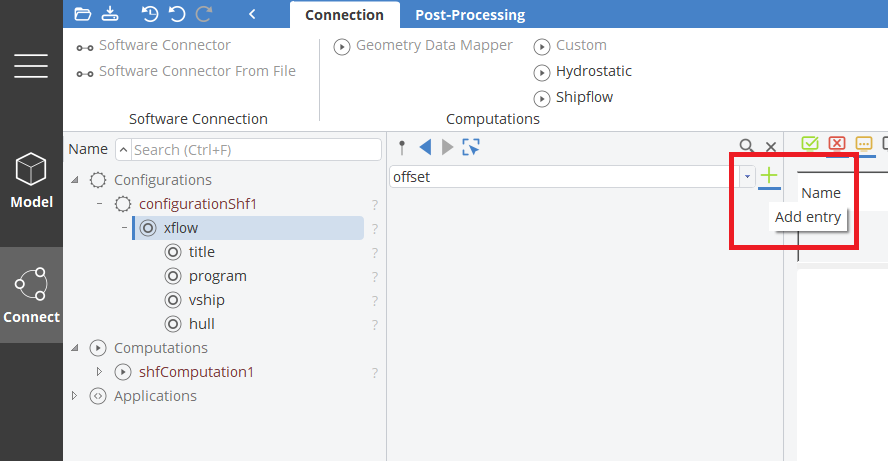
-
向
offset添加参数lpp和zori,并将它们分别设置为122.5和6。 -
向
offset添加参数file。将as_off_ropax从 Model → CAD → SHF_Import_off_ropax 拖到其文本框中,补全表达式,使其变为然后单击 Evaluate。拖入名称后,按 Ctrl+Space 可获得补全表达式其余部分的帮助。
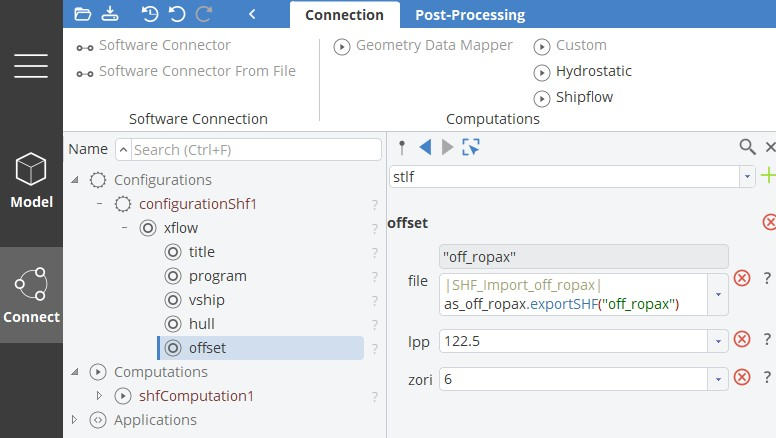
-
选择
hull,添加xmdens并将其设置为coarse,与第 2 部分相同。 - 向
hull添加fsflow并将其设置为fsflow。 -
向
hull添加h1gr并将其设置为main,然后添加fbgr并将其设置为bulb。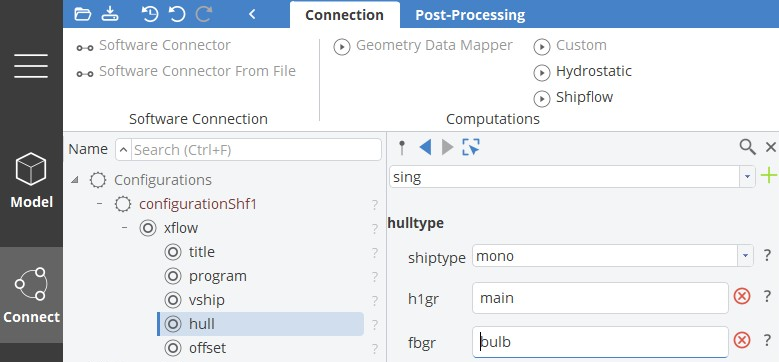
h1gr指定主船体的型值组,fbgr指定球鼻的型值组(参见 HULLTYPE)。这些名称必须与型值文件中的组标签一致,在off_ropax中为main和bulb。 -
选择
vship,添加vknot并将其设置为16,然后添加scale并将其设置为17.5。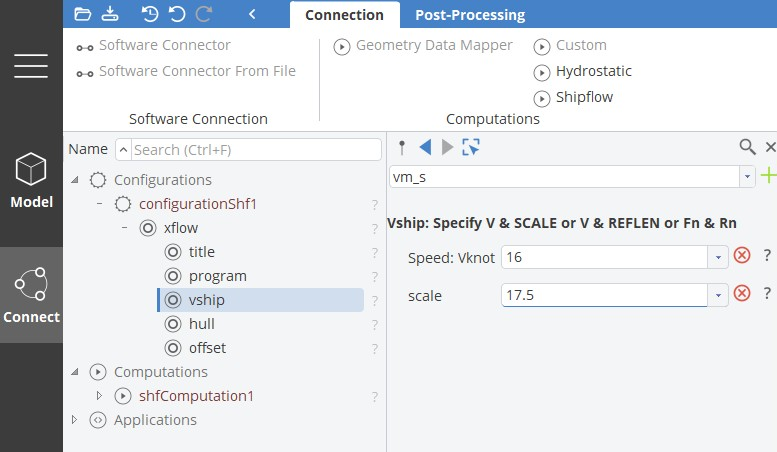
-
保存项目。
4.3 运行并监视计算
-
选择 Computations → shfComputation1,然后单击 Run 按钮
。
-
在 TaskMonitor 中选择
shipflow.bat以跟踪计算进度,与 2.6 节相同。
4.4 结果
计算完成后,结果显示在 TableViewer 中,兴波波形显示在 3DView 中(Connect → Post-Processing)。后处理工具与 2.7 节中相同。
粗网格的参考值:
| TableViewer 标签 | 物理量 | 数值 |
|---|---|---|
CW |
兴波阻力系数,以零航速时的湿表面积(Sref)为基准 |
0.168E-03 |
TRIMAN |
航行纵倾角,单位为度;负值表示艏倾 | -0.917E-01 |
ZSINK |
Lpp/2 处的航行下沉量(吃水变化),以 Lpp 的分数表示 | -0.127E-02 |
该算例在模型尺度下计算(scale = 17.5)。
故障排除
小结
在本教程中,您:
- 从 IGES 文件(KCS)和型值文件(RoPax 客滚船)导入了船体;
- 使用命令
offset、program、hull(fsflow、xmdens、船体组)和vship设置了 XPAN,并检查了输入文件; - 运行了计算,并在 TaskMonitor 中跟踪了计算过程;
- 在 TableViewer 中读取了兴波阻力、纵倾和下沉,并可视化了兴波波形;
- 在不导入的情况下使用了 IGES 文件,并重复使用了现有配置。
后续步骤
- 教程 2:创建 design variant——使用艉封板选项创建一个 design variant,并通过 ensemble investigation 进行系列航速计算。
- 教程 3:型值文件自动生成——双尾鳍船示例 ——由 SHIPFLOW 根据 IGES 几何为双尾鳍船型生成型值文件。
- 教程 4:使用 XBOUND 进行边界层计算——计算边界层、流线和极限流线。
- 教程 5:黏性流动求解器 XCHAP 的网格生成—— 使用 XGRID 生成网格,运行 XCHAP,并对黏性流结果进行后处理。
此处使用的命令在用户手册中有说明:XFLOW 一章中的 HULLTYPE、 OFFSETFILE 和 VSHIP,以及 XPAN 命令。
获取帮助: 如有问题,请发送至 [email protected]。产品信息:shipflow.se。
教程更新:2026 年 5 月
SHIPFLOW 版本:8.0.37
文档版本:2.0