チュートリアル 1:コンテナ船と RORO 旅客船のポテンシャル自由表面解析
概要
このチュートリアルでは、SHIPFLOW Design5 でポテンシャル流れソルバー XPAN を使用して、2 隻の船の波形パターン、造波抵抗、航走時の沈下量とトリムを計算します。
- 第 2 部: KCS コンテナ船。IGES ファイルから始めます。
- 第 4 部: RORO 旅客船。SHIPFLOW のオフセットファイルから始めます。
第 3 部では、2 つの別のワークフローを紹介します。IGES ファイルをソルバーに直接渡す方法と、既存のコンフィギュレーションをインポートする方法です。
所要時間: 30 分
難易度: 初級
使用する SHIPFLOW モジュール: XPAN
動画チュートリアル
KCS の設定手順全体を収録した動画を、第 2 部 の冒頭に埋め込んでいます。
前提条件
このチュートリアルを始める前に、次の条件を満たしていることを確認してください。
- SHIPFLOW がインストールされ、ライセンスが有効になっていること
- SHIPFLOW のインストールフォルダーにある例題ファイルにアクセスできること
- 船舶流体力学の基本的な知識があること
学習目標
このチュートリアルを完了すると、次のことができるようになります。
- SHIPFLOW Design5 のインターフェースを操作する
- IGES ファイルとオフセットファイルから船体形状をインポートする
- 自由沈下・トリムの自由表面計算のために XPAN を設定する
- 計算を実行し、監視する
- 結果を読み取り、波形パターンを可視化する
- 既存のコンフィギュレーションを再利用する
チュートリアルファイル
形状ファイルは、SHIPFLOW のインストールフォルダーの examples\geometry フォルダーにあります。
C:\FLOWTECH\SHIPFLOW<version>-x86_64\examples\geometry\kcs_g2010.igs
C:\FLOWTECH\SHIPFLOW<version>-x86_64\examples\geometry\off_ropax
第 1 部:SHIPFLOW Design5 インターフェースの紹介
インターフェースについては、専用のページ SHIPFLOW Design5 — ワークスペースとナビゲーション で説明しています。
このページでは、SHIPFLOW Design5 の起動、CAD ワークスペースと Connect ワークスペース、3D ビューの操作(回転、パン、ズーム、Zoom Extent、視点の向き、ジンバル)を説明しています。このインターフェースを使用したことがない場合は、まずこのページを読んでから第 2 部に進んでください。
第 2 部:IGES ファイルからの KCS コンテナ船
このパートでは、KCS 船体の IGES 形状から始めて、XPAN 計算を設定し、実行します。
| 船舶データ | 値 |
|---|---|
| 船体 | KCS(KRISO Container Ship)、IGES ファイル kcs_g2010.igs |
| 垂線間長 Lpp | 230 m |
| 喫水 | 10.8 m |
| 速力 | 26 ノット(Fn = 0.28)、縮尺 1:31.6 の模型スケールで計算 |
| 計算 | 自由表面、自由沈下・トリム |
任意:以下の手順を読みながら、この解説動画をご覧ください。
2.1 新規プロジェクトの作成
- SHIPFLOW Design5 を起動します。新しい空のプロジェクトが開きます。
- プロジェクトを作業ディレクトリに、例えば
KCS_Tutorialという名前で保存します。Project タブで Save をクリックするか、Ctrl+S を押します。
プロジェクトファイル
保存すると、プロジェクトデータベースファイル(KCS_Tutorial.cdb)と、同じ名前のプロジェクトフォルダーが作成されます。SHIPFLOW は、計算のコンフィギュレーションと結果をこのフォルダー(manual_results の下)に書き込みます。.cdb ファイルとフォルダーは必ず一緒に保管してください。
2.2 IGES 形状のインポート
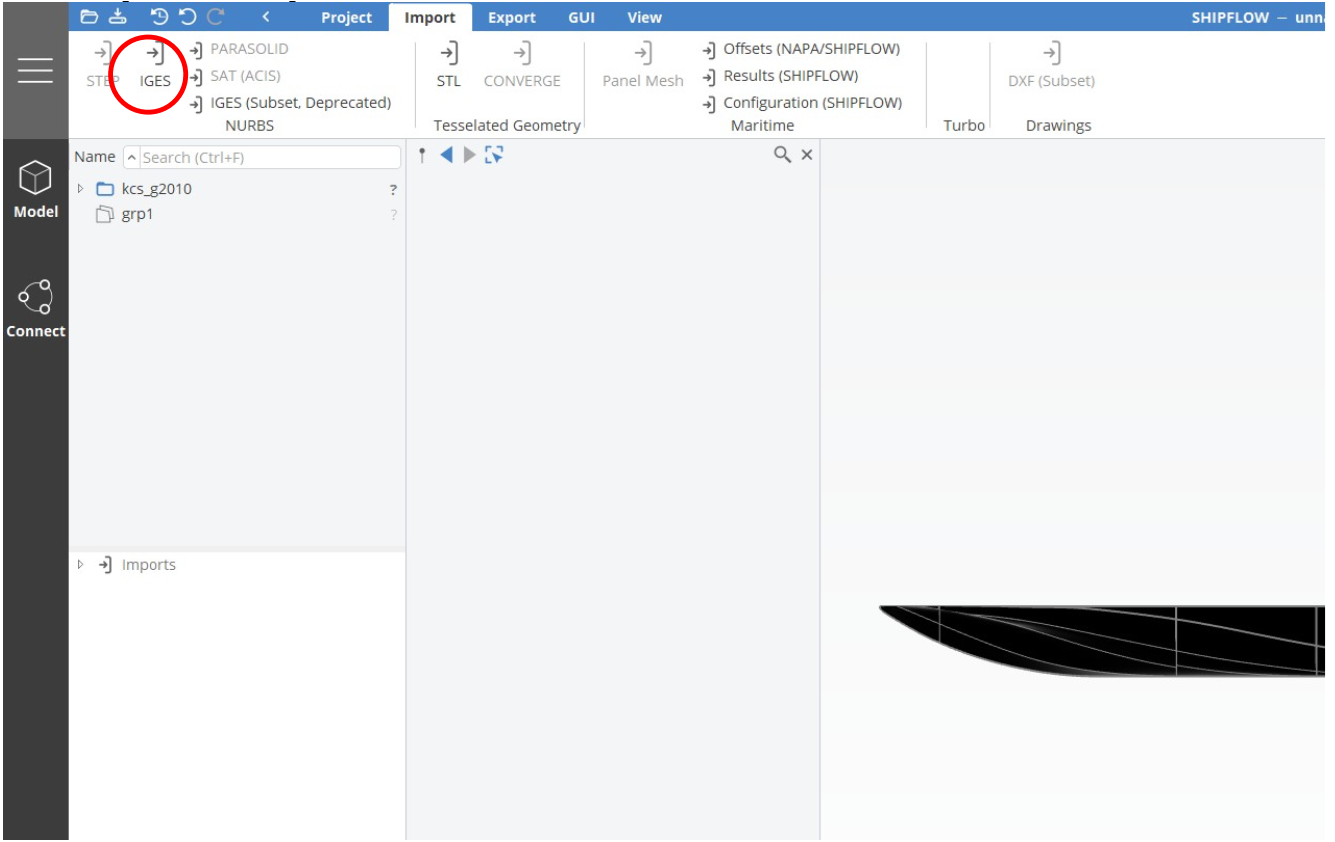
-
Import タブで IGES(NURBS グループ内)をクリックします。
-
SHIPFLOW のインストールフォルダーの
examples\geometryフォルダーを開き、kcs_g2010.igsを選択して Open をクリックします。 -
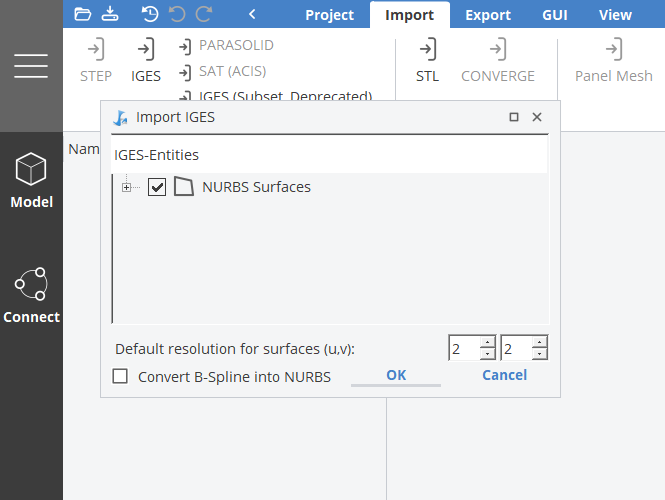
Import IGES ウィンドウに IGES エンティティが一覧表示されます。あらかじめ選択されているエンティティはそのままにして、OK をクリックします。
サポートされていないエンティティ
Console に
entity type warning [detected type 0 is unsupported]のような警告が表示されます。この例では、これらの警告は無視してかまいません。船体のサーフェスはインポートされています。 -
3DView の左下隅にある Zoom Extent ボタン
 をクリックするか F10 を押して、船体をウィンドウに合わせて表示します。
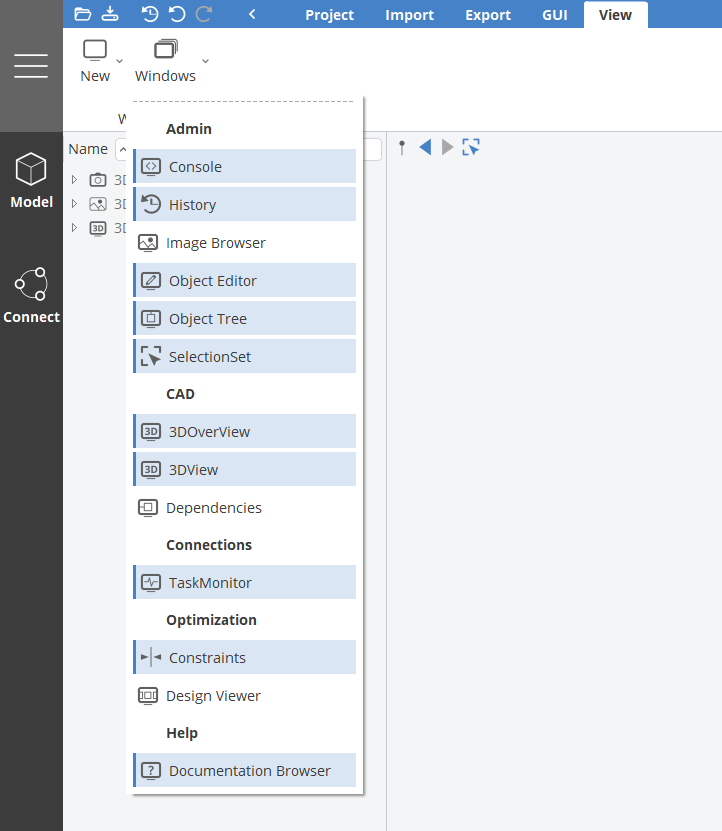
メインウィンドウに 3DView が表示されていない場合は、View → Windows → 3DView(または 3DOverView)から開きます。
ビューを回転する方法や視点の向きを変更する方法は、SHIPFLOW Design5 のページで説明しています。
2.3 surface group の作成
- プロジェクトを保存します(Ctrl+S)。
-
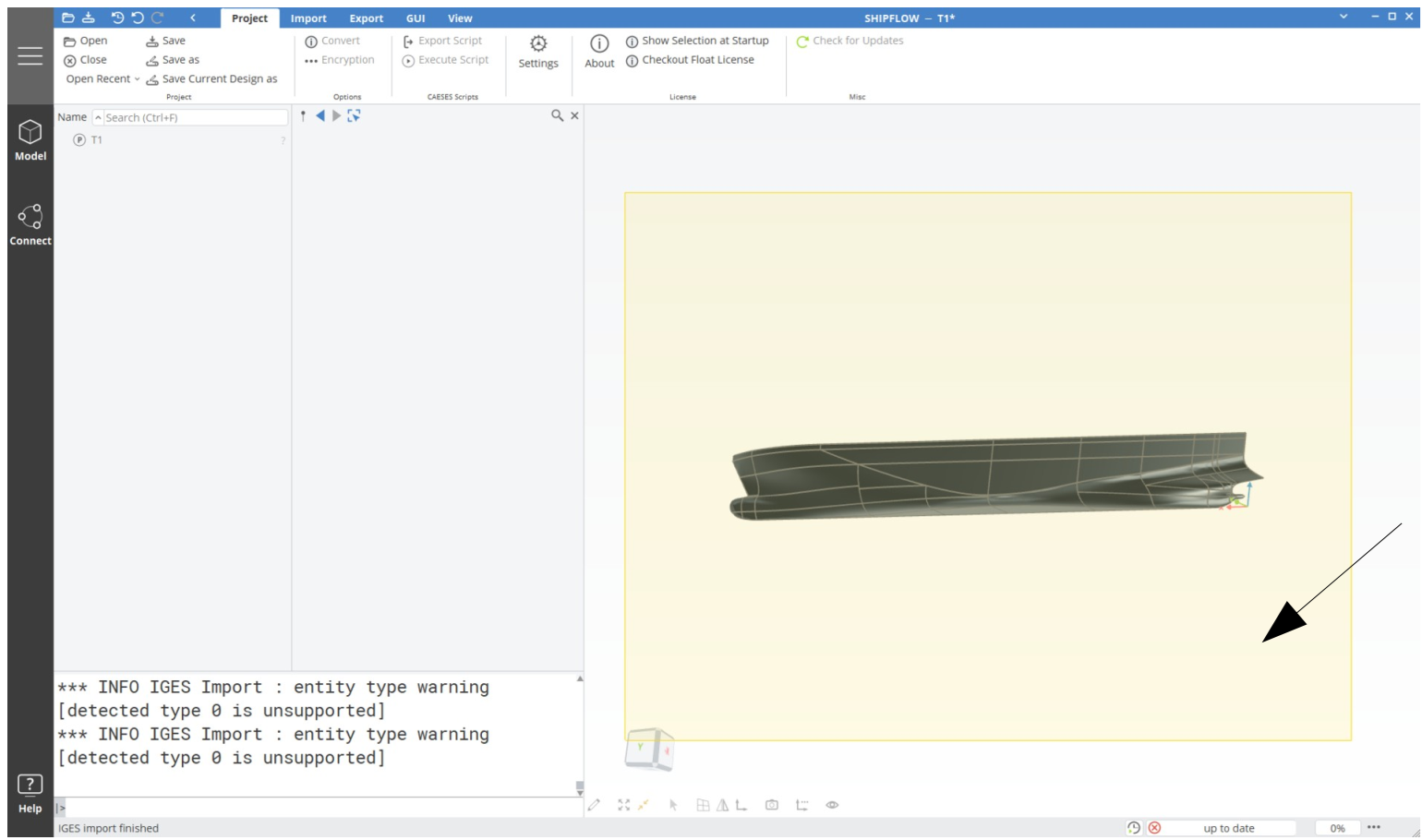
3DView で、インポートしたすべてのサーフェスを選択します。例えば、船体全体を選択ボックスで囲みます。
-
Model ワークスペースの CAD タブで Surface Based(Surfaces グループ内)を開き、Surface Group をクリックします。
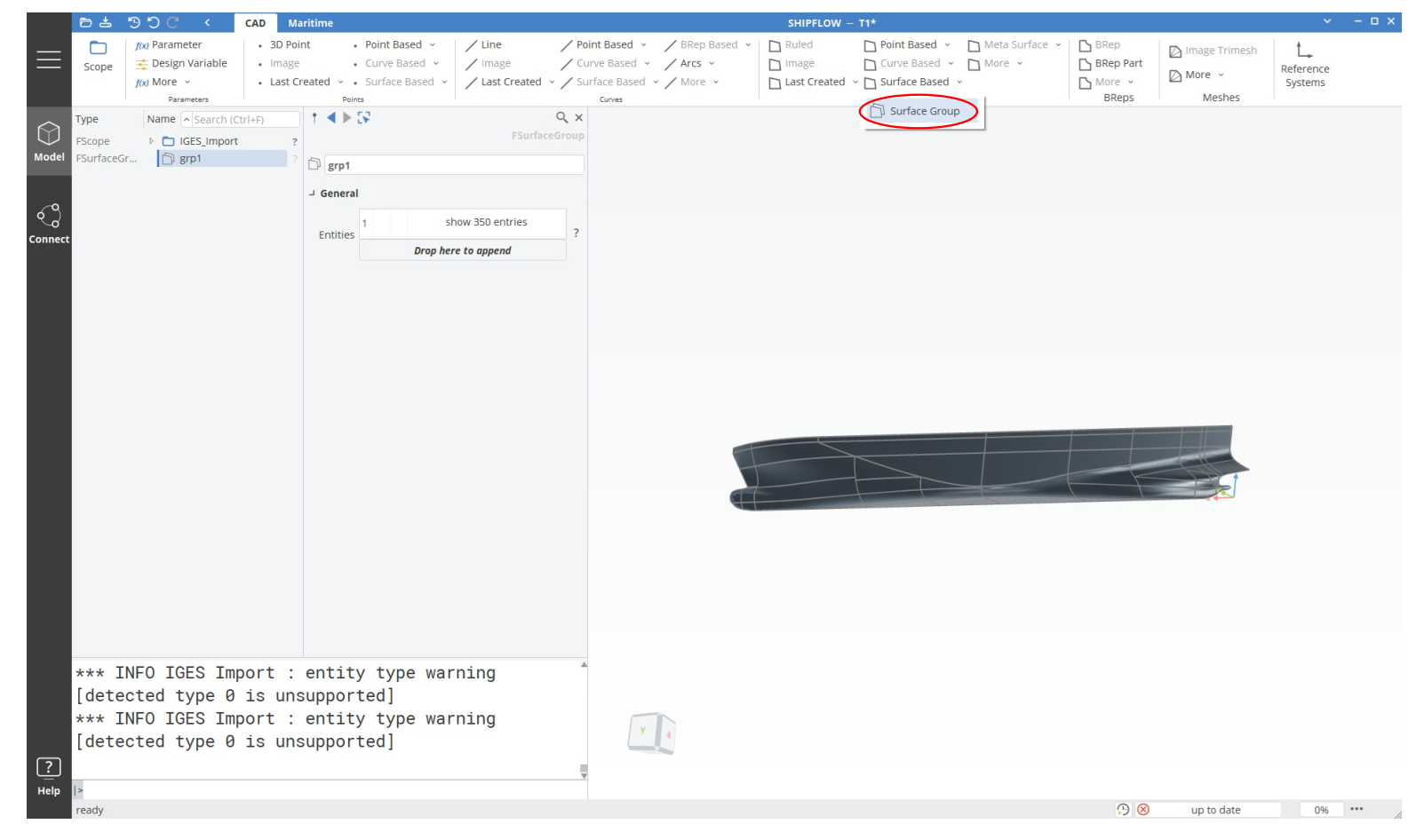
SHIPFLOW は、選択したすべてのサーフェス(この船体では 350 個)を含む surface group grp1 を作成します。このグループは、次のセクションで SHIPFLOW に渡します。
2.4 XPAN コンフィギュレーションの設定
SHIPFLOW セットアップの作成
- Connect ワークスペース(左側のバー)に切り替えます。
-
Connection タブで Shipflow(Computations グループ内)をクリックします。
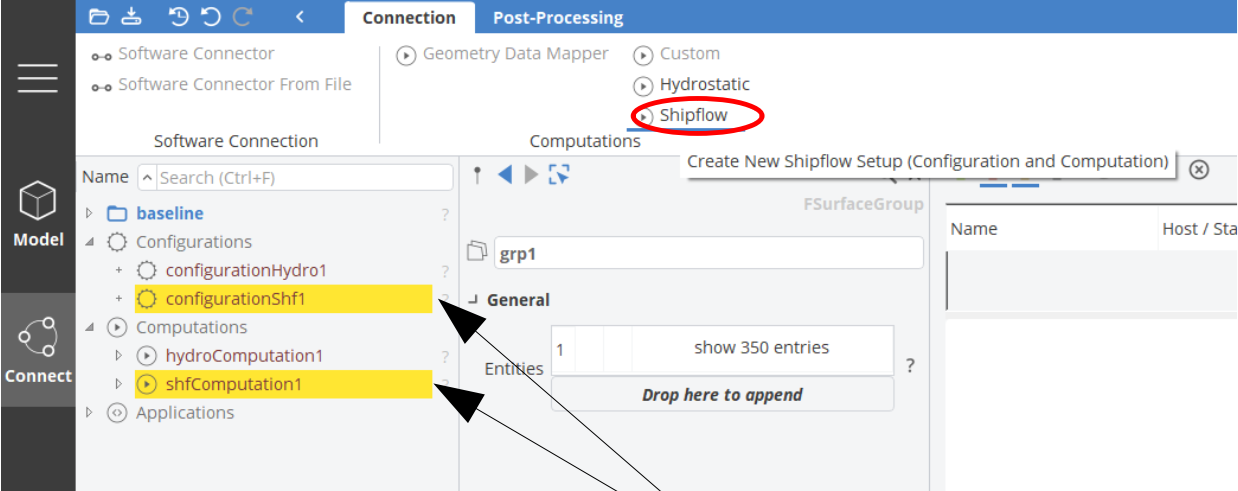
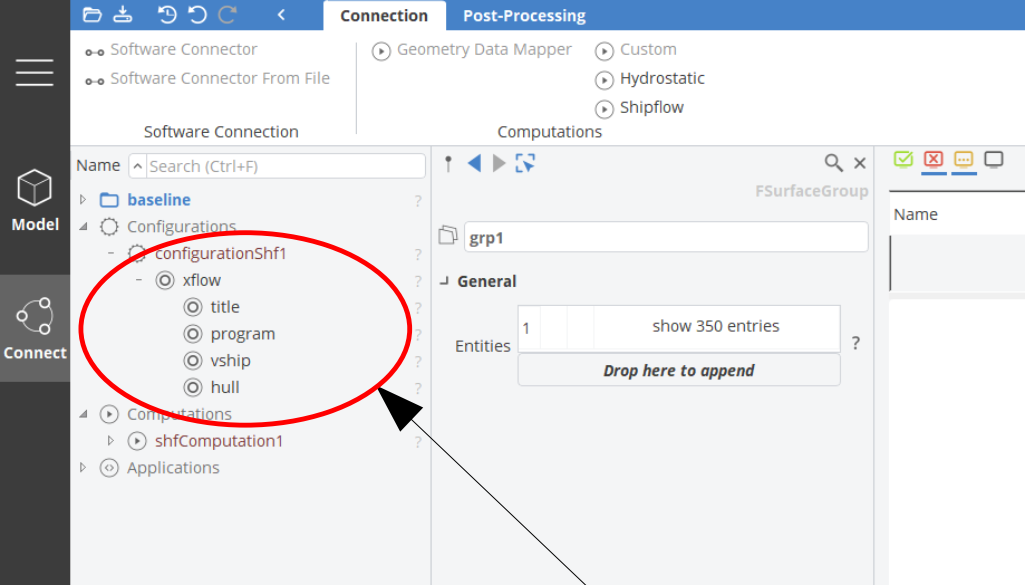
Object Tree に 2 つのオブジェクトが追加されます。Configurations の下のコンフィギュレーション configurationShf1 と、Computations の下の計算 shfComputation1 です。コンフィギュレーションには、xflow の下にデフォルトのコマンド title、program、vship、hull があらかじめ含まれています。
offset コマンドの追加
- Object Tree で
xflowを選択します。 -
Object Editor のドロップダウンリストで
offsetを選択し、+ ボタン(Add entry)をクリックします。OFFSETFILE コマンドが、offsetとしてxflowの下に追加されます。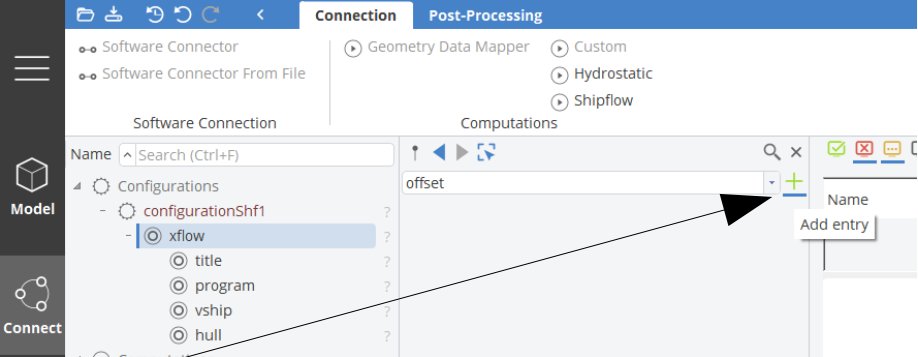
-
offsetを選択し、同じ方法でパラメータiges、lpp、zoriを追加します。
形状のリンクと主要寸法の入力
-
Model ワークスペースに切り替え、Model ツリーから名前
grp1をigesパラメータのテキストボックスにドラッグします。アイコンではなく名前をドラッグする
左側の記号ではなく、テキスト
grp1をつかんでドラッグしてください。 -
式が次のようになるように完成させます。
その後、Evaluate ボタンをクリックします。入力中に Ctrl+Space を押すと、オートコンプリートの候補が表示されます。
日本語入力(IME)と Ctrl+Space
日本語版 Windows では、Ctrl+Space が入力方式(IME)の切り替えに割り当てられていることがあり、その場合このショートカットは SHIPFLOW Design5 に届きません。IME をオフにしてから使用するか、Windows の IME 設定で切り替え用のショートカットキーを変更してください。
-
lppを230に、zoriを10.8に設定します。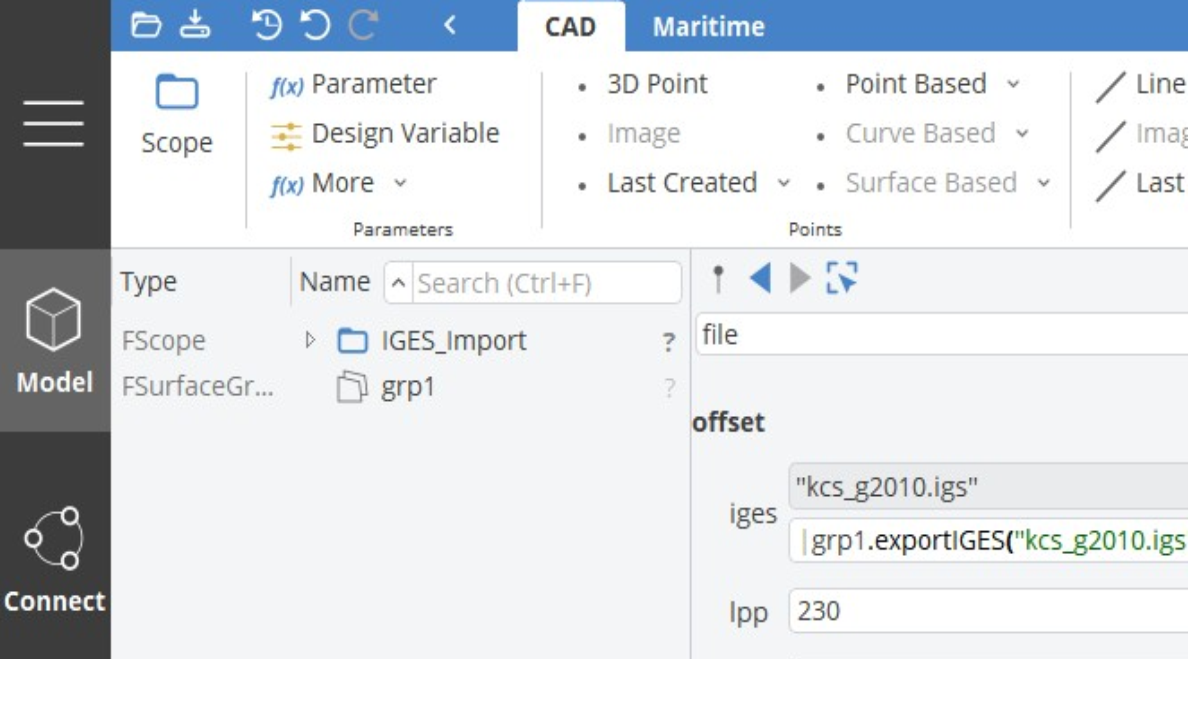
エクスポートコマンドの変更
以前のバージョンでは exportIGES_deprecated() を使用していました。現在のコマンドは exportIGES() です。
| パラメータ | 値 | 意味 |
|---|---|---|
iges |
grp1.exportIGES("kcs_g2010.igs") |
surface group を IGES ファイルに書き出します。SHIPFLOW は計算の前に、このファイルをオフセットファイルに変換します |
lpp |
230 |
形状の無次元化に使用する代表長さ。通常は垂線間長(m) |
zori |
10.8 |
オフセット座標系における計算座標原点(非攪乱自由表面)の鉛直位置、すなわち喫水(m) |
XPAN の選択と流れ条件の設定
-
Configurations → configurationShf1 → xflow → program を選択し、ドロップダウンリストで
xpanを選択します。忘れずに + をクリックして追加してください。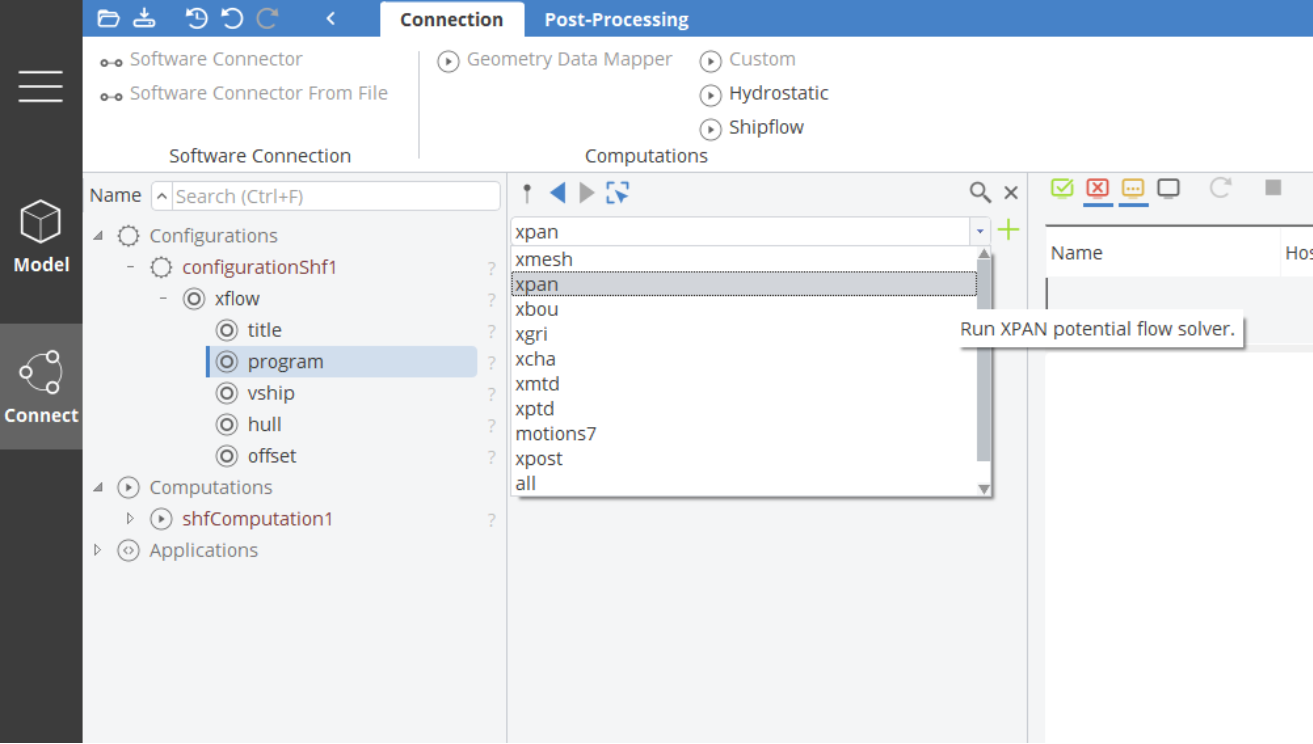
-
hull(HULLTYPE コマンド。ツリーではhullと表示されます)を選択し、キーワードfsflowを追加してfsflowに設定します。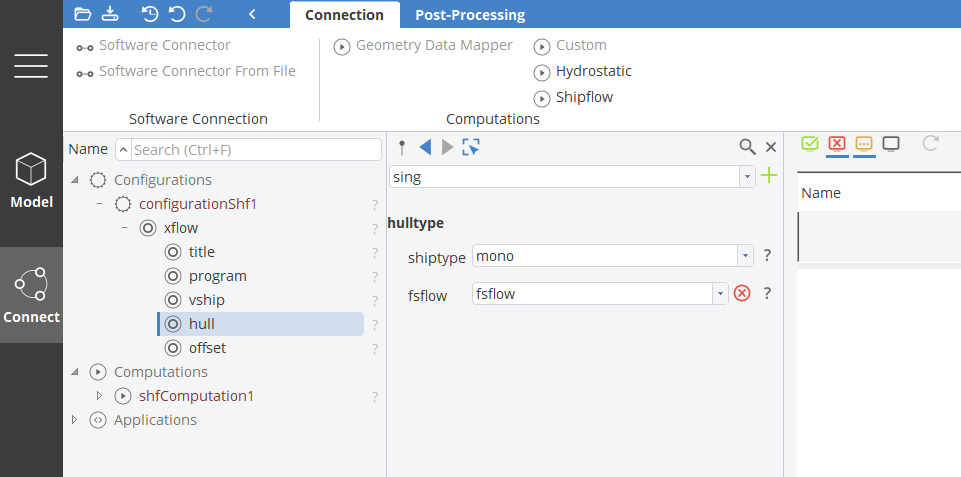
fsflow を明示的に設定する
GUI のデフォルトは
nofsfl(自由表面なし)です。fsflowを指定しないと、XPAN は二重模型流れを計算します。この場合、波は生じず、造波抵抗はゼロになります。 -
計算時間を短くするため、
hullにxmdensを追加してcoarseに設定します。xmdensは、船体(BDENS)と自由表面(FDENS)のパネル密度係数を設定します。xmdensBDENSとFDENScoarse0.5 medium0.8 fine1.0(デフォルトと同じ) -
vship(VSHIP コマンド)を選択し、パラメータvknotを追加して26に設定します。続いてscaleを追加し、31.6に設定します。パラメータ 値 意味 vknot26船速(ノット)。実船スケールの値で指定します(ここでは Fn = 0.28) scale31.6縮尺比:このケースは縮尺 1:31.6 の模型スケールで計算されます
入力ファイルの確認
-
Object Tree で
configurationShf1を右クリックし、Show Preview of Input File を選択します。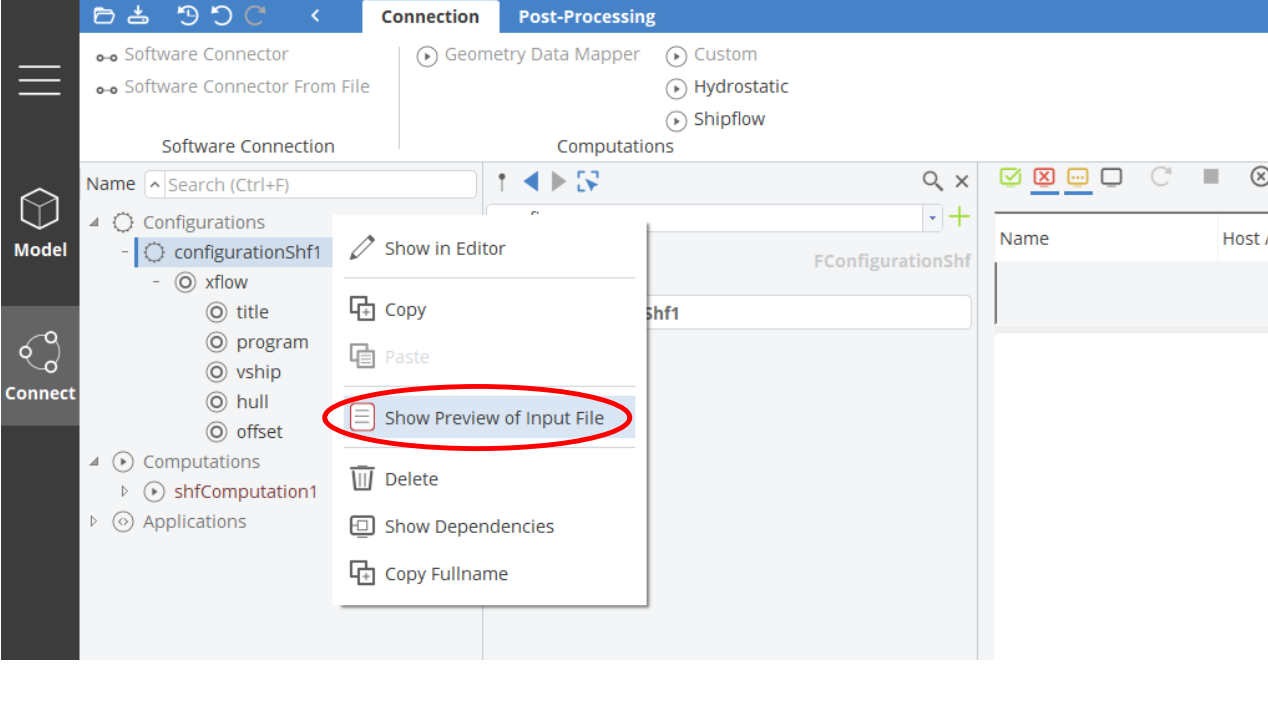
-
Configuration_Preview タブに、コンフィギュレーションから生成された入力ファイルが表示されます。
xflow
   title( title = "shipflow" )
   program( xpan )
   vship( vknot = 26,scale = 31.6 )
   hull( mono,fsflow,coarse )
   offset( iges = "kcs_g2010.igs",lpp = 230,zori = 10.8 )
end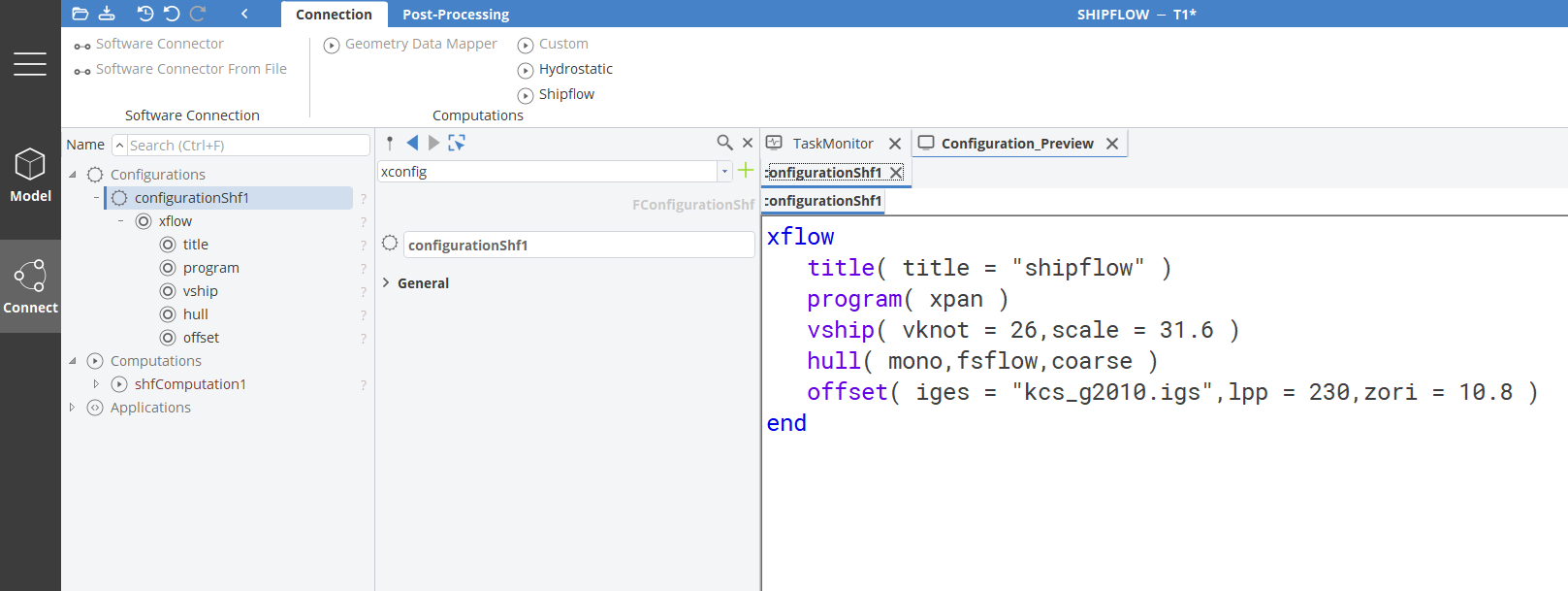
-
プロジェクトを保存します。
2.5 計算の実行
- Connect ワークスペースで Computations → shfComputation1 を選択します。
-
Object Editor の Run ボタン
 をクリックするか、
shfComputation1を右クリックして Run を選択します。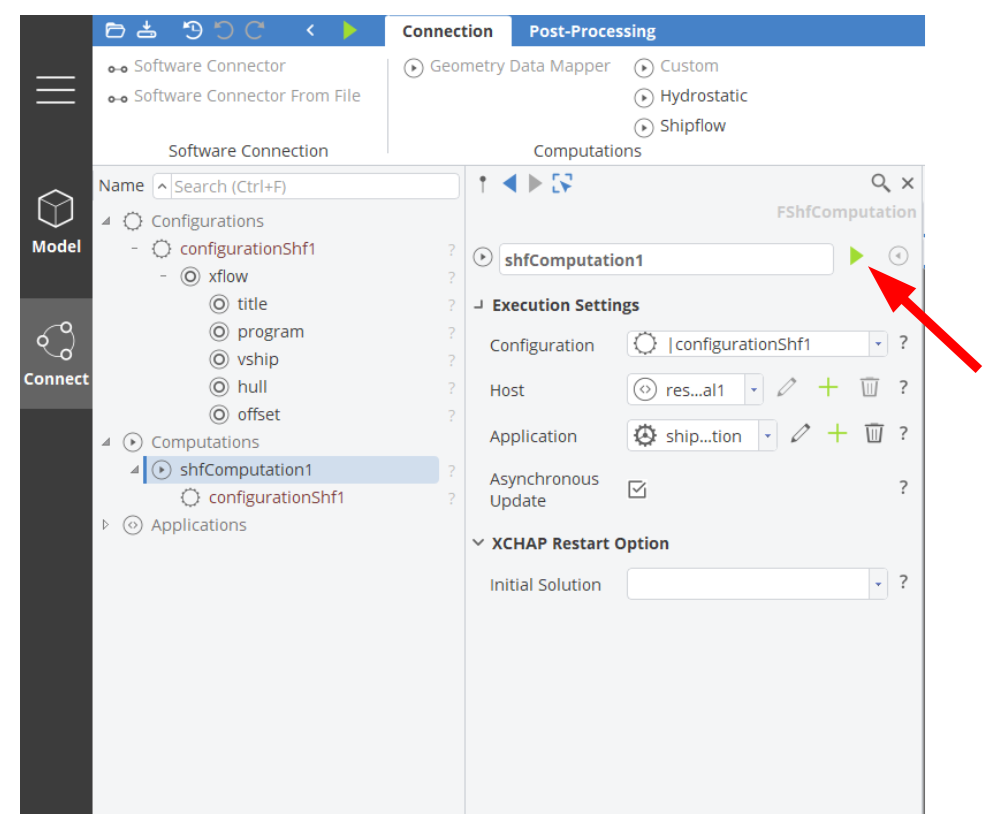
2.6 計算の監視
-
TaskMonitor で
shipflow.batを選択すると、ソルバーの出力が表示されます。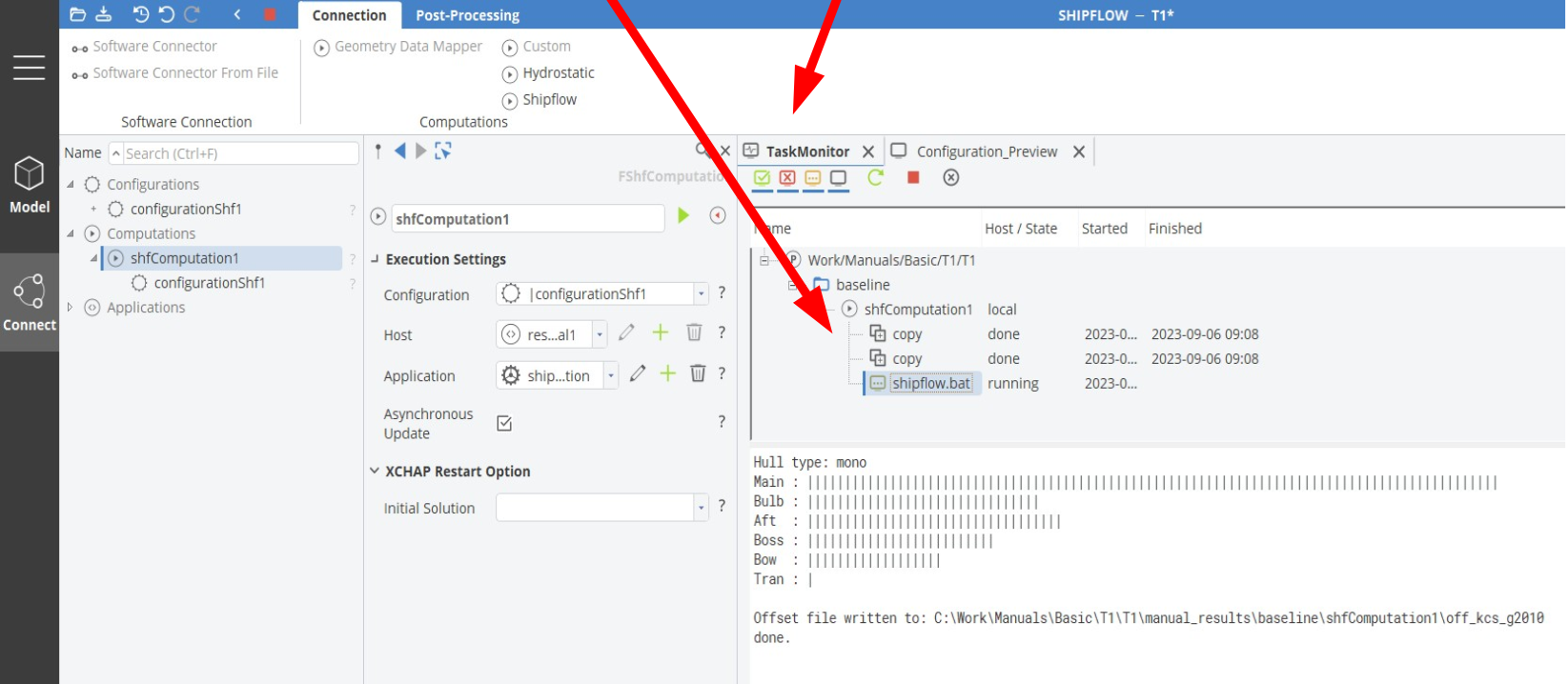
SHIPFLOW はまず IGES 形状をオフセットファイルに変換し(
Offset file written to: …\off_kcs_g2010)、その後 XPAN の反復計算を実行します。 -
粗い格子では、計算は 8 回の反復で収束し、お使いのコンピューターにもよりますが、約 1–2 分かかります。
- プロジェクトを保存します。このプロジェクトは 3.2 節 で再び使用します。
ソルバーが起動しない場合
ソルバーの実行ファイルへのパスを確認します。
-
shfComputation1の Object Editor で、Application の横にある鉛筆アイコンをクリックします。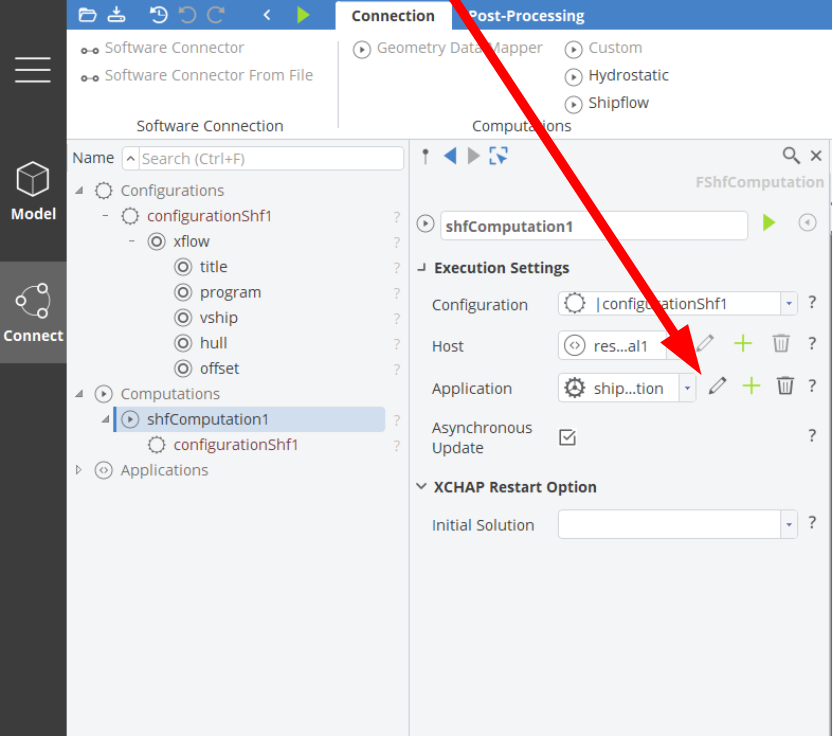
-
Executable が、SHIPFLOW のインストールフォルダーの
binフォルダーにあるshipflow.batを指していることを確認します。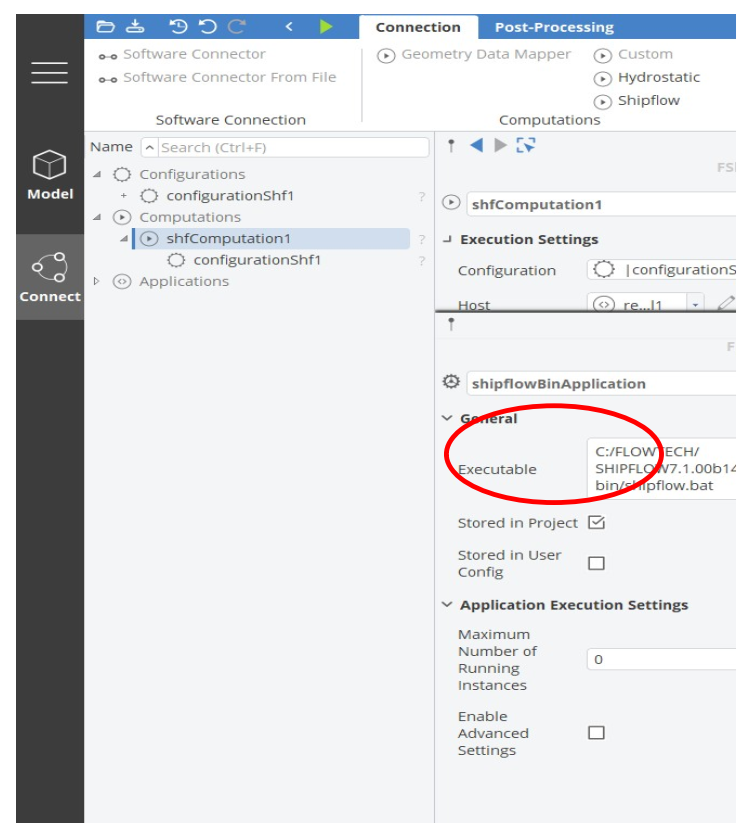
その他の確認事項については、トラブルシューティング → Run をクリックしてもソルバーが起動しない を参照してください。
2.7 結果とポスト処理
結果テーブル
- TaskMonitor に Started と Finished の両方の時刻が表示されたら、計算は終了しています。
-
結果は TableViewer ウィンドウにまとめて表示されます。
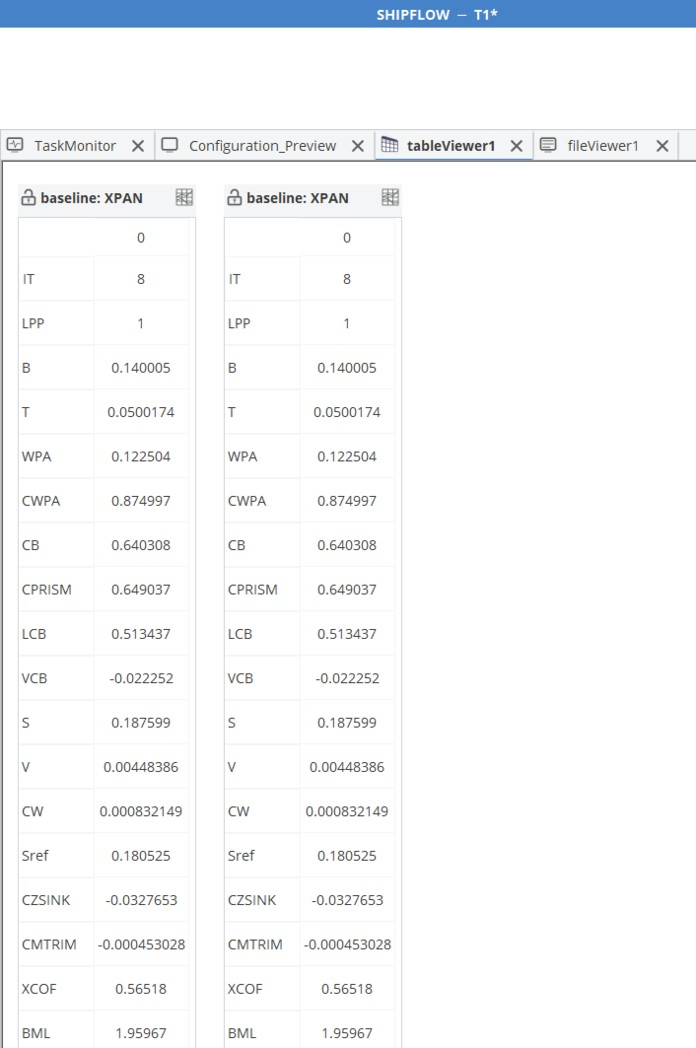
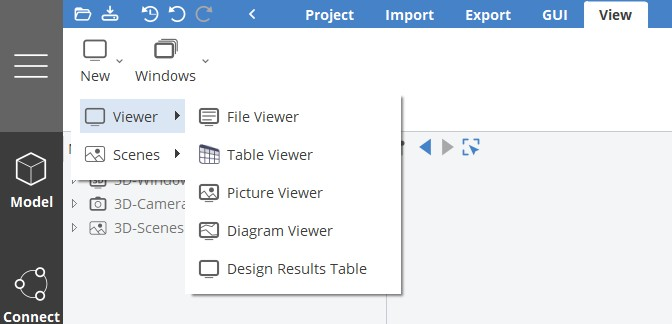
TableViewer が表示されていない場合は、View → New → Viewer → Table Viewer から開きます。
粗い格子での参考値:
| TableViewer のラベル | 物理量 | 値 |
|---|---|---|
CW |
造波抵抗係数。速度ゼロ時の浸水表面積(Sref)に基づく |
0.832E-03 |
TRIMAN |
航走時のトリム角(度)。負の値は船首下がりを意味します | -0.1219 |
ZSINK |
Lpp/2 における航走時の沈下量(喫水変化)。Lpp に対する比 | -0.205E-02 |
表中の船体データ(B、T、S など)も Lpp で無次元化されているため、LPP は 1 になっています。このケースは模型スケール(scale = 31.6)で計算しています。
結果を確認する
値がこれらと明らかに異なる場合は、lpp、zori、vknot、scale の値と、fsflow が設定されていることを確認してください。
出力ファイル
設定と結果の詳細は、ファイル configurationShf1_OUTPUT に記録されています。FileViewer ウィンドウを開き(表示されていない場合は View → New → Viewer → File Viewer)、このファイルのタブをクリックします。このファイルには、SHIPFLOW が読み込んだ入力内容、各反復の結果、および警告が含まれています。
波形パターン
-
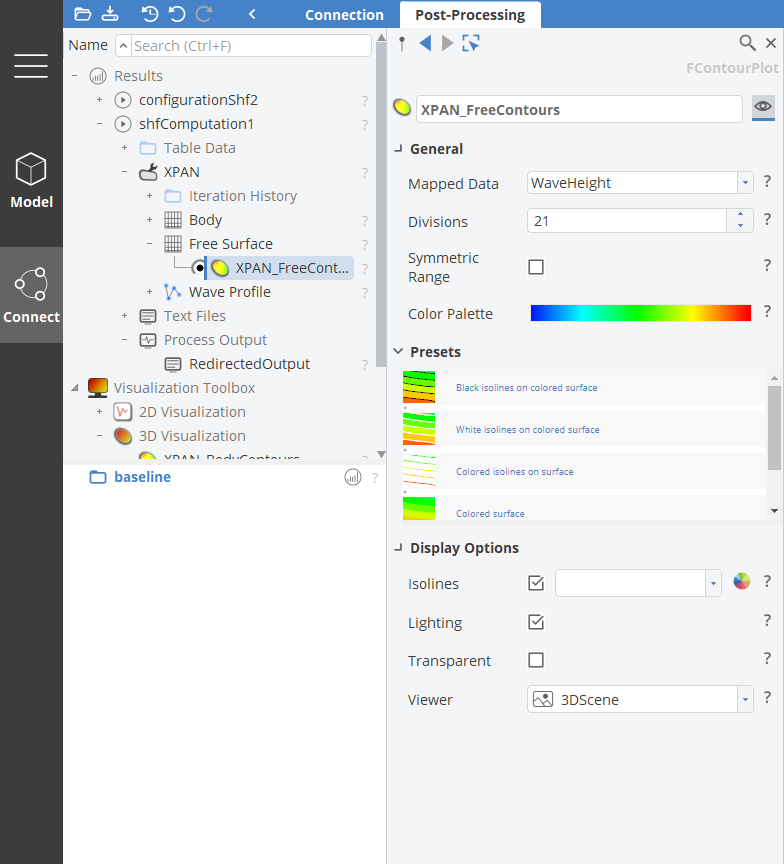
Connect → Post-Processing を開きます。デフォルトでは、3DView に XPAN で計算された波形パターンが表示されます。
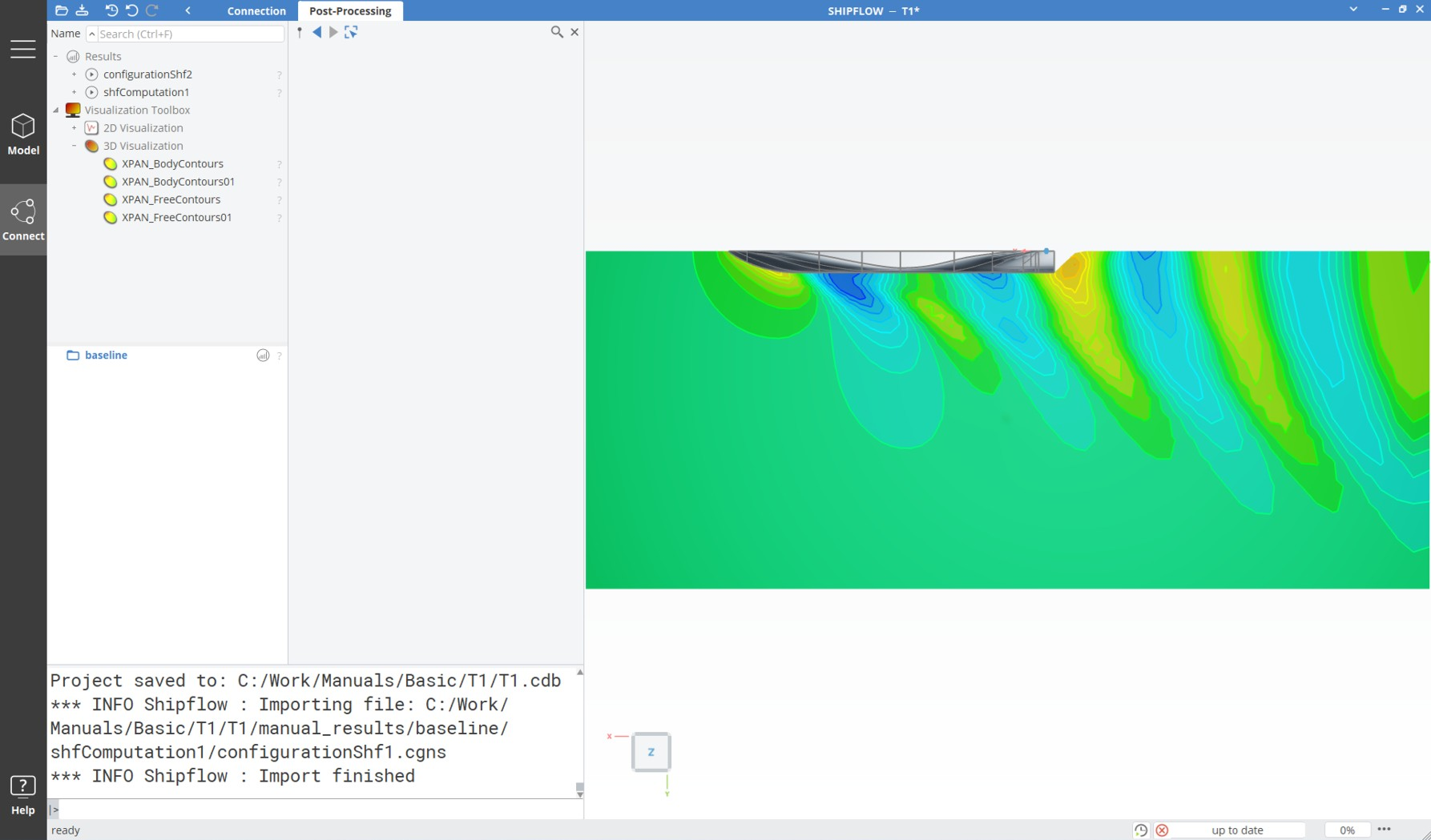
-
ポスト処理のオブジェクトは、Object Tree の Results → shfComputation1 → XPAN の下にあります。Body(船体)、Free Surface、Wave Profile の 3 つです。
-
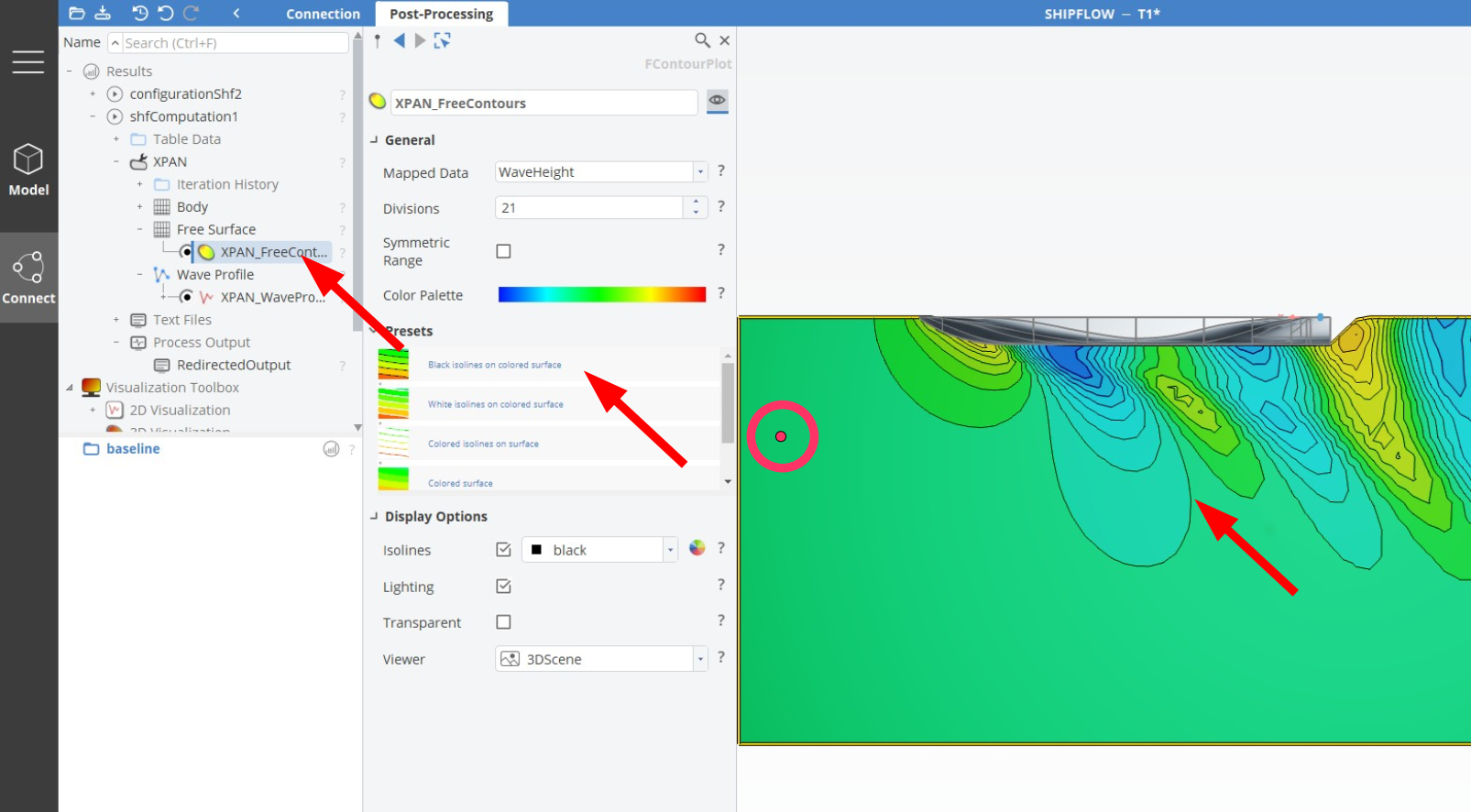
波形パターンの表示スタイルを変更するには、Results → shfComputation1 → XPAN → Free Surface → XPAN_FreeContours を選択し(または 3DView で自由表面をクリックし)、Object Editor で Presets のいずれかを選択します。
- Black isolines on colored surface
- White isolines on colored surface
- Colored isolines on surface
- Colored surface
-
同じ方法で、船体パネルの表示スタイルも変更します(XPAN → Body、または 3DView で船体をクリック)。
- プロジェクトを保存します。
第 3 部:別のワークフロー
3.1 IGES ファイルをインポートせずに使用する
船体サーフェスを SHIPFLOW Design5 にインポートする必要は必ずしもありません。代わりに、offset | iges に IGES ファイルのフルパスを指定することもできます。
- 新規プロジェクトと SHIPFLOW セットアップを作成します(Connect ワークスペース、Connection タブ、Shipflow)。
-
xflowにoffsetコマンドを追加し、そこにigesパラメータを追加します。IGES ファイルの絶対パスを入力します。例: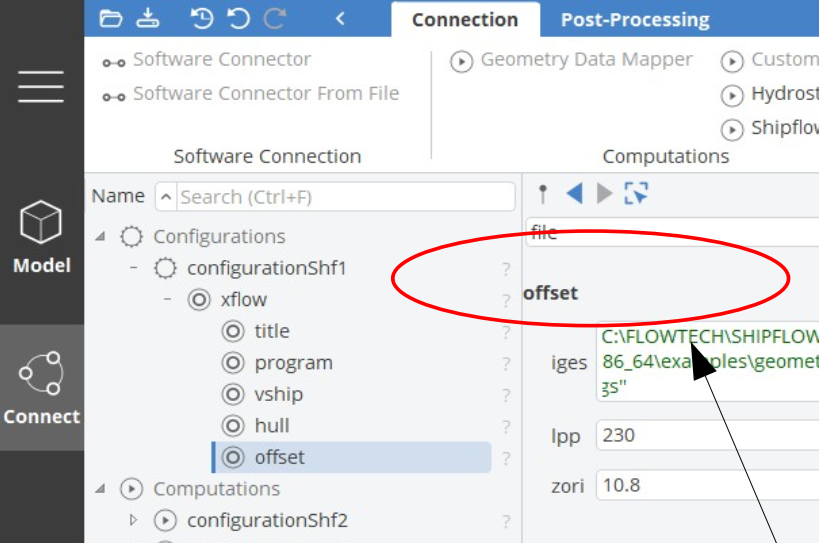
-
2.4 節 と同様にコンフィギュレーションを完成させ(
lpp、zori、program、hull、vship)、計算を実行します。
GUI に形状が表示されない
この方法では、IGES サーフェスは GUI に表示されません。コンフィギュレーションと結果は通常どおり表示されます。船体を表示するには、SHIPFLOW が IGES 変換の際に書き出すオフセットファイル(off_kcs_g2010。2.6 節 を参照)を、4.1 節 の説明に従ってインポートします。
3.2 既存のコンフィギュレーションのインポート
このセクションには、2.1~2.6 節で作成したプロジェクトが必要です。ここでは、以前の計算(ここでは第 2 部の計算)のコンフィギュレーションから始める方法を示します。
- 新規プロジェクトを作成するか、既存のプロジェクトを開きます。
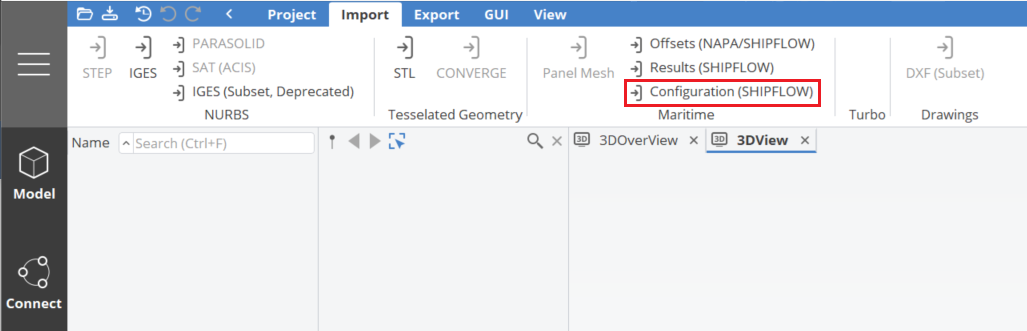
-
Import タブで Configuration (SHIPFLOW)(Maritime グループ内)をクリックします。
-
第 2 部の計算の実行フォルダーを開き、コンフィギュレーションファイル
configurationShf1を選択して Open をクリックします。<your project folder>\manual_results\baseline\shfComputation1\configurationShf1_RUN_DIR\configurationShf1このコンフィギュレーションには、GUI が認識しない追加のコマンドがいくつか含まれています。それらに関するエラーメッセージは無視してください。
-
インポートしたコンフィギュレーションは、第 2 部で SHIPFLOW が IGES ファイルから作成したオフセットファイルを使用します。また、
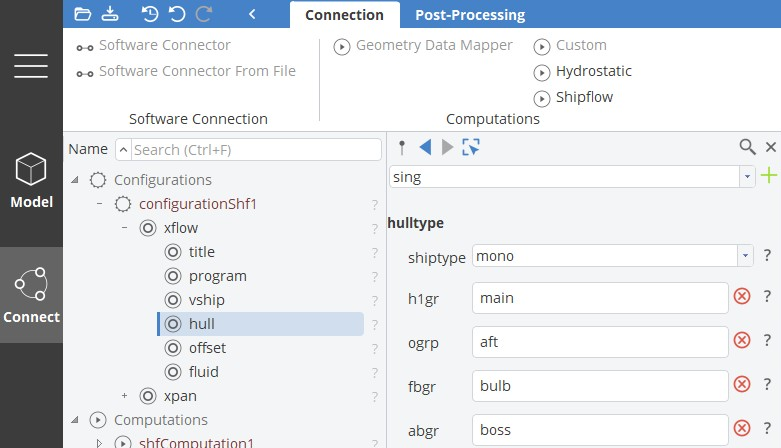
hullコマンドには、そのオフセットグループの名前(h1gr、ogrp、fbgr、abgr)が含まれるようになります。Model ワークスペースでは、オフセットグループがツリーに一覧表示されます。
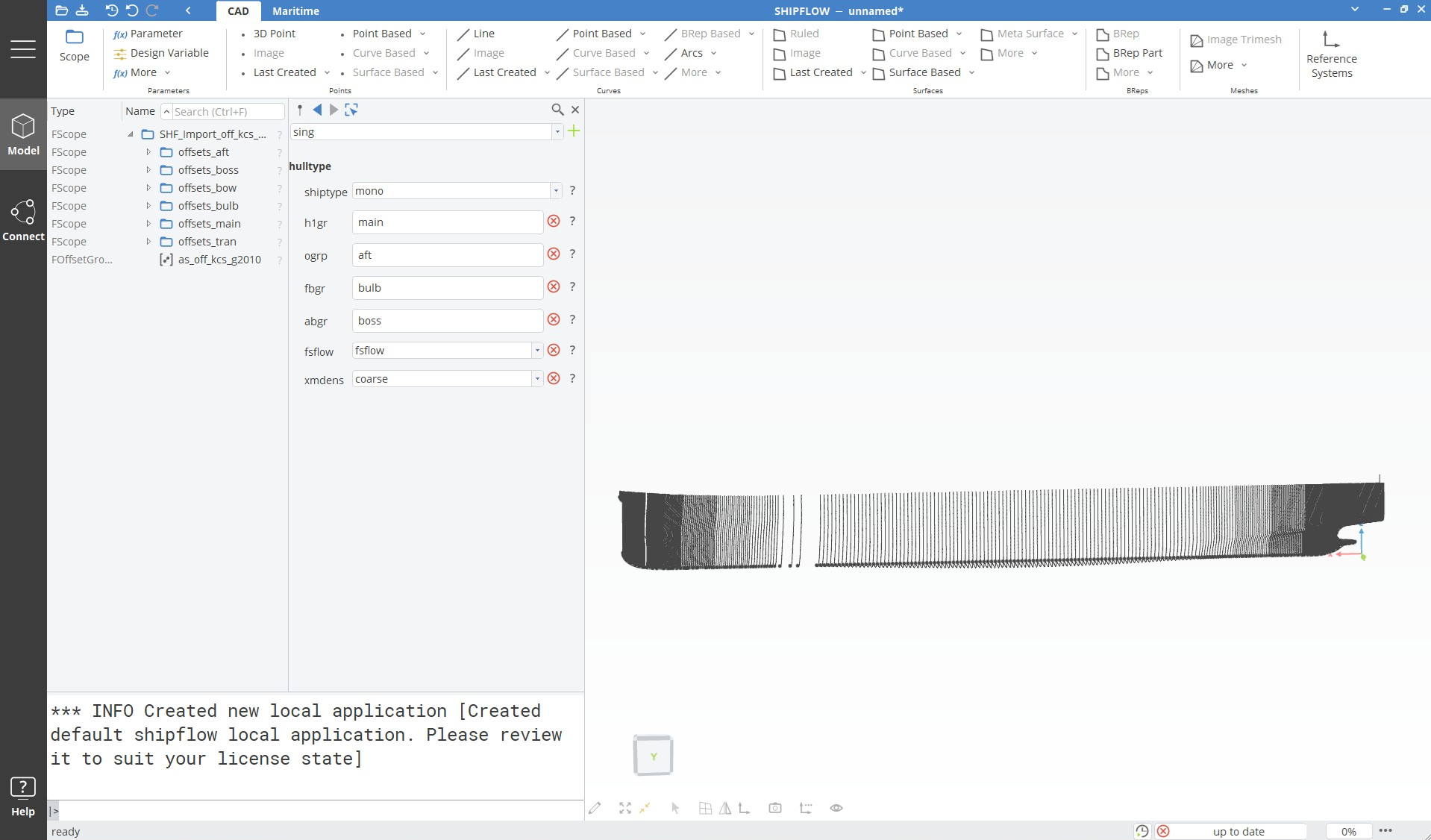
Connect ワークスペースの configurationShf1 → xflow → hull でも、同じグループ名が使用されています。
-
プロジェクトを保存します。これで、コンフィギュレーション(例えば速力や格子密度)を変更して、前と同様に実行できます。
コンフィギュレーションの 2 つのバージョン
...\shfComputation1\configurationShf1_RUN_DIR\configurationShf1は、実際に実行されたコンフィギュレーションです。生成されたオフセットファイルを参照し、オフセットグループ名を含んでいます。...\shfComputation1\configurationShf1は、GUI で作成したとおりのコンフィギュレーションで、IGES ファイルへの参照を含んでいます。元の設定を使用したい場合は、こちらをインポートしてください。
第 4 部:オフセットファイルからの RORO 旅客船
このパートでは、既存のオフセットファイルから始めて、RORO 旅客船について同じ種類の計算を設定します。オフセットファイルは、ステーション上の点によって船体を記述するファイルで、ステーションはオフセットグループにまとめられています。詳しくは オフセットファイルの形式 を参照してください。形状のインポートと船体グループ名を除けば、手順は第 2 部と同じです。
| 船舶データ | 値 |
|---|---|
| 船体 | RORO 旅客船、オフセットファイル off_ropax |
| 垂線間長 Lpp | 122.5 m |
| 喫水 | 6.0 m |
| 速力 | 16 ノット(Fn = 0.24)、縮尺 1:17.5 の模型スケールで計算 |
| 計算 | 自由表面、自由沈下・トリム |
4.1 オフセットファイルのインポート
- 新規プロジェクトを開始し、作業ディレクトリに例えば
T_1_4という名前で保存します。 -
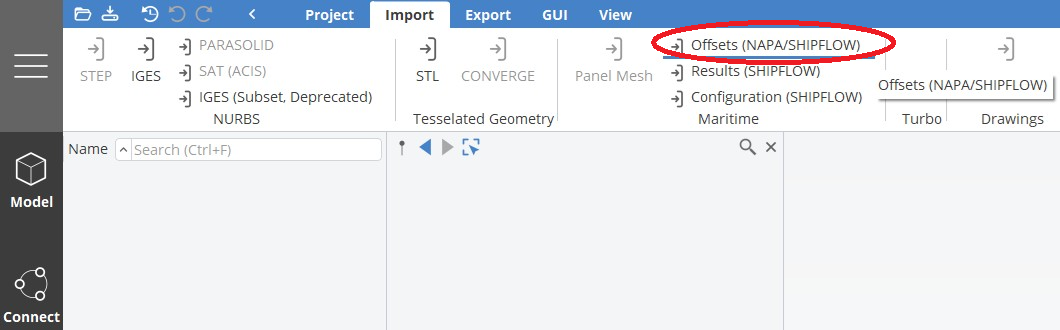
Import タブで Offsets (NAPA/SHIPFLOW) をクリックします。
-
SHIPFLOW のインストールフォルダーの
examples\geometryフォルダーを開き、off_ropaxを選択して Open をクリックします。 - ファイル内のオフセットグループを一覧表示するウィンドウが開きます。あらかじめ選択されているグループはそのままにして、OK をクリックします。
-
Model ワークスペースでは、インポートしたオフセット
SHF_Import_off_ropaxがツリーに表示され、船体のステーションが 3DView に表示されます。オフセット形状と IGES 形状
インポートしたオフセットファイルはステーションとして、インポートした IGES ファイルはサーフェスとして表示されます。どちらも計算に使用できます。
-
プロジェクトを保存します。
4.2 XPAN コンフィギュレーションの設定
-
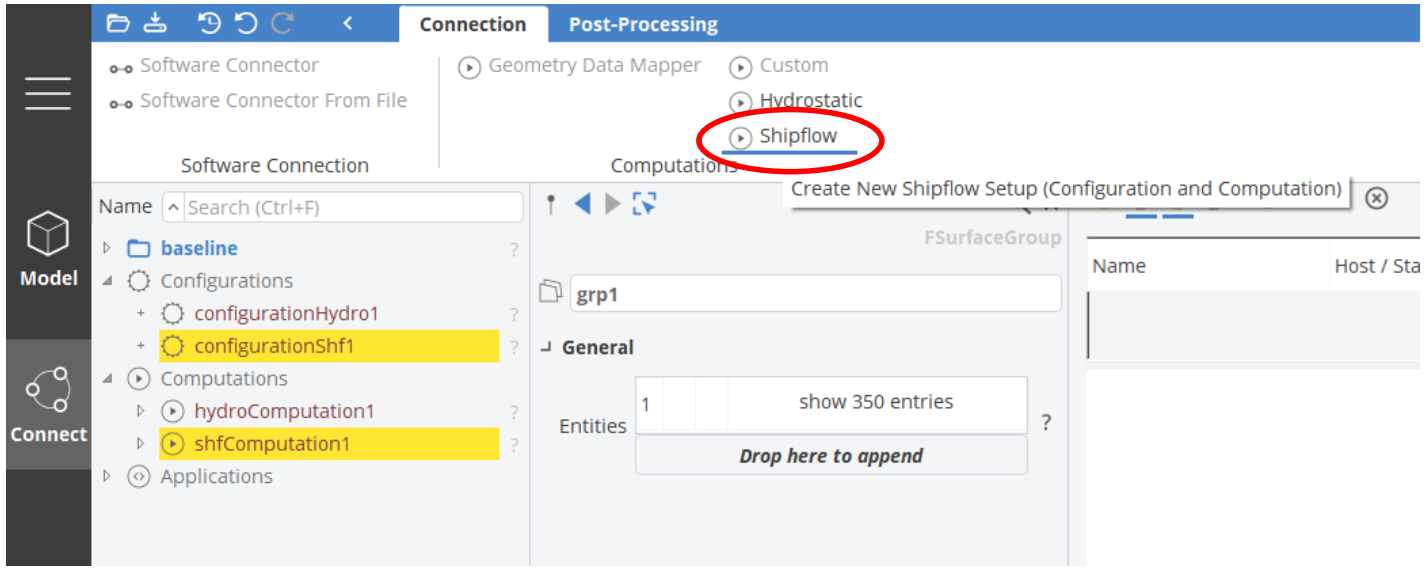
Connect ワークスペースの Connection タブで Shipflow をクリックします。
-
Configurations → configurationShf1 → xflow → program を選択し、ドロップダウンリストで
xpanを選択して + をクリックします。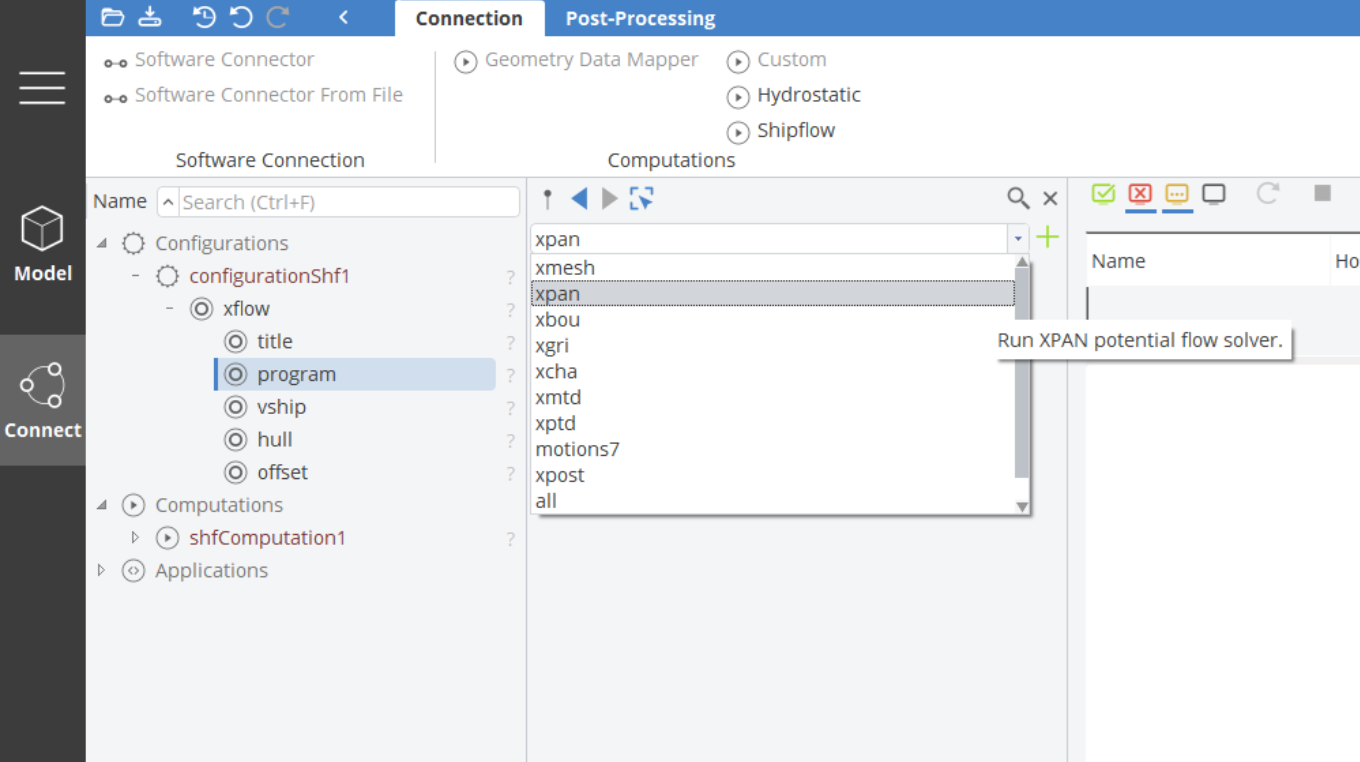
-
xflowを選択し、Object Editor でoffsetを選択して +(Add entry)をクリックします。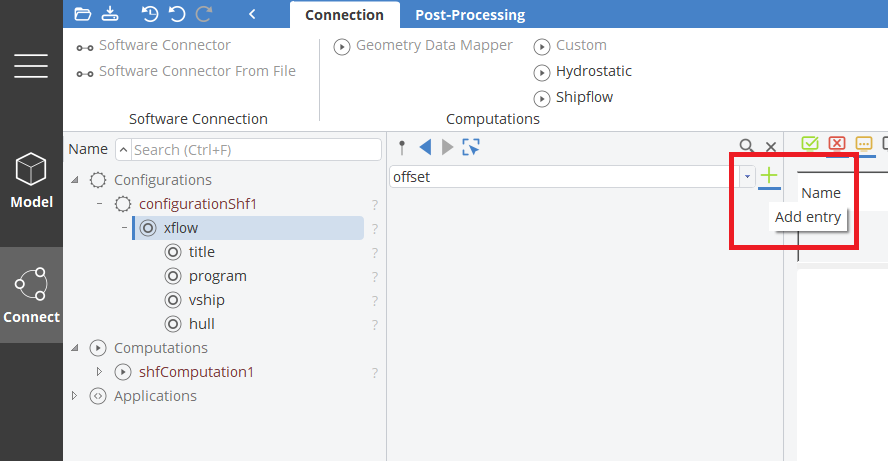
-
offsetにパラメータlppとzoriを追加し、それぞれ122.5と6に設定します。 -
offsetにパラメータfileを追加します。Model → CAD → SHF_Import_off_ropax からas_off_ropaxをそのテキストボックスにドラッグし、式が次のようになるように完成させます。その後、Evaluate をクリックします。名前をドラッグした後に Ctrl+Space を押すと、式の残りの部分の入力を補助する候補が表示されます。
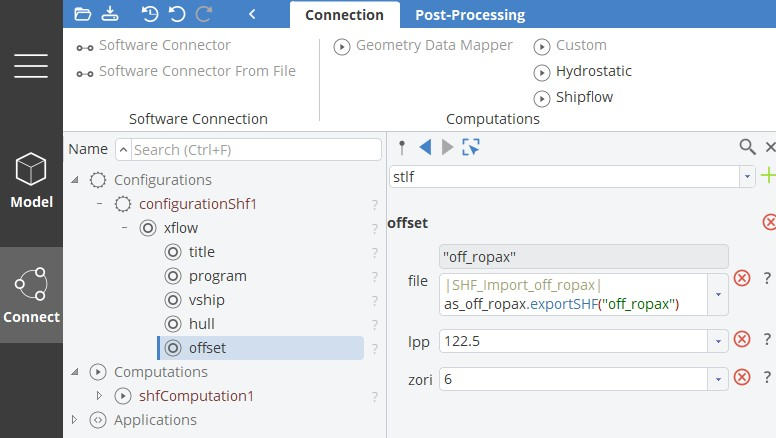
-
第 2 部と同様に、
hullを選択し、xmdensを追加してcoarseに設定します。 hullにfsflowを追加し、fsflowに設定します。-
hullにh1grを追加してmainに設定し、続いてfbgrを追加してbulbに設定します。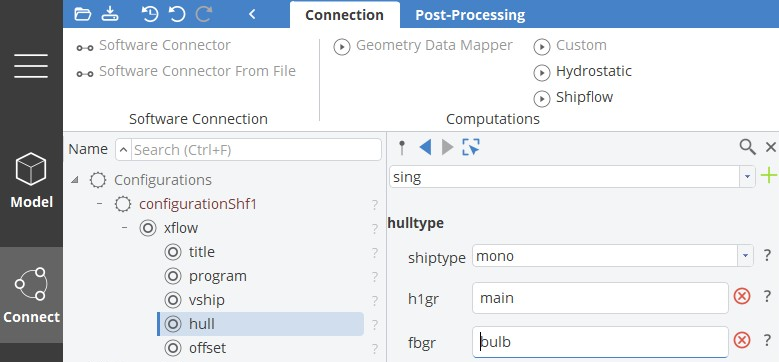
h1grは主船体のオフセットグループを、fbgrは船首バルブのオフセットグループを指定します(HULLTYPE を参照)。これらの名前は、オフセットファイル内のグループラベル(off_ropaxではmainとbulb)と一致している必要があります。 -
vshipを選択し、vknotを追加して16に設定します。続いてscaleを追加し、17.5に設定します。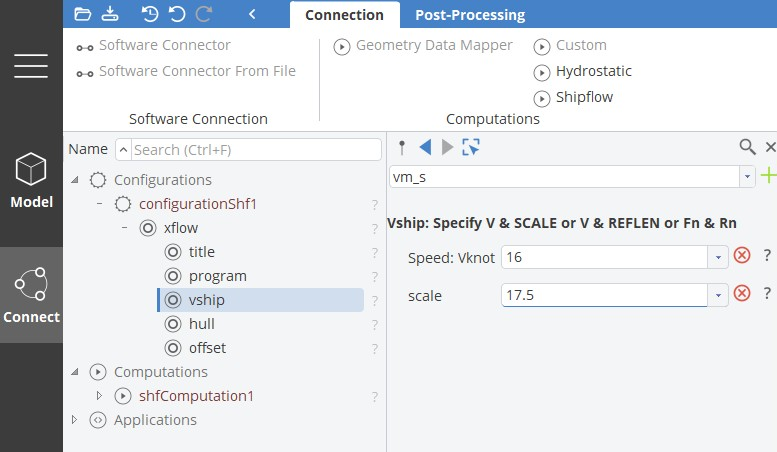
-
プロジェクトを保存します。
4.3 計算の実行と監視
-
Computations → shfComputation1 を選択し、Run ボタン
をクリックします。
-
2.6 節 と同様に、TaskMonitor で
shipflow.batを選択して進行状況を確認します。
4.4 結果
計算が終了すると、結果が TableViewer に、波形パターンが 3DView(Connect → Post-Processing)に表示されます。ポスト処理のツールは 2.7 節 と同じです。
粗い格子での参考値:
| TableViewer のラベル | 物理量 | 値 |
|---|---|---|
CW |
造波抵抗係数。速度ゼロ時の浸水表面積(Sref)に基づく |
0.168E-03 |
TRIMAN |
航走時のトリム角(度)。負の値は船首下がりを意味します | -0.917E-01 |
ZSINK |
Lpp/2 における航走時の沈下量(喫水変化)。Lpp に対する比 | -0.127E-02 |
このケースは模型スケール(scale = 17.5)で計算しています。
トラブルシューティング
一般的なトラブルシューティング
どの SHIPFLOW ケースでも起こりうる問題は、1 つのページにまとめています:トラブルシューティング。
このチュートリアルに直接関係する項目:
- 形状のインポートとオフセットの生成 — サポートされていない IGES エンティティ、形状の欠落、
cannot find geometry file - メモリエラー —
SHIPFLOWMEM、32 ビットの制限、不完全な形状がメモリエラーの原因になる理由 - コンフィギュレーションのエラー — 構文エラー、
fsflowとnofsflの違い、船体グループ名 - 計算の失敗と収束
- 結果がおかしいと思われる場合
まとめ
このチュートリアルでは、次のことを行いました。
- IGES ファイル(KCS)とオフセットファイル(RORO 旅客船)から船体をインポートしました。
- コマンド
offset、program、hull(fsflow、xmdens、船体グループ)、vshipで XPAN を設定し、入力ファイルを確認しました。 - 計算を実行し、TaskMonitor で進行状況を確認しました。
- TableViewer で造波抵抗、トリム、沈下量を読み取り、波形パターンを可視化しました。
- IGES ファイルをインポートせずに使用し、既存のコンフィギュレーションを再利用しました。
次のステップ
- チュートリアル 2:design variant の作成 — トランサムオプションを使って design variant を作成し、ensemble investigation で速力シリーズを実行します。
- チュートリアル 3:オフセットファイルの自動生成 — ツインスケグ船型の例 — ツインスケグ船体のオフセットファイルを、IGES 形状から SHIPFLOW に生成させます。
- チュートリアル 4:XBOUND による境界層計算 — 境界層、流線、限界流線を計算します。
- チュートリアル 5:粘性流れソルバー XCHAP のための格子生成 — XGRID で格子を生成し、XCHAP を実行して、粘性流れの結果をポスト処理します。
ここで使用したコマンドは、ユーザーマニュアルで説明しています。XFLOW の章の HULLTYPE、OFFSETFILE、VSHIP、および XPAN のコマンド を参照してください。
ヘルプの利用方法: ご質問は [email protected] までお送りください。製品情報:shipflow.se。
チュートリアル更新:2026 年 5 月
SHIPFLOW バージョン:8.0.37
ドキュメントバージョン:2.0