Windows 版のインストール
このガイドでは、配布物の内容と、Microsoft Windows 10 または 11 を搭載したワークステーションおよびコンピューターに SHIPFLOW(流体ソルバー、SHIPFLOW GUI、ポストプロセッサー)をインストールし、ライセンスを設定し、動作を確認する方法を説明します。Linux については Linux 版のインストール を参照してください。
配布物
SHIPFLOW は 1 つのインストールプログラムとして提供されます。このプログラムには、流体ソルバー、GUI、ポストプロセッサーのほか、ドキュメントと全バージョンのリリースノートが含まれています。
FLOWTECH サポートページからのダウンロード
インストールプログラムは、flowtech.se の FLOWTECH サポートページからダウンロードします。サポートページのユーザー ID とパスワードについては、[email protected] までお問い合わせください。ソフトウェアのダウンロード方法はサポートページで説明しています。その後、SHIPFLOW のインストール に進んでください。
CD-ROM による配布
インストールプログラムは CD-ROM で提供することもできます。
ドキュメント
ドキュメントは PDF ファイルとして doc ディレクトリ にインストールされます:SHIPFLOW ユーザーマニュアル、例題マニュアル、リリースノート、インストールノート、XCHAP 理論マニュアルです。ユーザーマニュアルと例題マニュアルはこのサイトでも公開しています。ユーザーマニュアル と 例題マニュアル を参照してください。
インストールディレクトリ
インストールプログラムは、SHIPFLOW とライセンスツールを FLOWTECH フォルダーの下の別々のフォルダーにインストールします。流体ソルバーとポストプロセッサーは同じ SHIPFLOW フォルダーにあります。
FLOWTECH\
    SHIPFLOW<version>-x86_64\
        bin\
        data\
        Framework\
        paraview\
        doc\
        examples\
        examples_motions\
        tutorials\
        npp\
    lic\
このガイドでは、shipflow\ は SHIPFLOW フォルダーを表します(例:C:\FLOWTECH\SHIPFLOW8.0.37-x86_64\)。
bin ディレクトリ
| ファイル | 説明 |
|---|---|
Release |
リリース情報。 |
shipflow.bat |
SHIPFLOW を起動します。 |
shipflow_motions.env |
MOTIONS ソルバーのプロセスにのみ適用される環境変数の上書き設定で、1 行につき 1 つの NAME=VALUE エントリを記述します。NAME= はその変数を解除します。出荷時の状態では OMP_WAIT_POLICY=active を設定し、KMP_BLOCKTIME を解除します。MOTIONS を SHIPFLOW の環境のまま変更せずに実行するには、このファイルを空にしてください。 |
shipflow_gui.bat |
SHIPFLOW GUI を起動します。 |
notepad++.bat |
SHIPFLOW に付属する Notepad++ エディター を起動します。 |
shipflow_pause.bat |
Notepad++ が SHIPFLOW を起動するために使用します。 |
rshipflow.bat |
リモート計算 用のスクリプト。 |
data ディレクトリ
| ファイル | 説明 |
|---|---|
non_bf_vg.fmt |
渦発生器オブジェクト用のデータ。 |
report.tmpl |
レポート生成用のテンプレートファイル。 |
propellers\ |
プロペラ形状ファイル。作業ディレクトリにない GEOFILE を、SHIPFLOW はここで探します。 |
python_post_scripts\ |
カスタマイズ可能な自動ポスト処理用の Python スクリプト:Python と ParaView によるスクリプト可能なプロット。 |
Framework ディレクトリ
このディレクトリには、Design/GUI アドオンを含む SHIPFLOW のユーザーインターフェースが格納されています。
paraview ディレクトリ
このディレクトリには、ポスト処理の一部に使用する ParaView が格納されています。ParaView を参照してください。
doc ディレクトリ
このディレクトリには、SHIPFLOW のドキュメントが PDF ファイルとして格納されています。
| ファイル | 説明 |
|---|---|
InstallationNotesWindows.pdf |
SHIPFLOW Windows 版インストールノート。このガイドの PDF 版です。 |
ReleaseNotes.pdf |
SHIPFLOW リリースノート。 |
XchapTheoreticalManual.pdf |
XCHAP 理論マニュアル。 |
ExamplesManual.pdf |
SHIPFLOW 例題マニュアル。このサイトの 例題マニュアル でも公開しています。 |
UsersManual.pdf |
SHIPFLOW ユーザーマニュアル。このサイトの ユーザーマニュアル — Basic & RANS でも公開しています。 |
examples ディレクトリ
このディレクトリには、SHIPFLOW 例題マニュアル の例題で使用する XPAN、XBOUND、XCHAP のすべての入力ファイルと、一部の出力ファイルが格納されています。また、インストールの確認 に使用するテスト例題も含まれています。
examples_motions ディレクトリ
このディレクトリには、MOTIONS のすべての入力ファイルが格納されています。
tutorials ディレクトリ
このディレクトリにはチュートリアルが格納されています。SHIPFLOW のチュートリアルは、基本チュートリアル 1 と 応用チュートリアル 1 を始めとして、このサイトでも公開しています。
npp ディレクトリ
このディレクトリには、SHIPFLOW 用にカスタマイズした Notepad++ エディターが格納されています。Notepad++ エディター を参照してください。
FLOWTECH\lic ディレクトリ
このディレクトリにはライセンスツールが格納されています。ライセンスの設定 を参照してください。このディレクトリは SHIPFLOW フォルダーの中ではなく、その隣にあります。
SHIPFLOW のインストール
- インストールプログラムを、flowtech.se の FLOWTECH サポートページからダウンロードします。サポートページのユーザー ID とパスワードについては、[email protected] までお問い合わせください。
- インストールプログラムを完全な管理者権限で実行し、画面の指示に従います。
- インストーラーの推奨どおり、SHIPFLOW と SHIPFLOW ライセンスソフトウェアを、ルートフォルダー直下の
FLOWTECHフォルダーにインストールします。こうしておくと、複数のバージョンの SHIPFLOW を共存させやすくなります。Program Filesのように、パスに空白(スペース文字)を含むフォルダーに SHIPFLOW をインストールしないでください。 - ライセンスを設定します。ライセンスの設定 を参照してください。
パスや名前に日本語を使用しないでください
フォルダーのパス、プロジェクト名、ファイル名、および Windows のユーザー名(ユーザーフォルダーのパスの一部になります)には、日本語などの全角文字(ASCII 以外の文字)を含めないでください。含まれていると、SHIPFLOW がファイルを読み書きできない場合があります。これはインストールフォルダーと、計算を実行する作業ディレクトリにも当てはまります。
ライセンスの設定
ここで説明するライセンスシステムは、SHIPFLOW 6.4 から使用されています。ライセンスツールは FLOWTECH\lic にインストールされ、ライセンスプログラムは Windows のスタートメニュー(Start menu)の FLOWTECH → lic にあります。お使いのライセンスの種類に応じた手順に従ってください。
| ライセンスの種類 | 設定する内容 |
|---|---|
| ノードロック | SHIPFLOW を実行するコンピューターでの登録とアクティベーション。ノードロックライセンス を参照してください。 |
| ネットワーク | ライセンスサーバー、および各 クライアントコンピューター での SG_LICENSE_FILE 変数とライセンスファイル network.lic。 |
| フローティング | ライセンスサーバー、および各 クライアントコンピューター での SG_LICENSE_FILE 変数。 |
お使いのライセンスの種類がわからない場合は、[email protected] までお問い合わせください。ライセンスマネージャーのプログラムについては、付録 A:ライセンスマネージャーのアプリケーション で説明しています。
ノードロックライセンス
コンピューターへの初回インストール
-
コンピューターを登録します。次のいずれかを行ってください。
- ライセンスツールのインストール中に、ライセンス設定を実行するよう選択します。これにより登録が始まります。
- Start → FLOWTECH → lic → License Manager を実行します。
登録の際は、正しい電子メールアドレスを入力してください。ライセンスのアクティベーションの準備ができたら、このアドレスにご連絡します。
-
当社からの電子メールが届くまで待ちます。
- ライセンスをアクティベーションします:Start → FLOWTECH → lic → License Manager を実行します。
注記
状況によっては、お使いのコンピューターがすでに当社側でアクティブとして登録されていることがあります。その場合は手順 2 と 3 を省略できます。
SHIPFLOW の再インストールまたはアップグレード
以前にそのコンピューターに SHIPFLOW をインストールしたことがある場合:
- コンピューターがインターネットに接続されていれば、アクティベーションは自動で行われます。インストールの確認 に進んでください。
- コンピューターがインターネットに接続されておらず、新しいライセンスファイルが必要な場合は、[email protected] まで電子メールでご連絡ください。
手動コマンド
通常、これらのコマンドは必要ありません。すべてスタートメニューの FLOWTECH → lic にあります。
| 目的 | 実行するもの |
|---|---|
| インターネット経由で新しいライセンスをアクティベーションする(ライセンスサーバーの起動または再起動も行います) | License Manager |
| ライセンスサーバーを起動する(例:コンピューターを再起動した後) | Start License Server |
ネットワークライセンスとフローティングライセンス
ネットワークライセンスとフローティングライセンスは、どちらも ライセンスサーバー を使用します。さらにネットワークライセンスでは、各 クライアントコンピューター にライセンスファイルが必要です。
以前のバージョンで IP アドレスの範囲にロックされていたフローティングライセンスと教室用ライセンスは、現在ではネットワークライセンスと呼ばれています。
ライセンスサーバー
ネットワークライセンスまたはフローティングライセンスのライセンスサーバーを実行するコンピューターで、次の操作を行います。
ライセンスツールのインストール
SetupShipflowLicense.exe を実行して、ライセンスツールをインストールします。
ライセンスのアクティベーション
ライセンスサーバーは、既定ではポート 29750 を使用します。別のポートを使用したい場合は、[email protected] まで電子メールでお知らせください。
インターネットに接続できるコンピューターの場合
- Start → FLOWTECH → lic → License Manager を実行します。当社に登録の通知が届き、ライセンスの付与を確認した後にご連絡します。
- そのコンピューターで SHIPFLOW ライセンスがアクティベーションされたことを知らせる当社からの電子メールを受け取ったら、もう一度 License Manager を実行します。これにより、ライセンスがファイル
shipflow.licにダウンロードされ、ライセンスサーバーが起動します。
インターネットに接続できないコンピューターの場合(または当社の製品アクティベーションサーバーに接続できない場合)
- Start → FLOWTECH → lic → License Manager を実行します。これにより、ファイル
shipflow_lic.logが作成されます。 shipflow_lic.logを [email protected] に送ります。当社からライセンスファイルを返送します。- ライセンスファイルを
shipflow.licとしてFLOWTECH\licフォルダーに保存し、License Manager を実行します。
ライセンスサーバーの再起動
コンピューターを再起動した場合や、その他の理由でライセンスサーバーが停止した場合は、Start → FLOWTECH → lic → Start License Server でライセンスサーバーを再び起動します。
新しいライセンスファイルの取得
ライセンスファイルの有効期限が切れたとき、または SHIPFLOW の新しいバージョンにアップグレードするときは、新しいライセンスファイルが必要です。
- インターネットに接続できる場合: Start → FLOWTECH → lic → License Manager を実行します。これにより、ライセンスがファイル
shipflow.licにダウンロードされ、ライセンスサーバーが起動または再起動します。 - インターネットに接続できない場合(または当社の製品アクティベーションサーバーに接続できない場合):
- [email protected] にライセンスファイルを請求します。
- それを
shipflow.licとしてFLOWTECH\licフォルダーに保存します。 - ライセンスサーバーがすでに実行中の場合は、同じフォルダーにある
restart_server.batを実行します。実行中でない場合は、License Manager を実行します。
クライアントコンピューター
ネットワークライセンスまたはフローティングライセンスで SHIPFLOW を実行する各コンピューターで、次の操作を行います。
- SHIPFLOW をインストールします。ライセンスツールはインストーラーにインストールさせますが、その処理の最後にライセンス設定を開始するかどうか尋ねられたときは、開始を選択しないでください。
- 環境変数
SG_LICENSE_FILEを<port>@<host>に設定します。<host>はライセンスサーバーを実行するコンピューターのアドレス、<port>はライセンスサーバーが使用するポート番号(既定では 29750)です。 - ネットワークライセンスの場合のみ:
- クライアントコンピューターの IP アドレスの範囲を [email protected] に送ります。
192.168.1.*や194.185.*.*のように、ワイルドカードを 1 つまたは 2 つ使用してください。当社からライセンスファイルを返送します。 - ライセンスファイルを
network.licとしてFLOWTECH\licに保存します。network.licを別のフォルダーに置く場合は、環境変数SG_LICENSE_FILE_PATHにそのフォルダーを設定します(例:C:\licenses\)。
- クライアントコンピューターの IP アドレスの範囲を [email protected] に送ります。
環境変数
shipflow.bat で SHIPFLOW を起動すると、必要な環境変数はすべて自動的に設定されます。以下は、個々のインストールに合わせて変更したい場合がある変数です。
変数を設定または変更するには、コントロール パネル → システム(Control Panel → System)を開き、詳細設定(Advanced)タブに移動して、環境変数(Environment Variables)をクリックします。既定では SHIPFLOW の変数はコンピューターのすべてのユーザーに対して設定されているため、システム環境変数(System variables)の下にあります。
Path
インストール時に、shipflow\bin と shipflow\runtime\bin\pc が Path 変数に追加されます。
SHIPFLOWMEM
SHIPFLOW は動的メモリ割り当てを使用します。すべてのベクトルと配列の記憶領域は、実行中に 1 つのグローバルな記憶領域ベクトルの中に割り当てられます。SHIPFLOWMEM は、このベクトルのサイズを 4 バイトワードの数で設定します。たとえば、64,000,000 は 256 MB のメモリに相当します。
SHIPFLOWMEM が小さすぎると、SHIPFLOW は停止し、必要な値を id_OUTPUT ファイルに出力します。SHIPFLOWMEM を少なくともその値まで増やしてください。環境変数として設定するか、起動スクリプト shipflow.bat と shipflow_pause.bat の中で直接設定します。上限値と、値を増やす前に確認すべき点については、メモリエラー を参照してください。
SG_LICENSE_FILE
ライセンスサーバーが SHIPFLOW と同じコンピューターで実行されていない場合に必要です。ライセンスサーバーの <port>@<host> を設定します。クライアントコンピューター を参照してください。
SG_LICENSE_FILE_PATH
ネットワークライセンス用のオプションです。network.lic を FLOWTECH\lic 以外の場所に置く場合に、そのファイルを格納したフォルダーを指定します。クライアントコンピューター を参照してください。
ParaView
ParaView は SHIPFLOW に付属しており、自動レポート作成で一部のプロットを作成するのに使用されます。ParaView には、SHIPFLOW を実行するコンピューター上にグラフィカル環境が必要です。お使いのワークステーションで SHIPFLOW をローカルに実行する場合、この環境は常に利用できます。
shipflow\bin\pvpost に、自動レポート作成で使用する独自の ParaView Python スクリプトを追加できます。
インストールの確認
- スタートメニューで Shipflow Design を選択してユーザーインターフェースを起動し、その後ユーザーインターフェースを終了します。
- SHIPFLOW のコマンドプロンプトを開きます:Start → FLOWTECH → Shipflow → SHIPFLOW Command prompt。
-
テスト用のフォルダーを作成し、そのフォルダーに移動します。
-
インストール先の
examplesフォルダーからテスト例題をコピーします。テスト用のコマンドファイルはオフセットファイルgeometry/off_testを読み込むため、そのファイルをgeometryサブフォルダーにコピーします。copy C:\FLOWTECH\SHIPFLOW<version>-x86_64\examples\test1 . copy C:\FLOWTECH\SHIPFLOW<version>-x86_64\examples\test2 . copy C:\FLOWTECH\SHIPFLOW<version>-x86_64\examples\test3 . mkdir geometry copy C:\FLOWTECH\SHIPFLOW<version>-x86_64\examples\geometry\off_test geometryC:\FLOWTECH\SHIPFLOW<version>-x86_64は、お使いの SHIPFLOW フォルダーのパスに置き換えてください。 -
1 つ目のテスト例題を実行します。この例題はモジュール XMESH と XPAN をテストします。
SHIPFLOW は出力ファイル
test1_OUTPUTとデータベースファイルtest1.cgnsを書き出します。データベースファイルは、SHIPFLOW のポスト処理や、Tecplot、ParaView などのサードパーティ製ポストプロセッサーで使用します。 -
test1_OUTPUTに警告やエラーメッセージがないか確認します。examplesフォルダーにtest1_OUTPUTファイルがある場合は、自分の出力と比較します。 -
2 つ目のテスト例題を実行します。この例題では、モジュール XBOUND、XGRID、XCHAP も実行されます。
test2_OUTPUTも同じ方法で比較します。test1とtest2の計算時間と必要メモリはそれほど大きくなく、それぞれ数分以内に完了するはずです。 -
3 つ目のテスト例題(自航計算)を実行します。
ヒント
SHIPFLOW に付属する Notepad++ エディター は、SHIPFLOW の計算を実行するための便利な代替手段です。
テストが実行できない場合は、次の点を確認してください。
| 問題 | 対処法 |
|---|---|
| 有効な SHIPFLOW ライセンスをチェックアウトできない | ライセンスの設定を確認してください。ライセンスの設定 を参照してください。 |
| メモリが不足している | SHIPFLOWMEM を、少なくとも出力ファイルに出力された値まで増やしてください。SHIPFLOWMEM を参照してください。 |
その他の問題と解決方法は トラブルシューティング にまとめています。
Notepad++ エディター
Notepad++ は無料のソースコードエディターです。SHIPFLOW に付属するバージョンは、Windows で SHIPFLOW の計算を実行できるようにカスタマイズされています。このエディターから SHIPFLOW ソルバーを起動でき、SHIPFLOW コマンドのシンタックスハイライトと自動補完も利用できます。
Notepad++ の設定
SHIPFLOW には、コンパイル済みの Notepad++ が shipflow\npp ディレクトリに含まれています。これは notepad-plus-plus.org の通常の zip 形式のバイナリ配布版に、定義済みのショートカットと SHIPFLOW 言語拡張をファイル shortcuts.xml、userDefineLang.xml、SHIPFLOW.api として追加したものです。既存の Notepad++ に SHIPFLOW のサポートを追加するには、これらのファイルをそのインストールに追加してください。
Windows がファイルを開くプログラムとして Notepad++ を表示するようにするには:
- エクスプローラー(File Explorer)で、テキストファイル(例:SHIPFLOW の例題ファイル
test1)を開きます。 - アプリケーションを参照するオプションを選び、
shipflow\npp\notepad++.exeを選択します。
以後、Notepad++ はファイルを開くプログラムとして使用できるようになります。
SHIPFLOW のコマンドファイルを Notepad++ で自動的に開くには、test.sfl のように拡張子 .sfl を付けます。このようなファイルを初めてエクスプローラーから開くときに、.sfl ファイルの既定のアプリケーションとして Notepad++ を選択します。
コマンドファイルの編集
コマンドファイルは、他のテキストファイルと同じように開いて編集します。特定の拡張子を持たないファイルは、シンタックスハイライトなしで開きます。
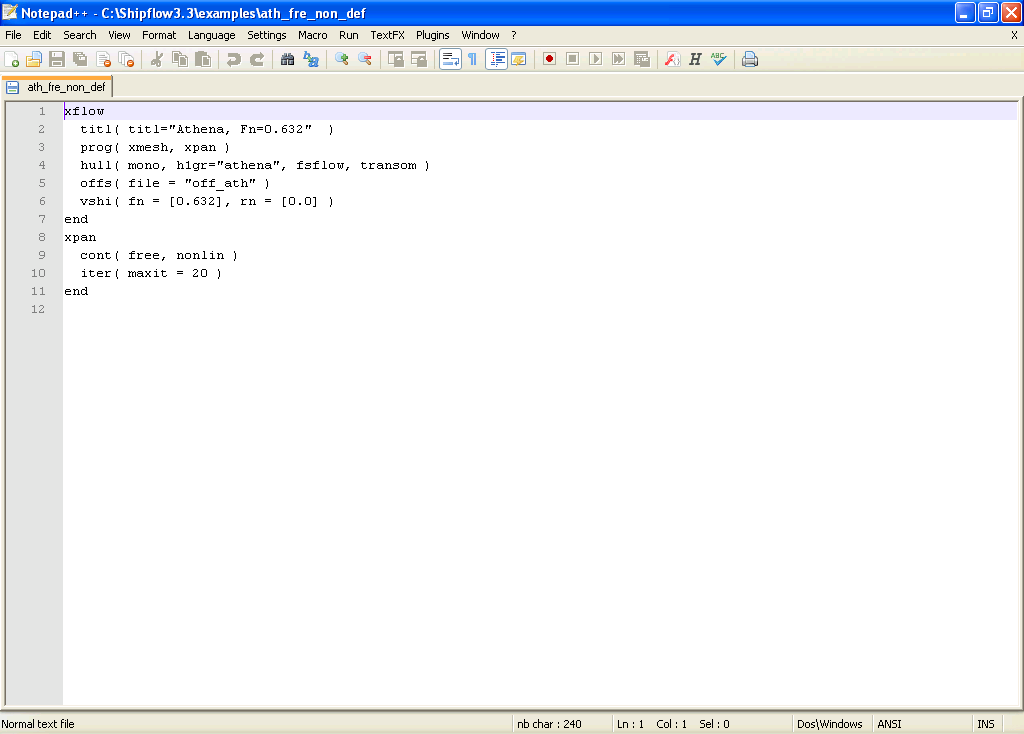
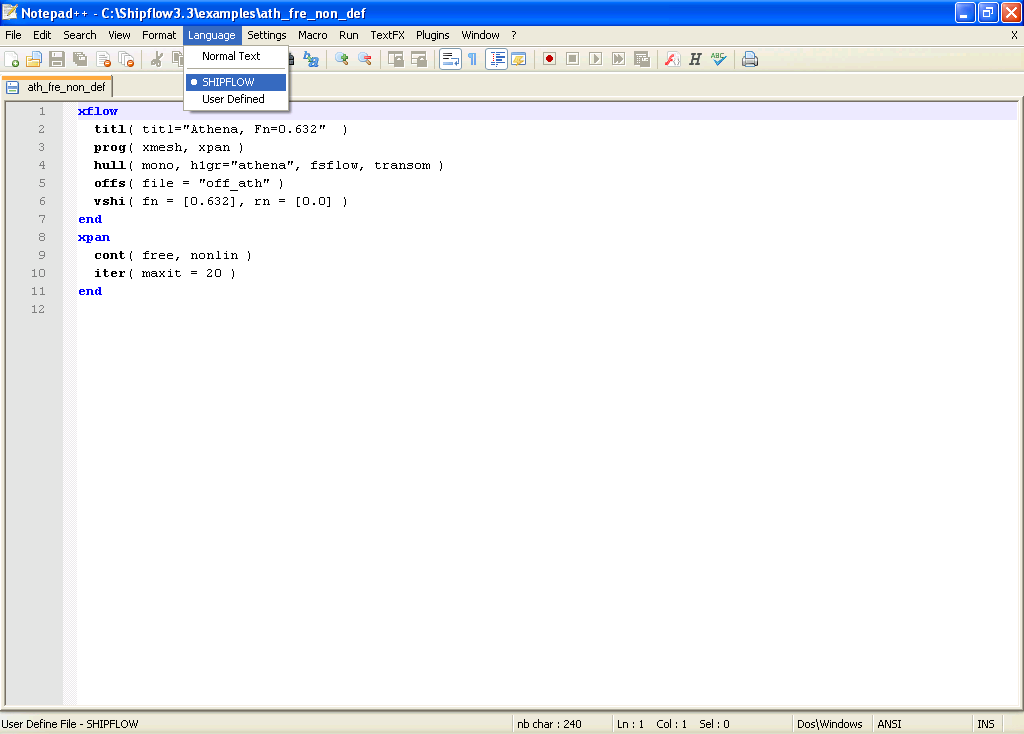
コマンドファイルのセクションとキーワードを強調表示するには、Language → SHIPFLOW を選択します。拡張子 .sfl のファイルは SHIPFLOW のコマンドファイルとして認識され、自動的に強調表示されます。
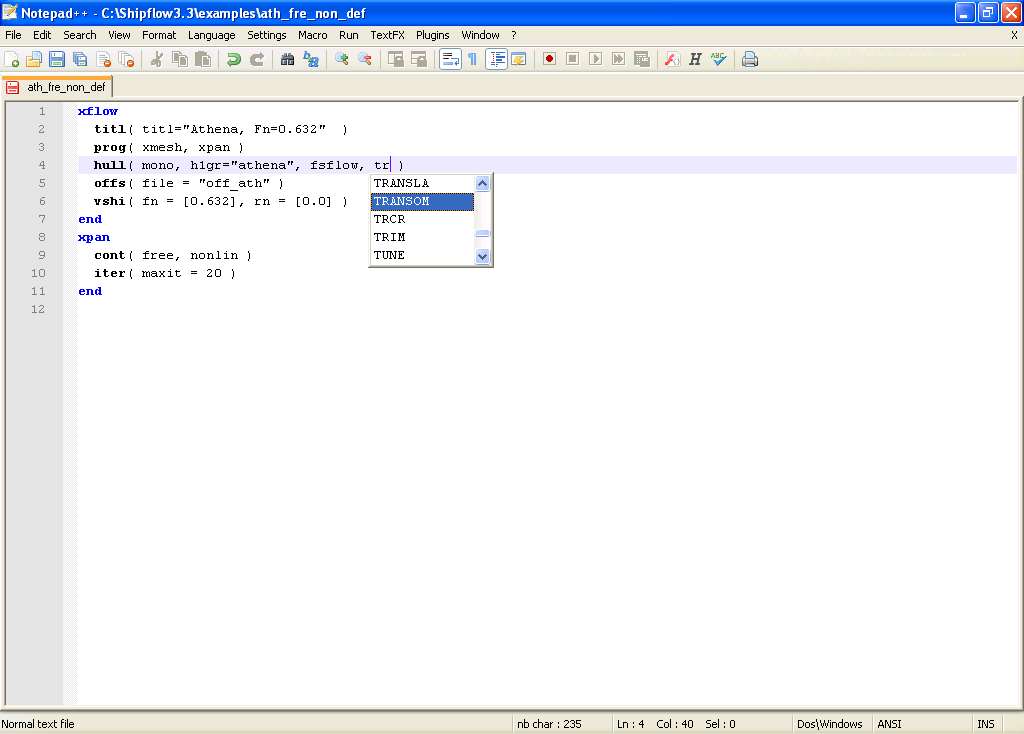
エディターはキーワードを補完することもできます。キーワードの最初の数文字を入力し、Ctrl+Space キーを押します。複数のキーワードが一致する場合は、上下の矢印キーで 1 つを選択し、Enter キーを押します。
日本語入力(IME)と Ctrl+Space
日本語版 Windows では、Ctrl+Space が入力方式(IME)の切り替えに割り当てられていることがあり、その場合このショートカットは Notepad++ に届きません。IME をオフにしてから使用するか、Windows の IME 設定で切り替え用のショートカットキーを変更してください。
Notepad++ から SHIPFLOW を実行する
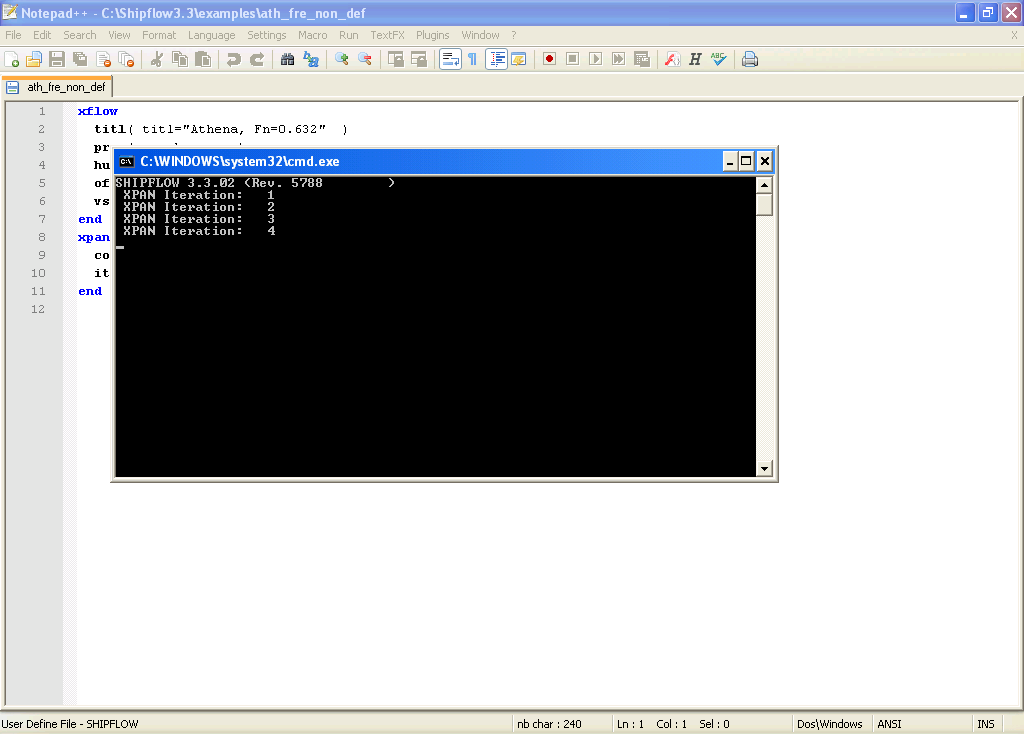
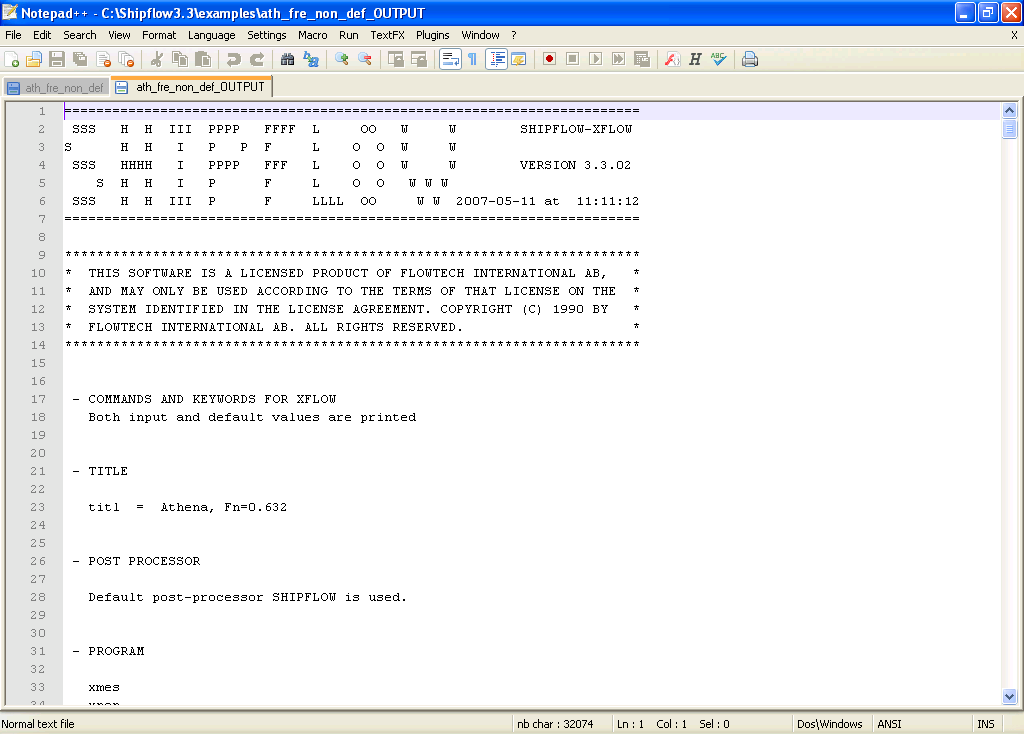
Run メニューのコマンドを使うと、エディターから直接計算を実行できます。コマンドファイルはアクティブなタブ、つまり画面に表示されている状態である必要があります。
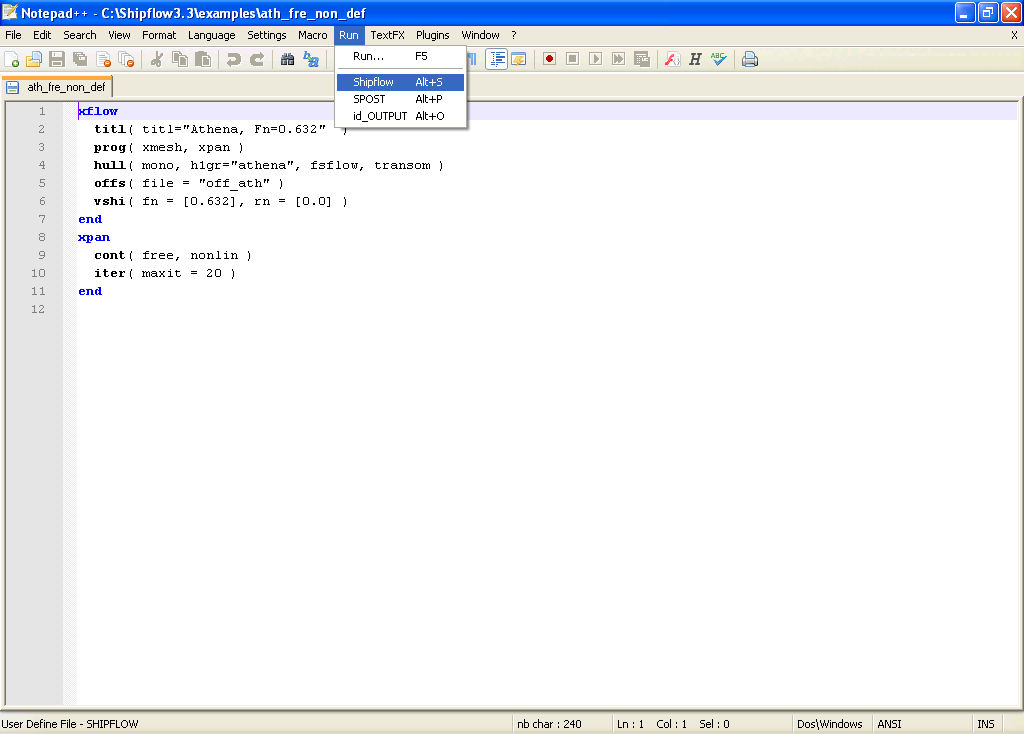
| メニューコマンド | ショートカット | 動作 |
|---|---|---|
| Run → Shipflow | Alt+S | コマンドファイルで SHIPFLOW を実行します。進行状況は、自動的に開くターミナルウィンドウに表示されます。 |
| Run → id_OUTPUT | Alt+O | 計算の OUTPUT ファイルを別のタブで開きます。 |
| Run → SPOST | Alt+P | ポストプロセッサー SPOST を起動します。SHIPFLOW 5.0 以降、SPOST は SHIPFLOW GUI に完全に統合されたポスト処理に置き換えられています。 |
付録 A:ライセンスマネージャーのアプリケーション
アプリケーション
sglmserver— 実際のライセンスサーバーです。クライアントソフトウェアは、同じコンピューター上、ローカルエリアネットワーク(LAN)上、インターネット経由のいずれで実行されている場合でも、TCP/IP ネットワークプロトコルでライセンスサーバーと通信します。ライセンスサーバーは、ライセンスの総数と、ライセンスされた各コンポーネントの残りの数を管理します。ライセンスファイルを使用して、どのコンポーネントがどの期間有効か、また各コンポーネントのライセンスがいくつあるかを制御します。sglmd— ライセンスデーモン(Windows ではサービス)です。ライセンスサーバーは単独でも実行できますが、ライセンスデーモンから実行すると、デーモンはライセンスサーバーに異常が起きたことを検出し、再起動を試みます。これにより、ライセンスサーバーが制御されずに終了した場合の影響を最小限に抑えられます。Windows では、ライセンスマネージャーを Windows サービスとして実行する場合にもこのデーモンが使用されます。sglmutil— ライセンスマネージャーのユーティリティです。ライセンスサーバーのシャットダウン、サーバーが提供できるライセンスの表示、および Windows ではライセンスマネージャーサービスのインストールと削除ができます。
ライセンスマネージャーのアプリケーションは、ライセンスツールとともにインストールされます。
ライセンスサーバーの実行
ライセンスサーバーは、テスト用にも常用にも、ターミナルまたは cmd ウィンドウで実行できます。UNIX および Linux システムでは、オプションの -b フラグを付けると、ターミナルウィンドウからバックグラウンドで実行できます。Windows では、サービスとして実行するのが最適です。ライセンスサーバーの動作を追跡できると便利なため、ターミナルウィンドウから実行する場合もサービスとして実行する場合も、サーバーのすべての出力を書き込むログファイルを指定できます。Linux では、出力が不要な場合はログファイルを /dev/null にすることもできます。
制限
起動時にこれらの制限を上書きしない限り、ライセンスサーバーがサポートするのは、最大でコンポーネント 64 個、ユーザーあたりのチェックアウト済みコンポーネント 64 個、同時ユーザー 256 人です。
コマンドリファレンス
sglmutil
sglmutil -c shutdown -f <license_file>
sglmutil -c restart -f <license_file>
sglmutil -c show -f <license_file>
sglmutil -c install -s <service_name> -f <license_file> -d <debug_log> -p <path_to_sglmd> -v <path_to_sglmserver> -m <max_connections> {-x <csv_log_file>}
sglmutil -c remove -s <service_name>
| コマンド | 説明 |
|---|---|
shutdown |
指定したライセンスファイルを実行しているライセンスサーバーをシャットダウンします。 |
restart |
指定したライセンスファイルを実行しているライセンスサーバーを再起動します。 |
show |
指定したファイルのライセンスサーバーが提供しているライセンスを表示します。 |
install |
Windows にライセンスサービスをインストールします。引数に空白が含まれる場合は、-s "my license manager" のように二重引用符で囲みます。 |
remove |
Windows からライセンスサービスをアンインストールします。先にサービスを停止してください。 |
sglmd
sglmd {-b} -v <license_server> -f <license_file> {-d <debug_log_file>} {-m <max_connections>} {-x <csv_log_file>}
ライセンスデーモンを使用して、ライセンスファイル内のライセンスでライセンスサーバーを起動し、必要に応じて出力をログファイルに書き込みます。
-m <max_connections>は、ライセンスサーバーに接続できる個別のクライアントアプリケーションの既定値 256 を上書きします。各接続は 1 つのスレッドになるため、実際の最大数はシステム構成によって決まります。-bは、sglmdとsglmserverをバックグラウンドで実行します。このオプションは Windows 以外のプラットフォーム専用です。-x <csv_log_file>は CSV ログファイルを書き出します。このファイルを使って、ユーザー、コンポーネント、バージョンなどの任意の基準で、ライセンス使用状況の推移を任意のグラフ作成ツール(例:Google Sheets)でグラフ化できます。
sglmserver
自動再起動なしで、ライセンスサーバーを単独で起動します。sglmserver の制御と起動には常に sglmd を使用してください。sglmd はサーバーが動作し続けるように管理します。
- デバッグログファイルを指定せずに
max_connectionsを指定するには、2 番目の引数として文字列nullを渡します。 max_connectionsを指定せずにcsv_log_fileを指定するには、3 番目の引数として文字列nullを渡します。
サーバーライセンスファイル
ライセンスファイルには、コンピューター名、ライセンスサーバーがロックされている ID、およびクライアントアプリケーションがサーバーとの通信に使用する TCP/IP ポート番号を記した SERVER 行があります。また、各コンポーネントのライセンス数も記載されています。サーバーライセンスファイルの例:
SERVER=localhost ID=001f5bf5b08f IDTYPE=ethernet PORT=29750
NAME=tree VERS=4.0 ID=001f5bf5b08f IDTYPE=ethernet COUNT=12 EXPIRES=never CERT=e7fdb38c0e90c925c28368decf979e19
NAME=monkey VERS=4.0 ID=001f5bf5b08f IDTYPE=ethernet COUNT=12 EXPIRES=never CERT=e6fcad8c0e95a357d5f57accc1ee9c11
NAME=banana VERS=4.0 ID=001f5bf5b08f IDTYPE=ethernet COUNT=12 EXPIRES=never CERT=a287a6e27791de5cb88077a9d4eb87
このファイルは、ライセンスファイル全体をこのイーサネットアドレスを持つコンピューターにロックします。このファイルは tree、banana、monkey の 3 つのコンポーネントを提供し、それぞれ 12 ライセンスを同時にチェックアウトできます。13 番目のチェックアウトは失敗します。
コンピューター用のライセンスファイルが生成されたら、そのファイルでライセンスマネージャーを起動します。例:
$ sglmd -v sglmserver -f float.lic
2016/01/07 07:35:57 Server starting on localhost, port 29750, max components 64, max connections 256
Action    Component  Version  Count  Expires
Enabling  tree       4.0      10     never
Enabling  monkey     4.0      10     never
Enabling  banana     4.0      10     never
Ready...
1 つのコンポーネントの複数バージョンの提供
1 つのライセンスサーバーで、同じコンポーネントの異なるバージョンを提供できます。同じコンポーネントの行は、バージョン番号の小さいものから大きいものへ順に並べてください。そうすると、バージョン 4.0 のアプリケーションはまず VERS=4.0 のライセンスをチェックアウトし、それがなくなると 5.0 のライセンスを使用します。逆の順序にすると、バージョン 4.0 のアプリケーションは先に VERS=5.0 のライセンスをチェックアウトしてしまいます。バージョン 5.0 のソフトウェアが 5.0 のライセンスを要求した場合は、5.0 のライセンスだけが使用されます。同じコンポーネントを 2 つのバージョンで記載したライセンスファイルの例:
SERVER=localhost ID=001f5bf5b09f IDTYPE=ethernet PORT=29750
NAME=monkey VERS=4.0 ID=001f5bf5b09f IDTYPE=ethernet COUNT=12 EXPIRES=never CERT=c6bf634c55dff68e3417eeaa6abd36dfcb
NAME=monkey VERS=5.0 ID=001f5bf5b09f IDTYPE=ethernet COUNT=12 EXPIRES=never CERT=c0d918435bbfee94227888c772c948d8d3
期限切れのライセンス
ライセンスマネージャーの実行中にライセンスの有効期限が切れると、そのライセンスは無効になります。ライセンスサーバーは、起動した時刻(分)から数えて 1 時間ごとに期限切れのライセンスを確認します。期限切れのライセンスごとに、サーバーは DISABLING メッセージをログに記録します。ライセンスが別の理由で無効になった場合は、そのメッセージに理由が示されます。