Windows 설치
이 가이드에서는 배포 자료와 함께, Microsoft Windows 10 또는 11을 실행하는 워크스테이션 및 컴퓨터에 SHIPFLOW(유동 솔버, SHIPFLOW GUI, 후처리기)를 설치하고 라이선스를 설정하고 설치를 확인하는 방법을 설명합니다. Linux의 경우 Linux 설치를 참조하십시오.
배포 자료
SHIPFLOW는 유동 솔버, GUI, 후처리기를 포함하는 하나의 설치 프로그램으로 제공되며, 여기에는 문서와 모든 버전의 릴리스 노트도 함께 들어 있습니다.
FLOWTECH 지원 페이지에서 다운로드
설치 프로그램은 flowtech.se의 FLOWTECH 지원 페이지에서 다운로드합니다. 지원 페이지의 사용자 ID와 비밀번호는 [email protected]로 문의하여 받으십시오. 소프트웨어를 다운로드하는 방법은 지원 페이지에 설명되어 있습니다. 그런 다음 SHIPFLOW 설치로 진행하십시오.
CD-ROM으로 배포
설치 프로그램은 CD-ROM으로도 제공될 수 있습니다.
문서
문서는 doc 디렉터리에 PDF 파일로 설치됩니다. SHIPFLOW
사용자 매뉴얼(User's Manual), 예제 매뉴얼(Examples Manual), 릴리스 노트(Release Notes), 설치 노트(Installation Notes), XCHAP 이론 매뉴얼(Theoretical Manual)이 포함됩니다.
사용자 매뉴얼과 예제 매뉴얼은 이 사이트에서도 볼 수 있습니다.
사용자 매뉴얼 및 예제 매뉴얼을 참조하십시오.
설치 디렉터리
설치 프로그램은 SHIPFLOW와 라이선스 도구를 FLOWTECH 폴더 아래의 서로 다른 폴더에
설치합니다. 유동 솔버와 후처리기는 같은 SHIPFLOW 폴더에 있습니다.
FLOWTECH\
    SHIPFLOW<version>-x86_64\
        bin\
        data\
        Framework\
        paraview\
        doc\
        examples\
        examples_motions\
        tutorials\
        npp\
    lic\
이 가이드에서 shipflow\는 SHIPFLOW 폴더를 나타냅니다. 예:
C:\FLOWTECH\SHIPFLOW8.0.37-x86_64\.
bin 디렉터리
| 파일 | 설명 |
|---|---|
Release |
릴리스 정보. |
shipflow.bat |
SHIPFLOW를 시작합니다. |
shipflow_motions.env |
MOTIONS 솔버 프로세스에만 적용되는 환경 변수 재정의로, 한 행에 하나씩 NAME=VALUE 항목을 적습니다. NAME=은 변수를 해제합니다. 배포 상태에서는 OMP_WAIT_POLICY=active를 설정하고 KMP_BLOCKTIME을 해제합니다. 파일을 비워 두면 MOTIONS가 변경되지 않은 SHIPFLOW 환경으로 실행됩니다. |
shipflow_gui.bat |
SHIPFLOW GUI를 시작합니다. |
notepad++.bat |
SHIPFLOW에 포함된 Notepad++ 편집기를 시작합니다. |
shipflow_pause.bat |
Notepad++에서 SHIPFLOW를 시작할 때 사용합니다. |
rshipflow.bat |
원격 계산용 스크립트. |
data 디렉터리
| 파일 | 설명 |
|---|---|
non_bf_vg.fmt |
와류 발생기 개체용 데이터. |
report.tmpl |
보고서 생성용 템플릿 파일. |
propellers\ |
프로펠러 형상 파일. 작업 디렉터리에 없는 GEOFILE는 SHIPFLOW가 이 폴더에서 찾습니다. |
python_post_scripts\ |
사용자 정의가 가능한 자동 후처리용 Python 스크립트: Python과 ParaView로 스크립트화할 수 있는 플롯. |
Framework 디렉터리
이 디렉터리에는 Design/GUI 애드온을 포함한 SHIPFLOW 사용자 인터페이스가 들어 있습니다.
paraview 디렉터리
이 디렉터리에는 일부 후처리에 사용되는 ParaView가 들어 있습니다. ParaView를 참조하십시오.
doc 디렉터리
이 디렉터리에는 SHIPFLOW 문서가 PDF 파일로 들어 있습니다.
| 파일 | 설명 |
|---|---|
InstallationNotesWindows.pdf |
SHIPFLOW Windows용 설치 노트(Installation Notes) — 이 가이드의 PDF 버전. |
ReleaseNotes.pdf |
SHIPFLOW 릴리스 노트(Release Notes). |
XchapTheoreticalManual.pdf |
XCHAP 이론 매뉴얼(Theoretical Manual). |
ExamplesManual.pdf |
SHIPFLOW 예제 매뉴얼(Examples Manual). 이 사이트의 예제 매뉴얼로도 제공됩니다. |
UsersManual.pdf |
SHIPFLOW 사용자 매뉴얼(User's Manual). 이 사이트의 사용자 매뉴얼 — Basic & RANS로도 제공됩니다. |
examples 디렉터리
이 디렉터리에는 SHIPFLOW 예제 매뉴얼에 수록된 예제에 대한 XPAN, XBOUND, XCHAP의 모든 입력 파일과 일부 출력 파일이 들어 있습니다. 또한 설치 확인에 사용하는 테스트 예제도 들어 있습니다.
examples_motions 디렉터리
이 디렉터리에는 MOTIONS의 모든 입력 파일이 들어 있습니다.
tutorials 디렉터리
이 디렉터리에는 튜토리얼이 들어 있습니다. SHIPFLOW 튜토리얼은 이 사이트에서도 볼 수 있으며, 기초 튜토리얼 1과 고급 튜토리얼 1부터 시작합니다.
npp 디렉터리
이 디렉터리에는 SHIPFLOW용으로 사용자 정의된 Notepad++ 편집기가 들어 있습니다. Notepad++ 편집기를 참조하십시오.
FLOWTECH\lic 디렉터리
이 디렉터리에는 라이선스 도구가 들어 있습니다. 라이선스 설정을 참조하십시오. 이 디렉터리는 SHIPFLOW 폴더 안이 아니라 그 옆에 있습니다.
SHIPFLOW 설치
- flowtech.se의 FLOWTECH 지원 페이지에서 설치 프로그램을 다운로드합니다. 지원 페이지의 사용자 ID와 비밀번호는 [email protected]로 문의하십시오.
- 전체 관리자 권한으로 설치 프로그램을 실행하고 화면의 지시에 따릅니다.
- 설치 프로그램이 제안하는 대로 SHIPFLOW와 SHIPFLOW 라이선스 소프트웨어를 루트 폴더 바로 아래의
FLOWTECH폴더에 설치합니다. 이렇게 하면 여러 버전의 SHIPFLOW를 나란히 설치하기가 쉬워집니다.Program Files와 같이 경로에 공백(빈 문자)이 포함된 폴더에는 SHIPFLOW를 설치하지 마십시오. - 라이선스를 설정합니다. 라이선스 설정을 참조하십시오.
경로와 이름에 한글을 사용하지 마십시오
폴더 경로, 프로젝트 이름, 파일 이름, 그리고 Windows 사용자 이름(사용자 폴더 경로의 일부가 됩니다)에는 한글 등 ASCII가 아닌 문자를 포함하지 마십시오. 포함되어 있으면 SHIPFLOW가 파일을 읽거나 쓰지 못할 수 있습니다. 이는 설치 폴더와 계산을 실행하는 작업 디렉터리에도 적용됩니다.
라이선스 설정
여기서 설명하는 라이선스 시스템은 SHIPFLOW 6.4부터 사용되고 있습니다. 라이선스 도구는
FLOWTECH\lic에 설치되며, 라이선스 프로그램은 Windows 시작 메뉴(Start menu)의
FLOWTECH → lic 아래에 있습니다. 사용 중인 라이선스 유형에 맞는 지침을 따르십시오.
| 라이선스 유형 | 설정할 항목 |
|---|---|
| 노드 잠금 | SHIPFLOW를 실행하는 컴퓨터에서의 등록 및 활성화. 노드 잠금 라이선스를 참조하십시오. |
| 네트워크 | 라이선스 서버, 그리고 각 클라이언트 컴퓨터의 SG_LICENSE_FILE 변수와 라이선스 파일 network.lic. |
| 플로팅 | 라이선스 서버, 그리고 각 클라이언트 컴퓨터의 SG_LICENSE_FILE 변수. |
보유한 라이선스 유형을 잘 모르는 경우 [email protected]로 문의하십시오. 라이선스 관리자 프로그램은 부록 A: 라이선스 관리자 애플리케이션에서 설명합니다.
노드 잠금 라이선스
컴퓨터에 처음 설치하는 경우
-
컴퓨터를 등록합니다. 다음 중 하나를 수행하십시오.
- 라이선스 도구를 설치하는 도중에 라이선스 설정을 실행하도록 선택합니다. 그러면 등록이 시작됩니다.
- Start → FLOWTECH → lic → License Manager를 실행합니다.
등록할 때는 이메일 주소를 정확하게 입력하십시오. 라이선스를 활성화할 준비가 되면 이 주소로 연락을 드립니다.
-
당사의 이메일을 받을 때까지 기다립니다.
- 라이선스를 활성화합니다. Start → FLOWTECH → lic → License Manager를 실행합니다.
주
경우에 따라 당사에서 이미 컴퓨터를 활성 상태로 등록해 두었을 수 있습니다. 이 경우 2단계와 3단계를 건너뛸 수 있습니다.
SHIPFLOW 재설치 또는 업그레이드
이전에 이 컴퓨터에 SHIPFLOW를 설치한 적이 있는 경우:
- 컴퓨터가 인터넷에 연결되어 있으면 활성화는 자동으로 이루어집니다. 설치 확인으로 진행하십시오.
- 컴퓨터가 인터넷에 연결되어 있지 않고 새 라이선스 파일이 필요한 경우 [email protected]로 이메일을 보내십시오.
수동 명령
일반적으로 이 명령들은 필요하지 않습니다. 모두 시작 메뉴의 FLOWTECH → lic 아래에 있습니다.
| 목적 | 실행할 항목 |
|---|---|
| 인터넷을 통해 새 라이선스 활성화(라이선스 서버도 시작 또는 다시 시작됨) | License Manager |
| 라이선스 서버 시작(예: 컴퓨터를 재부팅한 후) | Start License Server |
네트워크 라이선스와 플로팅 라이선스
네트워크 라이선스와 플로팅 라이선스는 모두 라이선스 서버를 사용합니다. 또한 네트워크 라이선스는 각 클라이언트 컴퓨터에 라이선스 파일이 필요합니다.
이전 버전에서 IP 주소 범위에 잠겨 있던 플로팅 라이선스와 교육용(classroom) 라이선스는 이제 네트워크 라이선스라고 부릅니다.
라이선스 서버
네트워크 라이선스 또는 플로팅 라이선스용 라이선스 서버를 실행하는 컴퓨터에서 다음을 수행합니다.
라이선스 도구 설치
SetupShipflowLicense.exe를 실행하여 라이선스 도구를 설치합니다.
라이선스 활성화
라이선스 서버는 기본적으로 포트 29750을 사용합니다. 다른 포트를 사용하려면 [email protected]로 이메일을 보내 알려 주십시오.
인터넷에 연결된 컴퓨터의 경우
- Start → FLOWTECH → lic → License Manager를 실행합니다. 등록 알림이 당사에 전달되며, 라이선스 부여 여부를 확인한 후 연락을 드립니다.
- 해당 컴퓨터에서 SHIPFLOW 라이선스가 활성화되었다는 이메일을 받으면
License Manager를 다시 실행합니다. 그러면 라이선스가
shipflow.lic파일로 다운로드되고 라이선스 서버가 시작됩니다.
인터넷에 연결되지 않은 컴퓨터의 경우(또는 당사의 제품 활성화 서버에 연결할 수 없는 경우)
- Start → FLOWTECH → lic → License Manager를 실행합니다. 그러면
shipflow_lic.log파일이 생성됩니다. shipflow_lic.log파일을 [email protected]로 보냅니다. 당사에서 라이선스 파일을 회신합니다.- 라이선스 파일을
FLOWTECH\lic폴더에shipflow.lic로 저장하고 License Manager를 실행합니다.
라이선스 서버 다시 시작
컴퓨터를 재부팅했거나 다른 이유로 라이선스 서버가 중지된 경우 Start → FLOWTECH → lic → Start License Server로 라이선스 서버를 다시 시작합니다.
새 라이선스 파일 받기
라이선스 파일이 만료되었거나 SHIPFLOW를 더 새로운 버전으로 업그레이드할 때는 새 라이선스 파일이 필요합니다.
- 인터넷에 연결된 경우: Start → FLOWTECH → lic → License Manager를 실행합니다. 그러면
라이선스가
shipflow.lic파일로 다운로드되고 라이선스 서버가 시작 또는 다시 시작됩니다. - 인터넷에 연결되지 않은 경우(또는 당사의 제품 활성화 서버에 연결할 수 없는 경우):
- [email protected]에 라이선스 파일을 요청합니다.
- 받은 파일을
FLOWTECH\lic폴더에shipflow.lic로 저장합니다. - 라이선스 서버가 이미 실행 중이면 같은 폴더에 있는
restart_server.bat를 실행합니다. 실행 중이 아니면 License Manager를 실행합니다.
클라이언트 컴퓨터
네트워크 라이선스 또는 플로팅 라이선스로 SHIPFLOW를 실행할 각 컴퓨터에서 다음을 수행합니다.
- SHIPFLOW를 설치합니다. 설치 프로그램이 라이선스 도구를 설치하도록 하되, 그 과정의 마지막에 라이선스 설정을 시작할지 묻는 경우에는 시작하지 않도록 선택하십시오.
- 환경 변수
SG_LICENSE_FILE을<port>@<host>로 설정합니다. 여기서<host>는 라이선스 서버를 실행하는 컴퓨터의 주소이고,<port>는 라이선스 서버가 사용하는 포트 번호(기본값 29750)입니다. - 네트워크 라이선스만 해당:
- 클라이언트 컴퓨터의 IP 주소 범위를 [email protected]로 보냅니다. 와일드카드를 하나 또는
두 개 사용하십시오. 예:
192.168.1.*또는194.185.*.*. 당사에서 라이선스 파일을 회신합니다. - 라이선스 파일을
FLOWTECH\lic에network.lic로 저장합니다.network.lic를 다른 폴더에 두려면 환경 변수SG_LICENSE_FILE_PATH를 해당 폴더로 설정하십시오. 예:C:\licenses\.
- 클라이언트 컴퓨터의 IP 주소 범위를 [email protected]로 보냅니다. 와일드카드를 하나 또는
두 개 사용하십시오. 예:
환경 변수
shipflow.bat로 SHIPFLOW를 시작하면 필요한 모든 환경 변수가 자동으로 설정됩니다. 아래의
변수는 특정 설치 환경에 맞게 변경할 수 있는 변수입니다.
변수를 설정하거나 변경하려면 제어판 → 시스템(Control Panel → System)을 열고 고급(Advanced) 탭으로 이동한 다음 환경 변수(Environment Variables)를 클릭합니다. 기본적으로 SHIPFLOW 변수는 컴퓨터의 모든 사용자에 대해 설정되므로, 시스템 변수(System variables) 아래에서 찾을 수 있습니다.
Path
설치 시 shipflow\bin과 shipflow\runtime\bin\pc가 Path 변수에 추가됩니다.
SHIPFLOWMEM
SHIPFLOW는 동적 메모리 할당을 사용합니다. 모든 벡터와 배열의 저장 공간은 실행 중에 하나의 전역
저장 벡터 안에 할당됩니다. SHIPFLOWMEM은 이 벡터의 크기를 4바이트 워드 수로
설정합니다. 예를 들어 64,000,000은 256 MB의 메모리에 해당합니다.
SHIPFLOWMEM 값이 너무 작으면 SHIPFLOW는 실행을 멈추고 필요한 값을 id_OUTPUT 파일에 출력합니다.
SHIPFLOWMEM 값을 그 값 이상으로 늘리십시오. 환경 변수로 설정하거나, 시작 스크립트인
shipflow.bat 및 shipflow_pause.bat에서 직접 설정할 수 있습니다. 상한값과 값을 늘리기 전에
확인할 사항은 메모리 오류를 참조하십시오.
SG_LICENSE_FILE
라이선스 서버가 SHIPFLOW와 같은 컴퓨터에서 실행되지 않을 때 필요합니다. 라이선스 서버의
<port>@<host>로 설정합니다. 클라이언트 컴퓨터를 참조하십시오.
SG_LICENSE_FILE_PATH
선택 사항이며 네트워크 라이선스용입니다. network.lic를 FLOWTECH\lic가 아닌 다른 곳에 두는 경우
그 파일이 들어 있는 폴더를 지정합니다. 클라이언트 컴퓨터를 참조하십시오.
ParaView
ParaView는 SHIPFLOW에 포함되어 있으며 자동 보고서의 일부 플롯을 생성하는 데 사용됩니다. ParaView를 사용하려면 SHIPFLOW를 실행하는 컴퓨터에 그래픽 환경이 있어야 합니다. 워크스테이션에서 SHIPFLOW를 로컬로 실행하는 경우에는 항상 그래픽 환경을 사용할 수 있습니다.
shipflow\bin\pvpost에 자동 보고서에서 사용할 ParaView Python 스크립트를 직접 추가할 수
있습니다.
설치 확인
- 시작 메뉴에서 Shipflow Design을 선택하여 사용자 인터페이스를 시작한 다음, 사용자 인터페이스를 다시 종료합니다.
- SHIPFLOW 명령 프롬프트를 엽니다: Start → FLOWTECH → Shipflow → SHIPFLOW Command prompt.
-
테스트 폴더를 만들고 그 폴더로 이동합니다.
-
설치 폴더의
examples폴더에서 테스트 예제를 복사합니다. 테스트 명령 파일은 오프셋 파일geometry/off_test를 읽으므로, 이 파일을geometry하위 폴더에 복사합니다.copy C:\FLOWTECH\SHIPFLOW<version>-x86_64\examples\test1 . copy C:\FLOWTECH\SHIPFLOW<version>-x86_64\examples\test2 . copy C:\FLOWTECH\SHIPFLOW<version>-x86_64\examples\test3 . mkdir geometry copy C:\FLOWTECH\SHIPFLOW<version>-x86_64\examples\geometry\off_test geometryC:\FLOWTECH\SHIPFLOW<version>-x86_64를 사용 중인 SHIPFLOW 폴더의 경로로 바꾸십시오. -
XMESH 및 XPAN 모듈을 테스트하는 첫 번째 테스트 예제를 실행합니다.
SHIPFLOW는 출력 파일
test1_OUTPUT과 데이터베이스 파일test1.cgns를 작성합니다. 데이터베이스 파일은 SHIPFLOW 후처리 또는 Tecplot이나 ParaView 같은 타사 후처리기에서 사용됩니다. -
test1_OUTPUT에 경고나 오류 메시지가 없는지 살펴봅니다.examples폴더에test1_OUTPUT파일이 들어 있으면 그 파일과 출력을 비교하십시오. -
XBOUND, XGRID, XCHAP 모듈도 실행하는 두 번째 테스트 예제를 실행합니다.
test2_OUTPUT도 같은 방법으로 비교합니다.test1과test2의 계산 시간과 메모리 요구량은 크지 않으며, 각각 몇 분 이내에 완료됩니다. -
세 번째 테스트 예제인 자항 계산을 실행합니다.
팁
SHIPFLOW에 포함된 Notepad++ 편집기를 사용하면 SHIPFLOW 계산을 편리하게 실행할 수 있습니다.
테스트가 실행되지 않으면 다음을 확인하십시오.
| 문제 | 해결 방법 |
|---|---|
| 유효한 SHIPFLOW 라이선스를 체크아웃할 수 없음 | 라이선스 설정을 확인하십시오. 라이선스 설정을 참조하십시오. |
| 메모리 부족 | SHIPFLOWMEM 값을 출력 파일에 출력된 값 이상으로 늘리십시오. SHIPFLOWMEM을 참조하십시오. |
그 밖의 문제와 해결 방법은 문제 해결에 정리되어 있습니다.
Notepad++ 편집기
Notepad++는 무료 소스 코드 편집기입니다. SHIPFLOW에 포함된 버전은 Windows에서 SHIPFLOW 계산을 실행하도록 사용자 정의되어 있습니다. 이 편집기에서 SHIPFLOW 솔버를 시작할 수 있으며, SHIPFLOW 명령의 구문 강조와 자동 완성 기능을 제공합니다.
Notepad++ 설정
SHIPFLOW에는 컴파일된 Notepad++가 shipflow\npp 디렉터리에 포함되어 있습니다. 이는
notepad-plus-plus.org에서 배포하는 일반 zip 바이너리 배포판에,
미리 정의된 바로 가기 키와 SHIPFLOW 언어 확장을 shortcuts.xml,
userDefineLang.xml, SHIPFLOW.api 파일로 추가한 것입니다. 기존 Notepad++
설치에 SHIPFLOW 지원을 추가하려면 이 파일들을 추가하십시오.
Windows에서 파일을 열 때 Notepad++가 제시되도록 하려면:
- 파일 탐색기(File Explorer)에서 텍스트 파일(예: SHIPFLOW 예제 파일
test1)을 엽니다. - 애플리케이션을 찾아보도록 선택하고
shipflow\npp\notepad++.exe를 선택합니다.
이후부터는 파일을 열 프로그램으로 Notepad++를 사용할 수 있습니다.
SHIPFLOW 명령 파일을 Notepad++에서 자동으로 열려면 파일에 .sfl 확장자를 붙이십시오(예:
test.sfl). 이러한 파일을 파일 탐색기에서 처음 열 때 Notepad++를 .sfl 파일의
기본 애플리케이션으로 선택하십시오.
명령 파일 편집
명령 파일은 다른 텍스트 파일과 마찬가지로 열고 편집합니다. 특정 확장자가 없는 파일은 구문 강조 없이 열립니다.
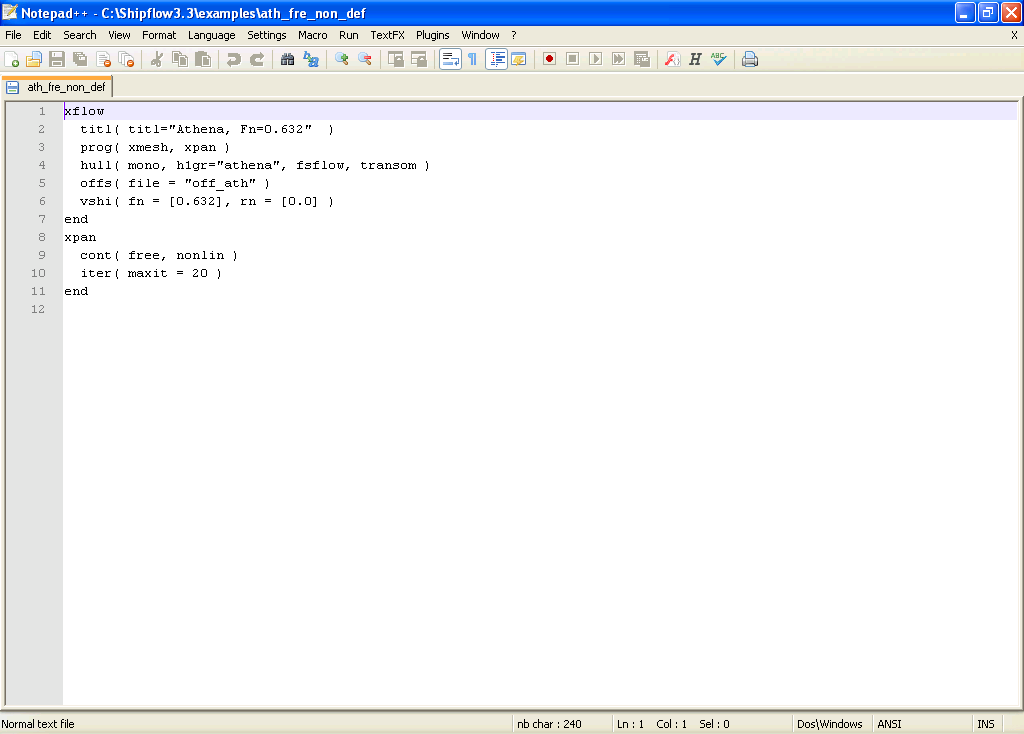
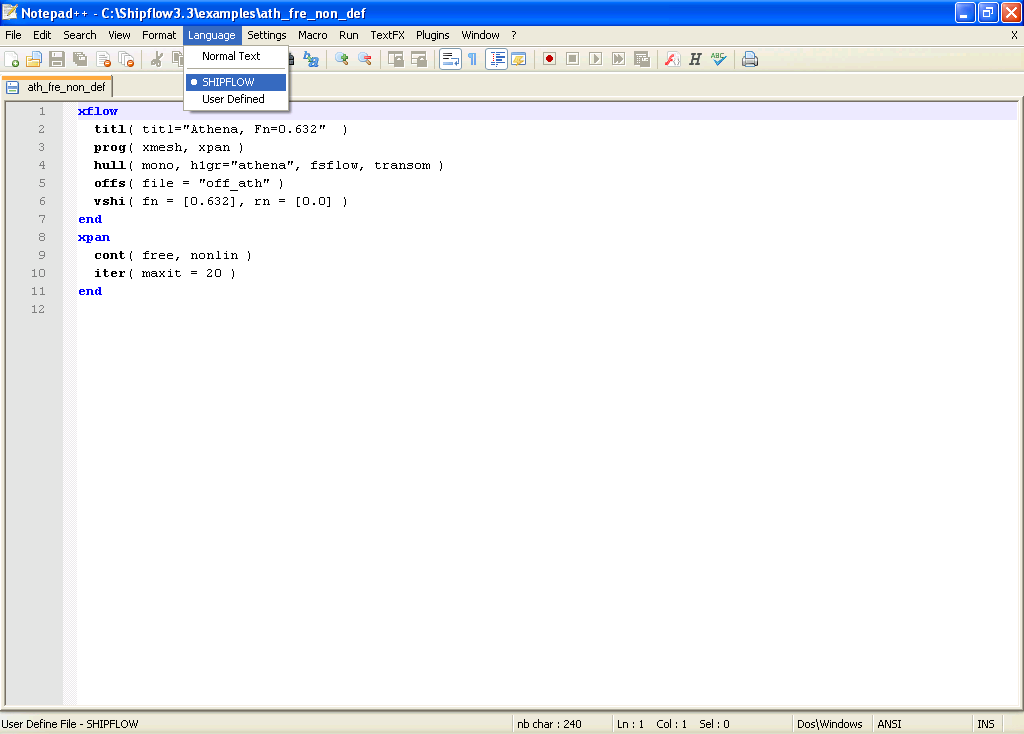
명령 파일의 섹션과 키워드를 강조 표시하려면 Language → SHIPFLOW를 선택합니다. 확장자가
.sfl인 파일은 SHIPFLOW 명령 파일로 인식되어 자동으로 강조 표시됩니다.
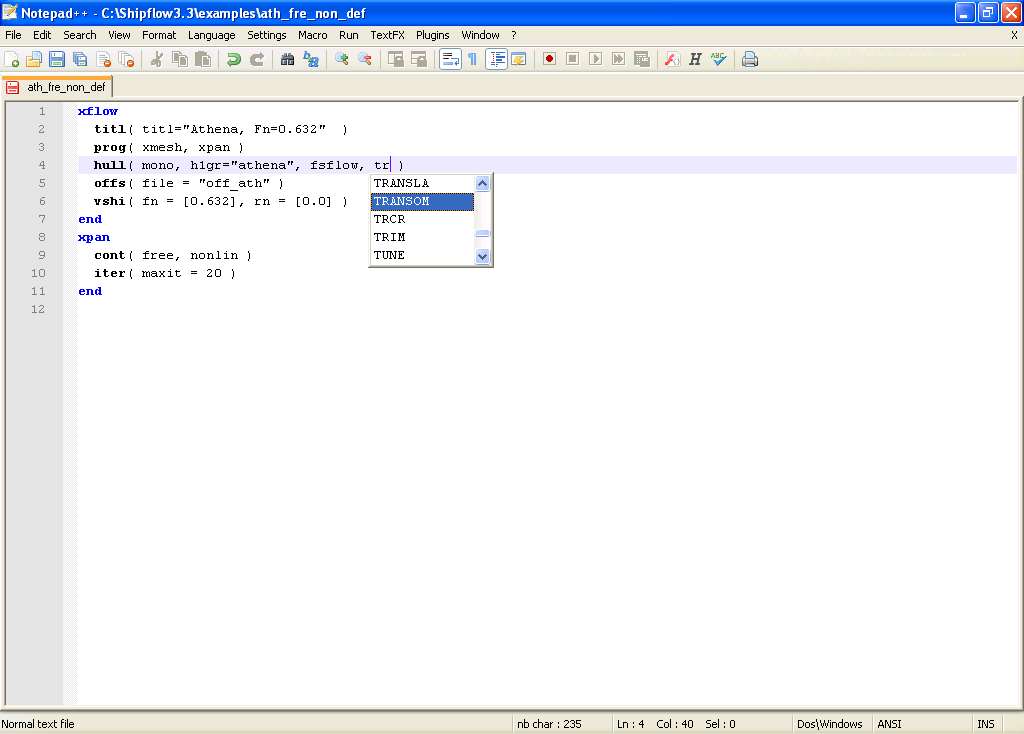
이 편집기는 키워드를 자동으로 완성할 수도 있습니다. 키워드의 처음 몇 글자를 입력하고 Ctrl+Space 키를 누릅니다. 일치하는 키워드가 여러 개이면 위쪽 및 아래쪽 화살표 키로 하나를 선택하고 Enter 키를 누릅니다.
한국어 입력기(IME)와 Ctrl+Space
한국어판 Windows에서는 Ctrl+Space가 입력기(IME) 전환에 사용될 수 있으며, 이 경우 이 바로 가기 키가 Notepad++에 전달되지 않을 수 있습니다. 입력기를 영문 입력 상태로 전환한 후 사용하거나, Windows 입력기 설정에서 해당 바로 가기 키를 변경하십시오.
Notepad++에서 SHIPFLOW 실행
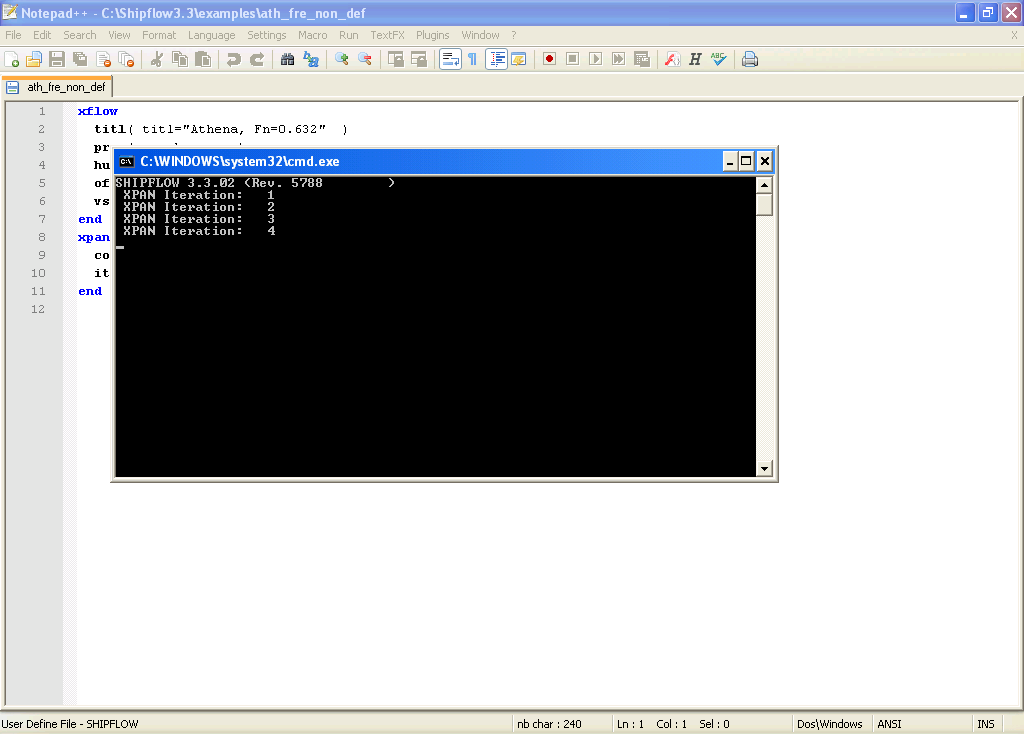
Run 메뉴의 명령을 사용하면 편집기에서 직접 계산을 실행할 수 있습니다. 명령 파일은 활성 탭에 있어야, 즉 화면에 보여야 합니다.
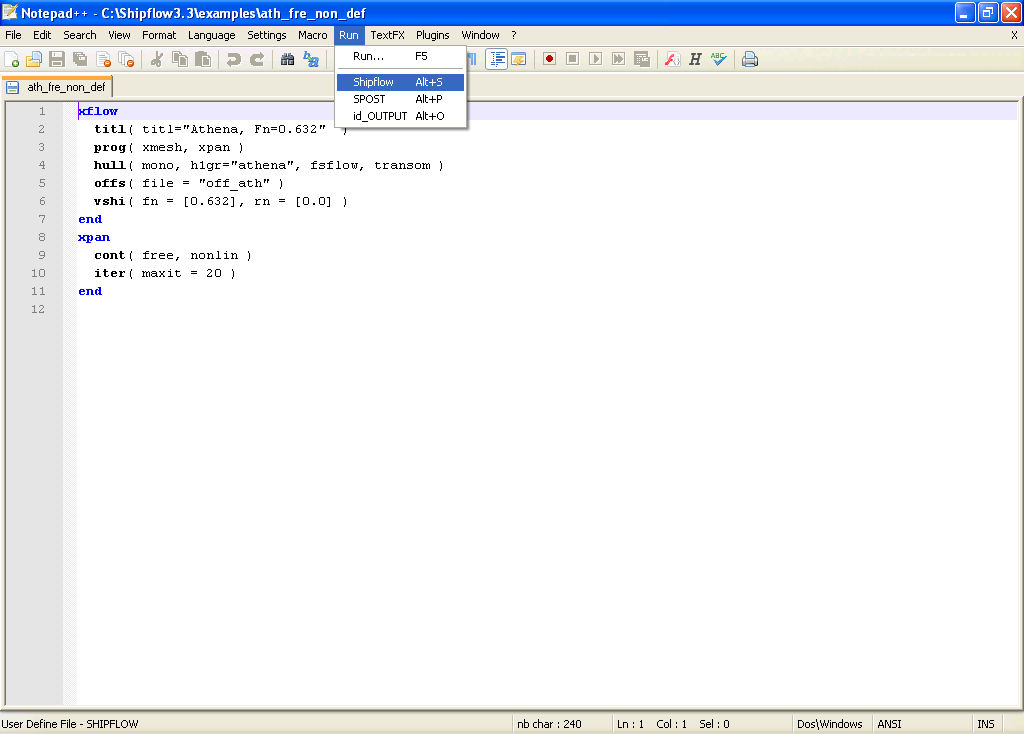
| 메뉴 명령 | 바로 가기 키 | 기능 |
|---|---|---|
| Run → Shipflow | Alt+S | 명령 파일로 SHIPFLOW를 실행합니다. 진행 상황은 자동으로 열리는 터미널 창에 표시됩니다. |
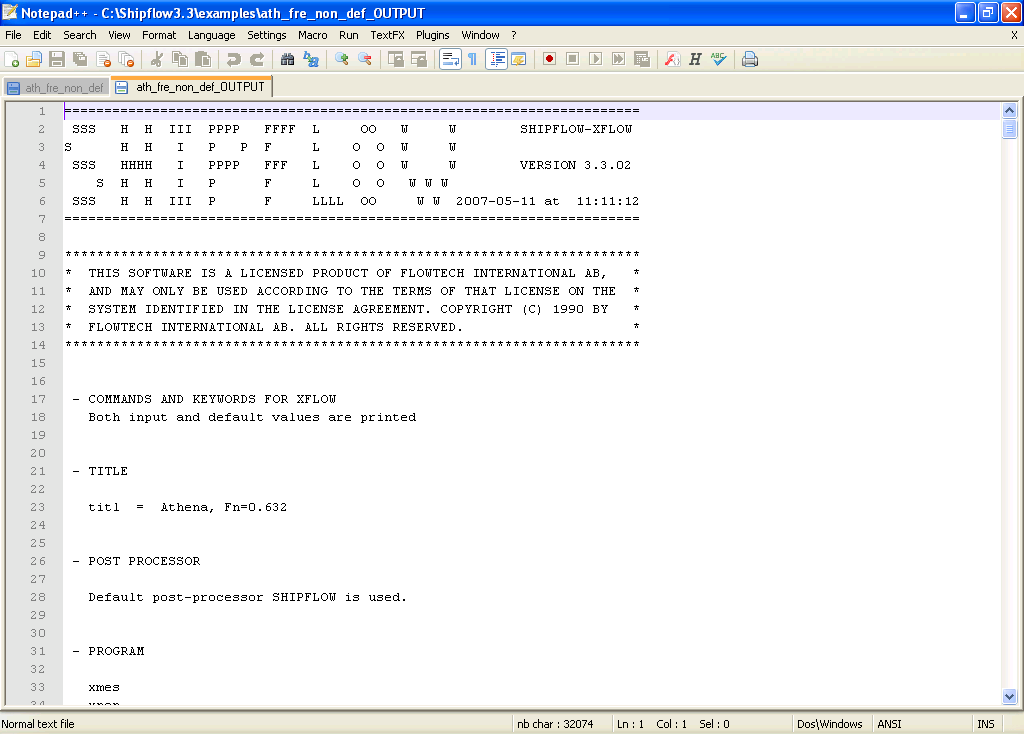
| Run → id_OUTPUT | Alt+O | 계산의 OUTPUT 파일을 별도의 탭에서 엽니다. |
| Run → SPOST | Alt+P | SPOST 후처리기를 시작합니다. SHIPFLOW 5.0부터 SPOST는 SHIPFLOW GUI에 완전히 통합된 후처리 기능으로 대체되었습니다. |
부록 A: 라이선스 관리자 애플리케이션
애플리케이션
sglmserver— 실제 라이선스 서버입니다. 클라이언트 소프트웨어는 클라이언트가 같은 컴퓨터, 근거리 통신망(LAN), 인터넷 중 어디에서 실행되든 TCP/IP 네트워크 프로토콜을 통해 이 서버와 통신합니다. 라이선스 서버는 전체 라이선스 수와 라이선스가 부여된 각 구성 요소별로 남은 라이선스 수를 추적합니다. 라이선스 파일을 사용하여 어떤 구성 요소가 유효한지, 얼마 동안 유효한지, 각 구성 요소에 라이선스가 몇 개 있는지를 제어합니다.sglmd— 라이선스 데몬입니다(Windows에서는 서비스). 라이선스 서버는 단독으로도 실행할 수 있지만, 라이선스 데몬이 라이선스 서버를 실행하면 데몬은 라이선스 서버에 문제가 생겼을 때 이를 감지하여 다시 시작하려고 시도합니다. 이렇게 하면 라이선스 서버가 제어되지 않은 상태로 종료될 때의 영향을 최소화할 수 있습니다. Windows에서는 라이선스 관리자를 Windows 서비스로 실행하려는 경우에도 이 데몬을 사용합니다.sglmutil— 라이선스 관리자 유틸리티입니다. 라이선스 서버를 종료하고, 서버에서 사용 가능한 라이선스를 표시하며, Windows에서는 라이선스 관리자 서비스를 설치하고 제거할 수 있습니다.
라이선스 관리자 애플리케이션은 라이선스 도구와 함께 설치됩니다.
라이선스 서버 실행
라이선스 서버는 테스트용으로 또는 상시로 터미널 창이나 cmd 창에서 실행할 수 있습니다.
UNIX 및 Linux 시스템에서는 선택적 -b 플래그를 사용하여 터미널 창에서 백그라운드로 실행할 수
있습니다. Windows에서는 서비스로 실행하는 것이 가장 좋습니다. 라이선스 서버의 동작을 추적하면
유용할 수 있으므로, 터미널 창에서 실행할 때와 서비스로 실행할 때 모두 서버의 전체 출력을 기록할
로그 파일을 지정할 수 있습니다. Linux에서는 출력이 필요 없으면 로그 파일로 /dev/null을
지정할 수도 있습니다.
제한
라이선스 서버는 시작할 때 이러한 제한을 재정의하지 않는 한 최대 64개의 구성 요소, 사용자당 64개의 체크아웃된 구성 요소, 256명의 동시 사용자를 지원합니다.
명령 레퍼런스
sglmutil
sglmutil -c shutdown -f <license_file>
sglmutil -c restart -f <license_file>
sglmutil -c show -f <license_file>
sglmutil -c install -s <service_name> -f <license_file> -d <debug_log> -p <path_to_sglmd> -v <path_to_sglmserver> -m <max_connections> {-x <csv_log_file>}
sglmutil -c remove -s <service_name>
| 명령 | 설명 |
|---|---|
shutdown |
지정한 라이선스 파일을 실행 중인 라이선스 서버를 종료합니다. |
restart |
지정한 라이선스 파일을 실행 중인 라이선스 서버를 다시 시작합니다. |
show |
지정한 파일의 라이선스 서버가 제공하는 라이선스를 표시합니다. |
install |
Windows에 라이선스 서비스를 설치합니다. 인수에 공백이 포함되어 있으면 큰따옴표로 묶으십시오. 예: -s "my license manager". |
remove |
Windows에서 라이선스 서비스를 제거합니다. 먼저 서비스를 중지하십시오. |
sglmd
sglmd {-b} -v <license_server> -f <license_file> {-d <debug_log_file>} {-m <max_connections>} {-x <csv_log_file>}
라이선스 데몬을 사용하여 라이선스 파일의 라이선스로 라이선스 서버를 시작하고, 선택적으로 출력을 로그 파일에 기록합니다.
-m <max_connections>는 라이선스 서버에 연결할 수 있는 개별 클라이언트 애플리케이션 수의 기본값 256을 재정의합니다. 각 연결은 하나의 스레드이므로, 실제 최대값은 시스템 구성에 따라 달라집니다.-b는sglmd와sglmserver를 백그라운드에서 실행합니다. 이 옵션은 Windows 이외의 플랫폼 전용입니다.-x <csv_log_file>은 CSV 로그 파일을 작성합니다. 이 파일을 사용하면 Google Sheets 등 어떤 그래프 도구로든 사용자, 구성 요소, 버전 또는 그 밖의 기준별로 시간에 따른 라이선스 사용량을 그래프로 나타낼 수 있습니다.
sglmserver
자동 재시작 없이 라이선스 서버를 단독으로 시작합니다. sglmserver를 제어하고 시작할 때는 항상
sglmd를 사용하십시오. sglmd가 서버가 계속 실행되도록 보장하기 때문입니다.
- 디버그 로그 파일 없이
max_connections를 지정하려면 두 번째 인수로 문자열null을 전달합니다. max_connections없이csv_log_file을 지정하려면 세 번째 인수로 문자열null을 전달합니다.
서버 라이선스 파일
라이선스 파일에는 컴퓨터 이름, 라이선스 서버가 잠겨 있는 ID, 그리고 클라이언트 애플리케이션이
서버와 통신하는 데 사용하는 TCP/IP 포트 번호가 담긴 SERVER 행이 있습니다.
또한 각 구성 요소의 라이선스 수도 들어 있습니다. 서버 라이선스 파일의 예:
SERVER=localhost ID=001f5bf5b08f IDTYPE=ethernet PORT=29750
NAME=tree VERS=4.0 ID=001f5bf5b08f IDTYPE=ethernet COUNT=12 EXPIRES=never CERT=e7fdb38c0e90c925c28368decf979e19
NAME=monkey VERS=4.0 ID=001f5bf5b08f IDTYPE=ethernet COUNT=12 EXPIRES=never CERT=e6fcad8c0e95a357d5f57accc1ee9c11
NAME=banana VERS=4.0 ID=001f5bf5b08f IDTYPE=ethernet COUNT=12 EXPIRES=never CERT=a287a6e27791de5cb88077a9d4eb87
이 파일은 라이선스 파일 전체를 이 이더넷 주소를 가진 컴퓨터에 잠급니다. 이 파일은 tree, banana,
monkey 세 구성 요소를 제공하며, 각 구성 요소에는 동시에 체크아웃할 수 있는 라이선스가 12개씩
있습니다. 13번째 체크아웃은 실패합니다.
컴퓨터용 라이선스 파일이 생성되면 그 파일로 라이선스 관리자를 시작합니다. 예:
$ sglmd -v sglmserver -f float.lic
2016/01/07 07:35:57 Server starting on localhost, port 29750, max components 64, max connections 256
Action    Component  Version  Count  Expires
Enabling  tree       4.0      10     never
Enabling  monkey     4.0      10     never
Enabling  banana     4.0      10     never
Ready...
한 구성 요소의 여러 버전 제공
하나의 라이선스 서버로 같은 구성 요소의 여러 버전을 제공할 수 있습니다. 같은 구성 요소의 행은
버전 번호 순서대로, 낮은 버전에서 높은 버전 순으로 나열하십시오. 그러면 버전 4.0 애플리케이션은
먼저 VERS=4.0 라이선스를 체크아웃하고, 그 라이선스가 소진되면 5.0 라이선스를 사용합니다. 순서가 반대이면
버전 4.0 애플리케이션이 VERS=5.0 라이선스를 먼저 체크아웃하게 됩니다. 버전 5.0 소프트웨어가
5.0 라이선스를 요청하면 5.0 라이선스만 사용됩니다. 같은 구성 요소를 두 가지 버전으로 담은
라이선스 파일의 예:
SERVER=localhost ID=001f5bf5b09f IDTYPE=ethernet PORT=29750
NAME=monkey VERS=4.0 ID=001f5bf5b09f IDTYPE=ethernet COUNT=12 EXPIRES=never CERT=c6bf634c55dff68e3417eeaa6abd36dfcb
NAME=monkey VERS=5.0 ID=001f5bf5b09f IDTYPE=ethernet COUNT=12 EXPIRES=never CERT=c0d918435bbfee94227888c772c948d8d3
만료된 라이선스
라이선스 관리자가 실행 중일 때 라이선스가 만료되면 해당 라이선스는 비활성화됩니다. 라이선스
서버는 시작된 시각(분)을 기준으로 1시간마다 만료된 라이선스를 확인합니다. 만료된
라이선스마다 서버는 DISABLING 메시지를 기록하며, 라이선스가 다른 이유로 비활성화된 경우에는
메시지에 그 이유가 표시됩니다.