SHIPFLOW Design5
SHIPFLOW Design5는 기초 튜토리얼과 고급 튜토리얼 전반에서 사용하는 그래픽 인터페이스입니다. 이 페이지에서는 메인 창, 작업 공간, 3D 뷰 조작을 소개합니다. 이를 통해 튜토리얼 자체는 해석에 집중할 수 있습니다.
선택 사항: 아래 본문과 함께 이 동영상 안내를 시청하십시오.
SHIPFLOW Design5 시작하기
- Windows: Start → All Programs → FLOWTECH → SHIPFLOW x.x.xx → Shipflow Design 5 x.x.xx를 선택합니다(한국어 Windows에서는 "시작 → 모든 프로그램 → FLOWTECH → …"). 여기서 x.x.xx는 버전입니다.
- Linux: SHIPFLOW 설치 폴더의
bin폴더에 있는shipflow_gui5를 실행합니다.
메인 창
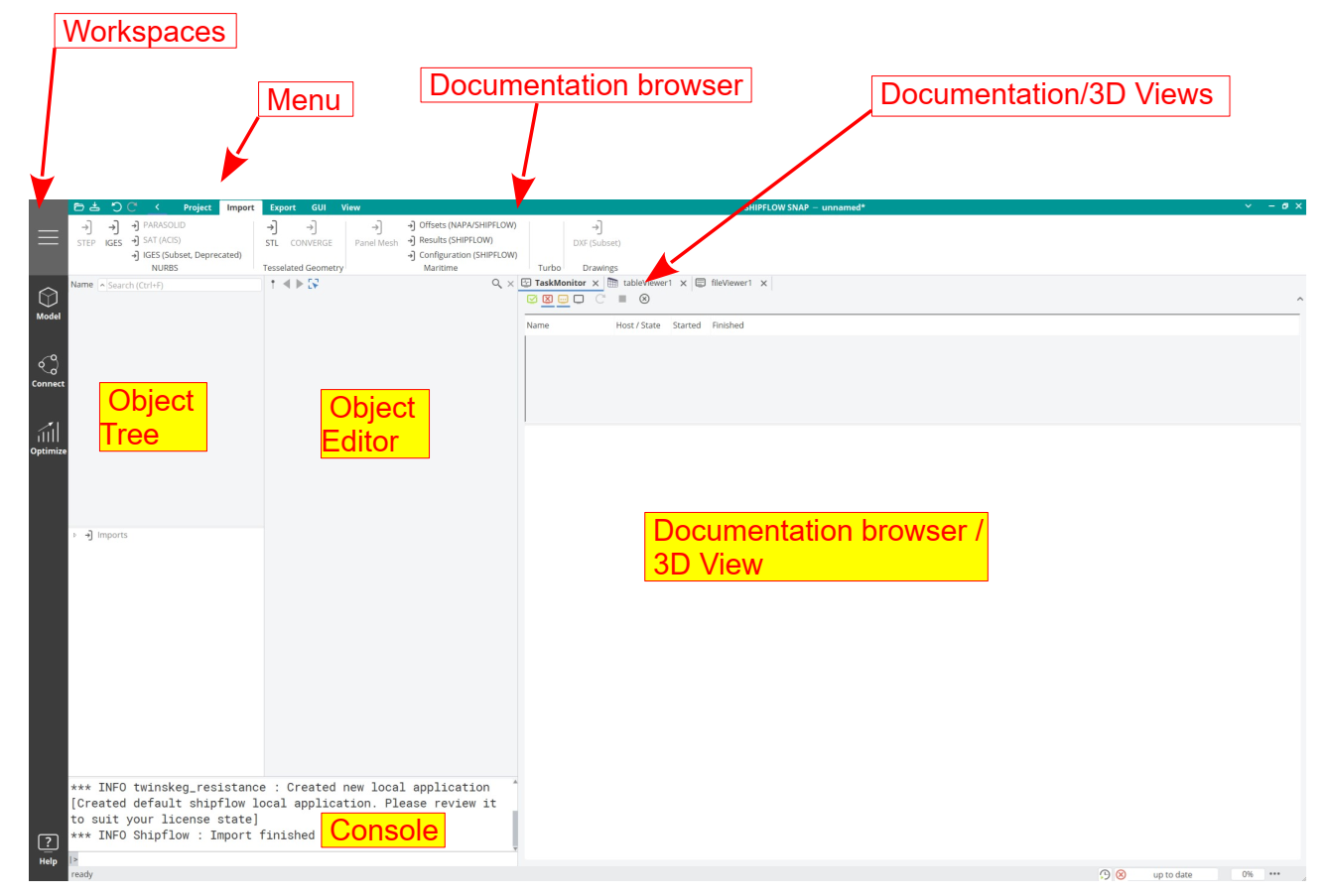
| 영역 | 용도 |
|---|---|
| 왼쪽 사이드바 | 작업 공간을 전환합니다. 아래의 작업 공간을 참조하십시오. |
| 리본 | 현재 작업 공간의 탭과 버튼입니다. |
| Object Tree | 현재 작업 공간의 개체입니다. 예를 들어 Model에서는 가져온 곡면이, Connect에서는 구성, 계산, 결과가 표시됩니다. |
| Object Editor | Object Tree에서 선택한 개체의 설정입니다. SHIPFLOW 구성의 명령과 파라미터는 여기에서 추가하고 설정합니다. |
| 중앙 창 | 3D 뷰(3DView 및 3DOverView), 문서 브라우저, 그리고 TaskMonitor, TableViewer, FileViewer 등의 창을 위한 탭입니다. |
| Console | 프로그램의 메시지입니다. 예를 들어 IGES 가져오기 중의 경고가 표시됩니다. |
작업 공간
왼쪽 사이드바에서 작업 공간을 전환합니다. 각 작업 공간에는 고유한 리본 탭과 고유한 Object Tree가 있으며, 작업 공간은 언제든지 바꿀 수 있습니다.
- Main menu(상단의 ≡ 버튼) — Project, Import, Export, GUI, View 탭이 있습니다. 프로젝트를 저장하고 열며, 형상과 구성을 가져오고, 창을 엽니다.
- Model — CAD 작업 공간입니다. 프로젝트의 형상, surface group, design variable을 다룹니다.
- Connect — SHIPFLOW 설정, 계산, 그리고 그 결과를 다룹니다.
- Optimize — design variant와 ensemble investigation을 다룹니다. 기초 튜토리얼 2에서 사용합니다.
- Help(하단) — 내장 문서입니다.
Model (CAD 작업 공간)
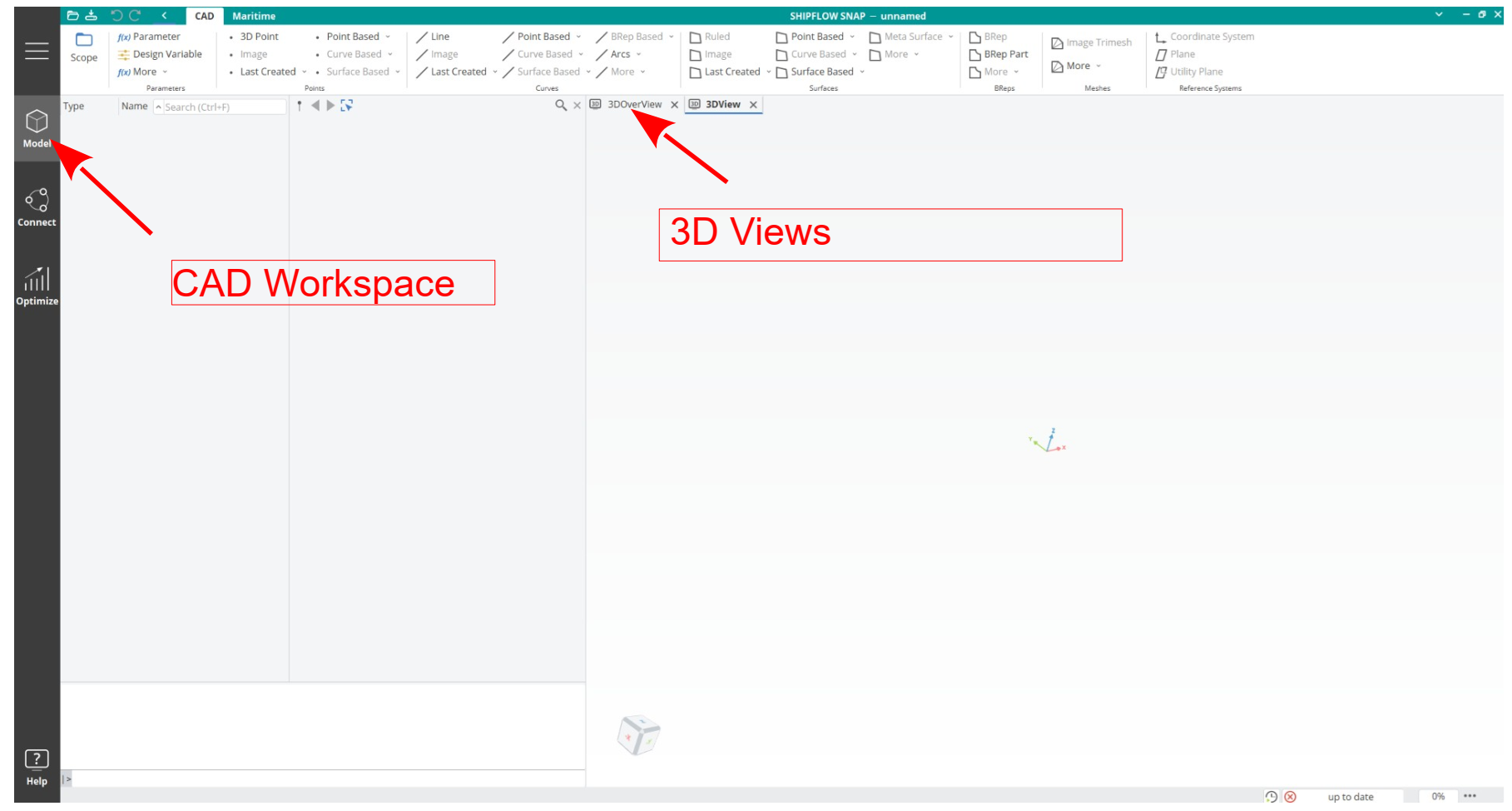
Model 작업 공간에는 형상이 있습니다. 가져온 IGES 곡면, 이 곡면으로 만든 surface group, 그리고 파라미터와 design variable입니다. 리본에는 CAD 탭과 Maritime 탭이 있으며, 중앙 창의 3DView 탭과 3DOverView 탭에 형상이 표시됩니다.
Connect
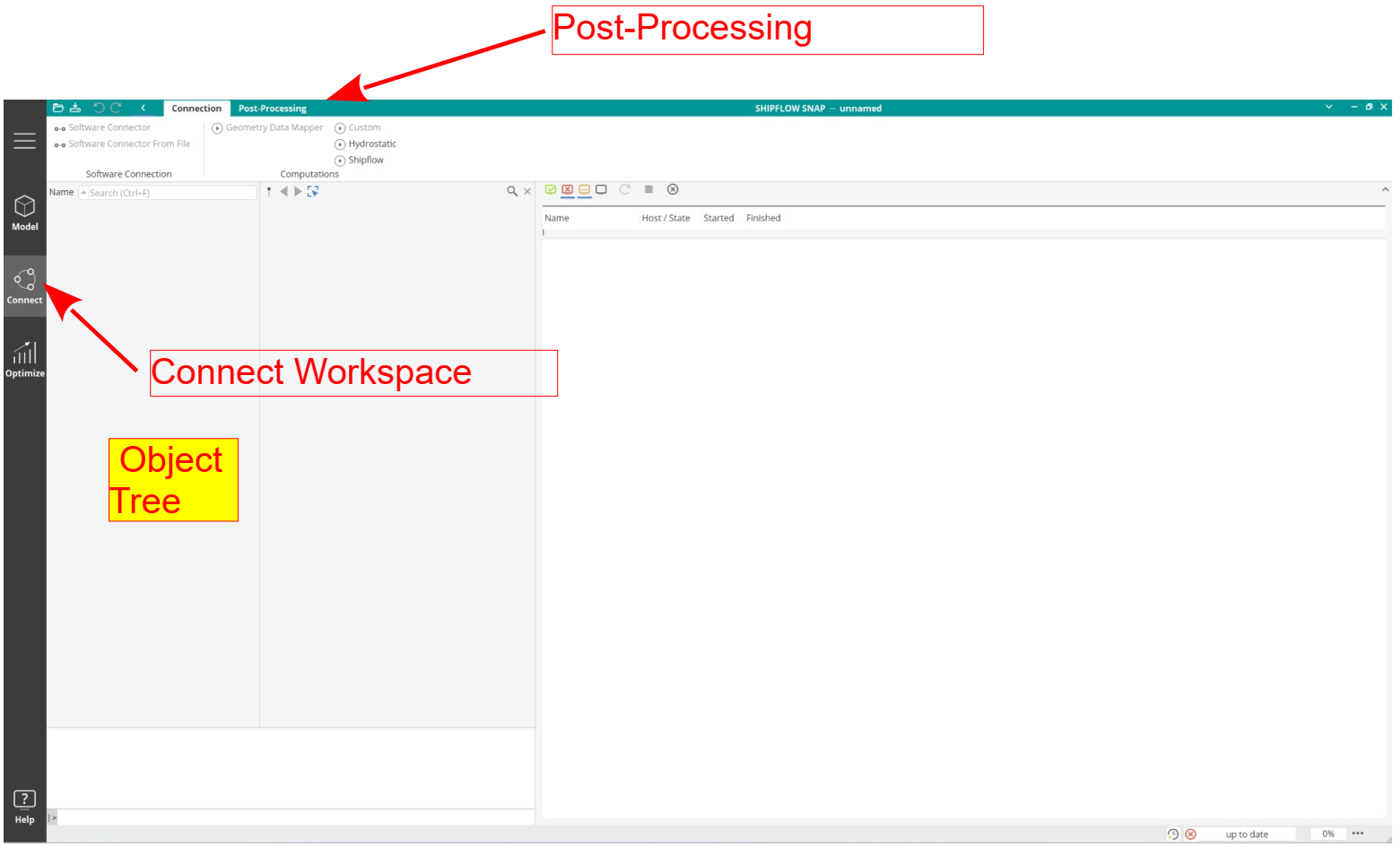
Connect 작업 공간에서는 SHIPFLOW 계산을 설정하고, 실행하고, 평가합니다.
- Connection → Shipflow는 Object Tree에 Configurations 개체와 Computations 개체를 만듭니다. 구성에는 SHIPFLOW 명령이 들어 있고, 계산은 그 구성을 실행합니다.
- Post-Processing에는 계산 결과와, 결과를 어떻게 가시화할지에 대한 설정이 있습니다.
창과 뷰어
프로그램의 창(Console, Object Tree, TaskMonitor, 3DView, 3DOverView 등)은 Main menu → View → Windows에서 엽니다. 중앙 창을 3DView와 3DOverView 사이에서 전환할 때도 이 방법을 사용합니다.
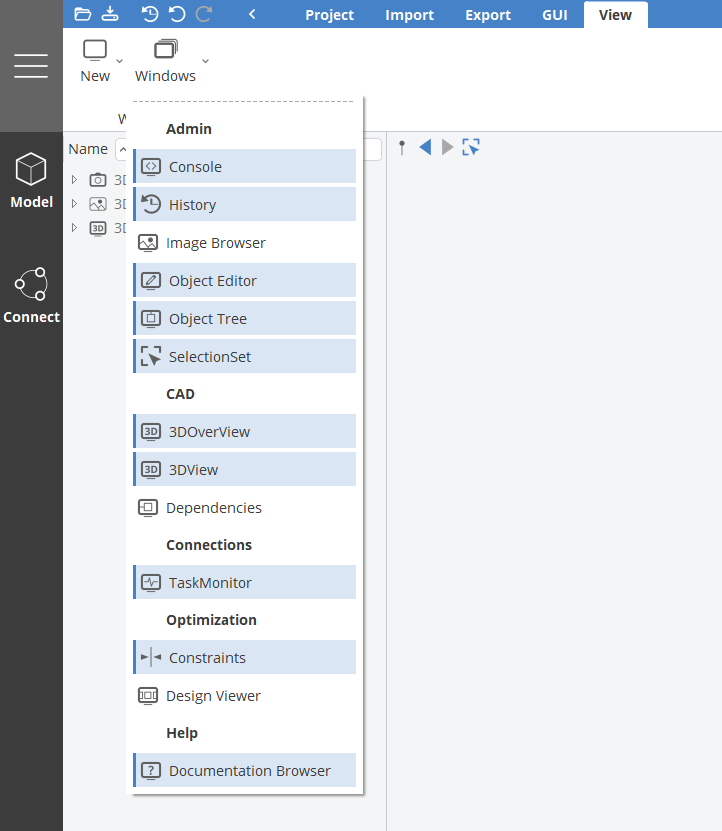
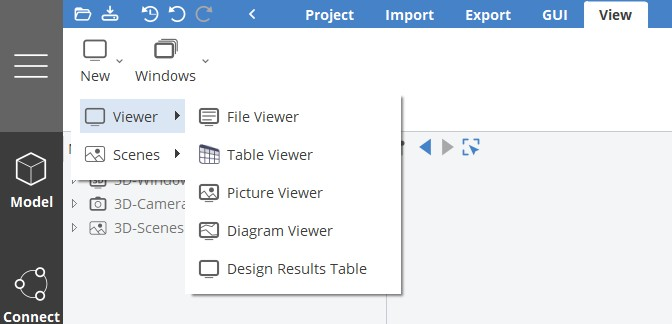
File Viewer, Table Viewer 등 결과 파일과 표를 위한 뷰어는 Main menu → View → New → Viewer로 만듭니다.
XPAN과 XBOUND의 결과는 3DView에, XCHAP의 결과는 3DOverView에 표시됩니다. 결과가 보이지 않는 것 같으면 결과는 계산되었지만 3D 뷰에 아무것도 표시되지 않음을 참조하십시오.
3D 뷰 탐색
마우스 조작
| 동작 | 마우스 |
|---|---|
| 회전 | 마우스 오른쪽 버튼을 누른 채 드래그합니다. 뷰는 커서에 가장 가까운 형상의 점을 중심으로 회전합니다. |
| 이동 | 마우스 가운데 버튼을 누른 채 드래그합니다. |
| 확대/축소 | 스크롤 휠을 돌립니다. |
| 영역 확대 | Shift 키를 누른 채 마우스 왼쪽 버튼으로 왼쪽 위에서 오른쪽 아래로 상자를 드래그합니다. 오른쪽 아래에서 왼쪽 위로 드래그하면 축소됩니다. |
Zoom Extent
 Zoom Extent(도구 설명 Reset Zoom)는 보이는 모든 형상을 뷰에 맞춥니다. 이 버튼은
3D 뷰의 왼쪽 아래 모서리에 있으며, 바로 가기 키는 F10입니다. Ctrl+F10을 누르면
대신 선택한 개체로 확대합니다.
뷰 방향
 역시 왼쪽 아래 모서리에 있는 View 버튼을 누르면 전역 X, Y, Z 축 방향의 뷰 목록이
열립니다. 하나를 선택하면 보는 방향이 바뀝니다.
모서리 좌표 큐브
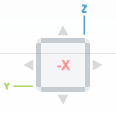 3D 뷰의 왼쪽 아래 모서리에 있는 좌표 큐브(짐벌)도 같은 역할을 합니다. 큐브의 면을 클릭하면
해당 축 방향으로 봅니다. 이러한 뷰에서 큐브 주위의 화살표를 클릭하거나 키보드의 화살표 키를
사용하면 뷰가 돌아갑니다. 큐브가 표시되지 않으면 3D 뷰에서 마우스 오른쪽 버튼을 클릭하고
Show Corner Coordinate System을 선택하십시오.
다음 단계
인터페이스를 익혔으면 튜토리얼 1 — 포텐셜 자유수면 해석으로 넘어가십시오. 이 튜토리얼에서는 컨테이너선과 로팍스(RoPax)를 대상으로 이 작업 공간들을 실제로 사용합니다.