튜토리얼 4: XBOUND를 이용한 경계층 계산
개요
이 튜토리얼에서는 XBOUND로 선체 위의 경계층을 계산하는 방법을 설명합니다. XPAN 계산에 XBOUND를 추가하고, 축척비와 유체 물성치를 통해 레이놀즈수를 설정한 다음, 마찰저항계수와 유선을 확인합니다. 이어서 유선을 추적하는 위치를 제어하고 표면 한계 유선을 추가합니다.
소요 시간: 30분
난이도: 중급
사전 요구 사항: 먼저 튜토리얼 1을 완료하십시오
사용하는 SHIPFLOW 모듈: XPAN, XBOUND
학습 목표
이 튜토리얼을 마치면 다음을 할 수 있습니다.
- XPAN 계산에 XBOUND를 이용한 경계층 계산 추가
- 축척비와 유체 물성치를 통한 레이놀즈수 설정
- 마찰저항계수 및 관련 결과 확인
- 유선의 시작 위치와 거스방향 유선 분포 제어
- 표면 한계 유선의 추적 및 표시
XBOUND 소개
XBOUND는 선체 위의 박형 난류 경계층을 계산합니다. XPAN이 계산한 포텐셜 유동에서 추적한 유선을 따라 경계층의 운동량 적분 방정식을 풉니다. 정체점 또는 정체선이 명확하게 정의되는 비교적 단순한 경우에는 XBOUND로 층류 경계층과 난류로의 천이도 계산할 수 있습니다. 표면은 매끄러운 면이거나 지정한 조도를 가질 수 있습니다.
XBOUND가 계산하는 양에는 경계층 두께, 배제 두께와 운동량 두께, 경계층 형상계수, 크로스 플로우 앵글, 표면마찰계수, 표면 한계 유선 등이 있습니다. 표면 마찰을 선체 전체 또는 선체의 지정한 영역에 대해 적분하여 마찰저항계수 CF를 구합니다.
XPAN과 XBOUND는 함께 동작합니다. XPAN은 포텐셜 유동을 계산하고 XBOUND에 필요한 결과를 데이터베이스 파일(id_XPDB, 여기서 id는 구성의 이름)에 저장합니다. XBOUND는 이 파일을 읽습니다.
박형 경계층 근사가 성립하는 범위
XBOUND는 경계층이 선체에 비해 얇다고 가정합니다. 이 가정은 대부분의 선체에서 전반부와 중앙부에 걸쳐 성립합니다. 선미 쪽으로 갈수록 경계층이 빠르게 두꺼워지므로 그 영역에서는 XBOUND의 정확도가 제한됩니다. 선미 숄더부보다 뒤쪽의 XBOUND 결과는 신뢰하지 마십시오. 선미의 유동은 RANS 솔버 XCHAP으로 계산합니다. 튜토리얼 5를 참조하십시오.
모든 명령과 키워드는 사용자 매뉴얼의 XBOUND 명령에 설명되어 있습니다.
튜토리얼 파일
이 튜토리얼의 구성 파일은 SHIPFLOW 설치 폴더에 있습니다.
C:\FLOWTECH\SHIPFLOW<version>-x86_64\tutorials\tutorial-files\BasicTraining\Tutorials-v5\Tutorial_4\source\config
파트 1: XPAN과 XBOUND를 이용한 경계층 계산
1.1 구성 가져오기
- SHIPFLOW Design5를 실행합니다.
-
Import → Configuration (SHIPFLOW) 메뉴를 선택하고, 튜토리얼 파일에 표시된
Tutorial_4\source폴더로 이동하여config를 선택한 다음 Open 버튼을 클릭합니다.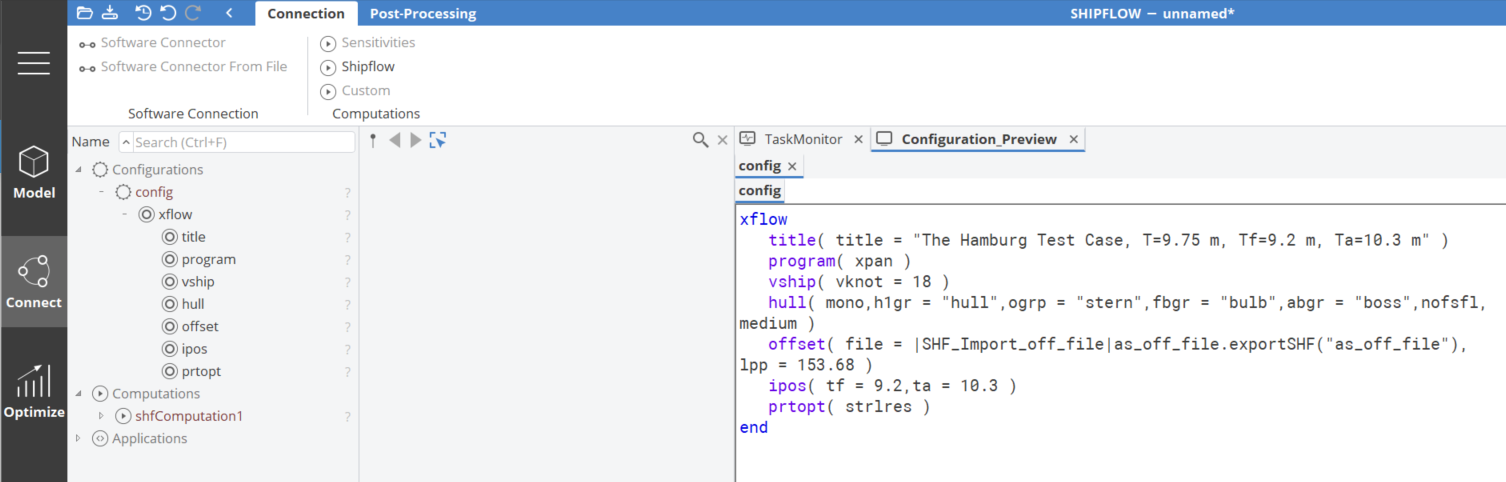
-
프로젝트를
tut4_part1이라는 이름으로 저장합니다.
이 구성은 lpp = 153.68 m인 컨테이너선 Hamburg Test Case를 18노트로 계산하는 것입니다. XPAN을 실행하도록 설정되어 있습니다. 이전 튜토리얼과 비교하여 다음 두 명령이 새로 사용됩니다.
ipos(IPOSITION)는 선박 초기 위치와 자세(initial position)를 지정합니다. 여기서는 선수수선과 선미수선에서의 흘수tf = 9.2와ta = 10.3(m), 즉 트림을 지정합니다.prtopt(PRTOPT)는 XMESH, XPAN, XBOUND의 추가 출력을 요청합니다. 키워드strlres는 유선 좌표와 XBOUND의 상세 결과를 별도의 파일에 기록합니다(3.5 참조).
1.2 자유수면 끄기
이 튜토리얼에서는 자유수면이 필요하지 않으므로 XPAN은 자유수면 없이 유동을 계산합니다(더블 모델 유동).
- Configurations → config → xflow → hull을 선택합니다.
-
파라미터
fsflow를 추가하고nofsfl로 설정합니다.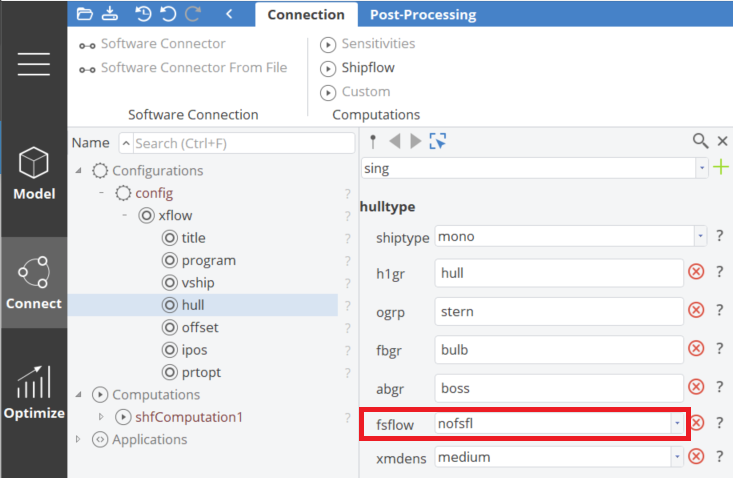
nofsfl을 사용하면 수면이 대칭면으로 취급됩니다. 즉, 선체와 수선 위쪽에 있는 그 거울상 주위의 유동을 계산하므로 파가 생기지 않습니다.
XBOUND와 자유수면
기본적으로 XBOUND는 XPAN의 더블 모델 해를 사용합니다. xbound 섹션의 control 명령에 키워드 freesurface를 지정하면 대신 선형 자유수면 해를 사용합니다. 이 키워드는 XPAN의 선형 자유수면 옵션과 함께 사용할 때만 사용하십시오. CONTROL을 참조하십시오.
1.3 프로그램에 XBOUND 추가
- Configurations → config → xflow → program을 선택합니다.
-
드롭다운 목록에서 + 버튼으로
xbound를 추가합니다. 목록에는xbou로 표시되며, 미리 보기에서도 마찬가지입니다.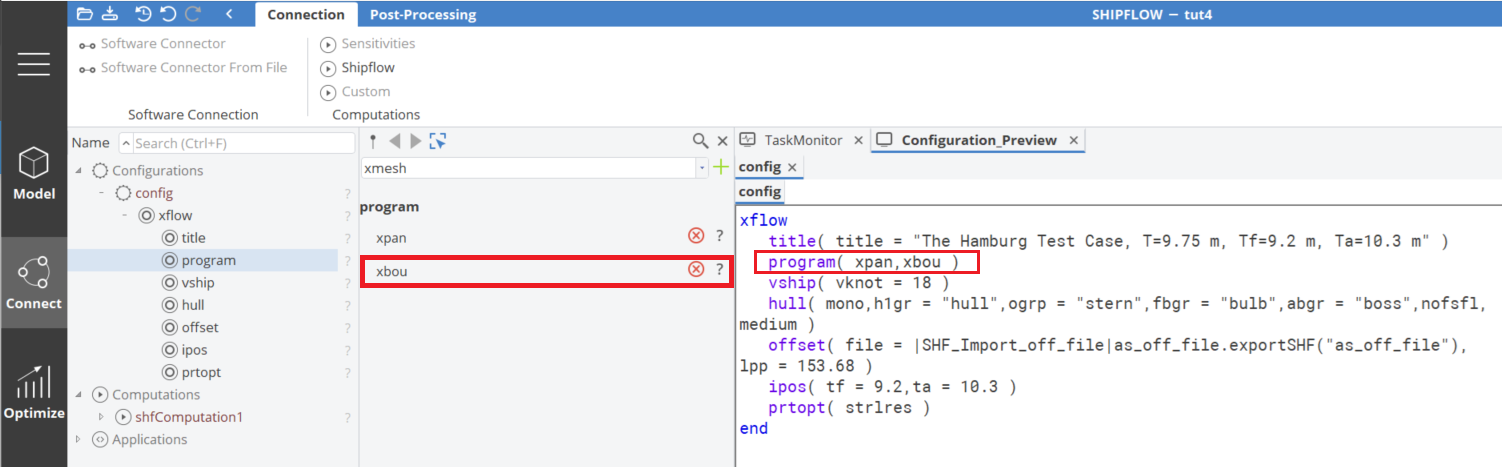
SHIPFLOW는 program에 적힌 순서와 관계없이 XMESH, XPAN, XBOUND의 고정된 순서로 모듈을 실행합니다(PROGRAM).
1.4 모형 스케일 설정
경계층 계산에는 레이놀즈수가 필요합니다. SHIPFLOW는 속도, 축척비(또는 기준길이), 유체의 점성계수로부터 레이놀즈수를 계산합니다. 속도는 이미 설정되어 있습니다(vknot = 18). 축척비의 기본값은 1이며, 이는 기준길이가 Lpp와 같은 실선 스케일을 뜻합니다. 이 튜토리얼에서는 모형 스케일 1:24를 사용합니다.
- Configurations → config → xflow → vship을 선택합니다.
-
파라미터
scale을 추가하고24로 설정합니다.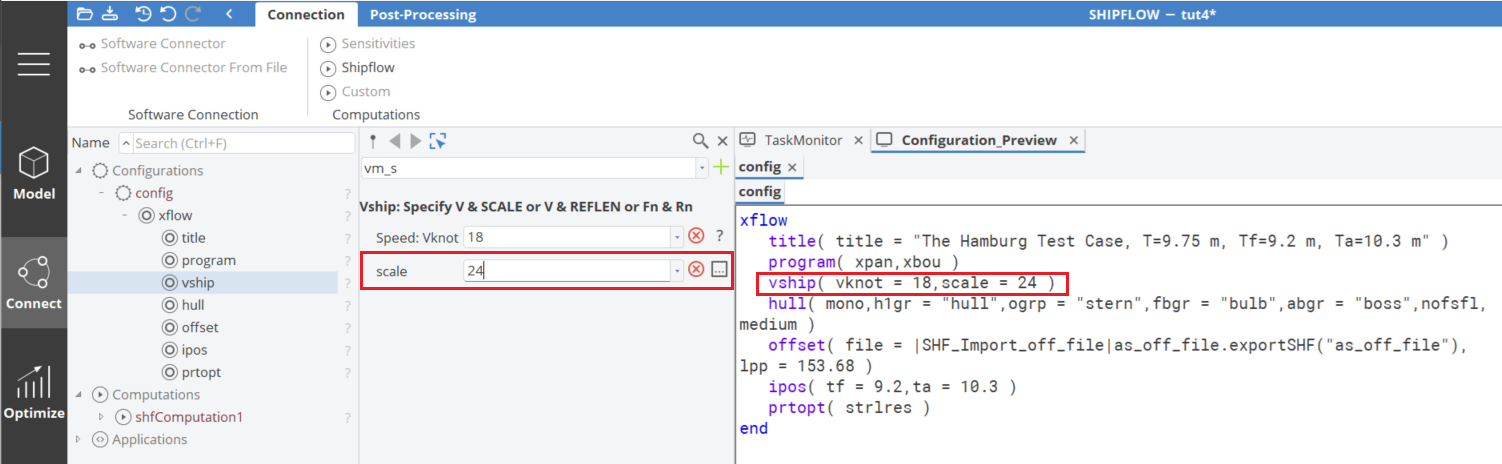
형상과 속도는 실선 스케일 그대로이며, scale = 24에 의해 SHIPFLOW가 이 케이스를 모형 스케일로 계산합니다(VSHIP). 이 케이스에서 레이놀즈수는 모형 스케일 1:24에서 10⁷ 정도이며, 실선 스케일에서는 10⁹ 정도입니다.
1.5 유체 물성치 설정
기본 유체는 15 °C의 해수입니다. 예인수조의 조건을 모사하려면 20 °C의 청수를 사용합니다.
- Configurations → config → xflow를 선택하고 Object Editor에서
fluid를 찾아 + 버튼을 클릭합니다. -
fluid아래에type을 추가하여fresh로 설정하고,temp를 추가하여20으로 설정합니다.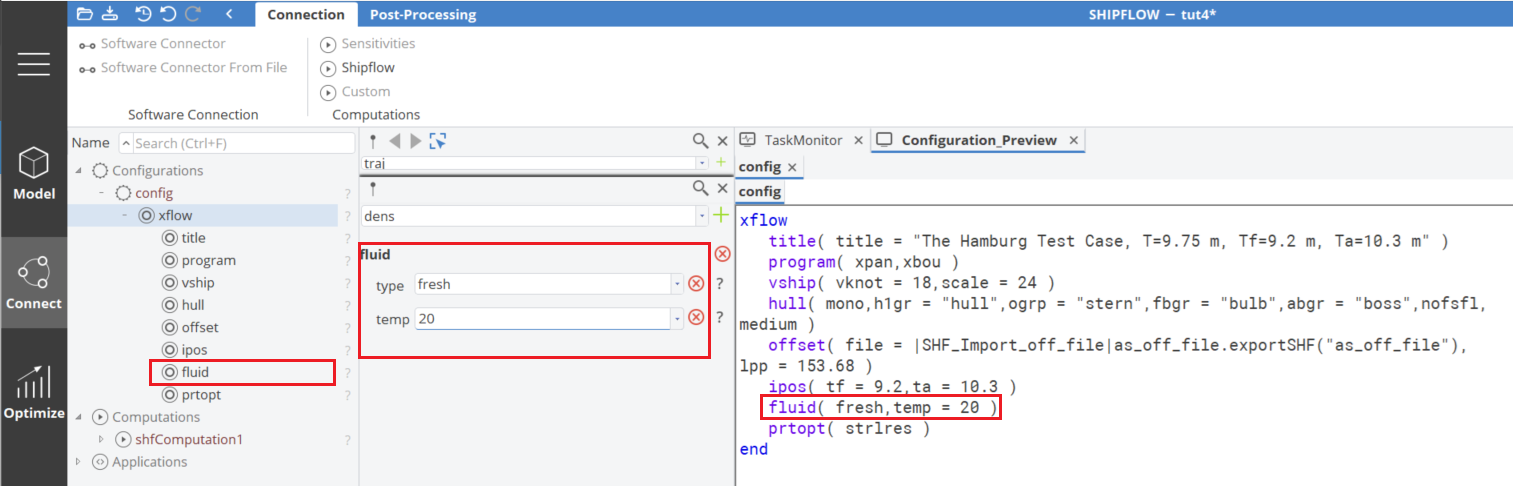
| 설정 | 기본값 | 이 튜토리얼 |
|---|---|---|
물의 종류(type) |
sea |
fresh |
온도(°C)(temp) |
15 |
20 |
SHIPFLOW는 물의 종류와 온도로부터 밀도와 점성계수를 구합니다. 점성계수는 속도를 레이놀즈수로 환산하므로 경계층과 마찰저항계수에 영향을 줍니다(FLUID).
1.6 계산 실행
-
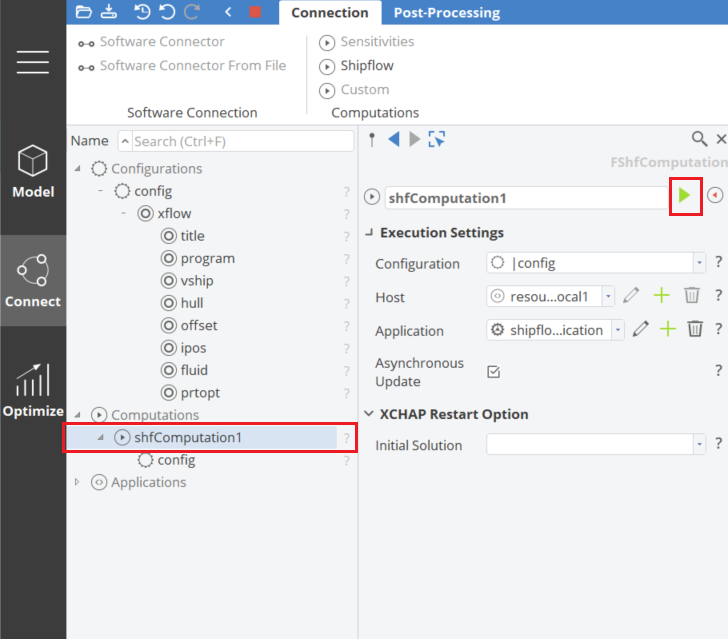
Computations → shfComputation1을 선택하고 Run 버튼
 을 클릭합니다.
-
TaskMonitor에서 진행 상황을 확인합니다. XMESH가 패널 메시를 만들고, XPAN이 포텐셜 유동을, XBOUND가 경계층을 계산합니다. 실행은 보통 1분 이내에 끝납니다.
- 실행이 완료되면 프로젝트를 저장합니다(Ctrl+S).
1.7 결과와 출력 파일
TableViewer를 엽니다(보이지 않으면 View → New → Viewer → Table Viewer).
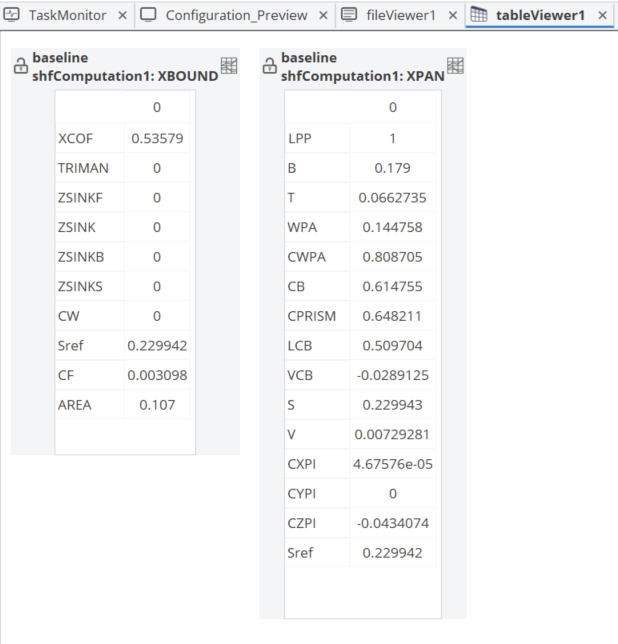
| 결과 | 값 | 의미 |
|---|---|---|
CW |
0 | 조파저항계수. XPAN을 자유수면 없이(nofsfl) 실행했으므로 0입니다. |
CF |
0.003098 | XBOUND가 추정한 마찰저항계수 |
Sref |
0.229942 | XPAN의 기준면적. 계수를 다시 환산할 때 사용합니다. |
AREA |
0.107 | 선체 중 유선으로 덮인 부분의 면적 |
표의 값은 무차원 값입니다. 길이는 lpp로 나누고(따라서 LPP = 1), 면적은 lpp의 제곱으로 나눈 값입니다.
XBOUND가 사용한 전체 구성과 일부 결과는 config_OUTPUT 파일에 기록됩니다.
- FileViewer를 엽니다(보이지 않으면 View → New → Viewer → File Viewer).
-
config_OUTPUT탭을 선택합니다.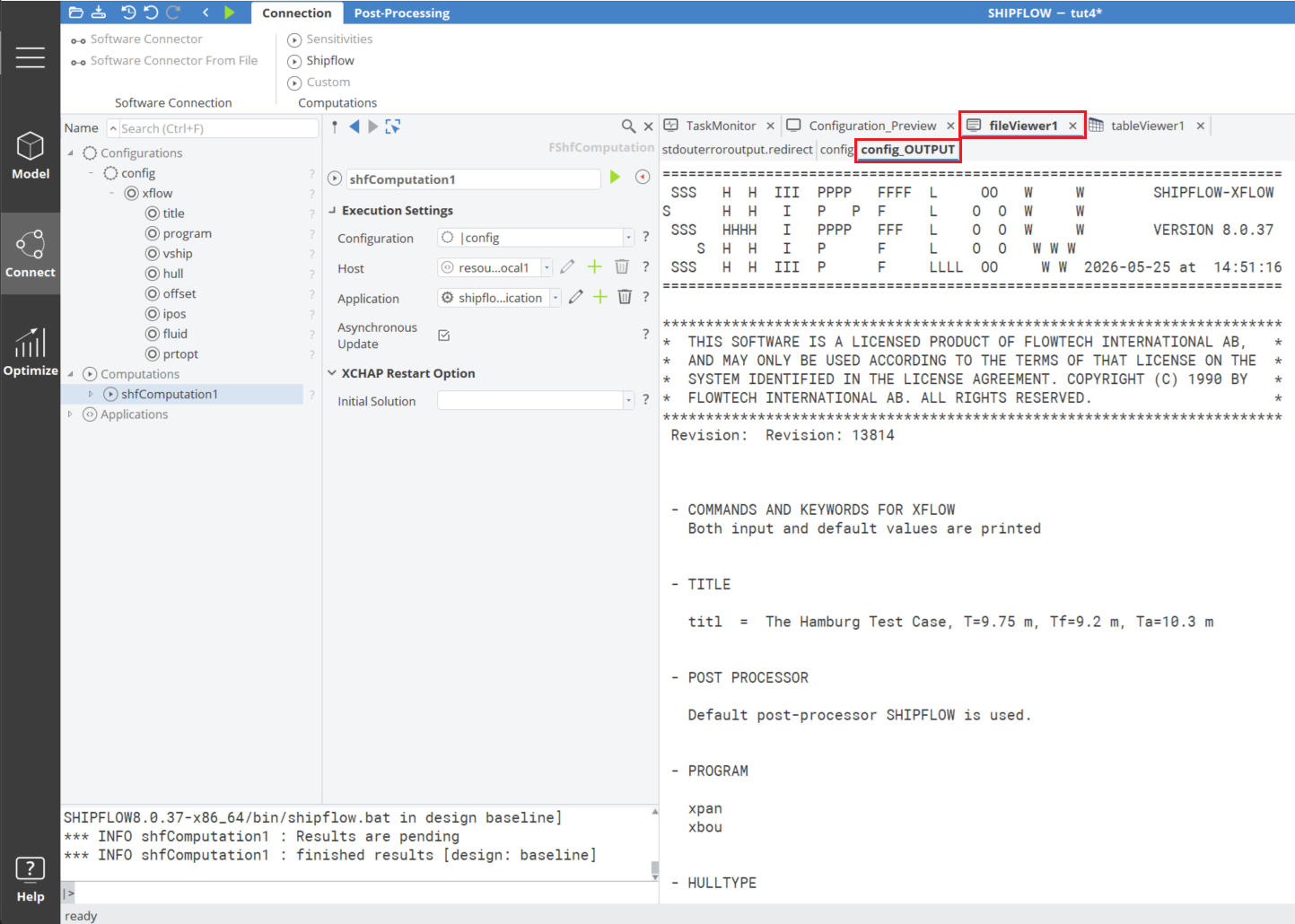
이 파일에는 사용된 명령과 키워드가 입력값과 기본값 모두와 함께 나열되고, 그 뒤에 결과가 이어집니다. XBOUND 섹션에서 이번 실행의 유선 설정을 확인할 수 있으며, 파트 2에서 그중 일부를 변경합니다.
1.8 유선 표시
-
오프셋 단면을 숨깁니다. Model → CAD → Object Tree에서
SHF_Import_off_file앞, FScope 오른쪽에 있는 폴더 아이콘을 클릭합니다.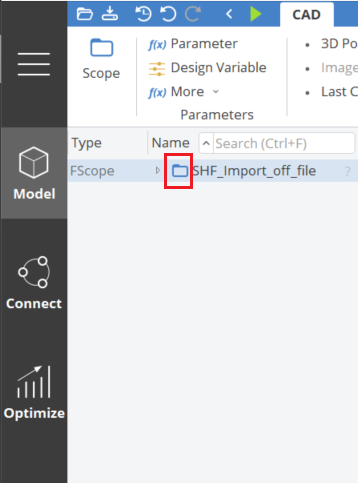
-
Connect → Post-Processing → Object Tree → Results → shfComputation1 → XPAN & XBOUND로 이동하여 결과의 가시화를 제어합니다. 유선이 보이지 않으면 Potential Flow Streamlines를 선택합니다.
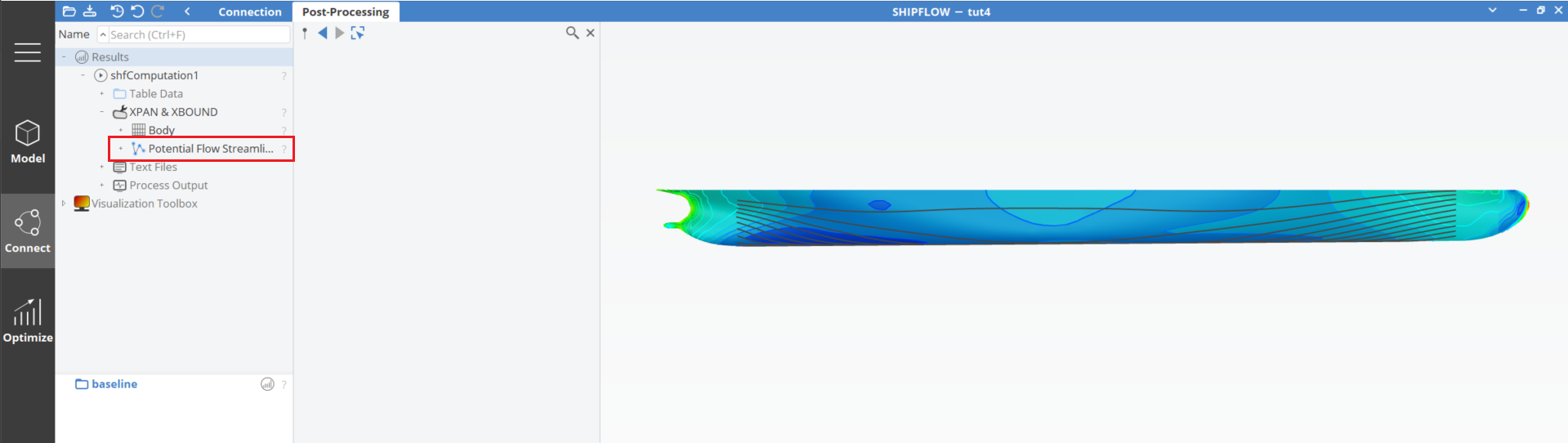
이것이 XBOUND가 경계층 방정식을 적분하는 경로인 포텐셜 유선입니다.
1.9 이후 실행에서는 XBOUND만 실행
XPAN은 해를 데이터베이스 파일 config_XPDB에 저장합니다. 이 해가 존재하면 program에서 xpan을 제거할 수 있습니다. 다음에 XBOUND를 실행할 때 데이터베이스에서 포텐셜 유동 해를 읽어 옵니다. 파트 2와 파트 3처럼 XBOUND 설정만 변경할 때 시간을 절약할 수 있습니다.
XPAN을 다시 실행해야 하는 경우
형상, 선박의 자세, 속도, 자유수면 설정 등 포텐셜 유동에 영향을 주는 항목을 변경할 때는 항상 program에 xpan을 남겨 두십시오.
파트 2: 유선 추적 제어
이 부에서는 유선 추적을 제어하는 방법을 설명합니다. 먼저 선체 중앙에서 유선 간격을 개선한 다음, 유선을 수선에서 멀어지도록 이동합니다.
2.1 프로젝트 사본 저장
나중에 유선 설정을 비교할 수 있도록 프로젝트를 tut4_part2라는 이름으로 저장합니다.
2.2 유선의 배치 방식
첫 번째 실행에서는 구성에 xbound 섹션이 없었습니다. 선체가 Standard Case mode로 설정되어 있으므로(hull 명령에 h1gr이 포함됨) XBOUND는 주선체 위에 유선 그룹 1을 자동으로 생성했습니다(HULLTYPE, 주 1). 이때 사용된 값은 config_OUTPUT의 XBOUND 섹션에 나열되어 있습니다. 추적은 선수 근처의 유선 스테이션(streamline station) istart = 10에서 시작되었습니다.
유선 스테이션은 선수부터 셉니다. 추적을 시작하는 스테이션에서 유선은 거스방향으로 균등하게 분포하며, 그 위치에서 하류, 상류 또는 양방향으로 추적됩니다. 시작 위치가 선수 근처이면 선수에서는 간격이 균등하지만 선체 중앙에서는 균등하지 않습니다.
2.3 선체 중앙에서 추적 시작
-
xbound섹션을 추가합니다. Object Tree에서 Configurations → config를 선택하고, Object Editor의 드롭다운 목록에서xbound를 선택한 다음 + 버튼을 클릭합니다.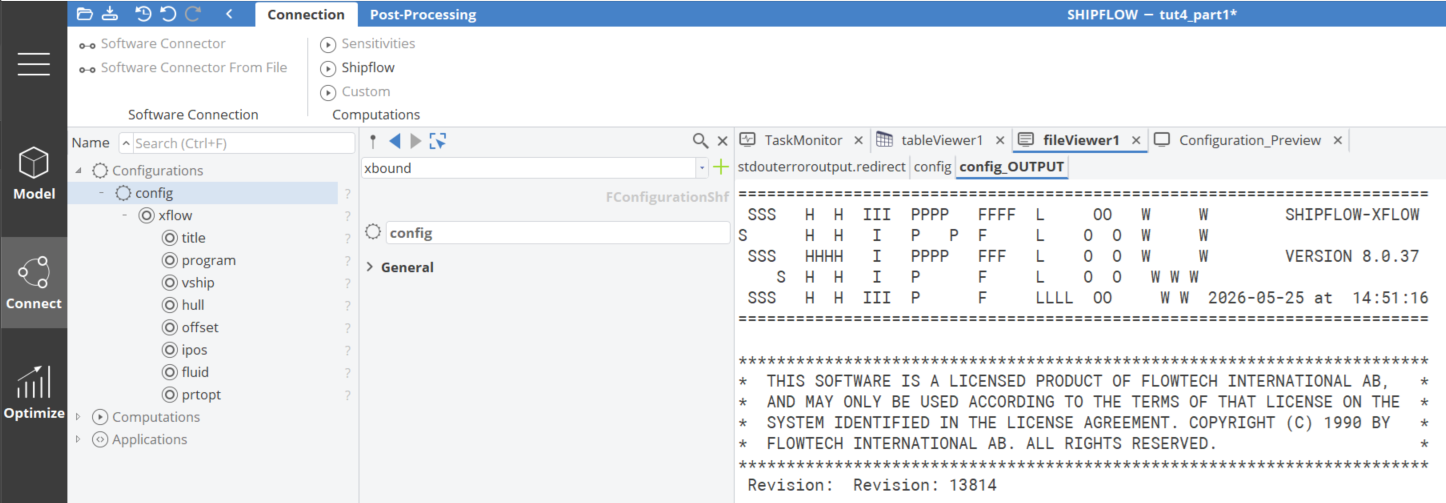
새 섹션은 트리에서
xflow와 같은 수준에 나타납니다. 이 섹션에는 이미 경계층 계산의 초기 조건을 지정하는inicon명령이 들어 있습니다(INICON). -
xbound를 선택하고 드롭다운 목록에서trace를 선택한 다음 + 버튼을 클릭합니다. -
trace아래에group을 추가하여1로 설정하고,istart를 추가하여50으로 설정합니다.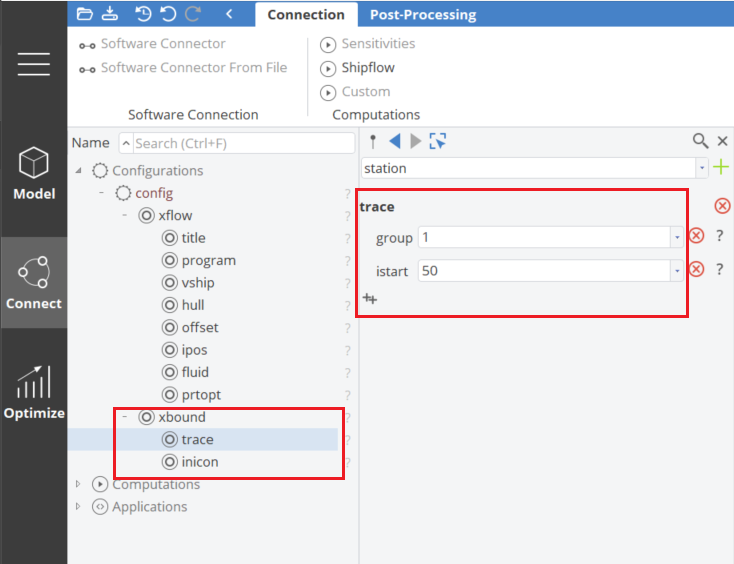
키워드 값 효과 group1패널 그룹 1(주선체) 위에서 유선을 추적합니다 istart50선체 중앙 부근인 유선 스테이션 50에서 추적을 시작합니다. 유선은 그 위치에서 상류와 하류 양쪽으로 추적되며, 선체 중앙에서 균등한 간격을 가집니다. -
xflow → program에서
xpan을 제거합니다(옆에 있는 빨간색 X 표시를 클릭). 1.9를 참조하십시오. -
계산을 실행하고 Connect → Post-Processing에서 유선을 확인합니다.
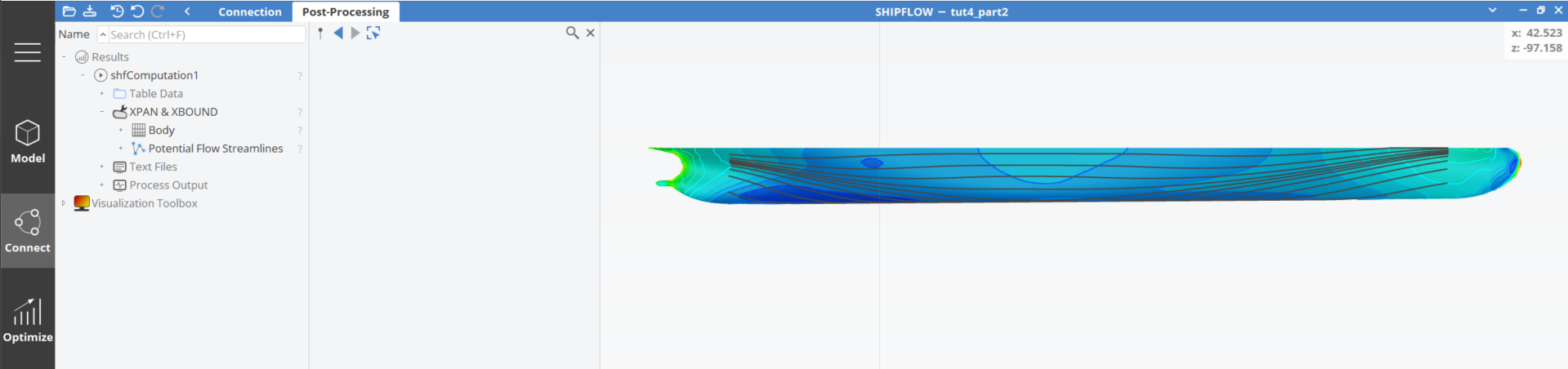
두 종류의 xbound 항목
xflow → program의 xbound는 SHIPFLOW가 XBOUND를 실행하도록 합니다. xflow 옆의 xbound 섹션에는 trace, limit 등 XBOUND 명령이 들어 있습니다.
2.4 유선을 수선에서 멀어지도록 이동
시작 스테이션에서 유선은 p1(가장 용골 쪽 유선)과 pn(가장 위쪽 유선) 사이에 놓입니다. 두 값 모두 패널 그룹의 거스에 대한 비율로 주어지며, 가장 용골 쪽 가장자리가 0, 위쪽 가장자리가 1입니다. 이전 실행에서는 가장 위쪽 유선이 수선에 가까운 pn = 0.95에 있었습니다. pn을 낮추면 모든 유선이 아래로 내려갑니다.
-
config → xbound → trace를 선택하고 파라미터
pn을 추가하여0.85로 설정합니다.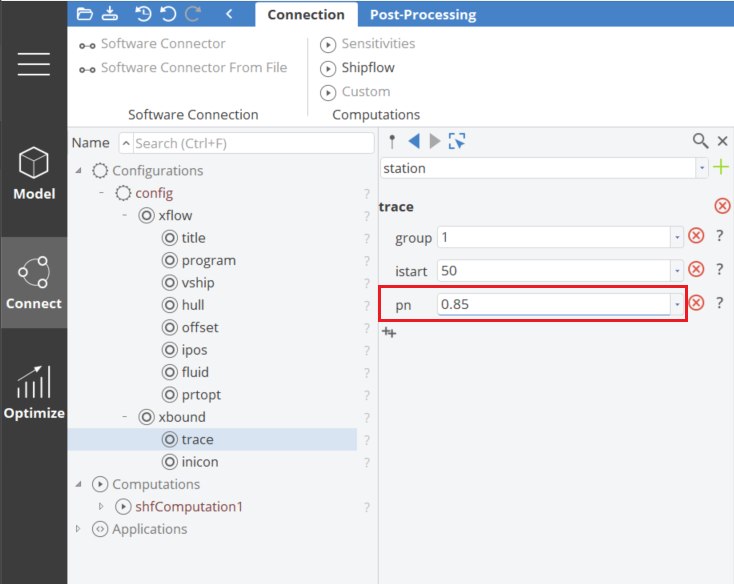
-
XBOUND를 다시 실행하고(여전히
xpan없이) 결과를 확인합니다.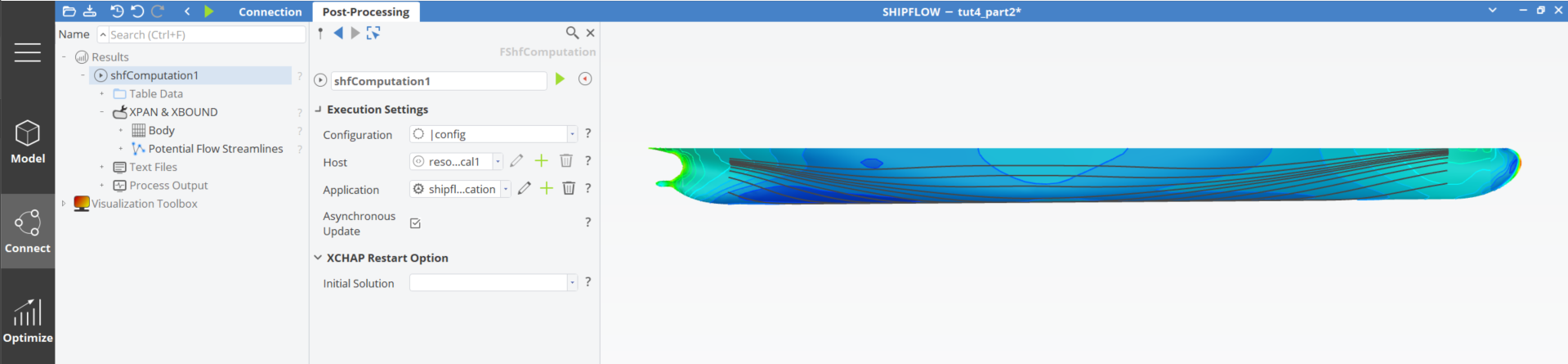
2.5 trace 명령의 키워드
아래 표에 trace의 주요 키워드를 정리했습니다. 전체 키워드는 TRACE를 참조하십시오. 파트 3의 limit 명령도 같은 키워드를 가지지만 station의 기본값은 없습니다.
| 키워드 | 의미 | 기본값 |
|---|---|---|
group |
유선을 추적할 패널 그룹 | 없음 |
stream |
그룹 안의 유선 수 | 없음 |
station |
유선 스테이션 수, 즉 유선 하나당 점의 수 | 100 |
istart |
추적을 시작하는 유선 스테이션. 스테이션은 선수부터 셉니다. 1이면 하류로, 마지막 스테이션이면 상류로, 그 사이의 값이면 양방향으로 추적합니다. |
없음 |
s1, sn |
첫 번째와 마지막 유선 스테이션의 위치. 계산 좌표계로 지정합니다(키워드 parametric을 사용하면 매개변수공간으로 지정) |
0, 1 |
p1, pn |
스테이션 istart에서 가장 용골 쪽 유선과 가장 위쪽 유선의 거스방향 위치(0 = 패널 그룹의 가장 용골 쪽 가장자리, 1 = 위쪽 가장자리) |
0, 1 |
표의 기본값은 trace 명령의 기본값입니다. 여기서 사용하는 Standard Case mode에서는 XBOUND가 자체 값으로 유선 그룹 1을 생성하며(2.2 참조), 이 튜토리얼에서는 istart = 10, pn = 0.95입니다. 이 그룹에 대한 trace 명령은 그 명령에서 지정한 값만 변경합니다. 실행에 사용된 모든 값은 config_OUTPUT에 나열됩니다.
유선 그룹별 초기 조건
각 trace 명령은 하나의 유선 그룹을 만들며, 유선 그룹에는 trace 명령의 순서대로 번호가 매겨집니다. XBOUND는 초기 조건이 있는 그룹, 즉 sgroup을 그룹 번호로 설정한 inicon 명령이 주어진 그룹에 대해서만 경계층을 계산합니다. 초기 조건이 없는 유선은 CF에 표면 마찰 0으로 기여합니다. INICON과 RESISTANCE를 참조하십시오.
파트 3: 표면 한계 유선
3.1 프로젝트 사본 저장
프로젝트를 tut4_part3이라는 이름으로 저장합니다.
3.2 표면 한계 유선이란
지금까지 사용한 유선은 XPAN이 계산한 포텐셜 유동을 따릅니다. 그러나 경계층 계산에서는 경계층 안의 주류 유동 방향 속도뿐만 아니라 유선을 가로지르는 유동, 즉 유선 접선과 표면 법선에 모두 직교하는 속도 성분도 추적합니다. 이를 통해 표면 한계 유선(limiting streamline)을 추적할 수 있습니다. 표면 한계 유선은 표면에 가까워질 때의 경계층 유동 방향을 나타내며, 이는 선체 위의 표면 마찰(벽면 전단응력) 방향이기도 합니다.
XBOUND는 경계층 계산 직후에 표면 한계 유선을 추적합니다. 이때 선체 가까이의 속도는 계산된 크로스 플로우 앵글에 따라 회전됩니다(LIMIT).
3.3 limit 명령 두 개 추가
각 limit 명령은 표면 한계 유선 그룹 하나를 만듭니다. 여기서는 선수부에 두 그룹을 추적합니다. 두 그룹 모두 패널 그룹 1 위에 있으며, 각각 10개 스테이션으로 이루어진 표면 한계 유선 10개를 하류 방향으로 추적합니다. 한 그룹은 x/L = 0.19와 0.21 사이에, 다른 그룹은 x/L = 0.09와 0.11 사이에 놓입니다.
- config → xbound를 선택하고 드롭다운 목록에서
limit를 선택한 다음 + 버튼을 클릭합니다. -
limit아래에 다음 파라미터를 추가합니다.파라미터 값 의미 group1패널 그룹 1(주선체) station10표면 한계 유선 하나당 스테이션 10개 stream10표면 한계 유선 10개 istart1첫 번째 스테이션에서 시작하므로 하류 방향으로 추적 s10.19첫 번째 스테이션의 위치, x/L sn0.21마지막 스테이션의 위치, x/L 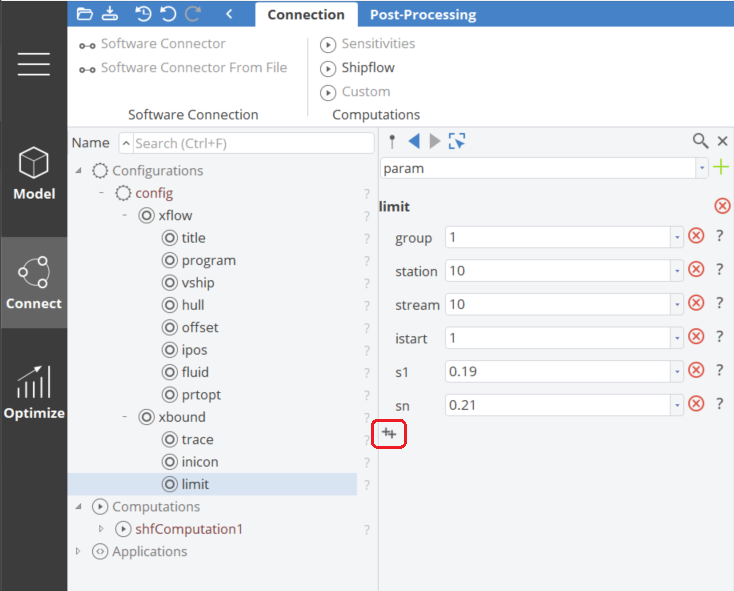
-
파라미터 아래의 복제 아이콘(스크린샷에서 원으로 표시)으로 두 번째
limit명령을 만듭니다.group = 1,station = 10,stream = 10,istart = 1이 설정되어 있는지 확인합니다. - 두 번째
limit명령에서s1을0.09로,sn을0.11로 설정합니다.
3.4 표면 한계 유선 실행 및 확인
- 계산을 실행합니다(이전과 같이 XBOUND만).
-
Connect → Post-Processing에서
shfComputation1의 결과에 Potential Flow Streamlines 옆에 Limiting Streamlines가 추가되어 있습니다.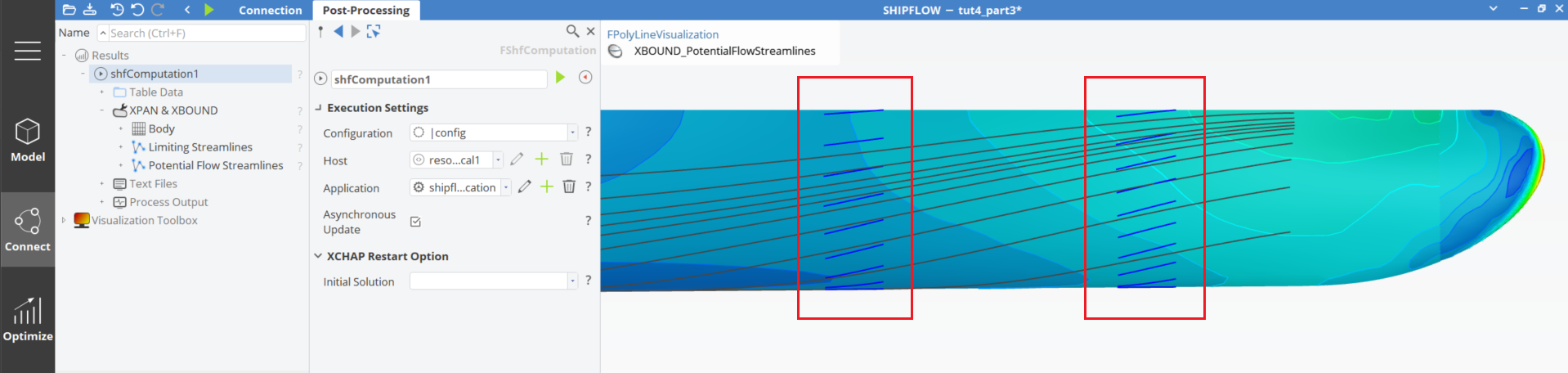
표면 한계 유선과 포텐셜 유선의 방향 차이는 경계층 안의 크로스 플로우를 나타냅니다.
3.5 STRLRES 파일의 상세 결과
가져온 구성에는 이미 prtopt( strlres )가 포함되어 있으므로 XBOUND는 경계층 적분의 상세 결과를 담은 config_STRLRES 파일도 기록합니다. 이 파일은 실행 디렉터리 {project directory}\manual_results\baseline\shfComputation1\config_RUN_DIR에 있습니다.
파일의 첫 번째 부분에는 각 유선의 좌표, 호장, 경계층 외연에서의 속도, 곡률이 들어 있습니다. 두 번째 부분에는 유선을 따른 경계층 결과가 들어 있습니다.
요약
program을 통해 XPAN 계산에 XBOUND를 추가했습니다. XPAN 해가 존재하면 XBOUND를 단독으로 실행할 수 있습니다.- 레이놀즈수는 속도, 축척비, 유체의 점성계수로부터 정해집니다. 여기서는
scale = 24와 20 °C의 청수로 예인수조 조건을 구성했습니다. - TableViewer에는 마찰저항계수
CF, 기준면적Sref, 유선으로 덮인 면적AREA가 표시되며,config_OUTPUT에는 사용된 모든 설정이 들어 있습니다. xbound섹션의trace명령으로 유선을 제어합니다.istart는 추적을 시작하는 위치를,pn은 가장 위쪽 유선의 위치를 설정합니다.limit명령은 선체 표면에서의 유동 방향을 나타내는 표면 한계 유선을 추적합니다.prtopt( strlres )는 경계층의 상세 결과를 파일에 기록합니다.
문제 해결
표면 한계 유선이 예상과 다르게 보이는 경우
- 표면 한계 유선은 경계층 안의 크로스 플로우를 포함하므로 포텐셜 유선과 다른 것이 정상입니다.
- 해당 영역의 XPAN 해와 형상을 확인하십시오.
- 한 점으로 끝나는 패널 단면의 끝까지 유선을 추적하지 마십시오. 그곳에서는 거스방향 곡선 길이 좌표로의 사상이 특이해지고, 경계층 가정 중 일부가 더 이상 성립하지 않습니다(LIMIT 참조).
일반 문제 해결
모든 SHIPFLOW 케이스에서 발생할 수 있는 문제는 한 페이지에 정리되어 있습니다. 문제 해결.
이 튜토리얼과 직접 관련된 항목:
- XBOUND가 시작되지 않는 경우
- 유선이 선체 전체를 덮지 않는 경우 —
stream,istart,pn - 마찰저항계수가 이상해 보이는 경우 — ITTC-1957과의 비교 포함
- 계산이 예상보다 훨씬 오래 걸리는 경우
- 결과가 비현실적이거나 예상과 다른 경우
다음 단계
- 튜토리얼 5: 점성 유동 솔버 XCHAP을 위한 격자 생성에서는 XGRID와 RANS 솔버 XCHAP을 다룹니다. 분할영역해석기법에서 XCHAP은 XPAN과 XBOUND의 결과를 유입 조건으로 사용합니다.
stream,istart,pn에 다른 값을 넣어 보고 유선이 선체를 얼마나 잘 덮는지 비교해 보십시오.- 사용자 매뉴얼의 XBOUND 명령에는 거친 선체 표면을 위한
roughness와 CF에 사용하는 영역을 제한하는resistance도 설명되어 있습니다.
도움 받기: 문의 사항은 [email protected]로 보내 주십시오. SHIPFLOW에 대한 자세한 정보: https://shipflow.se.
튜토리얼 업데이트: 2026년 5월
SHIPFLOW 버전: 8.0.37
문서 버전: 1.0