튜토리얼 5: 점성 유동 솔버 XCHAP을 위한 격자 생성
개요
이 튜토리얼에서는 XGRID로 정렬 체적 격자를 생성하고, 이를 점성 유동 솔버 XCHAP에서 사용합니다. 싱글 스케그 컨테이너선과 트윈 스케그 컨테이너선을 다루며, 점성 자유수면(VoF) 계산을 설정하고, 격자를 수동으로 제어하고, XCHAP 결과를 후처리하고, 자체 중첩 격자를 가지는 타를 추가합니다.
이 튜토리얼은 여섯 부로 구성되어 있습니다. 각 부는 각자의 파일에서 시작하므로(튜토리얼 파일 참조), 파트 1에서 기본을 익힌 다음에는 원하는 순서로 각 부를 진행할 수 있습니다.
소요 시간: 3–4시간(전체)
난이도: 중급~고급
사전 요구 사항: 튜토리얼 1, 튜토리얼 3, 튜토리얼 4
사용하는 SHIPFLOW 모듈: XPAN, XBOUND, XGRID, XCHAP
학습 목표
이 튜토리얼을 마치면 다음을 할 수 있습니다.
- 미리 정의된 격자 밀도로 XGRID 격자를 자동 생성하고, 격자평면의 수와 분포를 수동으로 제어
- XCHAP의 글로벌 해석기법과 분할영역해석기법 중에서 선택
- 비대칭 케이스, 웻 트랜섬, 트윈 스케그 선형을 위한 격자 설정
- 점성 자유수면(VoF) 계산을 설정하고 자유수면 주위의 격자 조밀화를 제어
- XCHAP 결과의 후처리: 격자, 경계조건, 컨투어 플롯과 벡터 플롯, 유선, 웨이브 컷
- 파라메트릭 타를 추가하고 중첩 격자가 결합되는 방식을 확인
이 튜토리얼에서 사용하는 SHIPFLOW 모듈
XGRID — 체적 격자 생성기
XGRID는 XCHAP이 사용하는, 선체 주위의 정렬된 선체 적합 체적 격자를 생성합니다. 또한 웻 트랜섬 뒤에 별도의 격자를 추가하고, 비대칭 케이스에서 격자를 미러링하고, 트윈 스케그 선형도 처리할 수 있습니다. XGRID는 부가물의 격자는 생성하지 않습니다. 파트 6의 타와 같은 파라메트릭 부가물의 격자는 XCHAP이 생성합니다. 명령 레퍼런스: XGRID 명령.
XCHAP — RANS 점성 유동 솔버
XCHAP은 레이놀즈 평균 나비에-스토크스(RANS) 방정식을 푸는 유한체적 솔버로, 난류 모델 EASM, k-ω SST, k-ω BSL을 제공합니다. 선체 전체(글로벌 해석기법) 또는 선미부만(분할영역해석기법)을 더블 모델 또는 자유수면(VoF)을 포함하여 계산하며, 선체와 부가물에 대한 중첩 격자를 결합합니다. 명령 레퍼런스: XCHAP 명령.
XMESH, XPAN 및 XBOUND
이전 튜토리얼의 모듈도 계속 사용됩니다. XMESH는 XPAN을 위한 패널 메시를 생성하며, 분할영역해석기법에서는 XPAN과 XBOUND의 결과가 XCHAP의 유입 경계조건을 제공합니다. XPAN은 튜토리얼 1을, XBOUND는 튜토리얼 4를 참조하십시오.
튜토리얼 파일
튜토리얼 파일은 SHIPFLOW 설치 폴더에 있습니다.
C:\FLOWTECH\SHIPFLOW<version>-x86_64\tutorials\tutorial-files\BasicTraining\Tutorials-v5\Tutorial_5\
파트 2와 파트 4에서는 C:\FLOWTECH\SHIPFLOW<version>-x86_64\examples\의 예제 파일도 사용합니다.
| 부 | 주제 | 파일 |
|---|---|---|
| 파트 1 | 자동 격자 생성, 글로벌 해석기법과 분할영역해석기법, 비대칭 케이스, 웻 트랜섬 | T_5_1\source\config_tutorial_5_1 및 오프셋 파일 off_tut_5_1 |
| 파트 2 | 트윈 스케그 선형 | examples\geometry\tkcs.igs 및 examples\twinskeg_kcs_xgr8_resistance |
| 파트 3 | 점성 자유수면(VoF) | T_5_3\source\ath_vof_tut |
| 파트 4 | 수동 격자 제어 | T_5_4\source\config_tutorial_5_4 및 오프셋 파일 off_tut_5_4; examples\kcs_xchap_vof 및 examples\geometry\kcs_g2010.igs |
| 파트 5 | XCHAP 결과의 후처리 | T_5_5\kcs_import_IGES_zonal.cgns 및 T_5_5\kcs_vof_def.cgns — 배포판에 포함되지 않음, 파트 5 참조 |
| 파트 6 | 타와 중첩 격자 | T_5_6\source\config_tutorial_5_6 및 오프셋 파일 off_tut_5_6 |
파트 1: XGRID를 이용한 자동 격자 생성
이 부에서는 KCS(KRISO Container Ship)에 대해 XGRID로 격자를 자동 생성하고, XCHAP을 반복 횟수 0으로 실행한 다음, 후처리에서 격자와 경계조건을 확인합니다. 이어서 1.5–1.8절에서는 이 케이스를 기반으로 격자 밀도, 글로벌 해석기법과 분할영역해석기법, 비대칭 케이스, 웻 트랜섬 격자 등의 변형을 다룹니다. 구성 파일 T_5_1\source\config_tutorial_5_1과 같은 폴더의 오프셋 파일 off_tut_5_1에서 시작합니다.
1.1 구성 및 오프셋 파일 가져오기
-
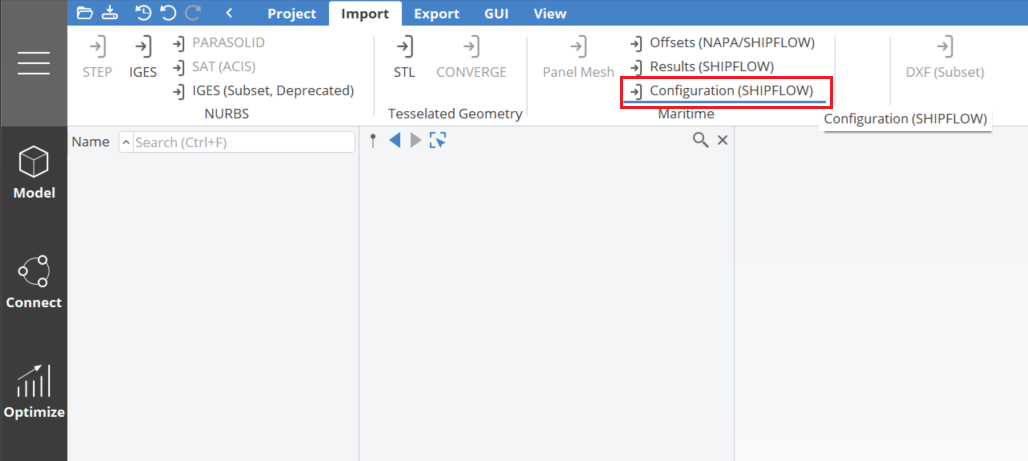
Import → Configuration (SHIPFLOW) 메뉴를 선택합니다.
-
T_5_1\source\로 이동하여config_tutorial_5_1을 선택하고 Open 버튼을 클릭합니다. -
파일 대화 상자에서 오프셋 파일을 요청하면 (같은 폴더에 있는)
off_tut_5_1을 선택하고 Open 버튼을 클릭합니다.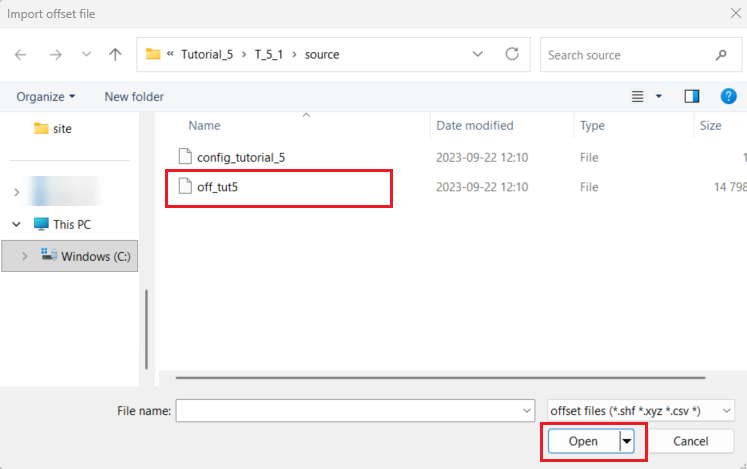
-
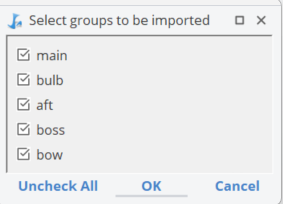
Select groups to be imported에서 모든 오프셋 그룹이 선택되어 있는지 확인하고 OK 버튼을 클릭합니다.
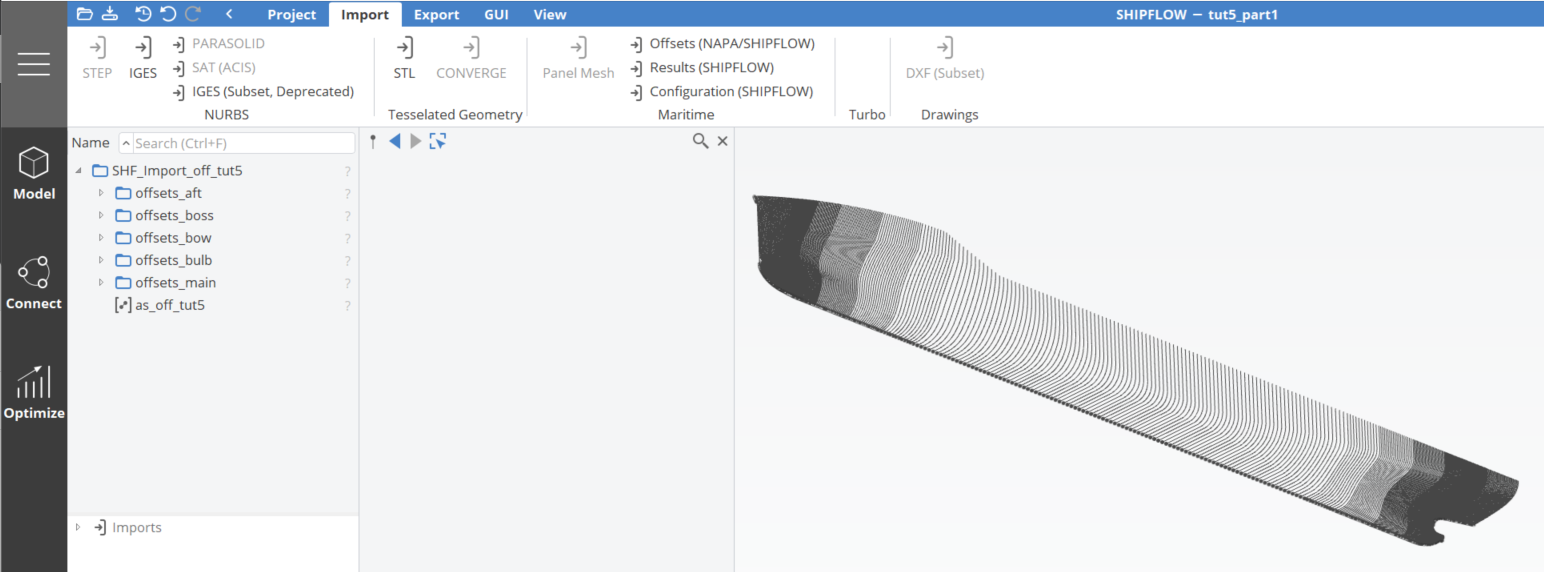
가져온 오프셋이 3DView에 표시됩니다.
-
프로젝트를
tut5_part1이라는 이름으로 저장합니다.
1.2 계산 구성
구성 항목의 추가와 제거
섹션, 명령 또는 파라미터를 추가하려면 Object Tree에서 그 상위 항목을 선택하고, Object Editor 위쪽의 드롭다운 목록에서 항목을 고른 다음 녹색 + 버튼을 클릭합니다. 항목을 제거하려면 그 옆의 빨간색 X 표시를 클릭합니다.
-
Connect → Configurations에서 구성을 선택하고 Object Editor에서 이름을
config_tutorial_5_1_coarse로 바꿉니다.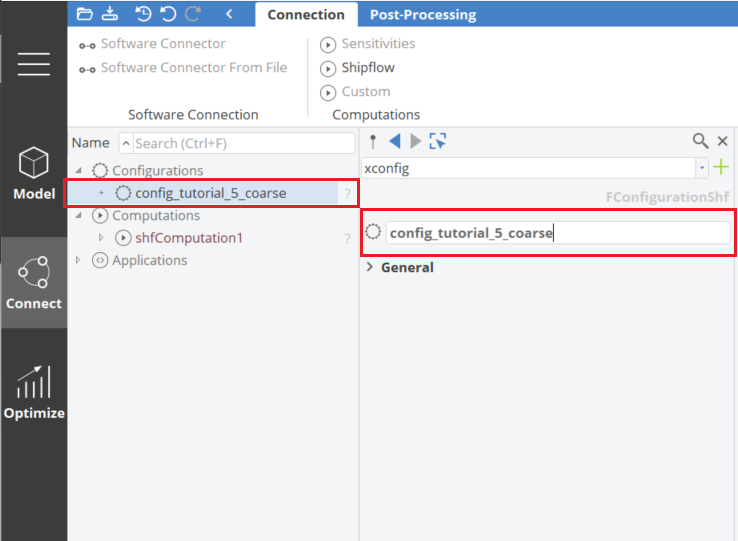
-
가져온 구성은 XPAN만 실행합니다. 모든 모듈을 순서대로 실행하려면 xflow → program을 선택하고
xpan을 제거한 다음all을 추가합니다.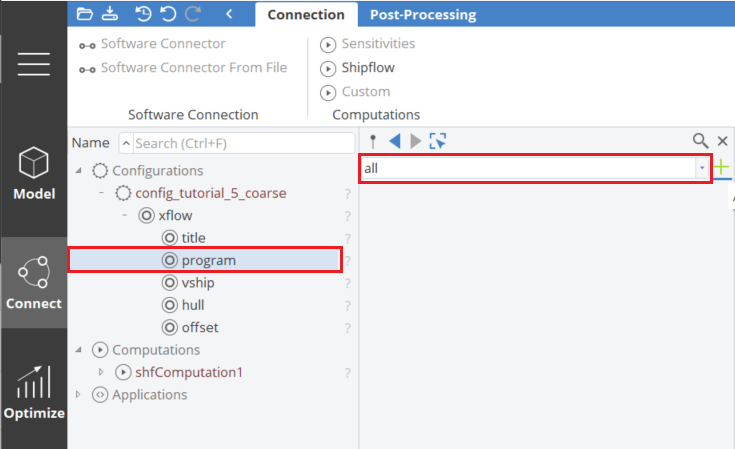
-
config_tutorial_5_1_coarse에 xgrid 섹션과 xchap 섹션을 추가합니다.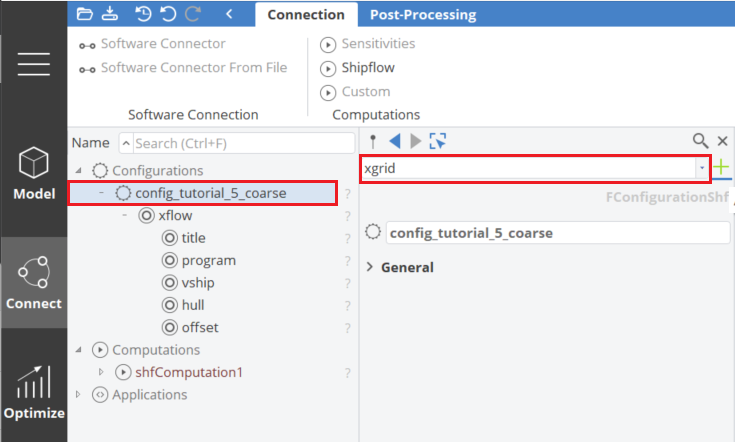
-
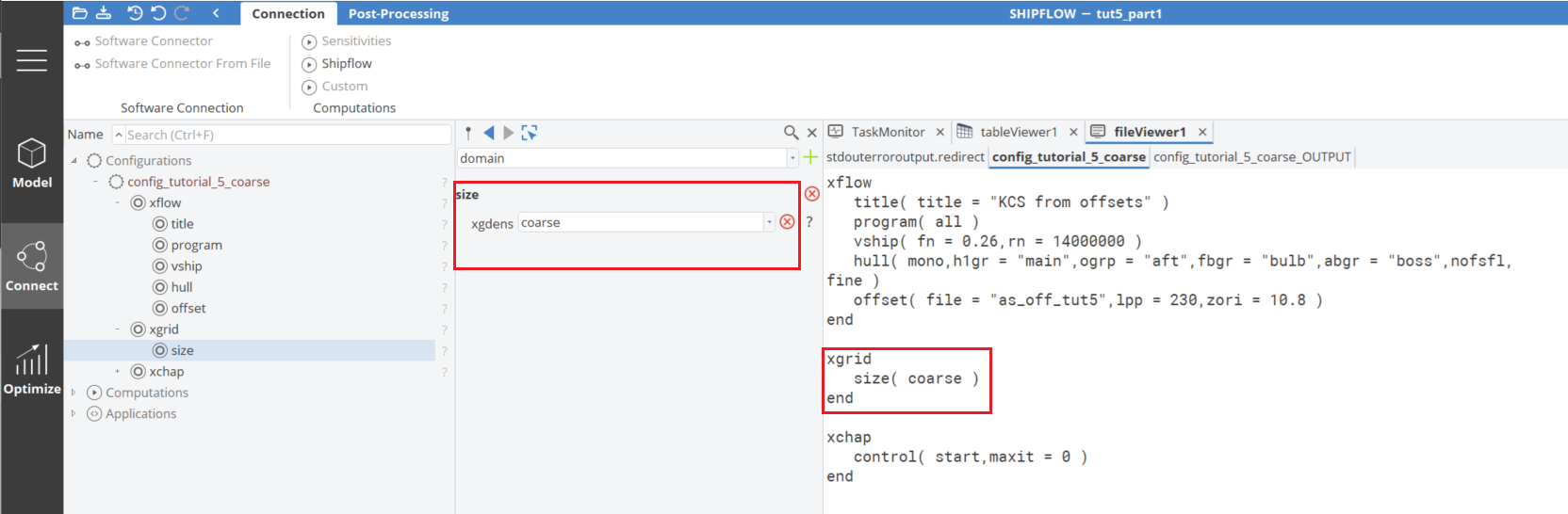
xgrid에 size 명령을 추가한 다음
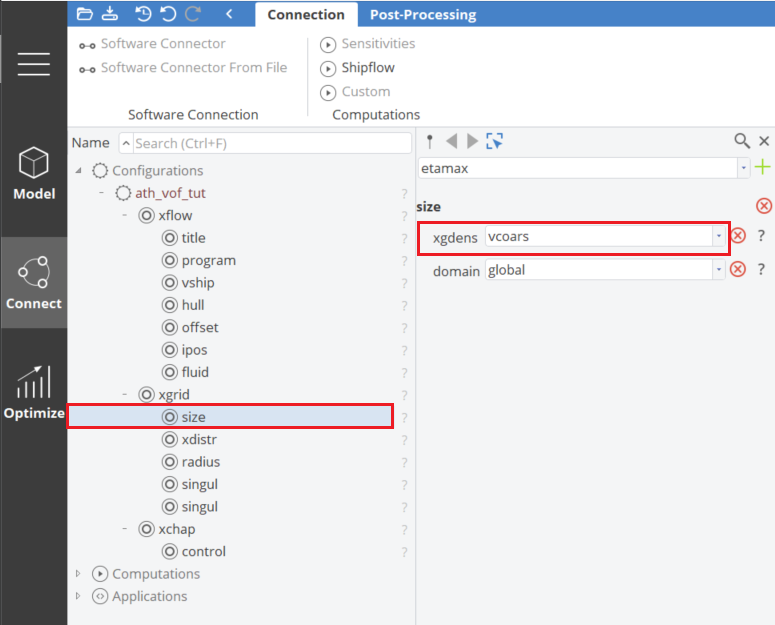
xgdens를 추가하여coarse로 설정합니다. 명령 파일에서는size( coarse )로 나타납니다.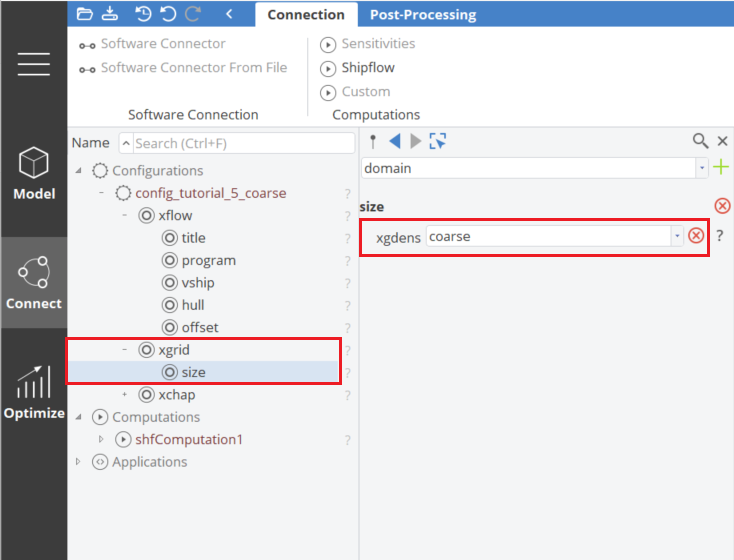
-
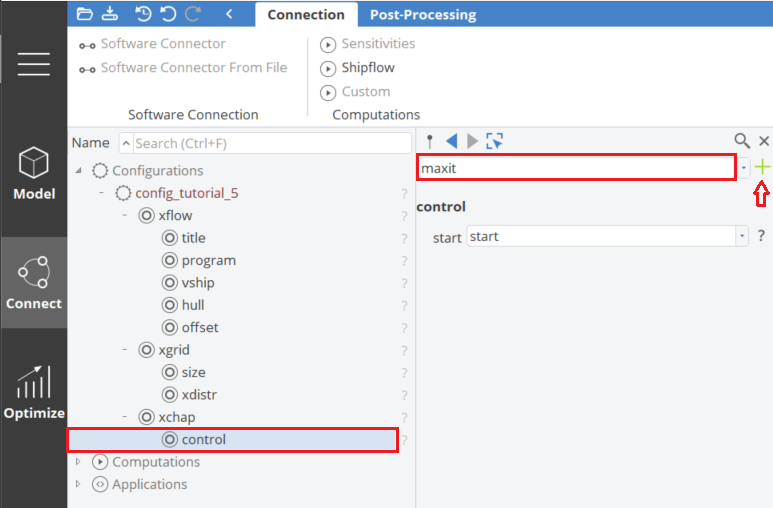
xchap에 control 명령을 추가한 다음
maxit를 추가하여0으로 설정합니다.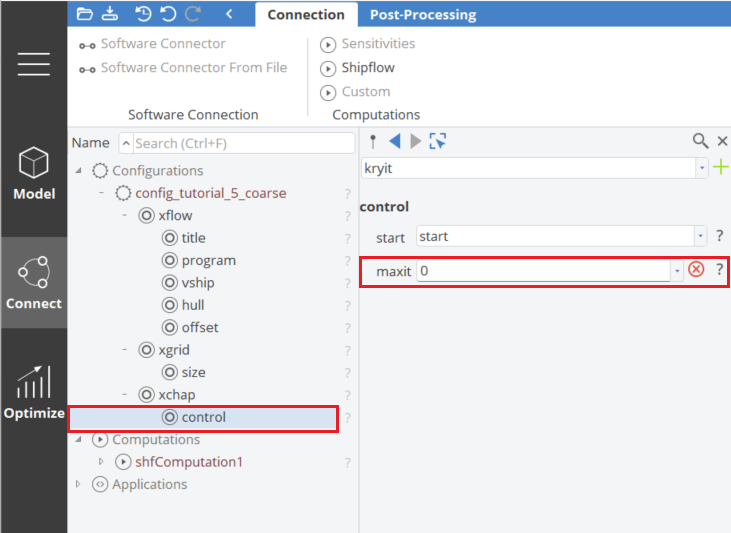
반복 횟수가 0이면 XCHAP은 경계조건만 설정하고 초기 해를 생성합니다. 이를 통해 실제 계산을 시작하기 전에 격자를 확인할 수 있습니다.
-
프로젝트를 저장합니다(Ctrl+S).
이제 이 구성은 글로벌 해석기법을 사용하여 모든 SHIPFLOW 모듈을 순서대로 실행합니다(1.6 참조).
| 설정 | 값 | 효과 |
|---|---|---|
| xflow → hull → xmdens | fine |
XPAN의 패널 메시 밀도(가져온 파일에 이미 포함됨) |
| xgrid → size → xgdens | coarse |
성긴 XGRID 격자 |
| xchap → control → maxit | 0 |
경계조건과 초기 해만 생성 |
사용자 매뉴얼의 HULLTYPE, SIZE, CONTROL을 참조하십시오.
실제 XCHAP 계산 실행
실제 XCHAP 계산을 시작하려면 maxit를 200 정도로 늘립니다. 정확한 해를 얻으려면 격자도 fine이어야 합니다. 이 부분은 직접 확인해 보십시오.
1.3 계산 실행
- Computations → shfComputation1을 선택하고 Object Editor의 녹색 실행 버튼을 클릭합니다.
-
TaskMonitor 창에서 진행 상황을 확인합니다. 창이 열려 있지 않으면 View → Windows → TaskMonitor로 엽니다.
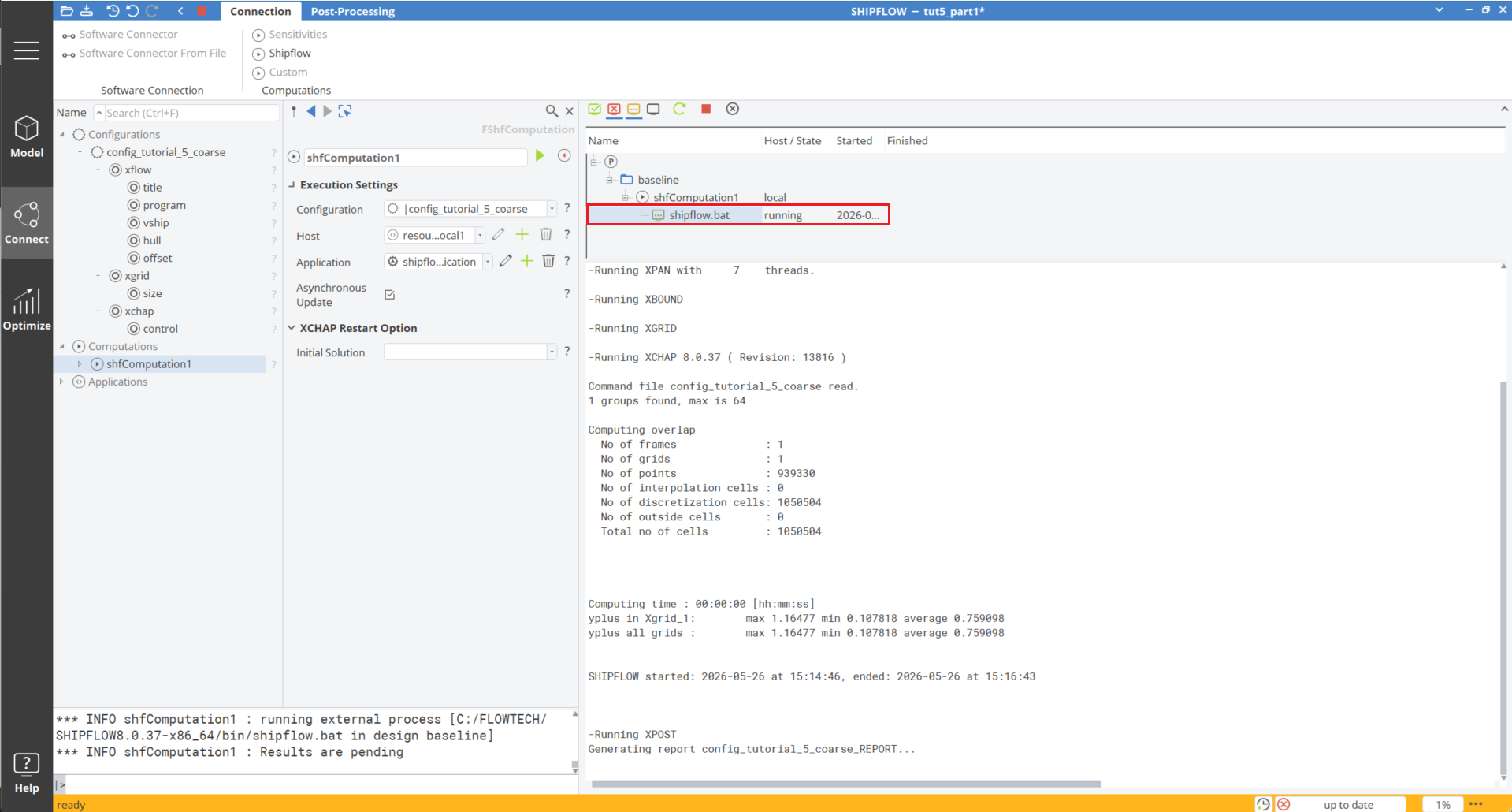
모듈은 XMESH와 XPAN(포텐셜 유동), XBOUND(경계층), XGRID(체적 격자), XCHAP(경계조건과 초기 해)의 순서로 실행되고, 마지막으로 XPOST(보고서)가 실행됩니다. XCHAP 출력에 격자 크기가 표시됩니다. 이 성긴 전역 격자는 약 100만 셀입니다.
1.4 후처리와 격자 가시화
결과의 가시화를 제어하는 개체는 Post-Processing → Object Tree → Results → shfComputation1 아래에 있습니다.
두 개의 3D 창
SHIPFLOW는 두 개의 별도 3D 창에 결과를 표시합니다.
| 창 | 기본 표시 내용 |
|---|---|
| 3DView | XPAN 및 XBOUND 결과(포텐셜 유동) |
| 3DOverView | XCHAP 결과(점성 유동) |
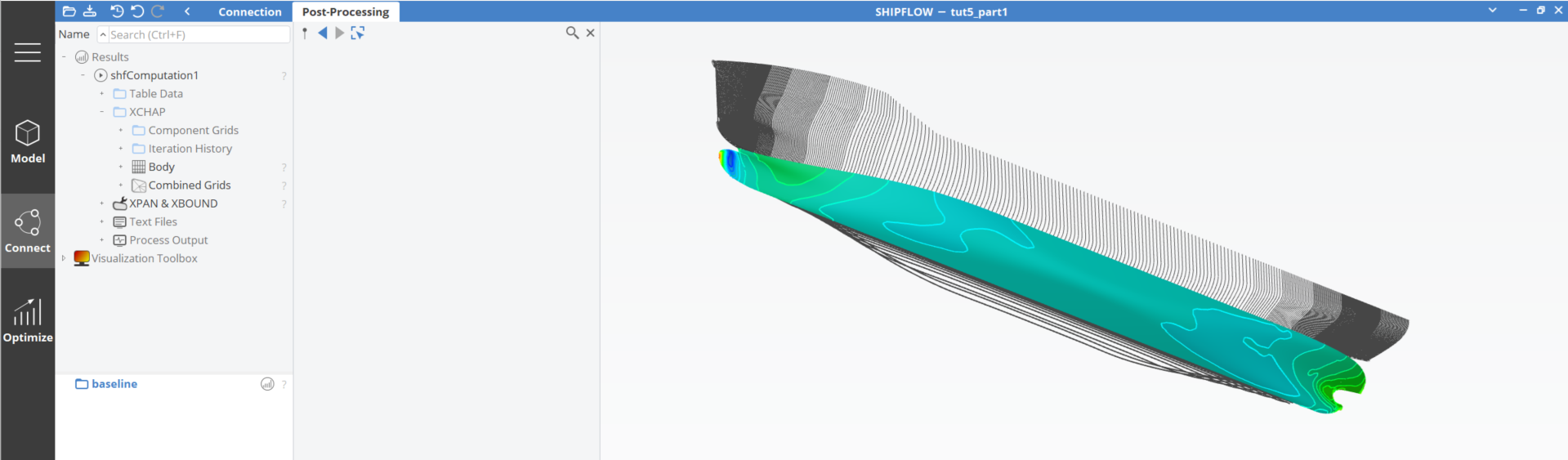
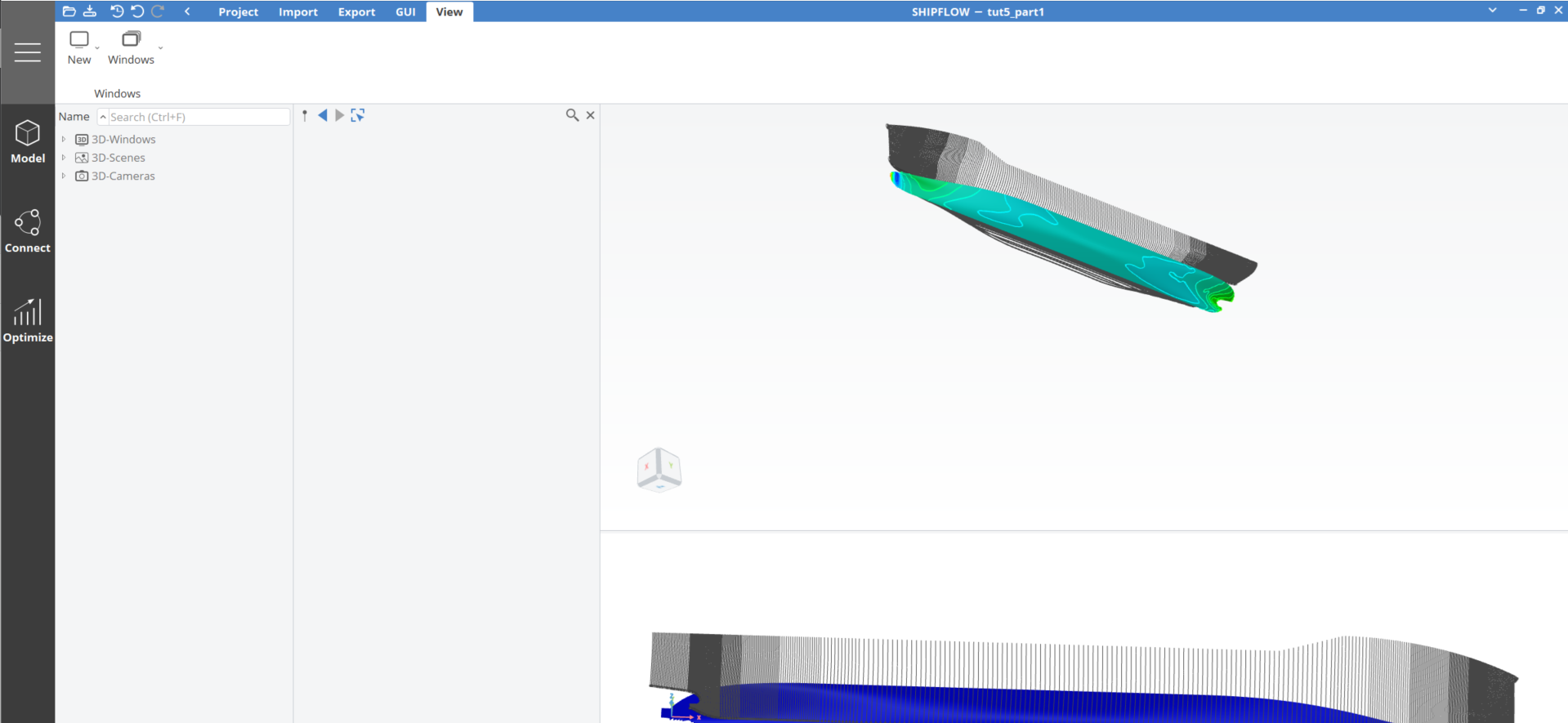
3DOverView 열기
-
3DOverView가 열려 있지 않으면 메인 메뉴의 View → Windows → 3DOverView로 엽니다.
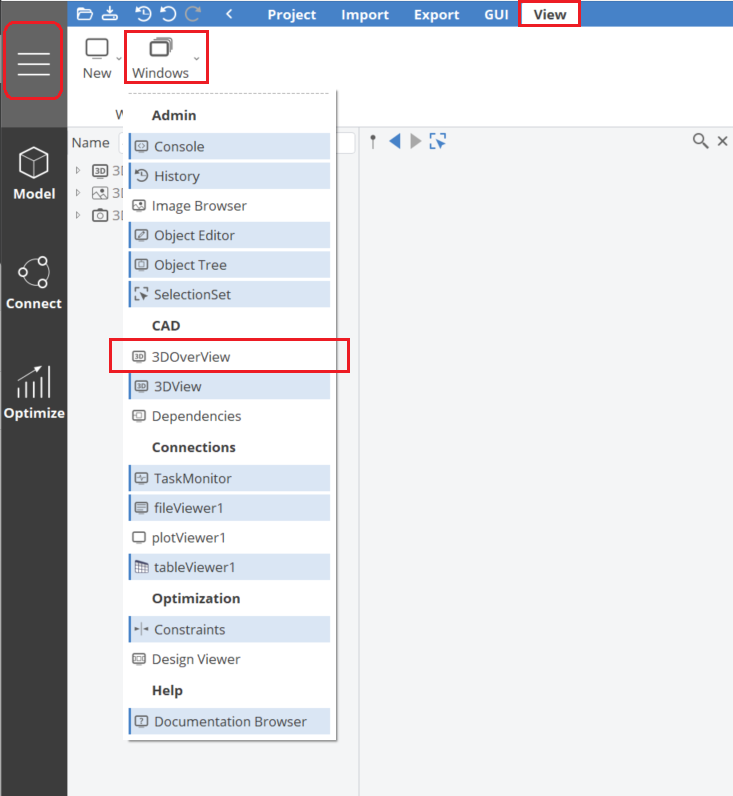
-
3DOverView가 3DView 아래에 열립니다.
-
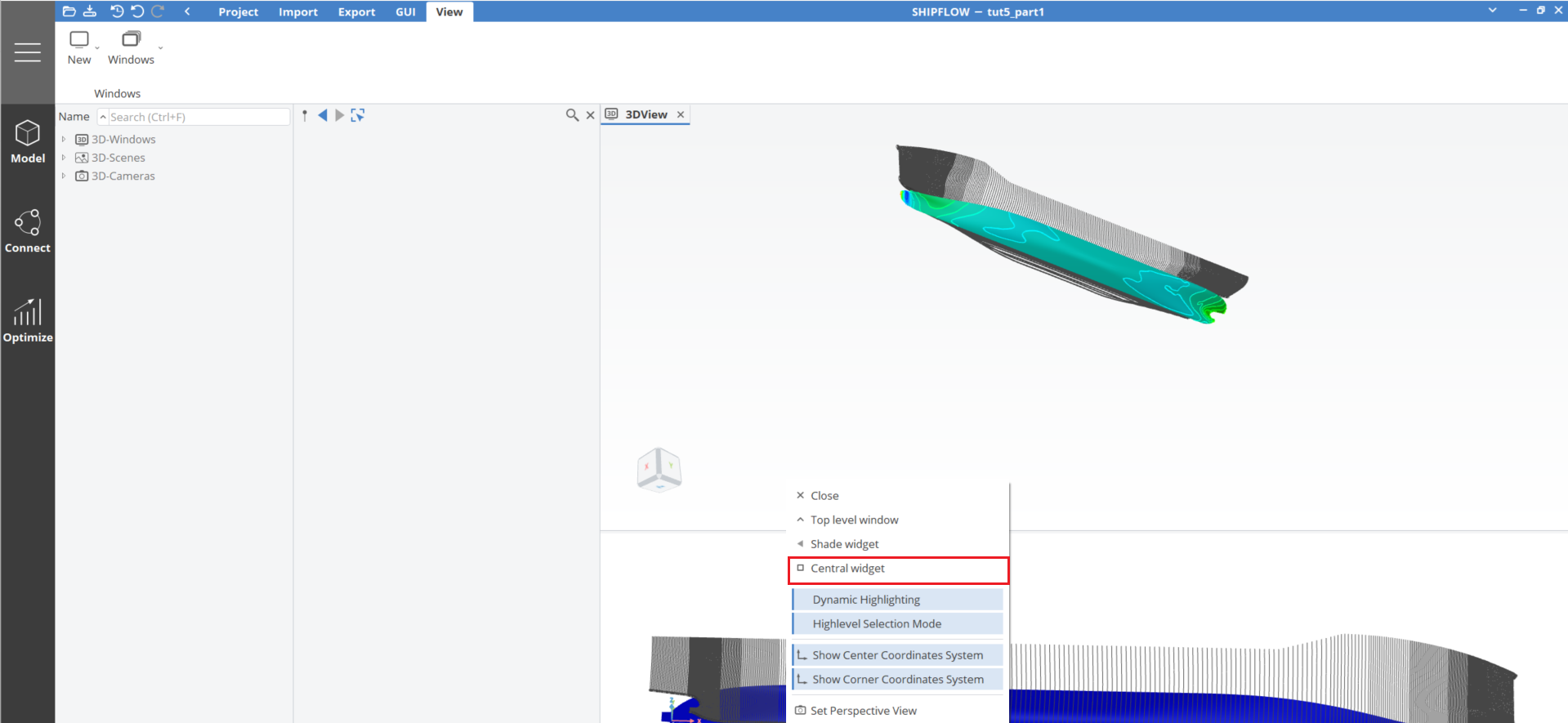
더 넓게 표시하려면 3DOverView에서 마우스 오른쪽 버튼을 클릭하고 Central widget을 선택합니다. 그러면 3DOverView가 3DView 옆의 탭이 됩니다.
가시화가 표시되는 창
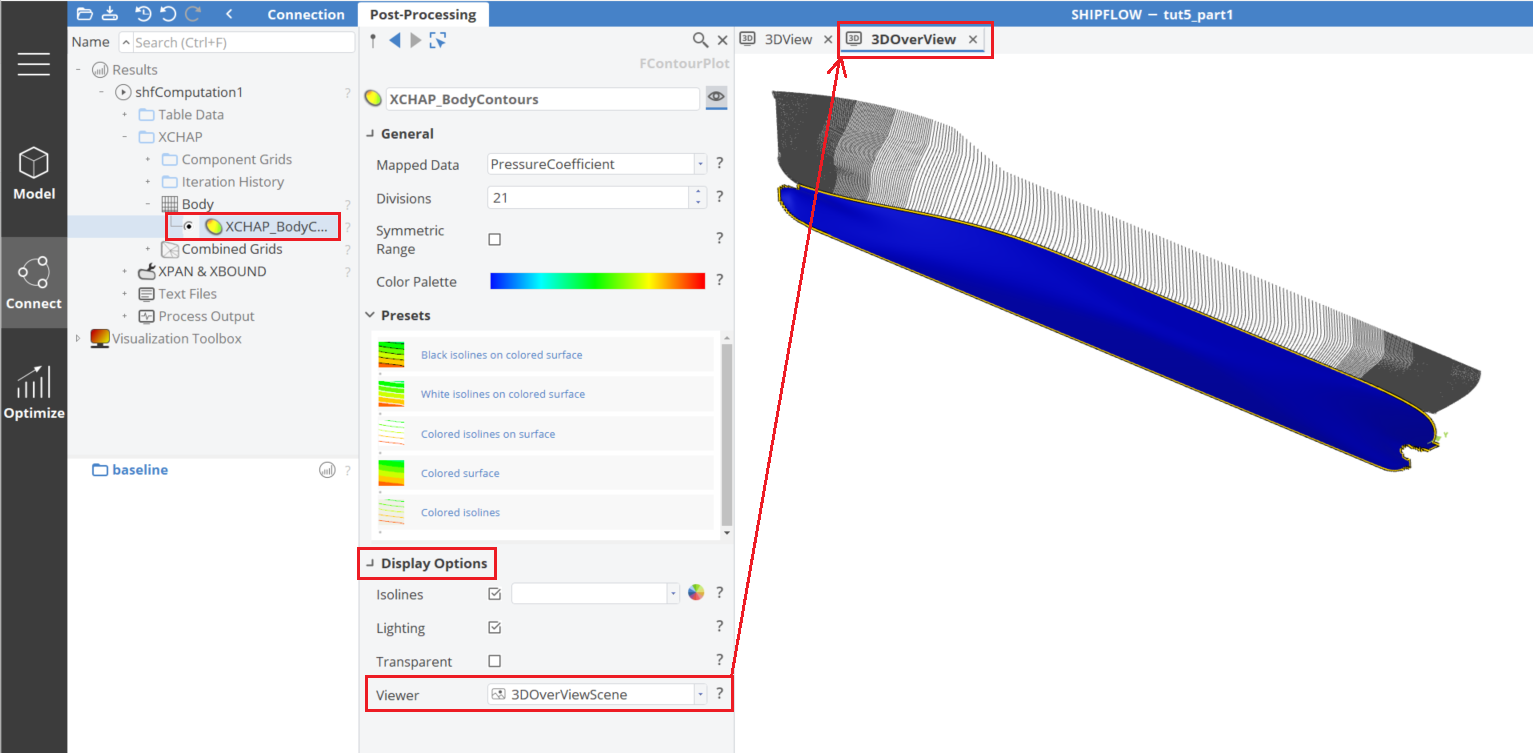
각 가시화에는 Display Options 아래에 그 가시화를 그릴 창을 선택하는 Viewer 설정이 있습니다. XCHAP 가시화는 3DOverViewScene을 사용합니다.
선체 압력과 계산 영역 윤곽
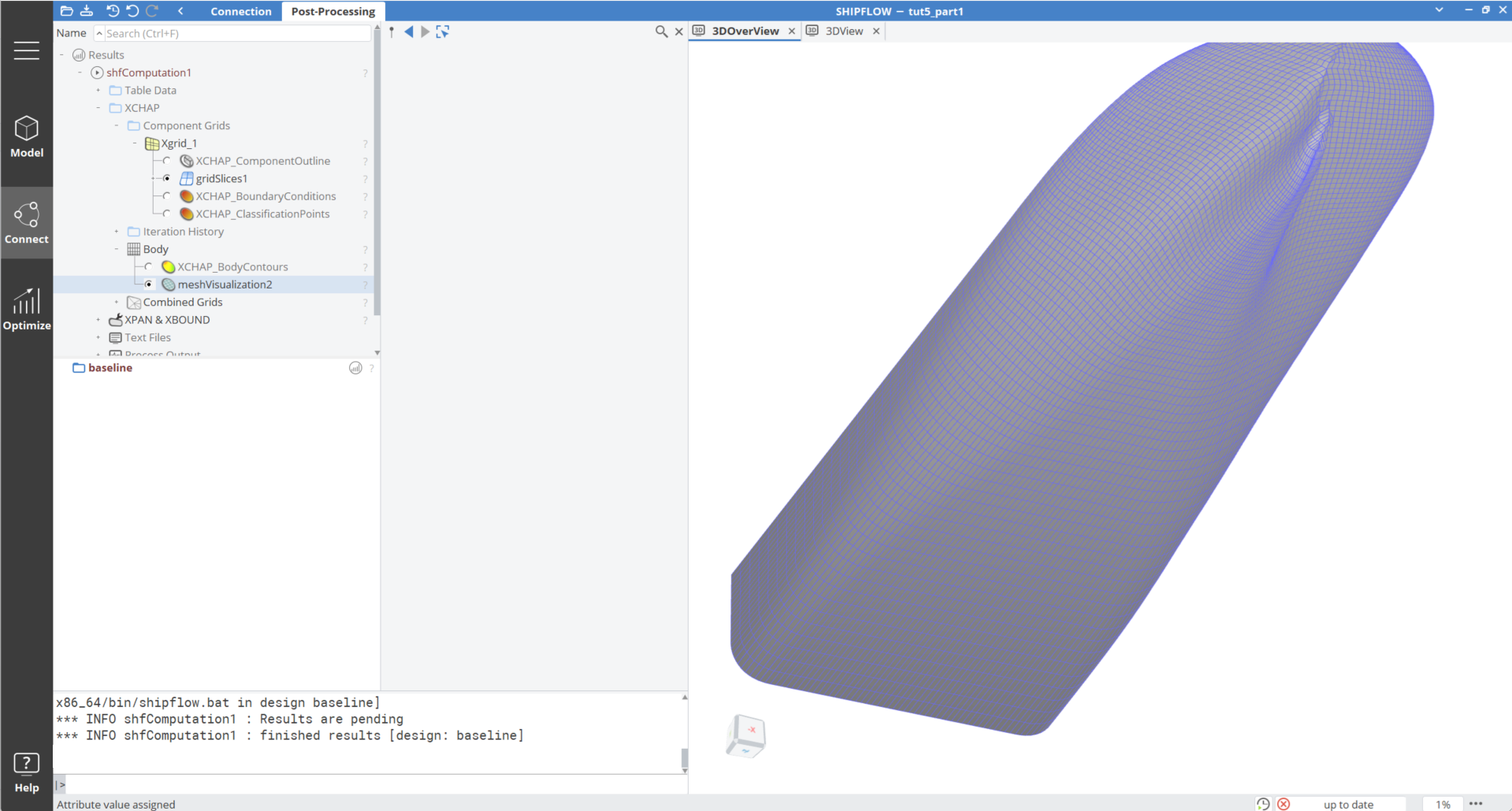
3DOverView는 기본적으로 선체 위의 압력계수를 표시합니다. XCHAP을 반복 횟수 0으로 실행했으므로 압력은 모든 곳에서 0이며 선체는 한 가지 색으로 표시됩니다.
-
오프셋을 숨기려면 Model로 이동하여 Object Tree에서
SHF_Import_off_tut_5_1의 폴더 아이콘을 클릭합니다.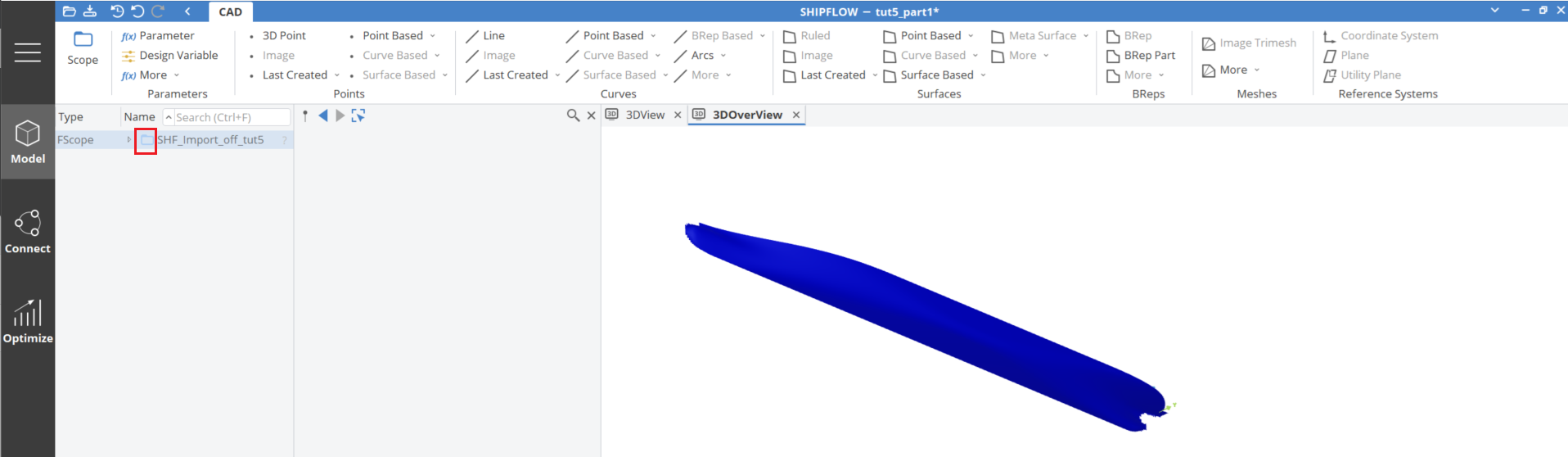
-
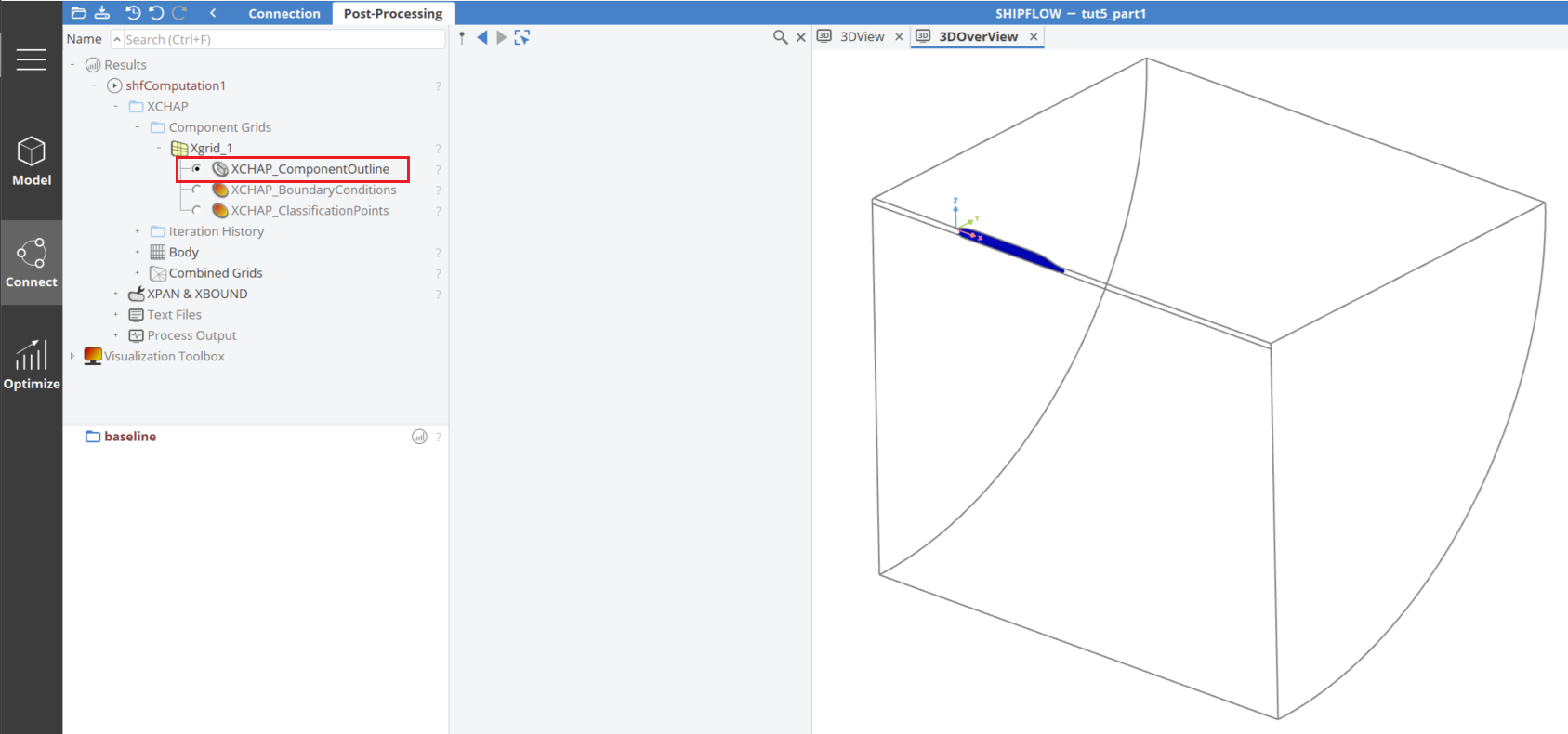
XGRID 격자의 바깥 모서리를 표시하려면 Results → shfComputation1 → XCHAP → Component Grids → Xgrid_1 아래의 XCHAP_ComponentOutline을 활성화합니다.
격자 슬라이스로 격자 확인
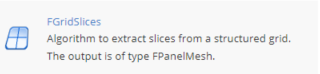
FGridSlices 도구는 정렬 3D 격자의 매개변수 격자평면을 표시합니다.
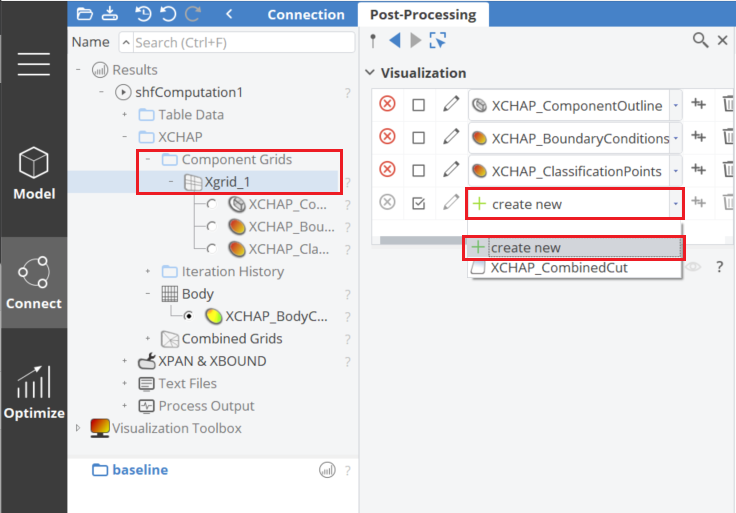
- Results → shfComputation1 → XCHAP → Component Grids → Xgrid_1을 선택합니다.
-
Object Editor(FDisplayOptions3D: Xgrid_1 → Visualization)에서 빈 행의 드롭다운 목록에서 create new를 선택합니다.
-
나타나는 도구 목록에서 Data Extraction까지 스크롤하여 FGridSlices를 선택합니다.
-
새로 만들어진
gridSlices1의 Object Editor에서 Visualization 아래의 드롭다운 목록에서 create new를 선택합니다.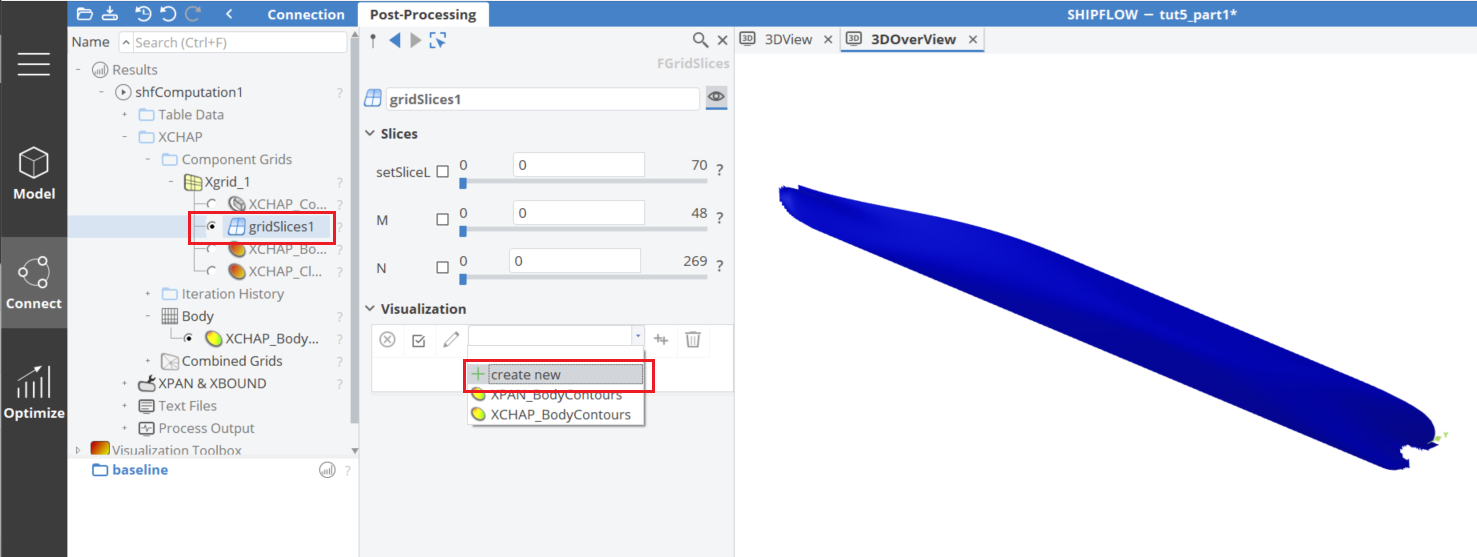
-
나타나는 목록에서 FMeshVisualization을 선택합니다.

-
L, M, N 격자평면의 확인란을 선택합니다(L, M, N은 정렬 격자의 매개변수 방향입니다). 슬라이더를 사용하거나 인덱스를 입력하여 격자평면을 선택합니다.
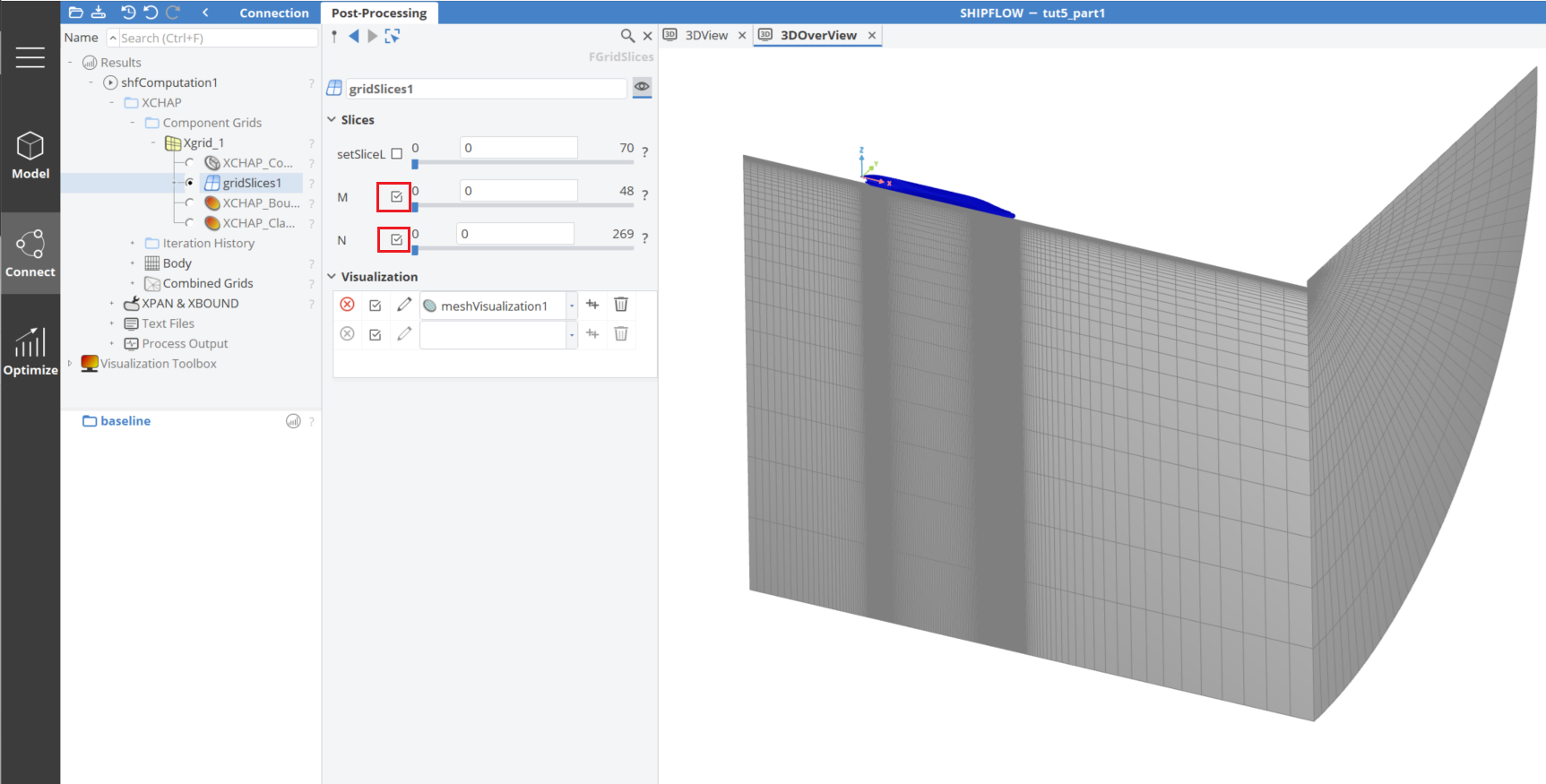
여러 격자평면을 시험해 보고 확대하여 선수와 선미 주위의 격자를 확인해 보십시오.
경계조건 가시화
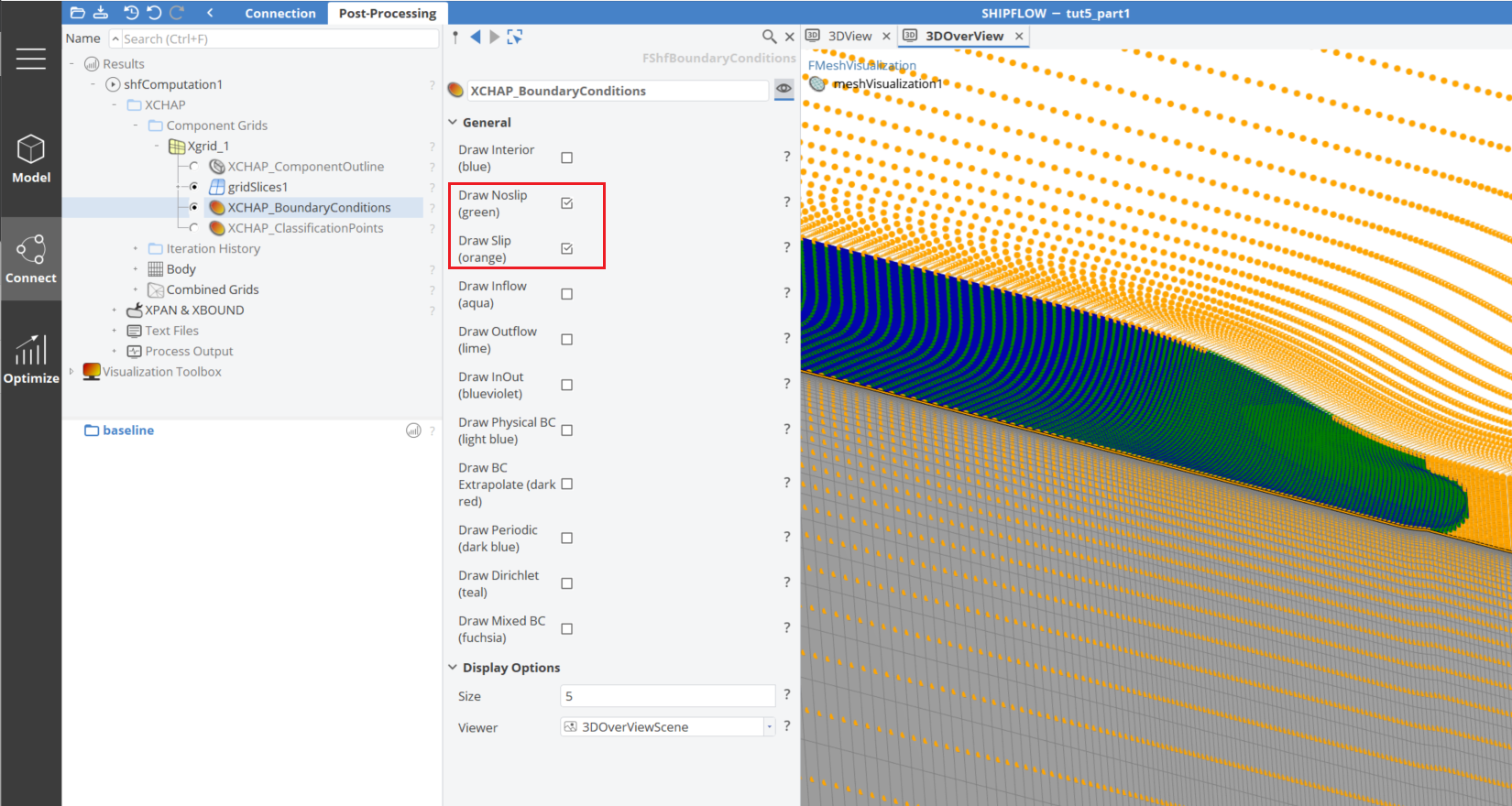
- XCHAP → Component Grids → Xgrid_1 → XCHAP_BoundaryConditions를 활성화합니다.
- XCHAP_BoundaryConditions를 클릭하여 Object Editor를 엽니다.
-
표시할 경계조건을 선택합니다. 각 경계 셀 면의 중심에 확인란 레이블에 적힌 색의 구가 그려집니다. 예를 들면 다음과 같습니다.
- Draw Noslip (green): 선체 표면과 같은 노슬립 경계
- Draw Slip (orange): 슬립 경계
- Draw Inflow (aqua): 유입 경계(1.6 참조)
1.5 격자 밀도
1.5–1.8절에서는 파트 1의 케이스를 기반으로 다양한 유형의 계산에 유용한 변형을 보여 줍니다.
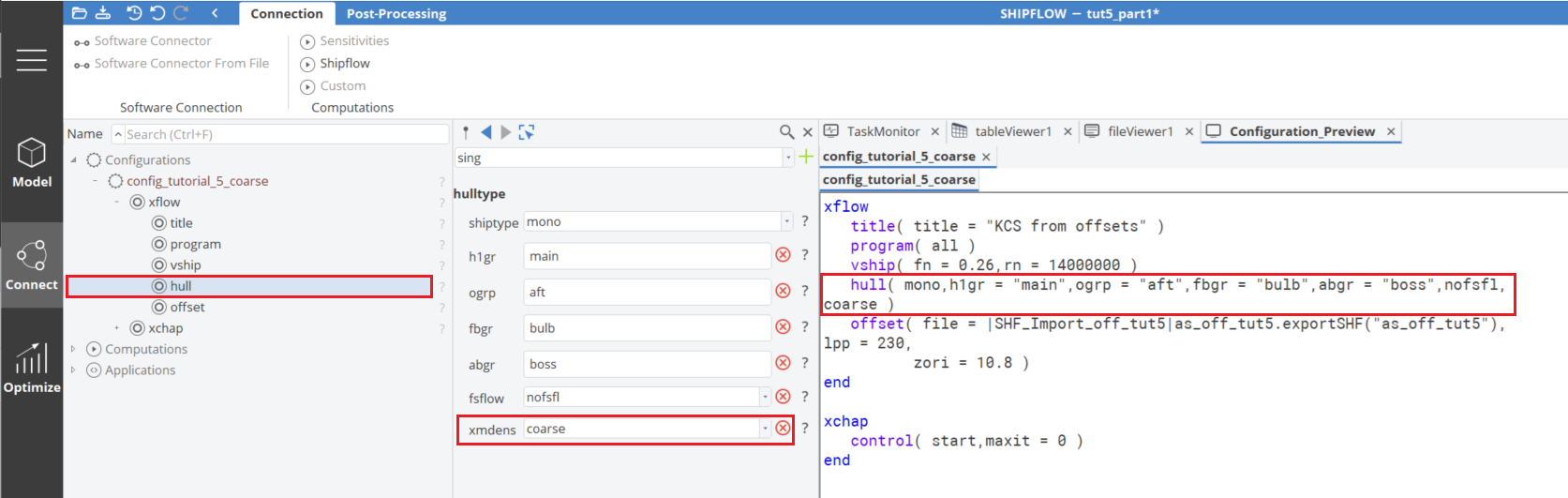
XGRID 격자의 밀도는 xgrid | size | xgdens로 선택합니다.
xgdens |
용도 |
|---|---|
coarse |
빠른 테스트와 격자 확인 |
medium |
실무 계산의 최소 수준 |
fine |
정확한 해를 얻는 데 필요 |
vcoarse |
매우 성긴 격자. 튜토리얼을 빠르게 진행하기 위해 파트 3과 파트 6에서 사용 |
각 옵션에서 생성되는 격자평면의 수는 사용자 매뉴얼의 SIZE에 나와 있습니다.
성긴 격자는 테스트 전용
coarse 격자는 일반적인 용도로는 해상도가 너무 낮습니다. 실제 계산에는 medium 또는 fine을 사용하십시오.
xgrid → size가 없으면 XGRID는 xflow | hull | xmdens에서 격자 밀도를 가져옵니다.
1.6 글로벌 해석기법과 분할영역해석기법
XCHAP은 선체 전체 주위의 점성 유동(글로벌 해석기법) 또는 선미부 주위의 점성 유동만(분할영역해석기법) 계산할 수 있습니다.
글로벌 해석기법
글로벌 해석기법에서는 XGRID 격자가 선수 상류의 유입 경계부터 선미 하류의 유출 경계까지 선체 전체를 덮으며, XCHAP이 계산 영역 전체의 점성 유동을 계산합니다. 이 선체에서는 글로벌 해석기법이 기본값이므로 1.3에서 실행한 것이 글로벌 해석기법입니다. 성긴 전역 격자는 약 100만 셀입니다.
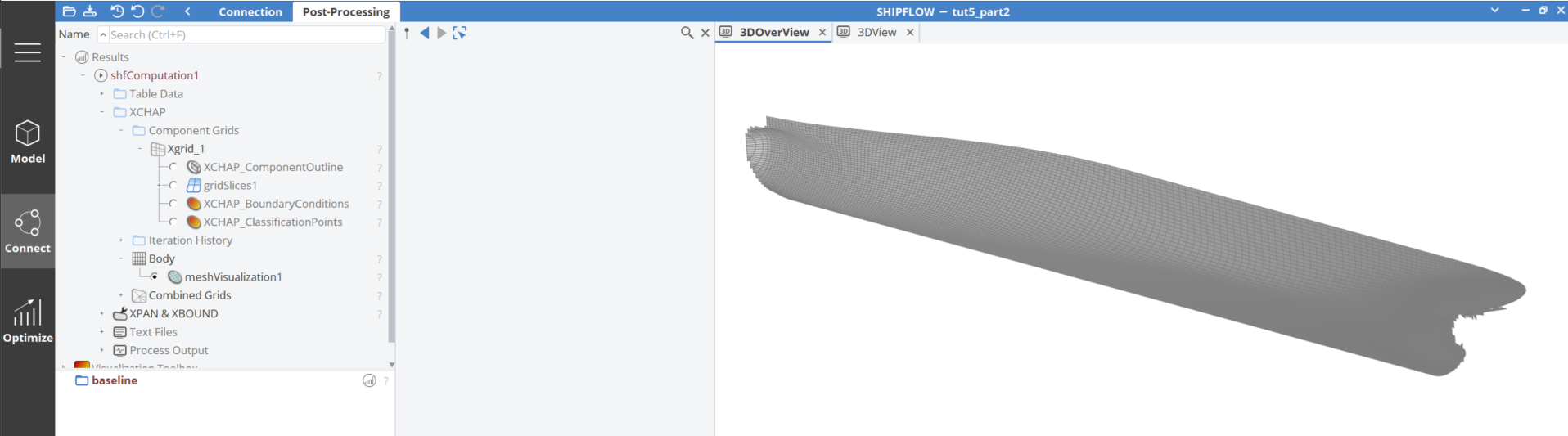
분할영역해석기법
분할영역해석기법에서는 XPAN(포텐셜 유동)과 XBOUND(박형 경계층)가 선수부 주위의 유동을 계산하고, XCHAP은 선미부만 계산합니다. XGRID의 유입 경계는 선체 중앙 부근으로 이동하며, XCHAP의 유입 경계조건은 XPAN과 XBOUND의 결과로부터 생성됩니다. 이 방법이 성립하는 이유는 XBOUND가 가정하는 대로 선수부의 경계층은 얇은 반면, XCHAP을 사용하는 선미부에서는 경계층이 빠르게 두꺼워지기 때문입니다.
구역 격자는 훨씬 작습니다. 성긴 격자의 경우 약 40만 셀로 전역 격자보다 약 60 % 적으므로 계산이 더 빠릅니다.
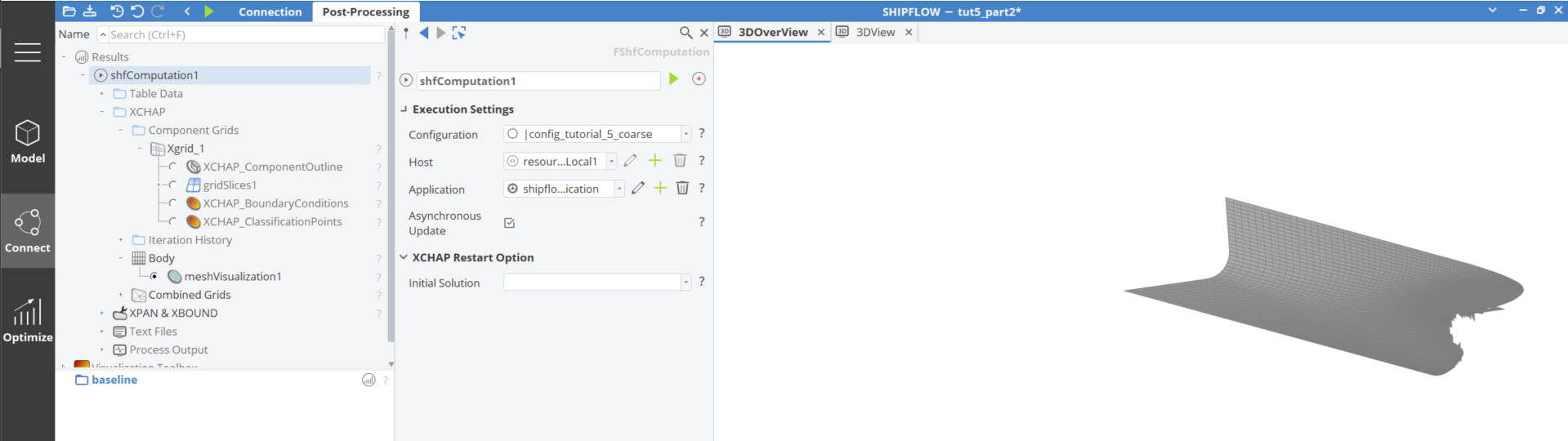
실선 스케일에서의 분할영역해석기법
XPAN과 XBOUND로 계산한 유입류는 실선 스케일 조건에 적합하지 않으므로 실선 스케일에서는 분할영역해석기법을 권장하지 않습니다. 대신 글로벌 해석기법을 사용하십시오.
분할영역해석기법 활성화
- config_tutorial_5_1_coarse → xgrid → size를 선택합니다.
-
domain을 추가하고zonal로 설정합니다.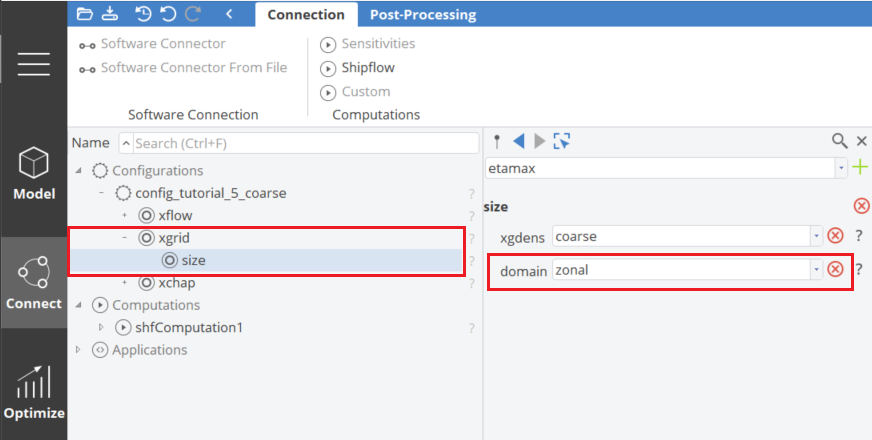
-
프로그램 목록에 XPAN과 XBOUND를 남겨 둡니다(
all에 포함됨). 이 모듈들의 결과가 유입 조건에 필요합니다. 모듈은 XMESH → XPAN → XBOUND → XGRID → XCHAP의 순서로 실행됩니다.
실행 후 유입 경계를 확인하려면 XCHAP_BoundaryConditions에서 Draw Inflow (aqua)를 선택합니다. 청록색 구가 선체 중앙 부근의 유입 경계를 표시합니다. 그림에는 센터 플레인 위의 격자도 표시되어 있습니다.
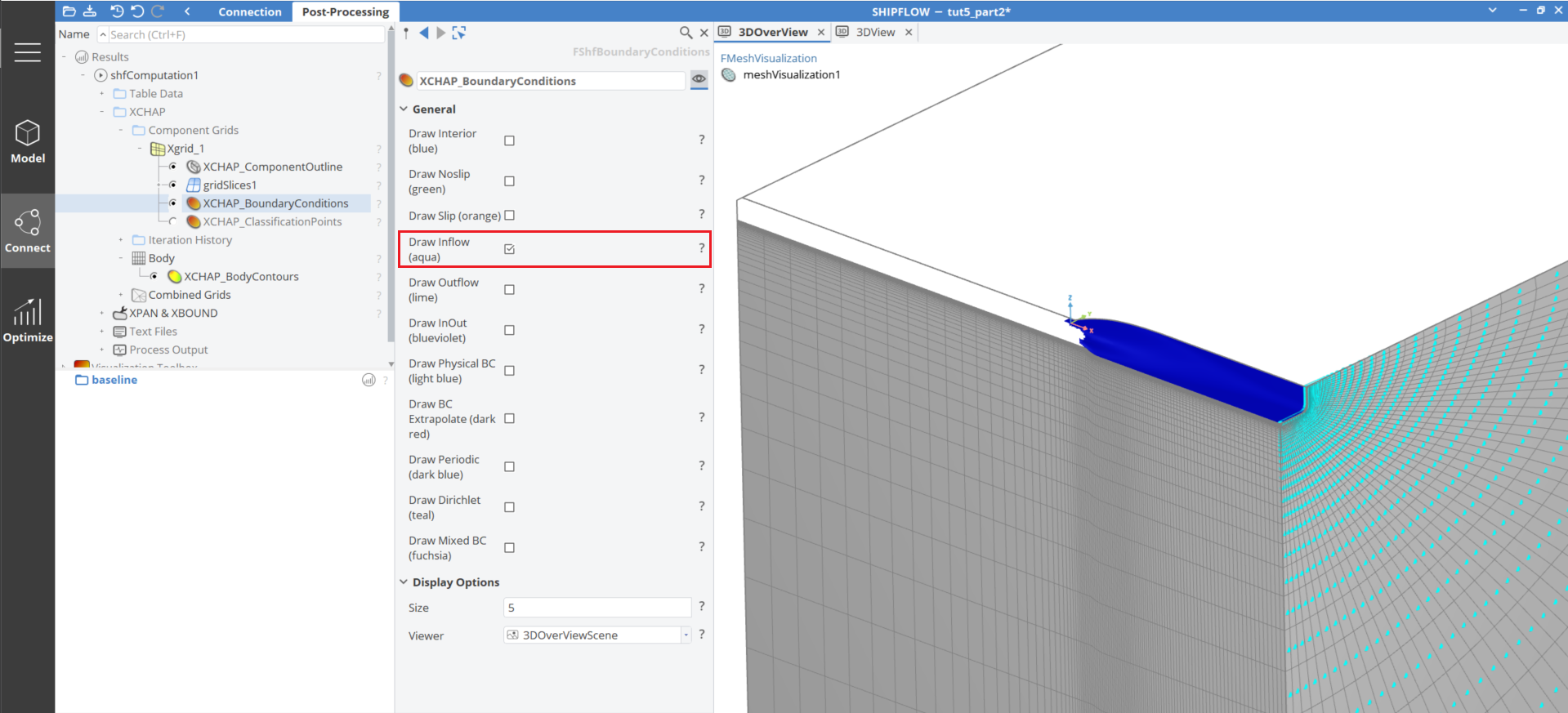
비교
| 항목 | 글로벌 해석기법 | 분할영역해석기법 |
|---|---|---|
| XCHAP이 계산하는 영역 | 선체 전체 | 선체 중앙 부근부터의 선미부 |
| 선수부 유동의 계산 | XCHAP | XPAN 및 XBOUND |
| XPAN과 XBOUND로부터의 유입 조건 | 아니요 | 예: 두 모듈 모두 XCHAP보다 먼저 실행해야 함 |
| 이 선체의 성긴 격자 | 약 100만 셀 | 약 40만 셀 |
| xgrid → size의 설정 | domain = global |
domain = zonal |
1.7 비대칭 유동 케이스
유동이 대칭이 아닌 경우, 예를 들어 단일 프로펠러를 사용하는 자항이나 드리프트 각 또는 타각이 있는 조종 케이스에서는 선체 양쪽에 격자를 생성해야 합니다. 대칭 조건이 nosym이면 XGRID는 격자를 양쪽으로 미러링합니다.
- xflow에 symmetr 명령을 추가합니다.
-
symmetry를nosym으로 설정합니다(SYMMETRY 참조).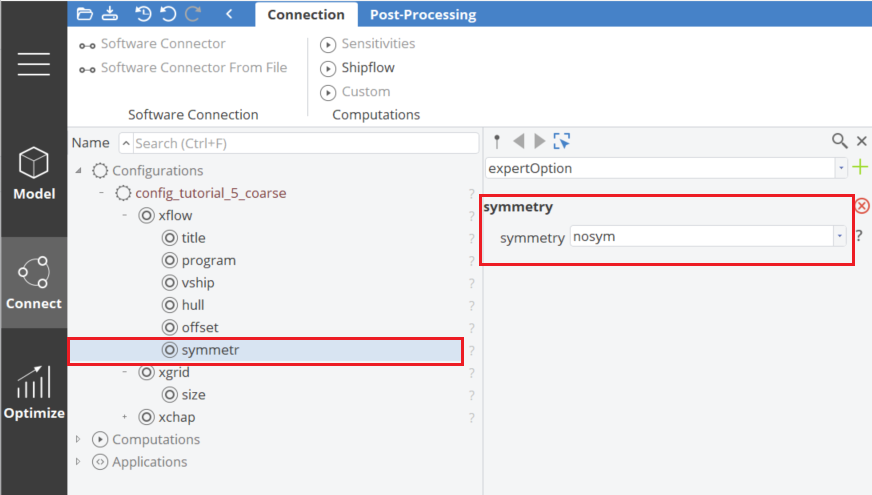
그림은 선체 양쪽에 생성된 구역 격자를 보여 줍니다.
자동 모드에서 XPAN과 XBOUND는 대칭으로 유지됨
자동 모드에서 XPAN과 XBOUND는 nosym을 무시하고 다음 경고를 출력합니다.
비대칭 케이스는 XPAN과 XBOUND에 대해 수동 모드로 설정해야 합니다. XCHAP이 구역 유입 경계에서 필요로 하는 유입류는 자동으로 미러링됩니다.
1.8 웻 트랜섬 격자
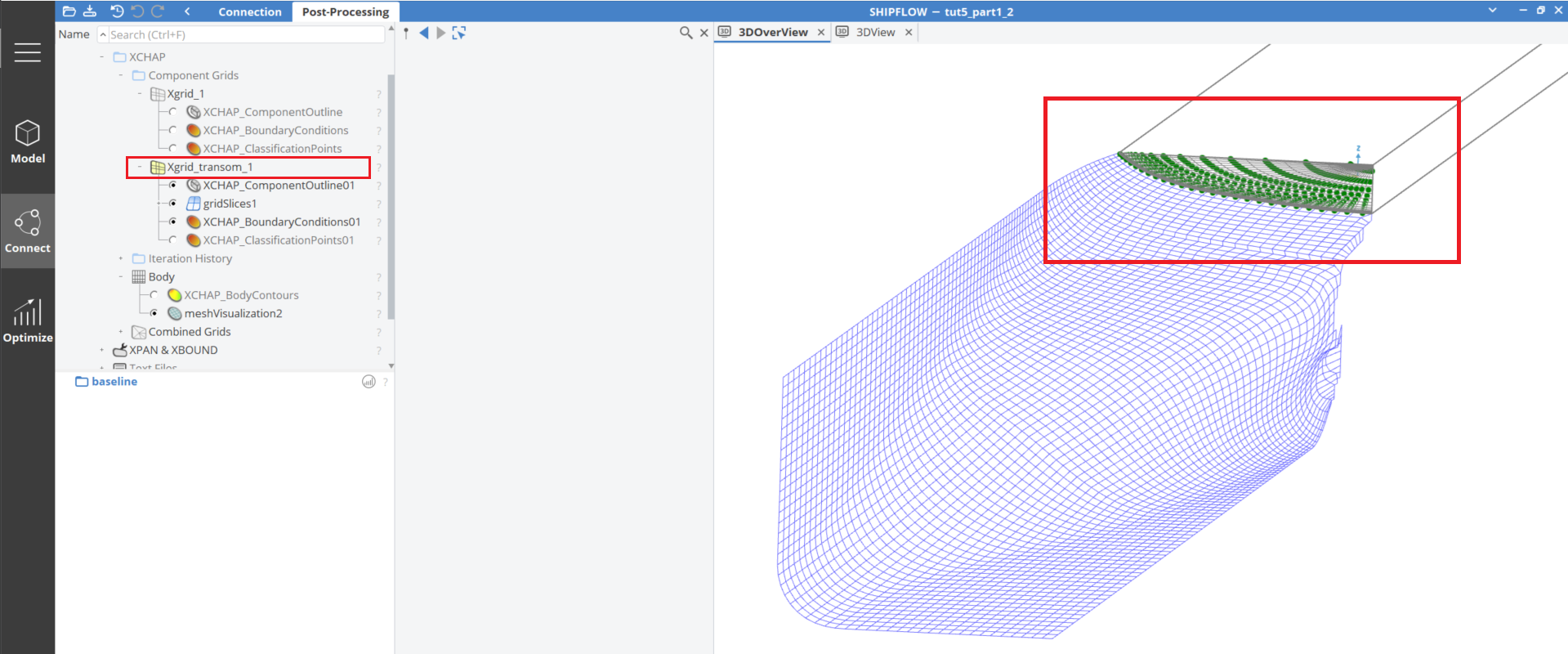
큰 웻 트랜섬을 가진 선체는 특별한 처리가 필요합니다. XGRID는 보통 선체에 맞춘 단일 블록 격자를 생성합니다. 이러한 격자를 웻 트랜섬의 모서리를 감싸도록 만들어야 하면 격자 품질이 나빠져 유동 해가 저하됩니다. 대신 트랜섬 뒤에 별도의 컴포넌트 격자를 맞추고, 주 격자는 트랜섬을 제외한 선체 표면과 트랜섬 격자의 바깥 면으로 이루어진 유선형 곡면 주위에 맞춥니다.
파트 1의 구성으로 계속 진행합니다(먼저 프로젝트를 다른 이름, 예를 들어 tut5_part1_2로 저장해 두는 것이 좋습니다).
- 흘수를 늘립니다.
xflow | offset | zori를14로 설정합니다(가져온 값은10.8입니다). - XPAN에 자유수면을 포함하도록 xflow → hull → fsflow를
fsflow로 설정합니다. -
xflow → hull에
tranmode를 추가하고wtran으로 설정합니다.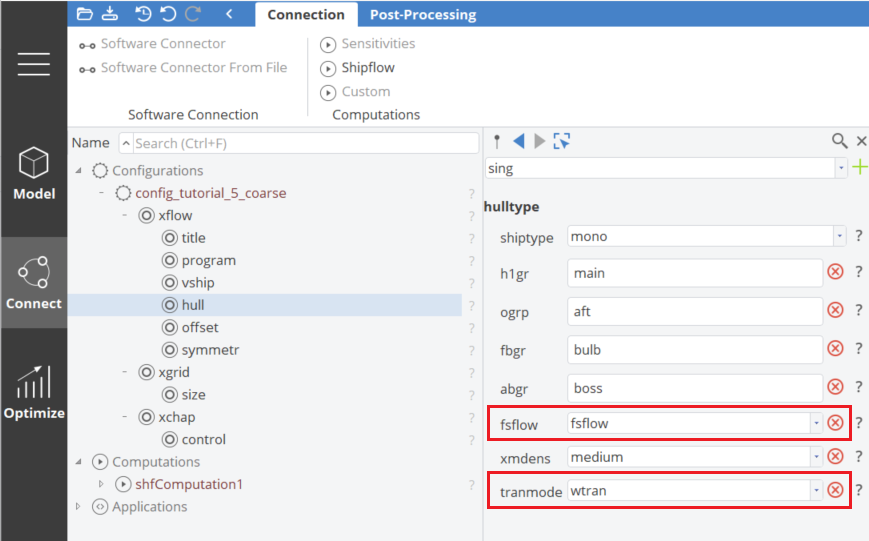
wtran은 XGRID의 웻 트랜섬 격자 옵션입니다(HULLTYPE의WTRANSOM). 포텐셜 유동 설정인 키워드transom과 혼동하지 마십시오.교육 과정 중의 라이선스 오류
스크린샷에는
xmdens = medium이 표시되어 있습니다. 교육 과정 중에 계산이 라이선스 오류로 중단되면 교육용 라이선스에 비해 격자 밀도가 너무 높을 수 있습니다. 이 경우xflow | hull | xmdens를coarse로 설정하십시오. -
SHIPFLOW를 실행합니다.
이제 Results → shfComputation1 → XCHAP → Component Grids 아래에 두 개의 컴포넌트 격자, 즉 Xgrid_1(주 격자)과 Xgrid_transom_1(트랜섬 격자)이 나타납니다. 그림은 Xgrid_transom_1의 격자 슬라이스를 보여 줍니다. 녹색 구(Draw Noslip (green))는 트랜섬에 노슬립 조건이 사용됨을 나타냅니다.
파트 2: 트윈 스케그 선형의 자동 격자 생성
이 부에서는 트윈 스케그 컨테이너선에 대해 먼저 글로벌 해석기법으로, 다음에 분할영역해석기법으로 XGRID 격자를 생성합니다. 파트 1에서 다룬 XGRID, XCHAP, 후처리의 기본 지식이 있다고 가정합니다. IGES 형상 examples\geometry\tkcs.igs와 예제 구성 examples\twinskeg_kcs_xgr8_resistance로 새 프로젝트를 시작하며, 이 구성을 XGR8 방식에서 기존 XGRID 격자 생성 방식으로 변환합니다.
2.1 프로젝트 설정
- 새 프로젝트를 시작합니다.
- Import → IGES 메뉴를 선택하고
C:\FLOWTECH\SHIPFLOW<version>-x86_64\examples\geometry\tkcs.igs를 가져옵니다. -
가져온 곡면을 모두 선택하고 Model → CAD → Surfaces → Surface Based → Surface Group으로 surface group을 만듭니다. 이 그룹
grp1에는 가져온 곡면이 모두 포함되어야 합니다.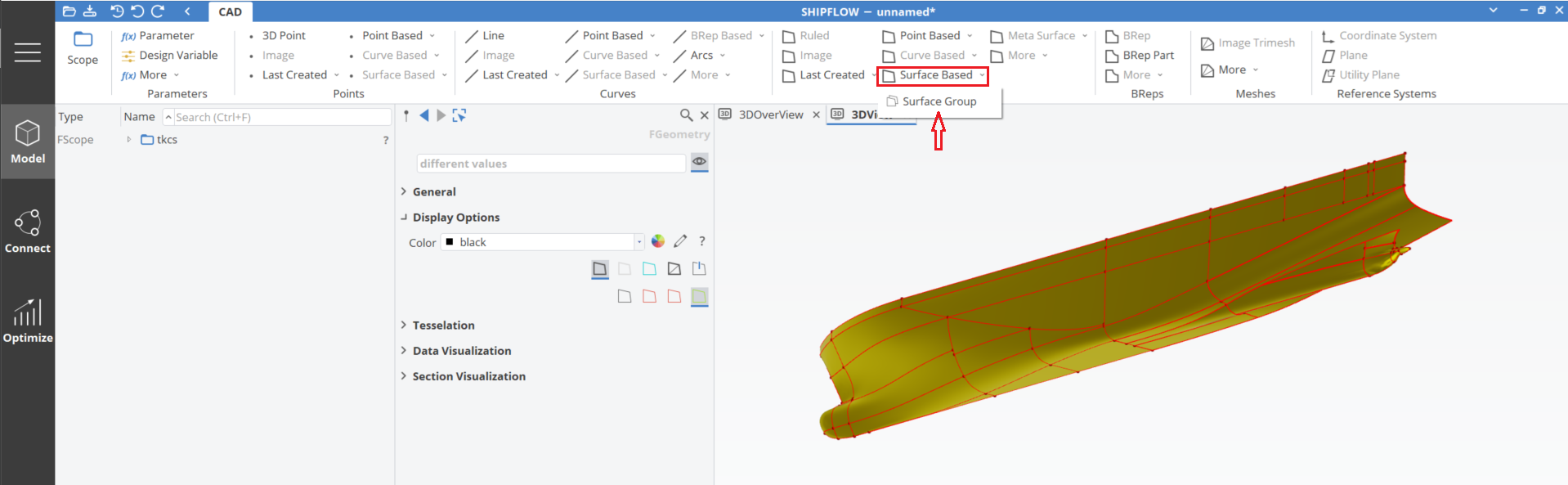
-
Import → Configuration (SHIPFLOW) 메뉴를 선택하고
C:\FLOWTECH\SHIPFLOW<version>-x86_64\examples\twinskeg_kcs_xgr8_resistance를 가져옵니다.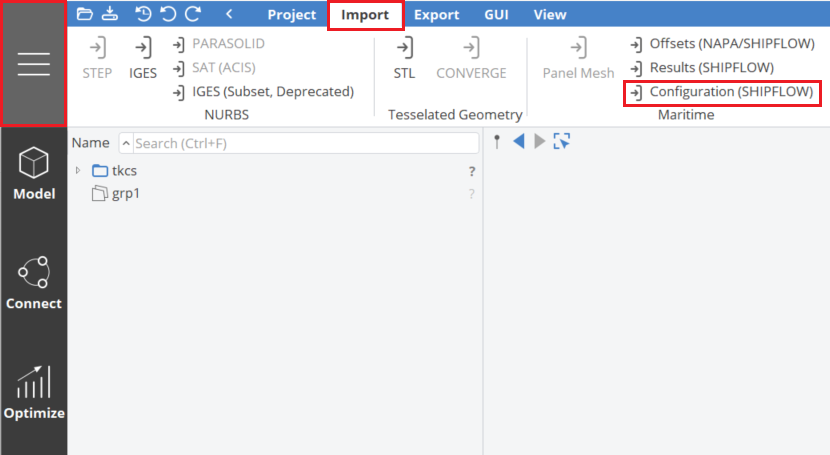
-
구성의 이름을
twinskeg_kcs_resistance로 바꿉니다.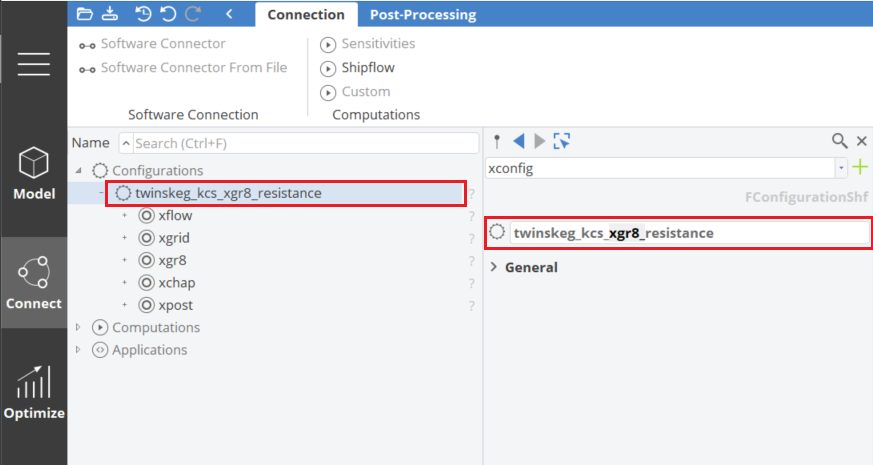
-
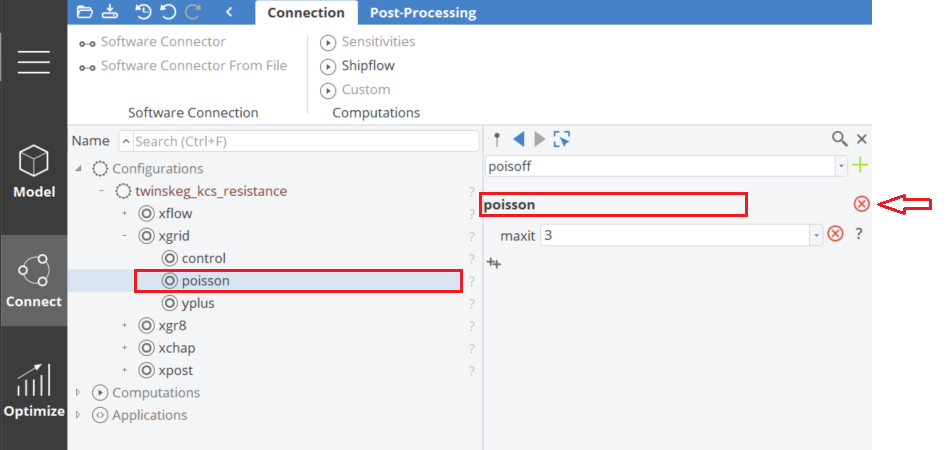
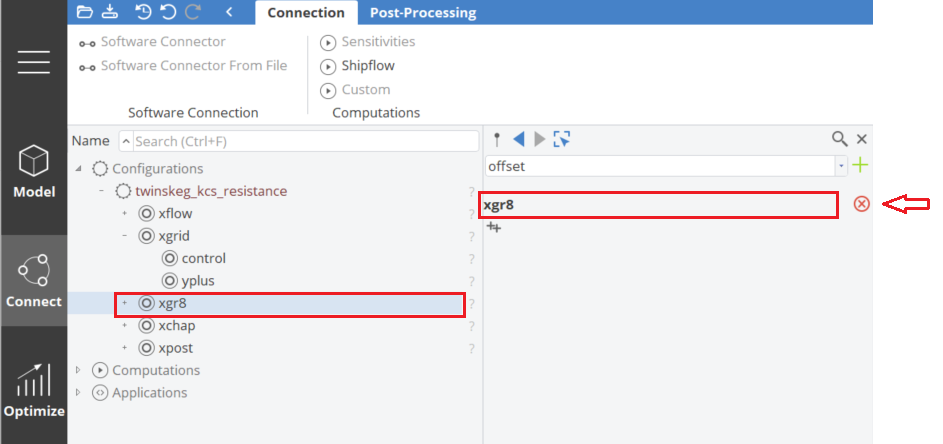
구성을 기존 XGRID 방식으로 변환합니다. 이 예제는 XGRID를 위해 선체 표면 메시를 생성하는 XGR8을 사용합니다(XGR8 명령 참조). 이 튜토리얼에서는 기존 XGRID 격자 생성 방식을 사용합니다. 다음 각 항목을 선택하고 그 옆의 빨간색 X 표시를 클릭합니다.
-
xgrid → control. 이 명령에는 XGR8 기반 격자 생성을 켜는 키워드
xgr8만 들어 있습니다(CONTROL 참조).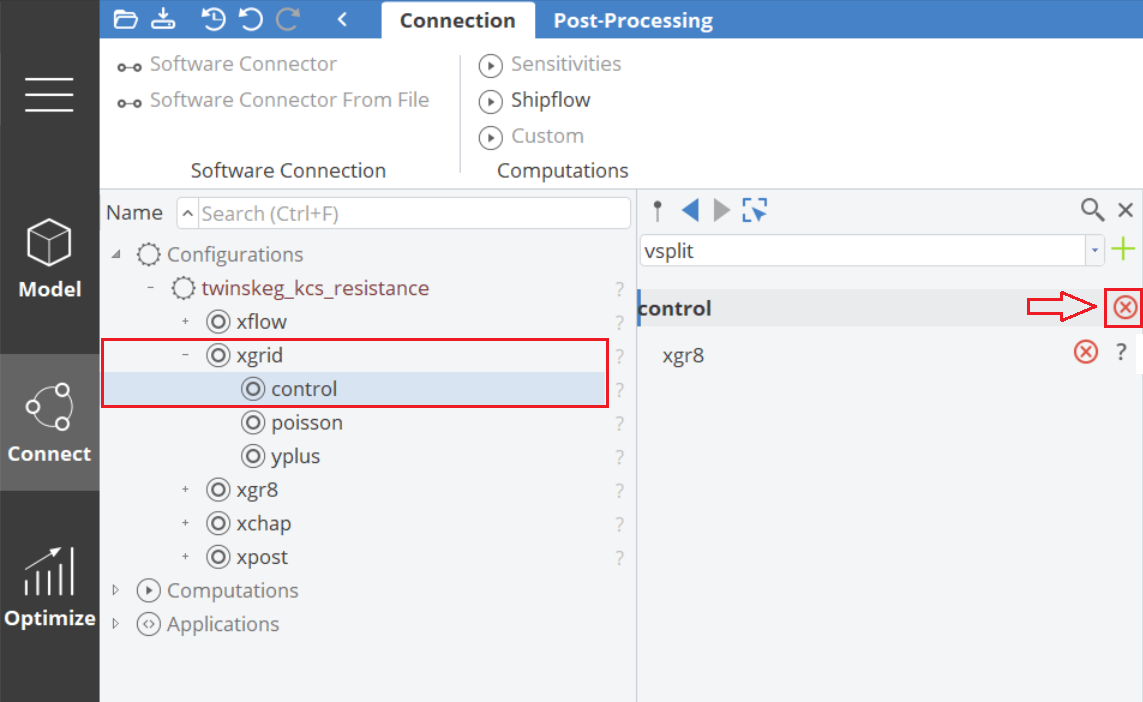
-
xgrid → poisson.
-
xgr8 섹션.
-
-
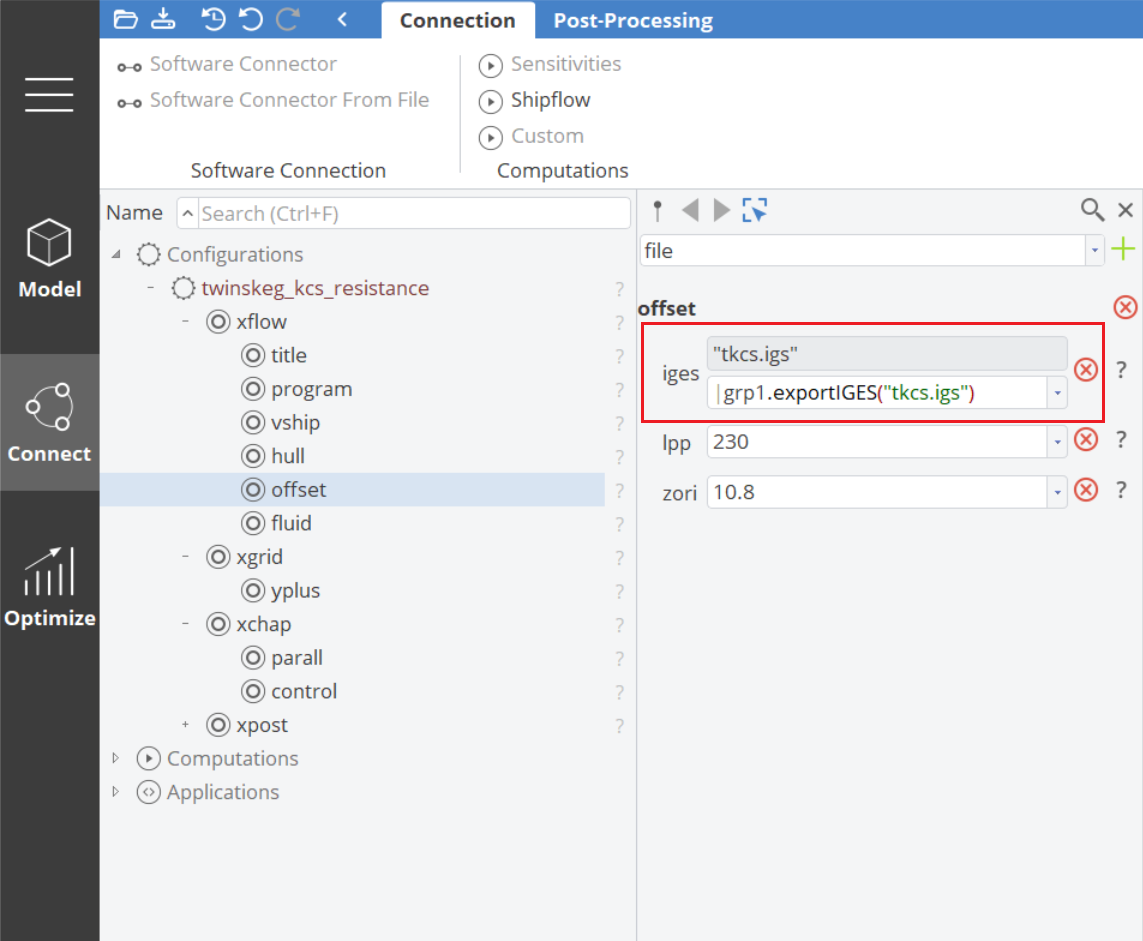
형상을 구성에 연결합니다. xflow → offset을 선택하고 surface group
grp1을iges필드로 끌어다 놓은 다음, 수식이 다음과 같이 되도록 완성합니다.입력하는 동안 Ctrl+Space를 누르면 자동 완성을 사용할 수 있습니다. 그런 다음 Evaluate 버튼을 클릭합니다. 결과 파일 이름이 수식 위에 표시됩니다.
한국어 입력기(IME)와 Ctrl+Space
한국어판 Windows에서는 Ctrl+Space가 입력기(IME) 전환에 사용될 수 있으며, 이 경우 이 바로 가기 키가 SHIPFLOW Design5에 전달되지 않을 수 있습니다. 입력기를 영문 입력 상태로 전환한 후 사용하거나, Windows 입력기 설정에서 해당 바로 가기 키를 변경하십시오.
-
구성에 xpan 섹션을 추가합니다.
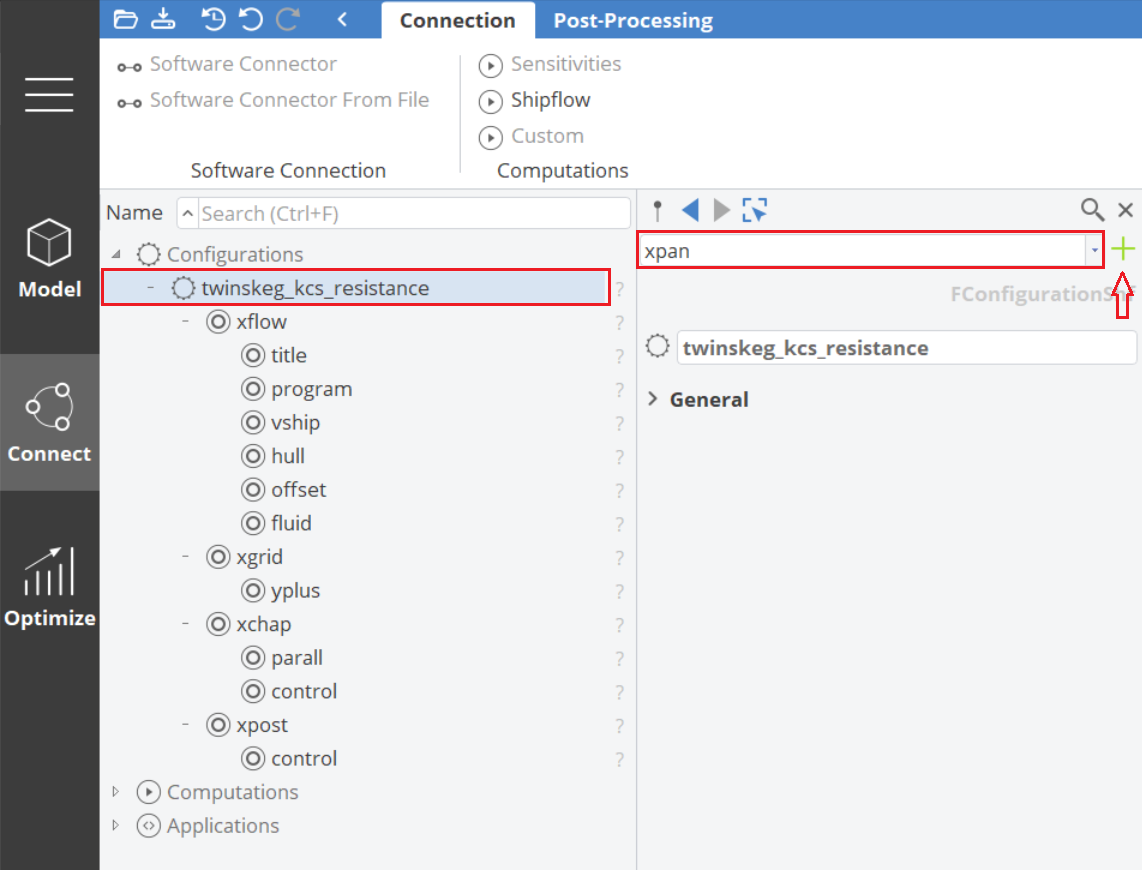
xpan에 iterati 명령을 추가하고
maxit를1로 설정하여 XPAN이 한 번만 반복하도록 합니다(기본값은 20입니다. ITERATION 참조).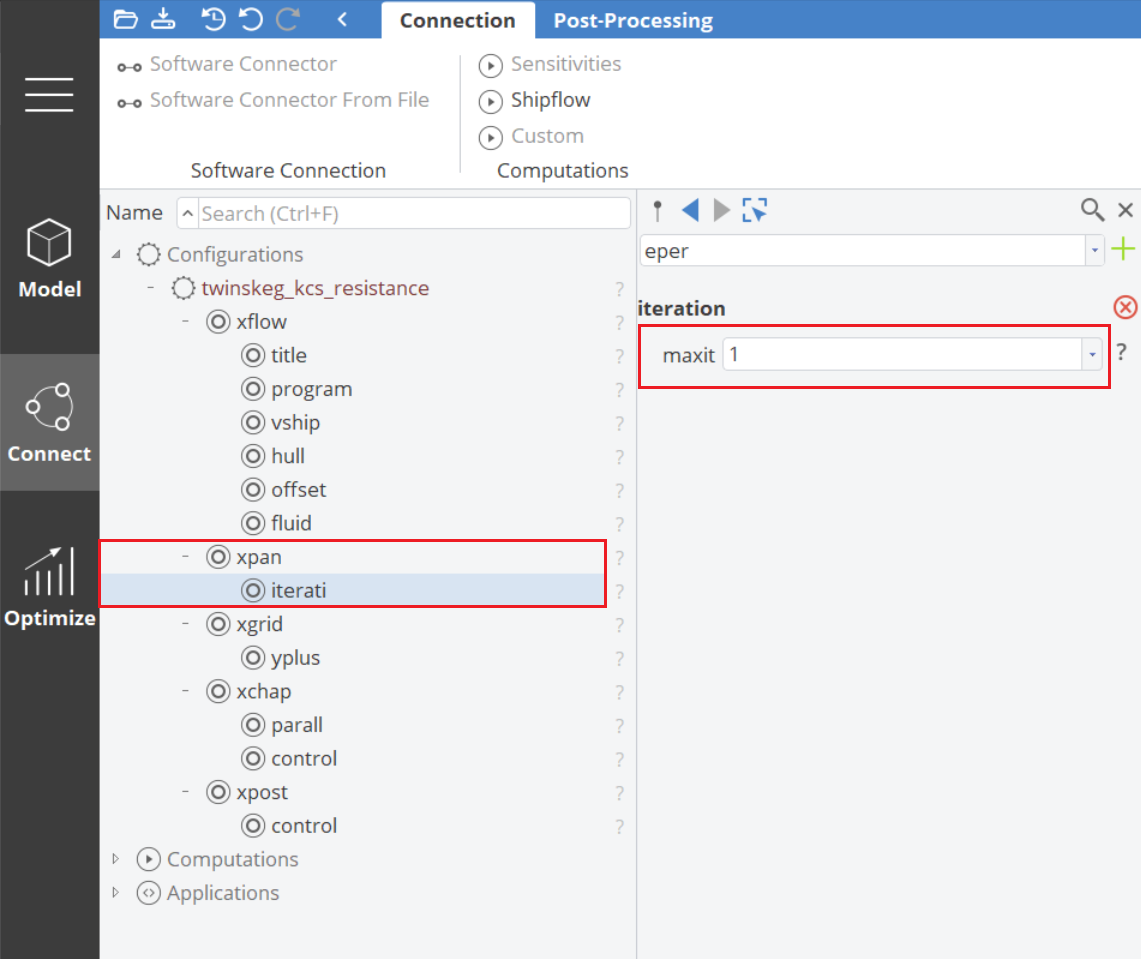
-
XCHAP이 유동 계산을 시작하지 않도록
xchap | control | maxit를0으로 설정합니다.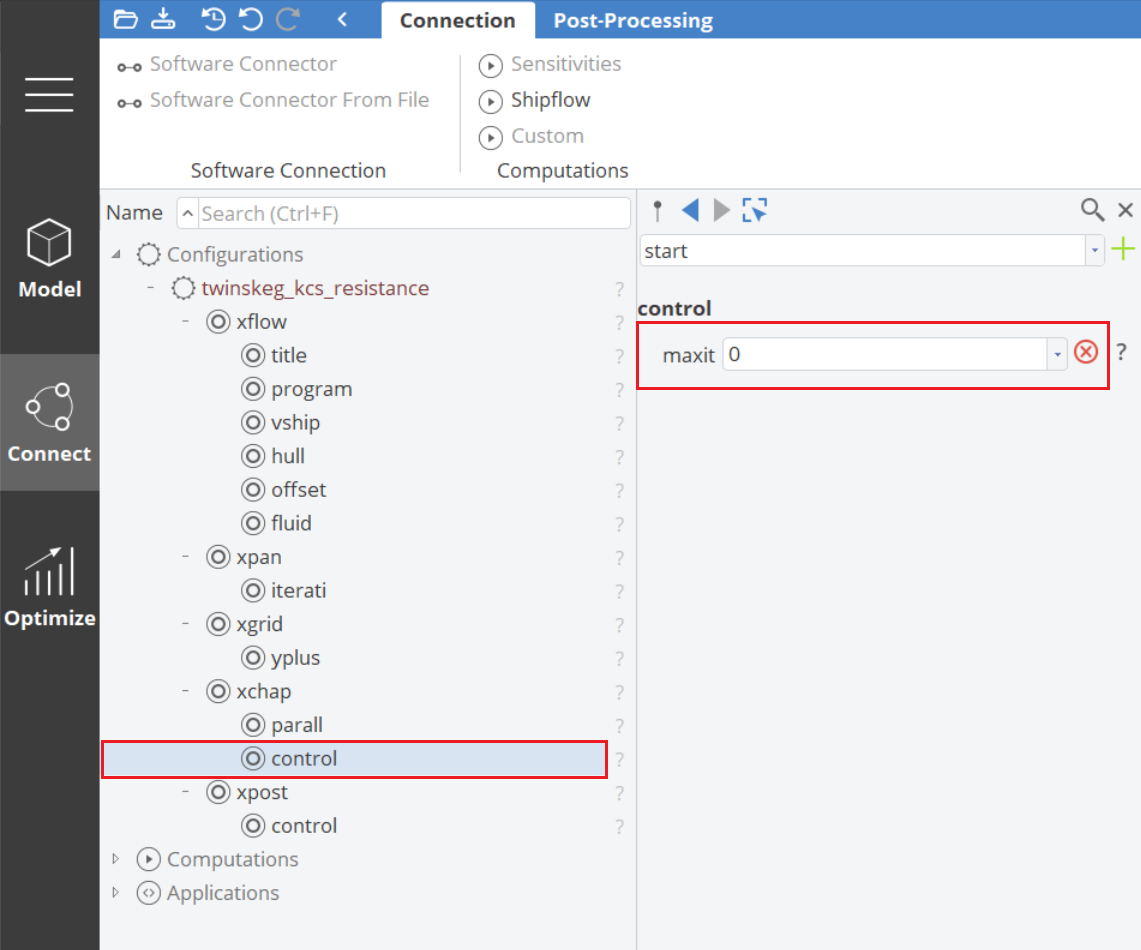
-
xflow | hull | xmdens를coarse로 설정합니다.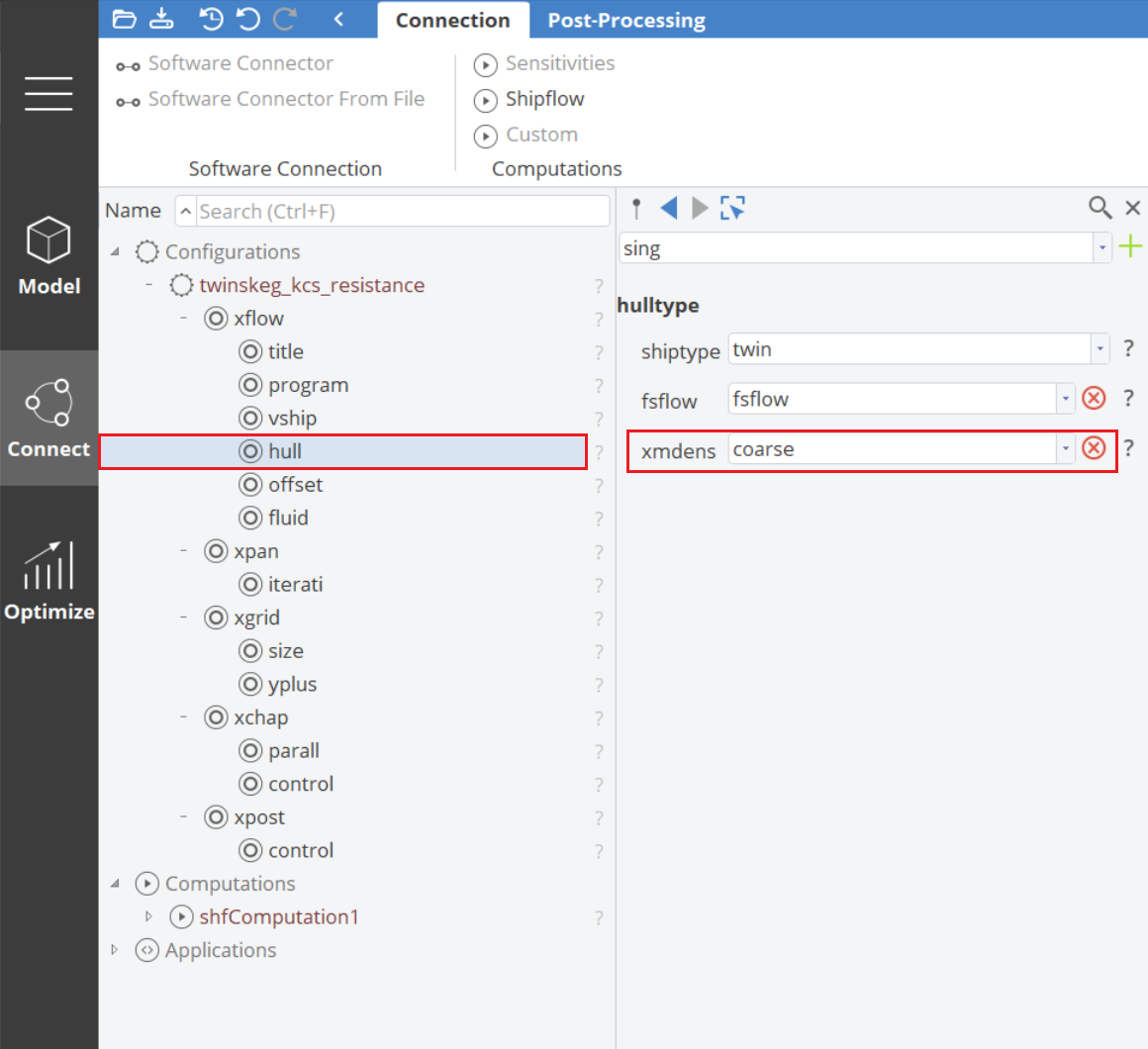
2.2 트윈 스케그 선형의 글로벌 해석기법
-
xgrid에 size 명령을 추가한 다음
domain을 추가하여global로 설정합니다.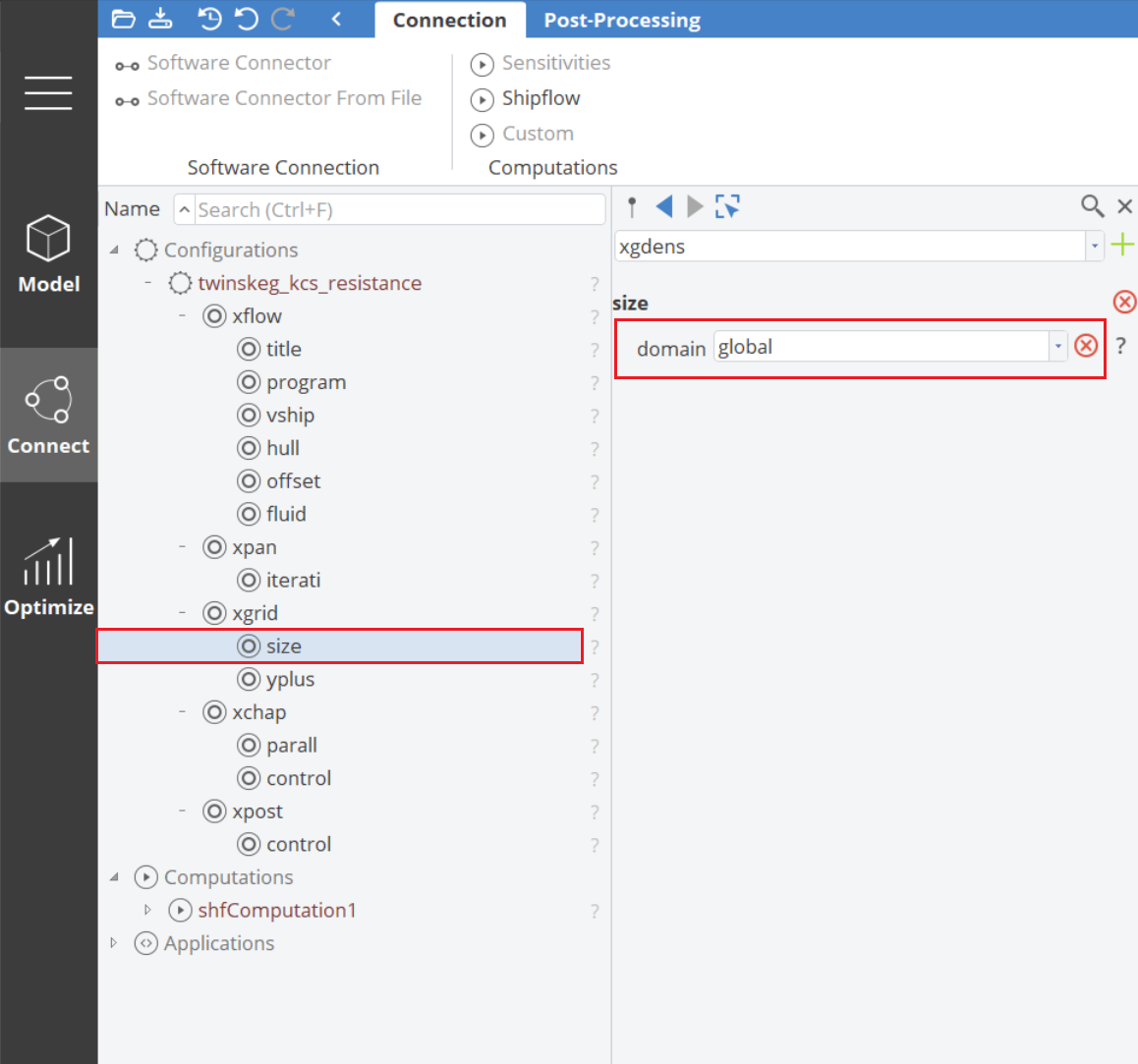
-
프로젝트를
tut5_part2라는 이름으로 저장합니다. - 계산을 시작합니다. TaskMonitor에서 SHIPFLOW가 먼저 IGES 형상으로부터 오프셋 파일을 생성하는 것을 확인할 수 있습니다.
- Post-Processing으로 전환하여 3DOverView에서 격자를 확인합니다. (XPAN 결과는 3DView에 표시됩니다.)
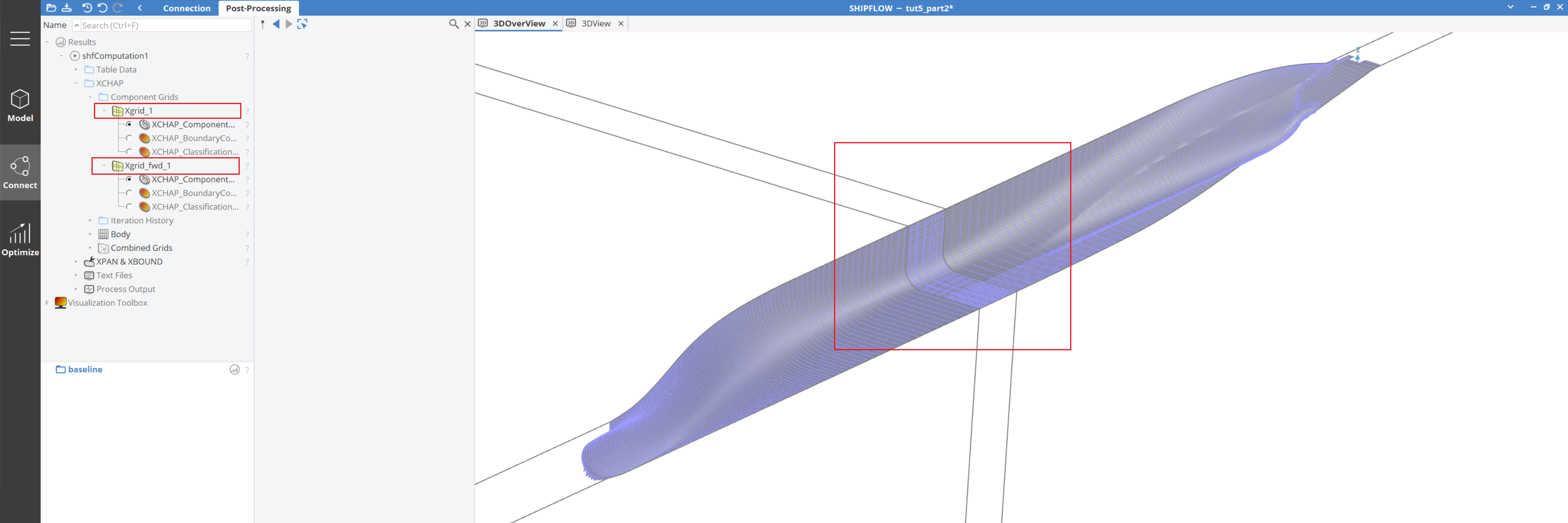
트윈 스케그 선형의 경우 전역 격자는 Results → shfComputation1 → XCHAP → Component Grids 아래의 두 컴포넌트 격자로 이루어집니다.
Xgrid_1은 유출 경계부터 선체 중앙까지의 선미부를 덮습니다.Xgrid_fwd_1은 유입 경계부터 선체 중앙까지의 선수부를 덮습니다.
두 격자는 선체 중앙에서 중첩되며, XCHAP은 중첩 격자 기법으로 두 격자 사이에서 유동을 전달합니다.
2.3 트윈 스케그 선형의 분할영역해석기법
트윈 스케그 선형의 경우, 기존 XGRID는 domain = global을 설정하지 않는 한 분할영역해석기법을 사용합니다.
-
Optimize → New Design으로 새 design variant를 만들고 이름을
zonal로 지정합니다(design variant에 대해서는 튜토리얼 2에서 설명합니다).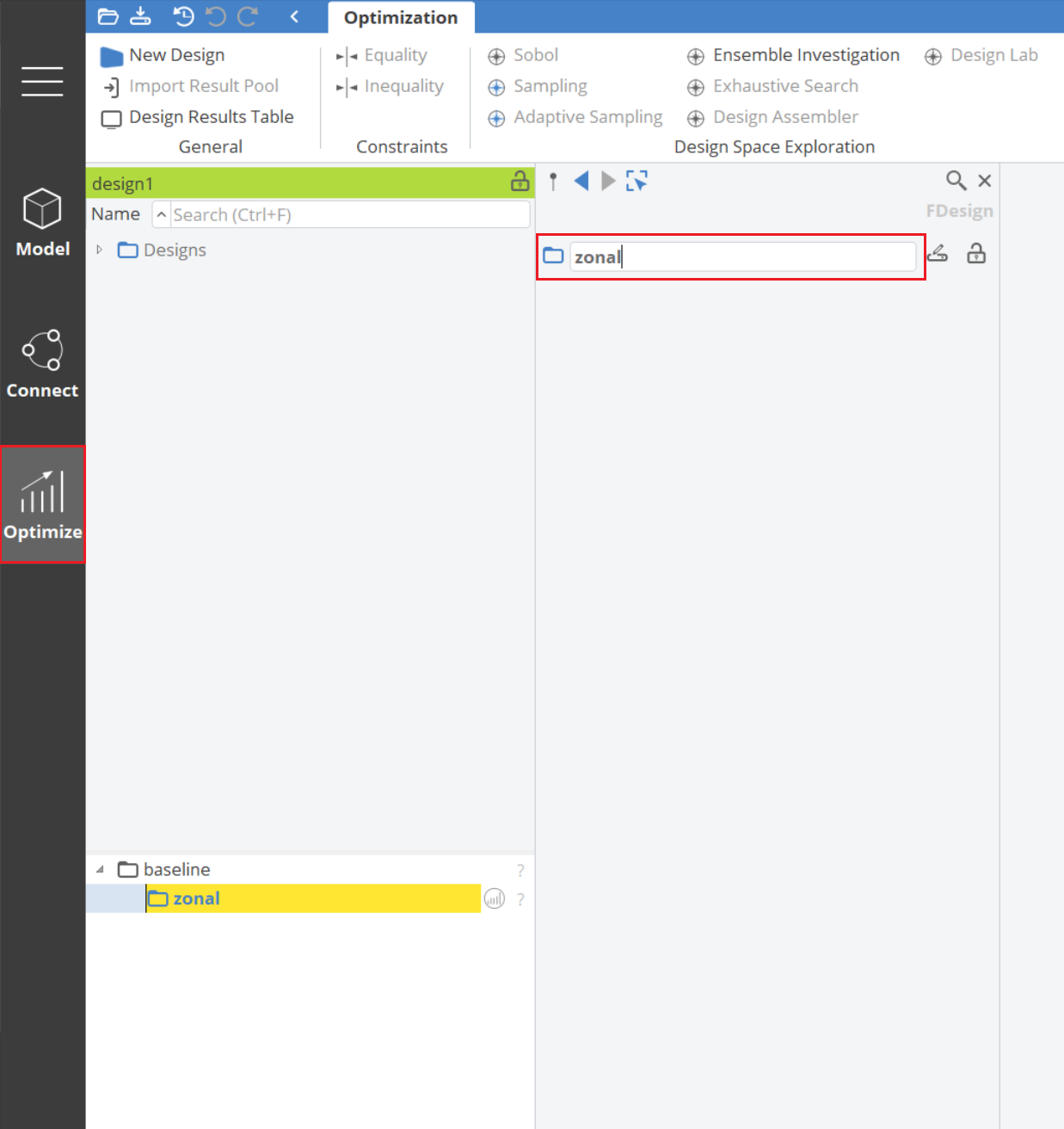
-
xgrid에서 size 명령을 제거합니다. 또는
domain을zonal로 변경합니다.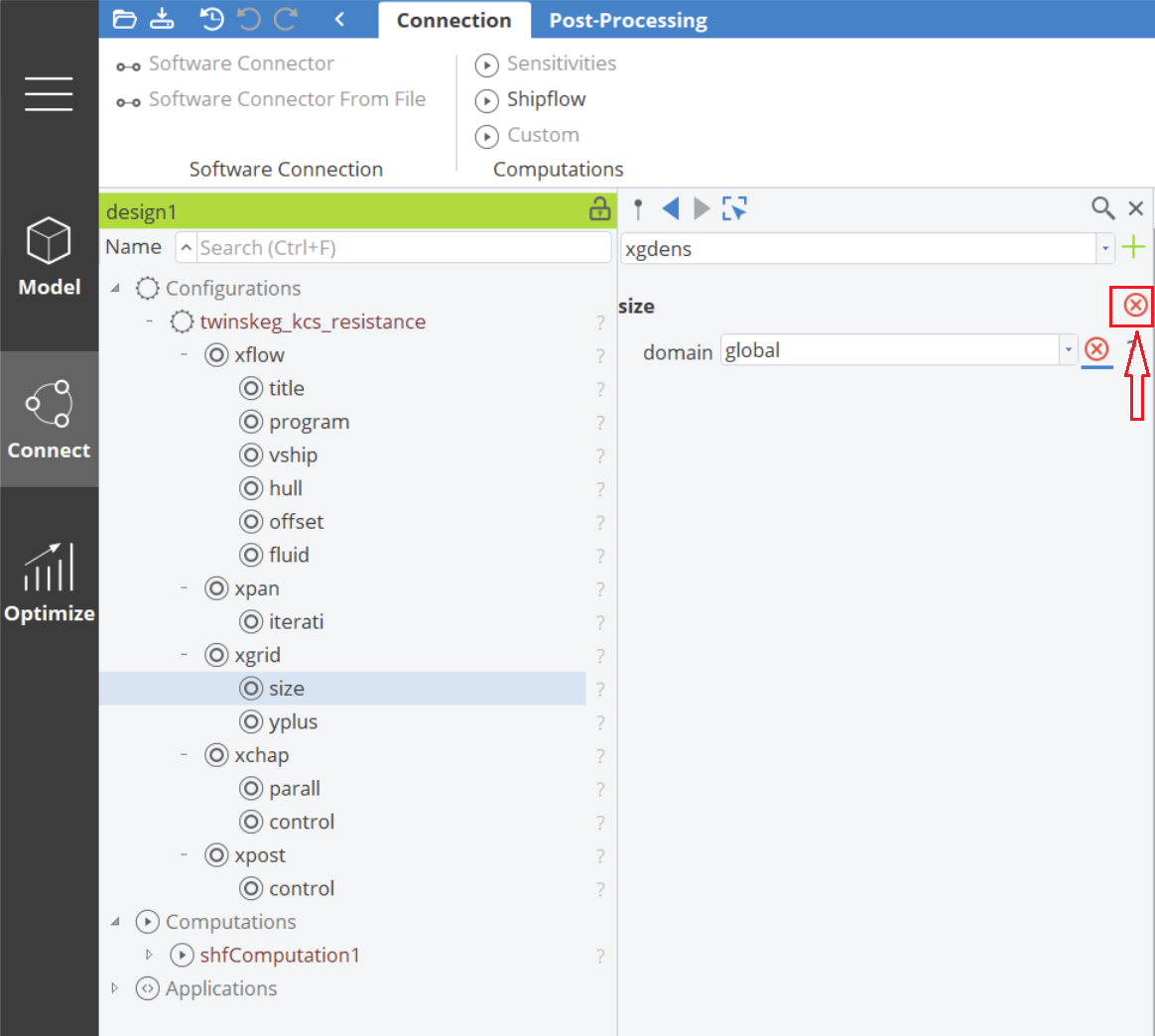
-
케이스를 실행합니다. SHIPFLOW가 오프셋 파일을 다시 한 번 생성합니다.
오프셋 파일 재사용
같은 선체 형상으로 여러 번 계산할 계획이라면 생성된 오프셋 파일을 저장해 두고 IGES 파일 대신 사용하는 것이 유리합니다. 튜토리얼 3의 생성된 오프셋 파일의 재사용을 참조하십시오.
-
계산이 끝나면 컴포넌트 격자의 윤곽을 표시하여 유동 영역을 확인합니다.
Xgrid_1만 있으며, 이 격자는 선체 중앙부터 유출 경계까지의 선미부를 덮고, 선수부는 XPAN과 XBOUND가 계산합니다.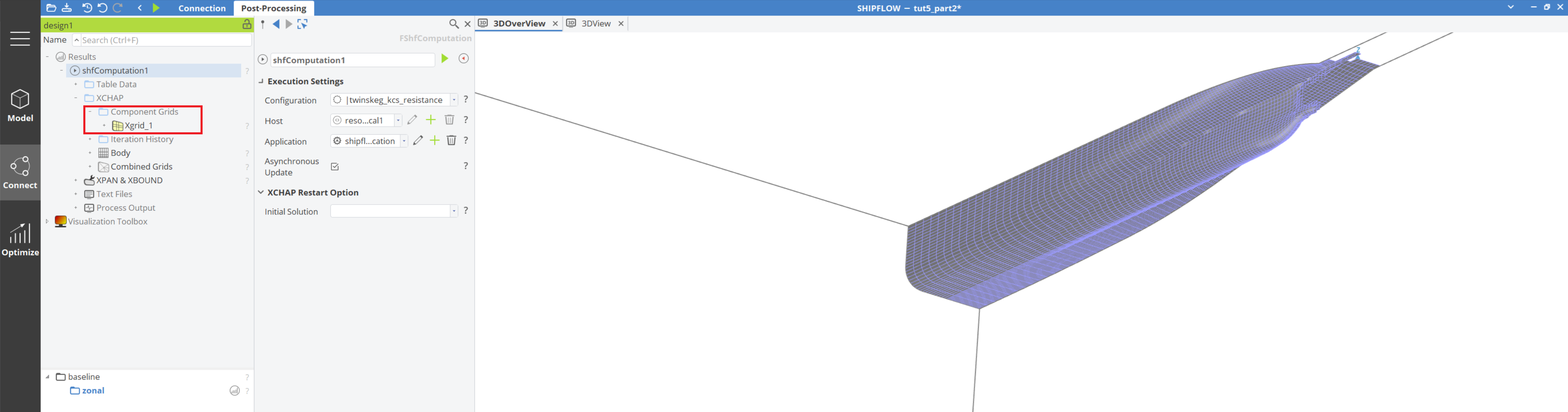
-
프로젝트를 저장합니다.
파트 3: 점성 자유수면 계산(VoF)
이 부에서는 더블 모델 XCHAP 케이스를 Volume of Fluid(VoF) 기법을 이용한 점성 자유수면 계산으로 바꿉니다. 파트 1에서 다룬 XGRID, XCHAP, 후처리의 기본 지식이 있다고 가정합니다. 구성 파일 T_5_3\source\ath_vof_tut에서 시작합니다.
포텐셜 유동 자유수면과 점성 자유수면
XPAN은 점성을 무시하는 포텐셜 유동으로 파를 계산합니다. VoF를 사용하면 XCHAP은 물과 공기의 점성 유동을 함께 계산하고, 체적 분율에 대한 방정식으로 자유수면을 포착합니다. VoF 계산에는 더블 모델 계산보다 훨씬 많은 반복이 필요합니다. 예를 들어 kcs_xchap_vof 예제는 maxit = 7000을 사용합니다.
3.1 가져오기와 구성
- Import → Configuration (SHIPFLOW) 메뉴를 선택하고
T_5_3\source\ath_vof_tut를 가져옵니다. - 프로젝트를
tut5_part3이라는 이름으로 저장합니다. -
xflow → hull을 선택하고 점성 자유수면을 활성화하는 키워드
vof를 추가합니다.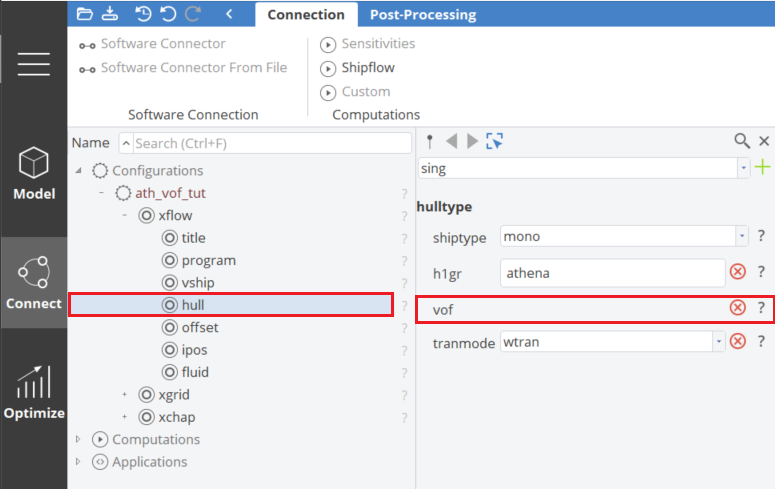
-
xchap | control | maxit를500으로 설정합니다.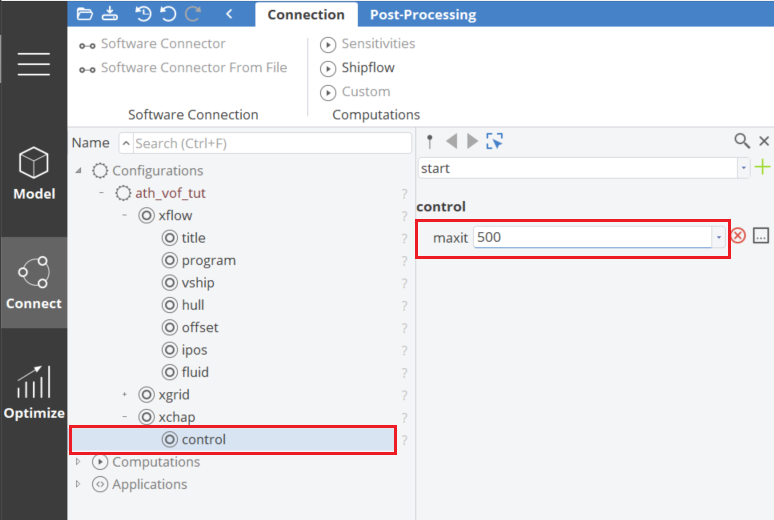
이 구성은 일반적인 더블 모델 케이스와 매우 비슷하므로 반복 횟수 외에는 vof를 추가하는 것만으로 충분합니다. 다른 많은 경우에는 더 많은 설정을 조정해야 합니다(4.3 참조). 기본적으로 XCHAP은 VoF 케이스와 더블 모델 케이스를 모두 크릴로프 솔버로 풉니다(CONTROL 참조). control ( adi )는 이전 버전에서 VoF 케이스에 사용하던 ADI 솔버를 선택합니다.
3.2 실행과 모니터링
- 케이스를 실행합니다. 몇 분 정도 걸립니다.
-
TaskMonitor에서 진행 상황을 확인합니다. XCHAP은 100회 반복마다
Fxp의 표준편차, 최근 100회 반복 동안의Fx차이, 남은 시간, 예상 종료 시각을 출력합니다.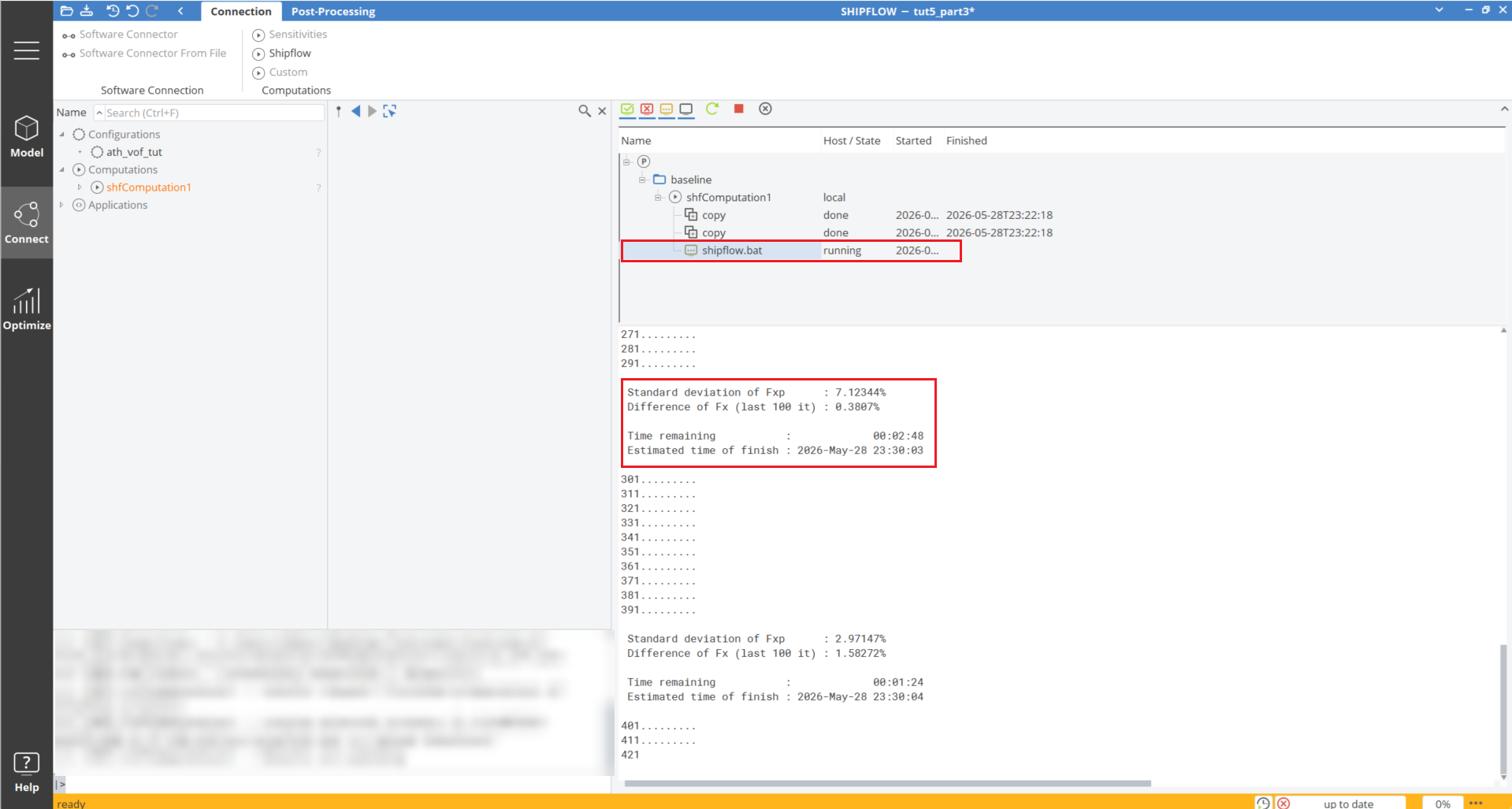
3.3 결과 보기
- Post-Processing으로 전환하고 3DOverView를 엽니다. 기본적으로 파형(
XCHAP_FreeContours)이 표시됩니다. -
3DOverView 아래쪽 도구 모음의 미러 버튼을 클릭하여 파형의 양쪽을 표시합니다.
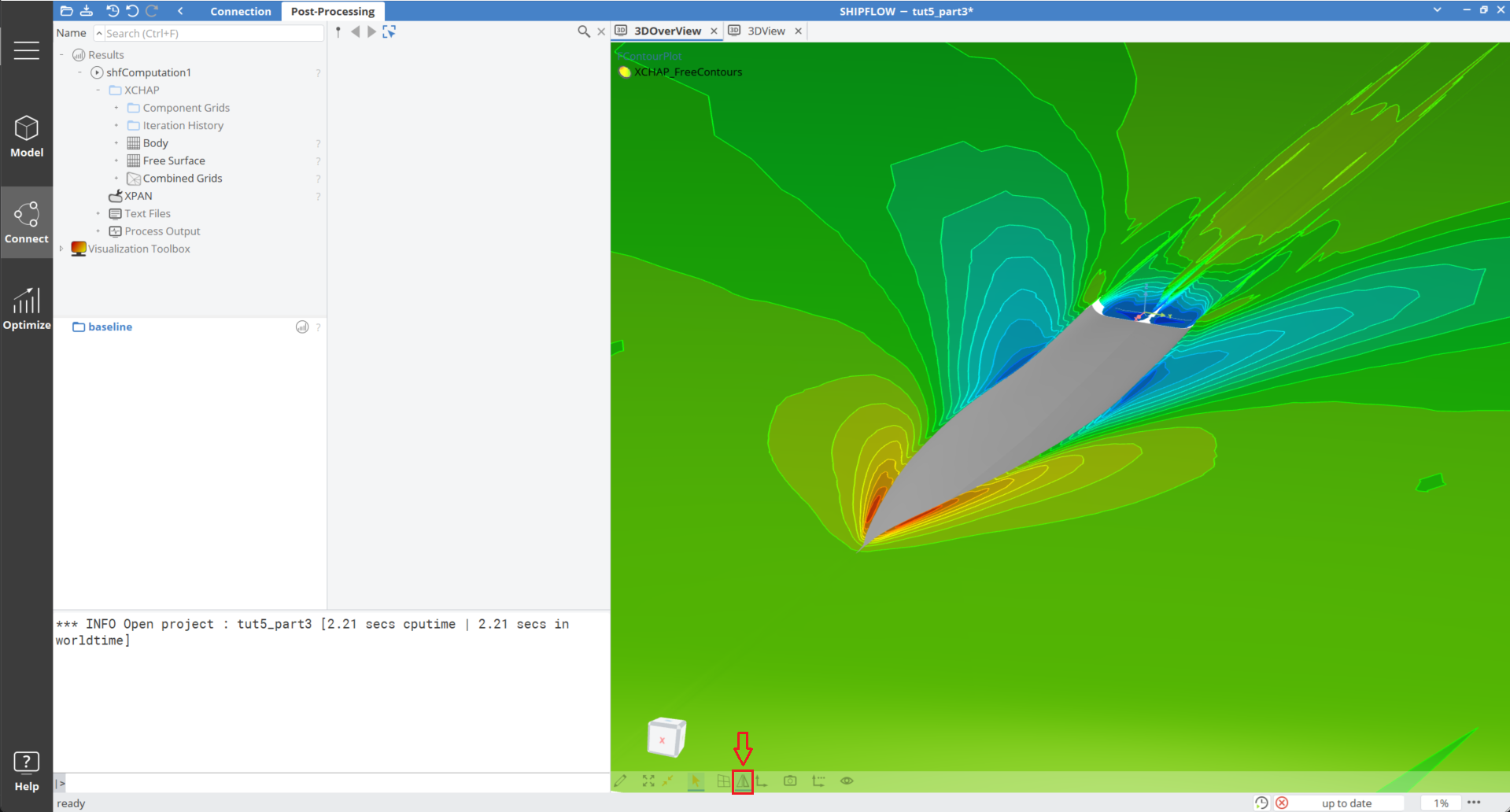
매우 성긴 격자
이 케이스의 격자는 극히 성깁니다(xgdens = vcoarse). 실무 계산에는 최소한 medium 격자 밀도를 사용하십시오.
파트 4: XGRID의 수동 격자 제어
이 부에서는 XGRID 격자평면의 수와 분포를 직접 제어합니다. 먼저 KCS의 전역 더블 모델 격자, 다음에 구역 더블 모델 격자, 마지막으로 VoF 격자를 다룹니다. 4.1과 4.2는 구성 파일 T_5_4\source\config_tutorial_5_4와 오프셋 파일 off_tut_5_4에서, 4.3과 4.4는 예제 구성 examples\kcs_xchap_vof와 형상 examples\geometry\kcs_g2010.igs에서 시작합니다.
4.1의 목표는 길이 방향, 원주 방향, 법선 방향으로 154 × 31 × 65 셀을 가지는 전역 격자입니다.
- 유입 경계는 x = −1.0, 유출 경계는 x = 2.0;
- 스템 주위(−0.1 < x < 0.2)와 선미 주위(0.8 < x < 1.0)에 셀 집중;
- 셀의 약 3분의 1은 선체 중앙부, 10분의 1은 선체 상류, 10분의 1은 선체 하류에 배치하고, 나머지 절반은 선수부와 선미부에 배치.
x는 무차원 값(Lpp로 나눈 값)이며, x = 0은 선수수선, x = 1은 선미수선입니다. 아래의 값은 이 목표를 바탕으로 제안하는 값입니다.
4.1 더블 모델 격자 — 글로벌 해석기법
-
Import → Configuration (SHIPFLOW) 메뉴를 선택하고
T_5_4\source\config_tutorial_5_4를 가져옵니다. 오프셋 파일을 요청하면off_tut_5_4를 선택합니다.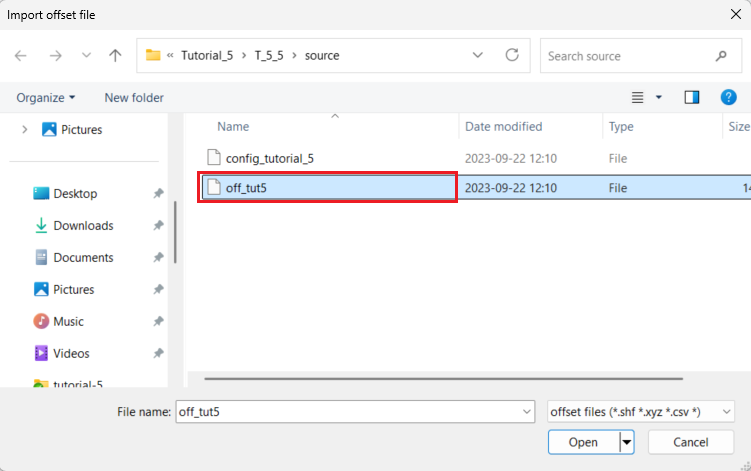
-
xflow → program을 선택하고
xpan을 제거한 다음xgrid와xchap을 추가합니다.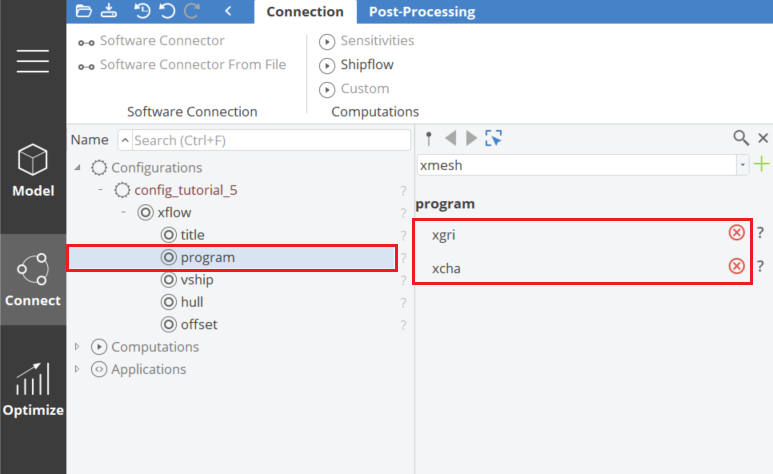
-
구성에 xgrid 섹션을 추가합니다.
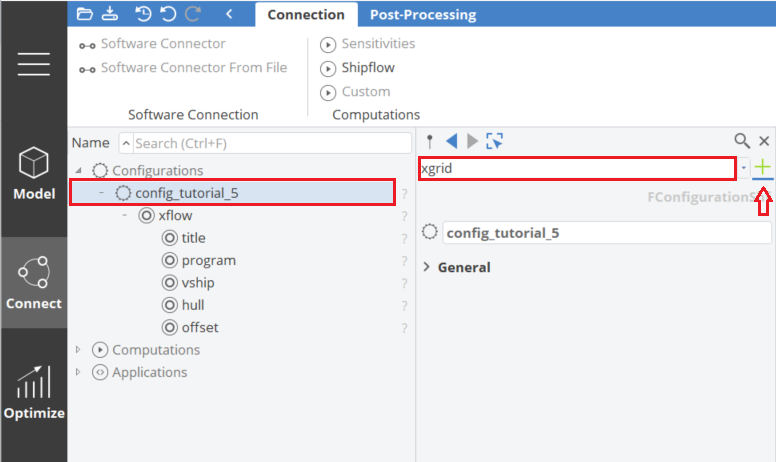
-
xgrid에 size 명령을 추가합니다. 횡방향 해상도는 격자평면의 수로 지정합니다. 각 횡방향 층에서 31 × 65 셀을 얻으려면
etamax를32로,zetamax를66으로 설정합니다(SIZE 참조).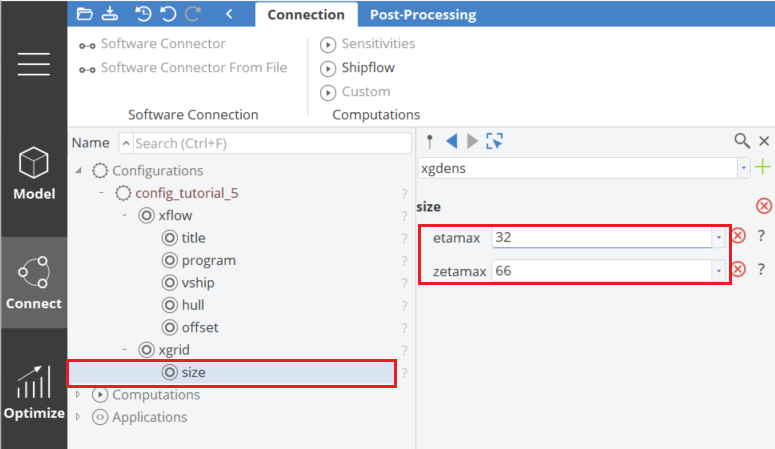
-
xgrid에 xdistr 명령을 추가합니다. 이 명령은 격자평면의 길이 방향 분포를 제어합니다(XDISTR 참조). 유입면과 유출면의 위치를
xstart=-1(선수수선 앞쪽 1 Lpp)과xend=2(선미수선 뒤쪽 1 Lpp)로 설정합니다.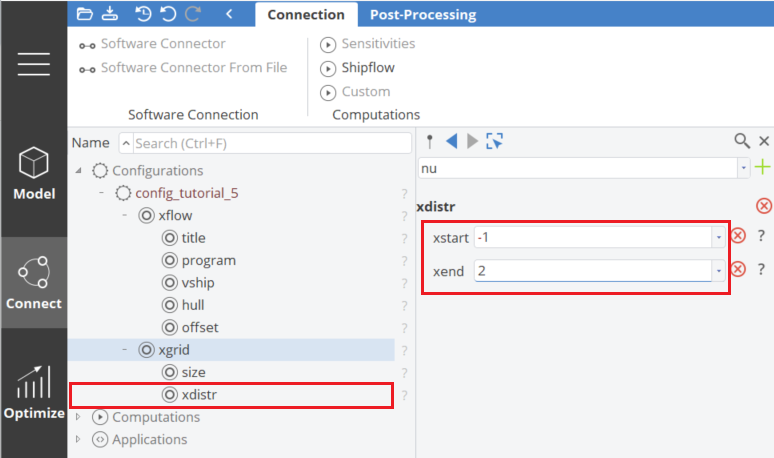
-
격자평면은 다섯 구간에 분포됩니다.
xfpu,xfpd,xapu,xapd는 구간 경계의 x 좌표이고,nu,nf,nm,na,nw는 각 구간의 격자평면 수입니다.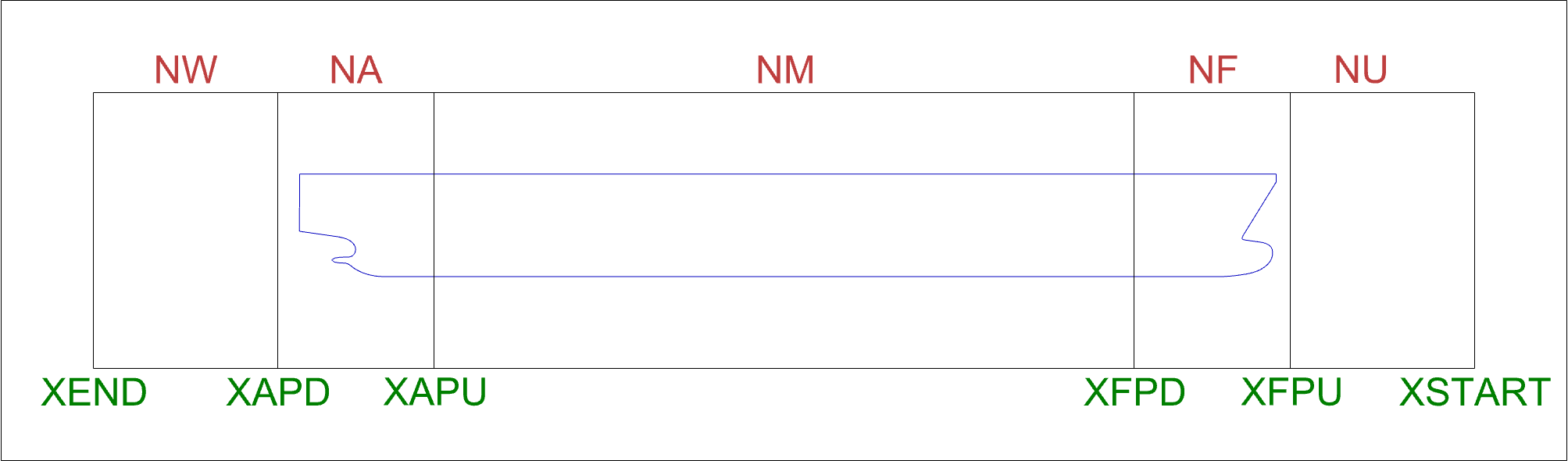
다음 값을 설정합니다.
파라미터 값 의미 xfpu-0.1선수 영역의 시작, 선수수선 상류 xfpd0.2선수 영역의 끝 xapu0.8선미 영역의 시작 xapd1선미 영역의 끝, 선미수선 위치 nu14xstart와xfpu사이의 격자평면 수(상류)nf38xfpu와xfpd사이의 격자평면 수(선수 영역)nm50xfpd와xapu사이의 격자평면 수(선체 중앙)na38xapu와xapd사이의 격자평면 수(선미 영역)nw14xapd와xend사이의 격자평면 수(후류)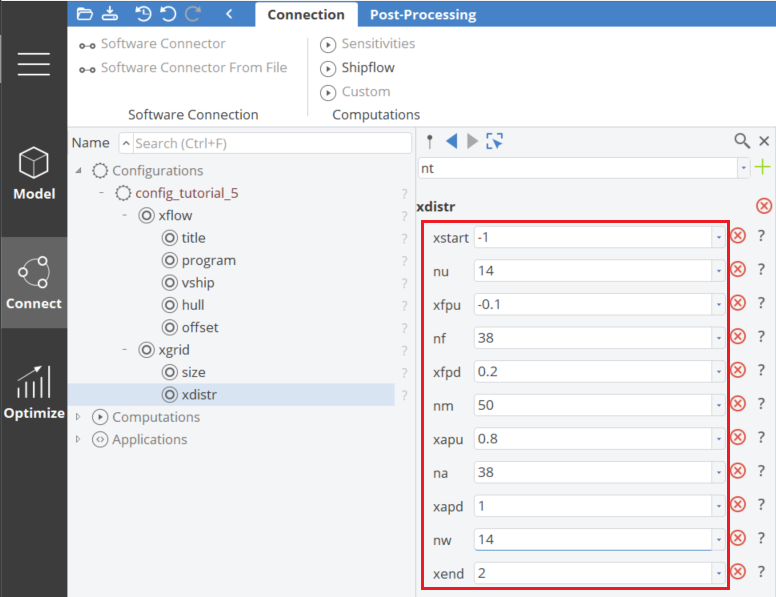
-
xchap 섹션을 추가하고, 여기에 control 명령을 추가하여
maxit를0으로 설정합니다(격자 확인만 수행).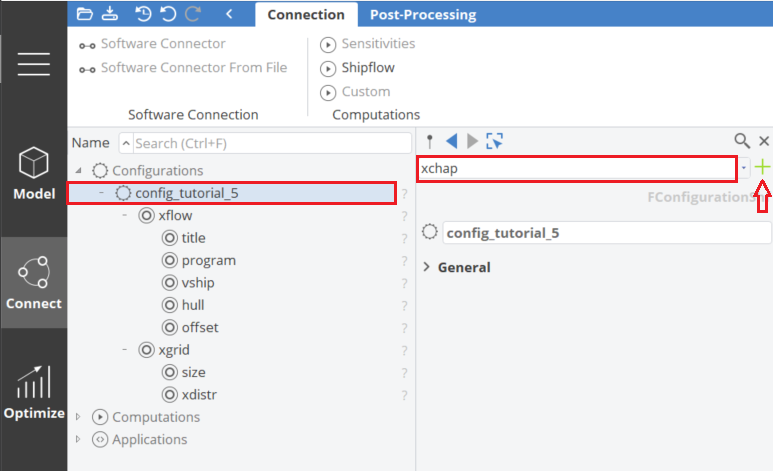
-
자동 보고서 생성을 끕니다. xpost 섹션을 추가하고, 여기에 control 명령을 추가하여
onoff를off로 설정합니다(XPOST 참조). - 프로젝트를 저장하고(예:
tut5_part4) SHIPFLOW를 실행합니다. -
Post-Processing에서 Results → shfComputation1 → XCHAP → Component Grids → Xgrid_1 → XCHAP_ComponentOutline을 활성화하여 격자의 모서리를 표시하고, 1.4에서와 같이 격자 슬라이스 가시화를 만듭니다.
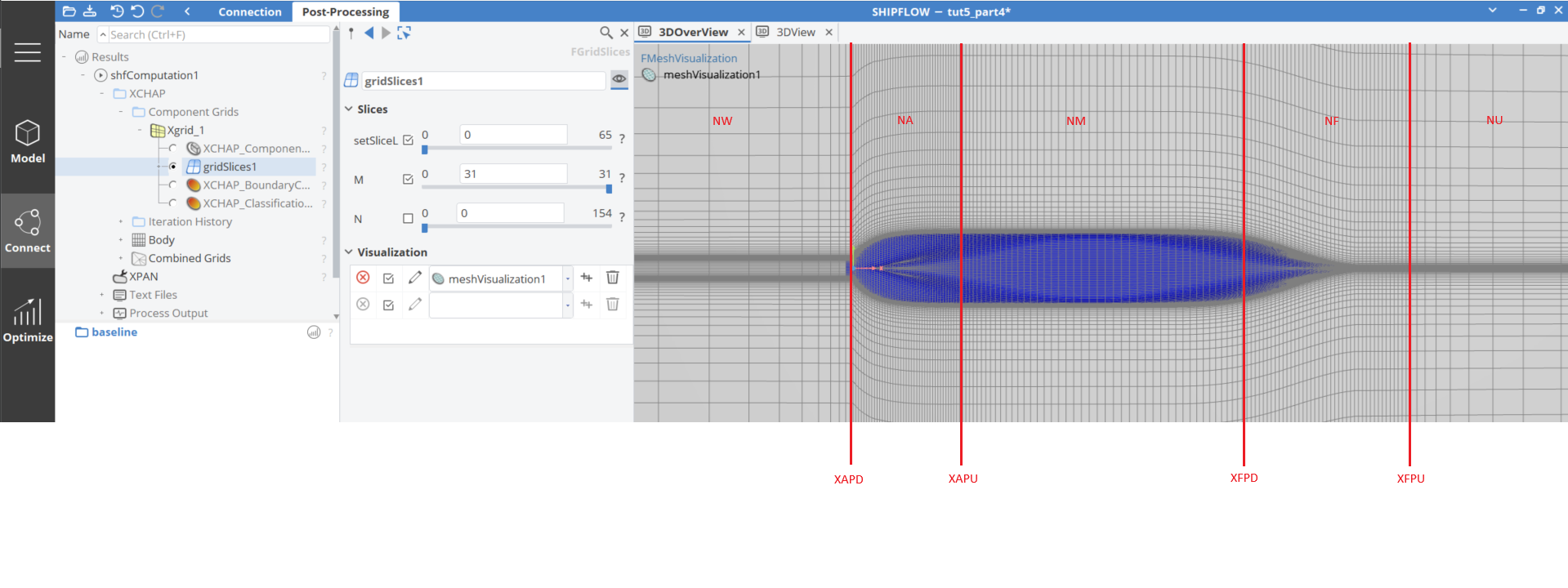
격자를 위의 구간 분할 그림과 비교해 보십시오. 격자평면이 선수 영역과 선미 영역에 집중되어 있고, XGRID가 구간 사이에서 셀을 매끄럽게 스트레칭합니다. 격자는 선체의 한쪽만 덮습니다. F5 키를 누르면 미러 표시됩니다.
4.2 더블 모델 격자 — 분할영역해석기법
이제 분할영역해석기법에 대해 같은 밀도의 격자를 만듭니다. 격자는 선체 중앙에서 시작합니다.
-
현재 프로젝트에서 Optimize → New Design으로 새 design variant를 만들고, 예를 들어 이름을
zonal로 지정합니다.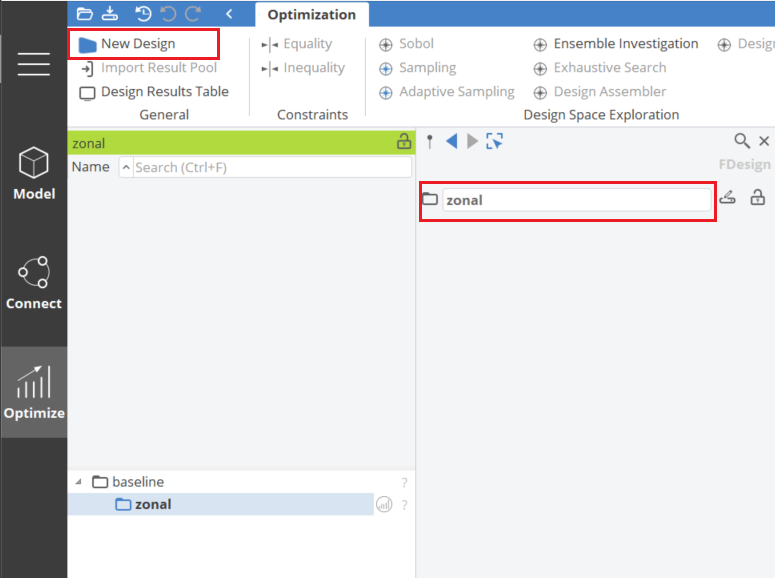
-
xgrid → xdistr를 변경합니다.
xstart를0.5로 설정하고,nu,nf,xfpu,xfpd를 제거한 다음(선수부는 더 이상 계산 영역에 포함되지 않음),nm을 이전 값의 약 절반, 예를 들어25로 줄입니다.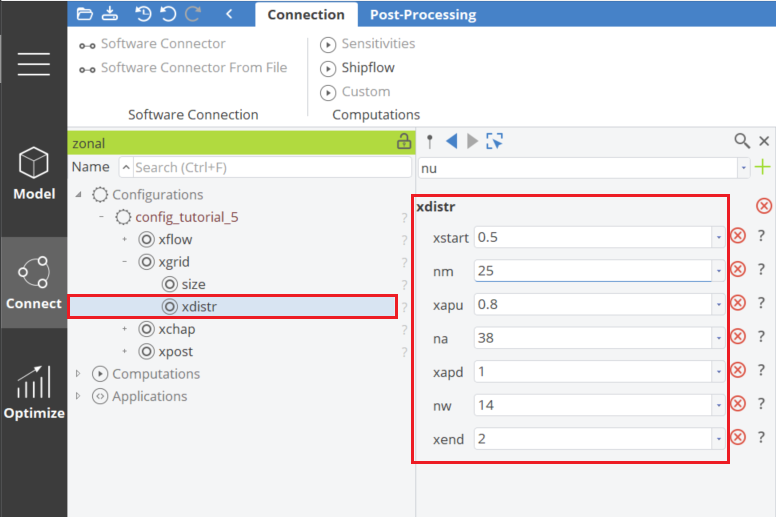
-
xgrid → size를 선택하고
domain을 추가하여zonal로 설정합니다.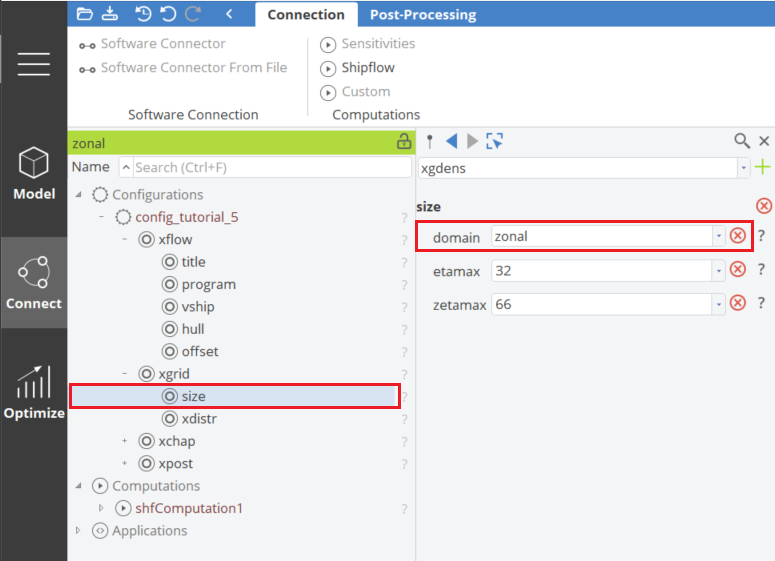
-
xflow → program에
xbound를 추가합니다.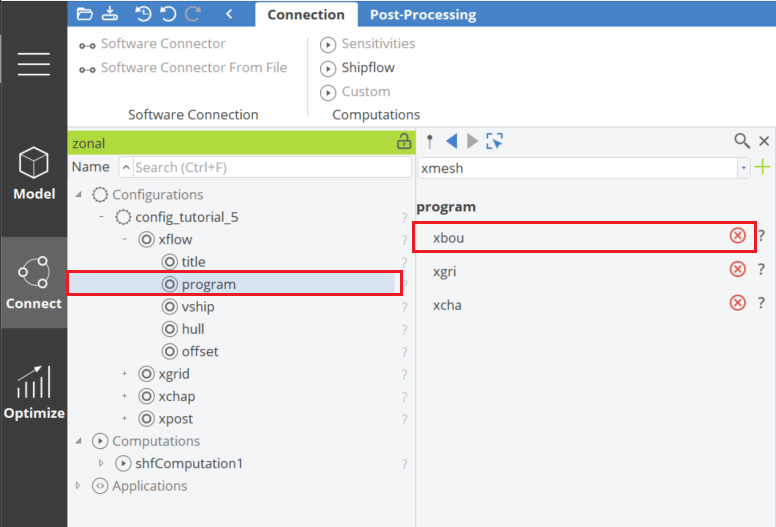
-
프로젝트를 저장하고 SHIPFLOW를 실행합니다.
-
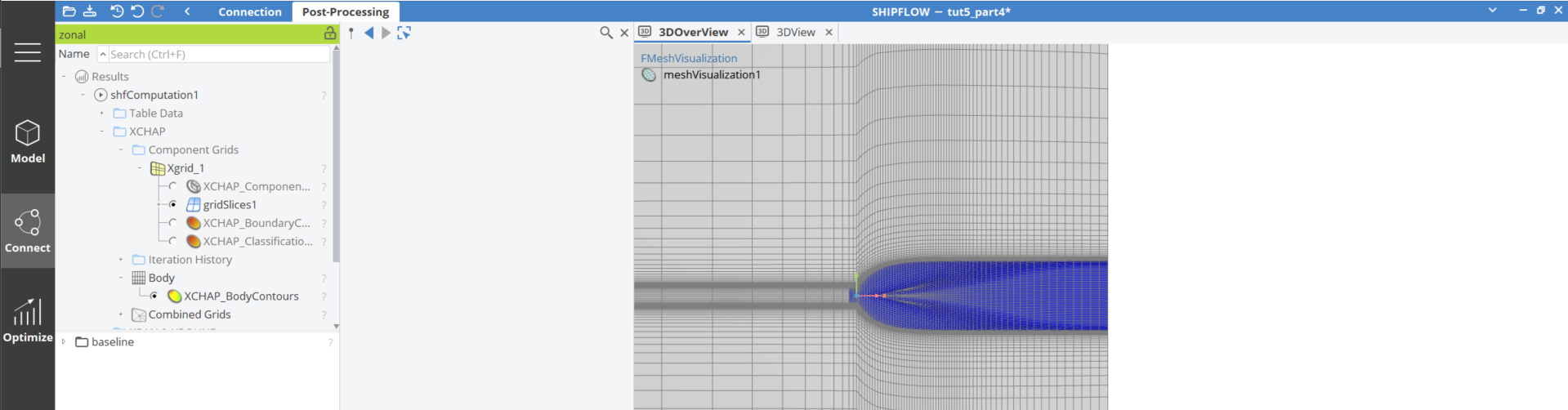
3DOverView에서 격자를 확인합니다. 4.1의 격자 슬라이스 가시화를 다시 사용할 수 있으므로 새로 만들 필요가 없습니다.
4.3 점성 자유수면 계산을 위한 격자
- Import → Configuration (SHIPFLOW) 메뉴를 선택하고
C:\FLOWTECH\SHIPFLOW<version>-x86_64\examples\kcs_xchap_vof를 가져옵니다. - Import → IGES 메뉴를 선택하고
C:\FLOWTECH\SHIPFLOW<version>-x86_64\examples\geometry\kcs_g2010.igs를 가져옵니다. - 선체 곡면을 모두 선택하고 Model → CAD → Surfaces → Surface Based → Surface Group으로 surface group
grp1을 만듭니다. - 파트 2에서와 같이 형상을 구성에 연결합니다.
grp1을 xflow → offset의iges필드로 끌어다 놓고, 수식을grp1.exportIGES("kcs_g2010.igs")로 완성한 다음 Evaluate 버튼을 클릭합니다. - 프로젝트를
tut5_part4_2라는 이름으로 저장합니다. -
xflow → hull에 있는 키워드
vof를 확인합니다. 이 키워드가 점성 자유수면 계산을 활성화하지만, 많은 경우 이 키워드만으로는 충분하지 않으며 아래에서 보는 것처럼 더 많은 설정을 조정해야 합니다.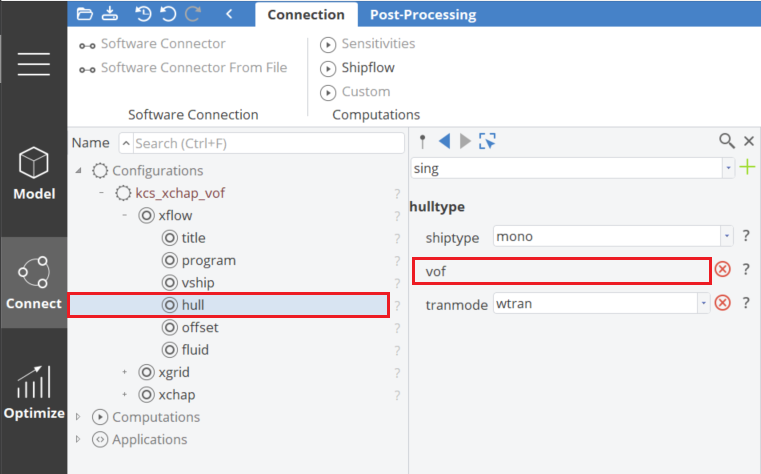
-
xchap | control | maxit를0으로 설정하고 xchap에서 parall 명령을 제거합니다.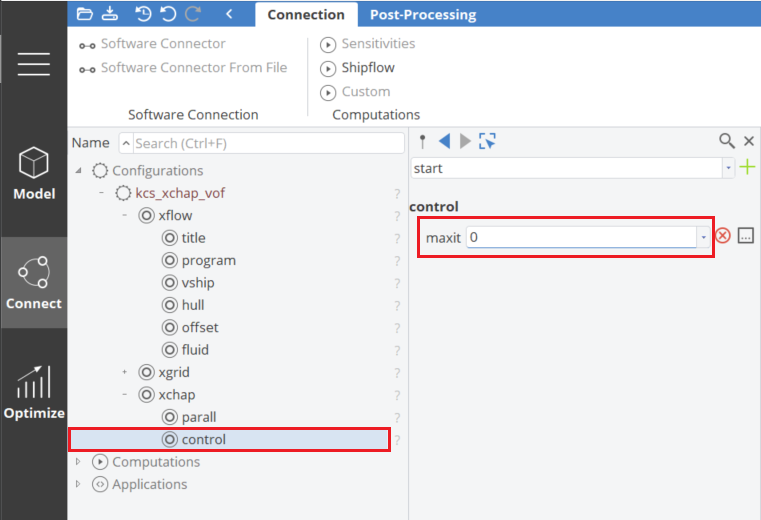
-
xflow | hull | tranmode가wtran인지 확인합니다. 예제에 이미 설정되어 있습니다. -
xflow → program에
xgrid를 추가합니다.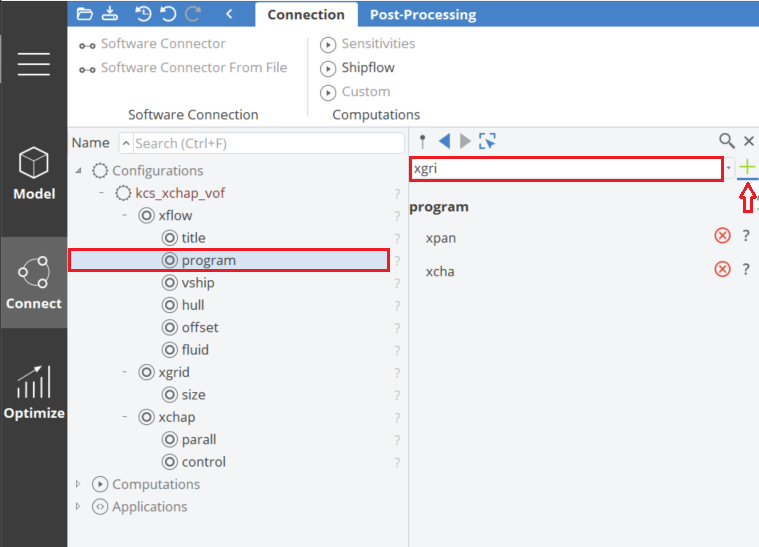
-
SHIPFLOW를 실행합니다.
-
선체와 트랜섬 위의 표면 메시를 표시합니다. VoF 격자는 여러 컴포넌트 격자(
Xgrid_1,Xgrid_plug_main_1,Xgrid_plug_transom_1,Xgrid_transom_1)로 이루어집니다. 그림에서는 그중 세 격자에 격자 슬라이스를 사용했습니다.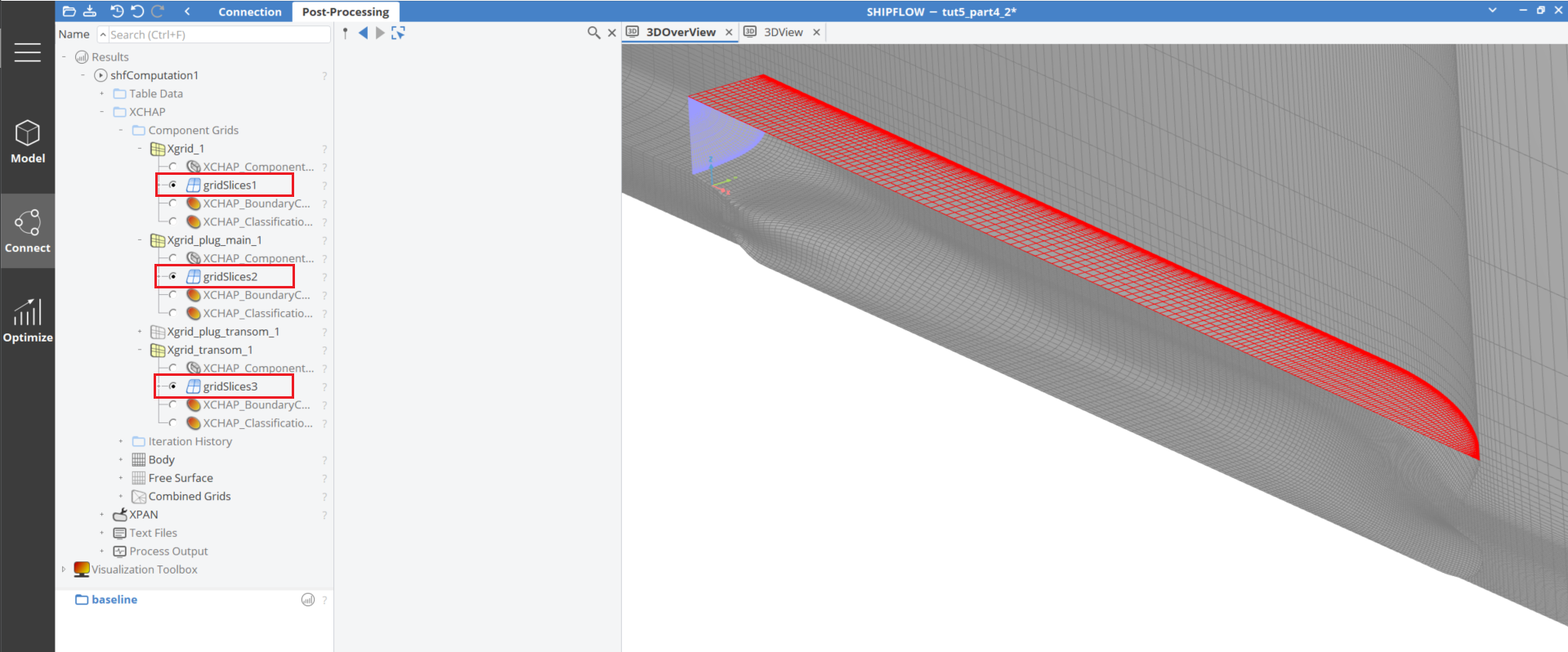
4.4 자유수면 조밀화 밴드
옆에서 보면, VoF 케이스의 표면 격자에는 예상되는 자유수면 위치에 해상도가 높은 밴드가 있습니다. 이 밴드의 위치, 두께, 해상도는 다음 파라미터로 제어하며, 이 파라미터는 VoF 격자에서만 사용할 수 있습니다.
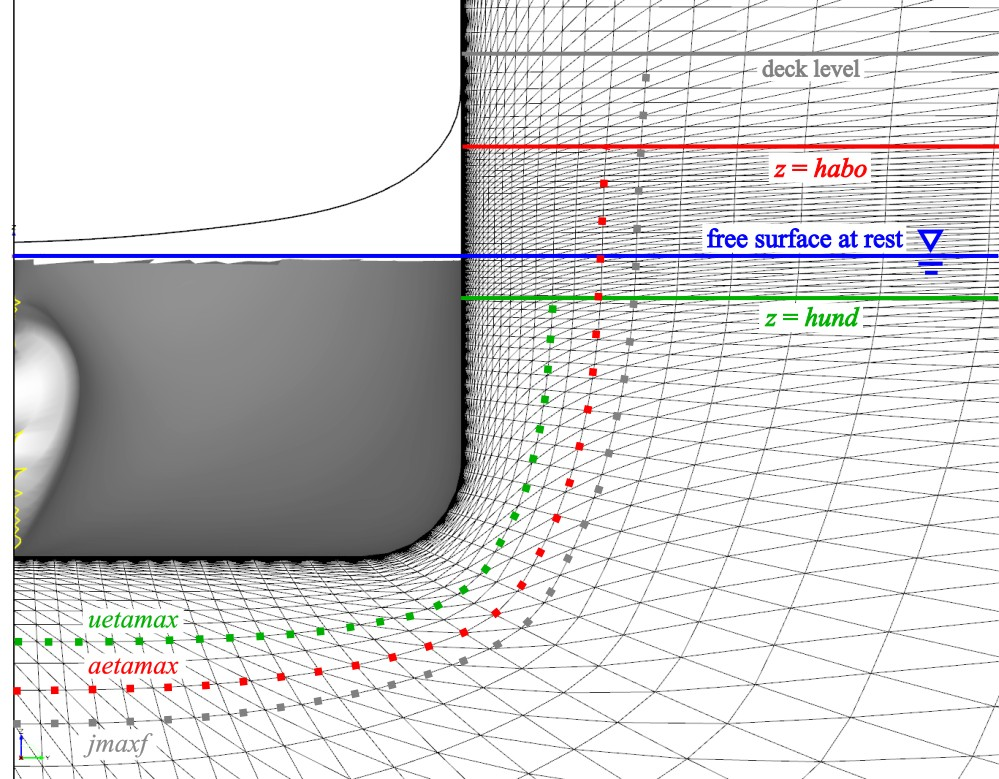
| 파라미터 | 명령 | 설명 |
|---|---|---|
hund |
xdistr |
조밀화 밴드 아래쪽 끝의 무차원 z 좌표. 기본값: −0.005. |
habo |
xdistr |
조밀화 밴드 위쪽 끝의 무차원 z 좌표. 기본값: 0.015. |
uetamax |
size |
z = hund까지의 원주 방향 격자평면 수 |
aetamax |
size |
uetamax와 같으나 z = habo까지 |
jmaxf |
size |
uetamax와 같으나 갑판 높이까지 |
자세한 내용은 XGRID 명령의 XDISTR과 SIZE를 참조하십시오.
선수의 격자 특이선은 z = hund보다 아래에 있어야 합니다. 구상선수가 없는 선체에서는 xgrid | singul에서 키워드 bow와 xyzfwd를 사용하여 특이선을 직접 지정해야 할 수도 있습니다. xyzfwd는 오프셋 파일 좌표계로 지정합니다(SINGUL 참조). 예제 examples\athena_xchap_vof와 파트 3의 구성 ath_vof_tut 모두 이 설정을 사용합니다.
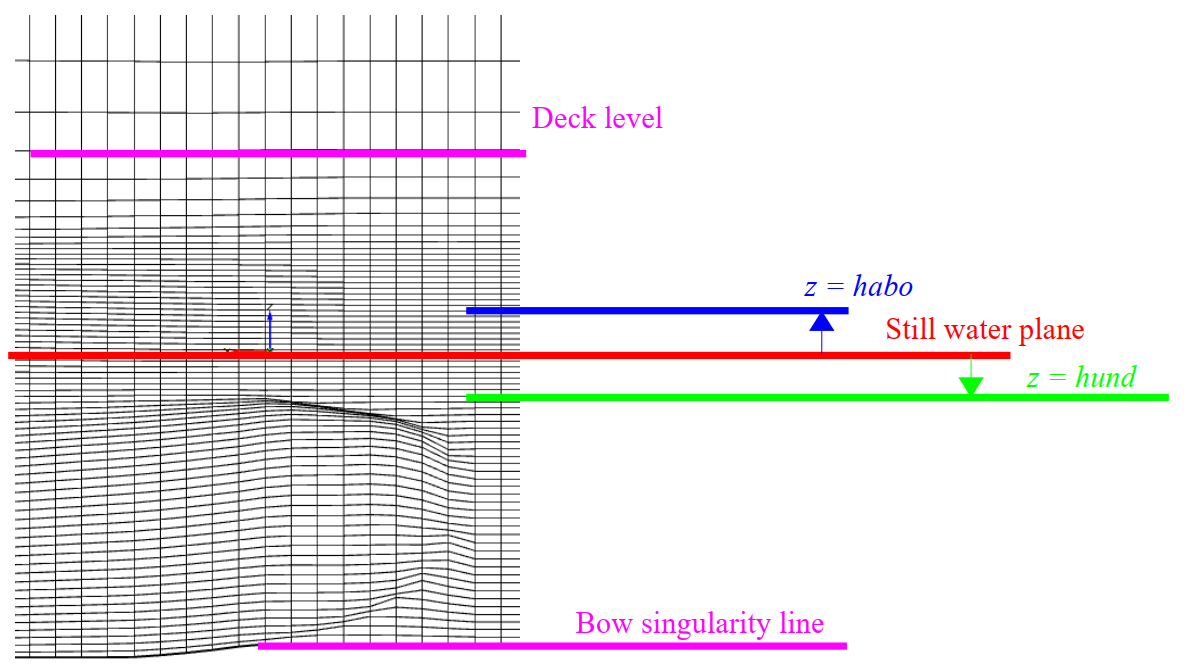
연습: 더 높은 파를 고해상도 밴드 안에서 포착할 수 있도록 habo와 거스방향 셀 수를 변경해 보십시오. 조밀화 밴드 안의 셀 수는 거의 같게 유지하십시오.
파트 5: 점성 유동 결과의 후처리
이 부에서는 미리 준비된 XCHAP 결과를 가시화합니다. 절단면과 선체 위의 컨투어 플롯과 벡터 플롯, 유선, 그리고 VoF 계산의 파형과 웨이브 컷을 다룹니다. 다음 위치에 있는 결과 파일 kcs_import_IGES_zonal.cgns(5.1–5.3절)와 kcs_vof_def.cgns(5.4–5.5절)에서 시작합니다.
C:\FLOWTECH\SHIPFLOW<version>-x86_64\tutorials\tutorial-files\BasicTraining\Tutorials-v5\Tutorial_5\T_5_5\
결과 파일을 얻는 방법
두 CGNS 결과 파일은 크기 때문에 SHIPFLOW 배포판에 포함되어 있지 않습니다. 이 파일은 SHIPFLOW 교육 과정에서 배포됩니다. 파일이 없으면 [email protected]로 문의하십시오. 또한 파트 1과 파트 3의 케이스를 실행하여 직접 결과를 만들고, 그 결과를 대신 후처리할 수도 있습니다. 아래의 단계는 동일합니다.
CGNS 결과 파일을 가져오면 명령 파일, 출력 파일, 힘 로그도 존재하는 경우 함께 가져옵니다. XCHAP 결과는 기본적으로 3DOverView에, XPAN과 XBOUND 결과는 3DView에 표시됩니다. 기본 XCHAP 가시화는 선체 위의 압력계수와 프로펠러 디스크 위의 반류계수입니다.
5.1 컨투어 플롯과 벡터 플롯을 표시한 절단면
- 새 프로젝트를 시작합니다.
-
Import → Results (SHIPFLOW) 메뉴를 선택하고
kcs_import_IGES_zonal.cgns를 선택합니다.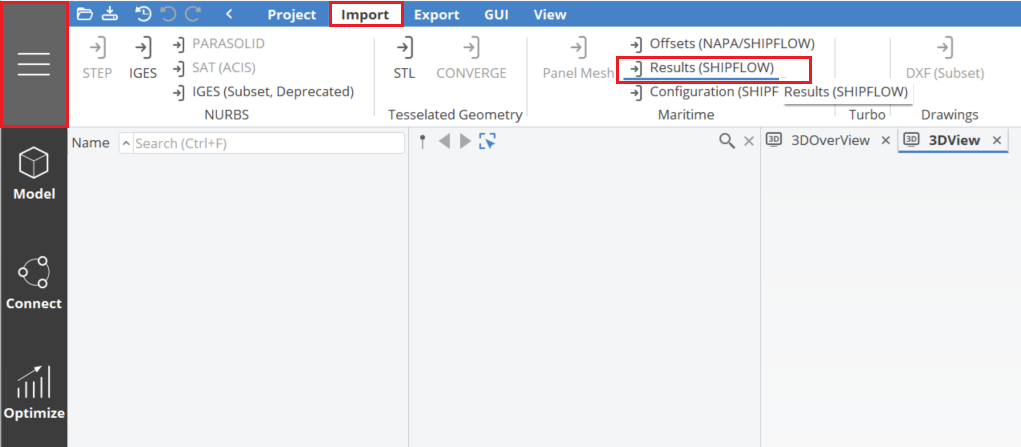
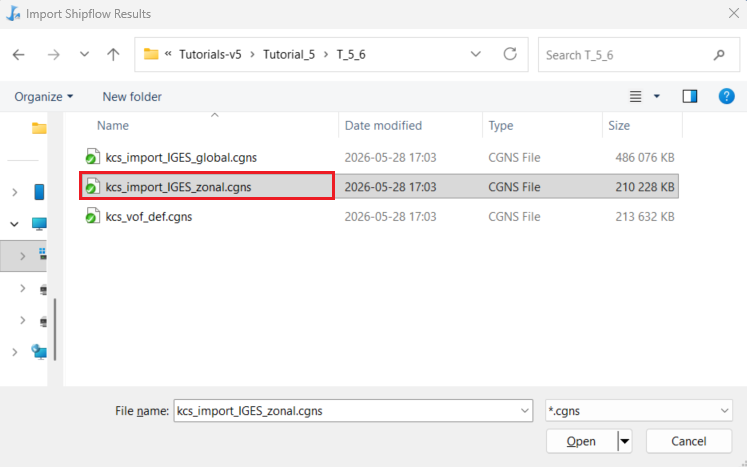
가져오기 전에 프로젝트를 저장하라는 메시지가 표시되면 Save 버튼을 클릭하고
tut5_part5라는 이름으로 저장합니다. 후처리에 저장이 필수는 아니지만 성능이 향상됩니다.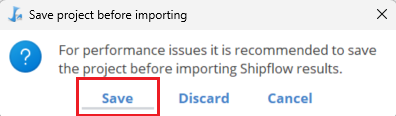
-
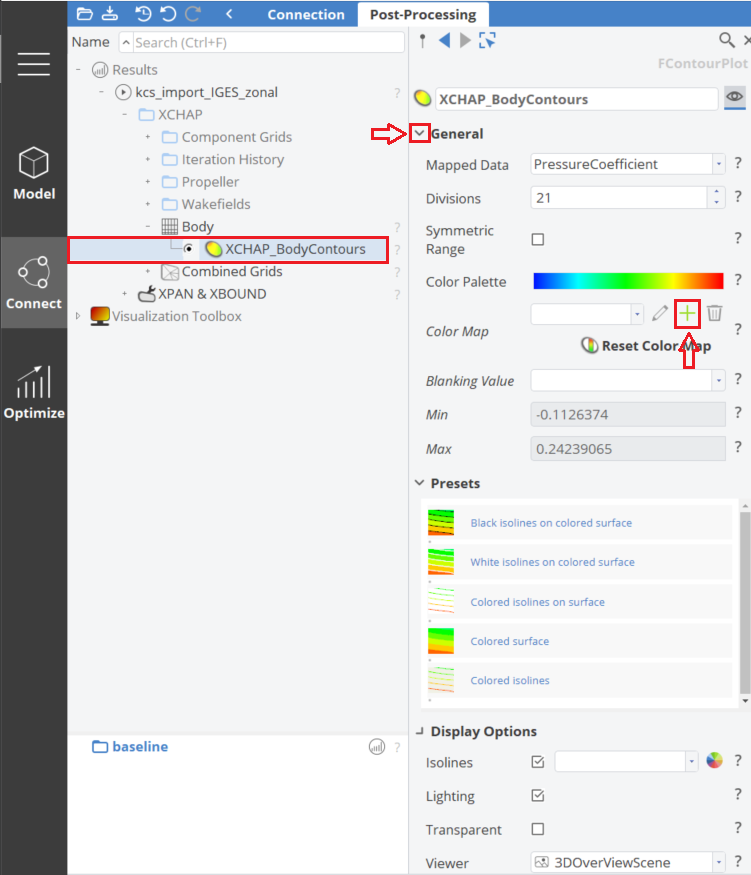
선체 위의 압력 컨투어에 범례를 추가합니다. Results → kcs_import_IGES_zonal → XCHAP → Body → XCHAP_BodyContours를 선택하고 Object Editor의 General 섹션에서 Color Map 옆의 + 버튼을 클릭합니다. General이 접혀 있으면 옆의 화살표를 클릭합니다.
-
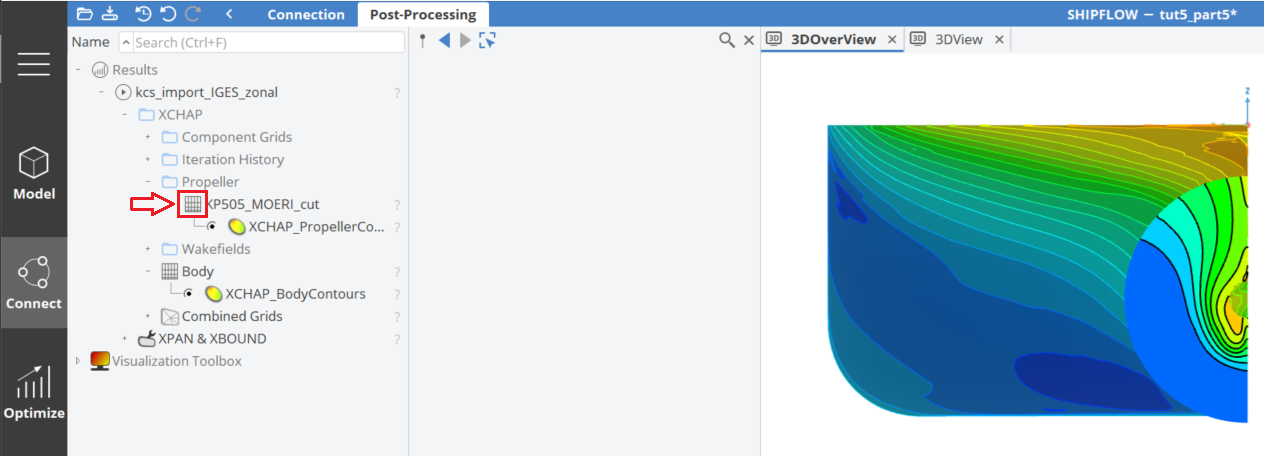
프로펠러 반류 절단면을 숨깁니다. XCHAP → Propeller → KP505_MOERI_cut의 아이콘을 클릭합니다.
-
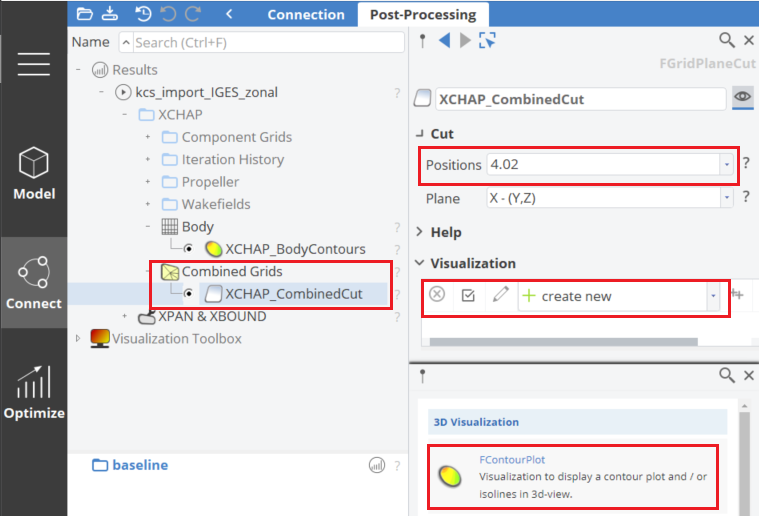
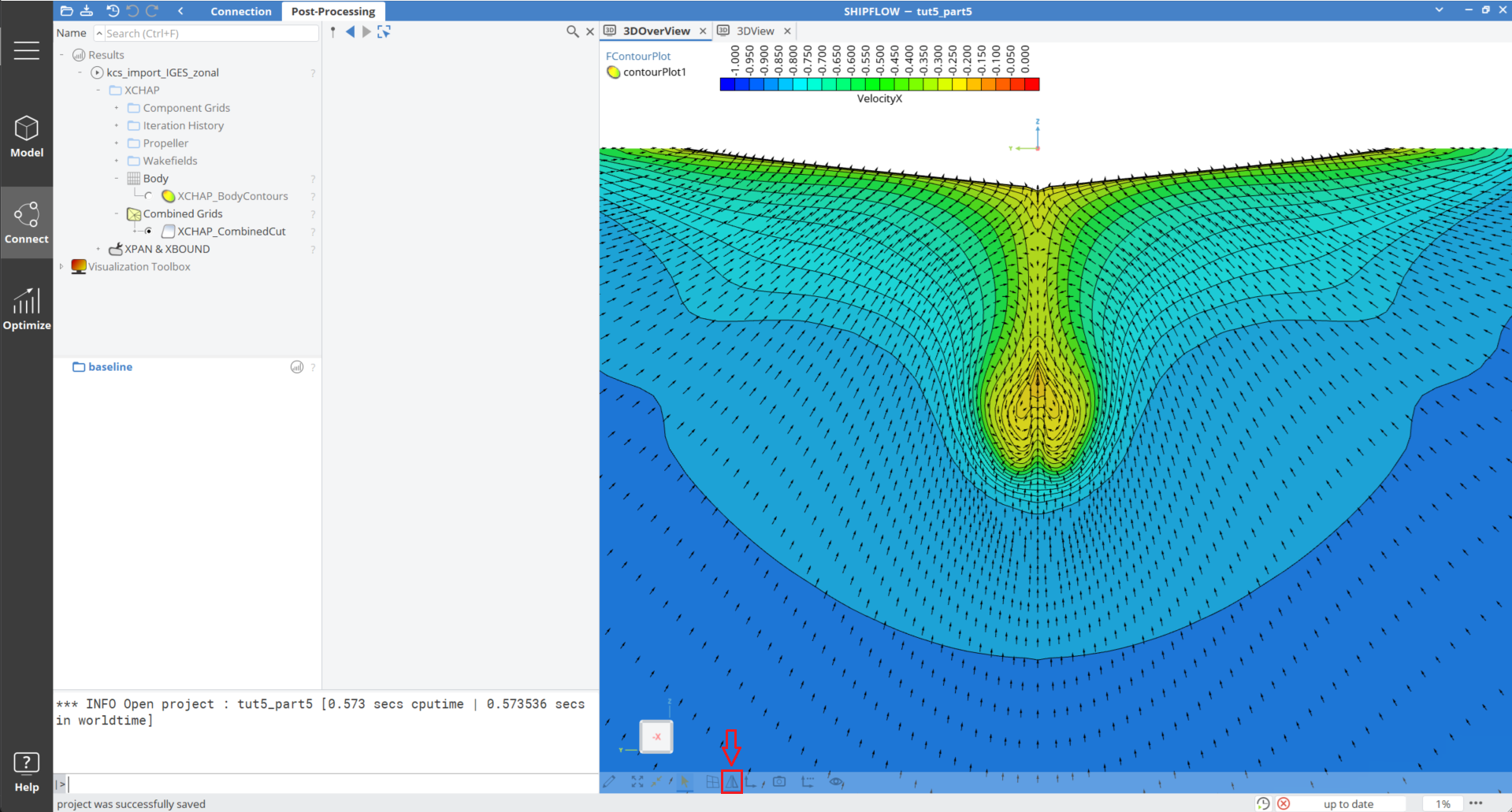
XCHAP → Combined Grids → XCHAP_CombinedCut 왼쪽의 확인란을 선택하여 활성화하고, Object Editor에서 다음과 같이 설정합니다.
- Positions:
4.02, 프로펠러 면의 x 좌표. (이 값을 찾으려면 측면도에서 마우스 포인터를 프로펠러 디스크 위에 올려 놓습니다. 창의 오른쪽 위 모서리에 좌표가 표시됩니다.) - Plane: X - (Y,Z)
- Visualization: create new를 선택하고 FContourPlot을 고릅니다.
- Positions:
-
contourPlot1옆의 연필 아이콘을 클릭하고 Mapped Data를VelocityX로 설정합니다.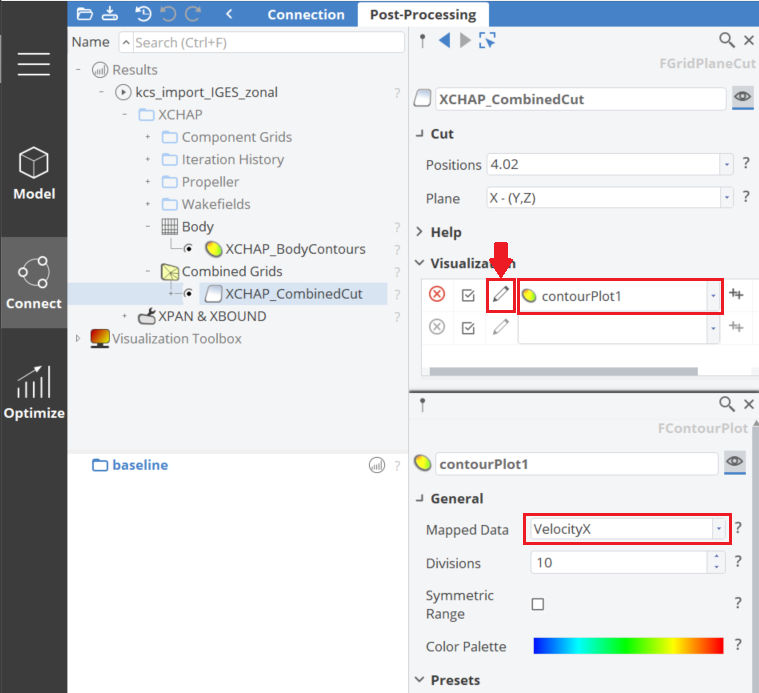
-
Color Map 옆의 + 버튼으로 범례를 추가합니다. 범례를 이동하거나 스타일을 바꾸려면 Color Map 옆의 연필 아이콘을 클릭하고, 예를 들어 Geometry → Y를
0으로 변경합니다.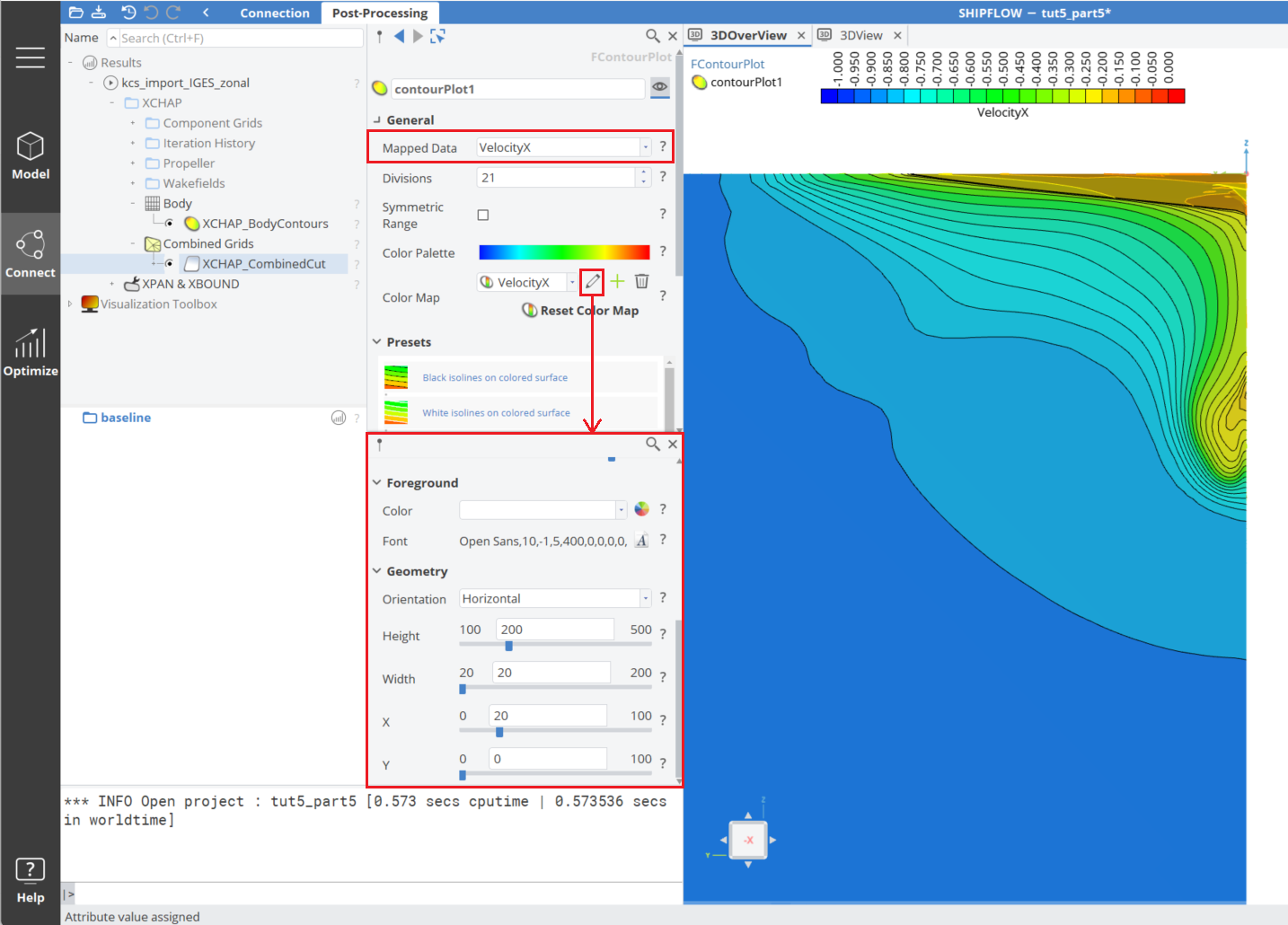
-
절단면에 속도 벡터를 추가합니다.
XCHAP_CombinedCut을 선택하고 Visualization 아래에서 create new를 선택한 다음 3D Visualization 섹션의 FVectorVisualization을 고릅니다.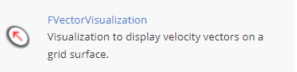
-
벡터 파라미터를 설정합니다. Vector Color가 보이지 않으면 Display Options의 모든 옵션을 표시합니다.
파라미터 값 Use Vector Data 선택 안 함 Vector Field → Type Tangential to Surface Vector Field → Minimum Vector Distance 0.2Vector Scaling → Length Scale 2Arrow → Type Cone Display Options → Vector Color 검은색 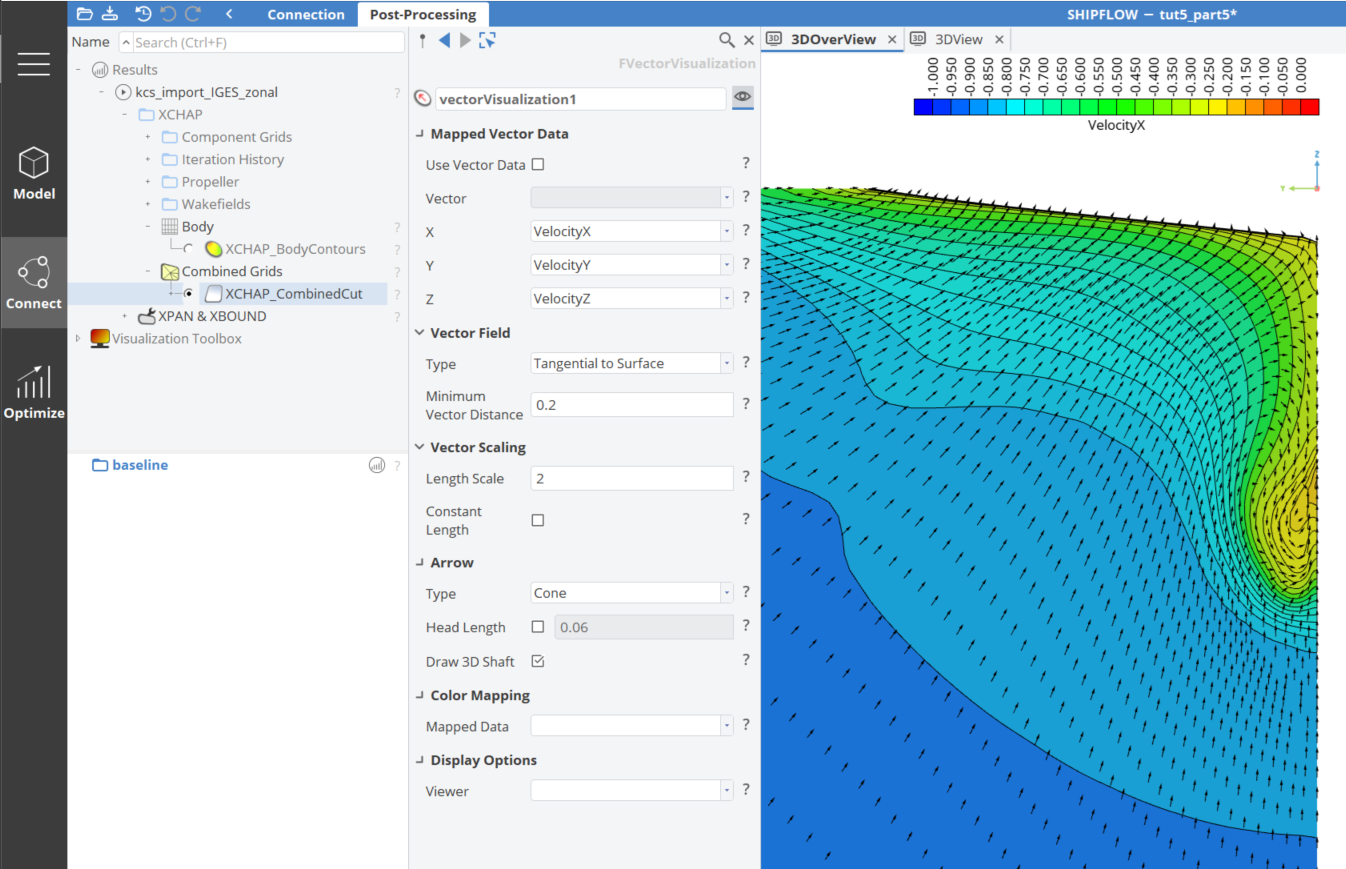
-
미러 버튼을 클릭하여 양쪽을 표시합니다.
5.2 선체 표면 위의 속도 벡터
XCHAP_CombinedCut왼쪽의 버튼을 클릭하여 숨깁니다.-
XCHAP_BodyContours를 활성화하고 Mapped Data가PressureCoefficient인지 확인합니다. 필요하면 Reset Color Map 버튼을 클릭하여 범례의 범위를 다시 조정합니다.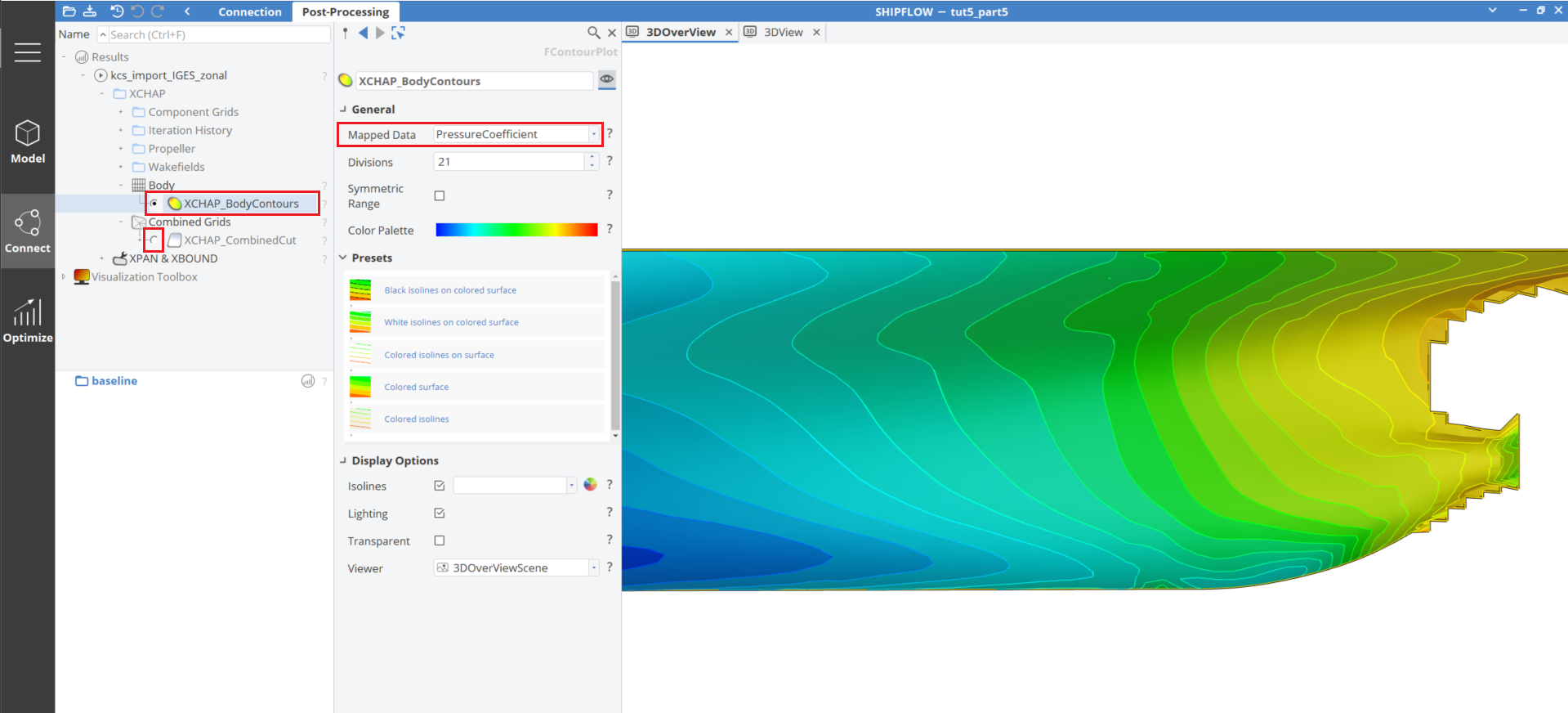
-
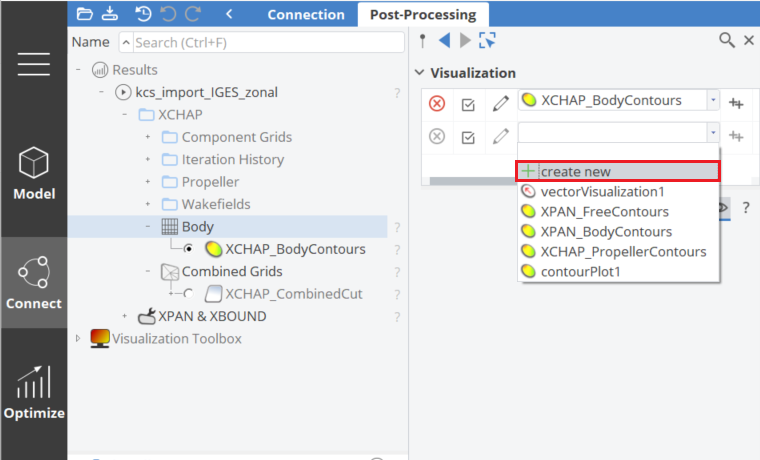
XCHAP → Body를 선택하고 Visualization 아래에서 create new를 선택한 다음 FVectorVisualization을 고릅니다.
-
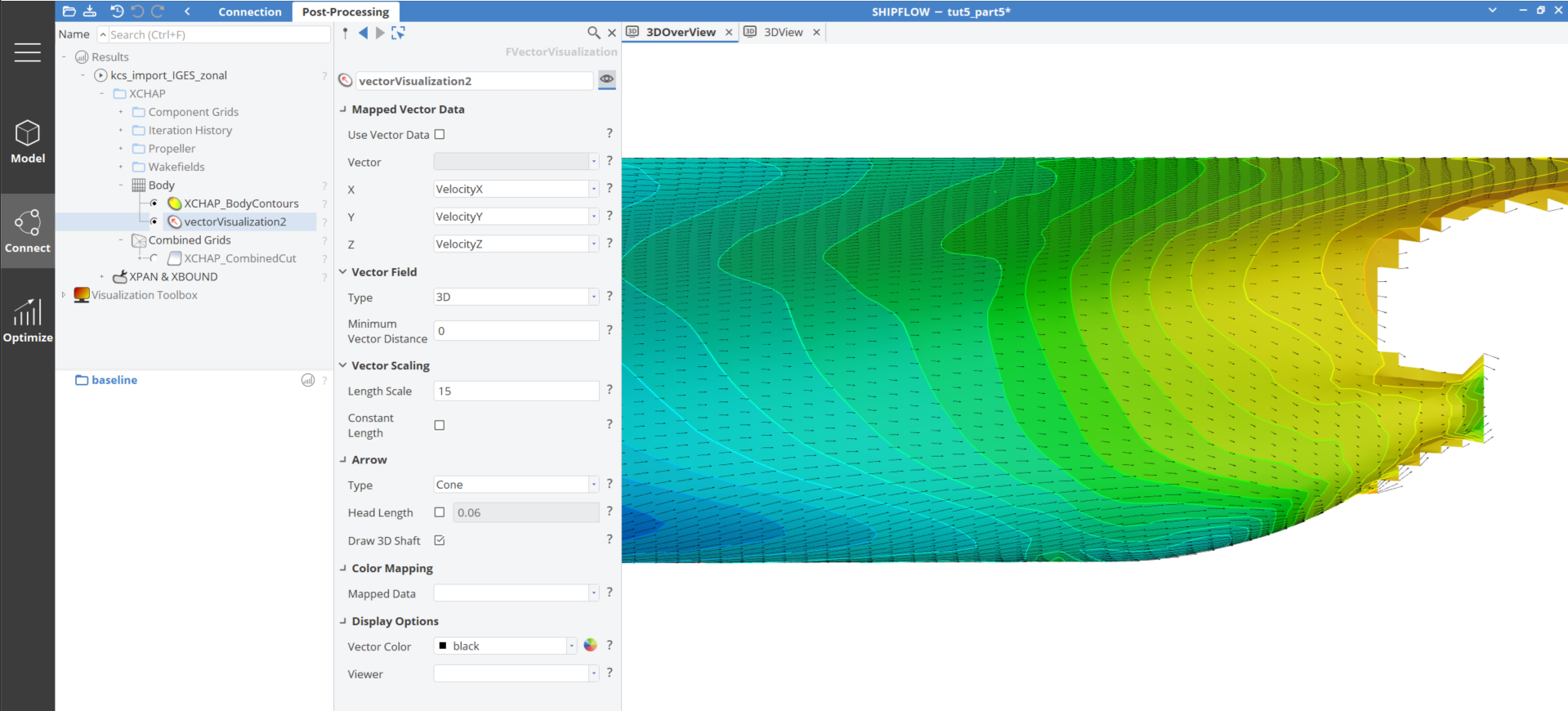
파라미터를 설정합니다.
파라미터 값 Use Vector Data 선택 안 함 Vector Scaling → Length Scale 20Arrow → Type Arrow Display Options → Vector Color 검은색 -
선미를 확대합니다.
연습: Constant Length를 선택하고 적절한 길이 배율을 고르십시오.
5.3 유선
- 선체 위의 속도 벡터를 숨깁니다.
-
XCHAP → Component Grids → Xgrid_1을 선택하고 Visualization 아래에서 create new를 선택한 다음 3D Visualization 섹션의 FStreamlines를 고릅니다.
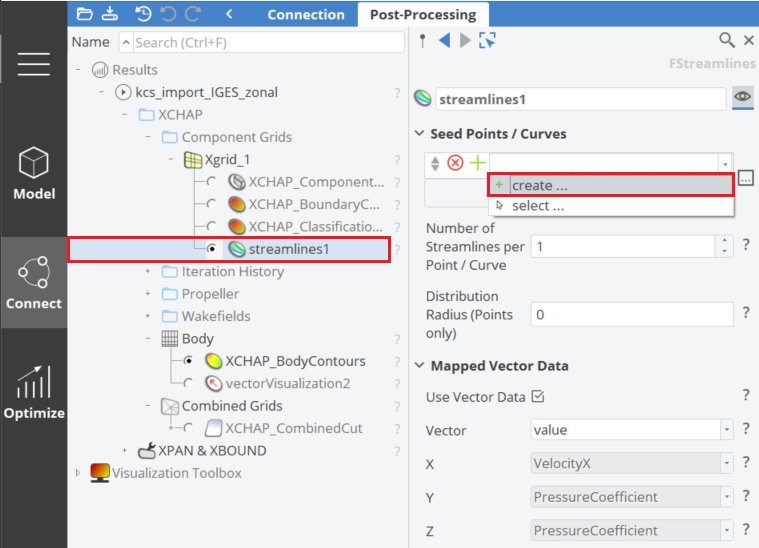
streamlines1개체가 생성됩니다.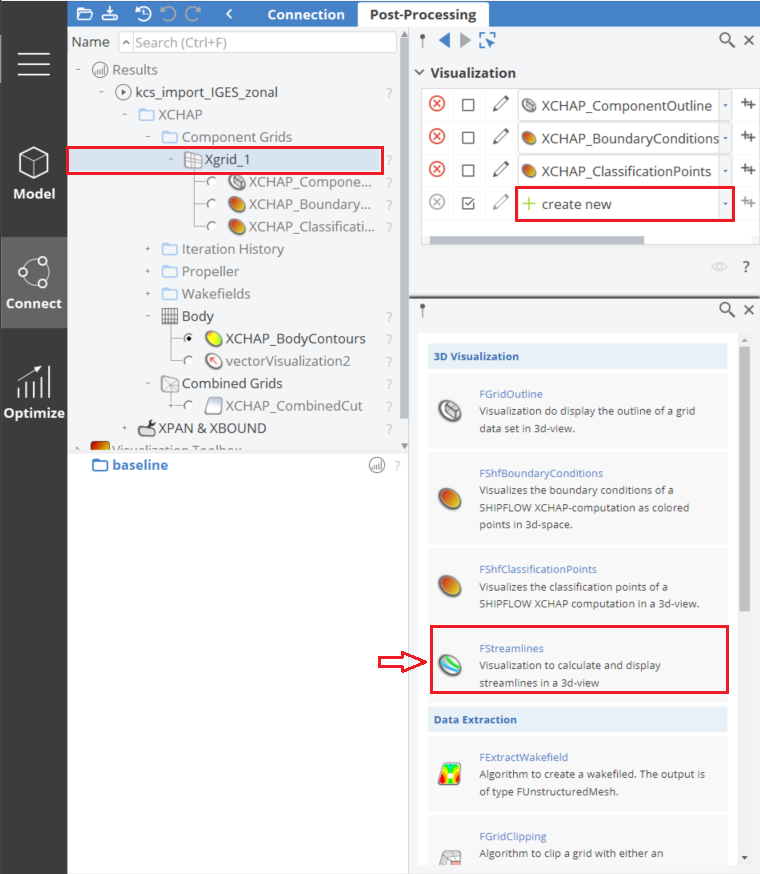
-
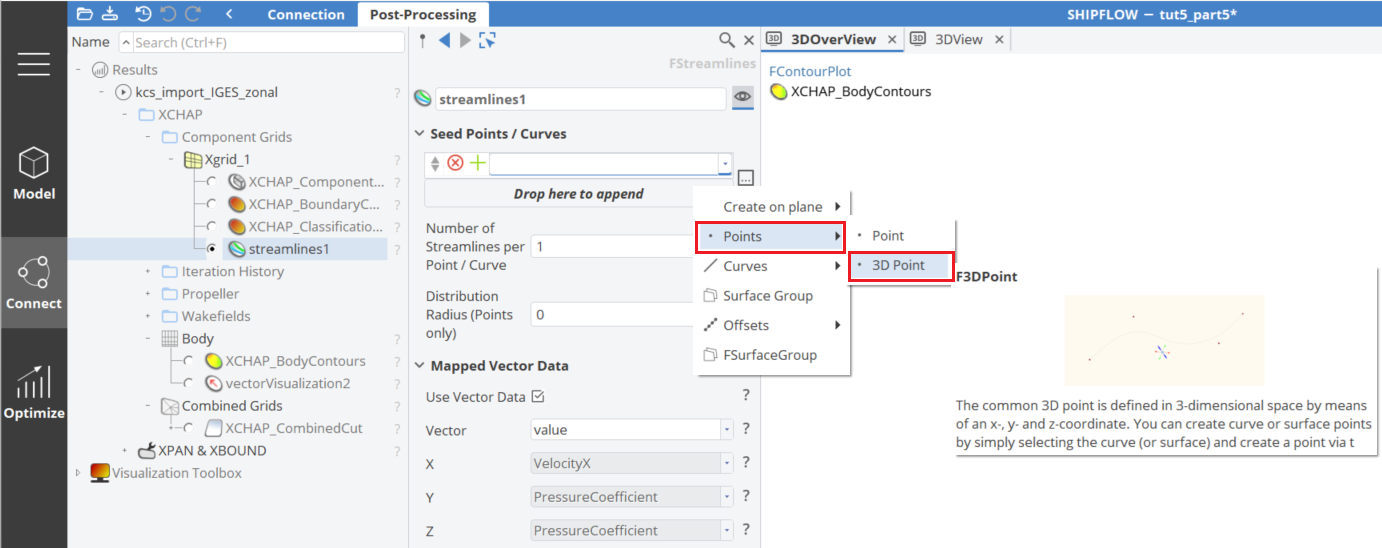
시드 점을 추가합니다. Seed Points / Curves의 드롭다운 목록에서 create ...를 선택한 다음 Points → 3D Point를 선택합니다.
-
새 점
point1의 Object Editor에서 X =4.1, Y =1, Z =-6을 입력합니다.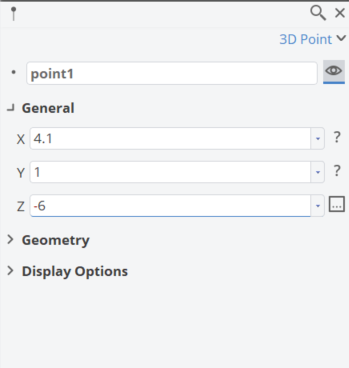
-
streamlines1에서 유선 파라미터를 설정합니다.파라미터 값 Seed Points / Curves → Number of Streamlines per Point / Curve 25Seed Points / Curves → Distribution Radius (Points only) 2Mapped Vector Data → Use Vector Data 선택 안 함 Mapped Vector Data → X, Y, Z VelocityX,VelocityY,VelocityZColor Mapping → Mapped Data 속도 크기 Display Options → Width 0.5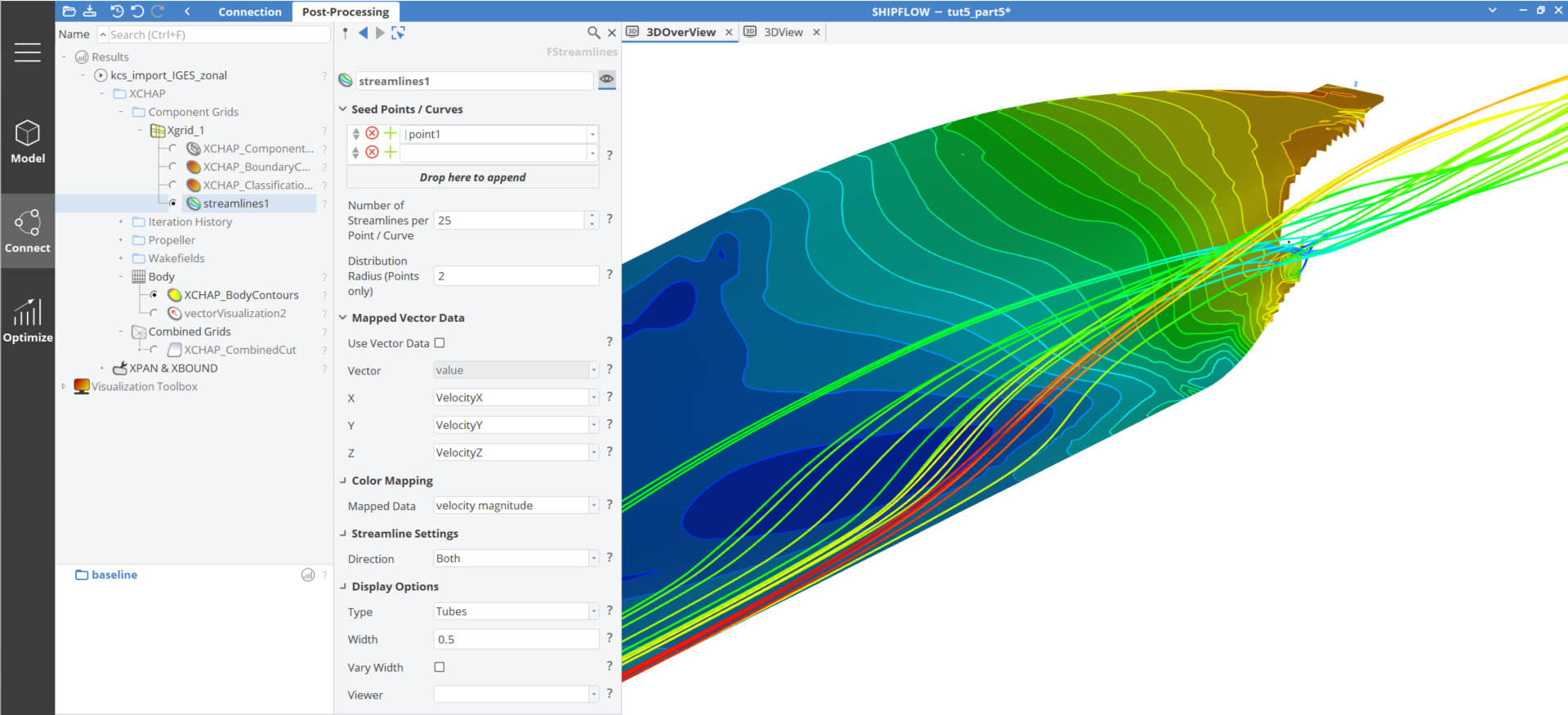
5.4 점성 자유수면 결과(VoF)
여기서 사용하는 결과는 매우 성긴 격자로 계산한 것이므로 일부 세부 사항은 다소 비현실적일 수밖에 없습니다.
- 새 프로젝트를 시작합니다.
- Import → Results (SHIPFLOW) 메뉴를 선택하고
T_5_5\kcs_vof_def.cgns를 가져옵니다. - 파형은 기본적으로 3DOverView에 표시됩니다. 위에서 내려다봅니다.
-
Results → kcs_vof_def → XCHAP → Free Surface → XCHAP_FreeContours를 선택하고 General → Divisions를
25로 설정한 다음 Color Map 옆의 + 버튼으로 범례를 추가합니다.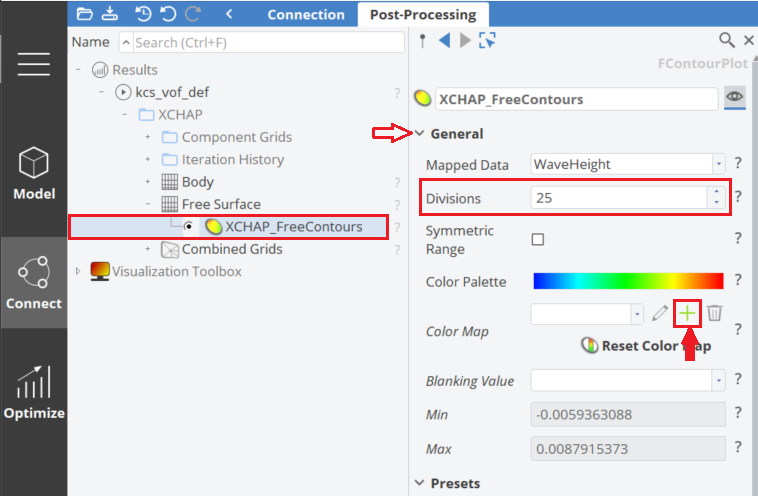
-
필요하면 preset Black isolines on colored surface를 선택하고 범례를 이동합니다(Color Map 옆의 연필 아이콘을 클릭한 다음 Geometry → X와 Y).
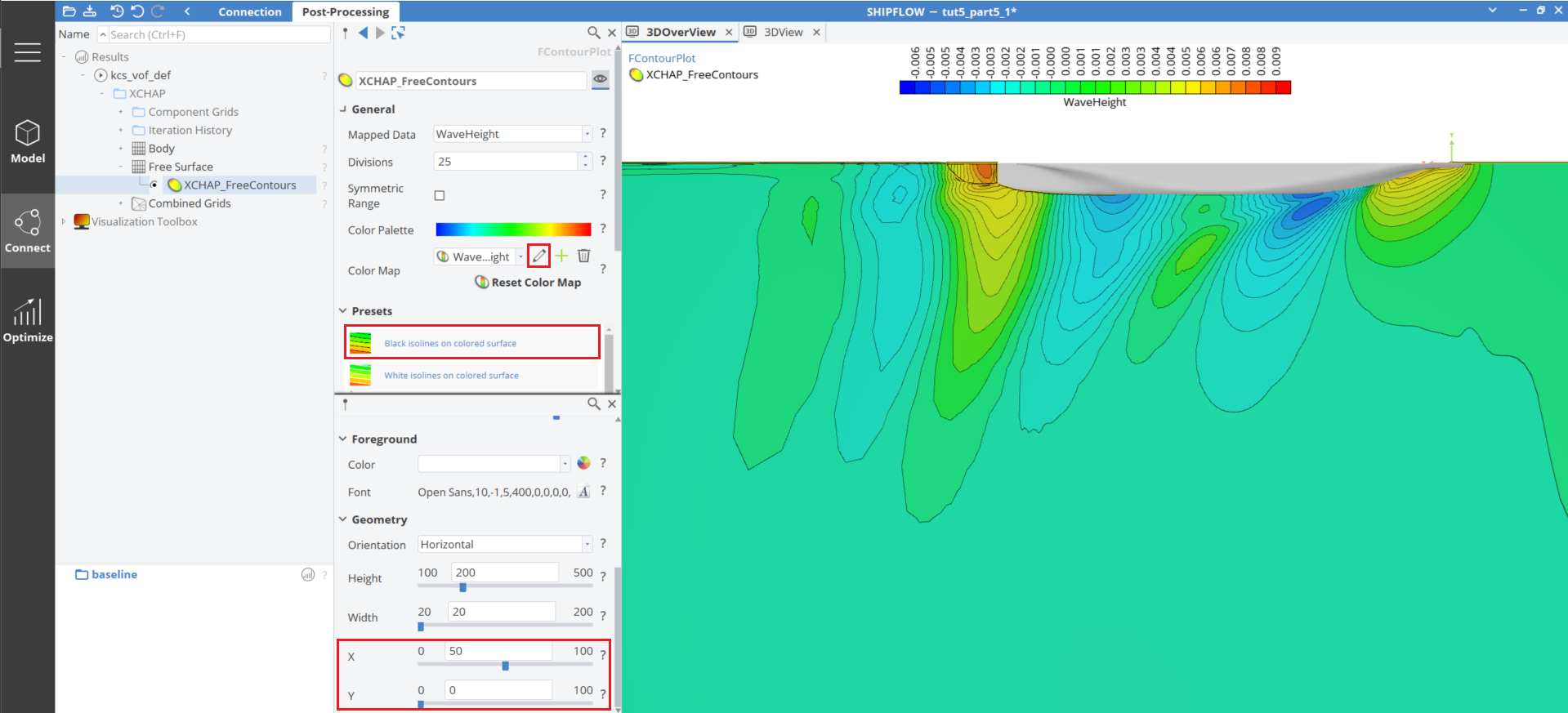
선수파, 선체에서 퍼져 나가는 발산파, 선체를 따라 나타나는 횡파, 트랜섬 뒤의 웨이브 크레스트를 찾아보십시오.
5.5 웨이브 컷
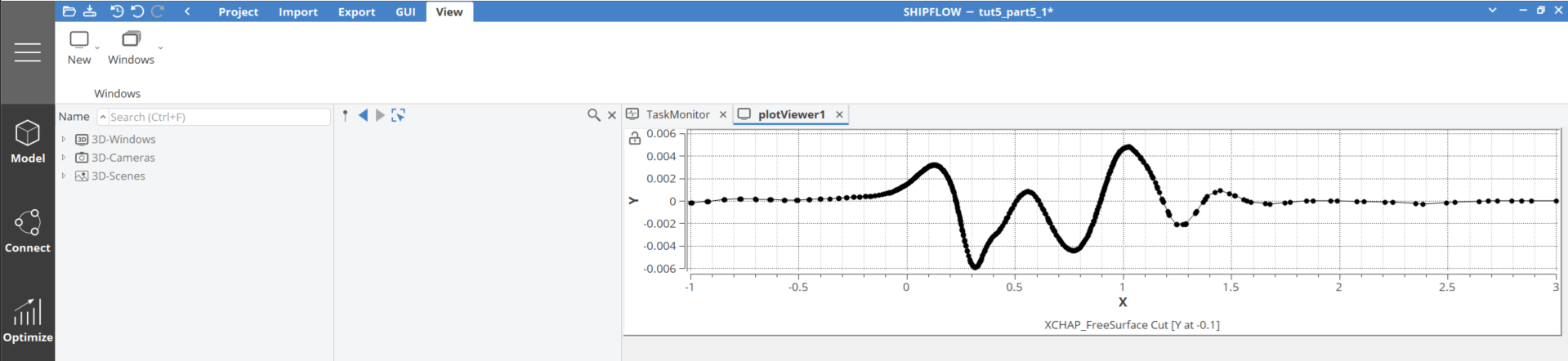
웨이브 컷은 고정된 y 위치에서의 파면 높이의 길이 방향 분포입니다. 5.4의 kcs_vof_def 결과로 계속 진행합니다.
-
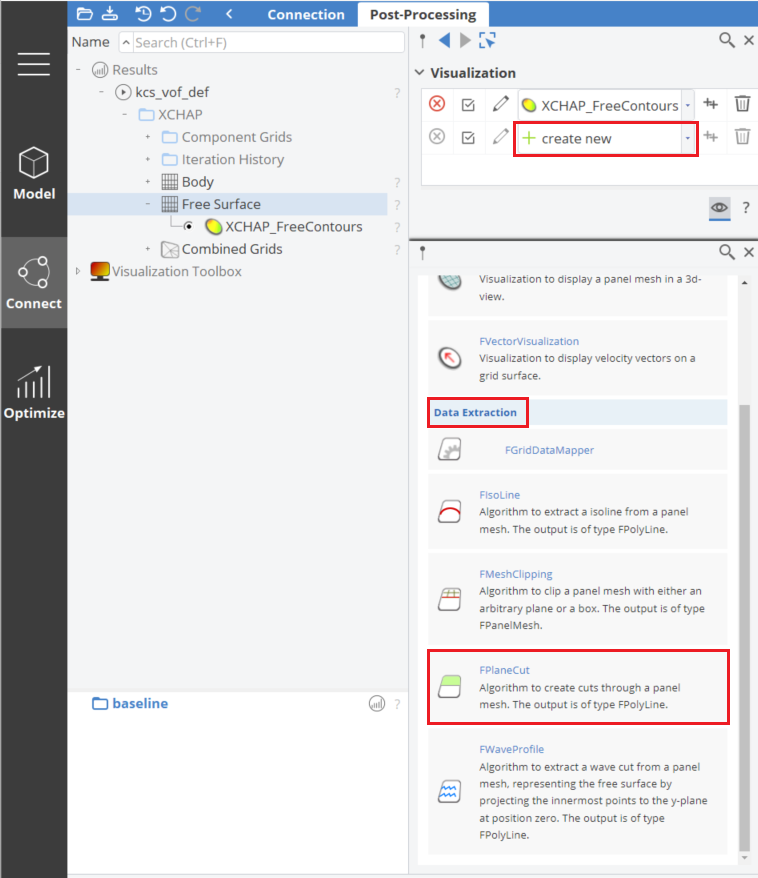
Results → kcs_vof_def → XCHAP → Free Surface를 선택하고 Visualization 아래에서 create new를 선택한 다음 Data Extraction 섹션의 FPlaneCut을 고릅니다.
-
planeCut1의 Object Editor에서 Cut → Positions를-0.1로 설정합니다. -
planeCut1의 Visualization 아래에서 create new를 선택하고 F2DPlotCurve를 고릅니다.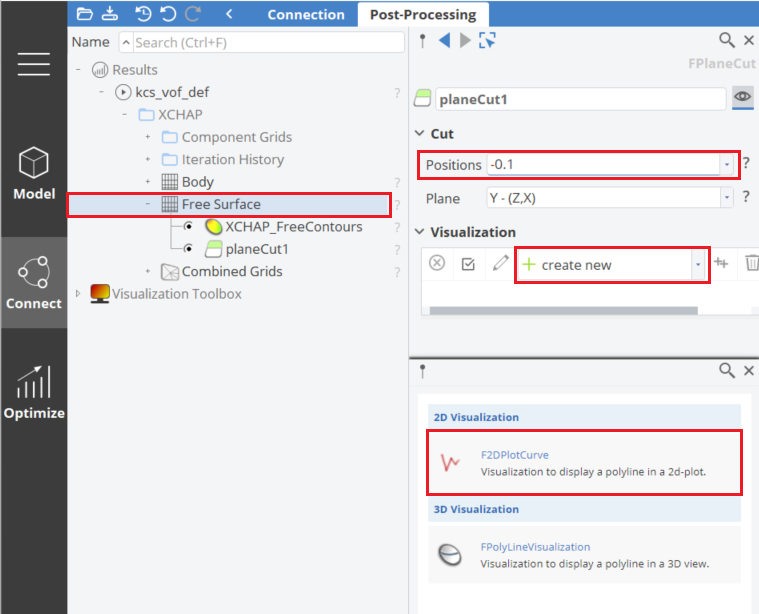
-
2DPlotCurve1옆의 연필 아이콘을 클릭합니다.2DPlotCurve1의 Visualization 아래에서 create new를 선택하고 F2DPlot을 고릅니다.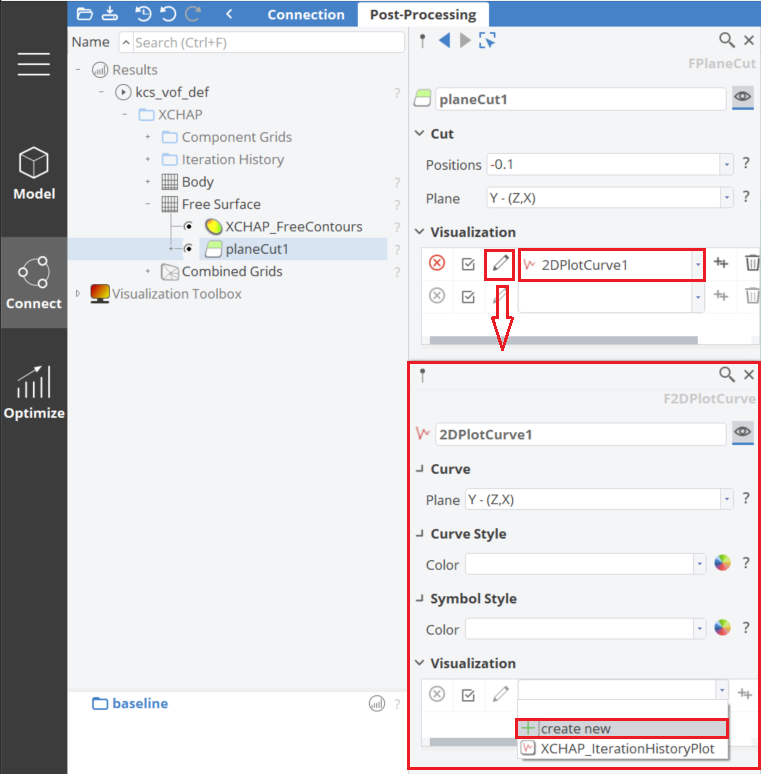
-
메인 메뉴의 View → Windows → plotViewer1로 플롯 창을 엽니다. y = −0.1에서의 웨이브 컷이 표시됩니다. 플롯이 비어 있으면
2DPlotCurve1의 Visualization 아래에서 2D 플롯이 선택되어 있는지 확인합니다.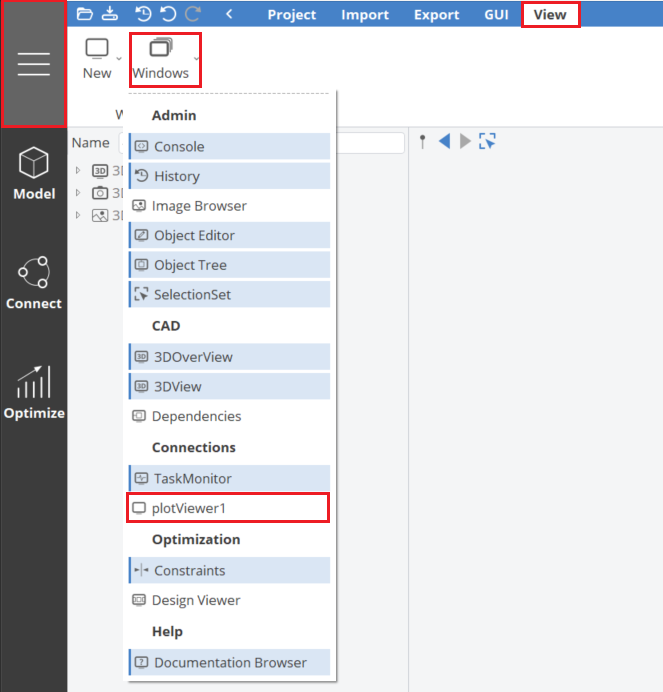
-
여러 웨이브 컷을 표시하려면
planeCut1의 Positions를-0.1, -0.2, -0.3으로 변경합니다.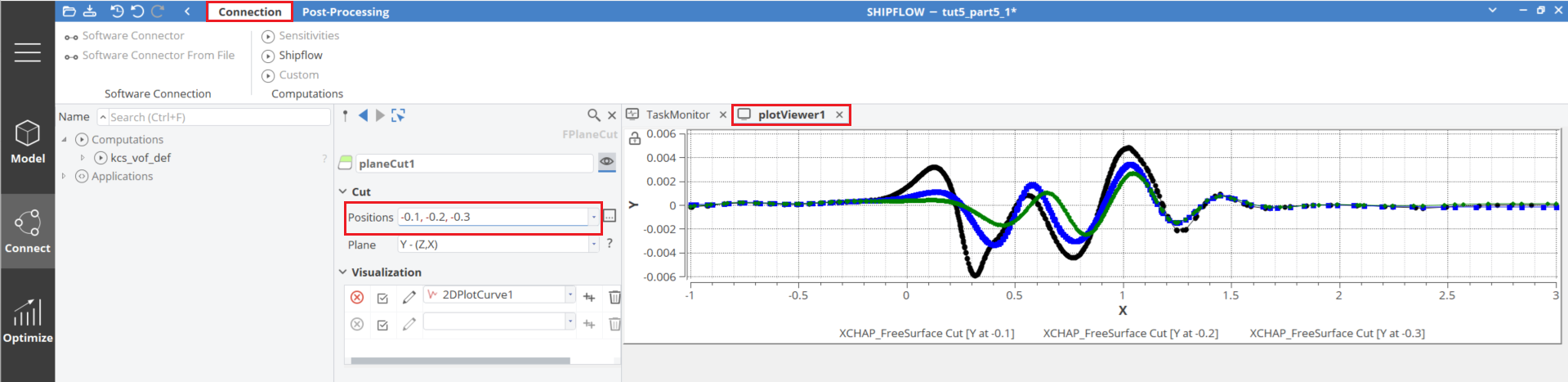
파트 6: 부가물의 격자 생성 — 타 예제
이 부에서는 선체에 파라메트릭 타를 추가합니다. XCHAP은 타 주위에 선체 격자와 중첩되는 별도의 격자를 생성하며, 중첩 영역의 격자점이 어떻게 분류되는지 확인합니다. 구성 파일 T_5_6\source\config_tutorial_5_6과 오프셋 파일 off_tut_5_6에서 시작합니다.
매우 성긴 격자
이 부의 선체 격자는 튜토리얼을 빠르게 진행하기 위해 매우 성기게 설정되어 있습니다. 실제 계산에는 더 조밀한 격자를 사용하십시오.
6.1 구성 및 오프셋 파일 가져오기
- Import → Configuration (SHIPFLOW) 메뉴를 선택하고
T_5_6\source\config_tutorial_5_6을 가져옵니다. - 오프셋 파일을 요청하면 (구성 파일과 같은 위치에 있는)
off_tut_5_6을 선택합니다.
6.2 타 추가
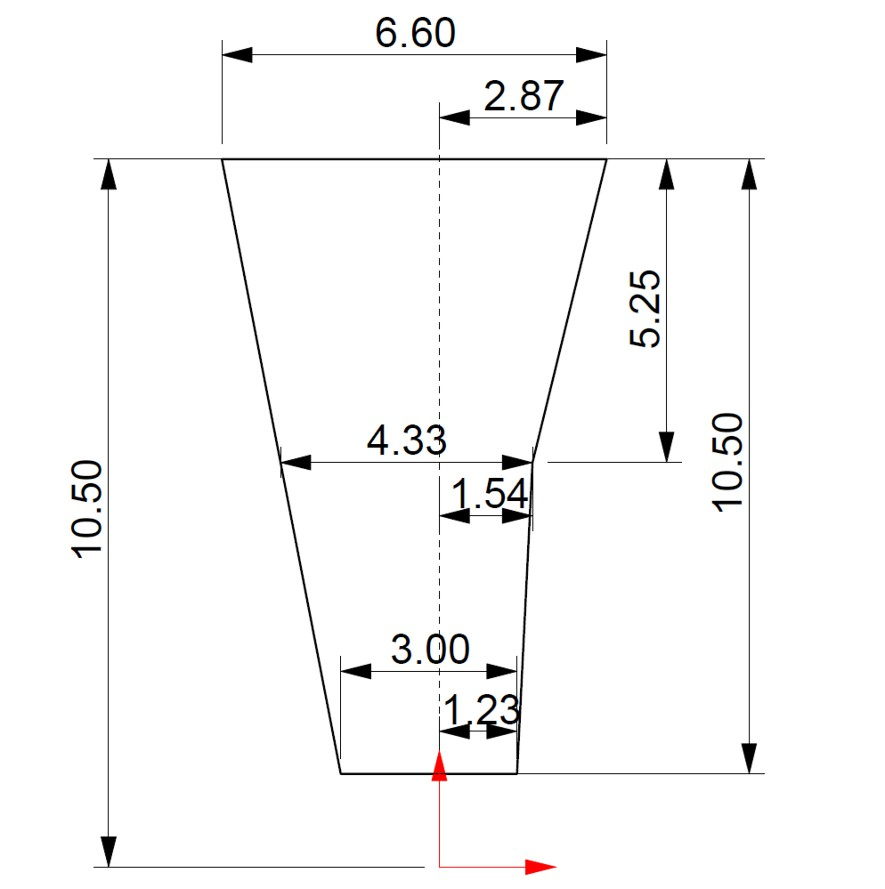
타 형상은 스팬 방향 스테이션에서의 값 집합으로 지정합니다. 이 예제의 타는 다음과 같은 치수를 가집니다.
-
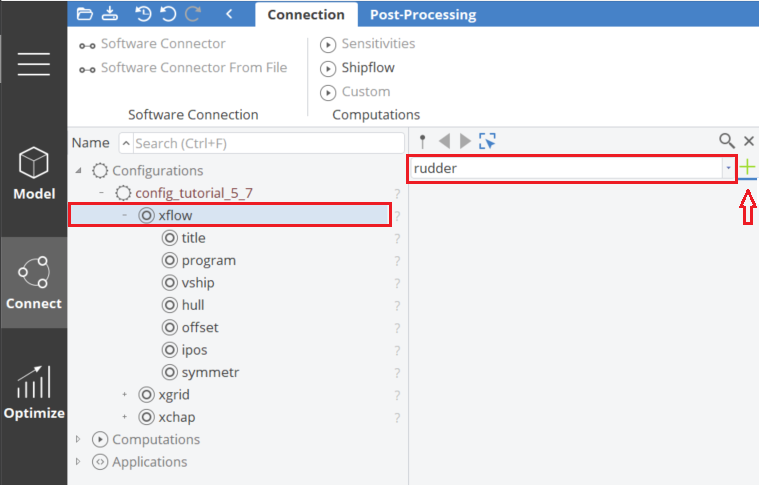
xflow에 rudder 명령을 추가합니다(RUDDER 참조).
-
xflow → rudder에 다음 파라미터를 추가합니다.
파라미터 값 설명 s[0, 0.5, 1]스팬으로 정규화한 스팬 방향 스테이션(0 = 루트, 1 = 팁) span10.5타의 전체 스팬. s의 정규화에 사용c[6.6, 4.33, 3]각 스테이션에서의 코드길이 xle[2.87, 1.54, 1.23]리딩 에지와 스팬 방향 기준선 사이의 코드 방향 거리 origin[0, 0, 10.5]기준선이 타 루트와 만나는 점의 위치(오프셋 좌표계) angle10타각(도) id예: example_rudder타의 이름. XCHAP에는 ID가 필요함 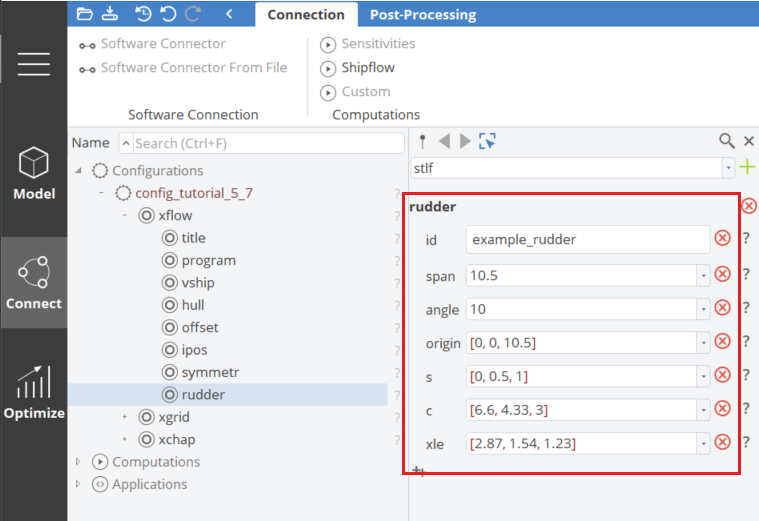
-
xflow | hull | xmdens를coarse로 설정합니다.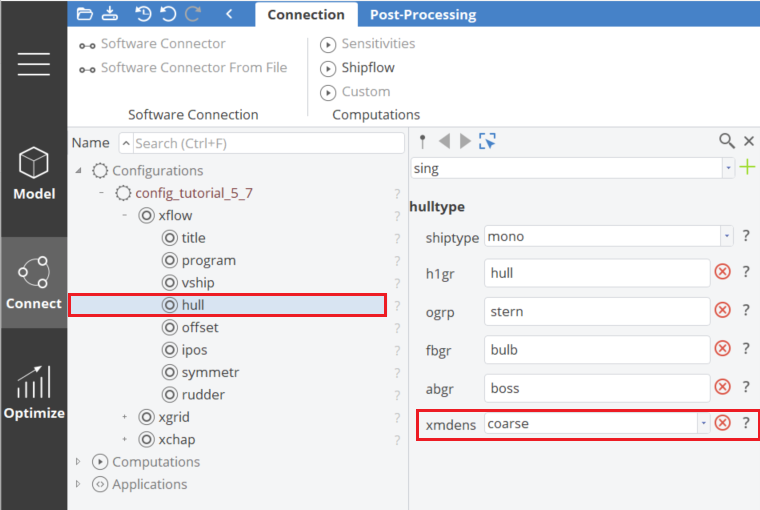
-
xgrid | size | xgdens를vcoarse로 설정합니다(드롭다운 목록에는vcoars로 표시됨).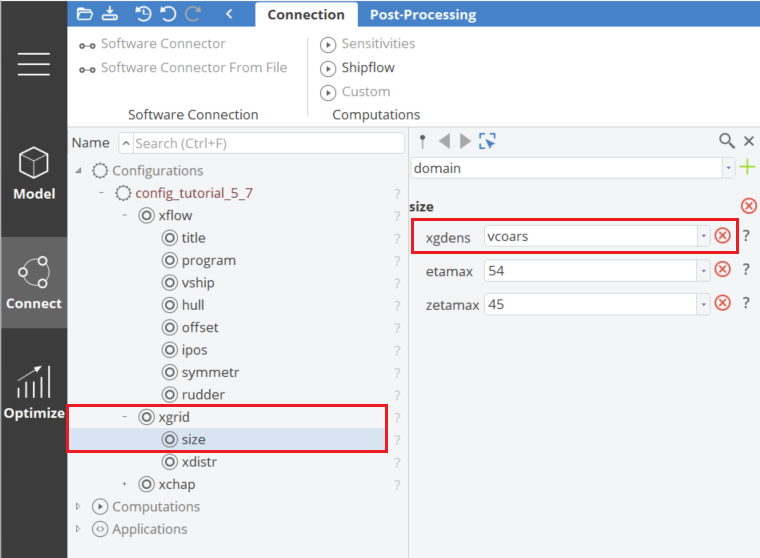
-
xflow → offset에서 오프셋을 평가합니다.
- SHIPFLOW를 실행합니다.
6.3 중첩 격자 분류점 확인
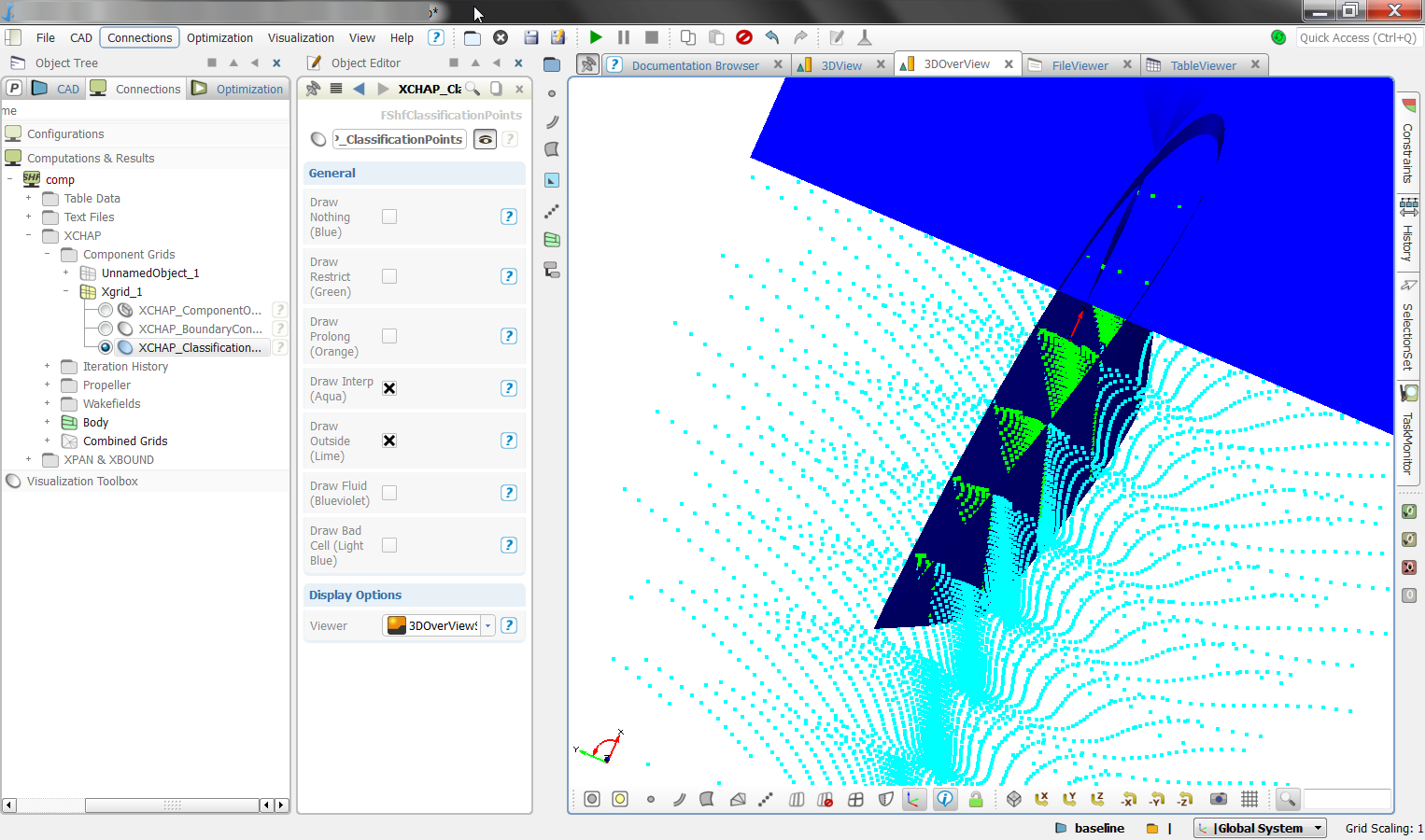
타는 그 표면에 맞춘 자체 격자를 가지며, 이 격자는 선체 격자와 중첩됩니다. 격자를 결합하면 일부 격자점은 유체 영역 밖에 놓이고, 일부는 불필요해지며, 일부는 격자 간 정보 전달에 참여합니다. 이 과정은 고도로 자동화되어 있지만, 까다로운 형상에서 이 과정이 실패할 때는 점이 어떻게 분류되었는지 가시화해 보면 도움이 됩니다.
- Post-Processing에서 계산 결과의 XCHAP → Component Grids → Xgrid_1 → XCHAP_ClassificationPoints를 선택하고, 옆의 둥근 확인란으로 표시를 켭니다.
- Object Editor에서 Draw Interp (aqua)를 선택합니다. 타에 가까운 선체 격자점은 모두 보간점이며, 타 격자의 해로부터 값을 가져옵니다.
-
Draw Outside (lime)를 선택하고 위에서 타 내부를 들여다봅니다. 유체 영역 안에 있었지만 이제 타 내부에 놓인 선체 격자점은 유체 영역 밖으로 분류됩니다.
부가물과 중첩 격자에 대한 자세한 내용: 고급 튜토리얼 3: 중첩 격자를 이용한 부가물 모델링.
문제 해결
일반 문제 해결
모든 SHIPFLOW 케이스에서 발생할 수 있는 문제는 한 페이지에 정리되어 있습니다. 문제 해결.
이 튜토리얼과 직접 관련된 항목:
- 결과는 계산되었지만 3D 뷰에 아무것도 표시되지 않는 경우 — 3DView와 3DOverView
- 형상 또는 격자의 한쪽만 보이는 경우 — 미러 표시
- "XFLOW WARNING: XZ-SYMMETRY IS ENFORCED FOR STANDARD CASES" —
nosym케이스 - 분할영역해석기법의 결과가 좋지 않거나 예상과 다른 경우
- "Error: Leak or thin interpolation detected" — 중첩되는 부가물 격자
- 계산이 예상보다 훨씬 오래 걸리는 경우
요약
이 튜토리얼에서 다음을 수행했습니다.
- 미리 정의된 격자 밀도(
xgdens)로 XGRID 격자를 자동 생성하고 3DOverView에서 격자와 경계조건을 확인했습니다(파트 1). - 글로벌 해석기법과 분할영역해석기법을 비교하고, 비대칭 격자와 웻 트랜섬 격자를 설정했습니다(파트 1).
- 트윈 스케그 예제를 XGR8 방식에서 기존 XGRID 방식으로 변환하고, 그 전역 격자(중첩되는 두 컴포넌트 격자)와 구역 격자를 생성했습니다(파트 2).
- 키워드
vof로 더블 모델 케이스를 VoF 계산으로 바꾸었습니다(파트 3). xgrid | size와xgrid | xdistr로 격자평면을 수동으로 제어하고, VoF 격자의 자유수면 조밀화 밴드를 살펴보았습니다(파트 4).- XCHAP 결과를 후처리했습니다. 컨투어 플롯과 벡터 플롯, 유선, 파형, 웨이브 컷(파트 5).
- 파라메트릭 타를 추가하고 중첩 격자 분류점을 확인했습니다(파트 6).
다음 단계
- 고급 튜토리얼 1: 자항 시뮬레이션: 프로펠러 모델을 사용한 XCHAP 계산
- 고급 튜토리얼 3: 중첩 격자를 이용한 부가물 모델링: 더 많은 부가물과 중첩 격자
- 명령 레퍼런스: XGRID, XCHAP, XGR8
도움 받기: 문의 사항은 [email protected]로 보내 주십시오. 제품 정보는 shipflow.se에서 확인할 수 있습니다.
튜토리얼 수정: 2026년 5월
SHIPFLOW 버전: 8.0.37
문서 버전: 1.0