튜토리얼 2: design variant 만들기
개요
이 튜토리얼에서는 XPAN으로 Athena 선체를 계산하고, 드라이 트랜섬 옵션을 적용한 design variant를 만들어 baseline design과 비교합니다. 이어서 ensemble investigation으로 이 variant의 속도 시리즈를 실행하고 속도에 대한 조파저항을 그래프로 그립니다.
소요 시간: 45분
난이도: 중급
사전 요구 사항: 먼저 튜토리얼 1을 완료하십시오
사용하는 SHIPFLOW 모듈: XPAN
학습 목표
이 튜토리얼을 마치면 다음을 할 수 있습니다.
- design variant 만들기와 설계 간 전환
- 두 설계의 결과 비교
- design variable을 만들어 구성 파라미터에 연결
- 계산 결과로부터 evaluation parameter 만들기
- ensemble investigation으로 속도 시리즈를 실행하고 결과를 그래프로 표시
주요 제원 데이터
| 주요 제원 데이터 | 값 |
|---|---|
| 선체 | Athena, 오프셋 파일 off_ath |
| 수선간장, Lpp | 50 m |
| 흘수 | 1.57 m |
| 설계 속도 | 27노트(Fn = 0.63), 실선 스케일로 계산 |
| 계산 | 자유수면, 자유 침하 및 트림 |
| variant | 드라이 트랜섬 옵션 적용 및 미적용 |
| 조사 내용 | 15노트부터 27노트까지의 속도 변화 |
튜토리얼 구성
- 파트 1: baseline design과 트랜섬 옵션을 적용한 design variant
- 파트 2: ensemble investigation을 이용한 variant의 속도 변화
튜토리얼 파일
오프셋 파일은 SHIPFLOW 설치 폴더의 examples\geometry 폴더에 있습니다.
파트 1: 트랜섬 옵션 적용 여부에 따른 design variant
Athena는 트랜섬 선미를 가지고 있습니다. baseline design에서는 트랜섬 옵션 없이 선체를 계산합니다. variant에서는 HULLTYPE 명령에 옵션 tran(키워드 TRANSOM)을 추가합니다. 그러면 선체는 파형 자유수면 아래에 점이 있는 마지막 오프셋 스테이션에서 잘리고, 트랜섬 뒤쪽의 자유수면 위에 트랜섬 패널 그룹이 생성됩니다.
1.1 baseline 설정
baseline은 튜토리얼 1, 파트 4의 로팍스 케이스와 같은 방법으로 오프셋 파일에서 시작하여 설정합니다. 아래에 단계를 요약합니다.
오프셋 파일 가져오기
-
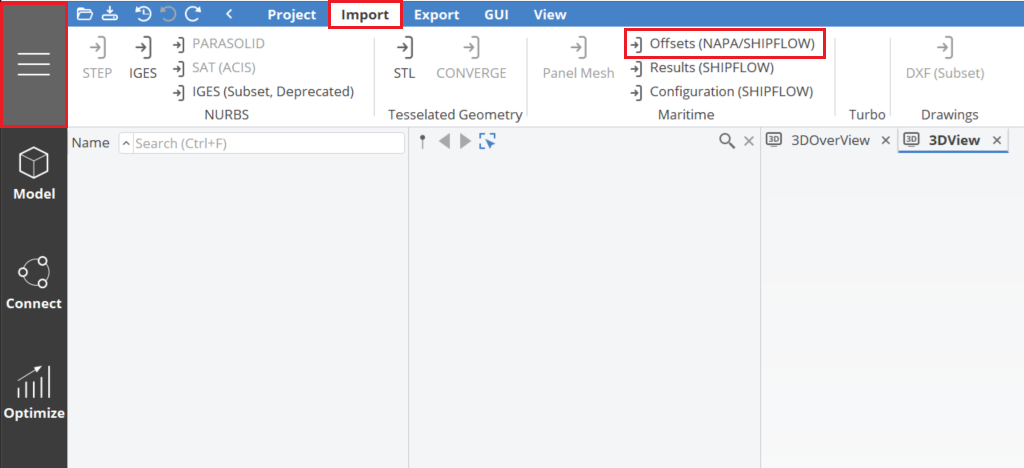
SHIPFLOW Design5를 실행합니다. Import 탭에서 Offsets (NAPA/SHIPFLOW)를 클릭합니다.
-
SHIPFLOW 설치 폴더의
examples\geometry폴더로 이동하여off_ath를 선택하고 Open 버튼을 클릭합니다. 미리 선택된 오프셋 그룹을 그대로 두고 OK 버튼을 클릭합니다. -
가져온 오프셋
SHF_Import_off_ath가 Model 트리에 나열되고, 그 스테이션이 3DView에 표시됩니다.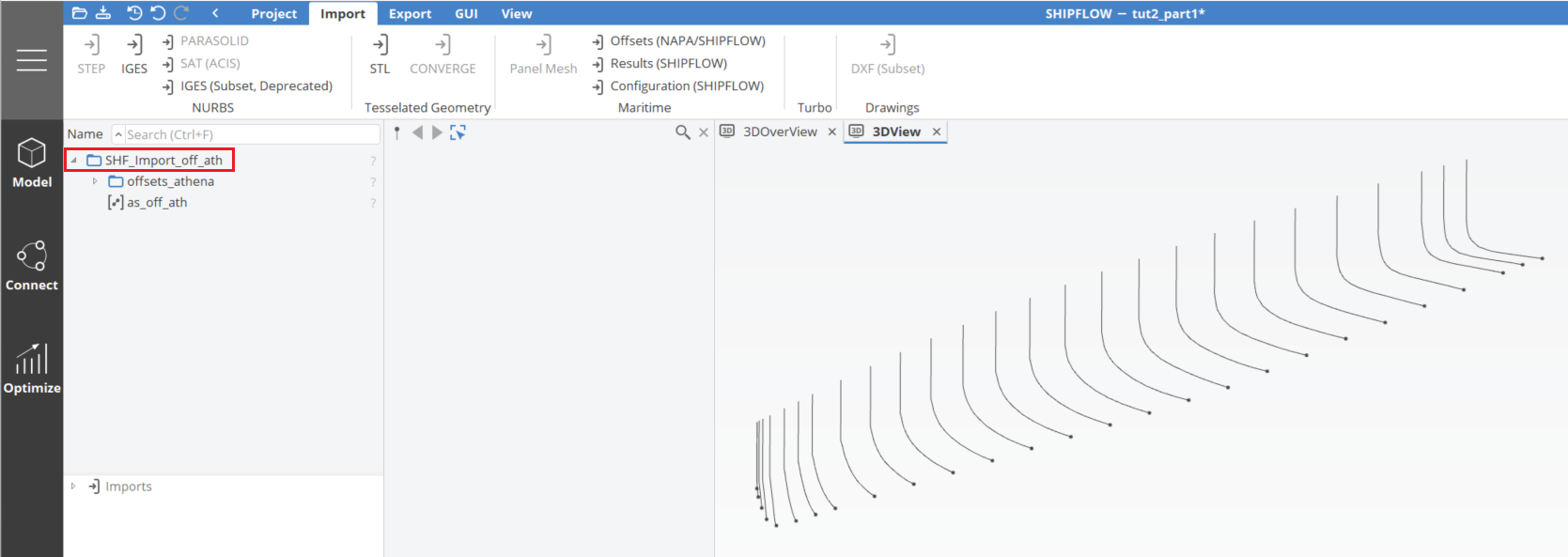
-
프로젝트를 저장합니다(예:
Tutorial_2_1).
SHIPFLOW 구성 만들기
-
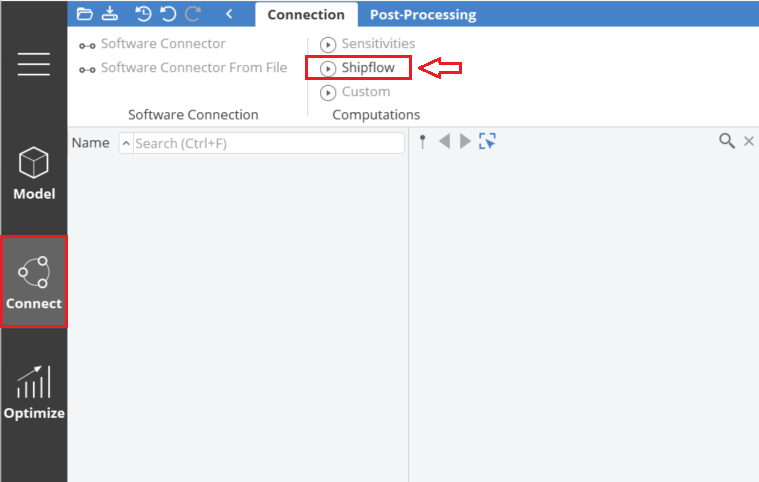
Connect 작업 공간으로 전환하고 Connection 탭에서 Shipflow 버튼을 클릭합니다.
-
Configurations → configurationShf1 → xflow → program을 선택하고 드롭다운 목록에서
xpan을 고른 다음 + 버튼을 클릭합니다.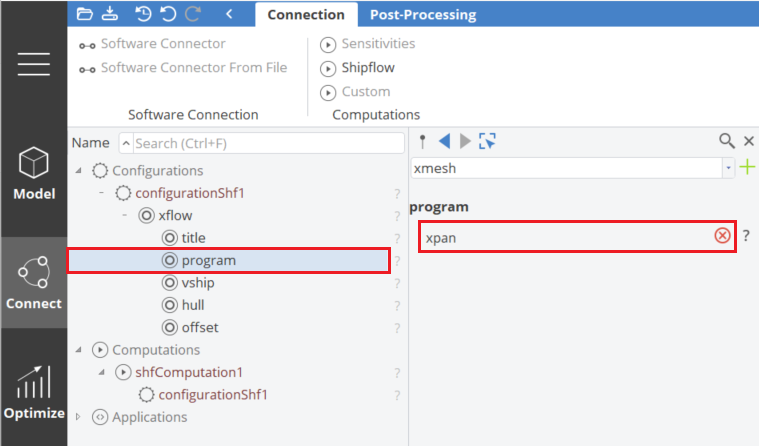
오프셋 파일과 주요 치수 추가
-
xflow를 선택하고 Object Editor에서offset을 고른 다음 + 버튼을 클릭합니다.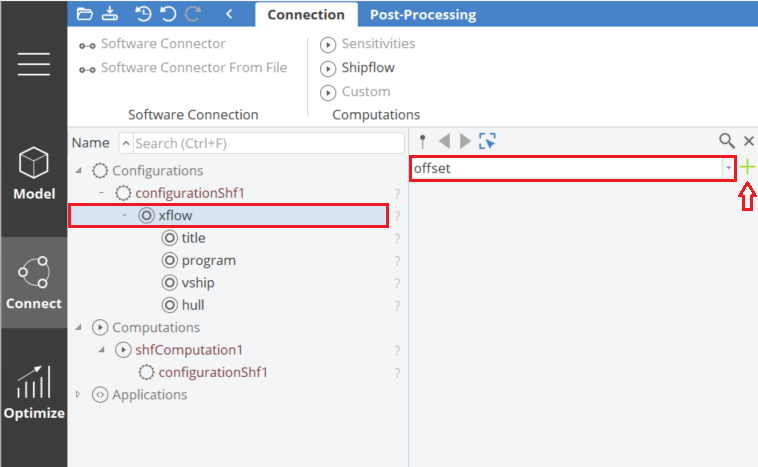
-
offset에 파라미터lpp와zori를 추가하고 각각50과1.57로 설정합니다.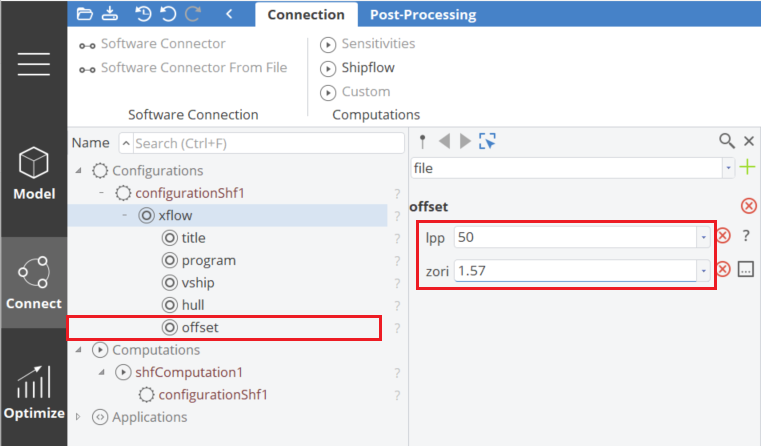
-
offset에 파라미터file을 추가합니다. Model → CAD → SHF_Import_off_ath에서as_off_ath를 이 파라미터의 텍스트 상자로 끌어다 놓고 수식을 다음과 같이 완성합니다.그런 다음 Evaluate 버튼을 클릭합니다.
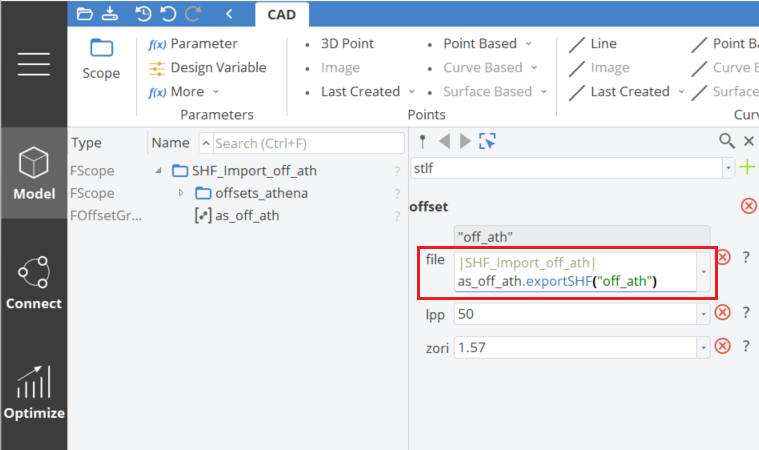
| 파라미터 | 값 | 의미 |
|---|---|---|
lpp |
50 |
수선간장(m) |
zori |
1.57 |
흘수(m) |
선체 및 속도 옵션 설정
-
Configurations → configurationShf1 → xflow → hull을 선택하고
xmdens를 추가하여coarse로 설정합니다.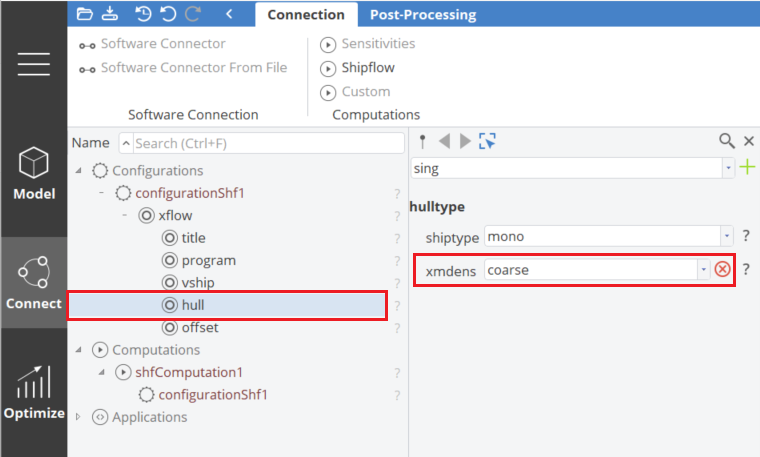
-
hull에fsflow를 추가하고fsflow로 설정합니다.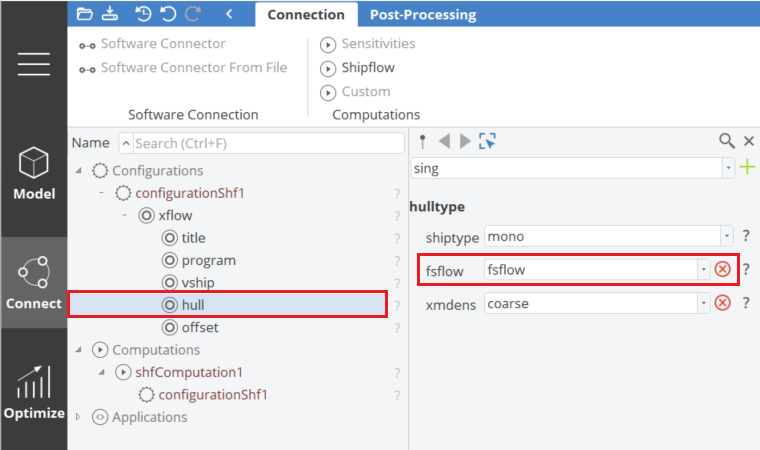
fsflow를 명시적으로 설정
GUI의 기본값은
nofsfl(자유수면 없음)입니다.fsflow가 없으면 XPAN은 파를 계산하지 않으며 조파저항은 0이 됩니다. -
vship을 선택하고vknot을 추가하여27로 설정합니다.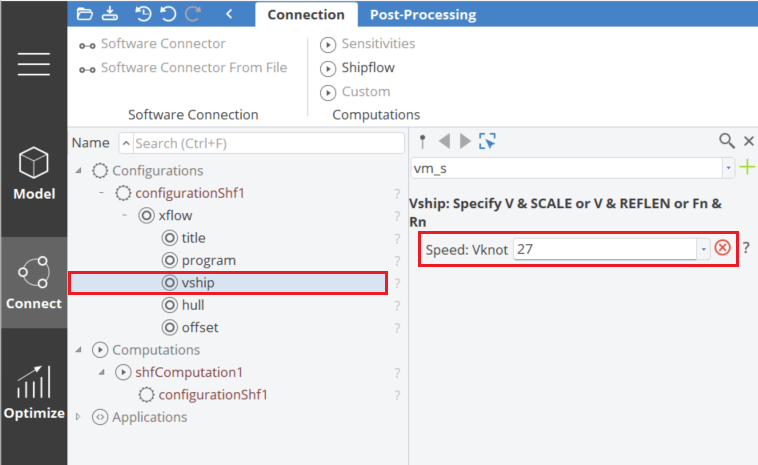
-
다시
hull을 선택하고h1gr을 추가하여athena로 설정합니다.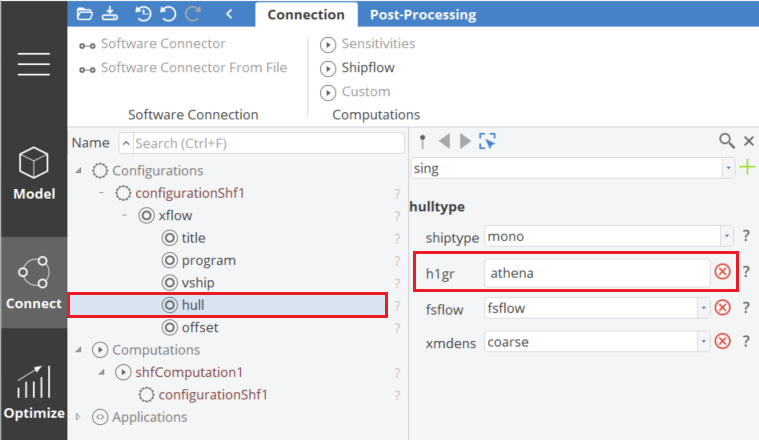
h1gr은 어느 오프셋 그룹이 주선체인지를 XPAN에 알려 줍니다.athena는off_ath에 있는 오프셋 그룹의 레이블이며, 이름이 정확히 일치해야 합니다.
baseline 실행
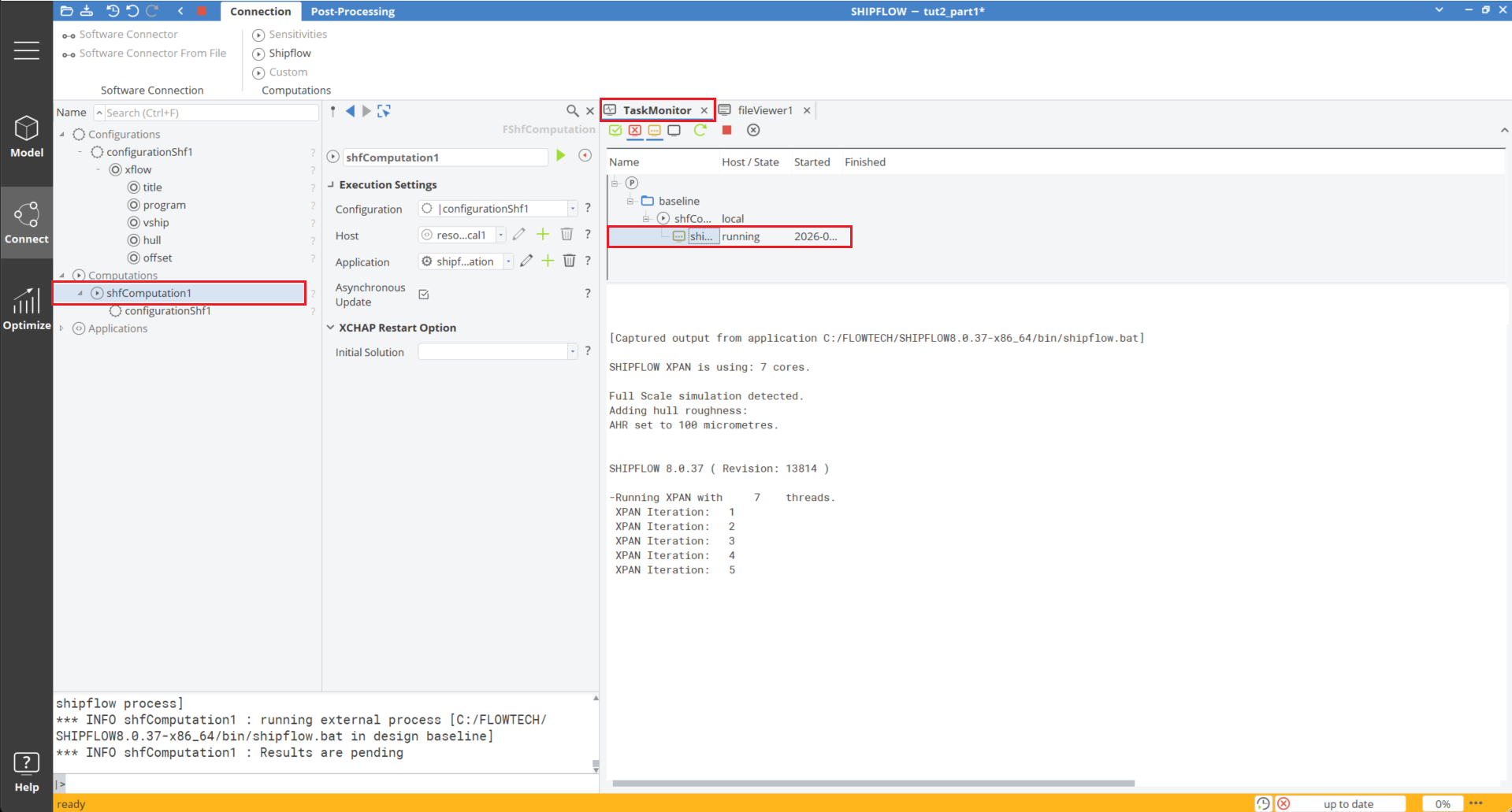
- Computations → shfComputation1을 선택하고 Run 버튼
 을 클릭합니다.
-
TaskMonitor에서 진행 상황을 확인합니다. 성긴 격자에서는 계산에 약 1–2분이 걸립니다.
-
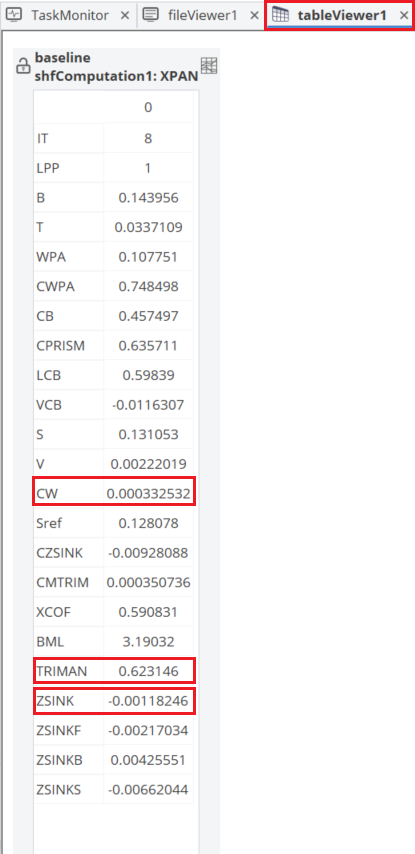
계산이 끝나면 결과가 TableViewer에 표시됩니다.
-
프로젝트를 저장합니다(Ctrl+S).
1.2 트랜섬 variant 만들기
-
Optimize 작업 공간(왼쪽 사이드바)으로 전환합니다. Optimization 탭에서 New Design 버튼을 클릭하고 새 설계의 이름을
transom으로 지정합니다.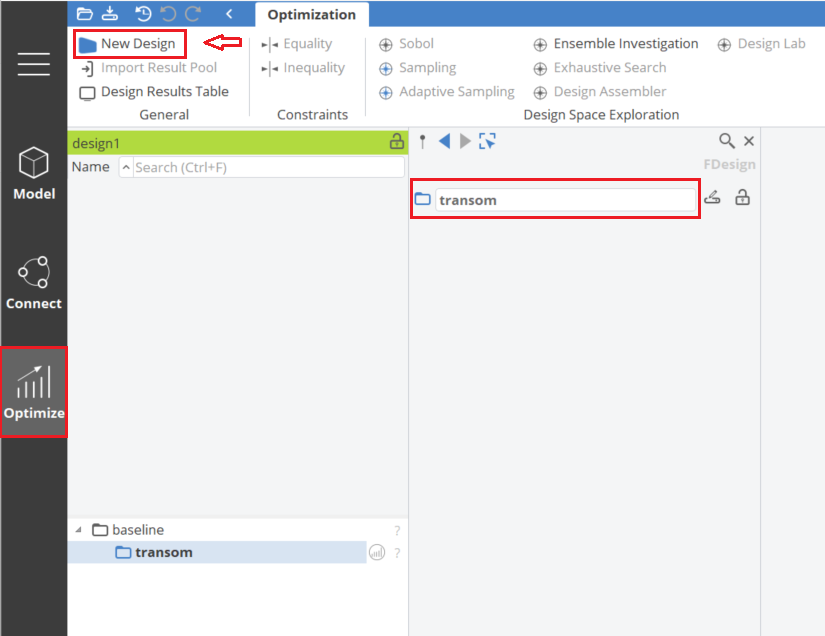
새 설계는 자동으로 현재 설계가 됩니다. 그 이름은 Object Tree 위쪽의 녹색 막대에 표시되며, 이름이 갱신되기까지 잠시 걸릴 수 있습니다. 이제부터 변경하는 모든 구성 내용은
transom에만 적용되며baseline은 변경되지 않습니다. -
Connect 작업 공간에서 Configurations → configurationShf1 → xflow → hull을 선택하고 드롭다운 목록에서
tran을 고른 다음 + 버튼을 클릭합니다.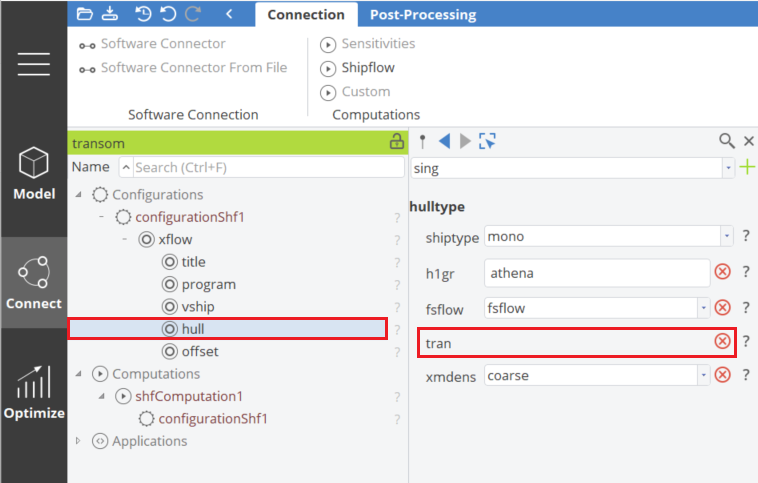
-
shfComputation1을 다시 실행하고(약 1–2분) 프로젝트를 저장합니다.
1.3 설계 비교
-
transom이 현재 설계인지 확인합니다. Connect → Post-Processing을 열면 3DView에 transom 설계의 파형이 표시됩니다.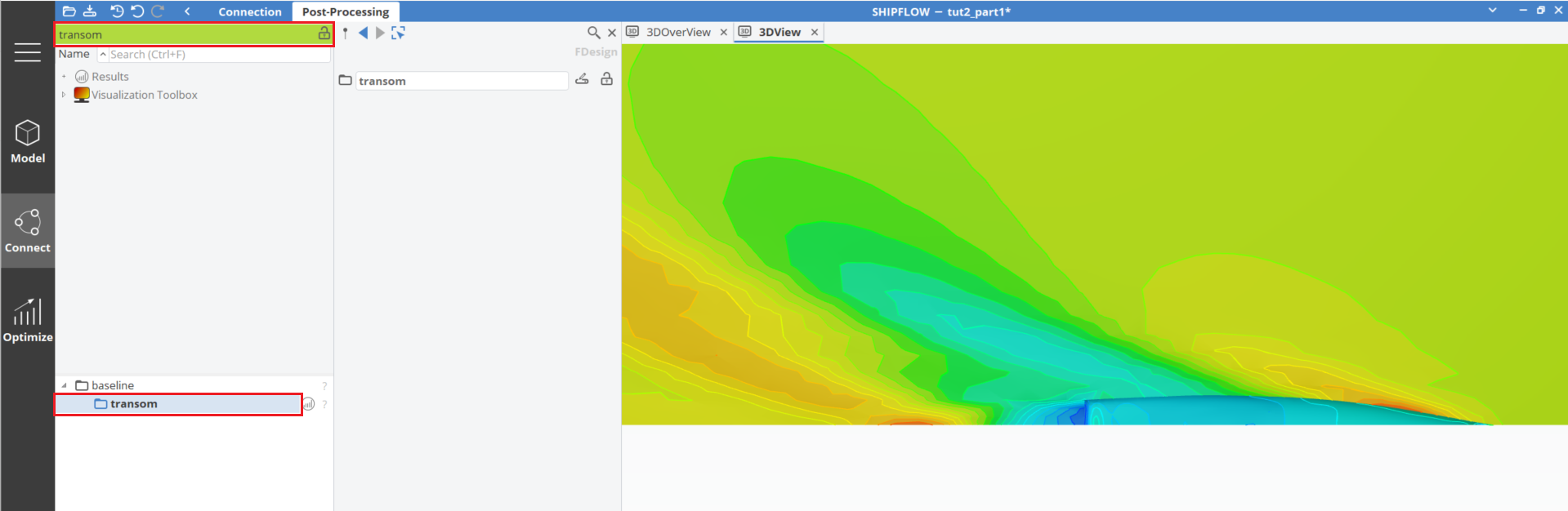
-
Object Tree 패널 아래쪽의 설계 목록에서
baseline을 두 번 클릭합니다. 이제 3DView에 baseline의 파형이 표시됩니다.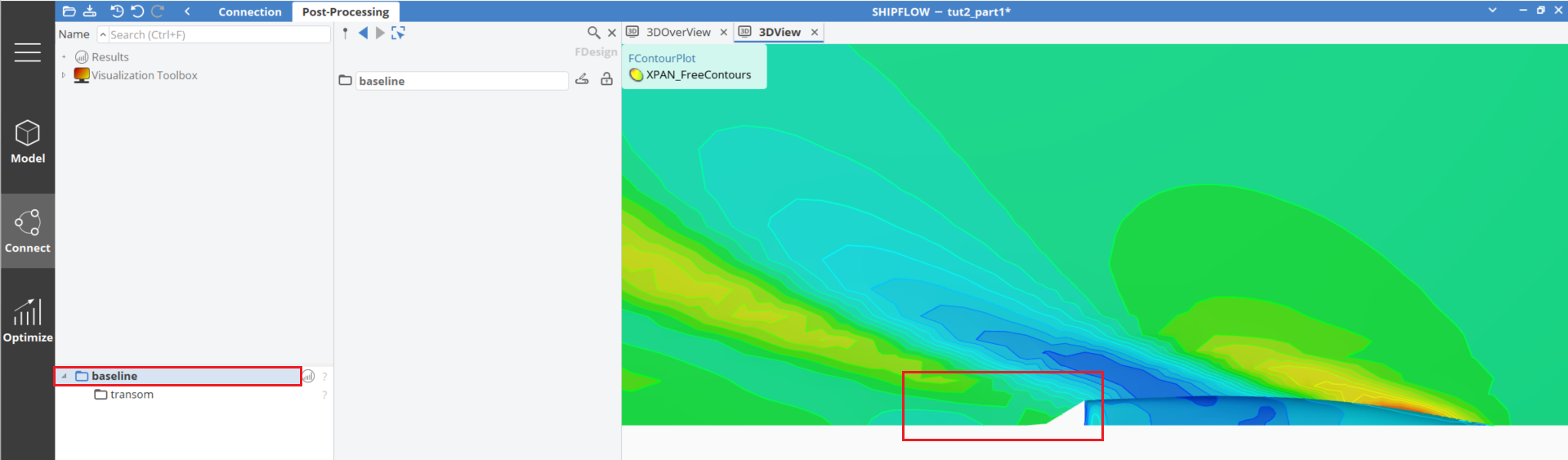
수치 비교
TableViewer를 열고(보이지 않으면 View → New → Viewer → Table Viewer) 두 설계의 결과를 비교합니다.
| 결과(TableViewer 레이블) | baseline | transom |
|---|---|---|
조파저항계수(CW) |
0.332E-03 | 0.829E-03 |
트림각, 단위 도(TRIMAN) |
0.623 | 0.911 |
Lpp/2 위치에서의 침하, Lpp에 대한 비율(ZSINK) |
-0.118E-02 | -0.122E-02 |
트랜섬 옵션을 적용하면 계산된 조파저항이 뚜렷하게 커지고 트림각도 커집니다. 선미 뒤쪽의 파형도 다릅니다. baseline에서는 트랜섬 바로 뒤의 영역이 자유수면 패널로 덮여 있지 않지만(강조 표시된 상자), variant에서는 트랜섬 그룹이 이 영역을 덮습니다.
뷰의 이미지 저장
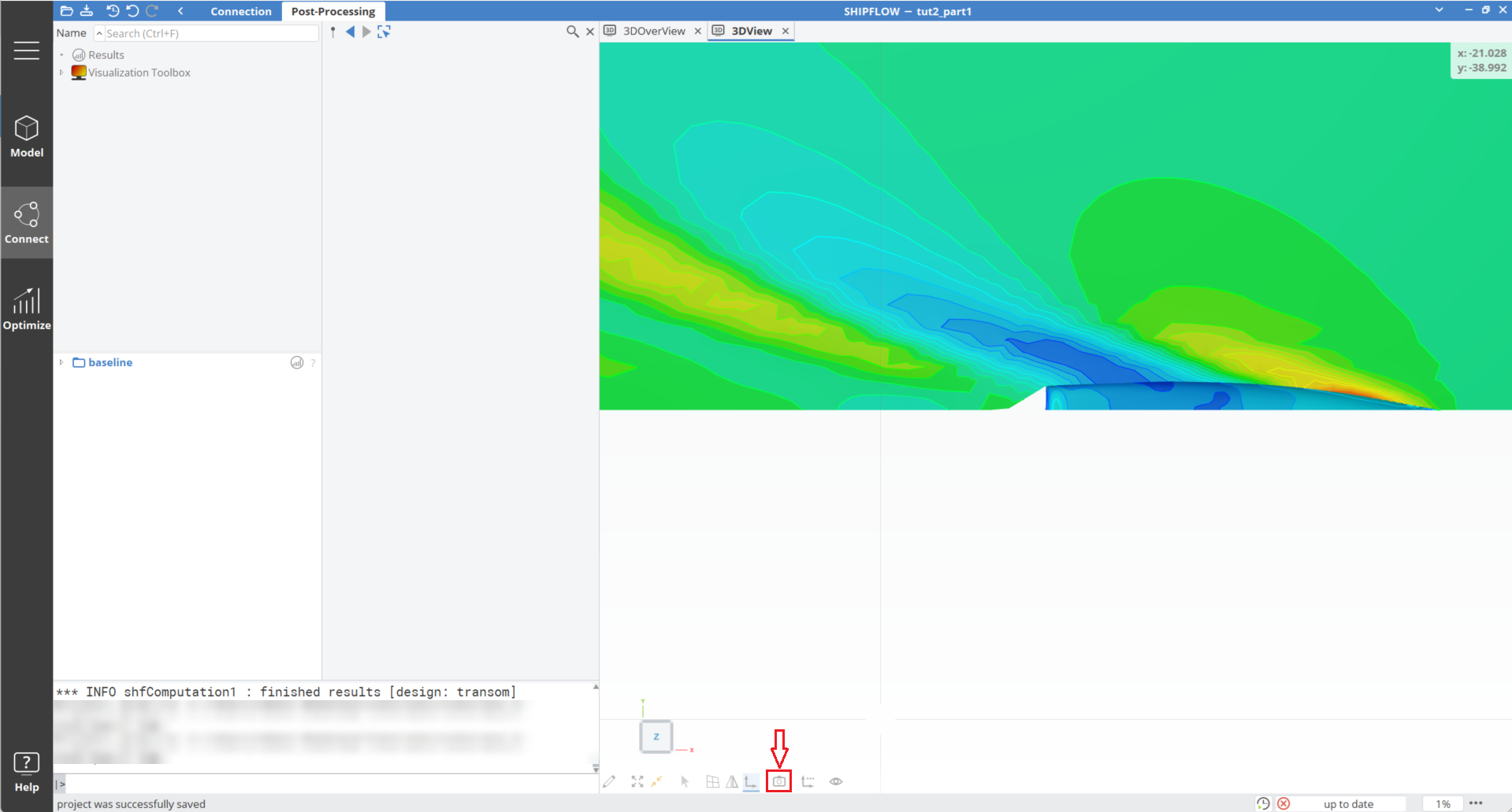
현재 뷰를 이미지로 저장하려면 3DView 아래쪽 도구 모음에서 카메라 아이콘을 클릭하고 파일을 저장합니다(예: athena-wave-pattern.png).
파트 2: ensemble investigation을 이용한 속도 변화
이 부에서는 transom 설계를 15노트부터 27노트까지 일곱 가지 속도로 실행하고 각 케이스의 조파저항계수를 수집합니다.
2.1 프로젝트 준비
- 파트 1의 프로젝트에서 계속 진행하며, 새 이름으로 저장합니다(Project → Save as, 예:
Tutorial_2_2). -
transom이 현재 설계인지 확인합니다(Object Tree 위쪽의 녹색 막대). 그렇지 않으면 설계 목록에서transom을 두 번 클릭하여 활성화합니다.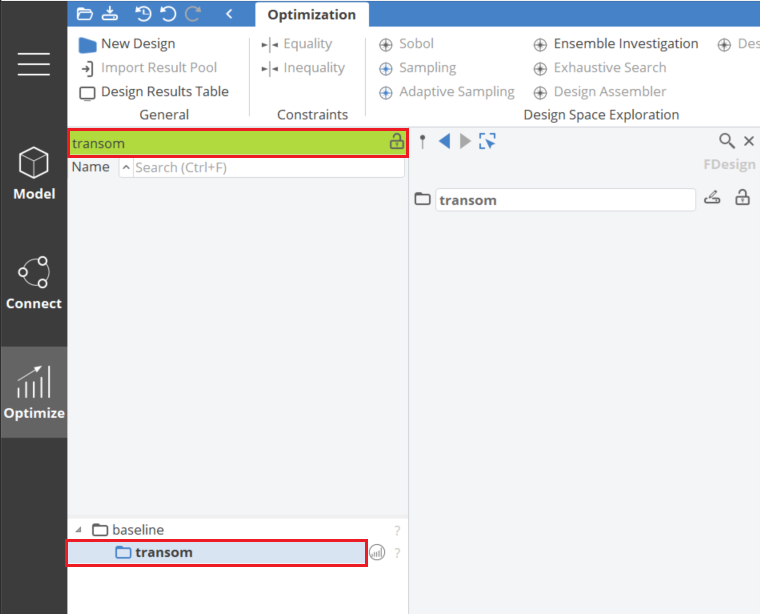
현재 설계 확인
ensemble investigation은 현재 설계로부터 케이스를 만듭니다. 현재 설계가
transom인지 확인하십시오.
2.2 속도에 대한 design variable 만들기
-
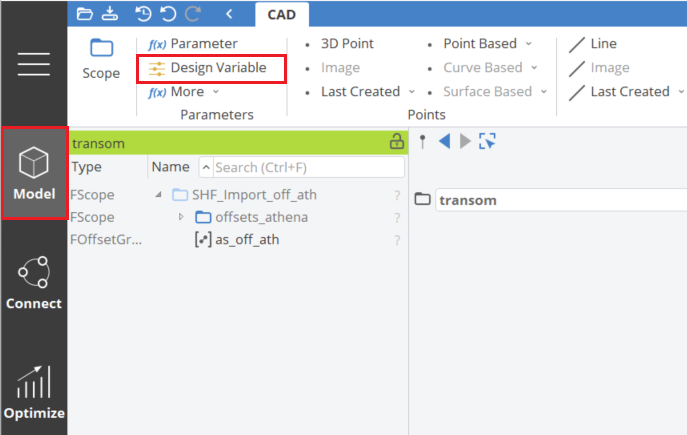
Model 작업 공간의 CAD 탭에서 Design Variable 버튼(Parameters 그룹)을 클릭합니다.
-
새 design variable의 이름을
speed로 지정하고 Value를27로 설정합니다.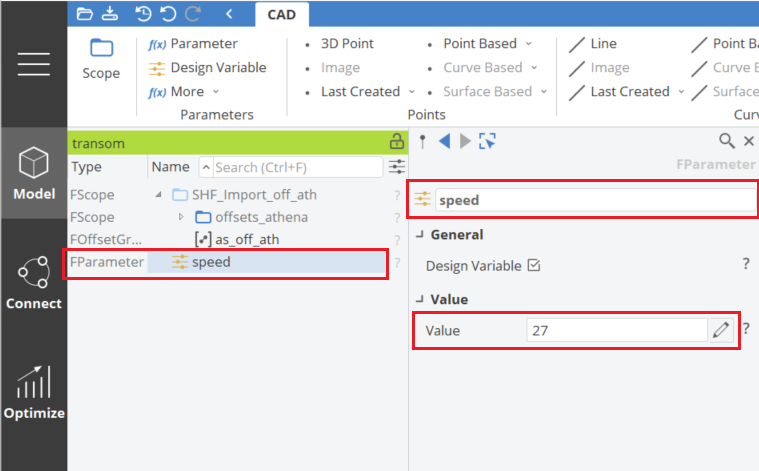
-
Configurations → configurationShf1 → xflow → vship의 고정된 속도 값을 design variable로 바꿉니다. Model 트리에서
speed를vknot필드로 끌어다 놓거나, 필드의 드롭다운 목록에서speed를 선택합니다. 이제 필드에speed가 표시됩니다.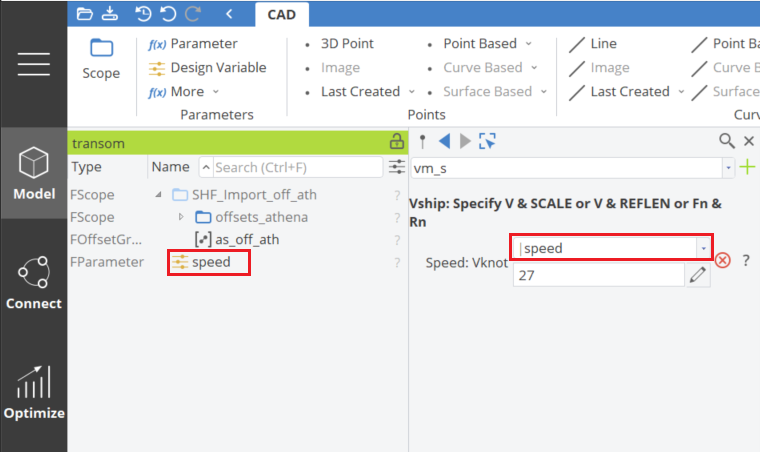
이제 구성의 속도는 design variable의 값을 따르며, ensemble investigation은 케이스마다 이 값을 바꿉니다.
2.3 CW에 대한 evaluation parameter 만들기
- transom 설계에 아직 결과가 없으면
shfComputation1을 한 번 실행합니다. - TableViewer를 열고 transom shfComputation1: XPAN 표를 찾습니다.
-
왼쪽 열의 레이블이 아니라
CW의 값을 두 번 클릭합니다. SHIPFLOW가 파라미터eval_CW를 만듭니다.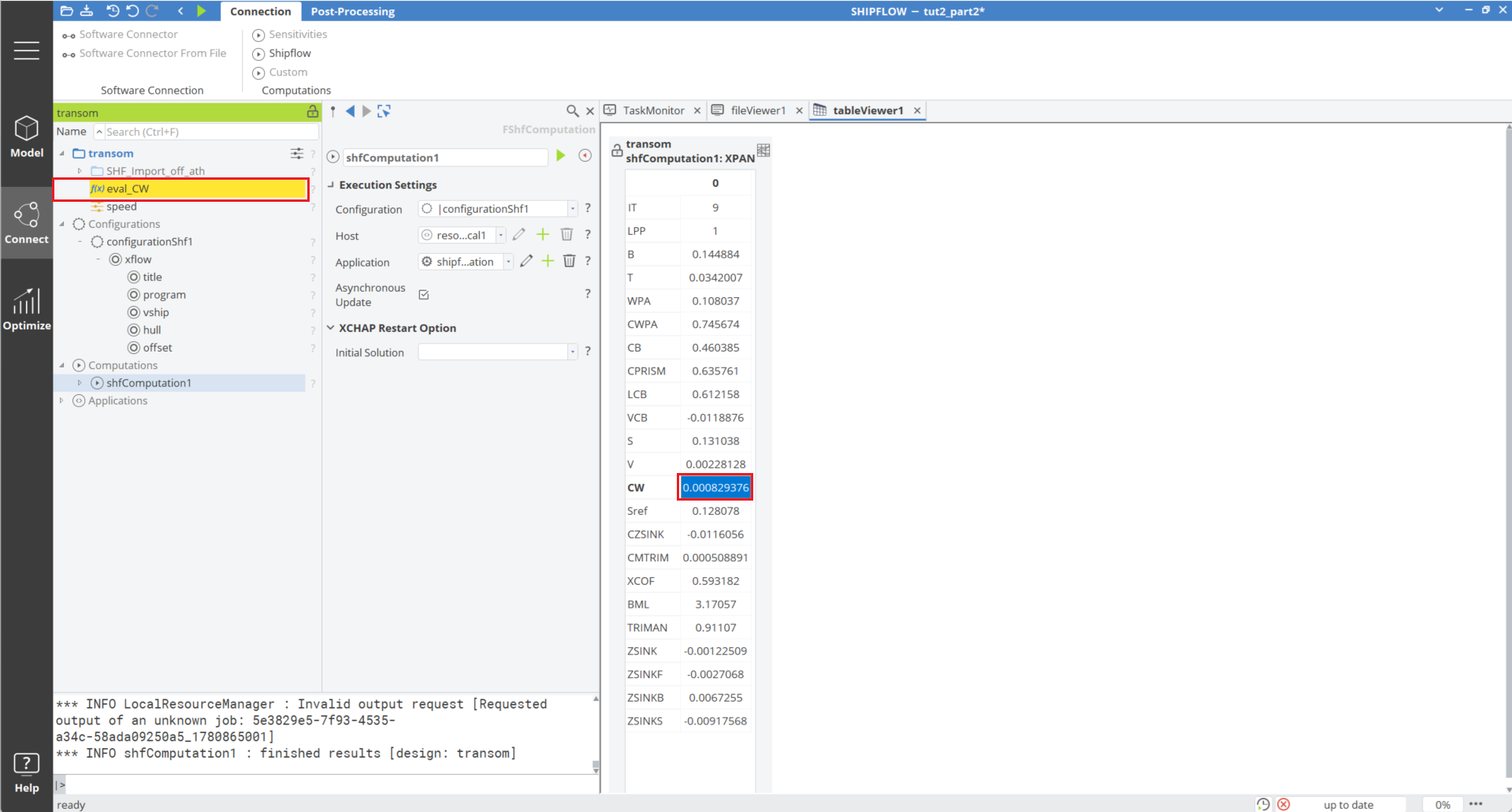
eval_CW는 ensemble investigation이 각 케이스에 대해 기록하는 결과입니다.
2.4 ensemble investigation 설정
-
Optimize 작업 공간의 Optimization 탭에서 Ensemble Investigation 버튼(Design Space Exploration 그룹)을 클릭합니다.
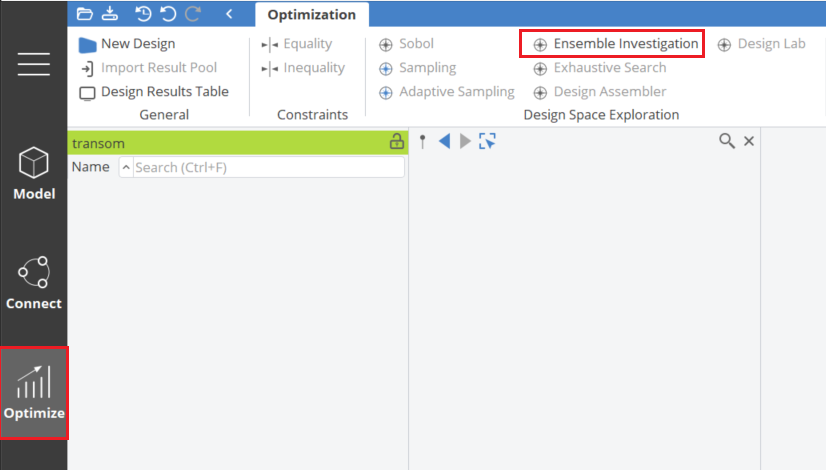
-
새로 생성된
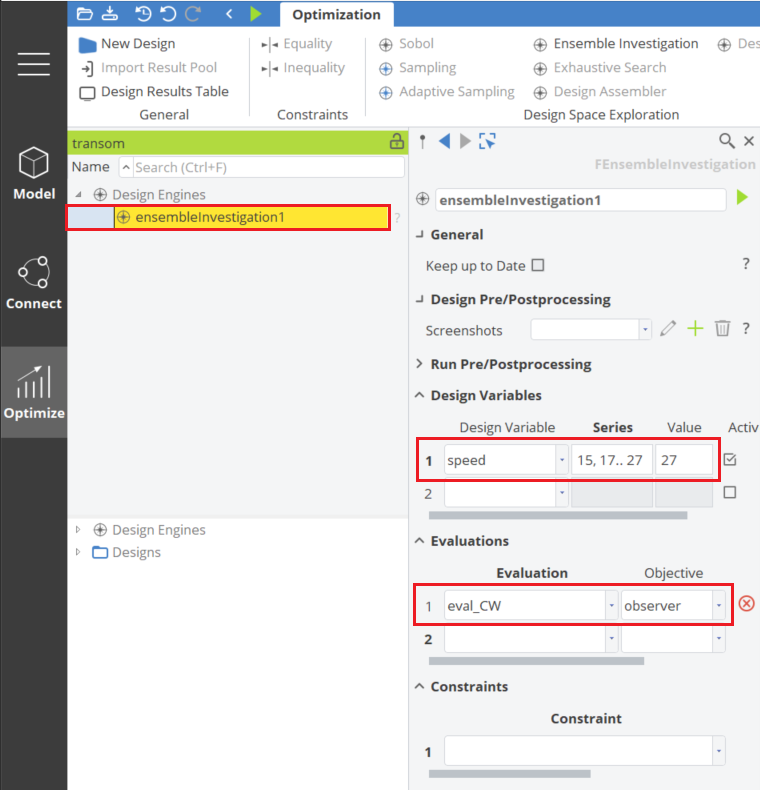
ensembleInvestigation1을 선택하고 Object Editor에서 설정합니다.- Design Variables: Design Variable 열에서
speed를 선택하고 Series 열에15,17..27을 입력합니다. - Evaluations: Evaluation 열에서
eval_CW를 선택합니다.
- Design Variables: Design Variable 열에서
시리즈 15,17..27은 15노트에서 시작하여 2노트(17 − 15) 간격으로 27노트까지 이어집니다. 따라서 15, 17, 19, 21, 23, 25, 27노트의 7개 케이스가 생깁니다.
2.5 ensemble investigation 실행
- Design Engines → ensembleInvestigation1을 선택하고 해당 Object Editor에서 Run 버튼 을 클릭합니다.
-
결과 창에 케이스(
ensembleInvestigation1_01_des0000부터…_des0006까지)가 나열됩니다. 아직 끝나지 않은 케이스에는 pending이 표시되며, 끝나는 대로 값이 채워집니다.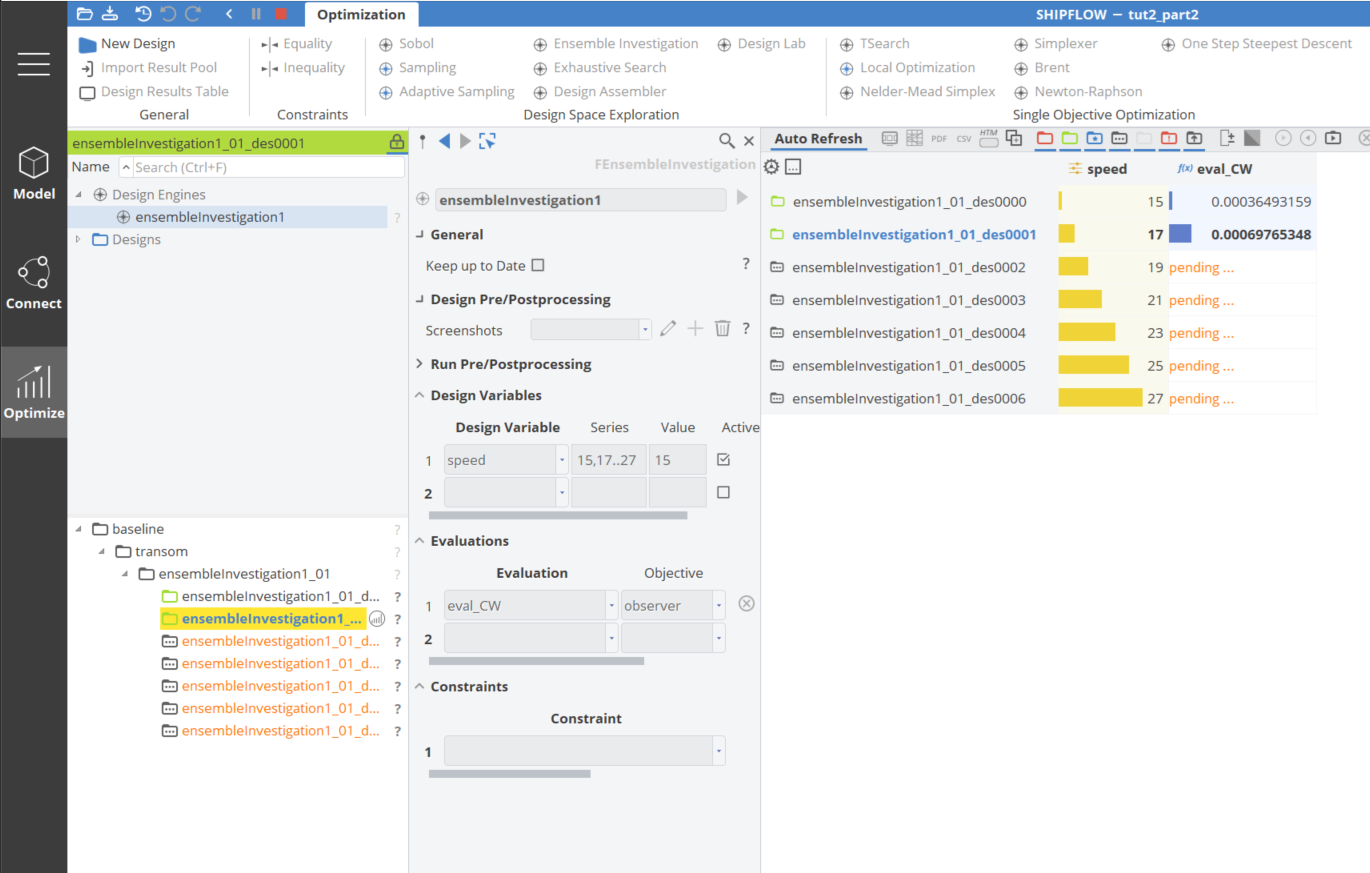
성긴 격자에서는 케이스당 약 1–2분이 걸리므로 전체 시리즈에는 대략 7–14분이 걸립니다.
2.6 결과 분석
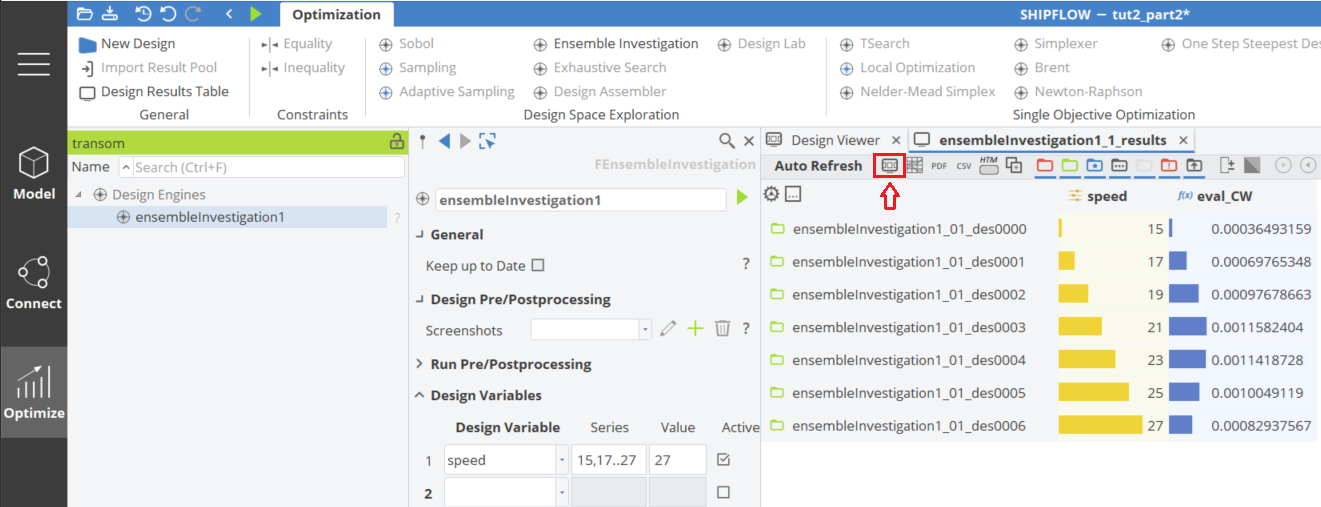
모든 케이스가 끝나면 결과 창에 각 케이스의 속도와 eval_CW가 표시됩니다.
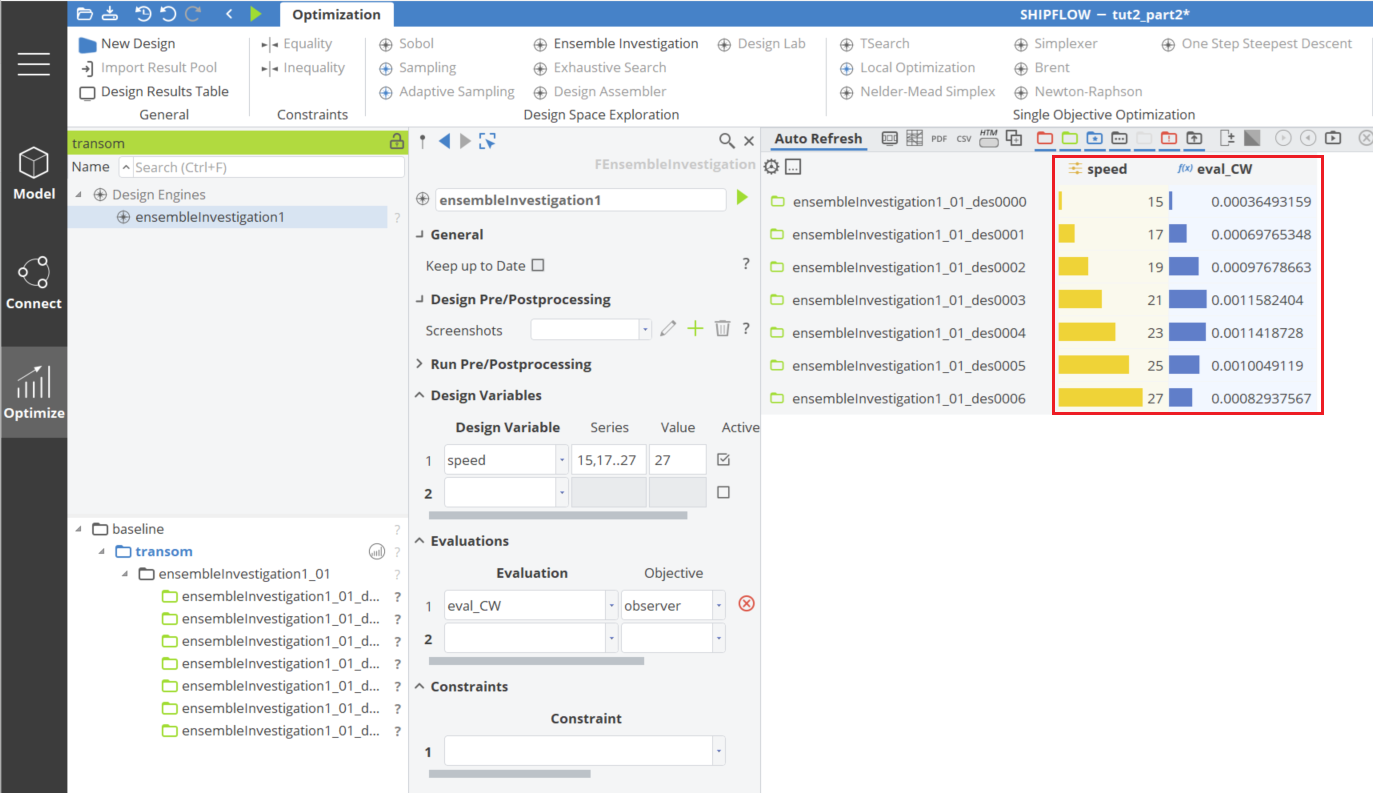
| 속도(노트) | Fn | CW |
|---|---|---|
| 15 | 0.35 | 3.649E-04 |
| 17 | 0.39 | 6.977E-04 |
| 19 | 0.44 | 9.768E-04 |
| 21 | 0.49 | 1.158E-03 |
| 23 | 0.53 | 1.142E-03 |
| 25 | 0.58 | 1.005E-03 |
| 27 | 0.63 | 8.294E-04 |
결과 그래프 그리기
-
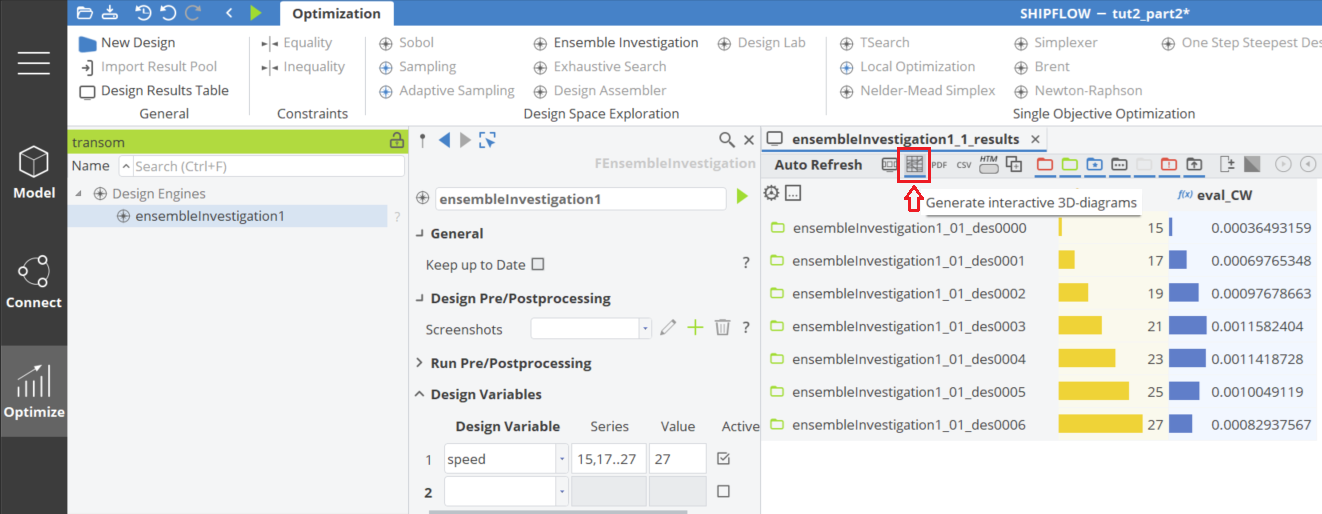
결과 창에서 Generate interactive 3D-diagrams 버튼을 클릭합니다.
-
다이어그램 대화 상자에서 X-Axis의 Data Source로
speed를, Y-Axis의 Data Source로eval_CW를 선택한 다음 Ok 버튼을 클릭합니다.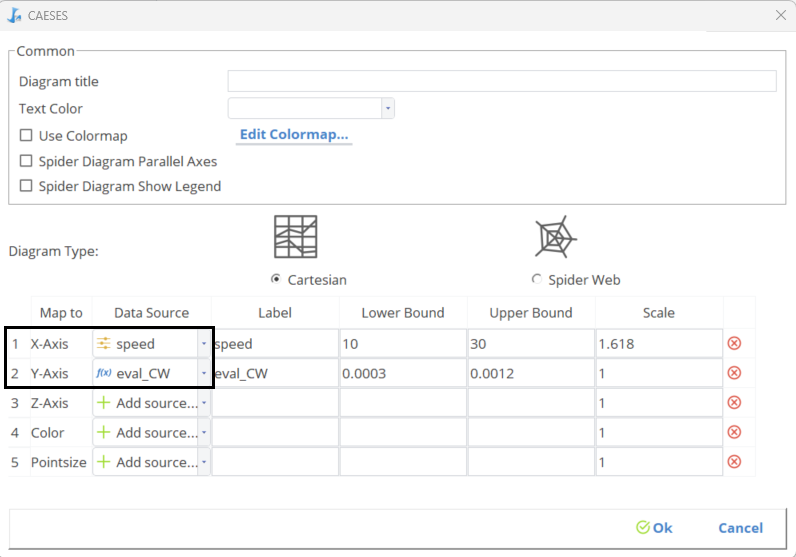
CW는 15노트부터 21노트까지 급격히 증가하고, 21노트와 23노트 사이(Fn ≈ 0.49–0.53)에서 최댓값에 이른 후 27노트 쪽으로 다시 감소합니다. 이 최댓값이 저항험프이며, 설계 속도 27노트(Fn ≈ 0.63)에서 Athena는 이 험프를 넘어선 영역에서 운항합니다.
값을 다른 프로그램에서 처리하려면 결과 창에서 + 버튼을 클릭하여 파일로 내보냅니다.
개별 케이스 확인
-
결과 창에서 Design Viewer 버튼을 클릭합니다.
-
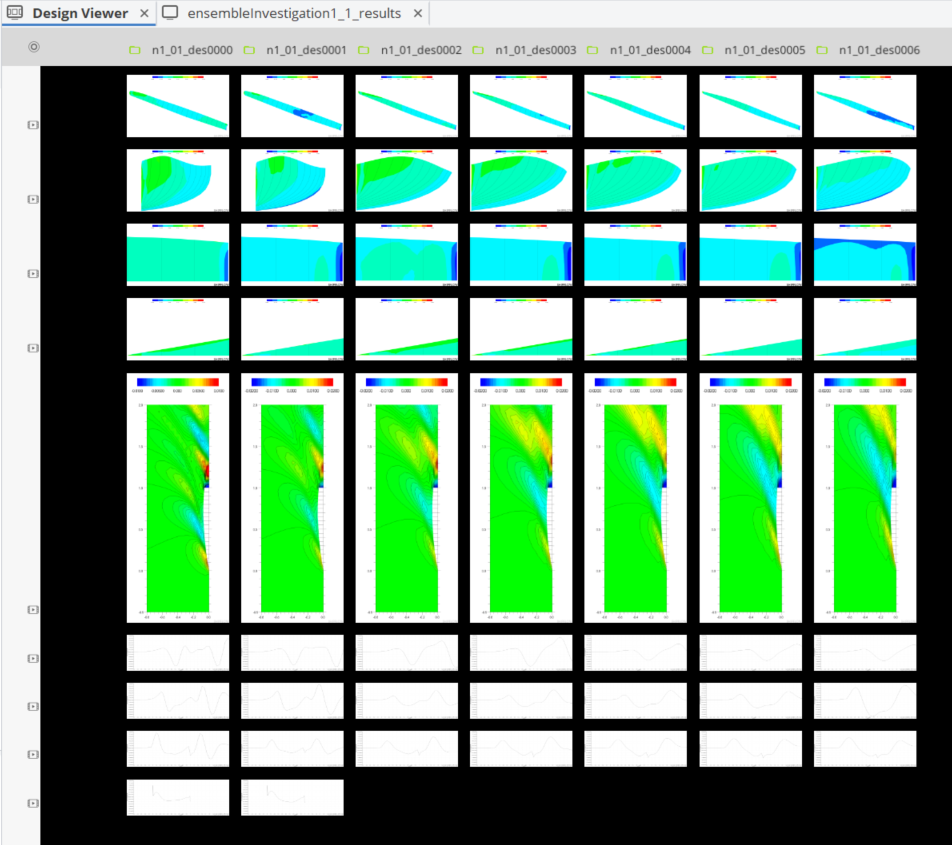
Design Viewer는 모든 케이스의 결과를 케이스당 한 열씩 나란히 보여 줍니다. 선체의 압력 분포, 파형, 그리고 웨이브 프로파일과 웨이브 컷의 선 그래프가 표시됩니다.
-
프로젝트를 저장하고 닫습니다.
문제 해결
일반 문제 해결
모든 SHIPFLOW 케이스에서 발생할 수 있는 문제는 문제 해결 페이지 한 곳에 정리되어 있습니다.
이 튜토리얼과 직접 관련된 항목:
- design variable이 구성을 갱신하지 않는 경우
- ensemble 또는 최적화 실행이 도중에 실패하는 경우
- 두 설계를 나란히 비교할 수 없는 경우
- 결과가 비현실적이거나 예상과 다른 경우 —
fsflow가 설정되지 않은 경우의 CW 포함
요약
이 튜토리얼에서는 다음을 수행했습니다.
- baseline design의 design variant(
transom)를 만들고 두 설계의 파형과 결과를 비교했습니다. - design variable(
speed)을vship | vknot에 연결하고, TableViewer의 결과로부터 evaluation parameter(eval_CW)를 만들었습니다. - ensemble investigation으로 속도 시리즈를 실행하고 속도에 대한 CW를 그래프로 그렸습니다.
다음 단계
- 튜토리얼 3: 오프셋 파일 자동 생성 — 트윈 스케그 선형 예제 — SHIPFLOW가 IGES 형상으로부터 트윈 스케그 선형의 오프셋 파일을 생성하게 합니다.
- 사용자 매뉴얼: HULLTYPE(
TRANSOM포함)과 VSHIP.
도움 받기: 문의 사항은 [email protected]로 보내 주십시오. 제품 정보: shipflow.se.
튜토리얼 업데이트: 2026년 5월
SHIPFLOW 버전: 8.0.37
문서 버전: 2.0