チュートリアル 2:design variant の作成
概要
このチュートリアルでは、XPAN で Athena 船体を計算し、ドライトランサムオプションを使った design variant を作成して、baseline デザインと比較します。次に、このバリアントについて ensemble investigation で速力シリーズを実行し、造波抵抗を速力に対してプロットします。
所要時間: 45 分
難易度: 中級
前提条件: 先にチュートリアル 1 を完了してください
使用する SHIPFLOW モジュール: XPAN
学習目標
このチュートリアルを完了すると、次のことができるようになります。
- design variant を作成し、デザインを切り替える
- 2 つのデザインの結果を比較する
- design variable を作成し、コンフィギュレーションのパラメータにリンクする
- 計算結果から evaluation parameter を作成する
- ensemble investigation で速力シリーズを実行し、結果をプロットする
船舶データ
| 船舶データ | 値 |
|---|---|
| 船体 | Athena、オフセットファイル off_ath |
| 垂線間長 Lpp | 50 m |
| 喫水 | 1.57 m |
| 計画速力 | 27 ノット(Fn = 0.63)、実船スケールで計算 |
| 計算 | 自由表面、自由沈下・トリム |
| バリアント | ドライトランサムオプションあり/なし |
| 調査 | 15~27 ノットの速力変化 |
チュートリアルの構成
- 第 1 部: baseline デザインと、トランサムオプションを使った design variant
- 第 2 部: ensemble investigation によるバリアントの速力変化
チュートリアルファイル
オフセットファイルは、SHIPFLOW のインストールフォルダーの examples\geometry フォルダーにあります。
第 1 部:トランサムの有無による design variant
Athena はトランサム船尾を持つ船です。baseline デザインでは、トランサムオプションを使わずに船体を計算します。バリアントでは、HULLTYPE コマンドにオプション tran(キーワード TRANSOM)を追加します。これにより、船体は波状自由表面より下に点を持つ最後のオフセットステーションで切断され、トランサム後方の自由表面上にトランサムパネルグループが生成されます。
1.1 baseline の設定
baseline は、チュートリアル 1 の第 4 部 の RoPax のケースと同じ方法で、オフセットファイルから設定します。手順の概要を以下に示します。
オフセットファイルのインポート
-
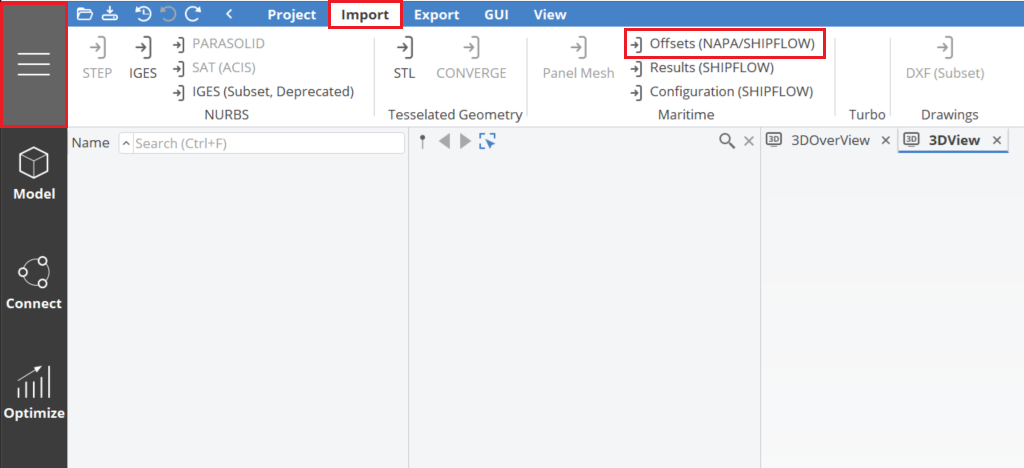
SHIPFLOW Design5 を起動します。Import タブで Offsets (NAPA/SHIPFLOW) をクリックします。
-
SHIPFLOW のインストールフォルダーの
examples\geometryフォルダーを開き、off_athを選択して Open をクリックします。あらかじめ選択されているオフセットグループはそのままにして、OK をクリックします。 -
インポートしたオフセット
SHF_Import_off_athが Model ツリーに表示され、そのステーションが 3DView に表示されます。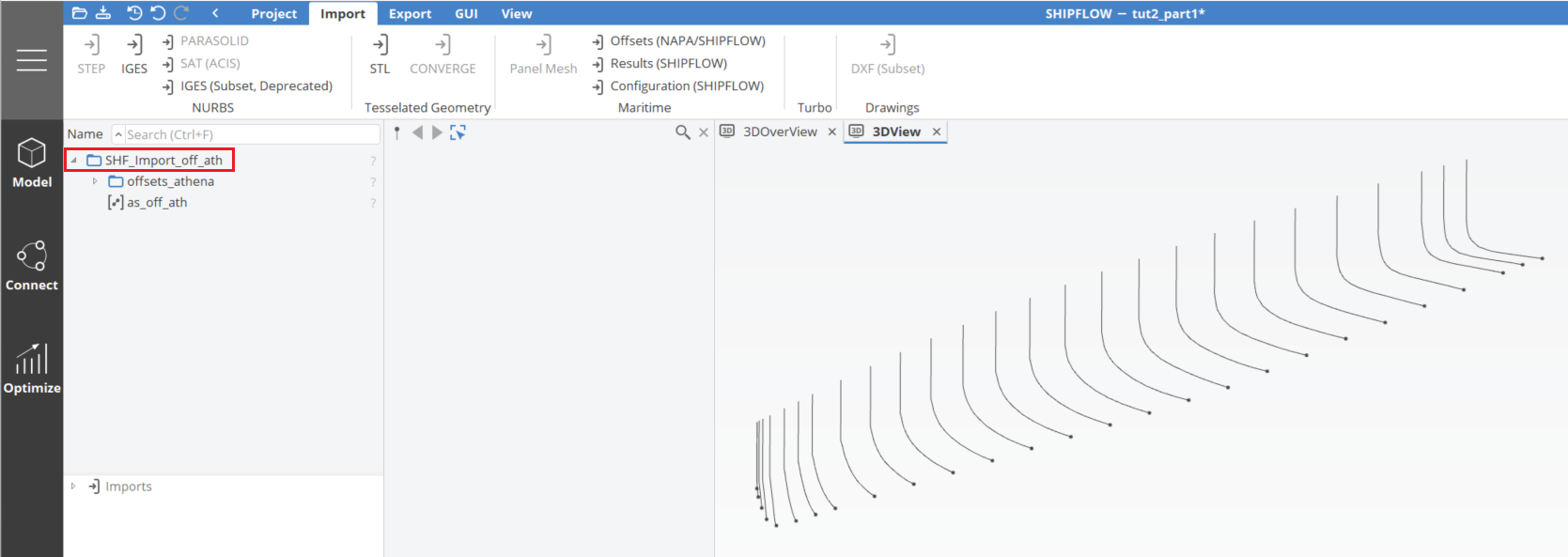
-
プロジェクトを、例えば
Tutorial_2_1という名前で保存します。
SHIPFLOW コンフィギュレーションの作成
-
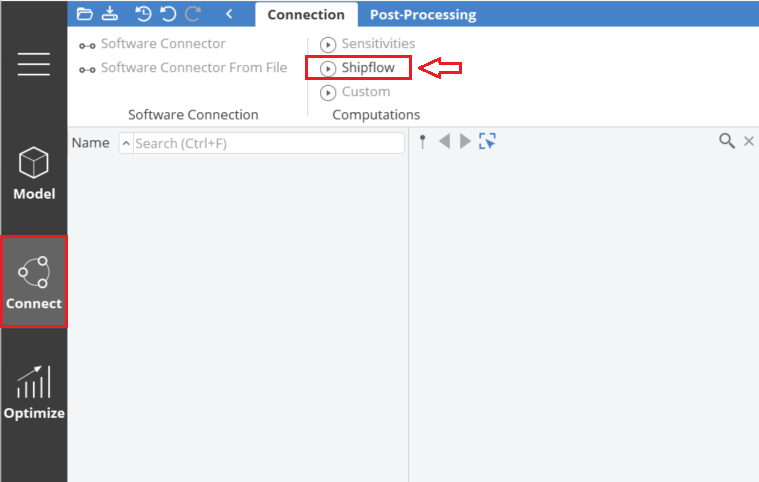
Connect ワークスペースに切り替え、Connection タブで Shipflow をクリックします。
-
Configurations → configurationShf1 → xflow → program を選択し、ドロップダウンリストで
xpanを選択して + をクリックします。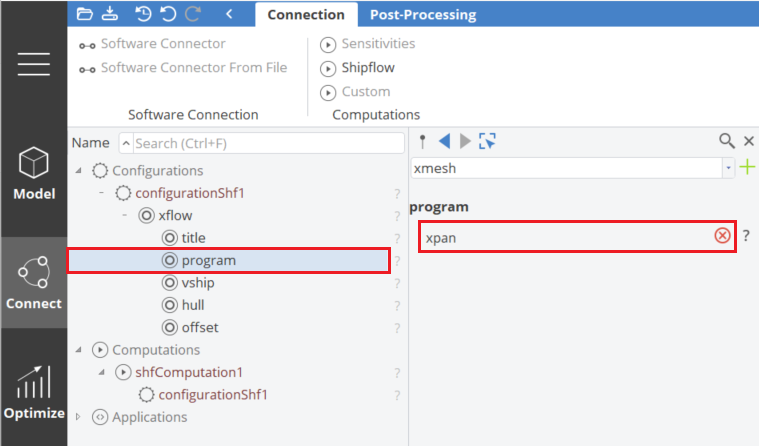
オフセットファイルと主要寸法の追加
-
xflowを選択し、Object Editor でoffsetを選択して + をクリックします。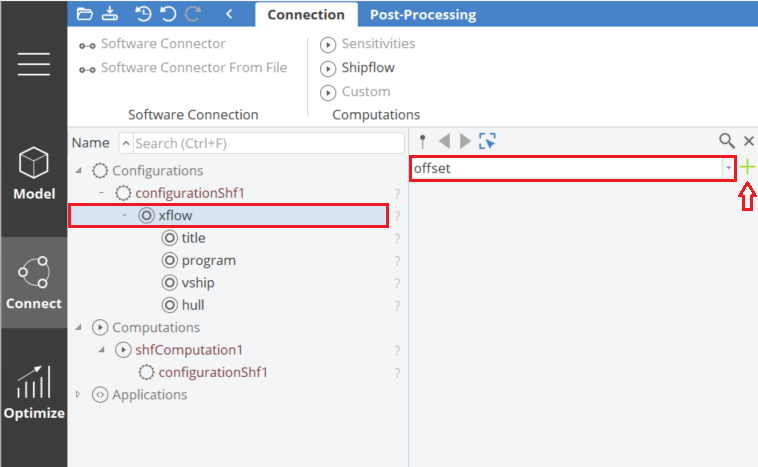
-
offsetにパラメータlppとzoriを追加し、それぞれ50と1.57に設定します。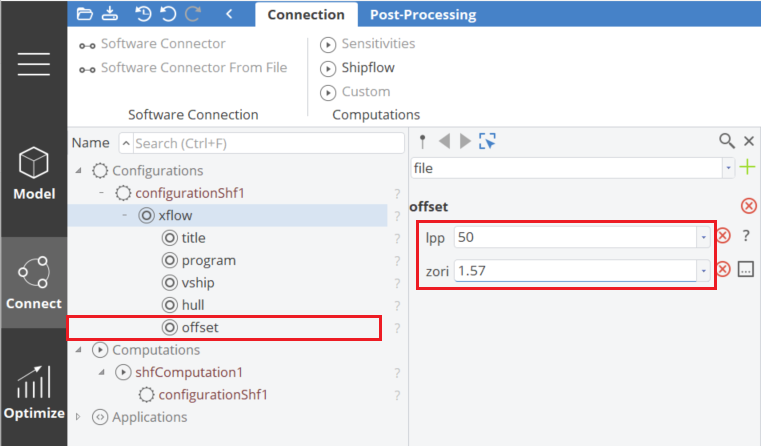
-
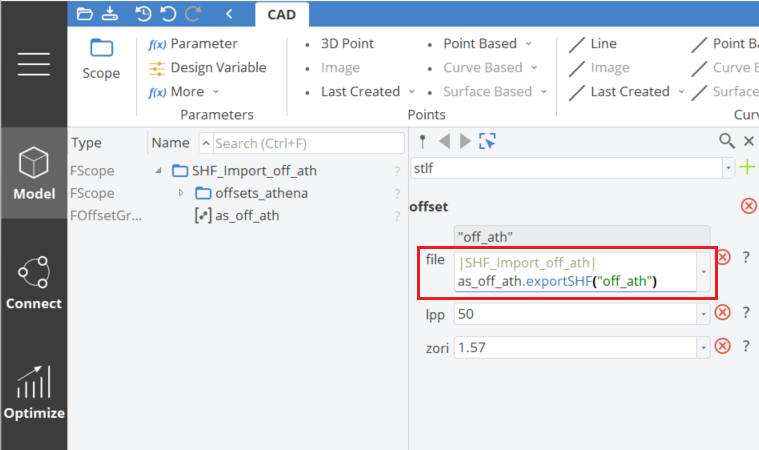
offsetにパラメータfileを追加します。Model → CAD → SHF_Import_off_ath からas_off_athをそのテキストボックスにドラッグし、式が次のようになるように完成させます。その後、Evaluate をクリックします。
| パラメータ | 値 | 意味 |
|---|---|---|
lpp |
50 |
垂線間長(m) |
zori |
1.57 |
喫水(m) |
船体と速力のオプションの設定
-
Configurations → configurationShf1 → xflow → hull を選択し、
xmdensを追加してcoarseに設定します。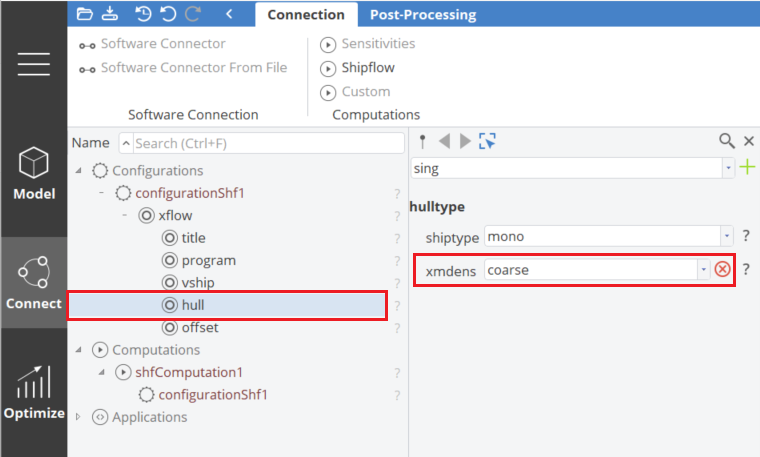
-
hullにfsflowを追加し、fsflowに設定します。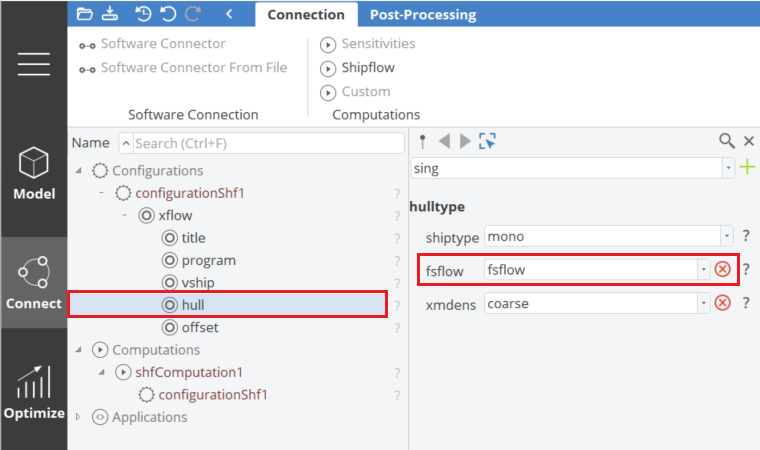
fsflow を明示的に設定する
GUI のデフォルトは
nofsfl(自由表面なし)です。fsflowを指定しないと、XPAN は波を計算せず、造波抵抗はゼロになります。 -
vshipを選択し、vknotを追加して27に設定します。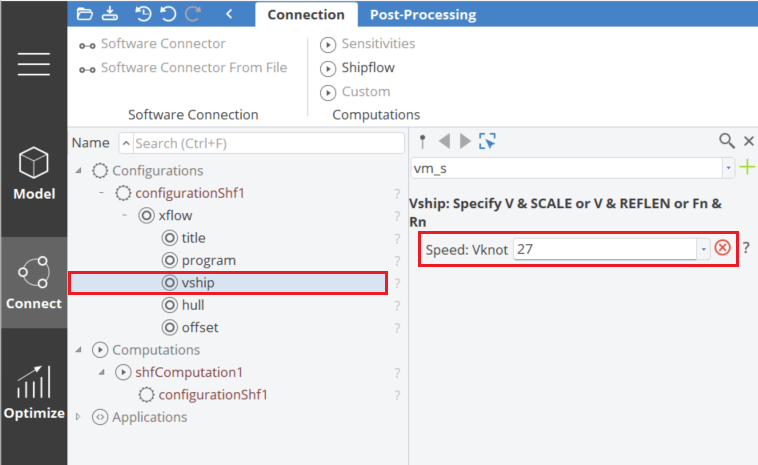
-
再び
hullを選択し、h1grを追加してathenaに設定します。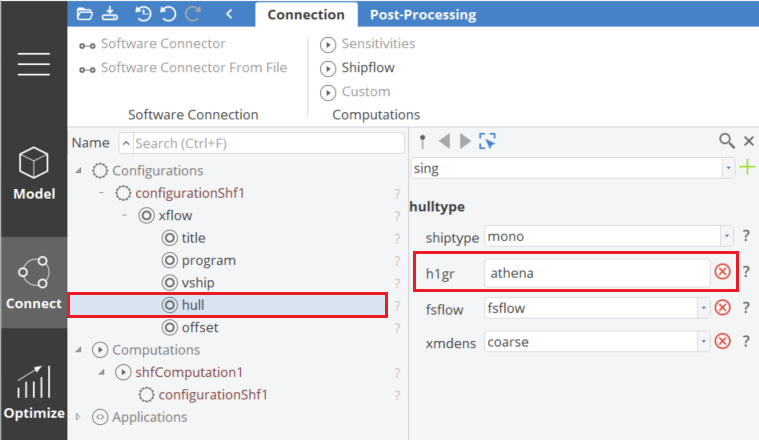
h1grは、どのオフセットグループが主船体であるかを XPAN に指定します。athenaはoff_ath内のオフセットグループのラベルです。名前はこれと完全に一致している必要があります。
baseline の実行
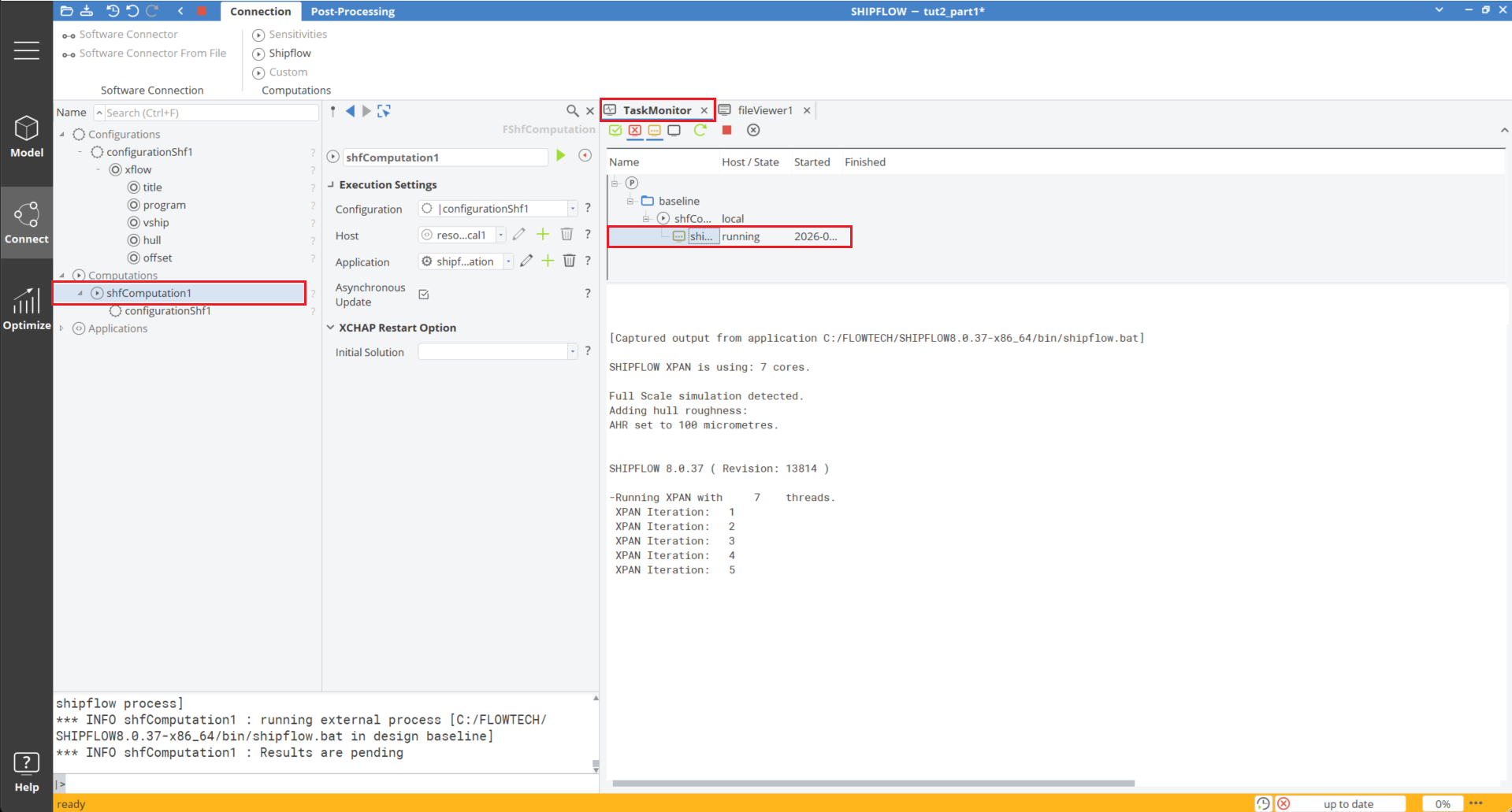
- Computations → shfComputation1 を選択し、Run ボタン
 をクリックします。
-
TaskMonitor で進行状況を確認します。粗い格子では、計算に約 1–2 分かかります。
-
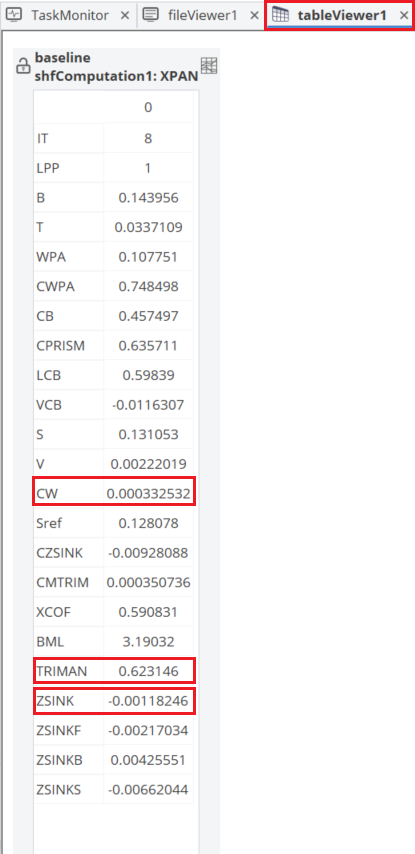
計算が終了すると、結果が TableViewer に表示されます。
-
プロジェクトを保存します(Ctrl+S)。
1.2 トランサムの design variant の作成
-
Optimize ワークスペース(左側のバー)に切り替えます。Optimization タブで New Design をクリックし、新しいデザインに
transomという名前を付けます。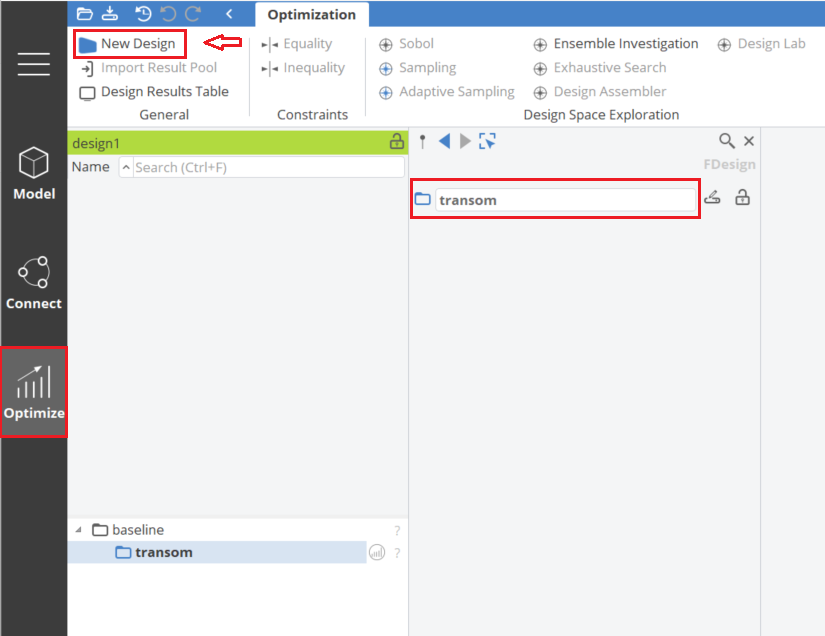
新しいデザインは自動的に現在のデザインになります。その名前は Object Tree の上部にある緑色のバーに表示されます。名前が更新されるまで、少し時間がかかることがあります。これ以降に行うコンフィギュレーションの変更は、すべて
transomにのみ適用されます。baselineは変更されません。 -
Connect ワークスペースで Configurations → configurationShf1 → xflow → hull を選択し、ドロップダウンリストで
tranを選択して + をクリックします。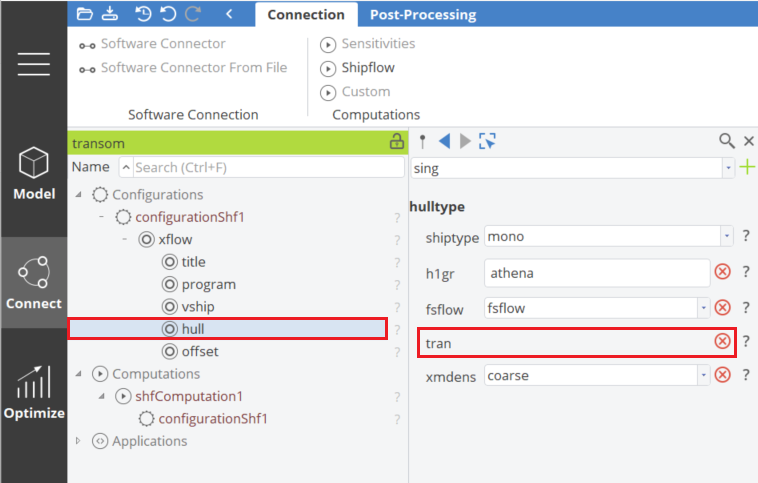
-
shfComputation1を再度実行し(約 1–2 分)、プロジェクトを保存します。
1.3 デザインの比較
-
transomが現在のデザインであることを確認します。Connect → Post-Processing を開くと、3DView に transom デザインの波形パターンが表示されます。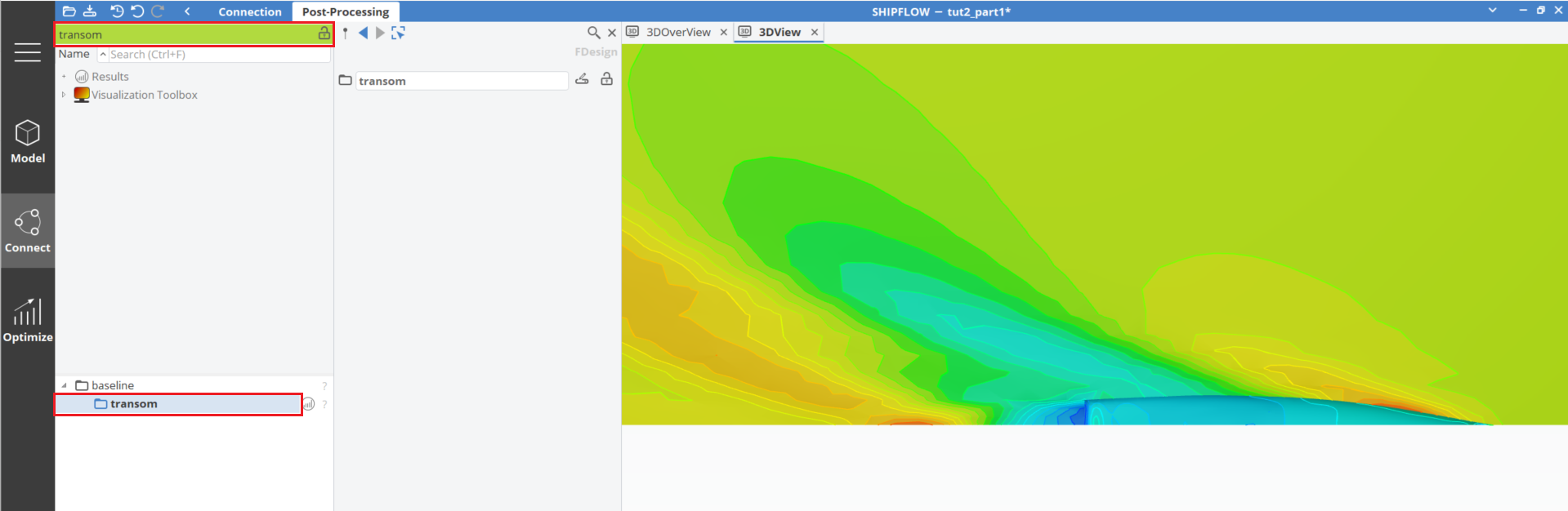
-
Object Tree パネルの下部にあるデザインの一覧で、
baselineをダブルクリックします。3DView に baseline の波形パターンが表示されます。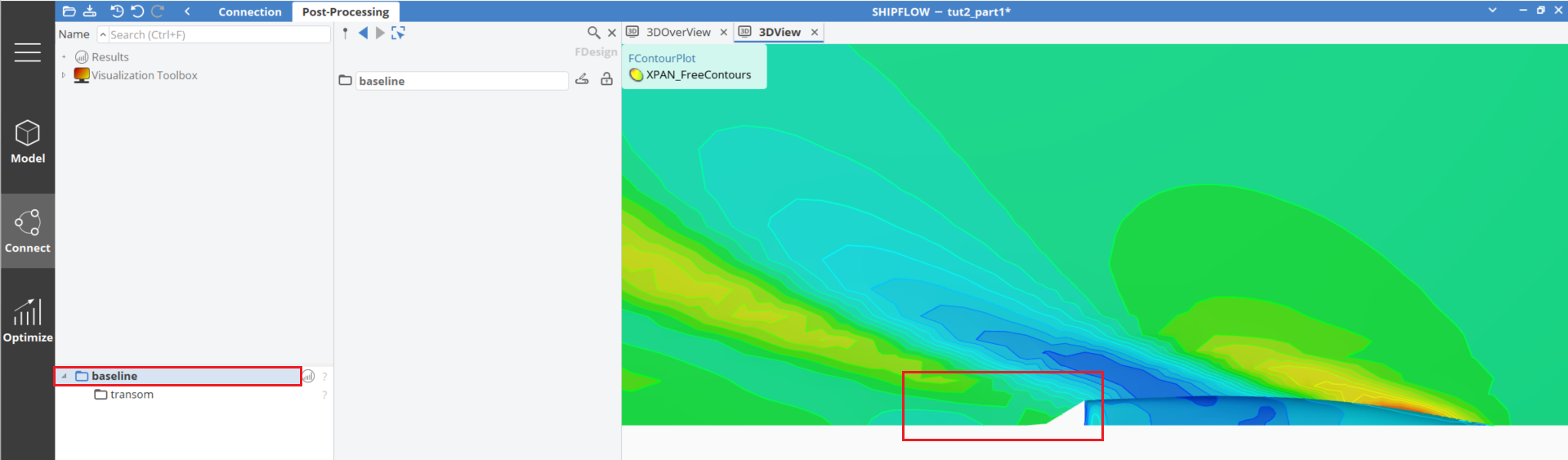
数値の比較
TableViewer を開き(表示されていない場合は View → New → Viewer → Table Viewer)、2 つのデザインの結果を比較します。
| 結果(TableViewer のラベル) | baseline | transom |
|---|---|---|
造波抵抗係数(CW) |
0.332E-03 | 0.829E-03 |
度単位のトリム角(TRIMAN) |
0.623 | 0.911 |
Lpp/2 における沈下量、Lpp に対する比(ZSINK) |
-0.118E-02 | -0.122E-02 |
トランサムオプションを使用すると、計算される造波抵抗は明らかに大きくなり、トリム角も大きくなります。波形パターンも船尾後方で異なります。baseline ではトランサムのすぐ後方の領域が自由表面パネルで覆われていません(強調表示された枠)が、バリアントではトランサムグループがこの領域を覆っています。
ビューの画像の保存
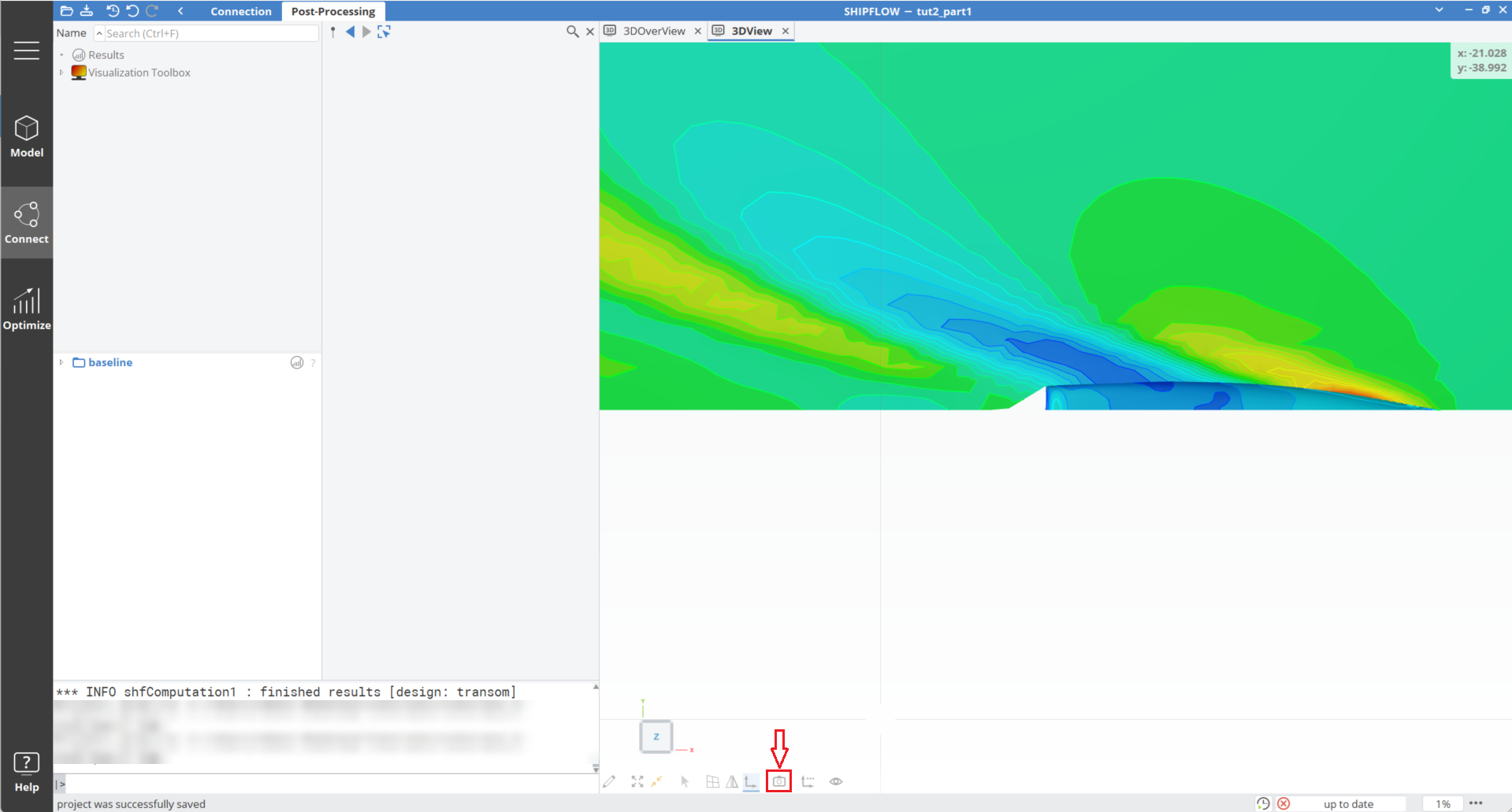
現在のビューを画像として保存するには、3DView の下部にあるツールバーのカメラアイコンをクリックし、ファイルを例えば athena-wave-pattern.png という名前で保存します。
第 2 部:ensemble investigation による速力変化
このパートでは、transom デザインを 15~27 ノットの 7 つの速力で計算し、各ケースの造波抵抗係数を収集します。
2.1 プロジェクトの準備
- 第 1 部のプロジェクトを引き続き使用し、別の名前で保存します(Project → Save as)。例えば
Tutorial_2_2とします。 -
transomが現在のデザインであることを確認します(Object Tree 上部の緑色のバー)。そうでない場合は、デザインの一覧でtransomをダブルクリックしてアクティブにします。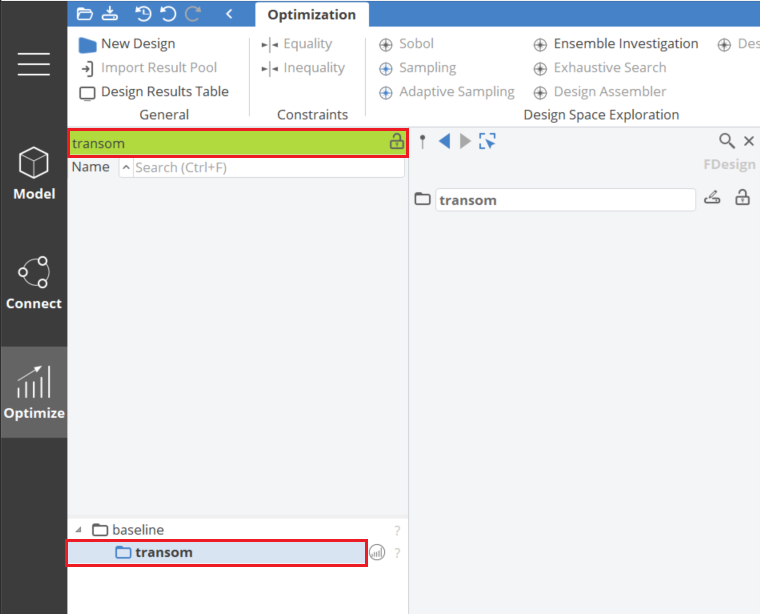
現在のデザインを確認する
ensemble investigation は、現在のデザインからケースを作成します。現在のデザインが
transomであることを確認してください。
2.2 速力の design variable の作成
-
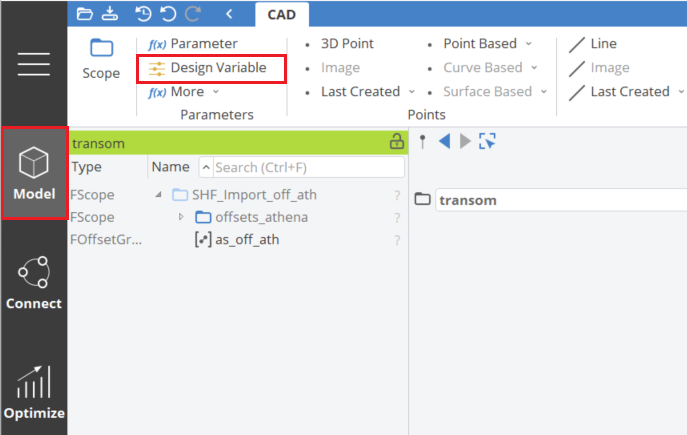
Model ワークスペースの CAD タブで Design Variable(Parameters グループ内)をクリックします。
-
新しい design variable に
speedという名前を付け、Value を27に設定します。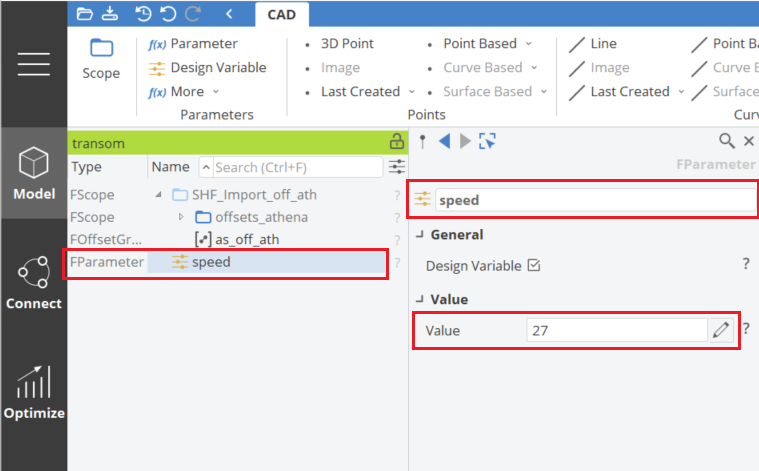
-
Configurations → configurationShf1 → xflow → vship の固定の速力を design variable で置き換えます。Model ツリーから
speedをvknotフィールドにドラッグするか、フィールドのドロップダウンリストでspeedを選択します。フィールドにspeedと表示されます。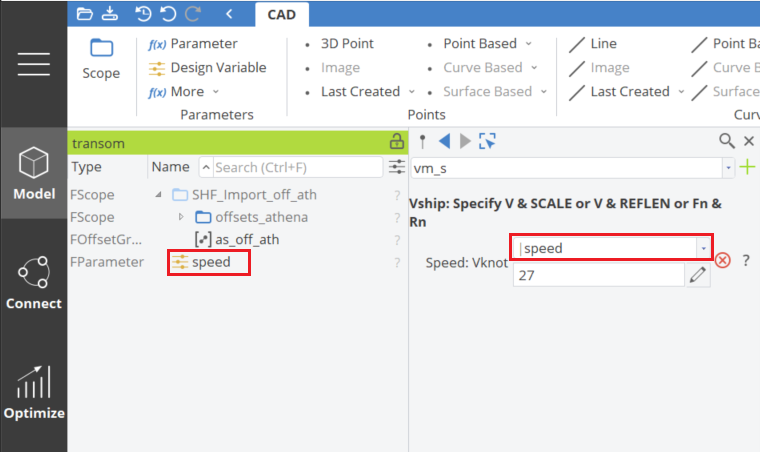
これで、コンフィギュレーションの速力は design variable の値に従うようになります。この値は、ensemble investigation がケースごとに変更します。
2.3 CW の evaluation parameter の作成
- transom デザインにまだ結果がない場合は、
shfComputation1を一度実行します。 - TableViewer を開き、テーブル transom shfComputation1: XPAN を探します。
-
CWの値をダブルクリックします(左の列のラベルではありません)。SHIPFLOW がパラメータeval_CWを作成します。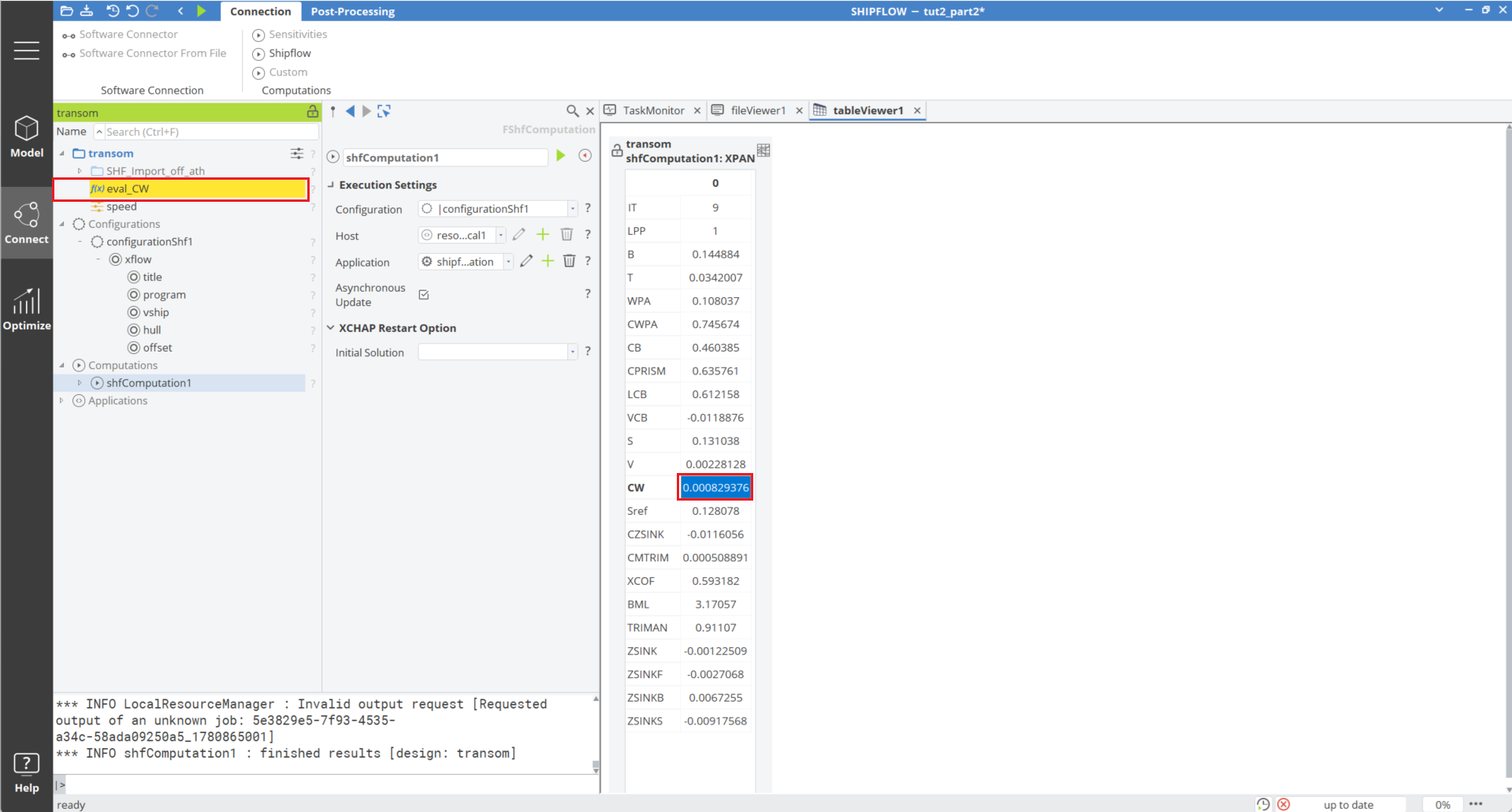
eval_CW は、ensemble investigation が各ケースについて記録する結果です。
2.4 ensemble investigation の設定
-
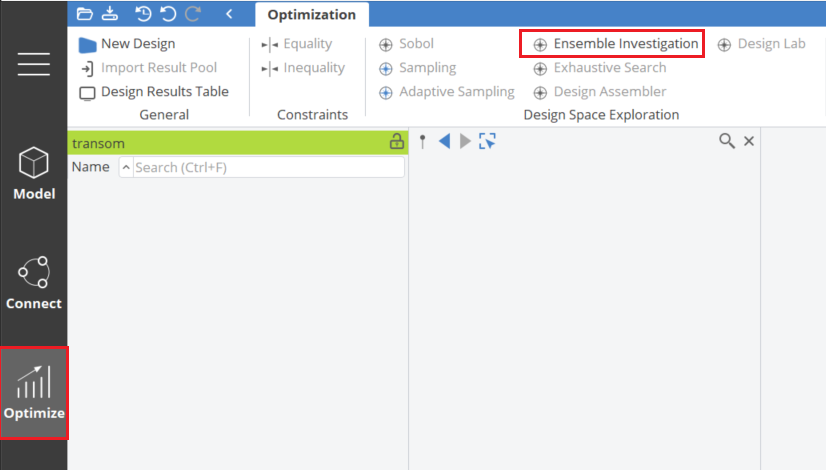
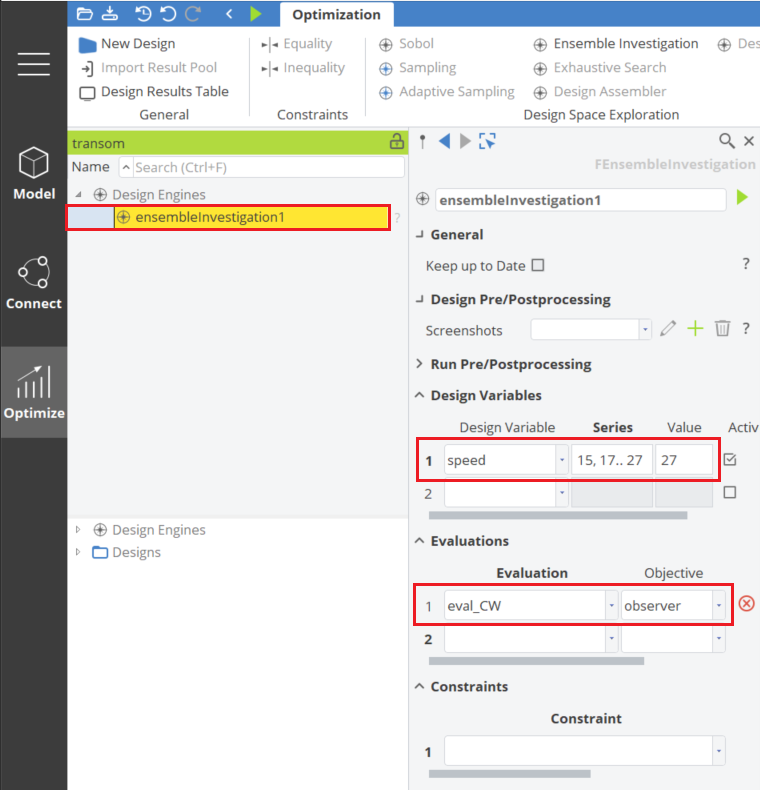
Optimize ワークスペースの Optimization タブで Ensemble Investigation(Design Space Exploration グループ内)をクリックします。
-
新しい
ensembleInvestigation1を選択し、Object Editor で設定します。- Design Variables: Design Variable 列で
speedを選択し、Series 列に15,17..27を入力します。 - Evaluations: Evaluation 列で
eval_CWを選択します。
- Design Variables: Design Variable 列で
系列 15,17..27 は 15 ノットから始まり、2 ノット(17 − 15)刻みで 27 ノットまで続きます。これにより、15、17、19、21、23、25、27 ノットの 7 ケースになります。
2.5 ensemble investigation の実行
- Design Engines → ensembleInvestigation1 を選択し、その Object Editor の Run ボタン をクリックします。
-
結果ウィンドウにケース(
ensembleInvestigation1_01_des0000~…_des0006)が一覧表示されます。まだ終了していないケースには pending と表示され、終了するごとに値が入力されます。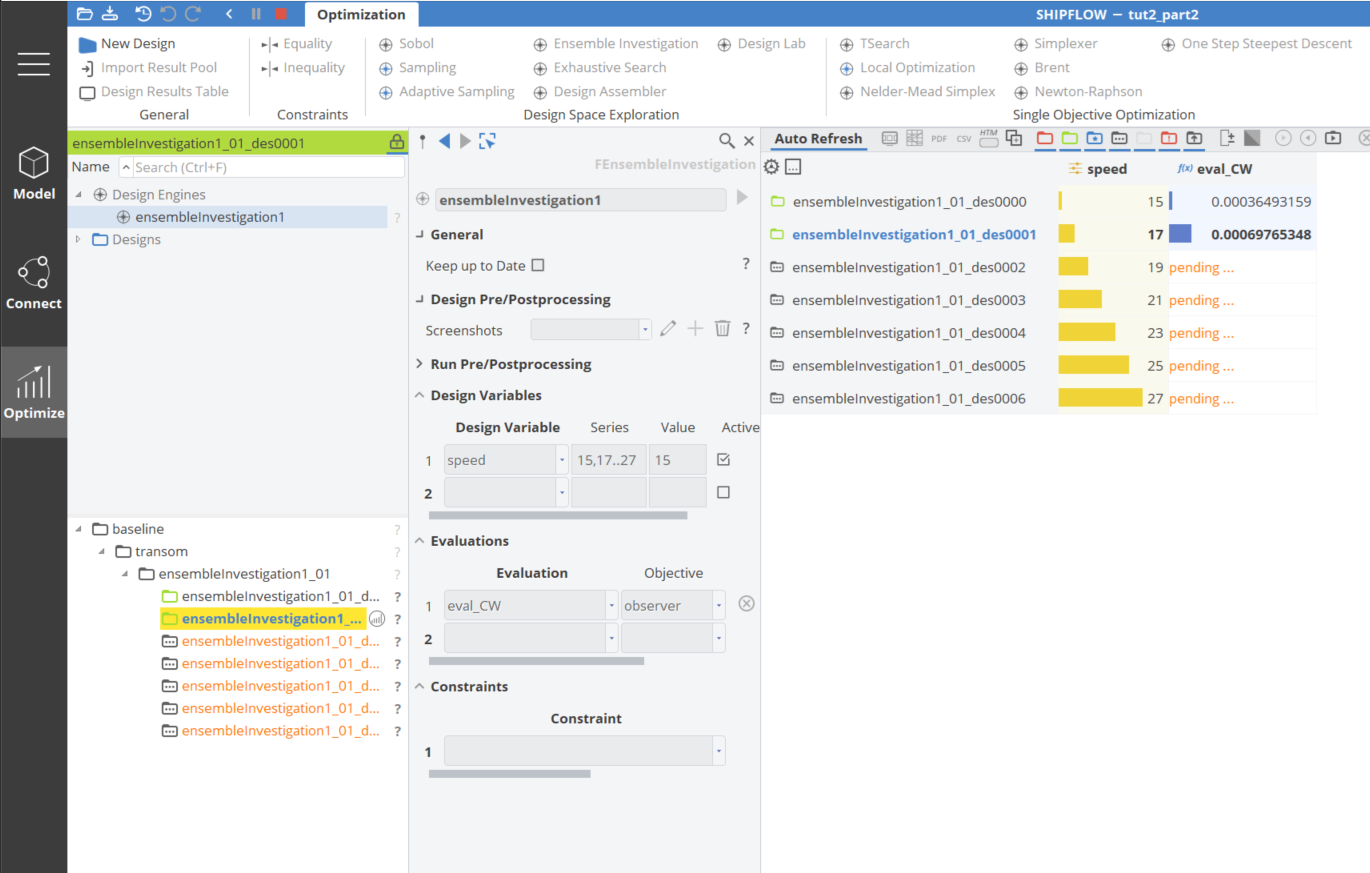
粗い格子では各ケースに約 1–2 分かかるため、系列全体では約 7–14 分かかります。
2.6 結果の分析
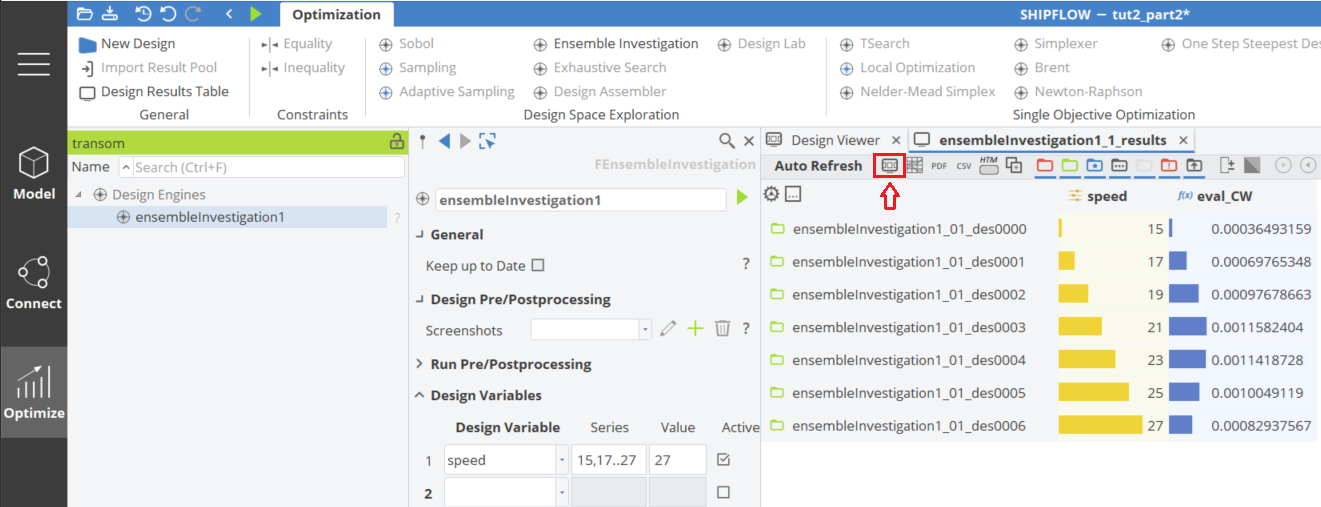
すべてのケースが終了すると、結果ウィンドウに各ケースの速力と eval_CW が表示されます。
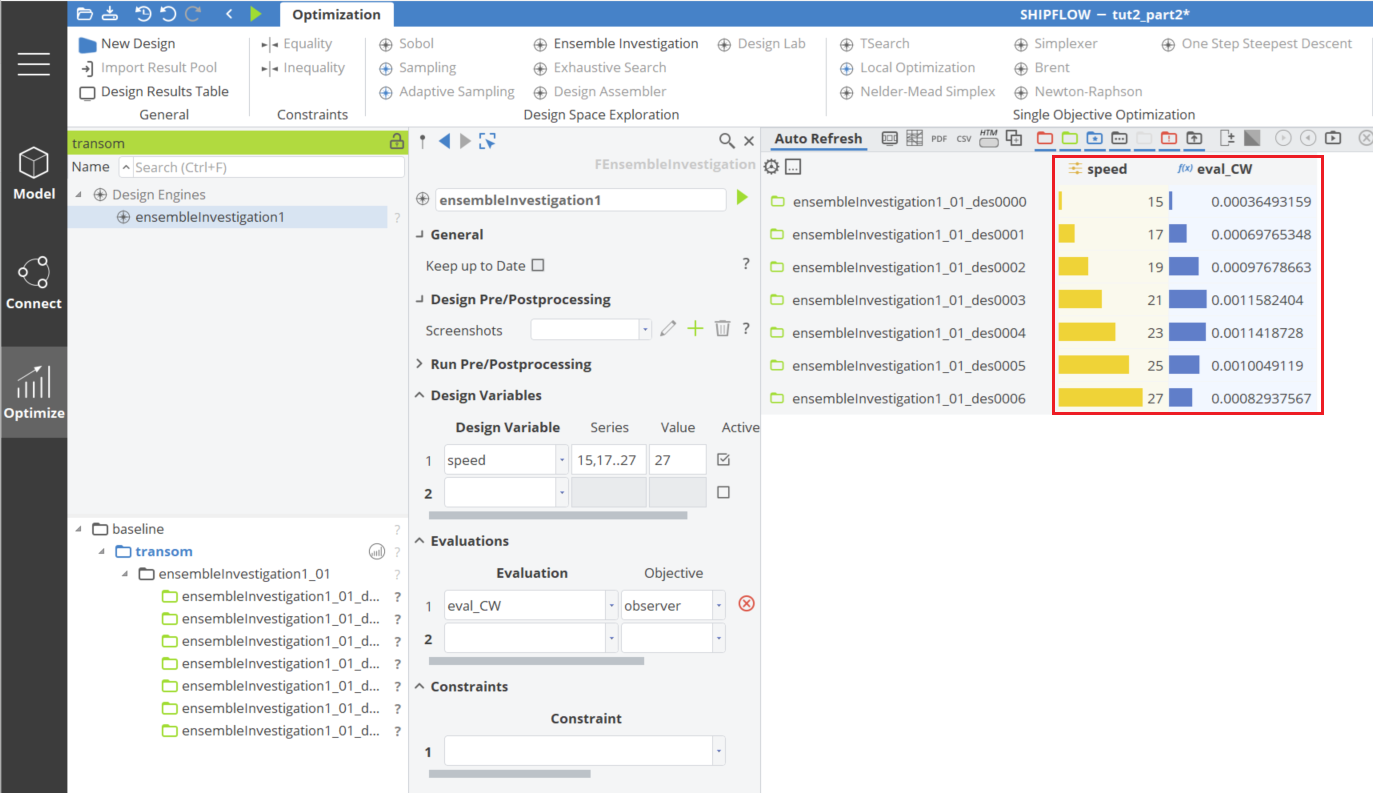
| 速力(ノット) | Fn | CW |
|---|---|---|
| 15 | 0.35 | 3.649E-04 |
| 17 | 0.39 | 6.977E-04 |
| 19 | 0.44 | 9.768E-04 |
| 21 | 0.49 | 1.158E-03 |
| 23 | 0.53 | 1.142E-03 |
| 25 | 0.58 | 1.005E-03 |
| 27 | 0.63 | 8.294E-04 |
結果のプロット
-
結果ウィンドウで Generate interactive 3D-diagrams ボタンをクリックします。
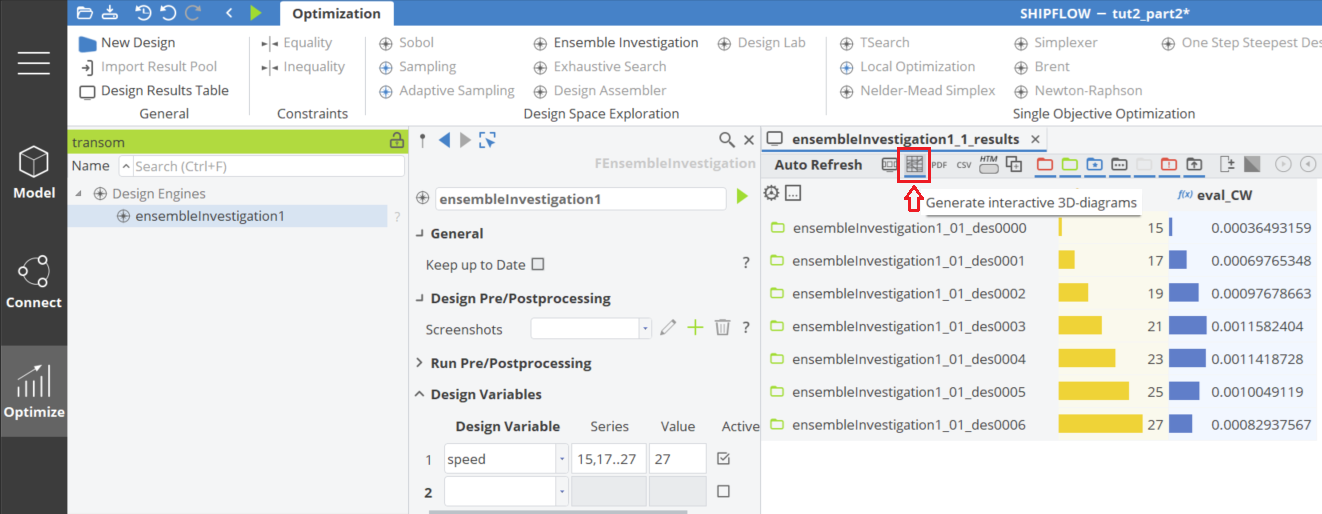
-
ダイアグラムのダイアログで、X-Axis の Data Source として
speedを、Y-Axis の Data Source としてeval_CWを選択し、Ok をクリックします。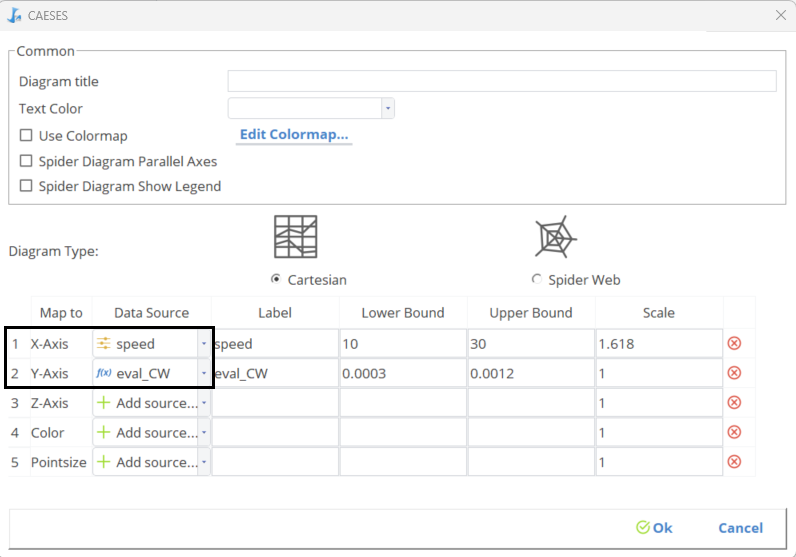
CW は 15 ノットから 21 ノットにかけて急激に増加し、21~23 ノット(Fn ≈ 0.49–0.53)の間で最大値に達した後、27 ノットに向かって再び減少します。この最大値が抵抗の山です。計画速力 27 ノット(Fn ≈ 0.63)では、Athena はこの山を越えた領域で航走します。
値を別のプログラムで処理するには、結果ウィンドウの + ボタンをクリックして、値をファイルにエクスポートします。
個々のケースの確認
-
結果ウィンドウで Design Viewer ボタンをクリックします。
-
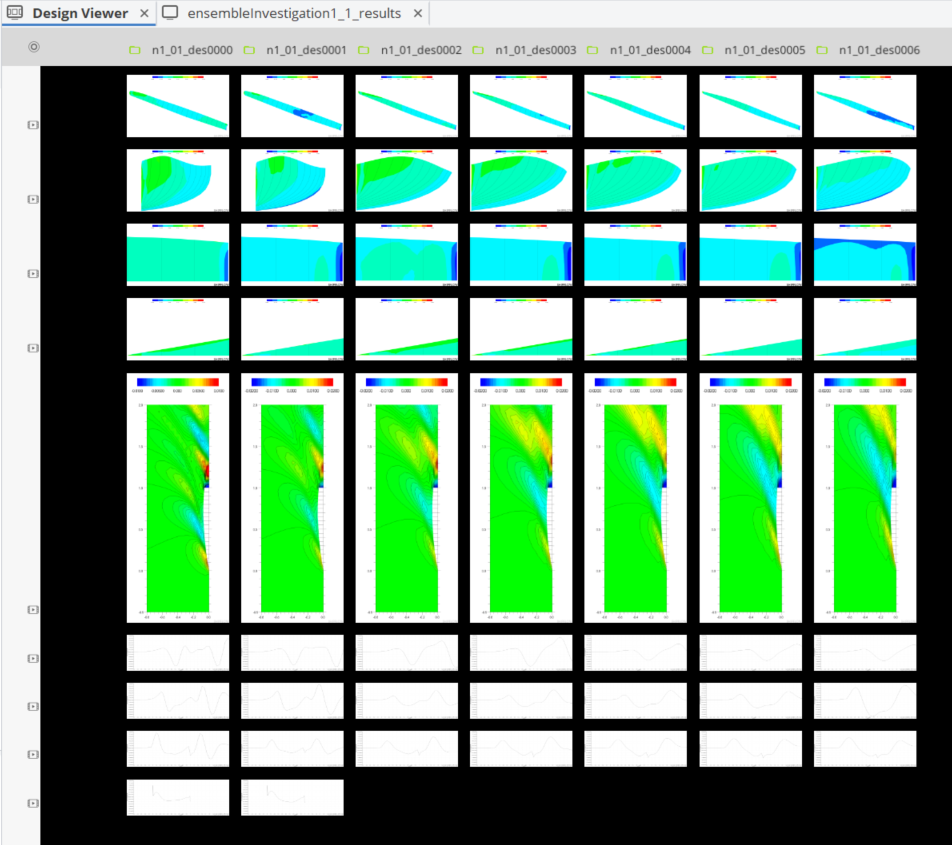
Design Viewer には、すべてのケースの結果が、ケースごとに 1 列ずつ並べて表示されます。船体上の圧力分布、波形パターン、および波形と波形切断のラインプロットです。
-
プロジェクトを保存して閉じます。
トラブルシューティング
一般的なトラブルシューティング
どの SHIPFLOW ケースでも起こりうる問題は、1 つのページにまとめています:トラブルシューティング。
このチュートリアルに直接関係する項目:
- design variable によってコンフィギュレーションが更新されない
- アンサンブル計算または最適化の実行が途中で失敗する
- 2 つのデザインを並べて比較できない
- 結果が非現実的、または予想と異なる —
fsflowが設定されていない場合の CW を含む
まとめ
このチュートリアルでは、次のことを行いました。
- baseline デザインの design variant(
transom)を作成し、2 つのデザインの波形パターンと結果を比較しました。 - design variable(
speed)をvship | vknotにリンクし、TableViewer の結果から evaluation parameter(eval_CW)を作成しました。 - ensemble investigation で速力シリーズを実行し、CW を速力に対してプロットしました。
次のステップ
- チュートリアル 3:オフセットファイルの自動生成 — ツインスケグ船型の例 — ツインスケグ船体のオフセットファイルを、IGES 形状から SHIPFLOW に生成させます。
- ユーザーマニュアル:HULLTYPE(
TRANSOMを含む)と VSHIP。
ヘルプの利用方法: ご質問は [email protected] までお送りください。製品情報:shipflow.se。
チュートリアル更新:2026 年 5 月
SHIPFLOW バージョン:8.0.37
ドキュメントバージョン:2.0