応用チュートリアル 4:複雑な付加物のモデル化
概要
このチュートリアルでは、SHIPFLOW と連携させた CAESES を使って、仮想的な省エネ装置(ESD)、すなわち 2 本のストラット支持で保持されたダクトをモデル化します。インポートした IGES のダクト表面の周りにコンポーネント格子を生成し、重合格子法によって船体格子に埋め込みます。そのうえで自航の ensemble investigation を実行し、ストラットの迎角が伝達馬力にどのように影響するかを調べます。
このチュートリアルは 2 つの部に分かれています。
- 形状の設定 — ダクトをインポートし、表面格子と体積格子を生成し、舵型のストラット支持を追加して、重合格子を確認します
- 最適化 — ストラットの角度をパラメータ化し、ストラットごとに 3 つの角度で ensemble investigation を実行します
所要時間: 1.5~2 時間
難易度: 上級
前提条件: 応用チュートリアル 1 および 3、XCHAP の自航計算の設定と append コマンドの知識
使用する SHIPFLOW モジュール: XPAN、XBOUND、XGRID、XCHAP
CAESES が必要
このチュートリアルには、SHIPFLOW に加えて Friendship Systems 社の完全版 CAESES 環境が必要です。SHIPFLOW Design5 にも Optimize ワークスペースはありますが、このチュートリアルでは完全版 CAESES にしかないオプションとツールを使用するため、SHIPFLOW Design4 や Design5 では実施できません。
格子解像度
このチュートリアルの例では、計算時間を短くするために粗い格子を使用しています。実務の計算では、はるかに細かい格子解像度で実行する必要があります。
学習目標
このチュートリアルを終えると、次のことができるようになります。
- IGES サーフェスをインポートし、CAESES の Mesh Engine で表面格子を生成する
- U 方向と V 方向の設定で表面格子の密度を調整する
voluコマンドで表面格子から体積格子を生成する- y+ が約 1 となる第 1 層セル高さを見積もる
- 傾斜角を付けた舵型の付加物をダクトのストラット支持として使用する
appendコマンドでストラットの格子を船体とダクトに貼り付ける- 流れのソルバーを実行する前に重合格子を確認する
- プロペラ単独性能ファイルを指定して自航計算を有効にする
- 付加物の角度を CAESES の design variable としてパラメータ化する
- ストラットの角度と伝達馬力の関係を調べる ensemble investigation を実行する
背景:省エネ装置
省エネ装置は、推進効率を向上させるためにプロペラの近くに取り付ける付加物です。このチュートリアルの ESD は、2 本のストラットで保持された仮想的なダクトです。
ダクトは、応用チュートリアル 3 で紹介した重合格子法により、船体格子に埋め込まれた追加のコンポーネント格子としてモデル化します。ダクトの表面は CAESES でメッシュ分割し、XCHAP が volu コマンドによってこの表面格子から体積格子を生成します。2 本のストラットは、傾斜角 90° と −90° で水平に向けた rudder コマンドです。第 2 部では、ensemble investigation により各ストラットの迎角を 3 つの値で変化させ、自航状態での伝達馬力を比較します。
volu コマンド
volu コマンド(ユーザーマニュアルの XCHAP セクションの VOLUME)は、双曲型格子生成により表面格子から体積格子を作成します。表面格子は Plot3D ファイル(.p3d)から読み込まれます。このコマンドは、パラメトリックな付加物(rudder、bracket …)ではなく、インポートしたダクトのように自分でメッシュ分割した表面の周りにコンポーネント格子が必要な場合に使用します。パラメータについては ステップ 1.6 で説明します。
チュートリアルファイル
このチュートリアルのコンフィギュレーションファイルと形状ファイルは、SHIPFLOW のインストールフォルダー内の次の場所にあります。
C:\FLOWTECH\SHIPFLOW<version>-x86_64\tutorials\tutorial-files\AdvancedTraining\Tutorials-v5\Tutorial_4\source\
| ファイル | 説明 |
|---|---|
config_t4-1 |
SHIPFLOW のコンフィギュレーションファイル |
off_t4-1 |
オフセットファイル(船体形状) |
duct.igs |
ダクトの IGES サーフェス形状 |
prop-pow.txt |
プロペラ単独性能データ(第 2 部で使用) |
第 1 部:形状の設定
1.1 プロジェクトの設定
- 新しいプロジェクトを開始します。
- Import → Configuration (SHIPFLOW) を選択します。
sourceフォルダーに移動し、config_t4-1を選択します。- ファイル選択ダイアログが再び表示されたら、オフセットファイル
off_t4-1を選択します。 - Save でプロジェクトを
tutorial_ESDという名前で保存します。
インポートしたコンフィギュレーションは、Object Tree に config_t4-1 として表示されます。(一部のスクリーンショットでは、以前のチュートリアル番号に基づく config_t51 という名前が表示されています。)
1.2 XGRID をゾーン分割法に切り替える
- Object Tree → Configurations → config_t4-1 → xgrid → size を選択します。
-
パラメータ
domainを追加し、zonalに設定します。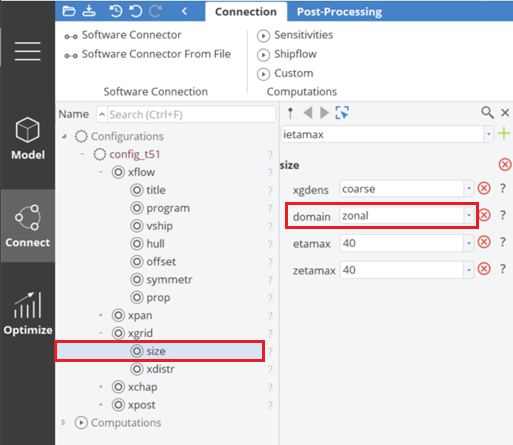
ゾーン分割法では、XCHAP は船体の船尾部だけを計算し、その流入境界での流入条件を XPAN と XBOUND の結果から取得します。グローバルアプローチとゾーン分割法の比較は 基本チュートリアル 5 にあります。
1.3 ダクト形状のインポート
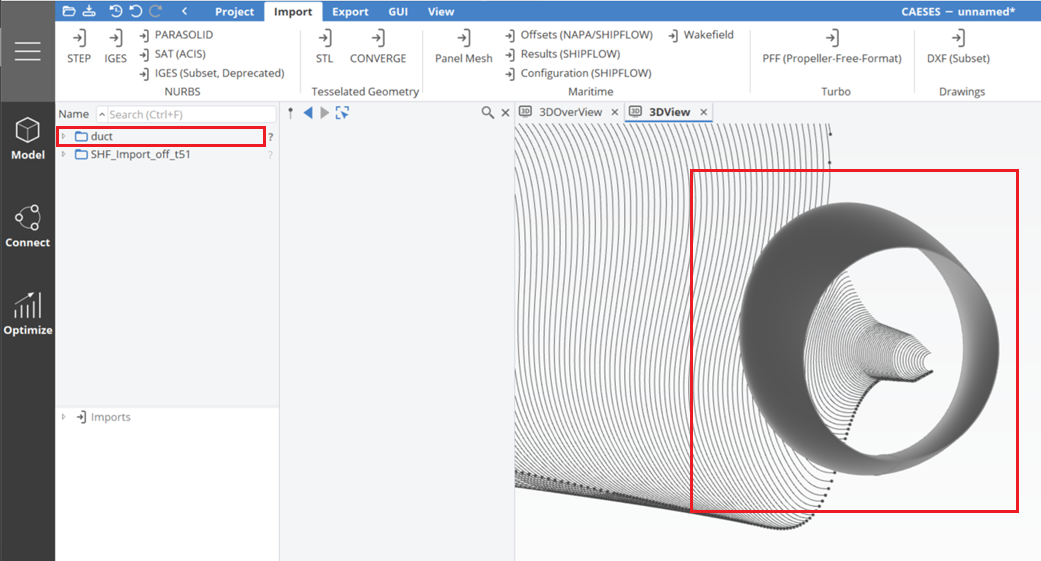
- File → Import → IGES を選択します。
sourceフォルダーに移動し、duct.igsを選択します。-
3DView に、オフセット断面とインポートしたダクト表面の両方が表示されていることを確認します。
1.4 ダクトの表面格子の作成
XCHAP が体積格子を生成するには、ダクトの表面格子が必要です。CAESES の Mesh Engine で作成します。
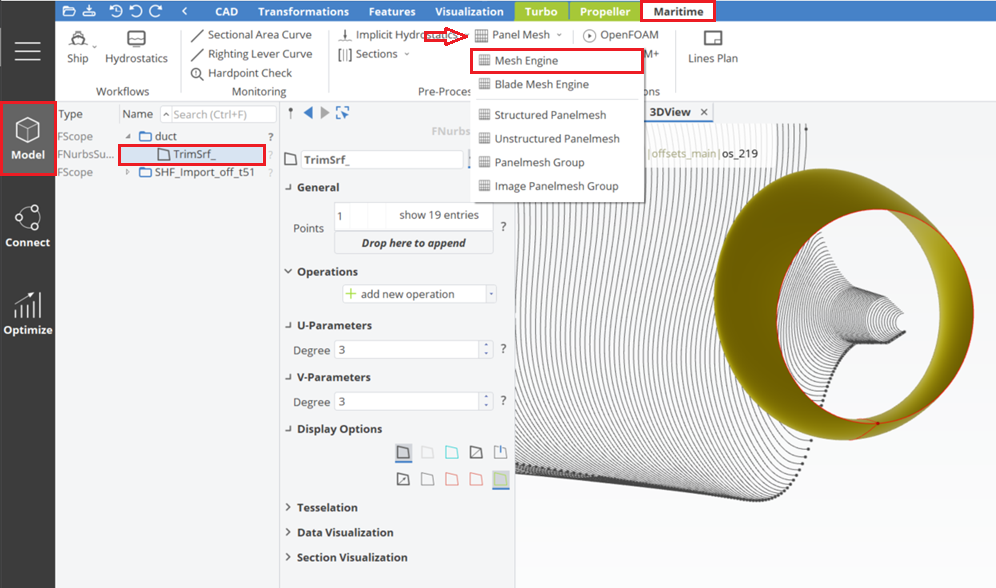
- Object Tree でダクト表面(
duct → TrimSrf_)を選択します。 -
Model → Maritime → Panel Mesh → Mesh Engine を選択します。
-
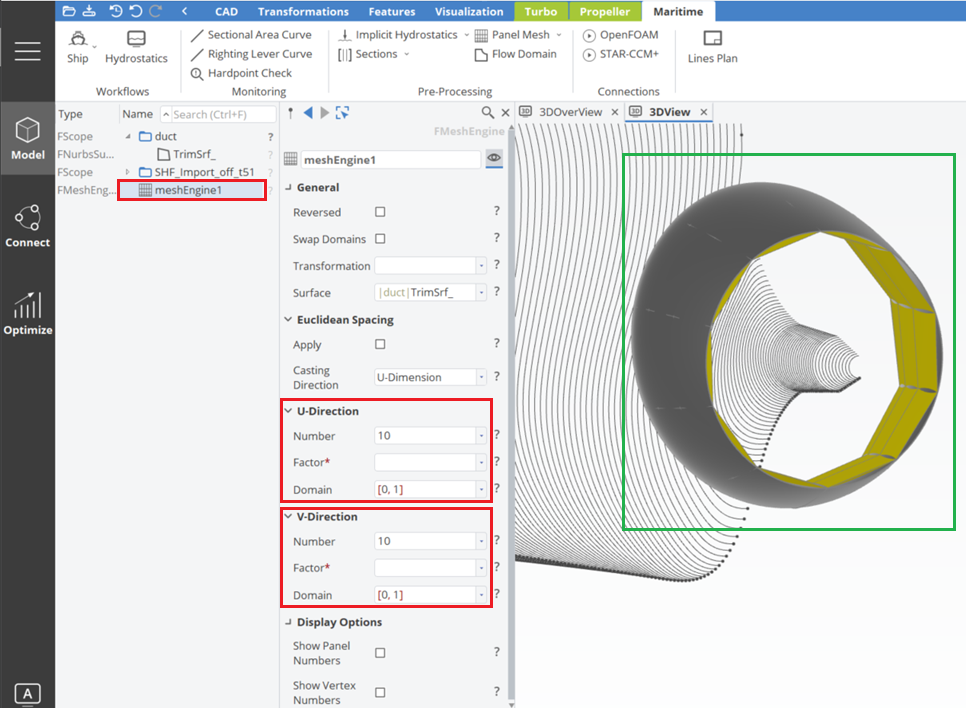
新しいメッシュエンジンの名前を
meshEngine1からduct_meshに変更します。デフォルト設定(各方向 10 パネル)では、メッシュが粗すぎてダクトを表現できません。
-
オフセット断面とインポートしたダクト表面を非表示にして、メッシュだけを表示します。
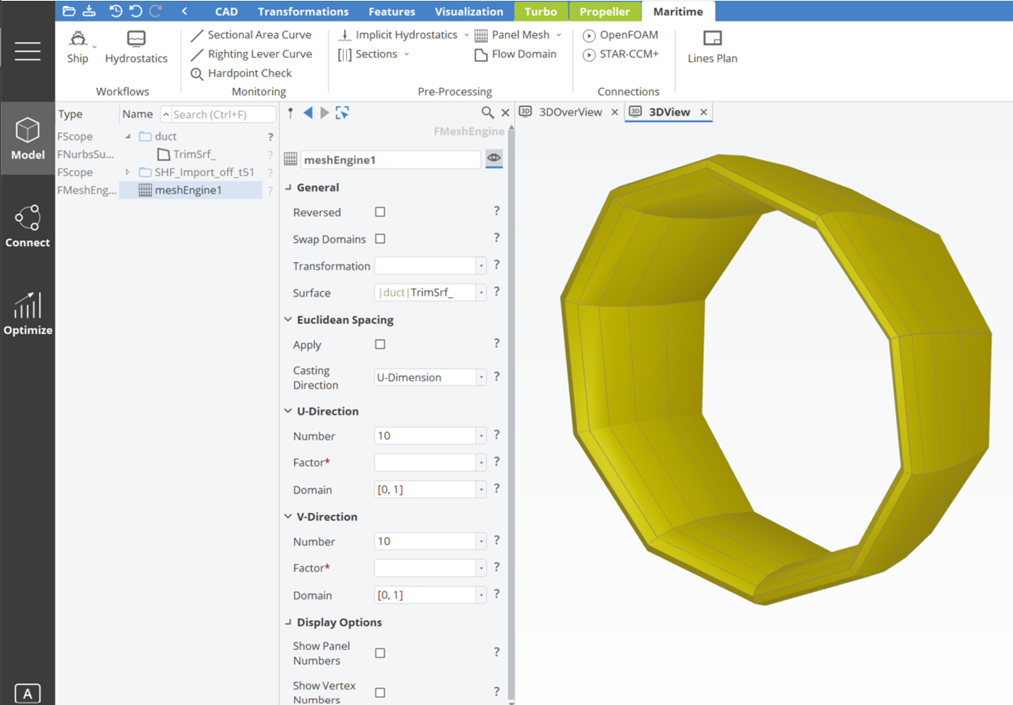
1.5 表面格子の細分化
duct_mesh の Object Editor で、次の操作を行います。
-
U-Direction のパラメータ(ダクト断面に沿った方向)を設定します。
パラメータ 値 Number 50Factor 0.93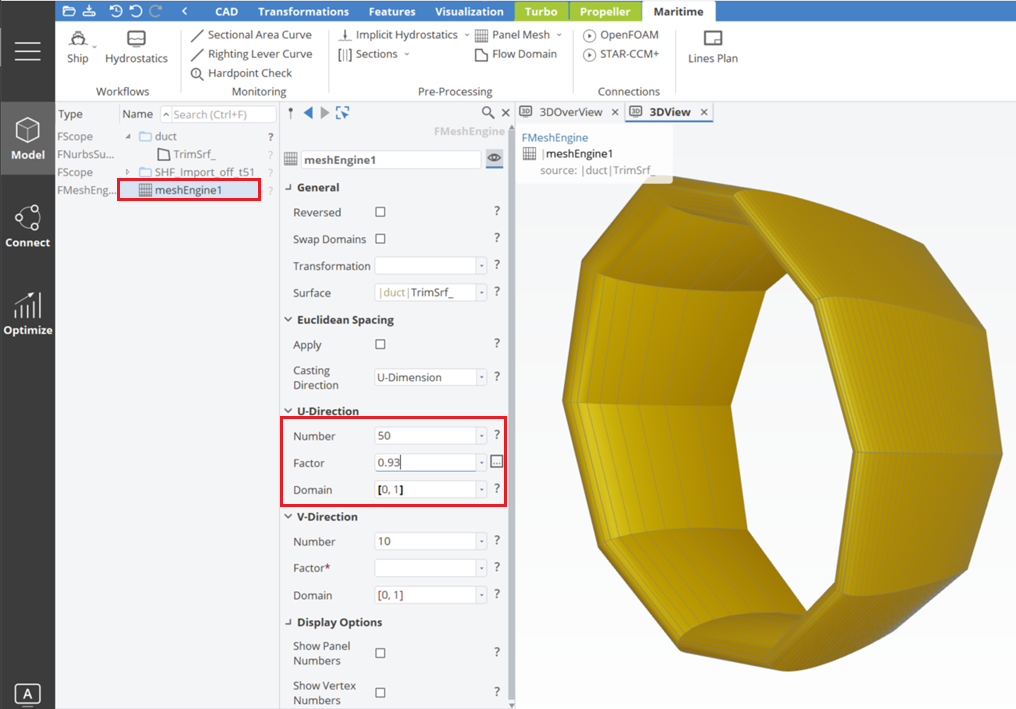
-
V-Direction のパラメータ(円周方向)を設定します。
パラメータ 値 Number 31Factor 1 -
General セクションで Reversed にチェックを入れます。
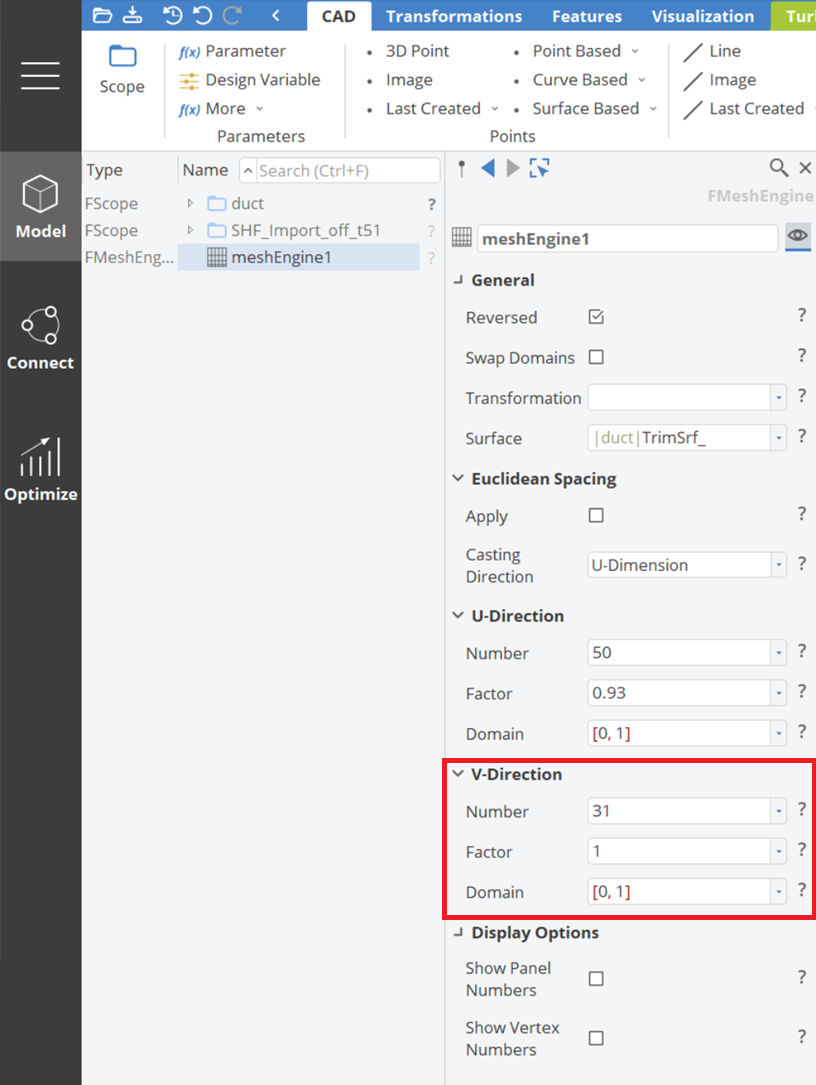
Number と Factor
Number は、サーフェスのパラメータ空間の U 方向または V 方向のパネル数です。Factor は 1 前後のマッピング係数で、正または負の値(たとえば 0.8、1.2、−0.8、−1.2)をとり、パラメータ範囲の両端に向かってパネル密度を変化させます(CAESES のヘルプの FMeshEngine を参照)。適切な値はインポートした形状によって異なります。3DView でメッシュを確認し、対象物の形状を表現できるまで細分化してください。
1.6 ダクトの体積格子の生成
- Object Tree → Configurations → config_t4-1 → xchap を選択します。
- コマンド xchap → volu を追加します。
-
パラメータを設定します。
パラメータ 値 説明 idductコンポーネント格子の名前。ステップ 1.8 でストラットをこの格子に貼り付ける file|duct_mesh.exportPlot3D("ductmesh.p3d")表面格子を Plot3D ファイル ductmesh.p3dにエクスポートし、そのファイル名を XCHAP に渡すkmax35壁面法線方向の格子面の数 step0.005第 1 層セル高さ。計算座標系(船長 = 1)で指定する fac1.1隣り合う格子面間の拡大係数 bc31NOSLIP格子の境界面 n = 1(ダクト表面)の境界条件 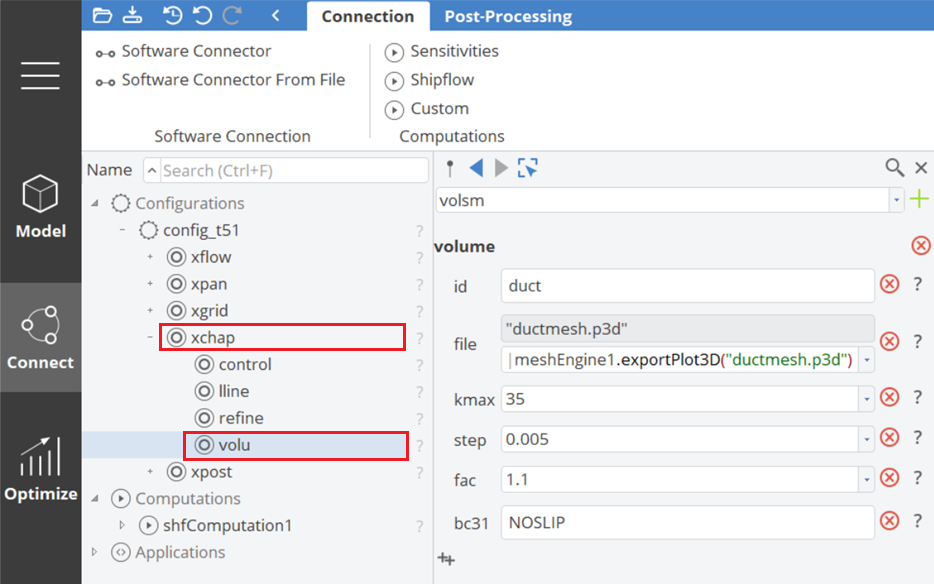
この式はメッシュエンジンをその名前で参照しています。デフォルトの名前のままにした場合は、スクリーンショットのように
|meshEngine1.exportPlot3D("ductmesh.p3d")を使用します。
y+ ≈ 1 となる step の選び方
CAESES で作成した表面格子には壁面法線方向のセルがありません。XCHAP が kmax、step、fac からそれらのセルを作成します。壁面解像格子では、壁面から最初の格子点が y+ 約 1 の位置にある必要があります。step は最初の実行前に決める必要があるため、平板の表面摩擦から見積もります。
-
船速 \(U\)、船長 \(L_{pp}\)、動粘性係数 \(\nu\) を用いたレイノルズ数:
\[ Re = \frac{U L_{pp}}{\nu} \] -
ITTC-1957 モデル・シップ相関線による表面摩擦係数:
\[ C_f = \frac{0.075}{(\log_{10} Re - 2)^2} \] -
摩擦速度:
\[ u_\tau = U \sqrt{C_f / 2} \] -
目標 \(y^+\) に対する最初の格子点の壁面距離:
\[ \Delta y = \frac{y^+ \, \nu}{u_\tau} \] -
stepは、船長を 1 とする計算座標系で指定します。\[ \mathrm{step} = \frac{\Delta y}{L_{pp}} = \frac{y^+}{Re \sqrt{C_f / 2}} \]
このチュートリアルでは \(Re = 1.0 \times 10^6\) です(XCHAP の結果テーブルの _Rn。ステップ 2.3 を参照)。これより \(C_f = 0.0047\)、\(y^+ = 1\) に対して \(\mathrm{step} \approx 2.1 \times 10^{-5}\) となります。このチュートリアルでは、これより大きい step = 0.005 を使用しています。XCHAP は必要に応じて格子の壁面近傍の間隔を調整するため(下記参照)、この見積もりは必ず入力しなければならない値ではなく、ご自身のケースのための目安です。
この見積もりは船速での平板流れを仮定していますが、ダクト周りの局所的な流れはそれとは異なるため、結果は初期値として扱ってください。また、XCHAP はデフォルトで、インポートした格子とパラメトリックな格子を滑りなし壁面に向かってストレッチングし、目標 y+ 値を達成するようにしている点にも注意してください(XCHAP CONTROL の STRETCH と YTARGET)。
1.7 ダクトのストラット支持の追加
ダクトは 2 本の水平なストラットで保持されており、それぞれを rudder コマンド(RUDDER)でモデル化します。
- Object Tree → Configurations → config_t4-1 → xflow を選択します。
- xflow → rudder コマンドを 2 つ追加します。
-
パラメータを設定します。
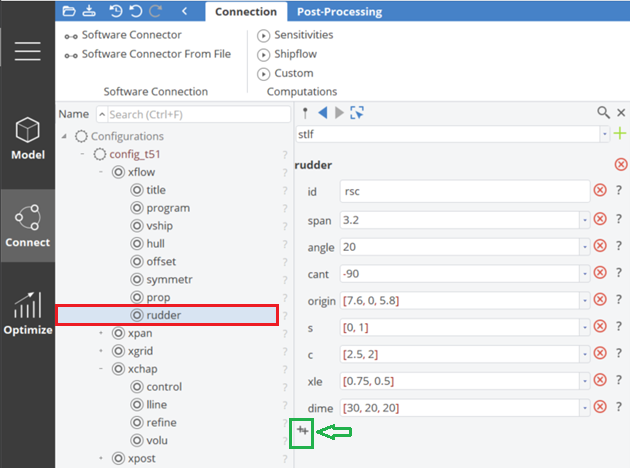
パラメータ 左舷ストラット 右舷ストラット idrpcrscspan3.23.2angle2020cant90-90origin[7.6, 0, 5.8][7.6, 0, 5.8]s[0, 1][0, 1]c[2.5, 2][2.5, 2]xle[0.75, 0.5][0.75, 0.5]dime[30, 20, 20][30, 20, 20]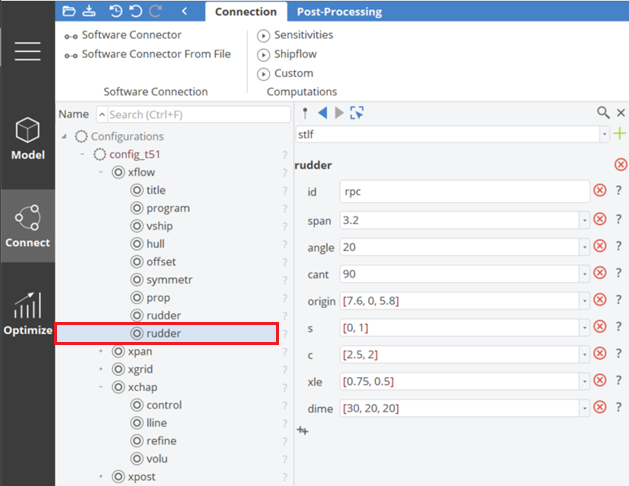
傾斜角
舵は、origin と 2 つの回転によって配置されます。まず舵自身の z 軸まわりに angle だけ回転し、次に x 軸まわりに cant だけ回転します。cant = 90 と cant = -90 にすると、2 つの舵は共通の原点から互いに反対側を向く水平なストラットになります。このとき angle は各ストラットの迎角となり、第 2 部で変化させるパラメータになります。
1.8 ストラットを船体とダクトに貼り付ける
各ストラットは船体(origin にある翼根)からダクト(翼端)まで延びています。そのため、その格子はスパン方向(adir = 3)の両端で貼り付けます。翼根(aside = 1)は船体格子 Xgrid に、翼端(aside = 2)はダクトの格子 duct に貼り付けます。xflow → append コマンドを 4 つ追加します。
id |
adapt |
adir |
aside |
|---|---|---|---|
rpc |
["Xgrid"] |
3 |
1 |
rpc |
["duct"] |
3 |
2 |
rsc |
["Xgrid"] |
3 |
1 |
rsc |
["duct"] |
3 |
2 |
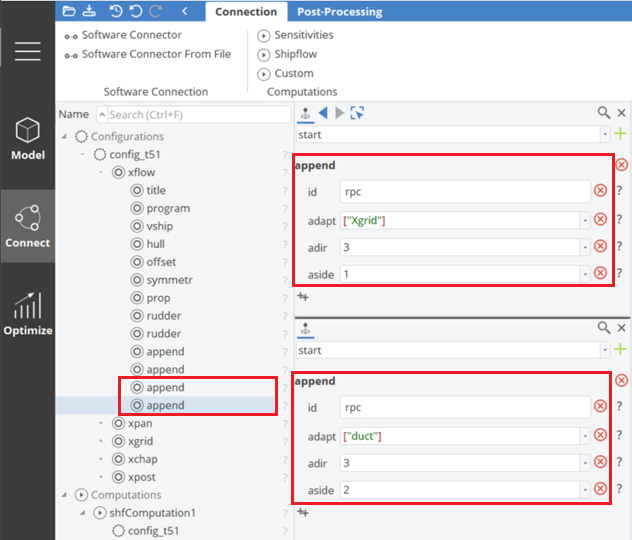
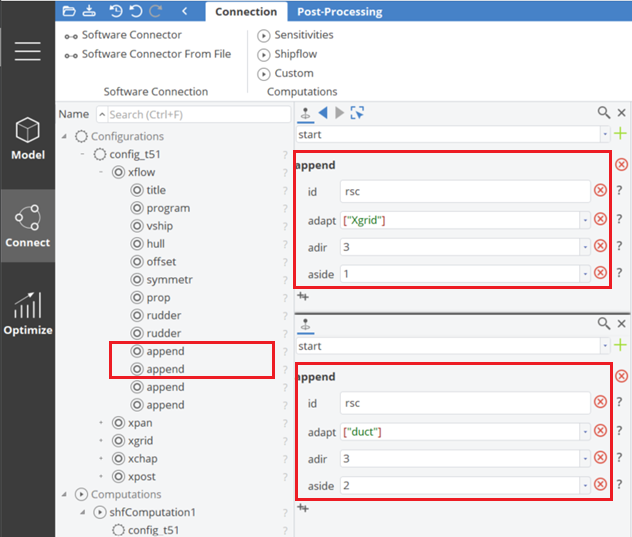
格子スライスから adir と aside を求める方法は、応用チュートリアル 3 の append のパラメータの選び方 で説明しています。
1.9 格子生成の実行と重合の確認
-
xgrid → size → xgdens が
coarseに設定されていることを確認します。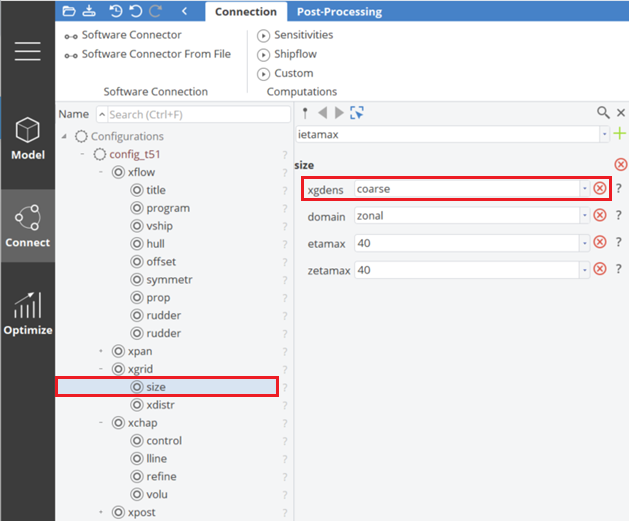
-
xchap → control で
maxitを0に設定します。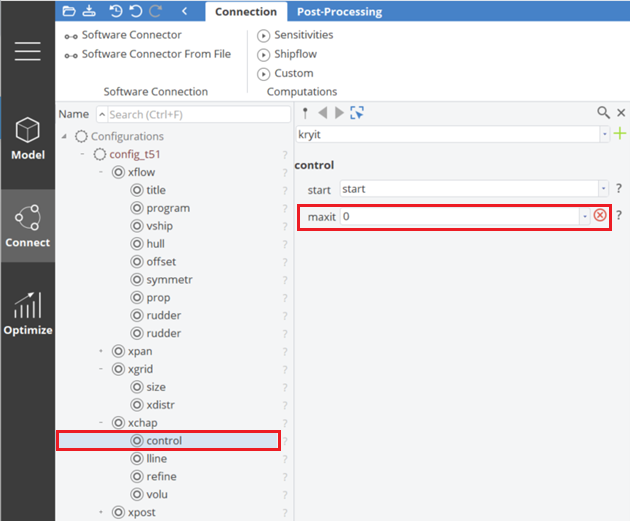
-
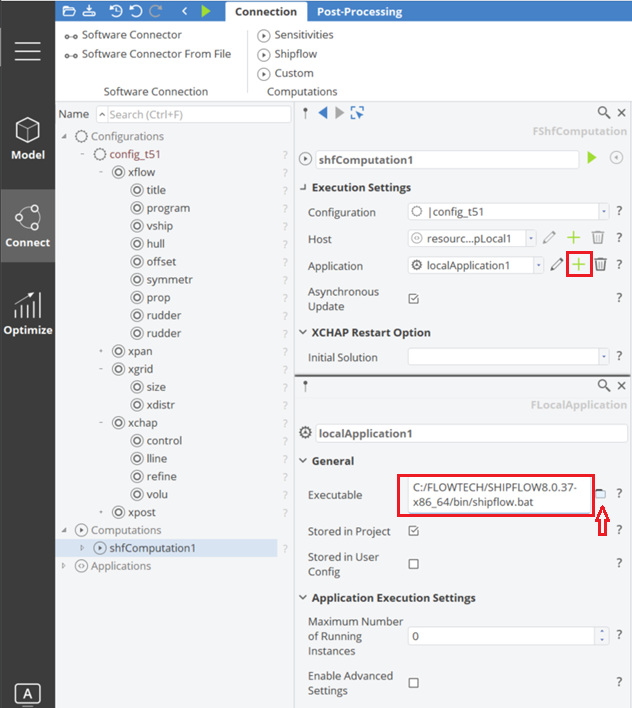
Computations → shfComputation1 を選択します。Application フィールドが空の場合(赤いアスタリスクで示されます)、その横の + ボタンをクリックして
localApplication1を作成し、その Executable にC:\FLOWTECH\SHIPFLOW<version>-x86_64\binディレクトリのshipflow.batを設定します。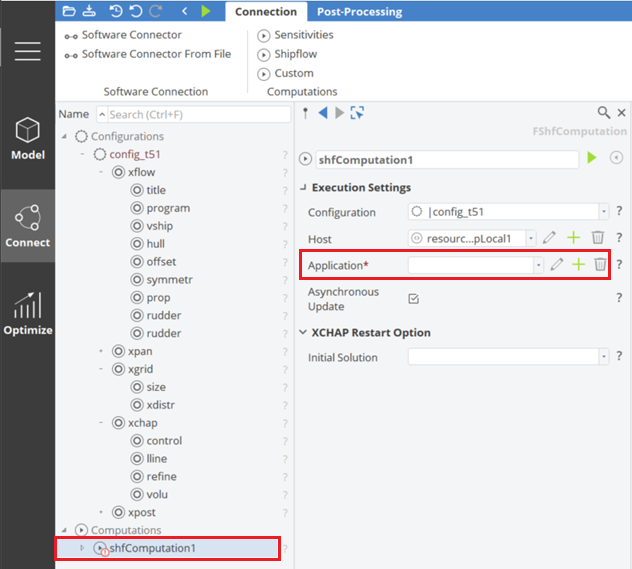
-
計算を実行します。
粗い格子での警告
この実行中に TaskMonitor に警告が表示されることがあります。これはこのチュートリアルで非常に粗い格子を使用しているためだけに表示されるもので、ここでは無視してかまいません。
-
計算が終了すると、コンポーネント格子
duct_1、rpc_1、rsc_1が Connect → Post-Processing → Results → shfComputation1 → XCHAP → Component Grids の下に表示されます。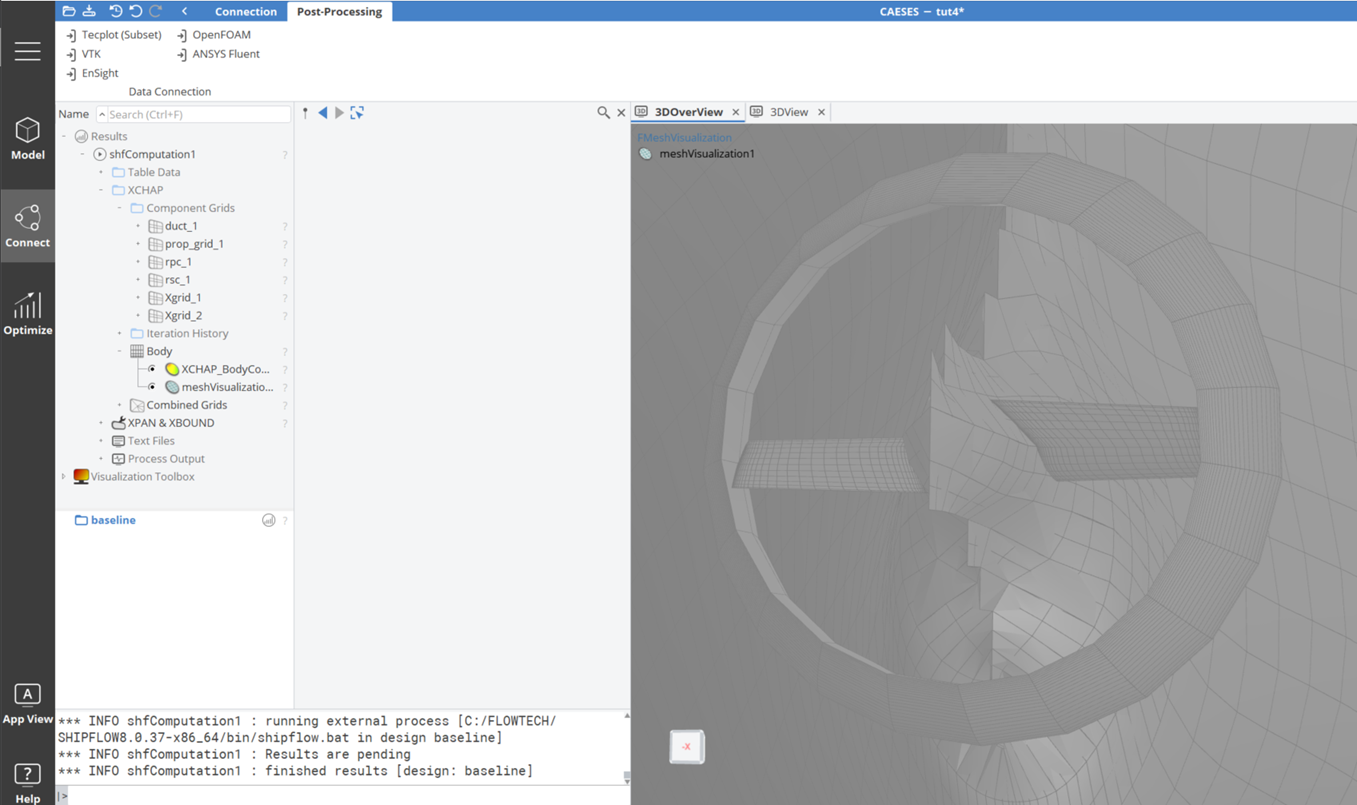
-
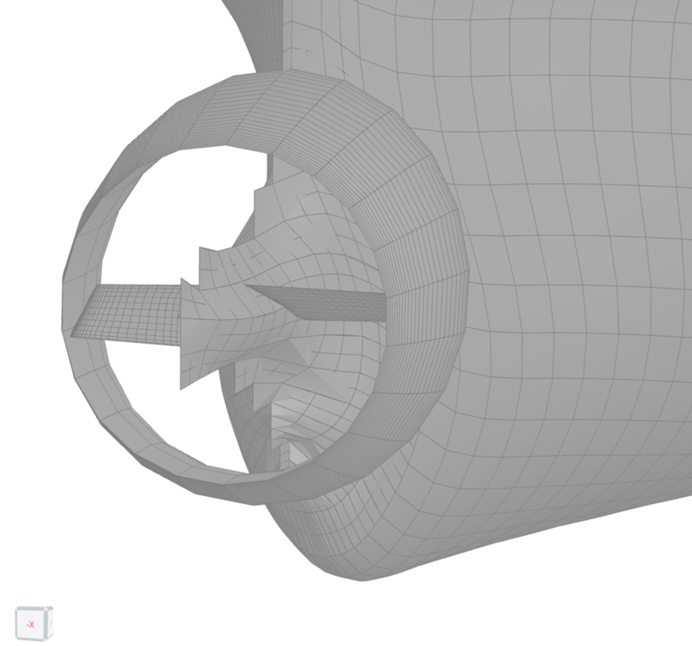
ダクト、ストラット、船体の細分化領域の表面格子を表示します。正しく設定されていれば、次のように表示されます。
第 2 部:ダクトのストラット支持の角度の最適化
第 2 部では、ストラットの迎角をパラメータ化し、ensemble investigation を実行して、伝達馬力が最も小さくなる組み合わせを求めます。
2.1 自航計算の有効化
-
第 1 部から続けるか、完成済みのプロジェクトを開きます。
-
揚力線プロペラモデルを有効にします。xchap → lline で
diskonをonに設定します(LLINE を参照)。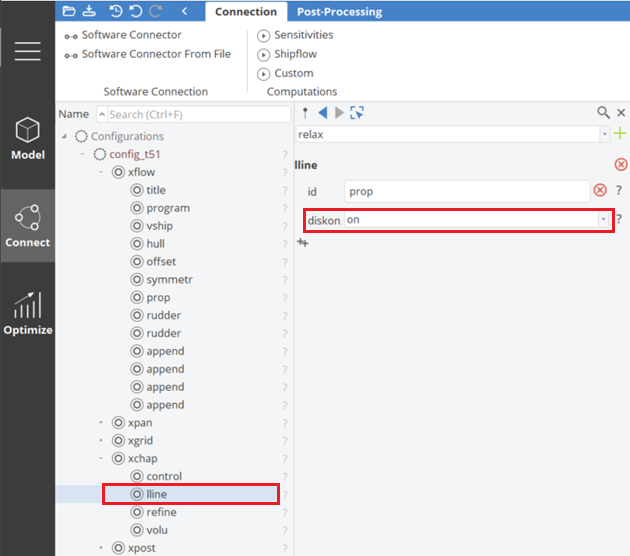
-
コマンド xflow → selfpr を追加し(SELFPROPULSION を参照)、次のように設定します。
パラメータ 値 説明 onoffon自航計算を有効にする ctow0.001曳航力係数 powprop-pow.txtプロペラ単独性能データのファイル 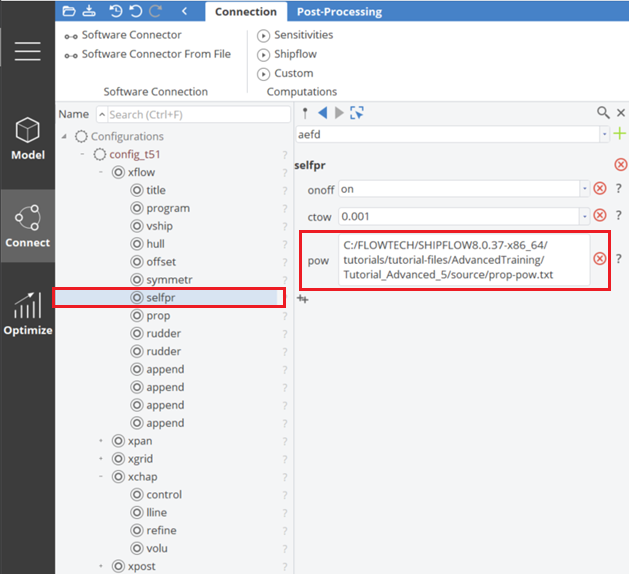
プロペラ単独性能ファイルの場所
prop-pow.txtは、オフセットファイルやこのチュートリアル用にインポートした他のファイルと同じ場所に保存されています。SHIPFLOW をそのディレクトリから実行しない場合は、スクリーンショットのようにpowにファイルのフルパスを設定してください。Windows では、エクスプローラー(File Explorer)でファイルの右クリックメニューからパスをコピーし、powに貼り付けることができます。その際、二重引用符は削除してください。
2.2 基準となる自航計算の実行
-
xchap → control で
maxitを10に設定します。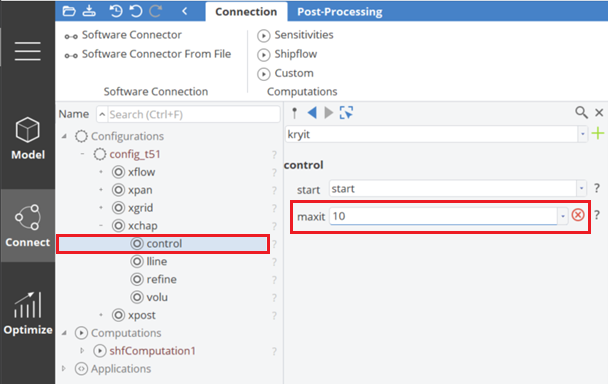
-
計算を実行します。数分かかります。
2.3 evaluation parameter の作成
CAESES が各計算の後に伝達馬力を読み取るには、evaluation parameter が必要です。
- TableViewer を開きます。
- XCHAP の結果が表示されているテーブルで、行
_PD(伝達馬力)を探します。 -
その値をダブルクリックします。これにより evaluation parameter
eval__PD(アンダースコア 2 つ)が作成されます。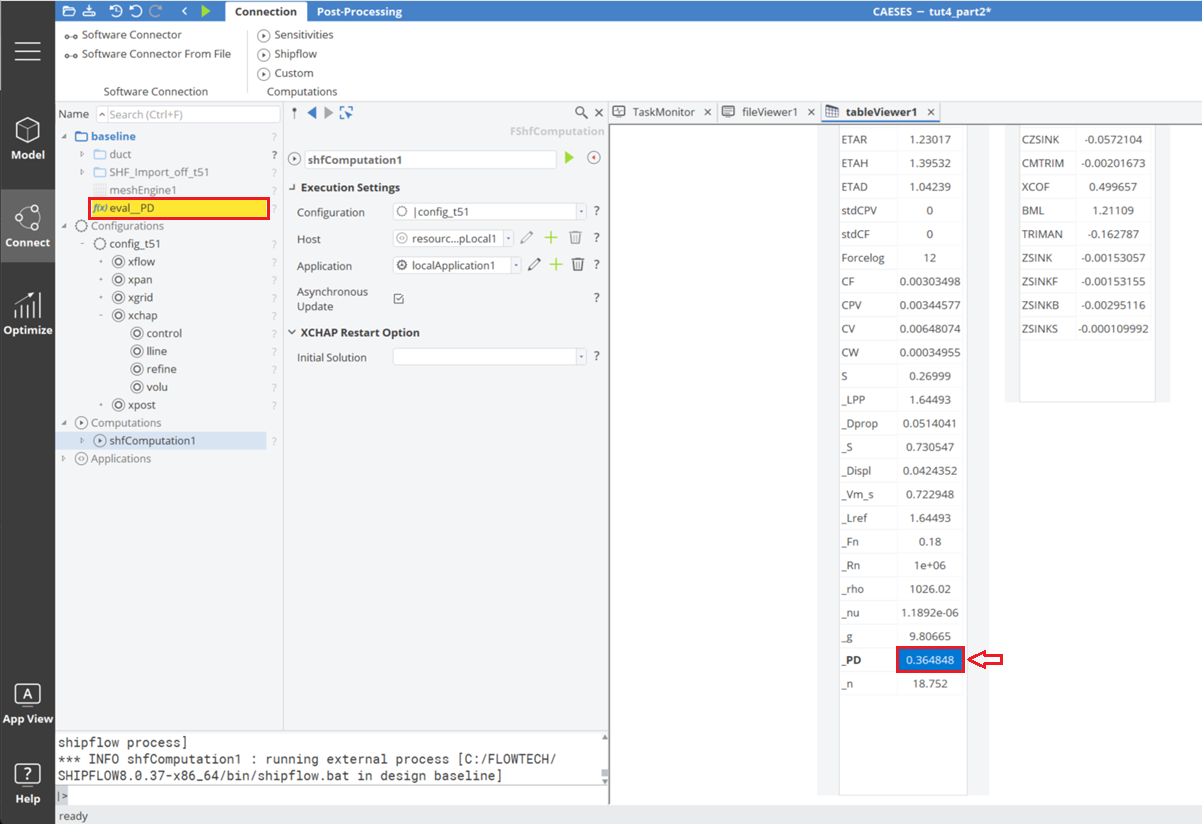
2.4 design variable の作成
-
Model → CAD → Design Variable を選択し、2 つの design variable
AOA_portとAOA_stbを作成します。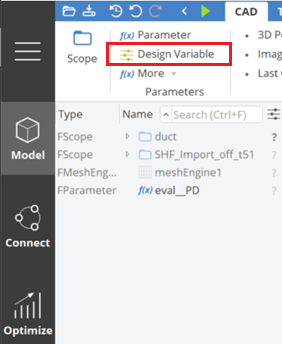
-
どちらの値も
20に設定します。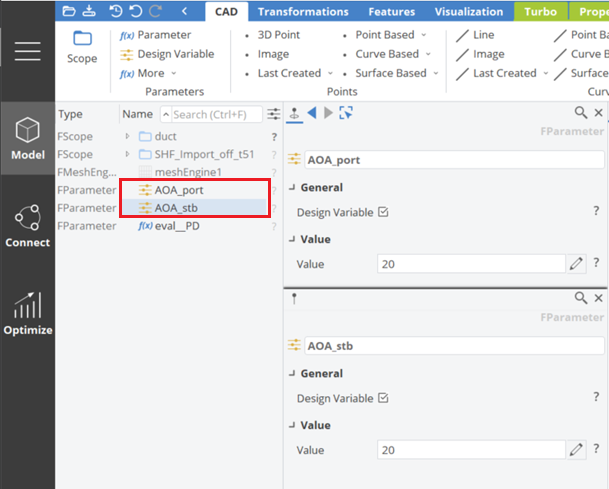
2.5 design variable とストラットの関連付け
id = rpcの舵(Object Tree → Configurations → config_t4-1 → xflow → rudder)の Object Editor で、angleの値を design variableAOA_portに置き換えます。-
id = rscの舵で、angleの値をAOA_stbに置き換えます。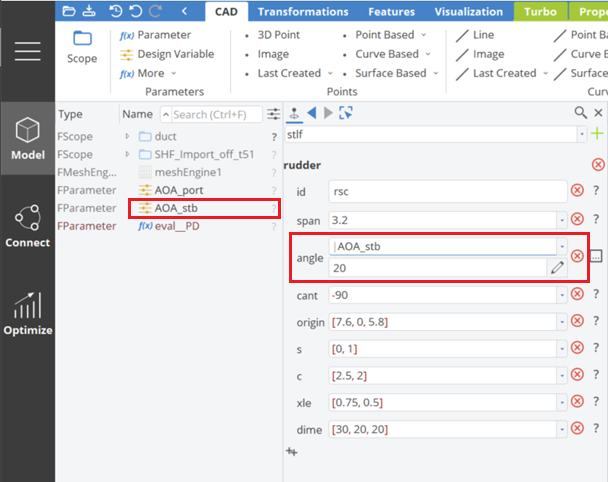
これで、ensemble investigation のすべてのバリアントで、ストラットの角度が design variable に従って変化します。
2.6 ensemble investigation の設定と実行
-
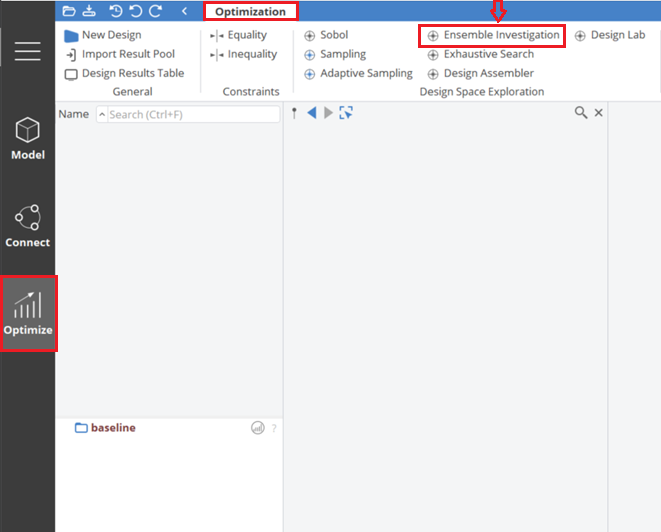
Optimize → Optimization → Ensemble Investigation を選択します。
-
ensembleInvestigation1の Object Editor で、次のように設定します。Design Variables:
design variable 系列(Series) AOA_port15,20,25AOA_stb15,20,25Evaluations:
評価(Evaluation) 目的(Objective) eval__PDobserver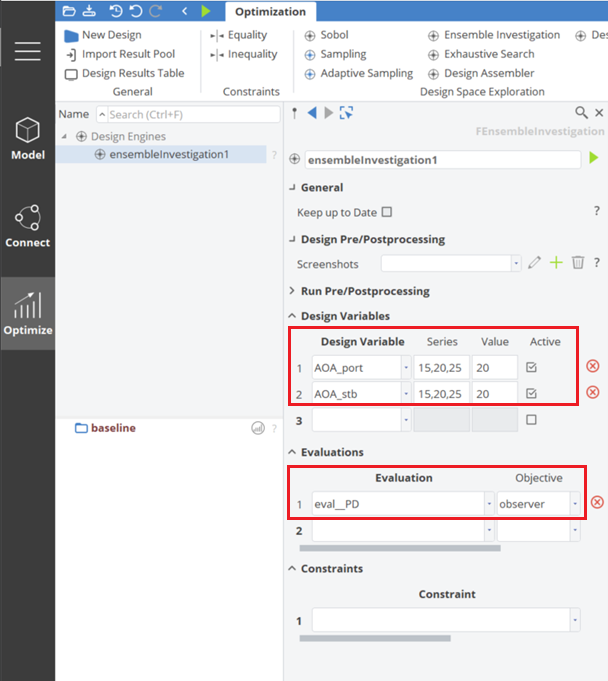
-
Object Tree → Configurations → config_t4-1 → xflow → program で、xchap だけが選択されていることを確認します。ストラットの角度は XCHAP の格子だけを変更するため、バリアントごとに XPAN、XBOUND、XGRID を再実行する必要はありません。
- プロジェクトを Save で保存し(Ctrl+S)、
ensembleInvestigation1の緑色の Run ボタンをクリックします。
ensemble investigation では 9 つのバリアント(2 つの角度の 3 × 3 通りの組み合わせ)が計算されます。数分かかります。
2.7 結果の確認
すべてのバリアントの計算が終了すると、結果テーブルに設計案ごとの AOA_port、AOA_stb、eval__PD が表示されます。eval__PD の値を比較して、伝達馬力が最も小さくなるストラット角度の組み合わせを見つけてください。
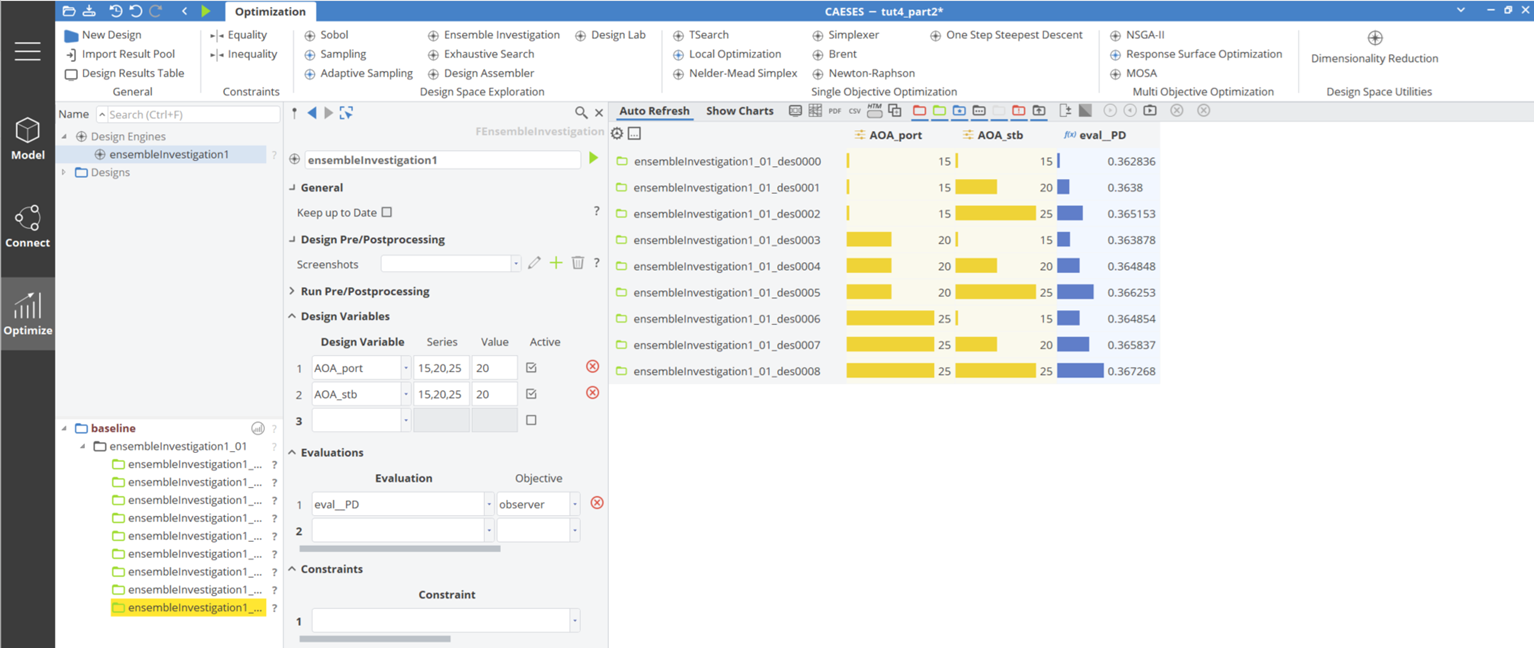
デモンストレーション結果
反復回数が 10 回では解は収束しておらず、格子も設計作業に使うには粗すぎます。これらの数値から設計上の結論を導かないでください。実務向けの設定については、チュートリアルの設定は実務には粗すぎる を参照してください。
トラブルシューティング
一般的なトラブルシューティング
どの SHIPFLOW のケースでも起こりうる問題は、1 つのページにまとめてあります:トラブルシューティング。
このチュートリアルに直接関係する項目:
- Run をクリックしてもソルバーが起動しない — 計算に設定する SHIPFLOW の実行ファイル
- "Error: Leak or thin interpolation detected" — 付加物格子の端が物体の内部にない
- 関連するコマンド間での
idの不一致 —append | idとlline | id - design variable がコンフィギュレーションに反映されない
- ensemble や最適化の実行が途中で失敗する
まとめ
- インポートしたサーフェスの周りのコンポーネント格子は、2 段階で作成します。CAESES の Mesh Engine で表面格子を作成し、
voluで体積格子を作成します。そのstepは、y+ ≈ 1 となるように平板の表面摩擦から見積もることができます。 cant = 90とcant = -90を指定したrudderコマンドは水平なストラットとして機能します。appendコマンドで、その格子を翼根で船体に、翼端でダクトに貼り付けます。- 自航計算には、揚力線モデル(
lline | diskon = on)と、プロペラ単独性能ファイルを指定したselfprコマンドが必要です。 - design variable
AOA_portとAOA_stb、および evaluation parametereval__PDを用いた ensemble investigation により、ストラット角度の 3 × 3 通りの組み合わせについて伝達馬力を比較します。
次のステップ
- ユーザーマニュアル:VOLUME、APPENDAGE、RUDDER、SELFPROPULSION、LLINE。
- 例題
jbc_resistance_with_ESD__64GBとjbc_selfpropulsion_with_ESD__64GBでは、ROTBODY で省エネダクトをモデル化し、舵型のブラケットをそれに貼り付けています。例題マニュアルを参照してください。 - 応用チュートリアル 2 では、design variable、ensemble investigation、遺伝的アルゴリズムによる最適化をさらに詳しく扱います。
ヘルプの利用方法: このチュートリアルに関するご質問は [email protected] までお送りください。製品情報:shipflow.se。
チュートリアル更新:2026 年 6 月
SHIPFLOW バージョン:8.0.37
ドキュメントバージョン:1.0