応用チュートリアル 2:球状船首と船首部の最適化
概要
このチュートリアルでは、CAESES のデルタシフト(delta shift)変換を使って、船体の球状船首と船首肩部をパラメータ化します。その後 CAESES は、design variant ごとに SHIPFLOW XPAN を自動実行します。まず ensemble investigation と Sobol サンプリングで設計空間を探索し、次に NSGA-II 遺伝的アルゴリズムで造波抵抗が最小となるよう船体を最適化します。
このチュートリアルは 4 つの部で構成されています。
- 2 つの曲線ベースのデルタシフト(2 つの design variable)で船首バルブの形状をパラメータ化する
- ensemble investigation と Sobol サンプリングで船首バルブの設計空間を探索する
- サーフェスデルタシフト(さらに 2 つの design variable)で船首肩部をパラメータ化する
- NSGA-II で 4 つの design variable すべてを同時に最適化する
所要時間: 2–3 時間
難易度: 上級
前提条件: XPAN 計算(基本チュートリアル 1)、design variable と ensemble investigation(基本チュートリアル 2)。CAESES の CAD ワークスペースに慣れていること
使用する SHIPFLOW モジュール: XPAN
CAESES が必要
このチュートリアルには、SHIPFLOW に加えて Friendship Systems 社の完全版 CAESES 環境が必要です。SHIPFLOW Design5 には Optimize ワークスペースがありますが、このチュートリアルでは完全版 CAESES にしかないオプションやツールを使用するため、SHIPFLOW Design4 や Design5 では実施できません。
学習目標
このチュートリアルを終えると、次のことができるようになります。
- 曲線ベースのデルタシフト変換で球状船首をパラメータ化する
- サーフェスデルタシフト変換で船首肩部をパラメータ化する
- 複数の変換をデルタサム(delta sum)にまとめる
- イメージオフセットグループ(image offset group)を通じて変換を船体に適用する
- LOA と排水容積に制約条件を定義する
- ensemble investigation と Sobol サンプリングで設計空間を探索する
- 4 つの design variable を持つ NSGA-II 最適化を設定して実行する
背景:船体のパラメトリック変形
CAESES は、元のデータを変更せずに、変換オブジェクトによって形状を変形します。このチュートリアルでは、パラメータ化を 2 つの段階で構築します。
| 段階 | 領域 | 変形の種類 | design variable |
|---|---|---|---|
| 第 1 部 | 船首バルブ | 曲線ベースのデルタシフト | delta_length, delta_height |
| 第 3 部 | 船首肩部 | サーフェスデルタシフト | lower, higher |
両段階の変換は 1 つのデルタサムにまとめられます。デルタサムはイメージオフセットグループに適用されます。イメージオフセットグループとは元のオフセットグループを変形したコピーであり、元のオフセットグループ自体が変更されることはありません。
重ならない変形領域
船首バルブのデルタシフトは x = 162 m から x = 169 m の間(船首バルブ)に、サーフェスデルタシフトは x = 96.5 m から x = 161.5 m の間(船首肩部)に作用します。これらの領域は重ならないため、すべての変換を互いに干渉させることなく 1 つのデルタサムにまとめることができます。
デルタシフト変換とは
曲線ベースのデルタシフトは、曲線を関数として使い、選択した軸に沿って形状を変位させます。
- 曲線の横座標(ここではその x 座標)は船体に沿った位置、つまり形状をどこで変位させるかを表します
- 曲線の縦座標(ここではその z 座標)は、その位置での変位の大きさを表します
- Delta X、Delta Y、Delta Z のチェックボックスで変位の方向を設定します
サーフェスデルタシフトは、曲線の代わりにサーフェスを使う点を除けば同じように機能するため、変位を 2 つの方向(ここでは船体に沿った方向と高さ方向)に変化させることができます。
どちらの場合も、変形は曲線またはサーフェスの制御点の座標に関連付けられた design variable によって制御されます。
チュートリアルファイル
このチュートリアルのコンフィギュレーションファイルとオフセットファイルは、SHIPFLOW のインストールフォルダー内にあります。
C:\FLOWTECH\SHIPFLOW<version>-x86_64\tutorials\tutorial-files\AdvancedTraining\Tutorials-v5\Tutorial_2\source\
| ファイル | 説明 |
|---|---|
config_t2_1 |
SHIPFLOW のコンフィギュレーション |
off_t2_1 |
オフセットファイル(船体形状) |
第 1 部:船首バルブ形状のパラメータ化
1.1 プロジェクトの設定
- 新しいプロジェクトを開始します。
- Import → Configuration (SHIPFLOW) を選択し、
config_t2_1を選択します。2 つ目のファイルダイアログが開いたら、同じフォルダーにあるオフセットファイルoff_t2_1を選択します。 - プロジェクトを
tut2という名前で保存します。 -
CAESES が起動する SHIPFLOW の実行ファイルを確認します。Connect ワークスペースで Computations → shfComputation1 を選択し、Application の横にある鉛筆アイコンをクリックして、Executable が SHIPFLOW のインストールフォルダー内の
binフォルダーにあるshipflow.batを指していることを確認します。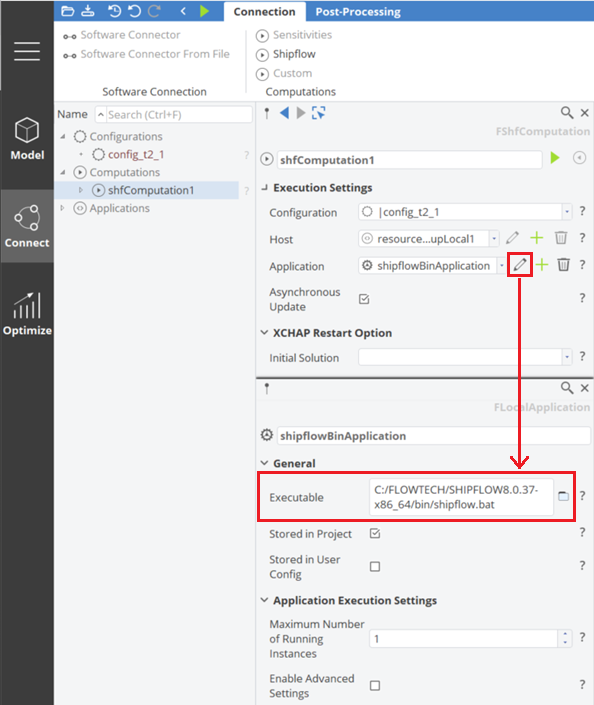
-
自動レポートを無効にします。Configurations → config_t2_1 を選択し、xpost → control コマンドを追加して、
onoffをoffに設定します。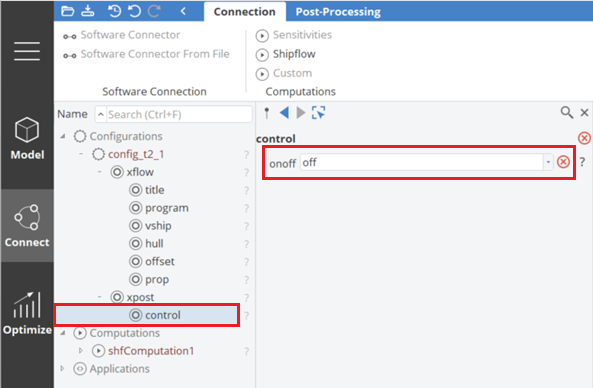
レポートを無効にする理由
デフォルトでは、XPOST は計算のたびにレポートを作成します(XPOST CONTROL を参照)。ensemble investigation や最適化ではバリアントごとにそれぞれ 1 つの計算が行われるため、レポートを無効にすると、どのバリアントでも時間を節約できます。
1.2 baseline 計算の実行
Computations → shfComputation1 を選択し、Run ボタン  をクリックします。
これにより、元の船体の造波抵抗が計算されます。その結果は次のステップで必要になり、そこから evaluation parameter を作成します。
1.3 evaluation parameter の作成
CAESES は、各計算の後にどの SHIPFLOW の結果を読み込むかを知っている必要があります。これを CAESES に伝えるには、結果の表から evaluation parameter を作成します。
- TableViewer を開きます。
-
V、CW、Sref の値をダブルクリックします。1 列目のラベルではなく、2 列目の数値が入ったボックスをダブルクリックしてください。
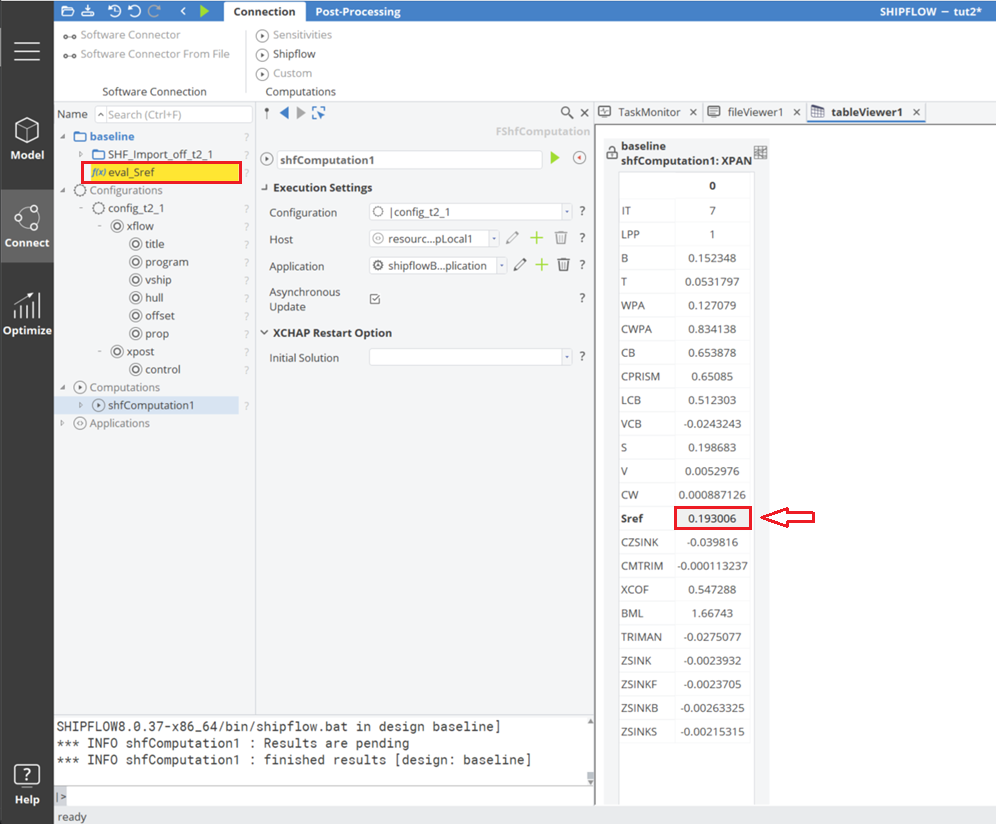
これにより 3 つのパラメータ eval_V、eval_CW、eval_Sref が作成され、design engine は各計算の後にこれらを読み込みます。
1.4 baseline 形状の確認
- Model ワークスペースに切り替え、3DView を開きます。
-
船体を側面から表示し、船首バルブを拡大します。
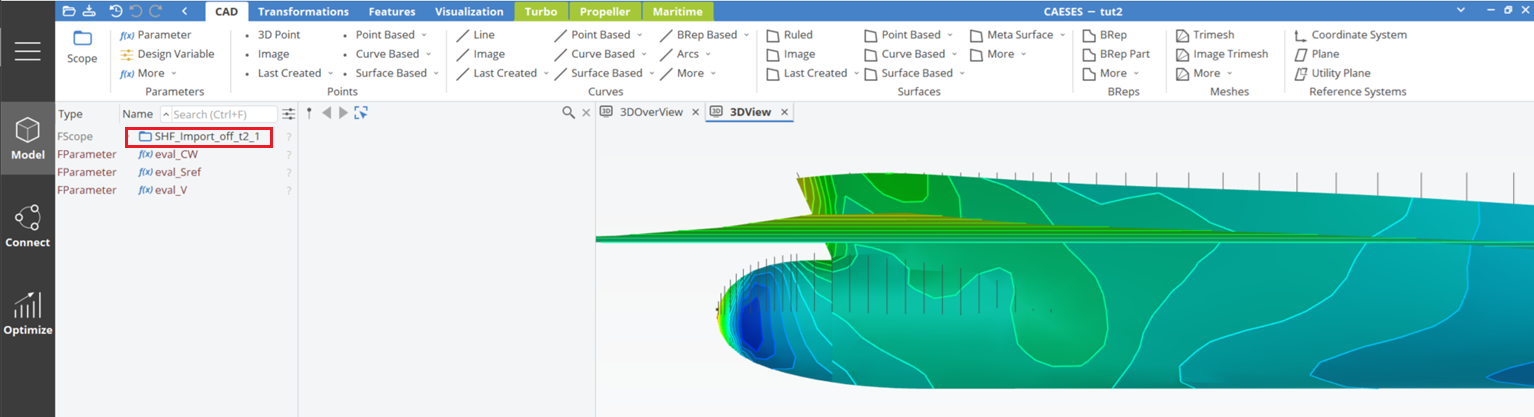
オフセットファイルと CFD 結果
オフセットと XPAN の結果は完全には重なりません。XPAN の結果は計算された航走時の沈下量とトリムの分だけ変位しているのに対し、オフセットは静止状態の船体を示しているためです。
-
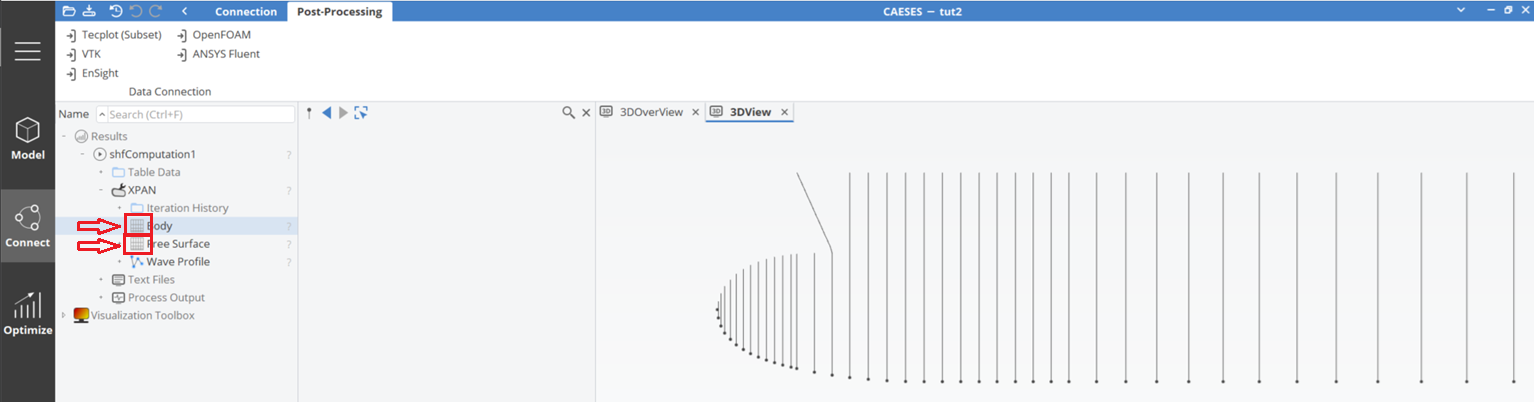
オフセットだけが表示されるよう、XPAN の結果を非表示にします。Connect ワークスペースで Post-Processing タブを開き、Results → shfComputation1 → XPAN に移動して、Body の横と Free Surface の横にある表示アイコンをクリックします。
1.5 船首バルブの長さの変形の作成
変形関数は、3 つの点で定義される放物線スプラインです。design variable で最後の点の高さを設定します。デルタシフト(1.6 節)を通じて適用すると、このスプラインによって船首バルブが長くなったり短くなったりします。
scope の作成
CAESES はモデルを scope で整理します。scope はフォルダーのように機能します。
- Model ワークスペースで CAD → Scope をクリックします。新しい scope が
SHF_Import_off_t2_1と同じ階層に表示されます。 - その名前を
bulb_delta_lengthに変更します。 -
scope を中ボタンでクリックして、作業 scope にします。アイコンが緑色に変わり、Console のプロンプトが
|bulb_delta_length>に変わります。以降、新しいオブジェクトはこの scope の中に作成されます。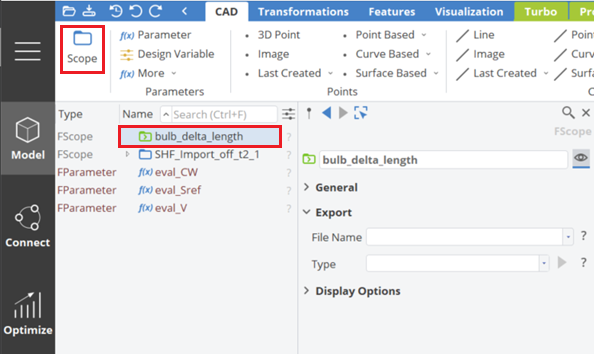
スプラインの点の作成
-
CAD → Points → 3D Point を 3 回クリックし、3 つの点に次の座標を設定します。
点 X Y Z point1162 0 0 point2164 0 0 point3169 0 0 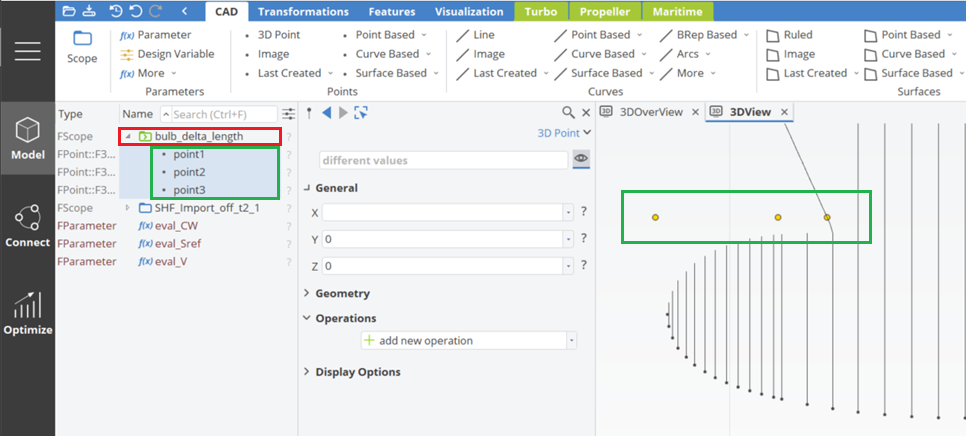
座標があらかじめ入力される場合
新しい点を作成するときに点が選択されていると、新しい点の座標には、選択されている点の座標への参照が入ります。これを避けるには、点を作成する前に scope bulb_delta_length を選択するか、参照を編集して削除してください。
点から B スプラインを作成
-
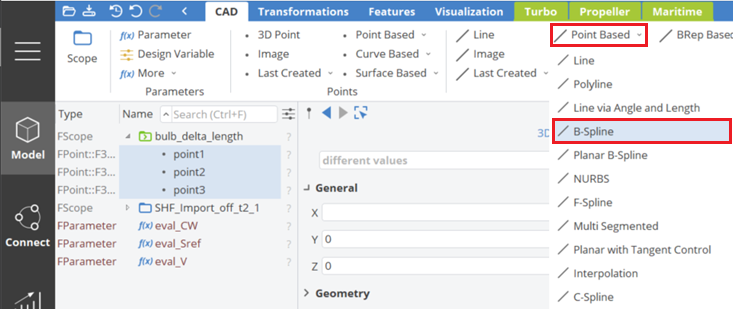
Object Tree で 3 つの点を選択し、CAD → Curves → Point Based → B-Spline をクリックします。
-
新しい曲線
curve1の Object Editor で、General → Degree を2に設定して、曲線を放物線にします。デフォルトは 3 ですが、点が 3 つしかない場合、可能な最大の次数は 2 です。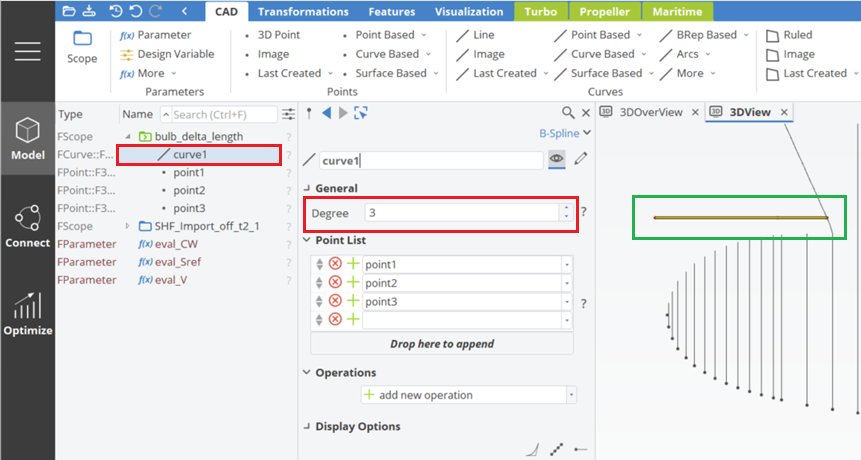
design variable の作成
-
CAD → Parameters → Design Variable をクリックします。
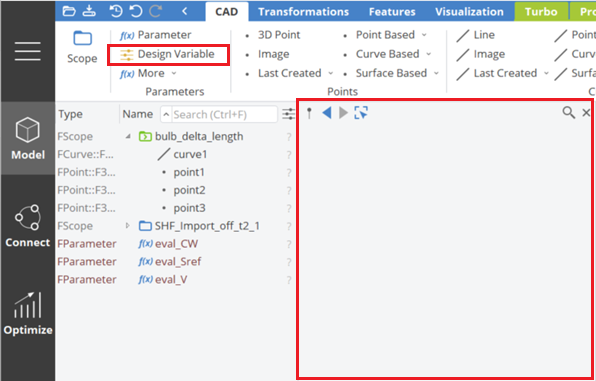
-
新しい変数に
delta_lengthという名前を付け、その Value を1に設定します。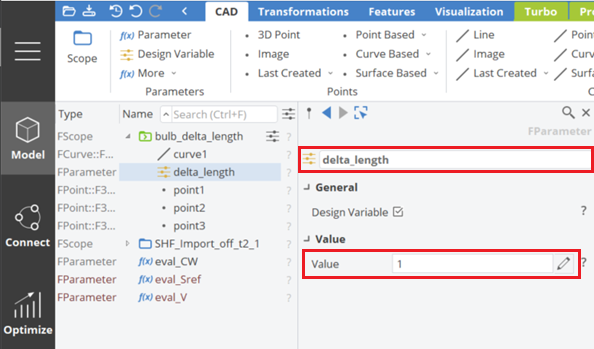
-
point3の Z 座標をdelta_lengthに関連付けます。point3を選択し、Object Tree からdelta_lengthを Z フィールドにドラッグするか、Z フィールドのドロップダウンリストを開いて|bulb_delta_length|delta_lengthを選択します。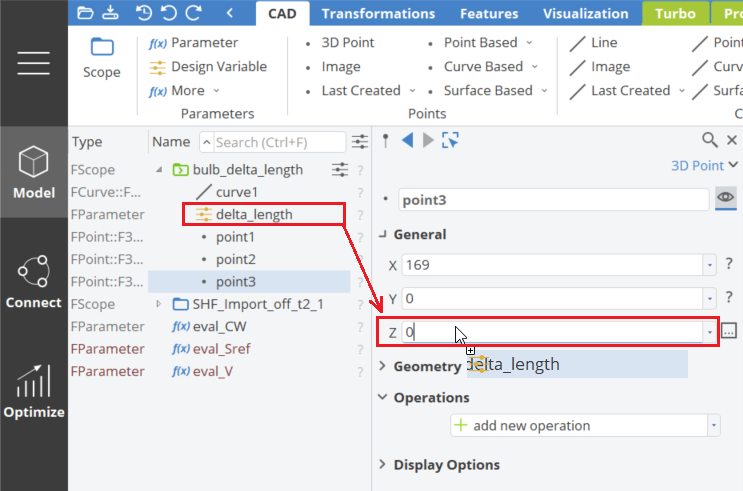
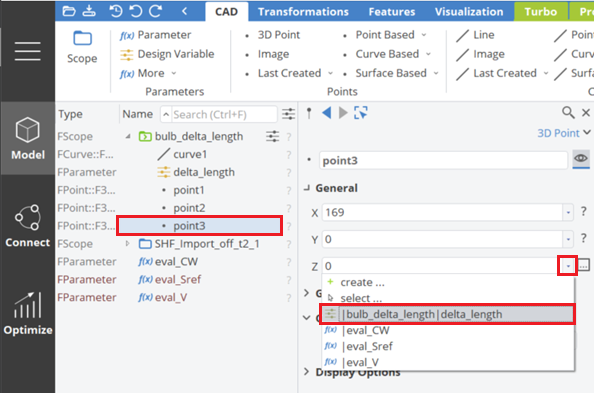
Z フィールドには
delta_lengthとその値 1 が表示されるようになり、曲線はpoint3に向かって上向きに曲がります。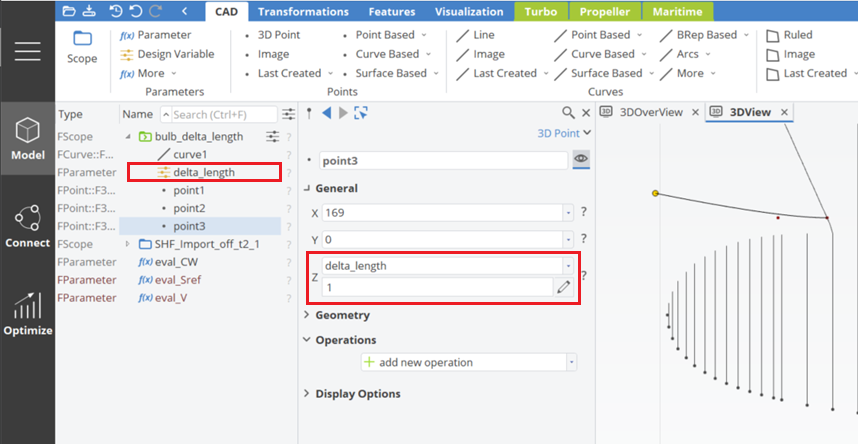
1.6 船首バルブの長さのデルタシフトの作成
- Object Tree で
curve1を選択します。 -
Transformations → Shifts → Delta をクリックしてデルタシフトを作成し、
lengthという名前を付けます。選択した曲線curve1が Deltacurve として入力されます。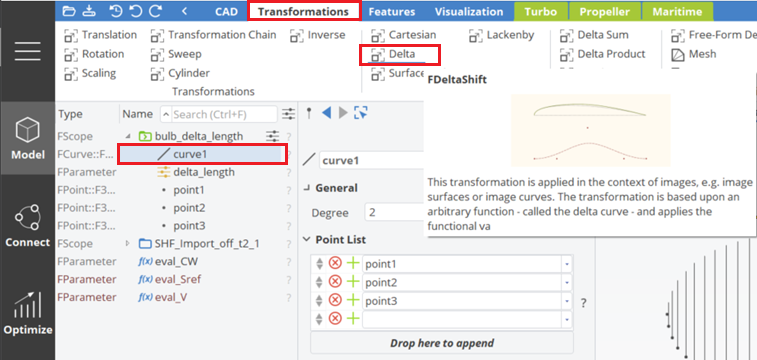
-
lengthの Object Editor で、General → Delta X にチェックを入れます。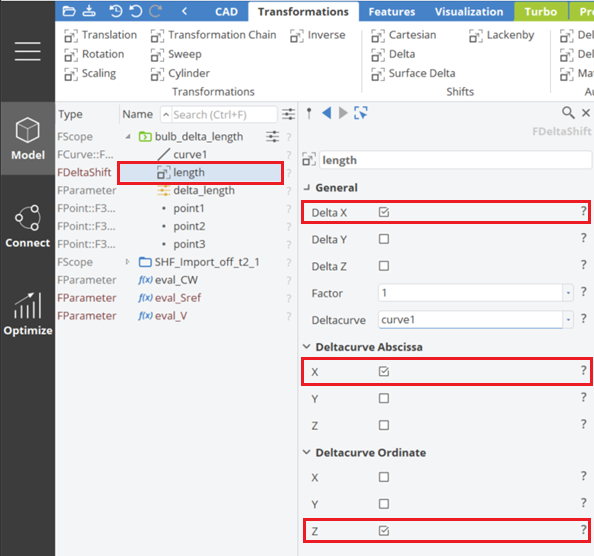
デルタシフトの仕組み
- Deltacurve Abscissa: X —
curve1の x 座標が入力となり、船体に沿ってどこでシフトが作用するかを表します(x = 162–169 m)。 - Deltacurve Ordinate: Z —
curve1の z 座標が出力となり、その位置でのシフトの大きさを与えます。 - Delta X — 形状をシフトさせる方向です。
- Factor — シフトの大きさを倍率で調整します。
1ではシフトは変わりません。
delta_length = 1 のとき、船首バルブは curve1 の形状に従って最大 1 m 長くなります。
1.7 船首バルブの高さのデルタシフトの作成
2 つ目の変形は、船首バルブを上下に移動させます。1 つ目と同じ方法で作成するので、1 つ目をコピーします。
-
scope
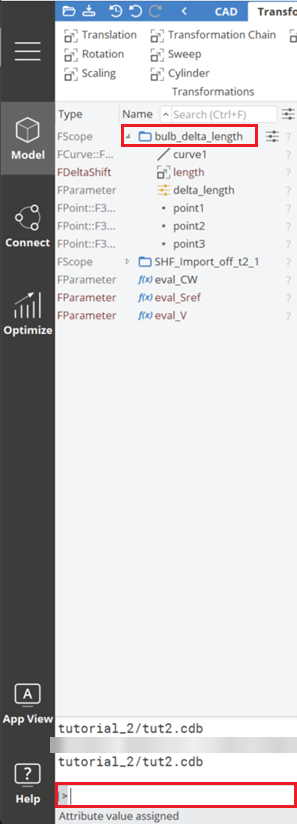
bulb_delta_lengthから抜けます。その名前をもう一度中ボタンでクリックするか、右クリックして Working Scope を選択します。Console のプロンプトが|>に戻ります。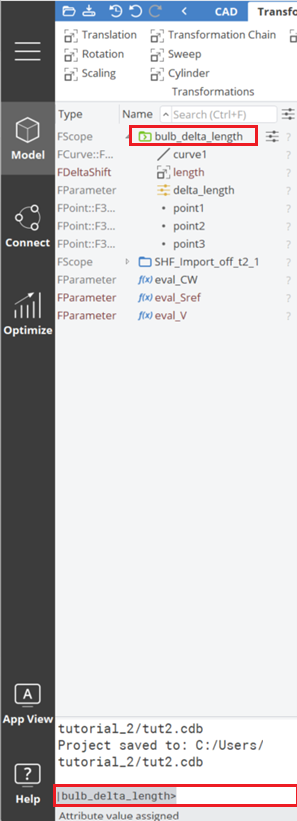
-
scope
bulb_delta_lengthをコピーして貼り付けます(Ctrl+C、Ctrl+V)。scope 内のすべてのオブジェクトが、内部の参照の整合性を保ったままコピーされます。 - コピーの名前を
bulb_delta_heightに変更します。その中で、デルタシフトの名前をheightに、design variable の名前をdelta_heightに変更します。 -
bulb_delta_height | heightの Object Editor で、General → Delta X のチェックを外し、General → Delta Z にチェックを入れます。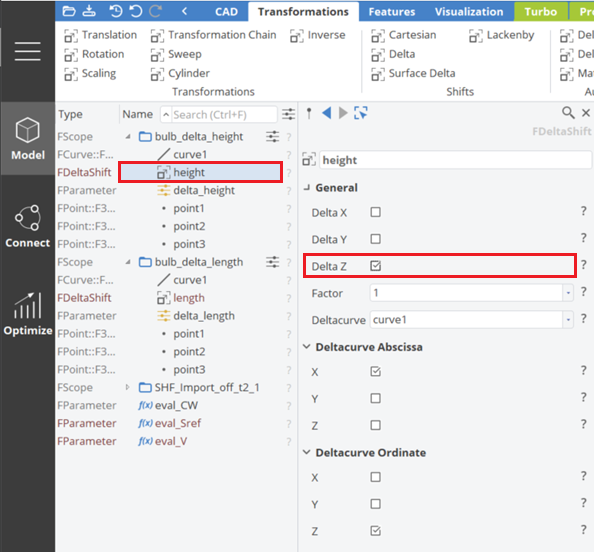
1.8 変換の結合
2 つのシフトが一緒に適用されるよう、1 つの変換オブジェクトにまとめます。
-
Transformations → Auxiliaries → Delta Sum をクリックし、新しいオブジェクトに
delta_bulbという名前を付けます。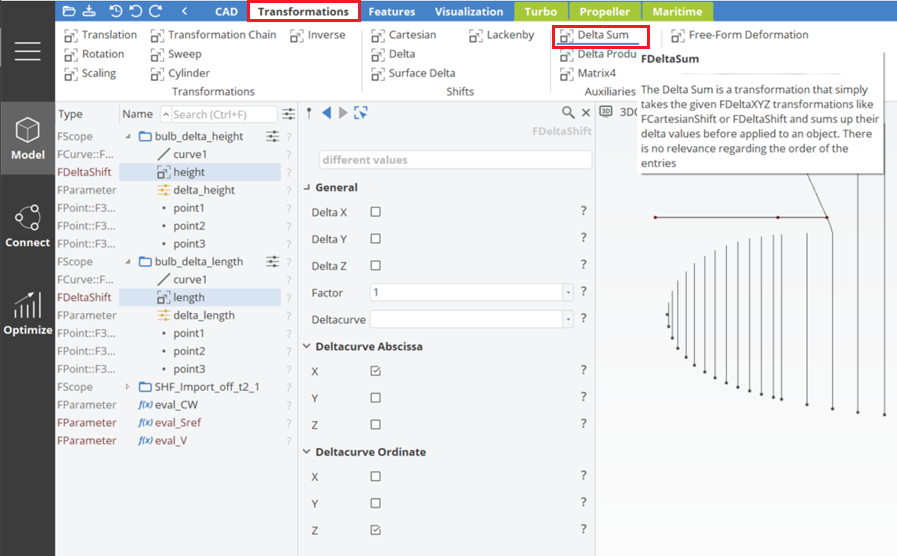
-
delta_bulbの Object Editor で、bulb_delta_height | heightとbulb_delta_length | lengthを Transformations リストに追加します。ドラッグ&ドロップするか、ドロップダウンリストから選択します。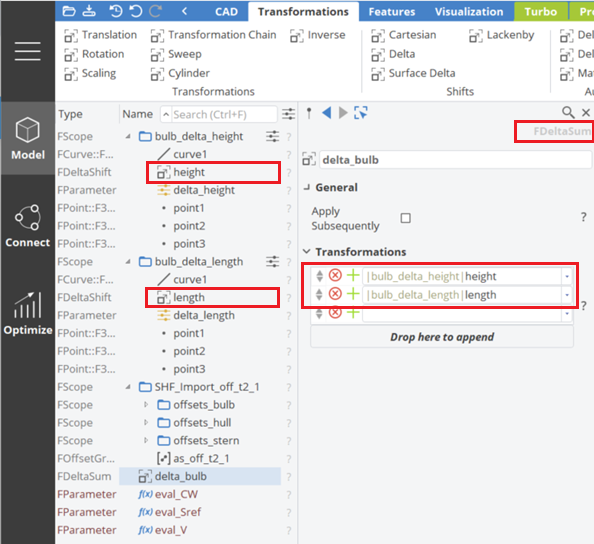
デルタサムは後で拡張します
第 3 部で、このデルタサムに船首部の変換を追加し、名前を delta_forebody に変更します。
1.9 変換と船首バルブ形状の接続
元のオフセットが変更されることはありません。代わりに、イメージオフセットグループが船首バルブのオフセットのコピーに delta_bulb を適用します。
- Object Tree で、オフセットグループ SHF_Import_off_t2_1 → offsets_bulb → bulb を選択します。
-
Maritime → Sections → Image Offset Group をクリックします。
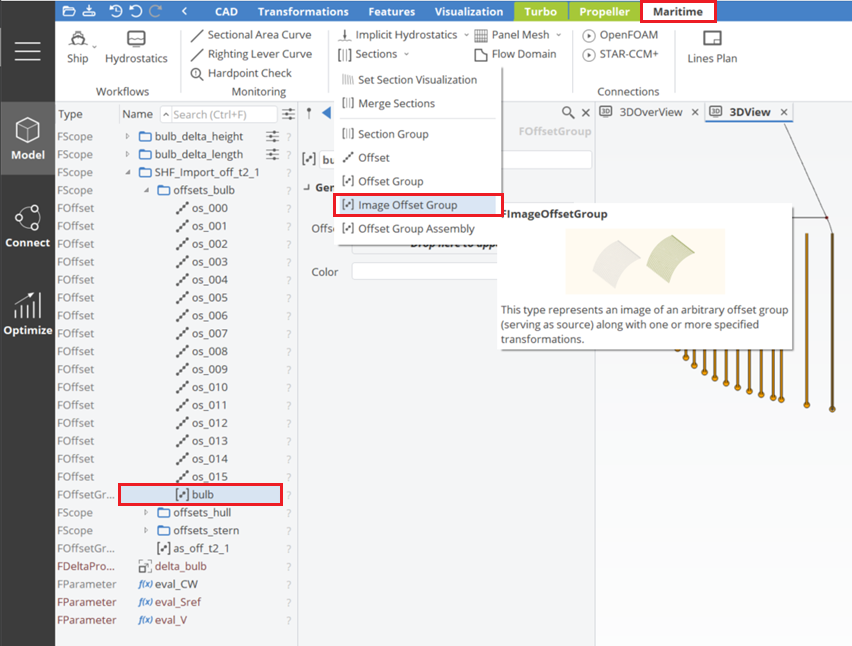
-
新しいイメージオフセットグループの Object Editor で、次の操作を行います。
- 名前を
bulbに変更します - General → Source が
SHF_Import_off_t2_1 | offsets_bulb | bulbになっていることを確認します。船首バルブのオフセットグループが選択されていたため、自動的に入力されています - General → Image Transformation を
delta_bulbに設定します
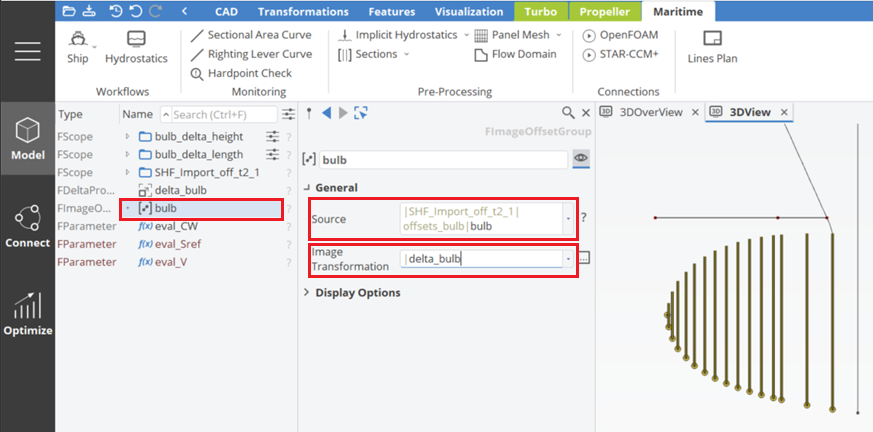
名前は
bulbのままにしてくださいコンフィギュレーションは、HULLTYPE コマンド(GUI では xflow → hull)の
fbgrにより、船首バルブのオフセットグループをその名前で参照しています。イメージグループに別の名前を付けた場合は、それに合わせてfbgrを変更してください。 - 名前を
-
オフセットグループアセンブリ SHF_Import_off_t2_1 → as_off_t2_1 を選択します。
-
その Object Editor で、General → Groups 内の
offsets_bulb | bulbをイメージグループbulbに置き換えます。ドラッグ&ドロップするか、ドロップダウンリストを使用します。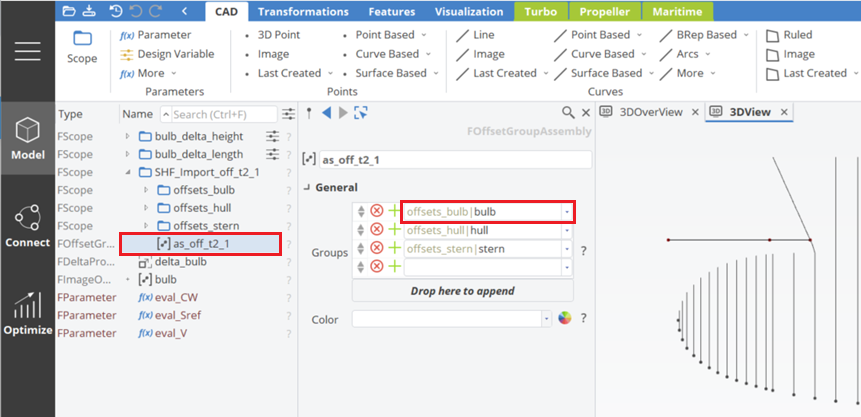
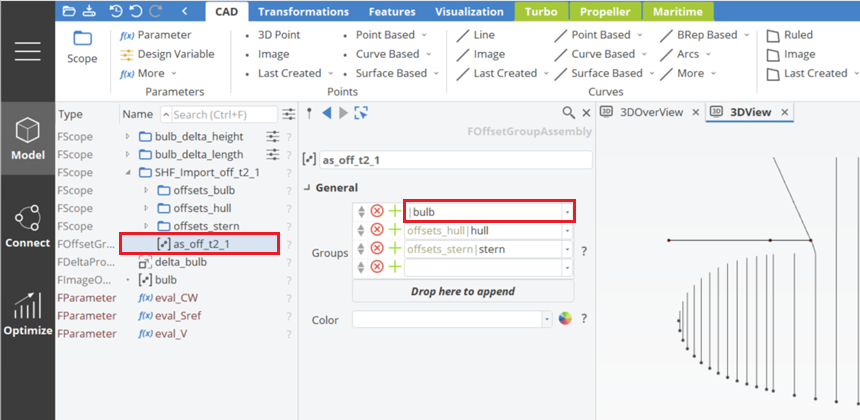
変形の確認
-
イメージの船首バルブを元のものと区別できるよう、色を付けます。イメージグループ
bulbを選択し、Display Options を開いて、Color の横にあるカラーボタンをクリックし、色を選びます。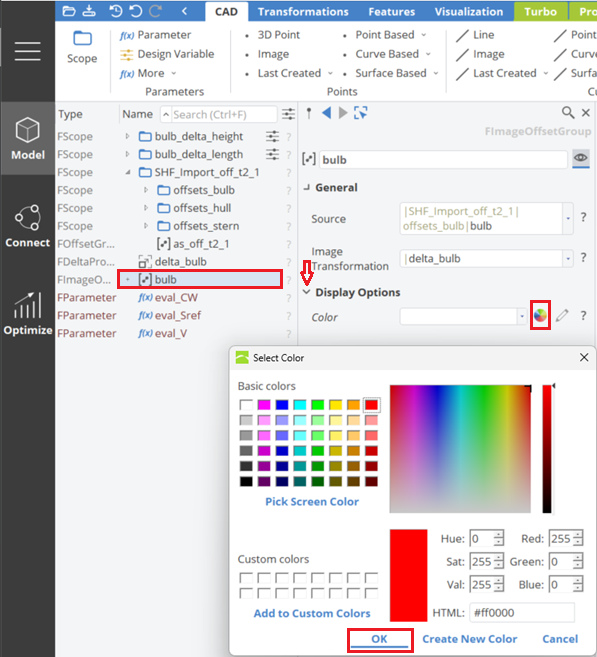
-
delta_heightとdelta_lengthの値を変更し、3DView でイメージの船首バルブが動くことを確認します。2 つの scopebulb_delta_heightとbulb_delta_lengthの両方を選択すると、1 つの Object Editor で両方の変数を編集できます。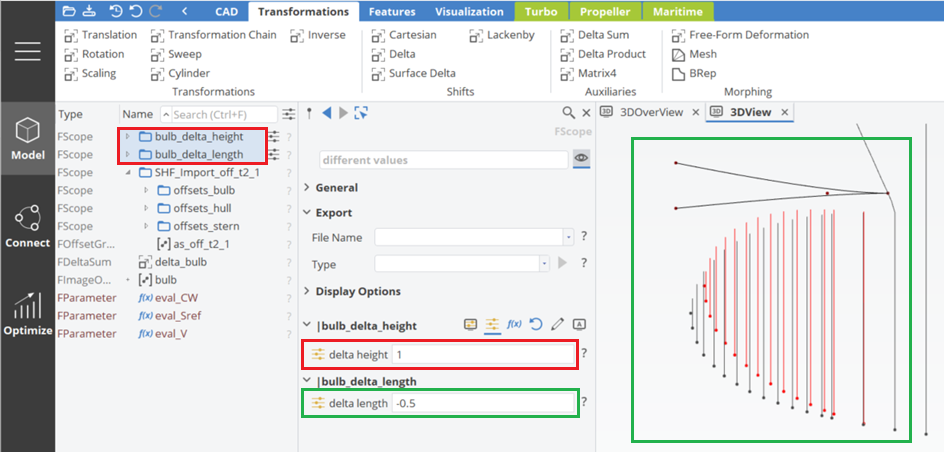
1.10 LOA パラメータの定義
最適化では全長(LOA)に制約を課すため、CAESES にはすべてのバリアントの LOA が必要です。変形した船首バルブのオフセットから最前端の点を探す代わりに、船首バルブの先端に 1 つの点を定義し、それを同じ変換で移動させて、トランサムまでの距離を測ります。
船首バルブ先端の点の作成
- CAD → Scope をクリックし、新しい scope に
bulb_tip_positionという名前を付けて、作業 scope にします(中ボタンでクリック)。 - CAD → Points → 3D Point をクリックして、点
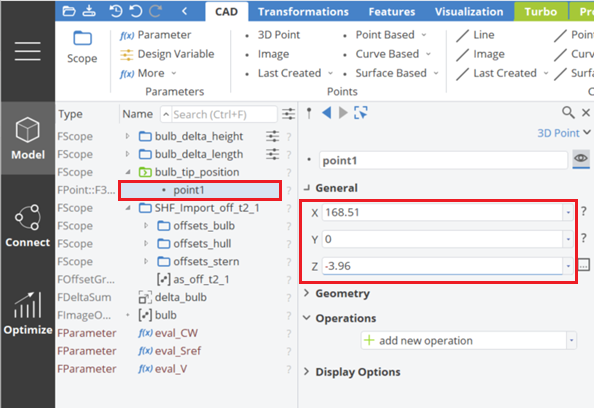
point1を作成します。 -
変形前の船首バルブ先端の座標
(168.51, 0, -3.96)を入力します。これを自分で読み取るには、3DView で船首バルブの先端をクリックします。先端はオフセットoffsets_bulb | os_000に属しており、Object Editor に表示されるそのオフセットの Point Data は、この座標から始まっています。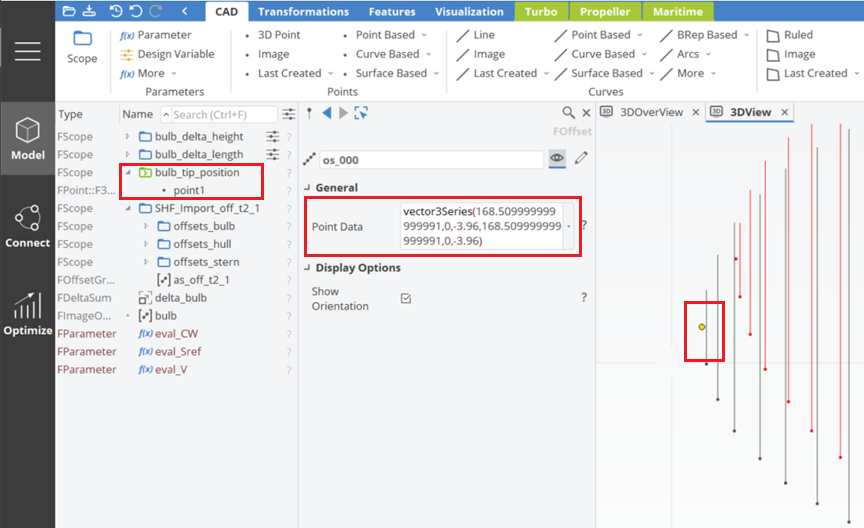
船首バルブ先端のイメージの作成
-
point1を選択した状態で、CAD → Points → Image をクリックします。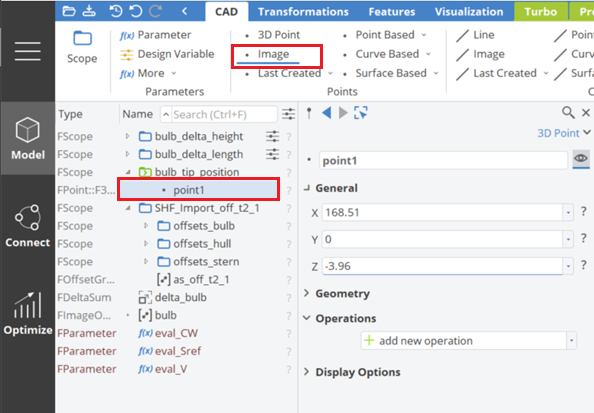
-
新しいイメージ点
point2の Object Editor で、General → Image Transformation をdelta_bulbに設定します。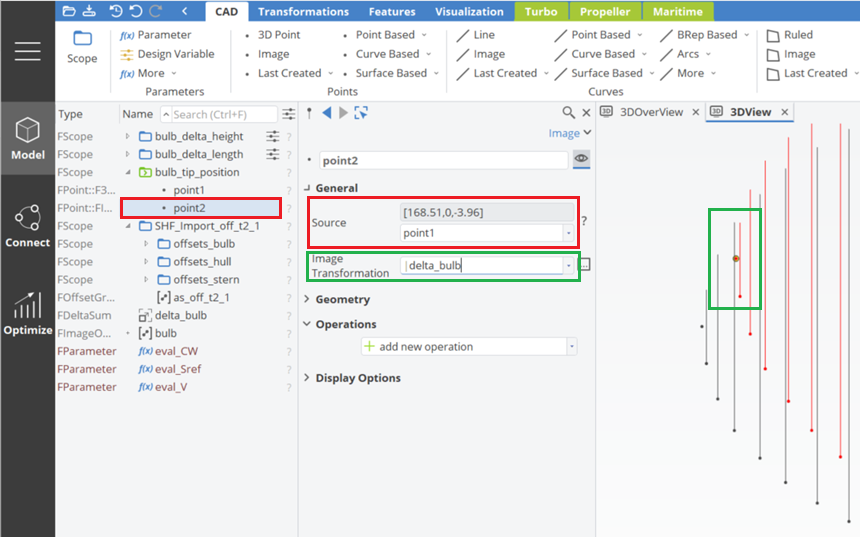
これで
point2は、どの design variant でも船首バルブの先端に追従します。
トランサム位置の定義
- 同じ scope にもう 1 つ 3D 点を作成し、名前を
transomに変更します。 -
その X 座標として次の式を入力します。
getMin(0)は船尾のオフセットグループの最小の x 座標(インデックス 0)を返します。これがトランサムの x 位置です。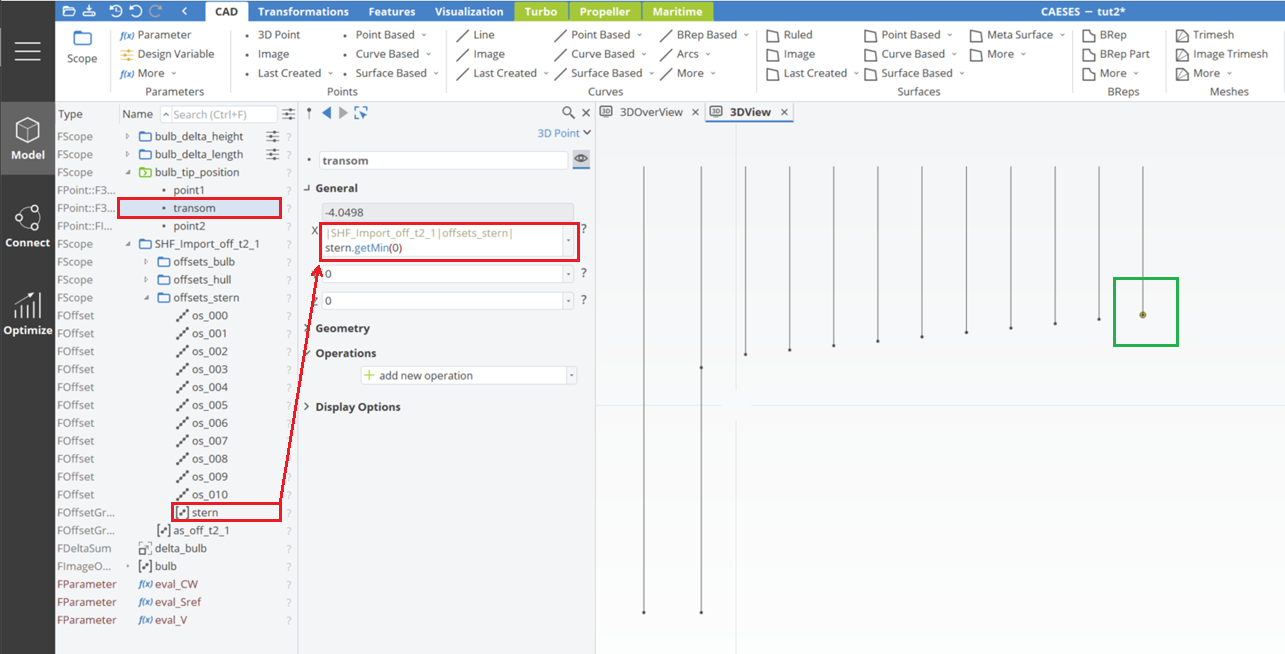
LOA の計算
bulb_tip_positionが作業 scope のままの状態で、CAD → Parameters → Parameter をクリックし、新しいパラメータにLOAという名前を付けます。-
その値として次の式を入力します。
:Xは点の x 座標を返します。入力中に Ctrl+Space を押すと、入力を補完する候補が表示されます。Ctrl+Space と日本語入力(IME)
日本語版 Windows では、Ctrl+Space が入力方式(IME)の切り替えに割り当てられていることがあり、その場合このショートカットは CAESES に届きません。先に IME を英語入力に切り替えるか、IME 側のショートカットを変更してください。
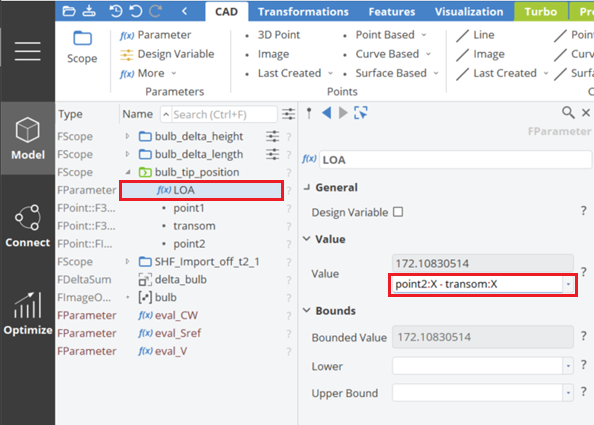
LOAの値はdelta_lengthの現在の値によって変わるため、スクリーンショットとは異なる場合があります。LOAはバリアントごとに更新されます。 -
作業 scope から抜けます。
bulb_tip_positionをもう一度中ボタンでクリックします。
1.11 造波抵抗と排水容積のパラメータの定義
造波抵抗 Rw
-
CAD → Parameters → Parameter をクリックし、新しいパラメータに
Rwという名前を付けて、その値として次の式を入力します。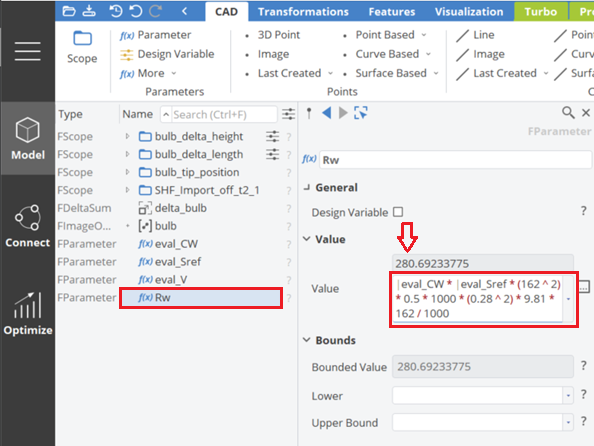
この式は、造波抵抗係数をキロニュートン単位の造波抵抗に換算します。
ここで \(L_{pp}\) = 162 m、\(F_n\) = 0.28、\(\rho\) = 1000 kg/m³、\(g\) = 9.81 m/s² です。最後の 1000 による除算で、ニュートンをキロニュートンに換算しています。
立方メートル単位の排水容積
-
Object Tree で
eval_Vを選択し、その式の末尾に* (162 ^ 3)を追加して、m³ 単位の排水容積が得られるようにします。TableViewer から作成された式はそのまま残し、末尾に乗算を追加するだけにしてください。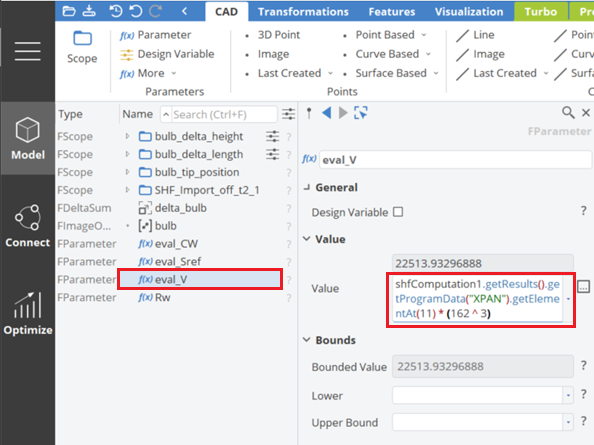
1.12 制約条件の設定
このチュートリアルのすべての検討には、2 つの制約条件が適用されます。
| 制約条件 | 監視対象 | 比較演算子 | 限界値 |
|---|---|---|---|
LOA_constraint |
bulb_tip_position | LOA |
< |
174(m) |
Disp_constraint |
eval_V |
> |
22500(m³) |
- Optimize ワークスペースに切り替え、Optimization → Constraints → Inequality をクリックします。新しい制約条件に
LOA_constraintという名前を付けます。 -
Monitor を
bulb_tip_position | LOAに、Comparator を<に、Limit を174に設定します。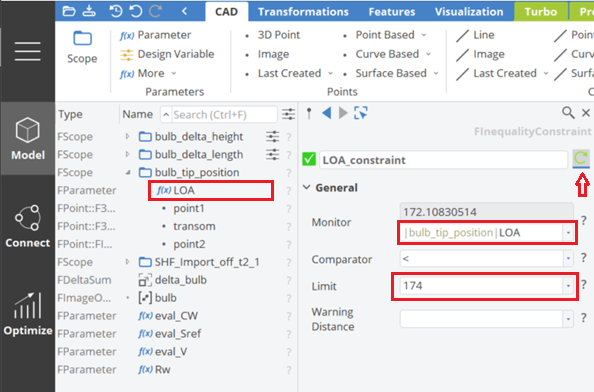
-
Disp_constraintという名前の 2 つ目の不等式制約を、Monitoreval_V、Comparator>、Limit22500で作成します。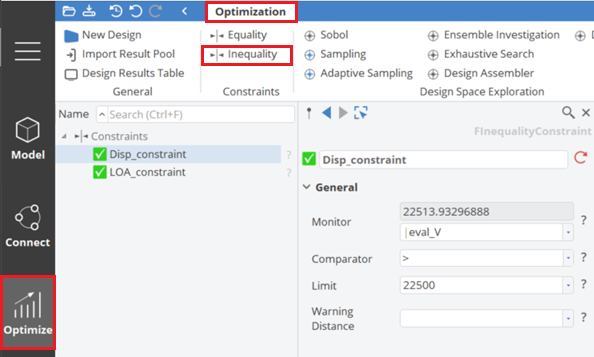
第 2 部:船首バルブの設計空間の探索
船首バルブの 2 つの design variable と制約条件がそろったら、設計空間を探索します。まずバリアントの規則的な 3 × 3 のグリッド(ensemble investigation)で、次に Sobol 列による 50 個のバリアントで探索します。
2.1 ensemble investigation
ensemble investigation では 9 個(3 × 3)のバリアントを計算し、船首バルブの長さと高さが造波抵抗にどのように影響するかを示します。
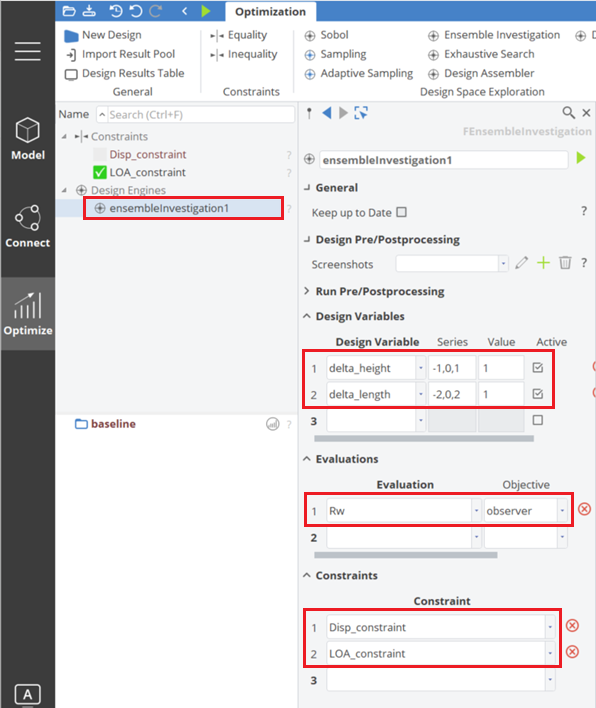
- Optimize ワークスペースで、Optimization → Design Space Exploration → Ensemble Investigation をクリックします。
-
ensembleInvestigation1の Object Editor で、次のように設定します。design variable 系列 delta_height-1,0,1delta_length-2,0,2- Evaluations:
Rw、Objective はobserver - Constraints:
Disp_constraintとLOA_constraint
- Evaluations:
-
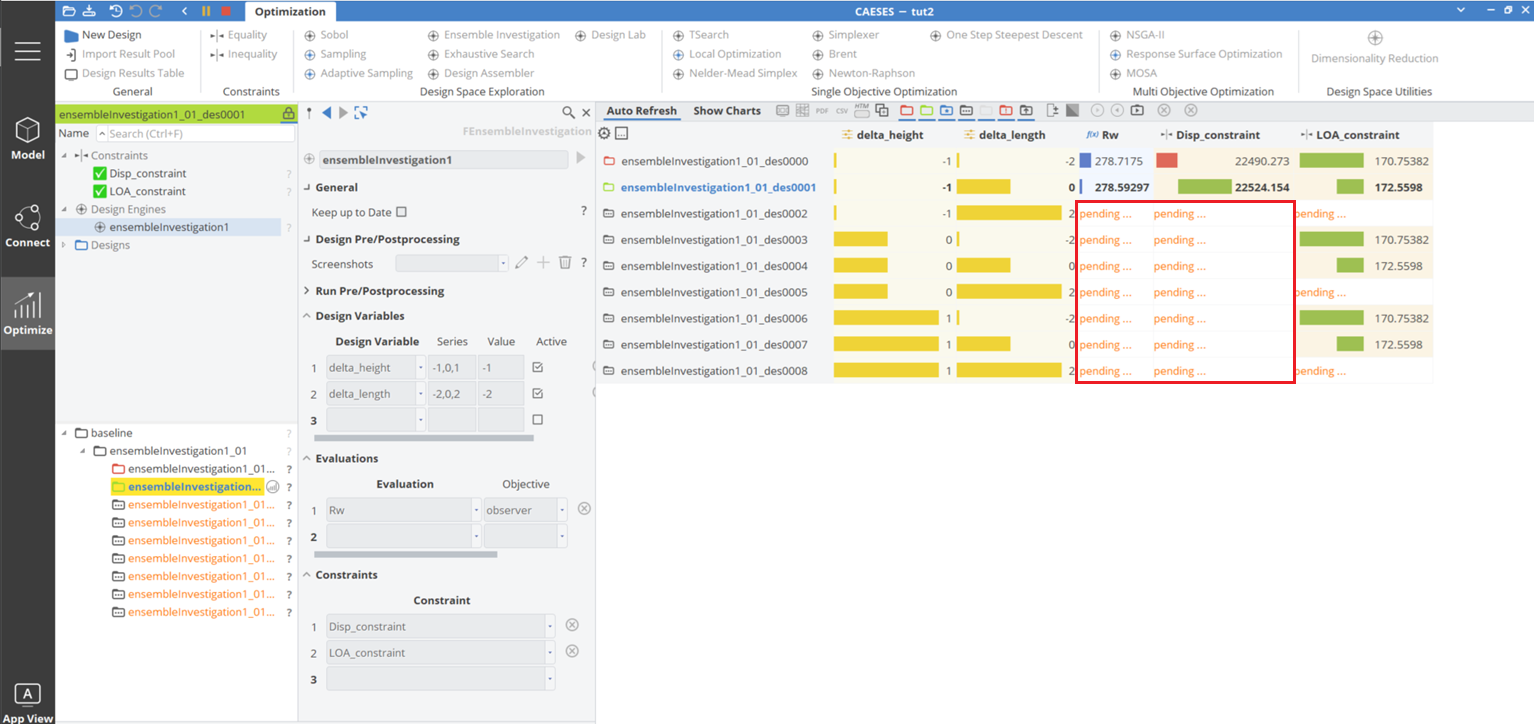
プロジェクトを保存し(Ctrl+S)、design engine の名前の横にある緑の矢印 Run をクリックします。バリアントが計算されるにつれて、結果の表が埋まっていきます。
-
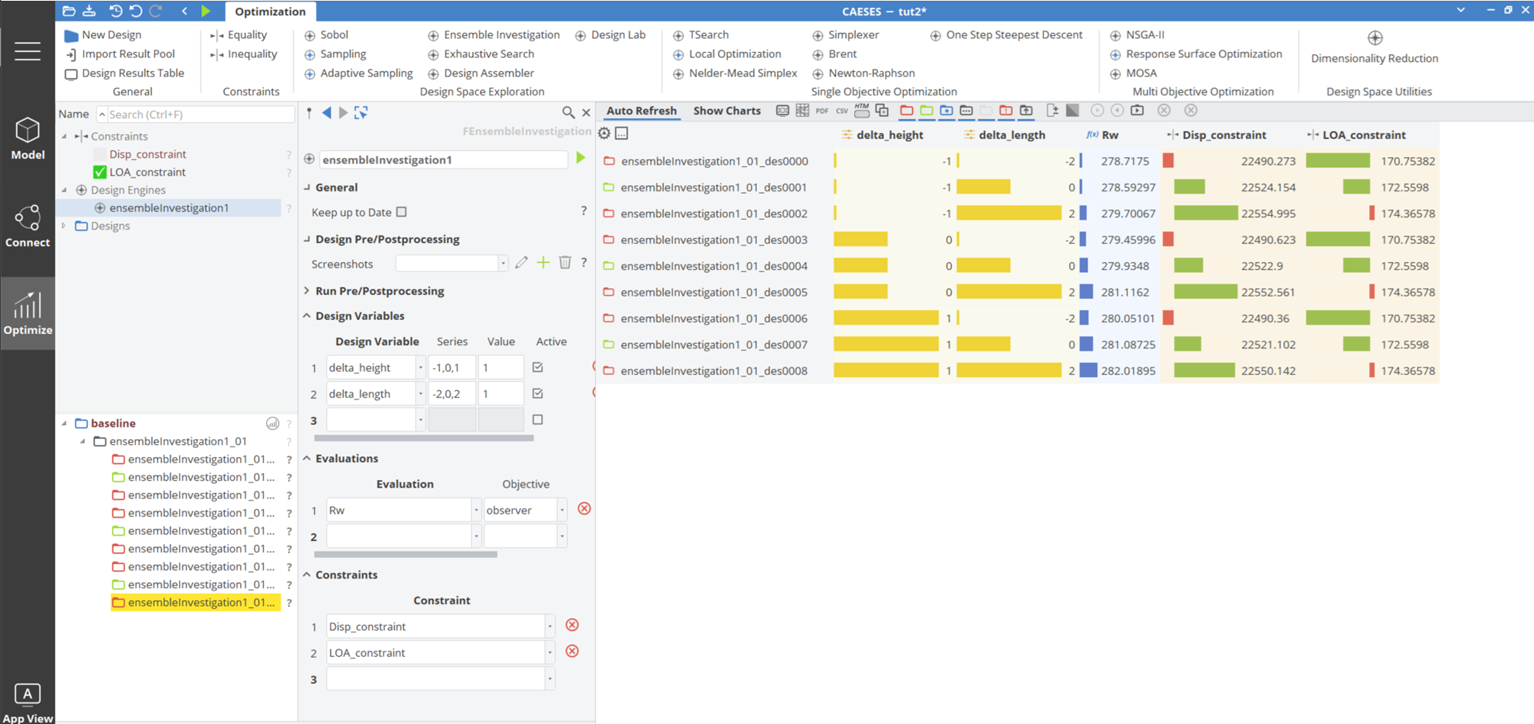
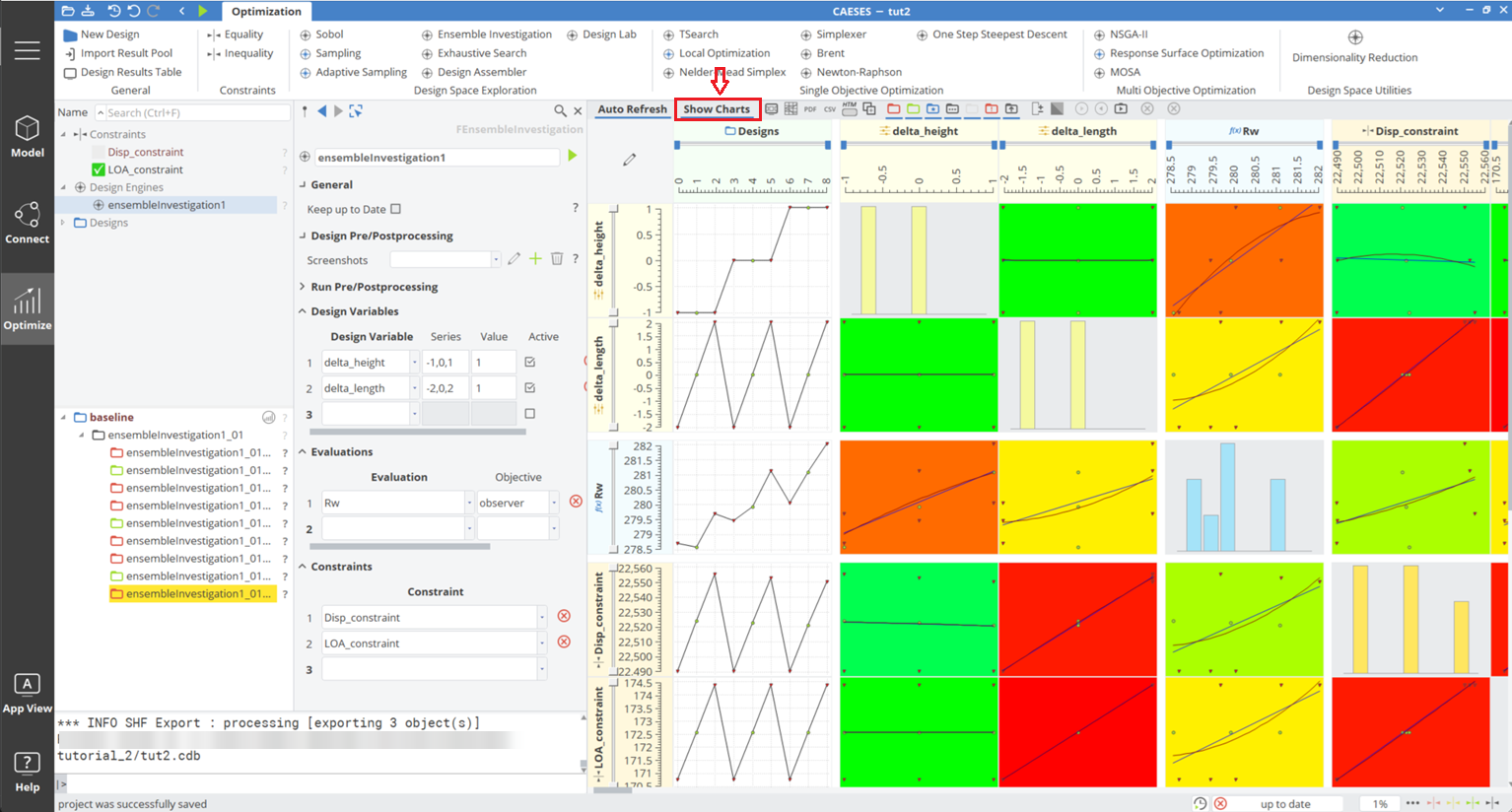
9 個のバリアントがすべて終了したら、結果の表を確認します。制約条件に違反するバリアントは赤で、両方の制約条件を満たすバリアントは緑で示されます。
-
Show Charts をクリックすると、結果がプロットのマトリックスとして表示されます。そこでは、すべての変数、評価、制約条件が互いに対してプロットされます。
2.2 Sobol による設計空間のサンプリング
Sobol design engine は、準乱数の Sobol 列からバリアントを作成します。50 個のバリアントを使うと、ensemble investigation の 3 × 3 のグリッドよりもはるかに密に設計空間をカバーできます。
- Optimization → Design Space Exploration → Sobol をクリックします。
-
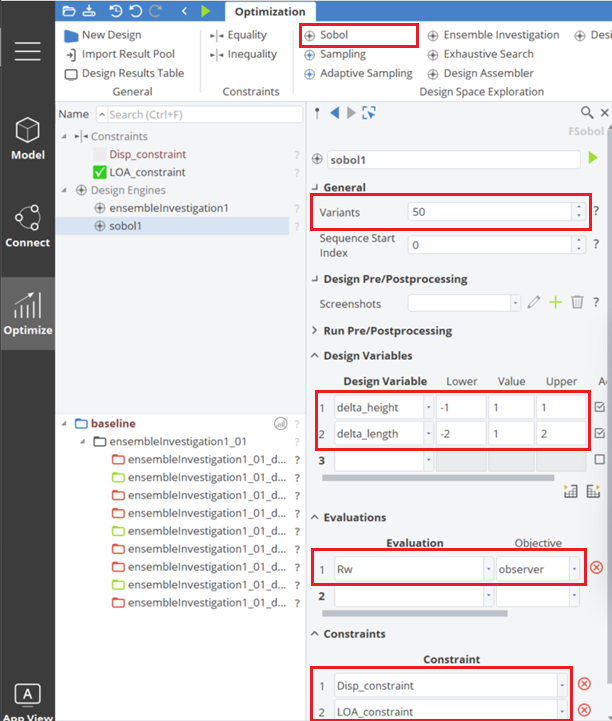
sobol1の Object Editor で、次のように設定します。- Variants:
50 - Design Variables:
delta_heightを-1から1、delta_lengthを-2から2(Lower と Upper)。ensemble investigation と同じ範囲です - Evaluations:
Rw、Objective はobserver - Constraints:
Disp_constraintとLOA_constraint
- Variants:
-
プロジェクトを保存し、Run をクリックします。
-
Result Pool ダイアログで、以前のどの実行をこの実行の result pool として使用するかを尋ねられます。ensemble investigation の実行
ensembleInvestigation1_01を選択し、Run をクリックします。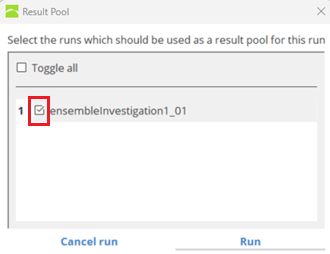
-
実行が終了したら、Show Charts をクリックします。
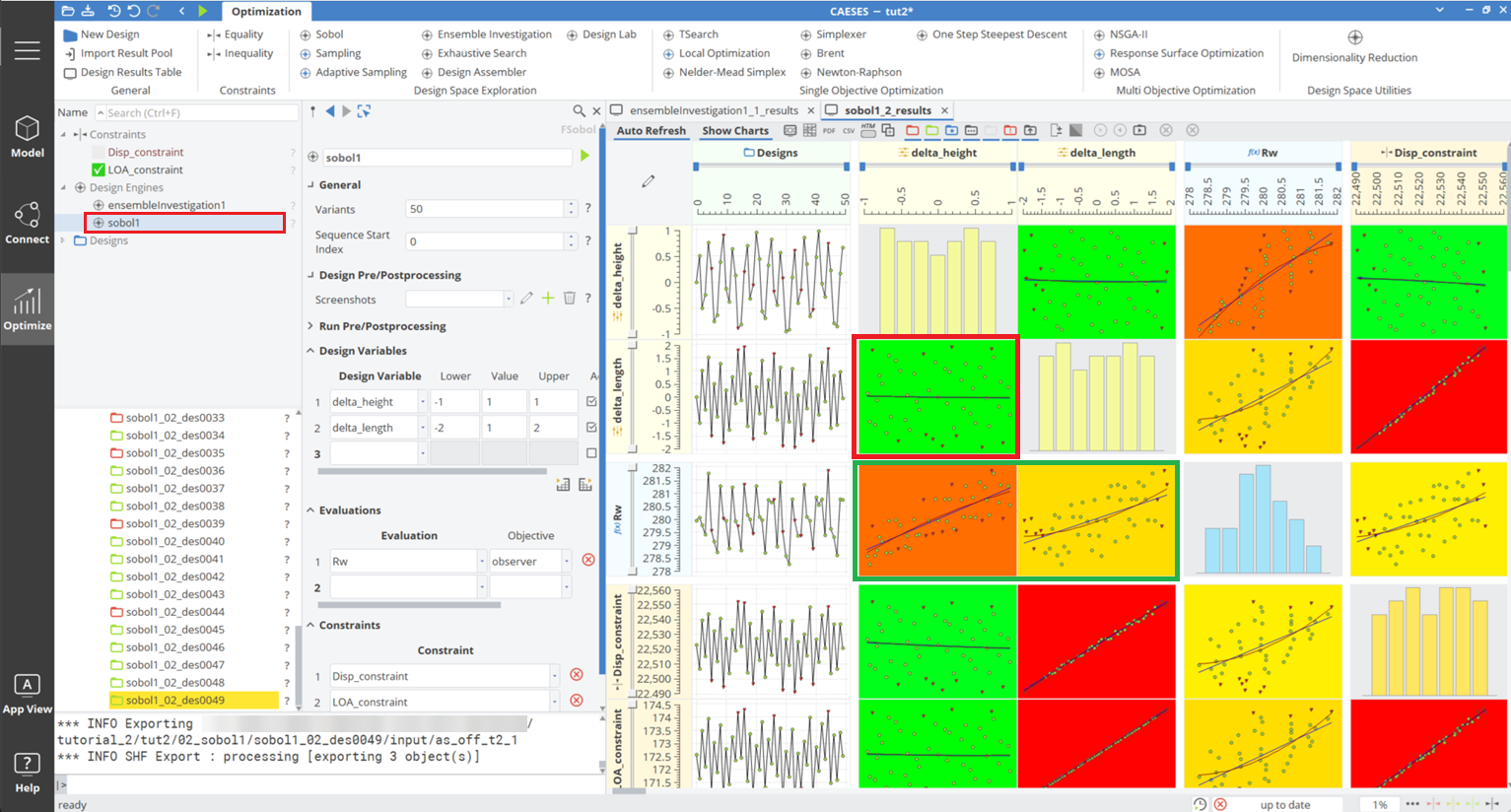
50 個のバリアントでは、ensemble investigation の 9 個のバリアントよりもはるかに明確に、Rw、排水容積、LOA が船首バルブの高さと長さによってどのように変化するかがプロットに表れます。
第 3 部:船首部形状のパラメータ化
船首バルブの探索が済んだら、パラメータ化を船首肩部(x = 96.5–161.5 m)に拡張します。今度の変形関数は曲線ではなく平面 B スプラインサーフェスで、これをサーフェスデルタシフトで使用します。新しい変換を既存のデルタサムに追加することで、1 つの変換オブジェクトに 4 つの design variable すべてが含まれ、船首バルブと船体の両方のイメージオフセットグループに適用できるようになります。
3.1 平面 B スプラインサーフェスの作成
サーフェスは Y - (Z,X) 平面にあります。第 1 軸は z、第 2 軸は x で、サーフェスの y 座標が船体の y 方向の変位になります。
-
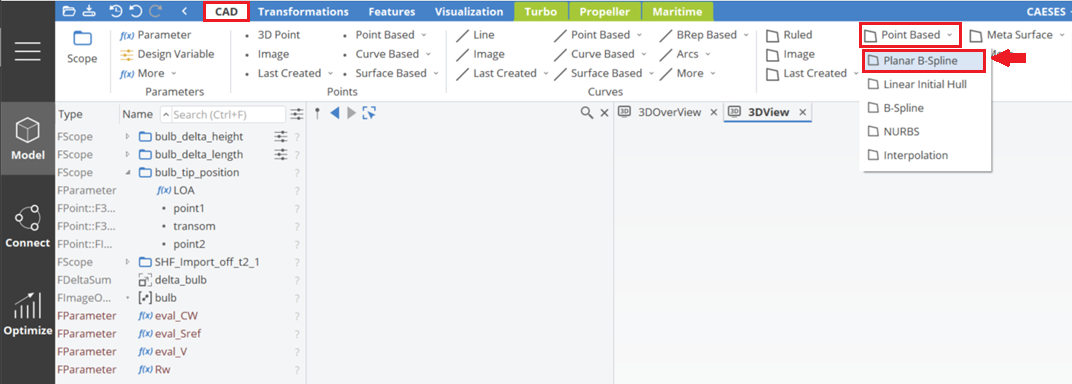
CAD → Surfaces → Point Based → Planar B-Spline をクリックします。
-
Create Feature ダイアログで、次のように設定します。
設定 値 Plane Y - (Z,X)CP in U-Direction 7CP in V-Direction 6Start First Axis、Start Second Axis(下側の隅) -8.18,96.5End First Axis、End Second Axis(上側の隅) 3,161.5Create Control Points はチェックしたままにします。Display Options で、図で強調表示されているオプションを選択し、3DView に制御点が表示されるようにします。次に Execute をクリックします。
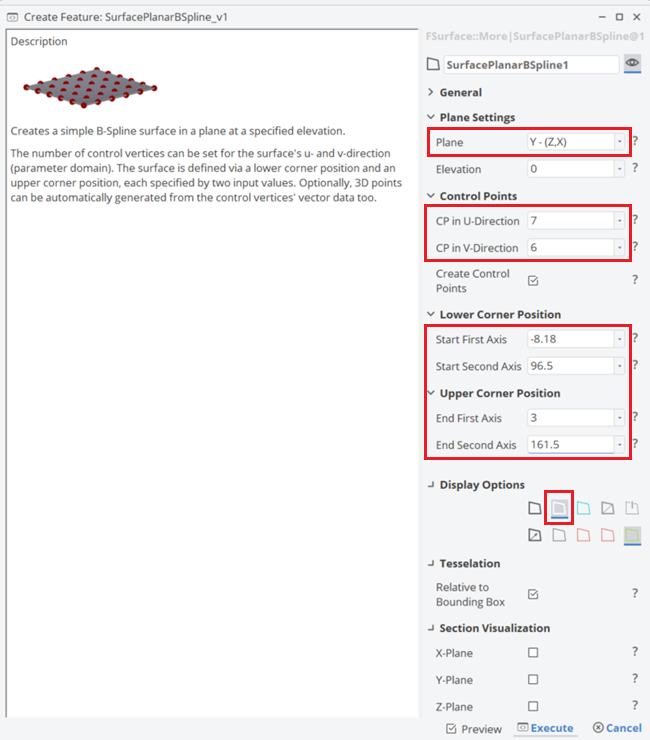
サーフェスは新しい scope SurfacePlanarBSpline1 内に作成され、SurfacePlanarBSpline1 | surface として参照されます。
3.2 船首部の design variable の割り当て
2 つの design variable で、制御点の 2 つの水平な列を横方向に移動させます。
Parametersという名前の新しい scope を作成し(CAD → Scope)、それを作業 scope にします。-
2 つの design variable
lowerとhigherを作成します(CAD → Parameters → Design Variable)。値は0のままにします。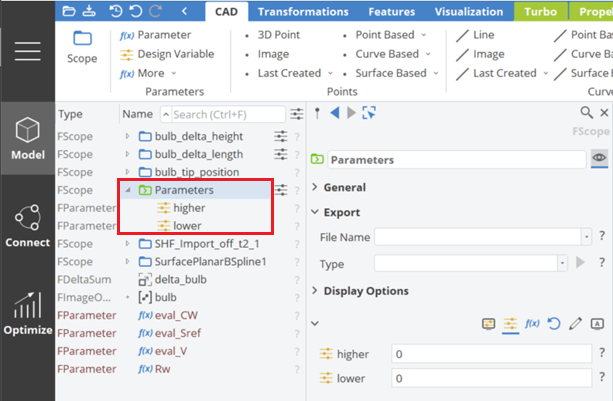
-
3DView で、次の図に示す 3 つの制御点(下から 2 番目の列、z = −5.944)を選択します。複数の点を選択するには Ctrl を押したまま選択するか、選択枠をドラッグします。
-
Object Editor で、3 つの点の Y 座標を
lowerに関連付けます。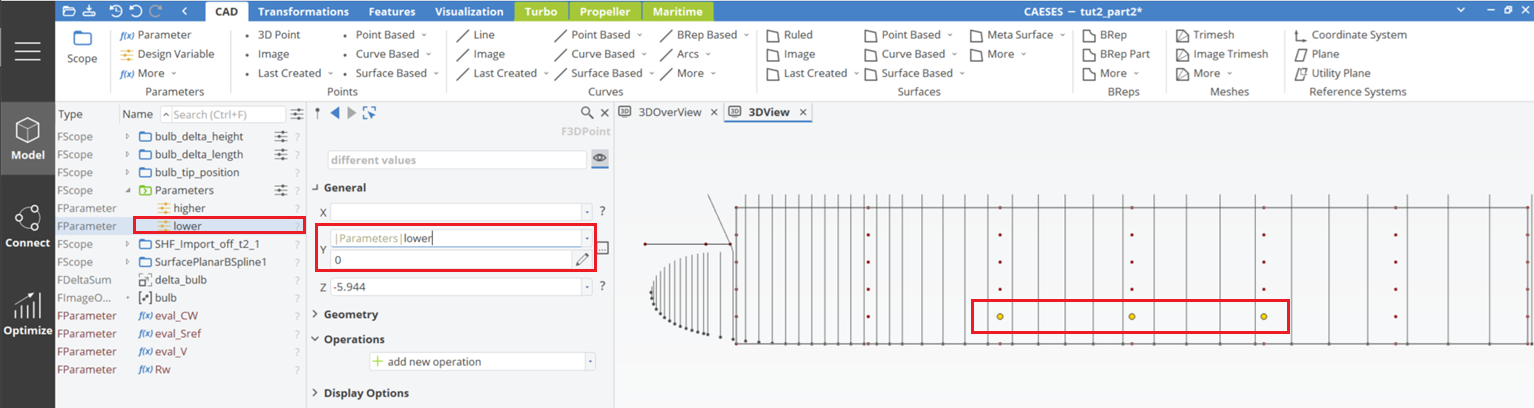
-
その 2 列上(z = −1.472)の 3 つの制御点を選択し、その Y 座標を
higherに関連付けます。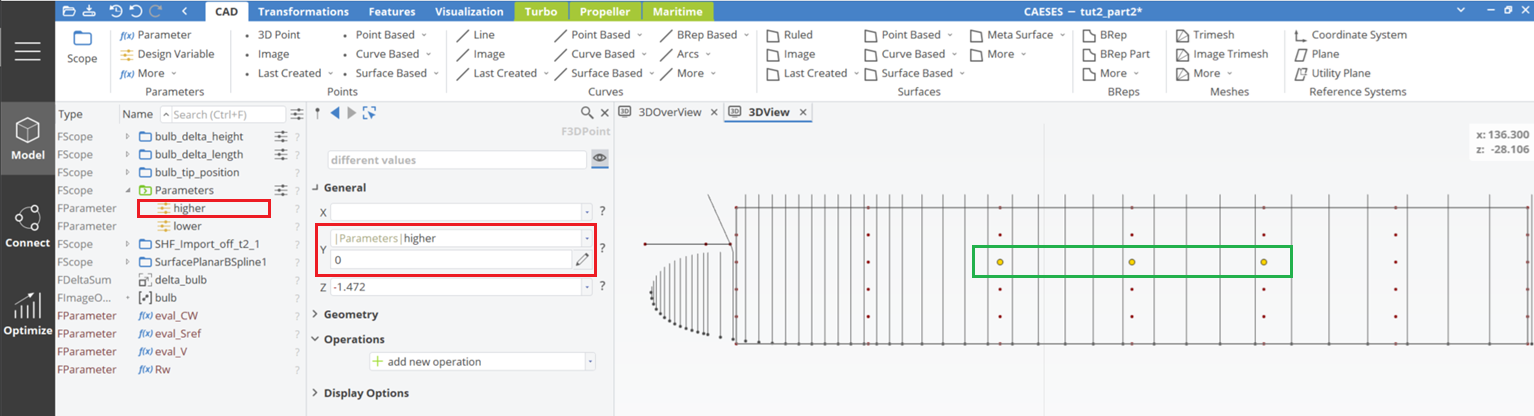
複数の点をまとめて編集する
複数の点を選択している場合、Object Editor はそれらすべてを一度に変更します。ここでの X のように、点によって値が異なるフィールドは空欄で表示されます。
3.3 サーフェスデルタシフトの作成
-
Transformations → Shifts → Surface Delta をクリックし、新しい変換に
surface_transformationという名前を付けます。Parametersがまだ作業 scope であるため、変換はその scope 内に作成されます。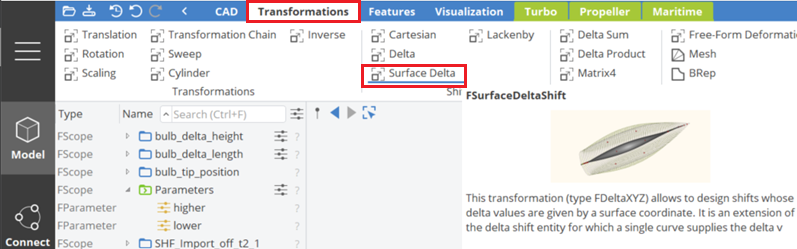
-
surface_transformationの Object Editor で、次の操作を行います。- General → Delta Y にチェックを入れます
- Delta Surface を
SurfacePlanarBSpline1 | surfaceに設定します - Coordinate を
Yに設定します
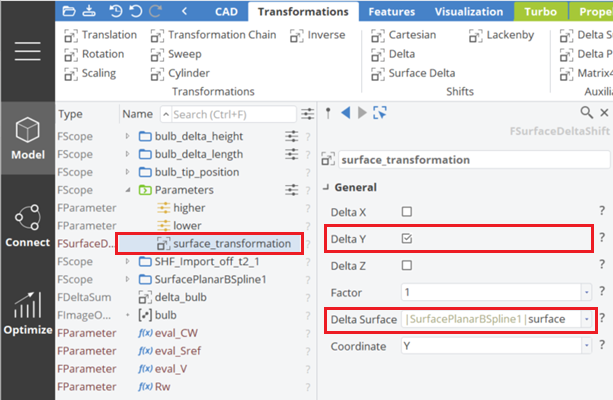
Coordinate とシフトの方向
Coordinate では、サーフェスのどの座標をシフトの大きさとして読み取るかを選択します。Delta Y では、船体のオフセットをシフトさせる方向を選択します。両方を Y に設定すると、サーフェスの y の値が船体の y 方向の変位として適用されます。
3.4 デルタサムの拡張
delta_bulbを選択し、船首バルブと船首部の両方を制御するようになったので、名前をdelta_forebodyに変更します。-
その Transformations リストの
heightとlengthの下に、Parameters | surface_transformationを追加します。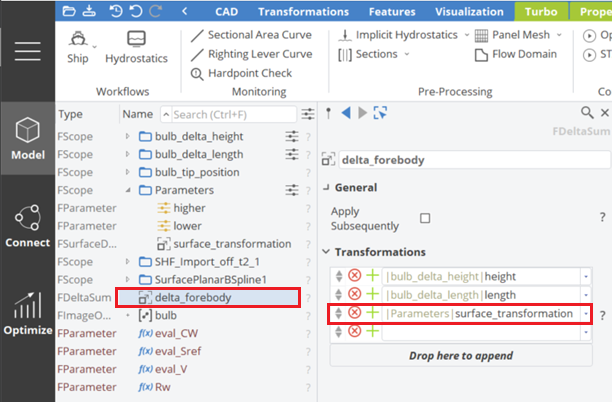
参照は保持されます
delta_bulb の名前を delta_forebody に変更すると、第 1 部のイメージグループ bulb や bulb_tip_position 内のイメージ点など、それを参照しているすべてのオブジェクトが更新されます。改めて関連付ける必要はありません。
これでデルタサムには 3 つの変換が含まれます。
| 変換 | 種類 | 効果 |
|---|---|---|
length |
デルタシフト(Delta X) | 船首バルブを長くする、または短くする |
height |
デルタシフト(Delta Z) | 船首バルブを上げる、または下げる |
surface_transformation |
サーフェスデルタシフト(Delta Y) | 船首肩部を広げる、または狭める |
3.5 船体のイメージオフセットグループの作成
第 1 部の船首バルブと同様に、船体にも専用のイメージオフセットグループが必要です。
- オフセットグループ SHF_Import_off_t2_1 → offsets_hull → hull を選択します。
- Maritime → Sections → Image Offset Group をクリックし、新しいイメージグループに
hullという名前を付けます。 -
その Object Editor で、General → Source が
SHF_Import_off_t2_1 | offsets_hull | hullになっていることを確認し、General → Image Transformation をdelta_forebodyに設定します。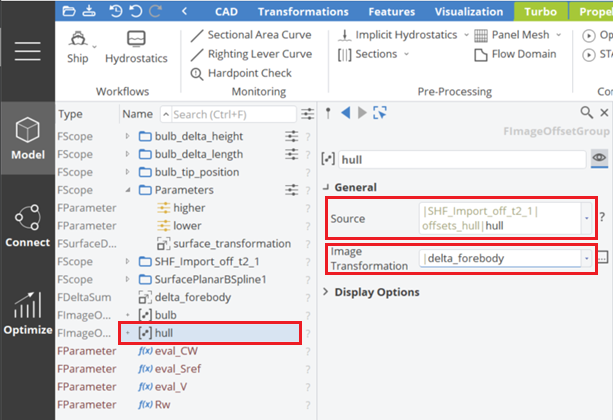
-
オフセットグループアセンブリ SHF_Import_off_t2_1 → as_off_t2_1 を選択し、General → Groups 内の
offsets_hull | hullをイメージグループhullに置き換えます。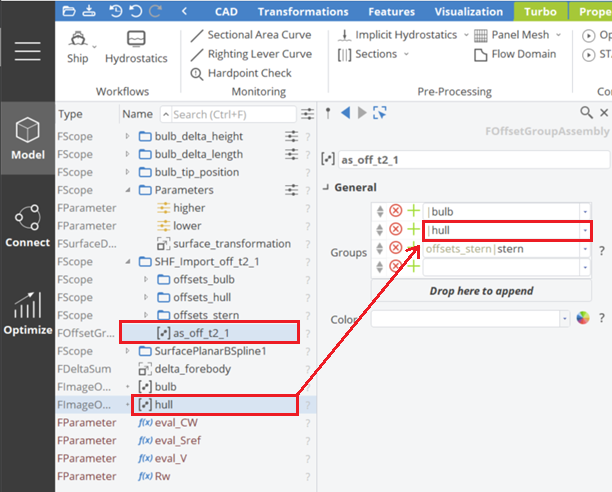
3.6 目視による確認
-
元のものと区別できるよう、Display Options → Color でイメージグループ
hullに専用の色を付けます。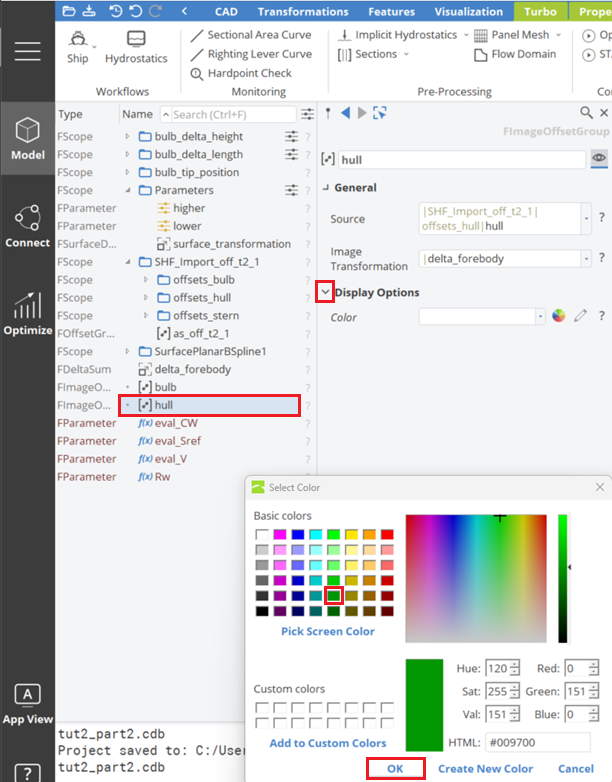
-
lowerとhigherをゼロ以外の値に設定し、3DView で船首肩部が変形することを確認します。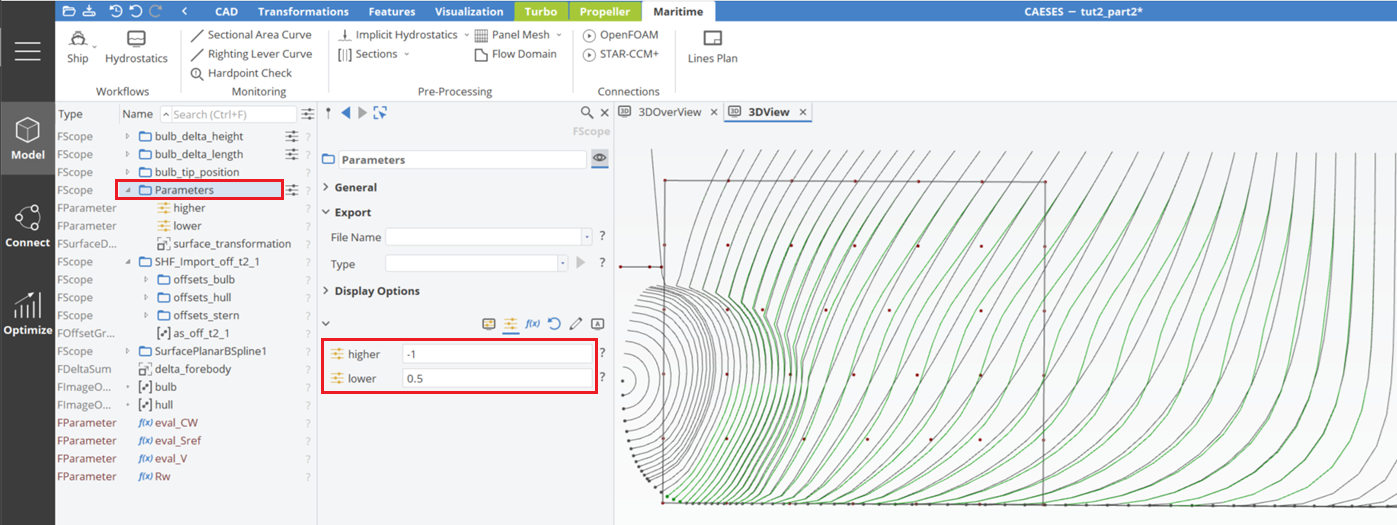
-
先に進む前に、
lowerとhigherを0に戻します。
第 1 部のパラメータと制約条件
第 1 部の evaluation parameter eval_CW、eval_Sref、eval_V、パラメータ Rw、制約条件 LOA_constraint と Disp_constraint は、そのまま使用します。追加の設定は必要ありません。
第 4 部:NSGA-II による統合最適化
船首バルブと船首部の両方をパラメータ化したので、NSGA-II 遺伝的アルゴリズムで 4 つの design variable すべてを同時に使って、最小の造波抵抗を探索します。
4.1 NSGA-II の設定
- Optimize ワークスペースで、Optimization → Multi Objective Optimization → NSGA-II をクリックします。
-
新しい design engine の Object Editor で、次のように設定します。
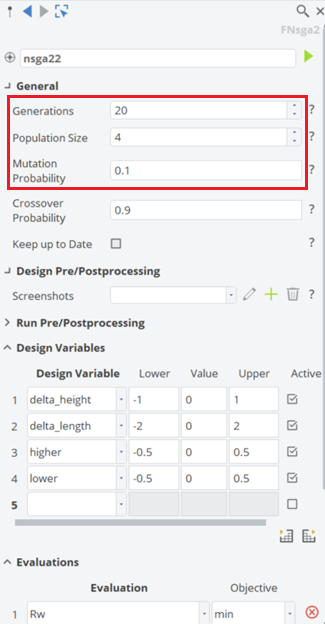
一般設定 値 Generations 20 Population Size 4 Mutation Probability 0.1 Crossover Probability 0.9 design variable 下限 値 上限 delta_height-1 0 1 delta_length-2 0 2 higher-0.5 0 0.5 lower-0.5 0 0.5 - Evaluations:
Rw、Objective はmin - Constraints:
Disp_constraintとLOA_constraint
- Evaluations:
-
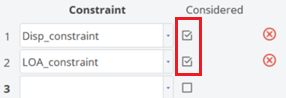
Constraints テーブルで、両方の制約条件の Considered にチェックを入れます。
4.2 実行と結果の解釈
- プロジェクトを保存し(Ctrl+S)、Run をクリックします。Result Pool ダイアログが開いた場合は、result pool として使用する以前の実行を選択し(2.2 を参照)、Run をクリックします。
-
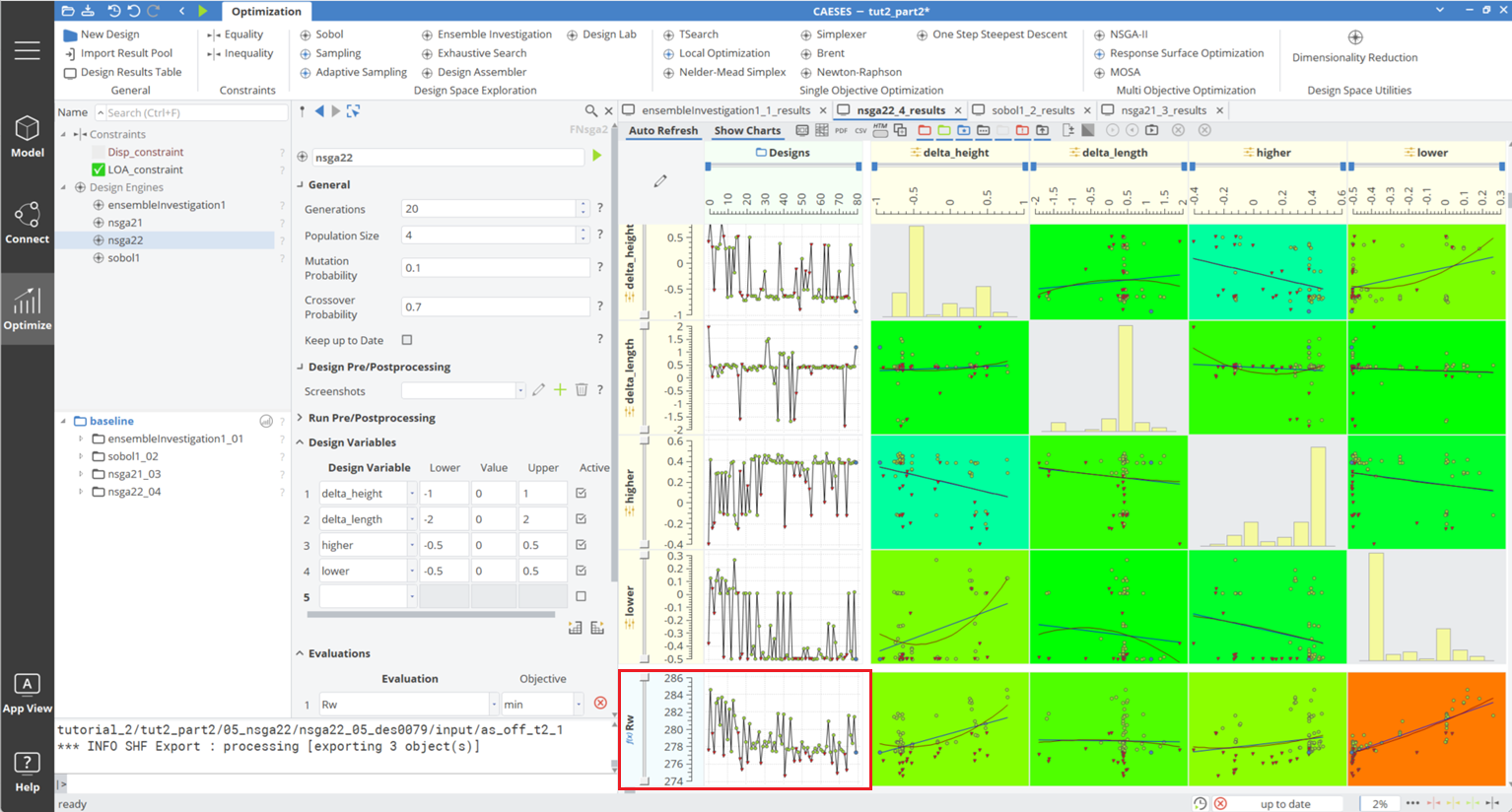
結果の表で進行状況を確認し、Show Charts をクリックして結果をプロットします。
チュートリアル用の設定
チャートの 1 列目には、各量が設計の計算された順に表示されます。1 世代あたり 4 個体、20 世代(80 設計)しかないこの設定では、最適化の過程で design variable と Rw がどのように推移するかは分かりますが、有用な最適解は見つかりません。有用な最適解を得るには、最適化のパラメータを調整し、はるかに多くの世代を計算する必要があります。
トラブルシューティング
一般的なトラブルシューティング
どの SHIPFLOW のケースでも起こり得る問題は、1 つのページにまとめています:トラブルシューティング。
このチュートリアルに直接関係する項目:
- design variable を変更してもコンフィギュレーションが更新されない
- 船体グループ名が認識されない — たとえば、イメージオフセットグループの名前を変更した後
- アンサンブル計算や最適化の実行が途中で失敗する
- 計算に予想よりはるかに長い時間がかかる — たとえば、XPOST のレポートが有効になっている場合
まとめ
このチュートリアルでは、次のことを行いました。
- 2 つの曲線ベースのデルタシフトで船首バルブを、サーフェスデルタシフトで船首肩部をパラメータ化し、それらを 1 つのデルタサムにまとめて、イメージオフセットグループを通じて船体に適用した
LOA、造波抵抗Rw、排水容積をパラメータとして定義し、LOA と排水容積に制約条件を定義した- ensemble investigation と Sobol サンプリングで船首バルブの設計空間を探索した
- 4 つの design variable すべてについて NSGA-II 最適化を実行した
主なオブジェクト
| オブジェクト | 種類 | 目的 |
|---|---|---|
bulb_delta_length |
scope | 長さの変形:curve1、delta_length、デルタシフト length |
bulb_delta_height |
scope | 高さの変形:curve1、delta_height、デルタシフト height |
bulb_tip_position |
scope | 船首バルブ先端の点、そのイメージ point2、点 transom、パラメータ LOA |
Parameters |
scope | 船首部の design variable lower、higher と変換 surface_transformation |
SurfacePlanarBSpline1 |
scope | 平面 B スプライン surface(船首部の変形の基準サーフェス) |
delta_length, delta_height |
design variable | 船首バルブの長さと高さ |
lower, higher |
design variable | 制御点の下側の列と上側の列の y 方向の変位 |
length, height |
デルタシフト | 船首バルブの x 方向(Delta X)と z 方向(Delta Z)の変位 |
surface_transformation |
サーフェスデルタシフト | 船首部の y 方向(Delta Y)の変位 |
delta_forebody |
デルタサム | 3 つの変換の和(第 3 部より前は delta_bulb) |
bulb, hull |
イメージオフセットグループ | 変形した船首バルブと船体。as_off_t2_1 で使用 |
LOA |
パラメータ | 現在の全長 |
Rw |
パラメータ | 造波抵抗(kN) |
LOA_constraint |
不等式制約 | LOA < 174 m |
Disp_constraint |
不等式制約 | 排水容積 > 22 500 m³ |
次のステップ
- 応用チュートリアル 3:重合格子による付加物のモデル化 — 舵、プロペラ軸、シャフトブラケットを重合格子でモデル化します。
- 応用チュートリアル 4:複雑な付加物のモデル化 — 省エネ装置を対象とした、自航計算による ensemble investigation。
ヘルプの利用方法: ご質問は [email protected] までお送りください。製品情報は shipflow.se でご覧いただけます。
チュートリアル更新:2026 年 6 月
SHIPFLOW バージョン:8.0.37
ドキュメントバージョン:1.0