SHIPFLOW Design5
SHIPFLOW Design5 は、基本チュートリアルと応用チュートリアルの全体で使用するグラフィカルインターフェースです。このページでは、メインウィンドウ、ワークスペース、3D ビューの操作について紹介します。これにより、チュートリアル自体は解析に集中できます。
任意:以下の本文と併せて、この解説動画をご覧ください。
SHIPFLOW Design5 の起動
- Windows: Start → All Programs → FLOWTECH → SHIPFLOW x.x.xx → Shipflow Design 5 x.x.xx を選択します(日本語版 Windows では「スタート → すべてのプログラム → FLOWTECH → …」)。x.x.xx はバージョンです。
- Linux: SHIPFLOW のインストール先の
binフォルダーにあるshipflow_gui5を実行します。
メインウィンドウ
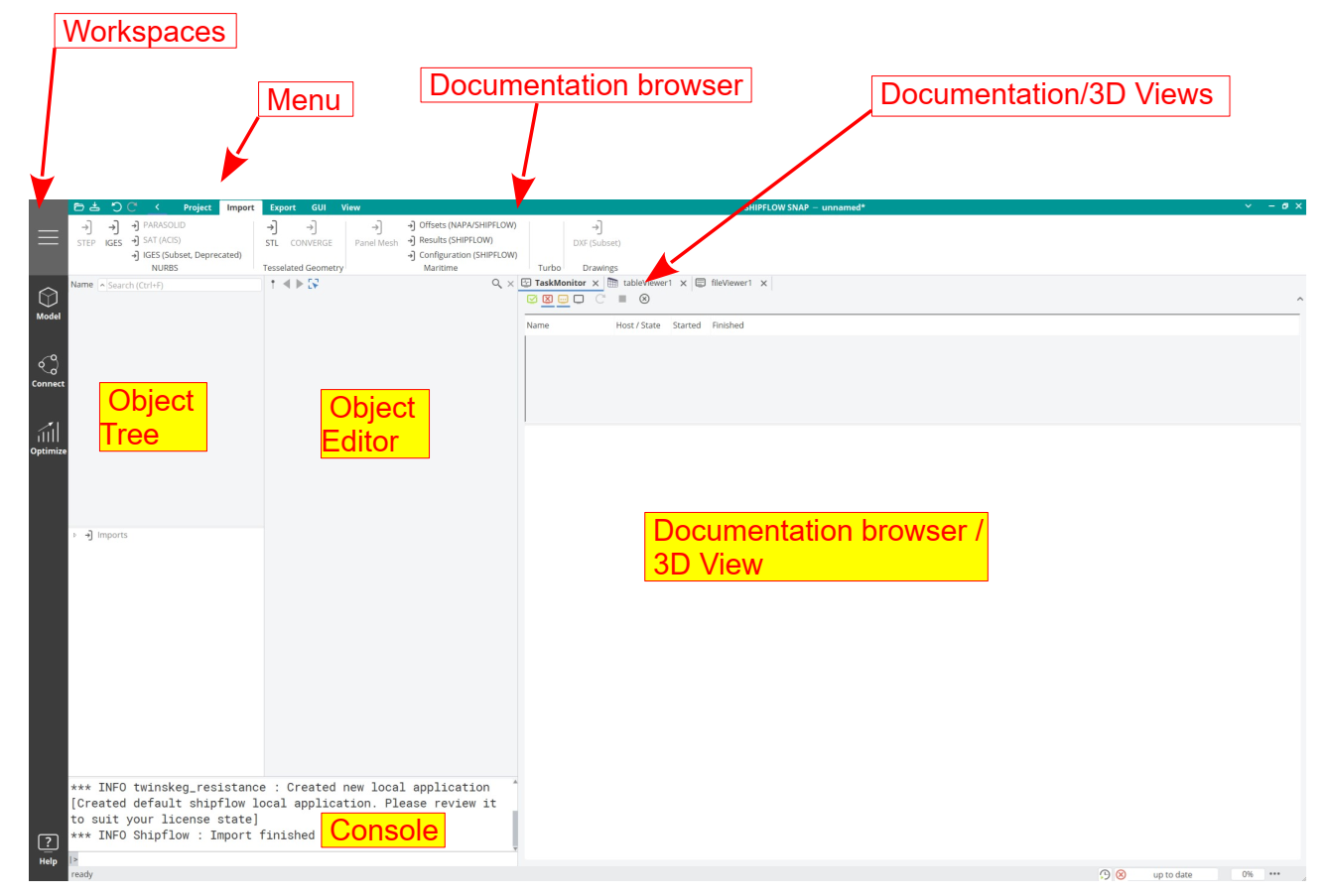
| 領域 | 用途 |
|---|---|
| 左サイドバー | ワークスペースを切り替えます。下記のワークスペースを参照してください。 |
| リボン | 現在のワークスペースのタブとボタンです。 |
| Object Tree | 現在のワークスペースのオブジェクトです。たとえば、Model ではインポートしたサーフェス、Connect ではコンフィギュレーション、計算、結果が表示されます。 |
| Object Editor | Object Tree で選択したオブジェクトの設定です。SHIPFLOW のコンフィギュレーションのコマンドやパラメータは、ここで追加・設定します。 |
| 中央ウィンドウ | 3D ビュー(3DView と 3DOverView)、ドキュメントブラウザー、および TaskMonitor、TableViewer、FileViewer などのウィンドウのタブです。 |
| Console | プログラムからのメッセージです。たとえば、IGES インポート時の警告が表示されます。 |
ワークスペース
左サイドバーでワークスペースを切り替えます。各ワークスペースには独自のリボンタブと独自の Object Tree があり、ワークスペースはいつでも切り替えられます。
- Main menu(上部の ≡ ボタン)— Project、Import、Export、GUI、View の各タブがあります。プロジェクトの保存と読み込み、ジオメトリとコンフィギュレーションのインポート、ウィンドウの表示を行います。
- Model — CAD ワークスペースです。プロジェクトのジオメトリ、surface group、design variable を扱います。
- Connect — SHIPFLOW の設定、計算、およびその結果を扱います。
- Optimize — design variant と ensemble investigation を扱います。基本チュートリアル 2 で使用します。
- Help(下部)— 組み込みのドキュメントです。
Model(CAD ワークスペース)
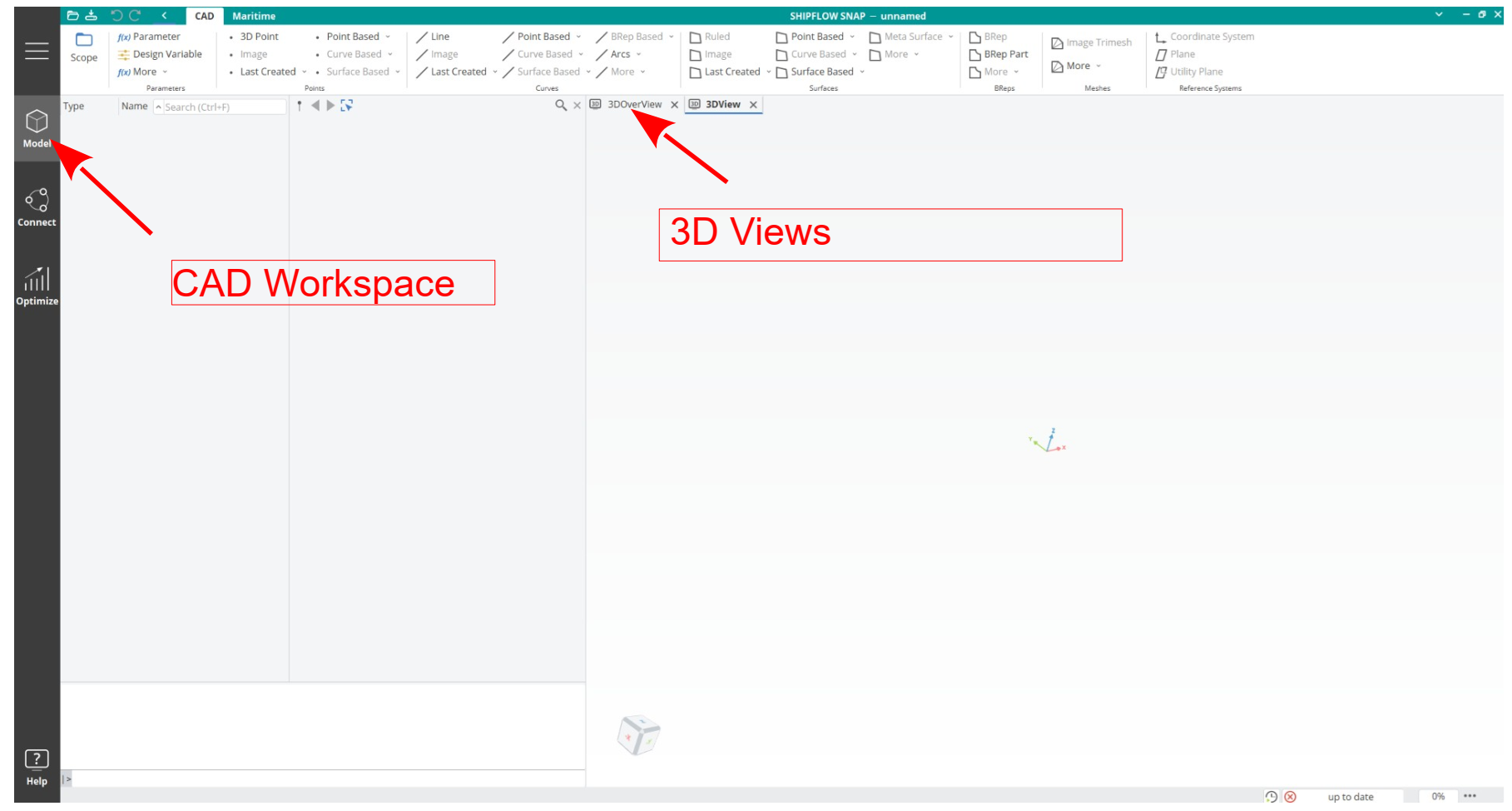
Model ワークスペースにはジオメトリが格納されます。インポートした IGES サーフェス、それらから作成した surface group、パラメータ、design variable です。リボンには CAD タブと Maritime タブがあり、中央ウィンドウの 3DView タブと 3DOverView タブにジオメトリが表示されます。
Connect
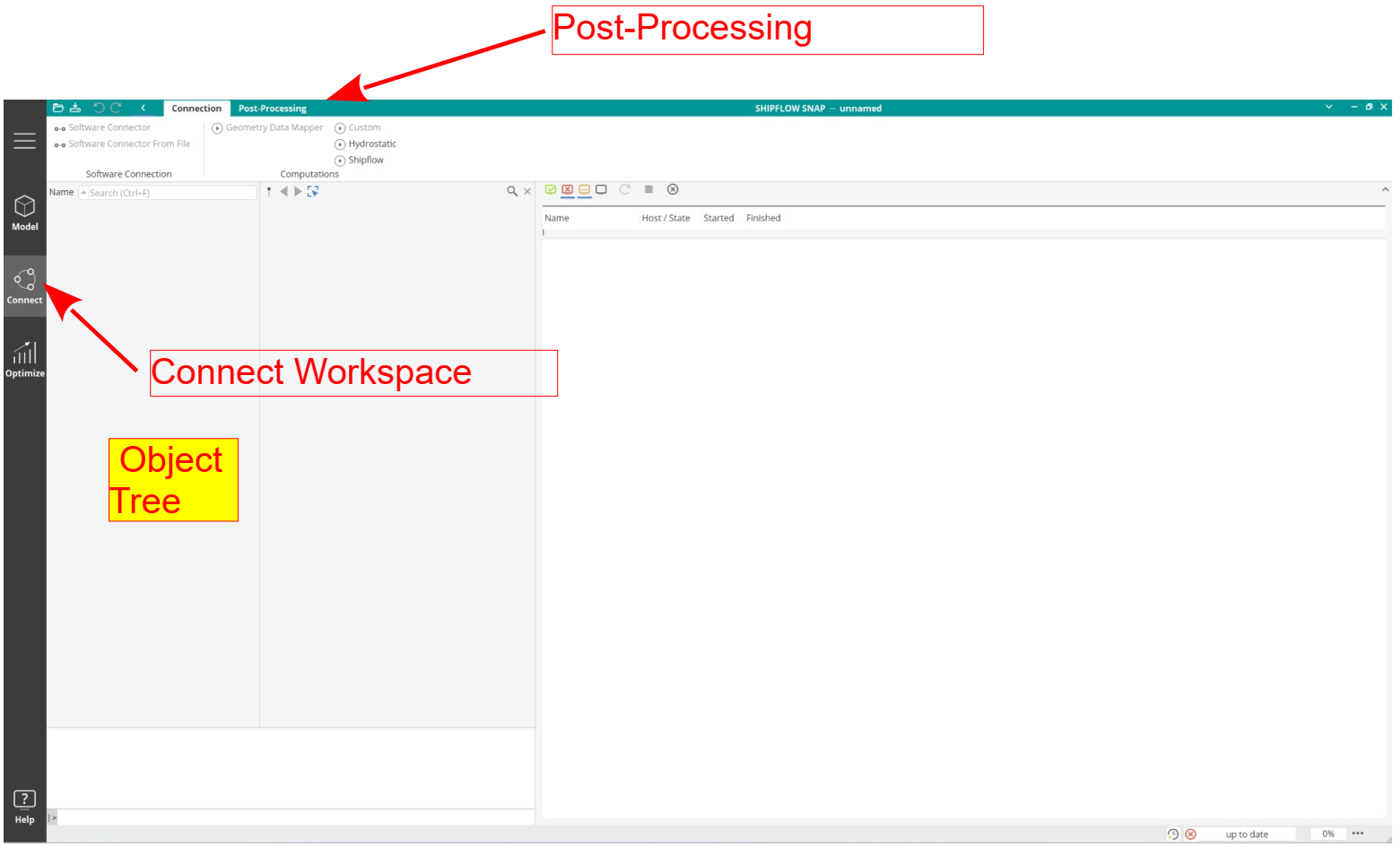
Connect ワークスペースでは、SHIPFLOW の計算の設定、実行、評価を行います。
- Connection → Shipflow は、Object Tree に Configurations オブジェクトと Computations オブジェクトを作成します。コンフィギュレーションは SHIPFLOW のコマンドを保持し、計算はそれを実行します。
- Post-Processing は、計算の結果と、その可視化方法の設定を保持します。
ウィンドウとビューアー
プログラムのウィンドウ(Console、Object Tree、TaskMonitor、3DView、3DOverView など)は、Main menu → View → Windows から開きます。中央ウィンドウを 3DView と 3DOverView の間で切り替えるのも、この方法で行います。
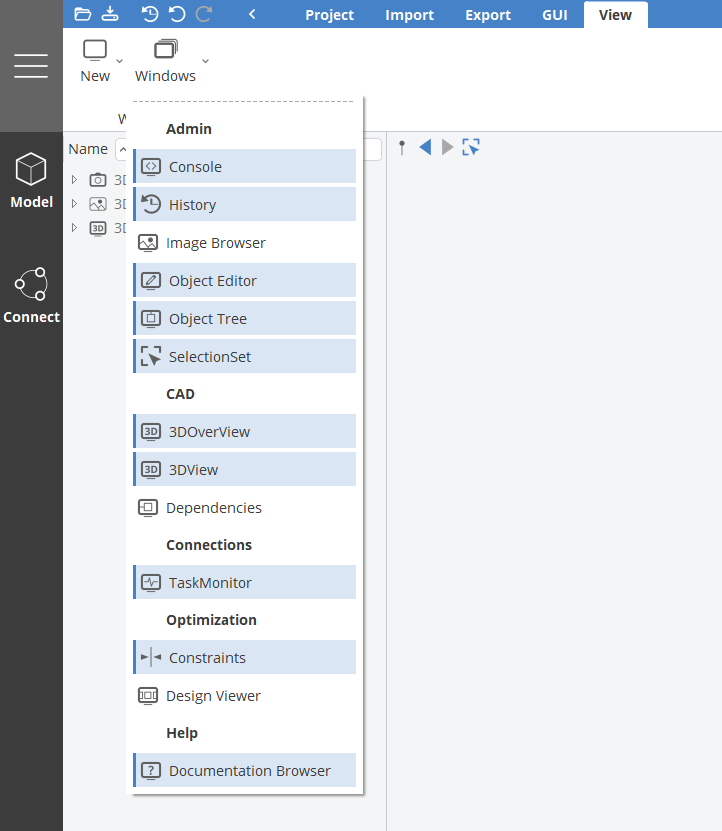
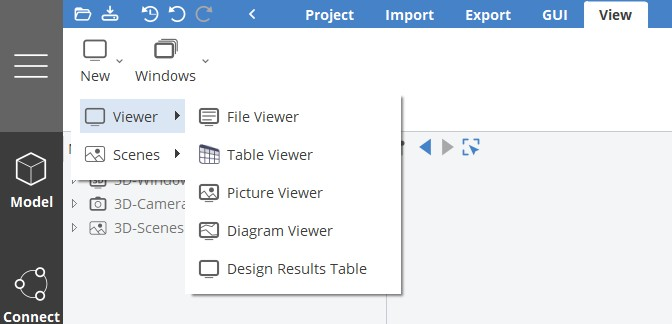
File Viewer や Table Viewer など、結果ファイルや表を表示するビューアーは、Main menu → View → New → Viewer で作成します。
XPAN と XBOUND の結果は 3DView に、XCHAP の結果は 3DOverView に表示されます。結果が表示されない場合は、結果は計算されたが 3D ビューに何も表示されないを参照してください。
3D ビューの操作
マウス操作
| 操作 | マウス |
|---|---|
| 回転 | マウスの右ボタンを押したままドラッグします。ビューは、カーソルに最も近いジオメトリ上の点を中心に回転します。 |
| パン | マウスの中ボタンを押したままドラッグします。 |
| ズーム | スクロールホイールを回します。 |
| 領域を拡大 | Shift を押したまま、マウスの左ボタンで左上から右下へ矩形をドラッグします。右下から左上へドラッグすると縮小します。 |
Zoom Extent
 Zoom Extent(ツールチップは Reset Zoom)は、表示されているすべてのジオメトリをビューに収めます。このボタンは 3D ビューの左下隅にあり、キーボードショートカットは F10 です。Ctrl+F10 では、代わりに選択したオブジェクトにズームします。
ビューの向き
 同じく左下隅にある View ボタンを押すと、全体座標系の X 軸、Y 軸、Z 軸方向のビューの一覧が開きます。いずれかを選ぶと視線方向が変わります。
隅の座標キューブ
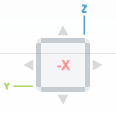 3D ビューの左下隅にある座標キューブ(ジンバル)でも同じ操作ができます。キューブの面をクリックすると、その軸方向から見たビューになります。その状態でキューブの周囲の矢印をクリックするか、キーボードの矢印キーを使うと、ビューを回転できます。キューブが表示されていない場合は、3D ビュー内で右クリックし、Show Corner Coordinate System を選択してください。
次のステップ
インターフェースを理解したら、チュートリアル 1 — ポテンシャル自由表面解析に進んでください。このチュートリアルでは、これらのワークスペースを使ってコンテナ船と RORO 旅客船を解析します。