SHIPFLOW Design5
SHIPFLOW Design5 是基础教程和高级教程中始终使用的图形界面。本页介绍主窗口、各工作区以及三维视图的操作方法,以便教程本身能够专注于分析内容。
可选:观看以下视频演示,配合下方文字阅读。
启动 SHIPFLOW Design5
- Windows: 选择 Start → All Programs → FLOWTECH → SHIPFLOW x.x.xx → Shipflow Design 5 x.x.xx(中文版 Windows 中为“开始 → 所有程序 → FLOWTECH → …”),其中 x.x.xx 为版本号。
- Linux: 运行 SHIPFLOW 安装目录下
bin文件夹中的shipflow_gui5。
主窗口
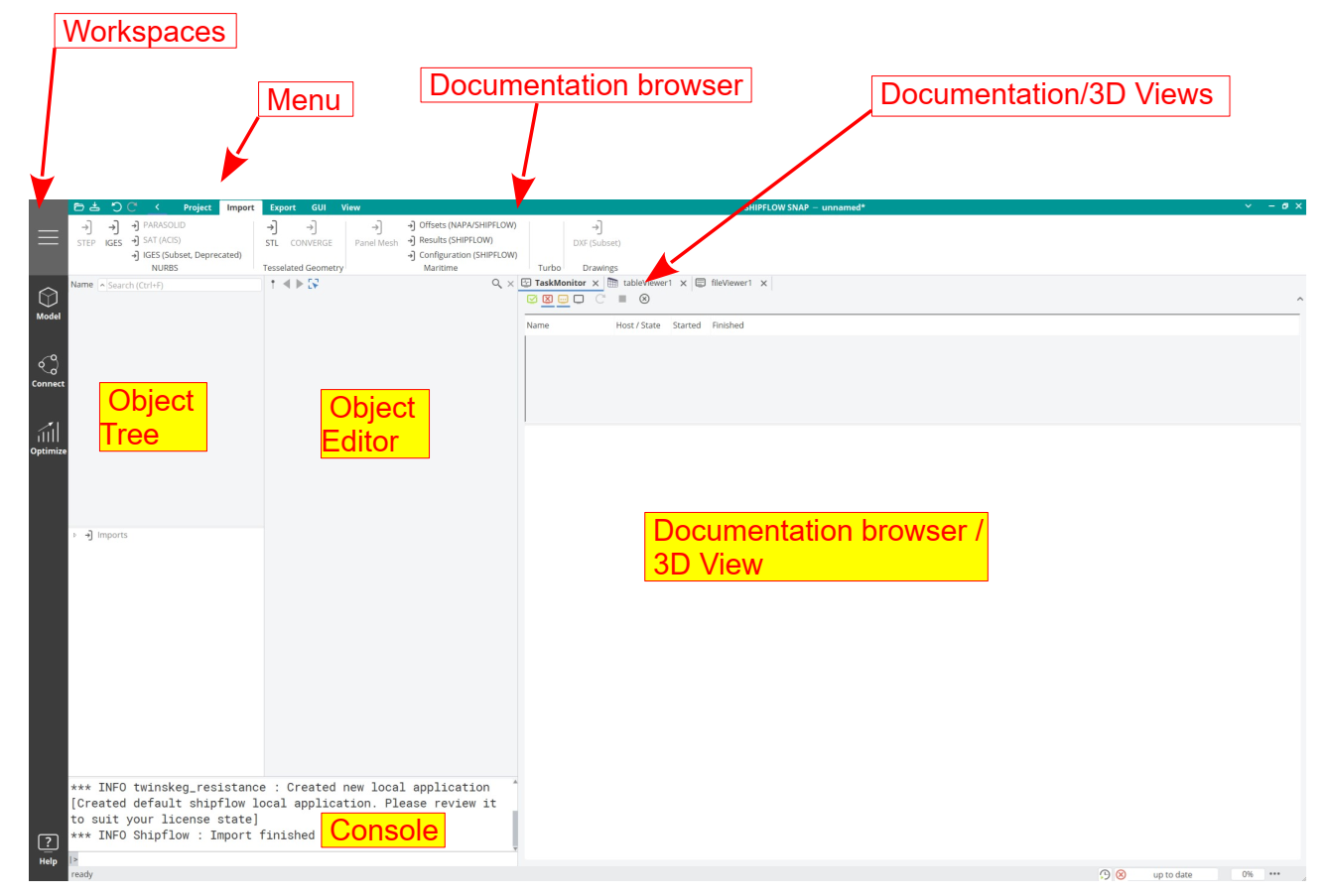
| 区域 | 用途 |
|---|---|
| 左侧边栏 | 在各工作区之间切换,参见下文工作区。 |
| 功能区 | 当前工作区的选项卡和按钮。 |
| Object Tree | 当前工作区中的对象,例如 Model 中导入的曲面,以及 Connect 中的配置、计算和结果。 |
| Object Editor | 在 Object Tree 中所选对象的设置。SHIPFLOW 配置的命令和参数就在这里添加和设置。 |
| 中央窗口 | 三维视图(3DView 和 3DOverView)、文档浏览器以及 TaskMonitor、TableViewer、FileViewer 等窗口的选项卡。 |
| Console | 程序输出的消息,例如导入 IGES 时的警告。 |
工作区
左侧边栏用于在各工作区之间切换。每个工作区都有各自的功能区选项卡和各自的 Object Tree,您可以随时切换工作区。
- Main menu(顶部的 ≡ 按钮)——包含 Project、Import、Export、GUI 和 View 选项卡,用于保存和打开项目、导入几何和配置以及打开窗口。
- Model——CAD 工作区,包含项目的几何、surface group 和 design variable。
- Connect——SHIPFLOW 的设置、计算及其结果。
- Optimize——design variant 和 ensemble investigation,在基础教程 2中使用。
- Help(位于底部)——内置文档。
Model(CAD 工作区)
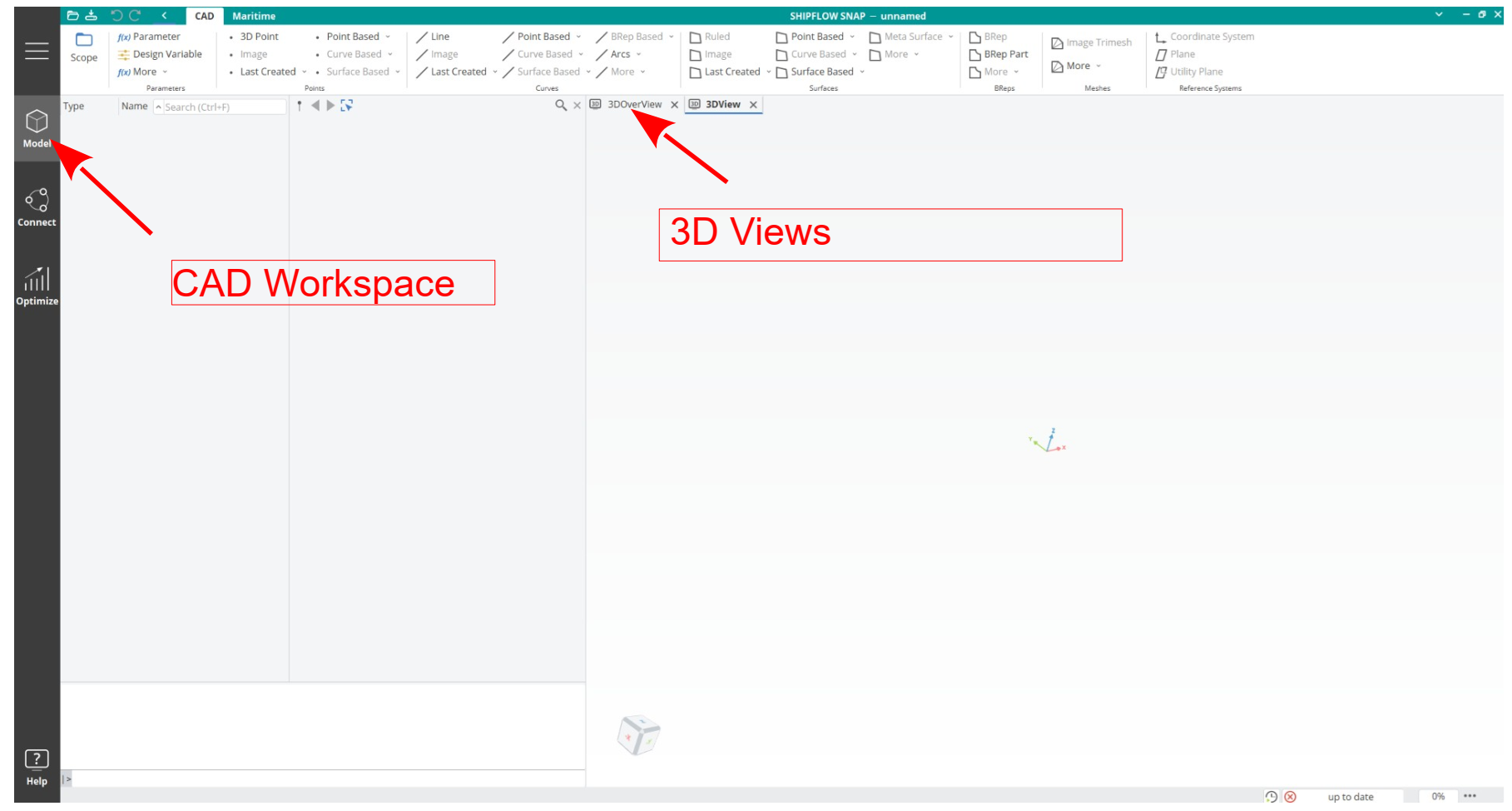
Model 工作区存放几何:导入的 IGES 曲面、由这些曲面组成的 surface group,以及参数和 design variable。其功能区包含 CAD 和 Maritime 选项卡,中央窗口在 3DView 和 3DOverView 选项卡中显示几何。
Connect
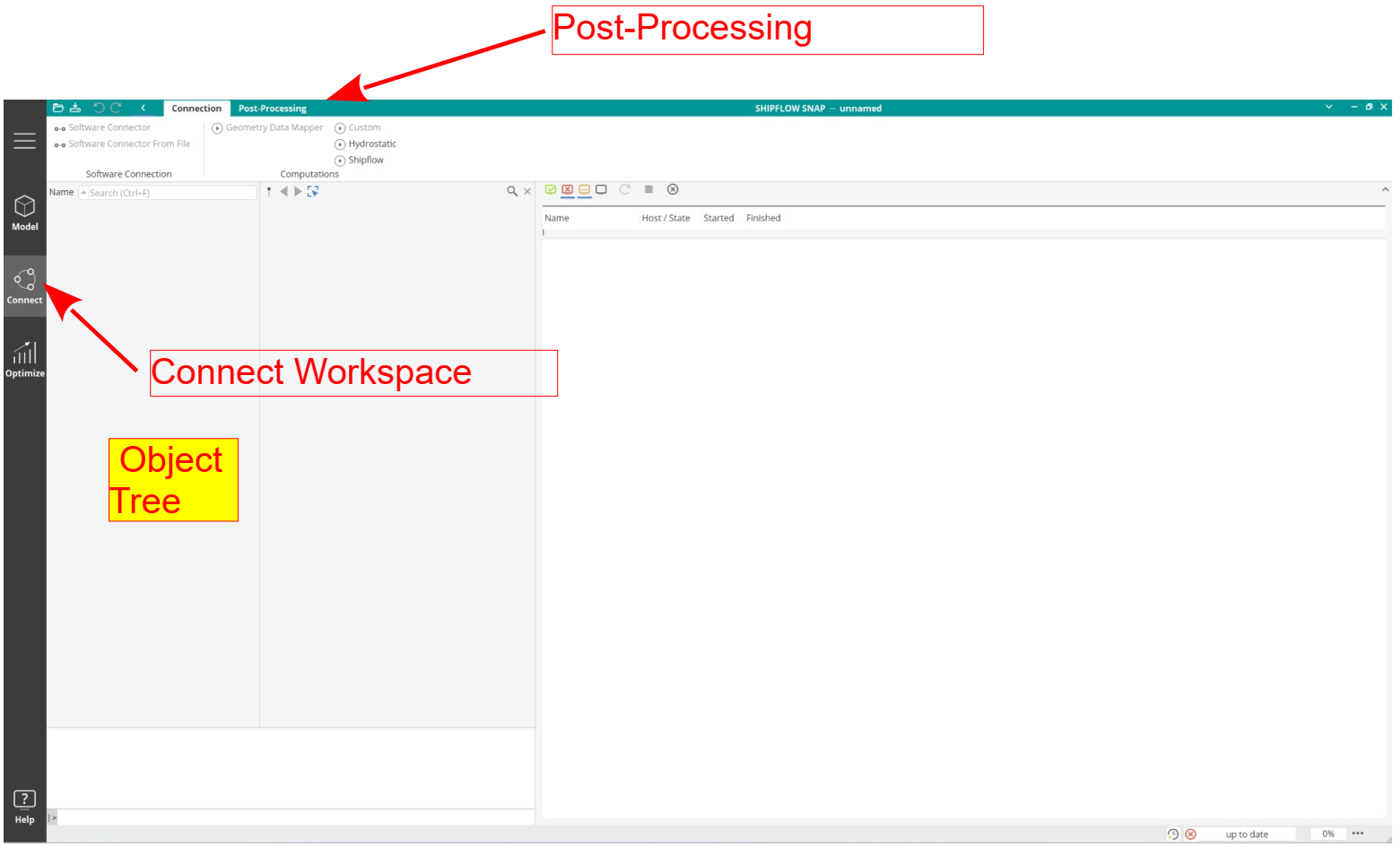
Connect 工作区用于设置、运行和评估 SHIPFLOW 计算:
- Connection → Shipflow 在 Object Tree 中创建 Configurations 和 Computations 对象。配置包含 SHIPFLOW 命令;计算负责运行该配置。
- Post-Processing 包含各计算的结果以及结果可视化方式的设置。
窗口和查看器
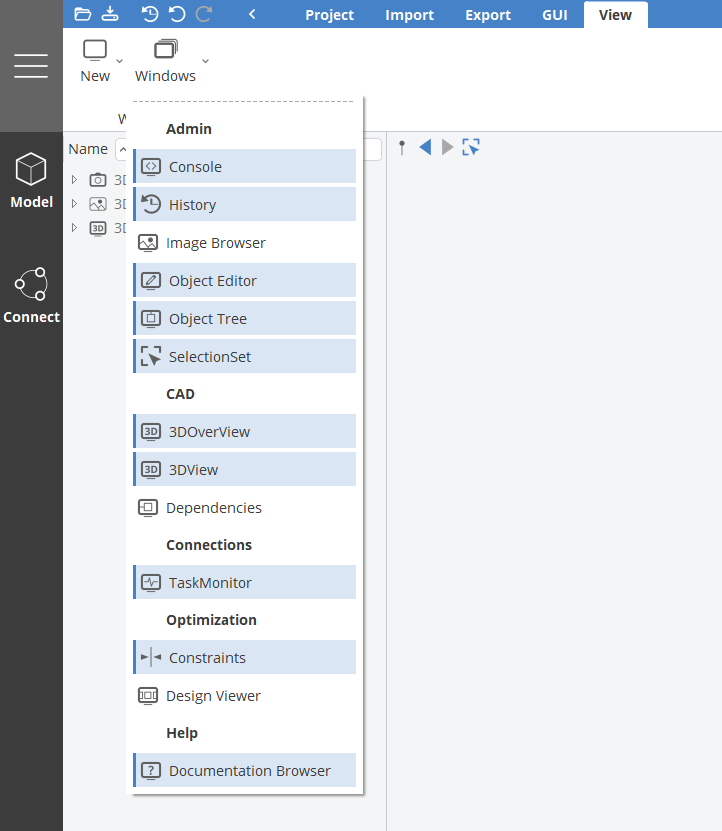
程序的各个窗口(Console、Object Tree、TaskMonitor、3DView、3DOverView 等)通过 Main menu → View → Windows 打开。在中央窗口中切换 3DView 和 3DOverView 也是通过这种方式:
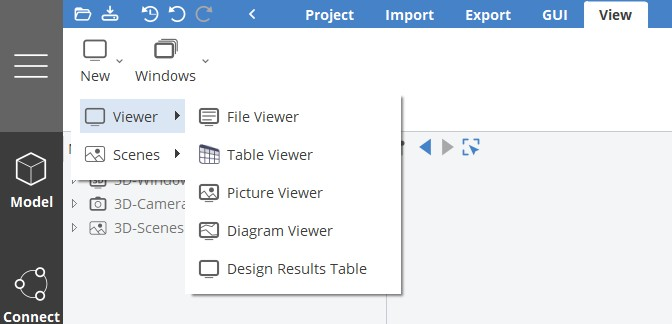
结果文件和表格的查看器(例如 File Viewer 和 Table Viewer)通过 Main menu → View → New → Viewer 创建:
XPAN 和 XBOUND 的结果显示在 3DView 中,XCHAP 的结果显示在 3DOverView 中。如果某个结果似乎没有显示,请参见结果已计算完成,但三维视图中没有显示任何内容。
三维视图导航
鼠标操作
| 操作 | 鼠标 |
|---|---|
| 旋转 | 按住鼠标右键并拖动。视图绕几何上距光标最近的点旋转。 |
| 平移 | 按住鼠标中键并拖动。 |
| 缩放 | 转动滚轮。 |
| 放大某一区域 | 按住 Shift 键,用鼠标左键从左上向右下拖出一个框。从右下向左上拖动则为缩小。 |
Zoom Extent
 Zoom Extent 按钮(工具提示为 Reset Zoom)将所有可见几何缩放至充满视图。该按钮位于三维视图的左下角;快捷键为 F10。Ctrl+F10 则改为放大到所选对象。
视图方向
 View 按钮同样位于左下角,单击后会打开沿全局 X、Y、Z 轴的视图列表。选择其中一项即可改变视图方向。
角落坐标立方体
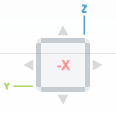 三维视图左下角的坐标立方体(gimbal)具有同样的作用:单击立方体的某个面,即沿该轴方向观察。在这样的视图中,单击立方体周围的箭头,或使用键盘上的方向键,即可转动视图。如果未显示该立方体,请在三维视图中右击并选择 Show Corner Coordinate System。
后续步骤
熟悉界面之后,请继续学习教程 1 — 势流自由面分析,该教程将在一艘集装箱船和一艘 RoPax 客滚船上实际运用这些工作区。