Windows 安装
本指南介绍分发内容,以及如何在运行 Microsoft Windows 10 或 11 的工作站和计算机上安装 SHIPFLOW(流动求解器、SHIPFLOW GUI 和后处理器)、配置许可证并进行验证。Linux 平台请参阅 Linux 安装。
分发内容
SHIPFLOW 以一个安装程序的形式交付,其中包含流动求解器、GUI 和后处理器,以及文档和所有版本的发行说明。
从 FLOWTECH 支持页面下载
请从 FLOWTECH 支持页面下载安装程序,网址为 flowtech.se。如需获取支持页面的用户 ID 和密码,请联系 [email protected]。支持页面上说明了如何下载软件。然后继续执行安装 SHIPFLOW。
通过 CD-ROM 分发
安装程序也可以通过 CD-ROM 提供。
文档
文档以 PDF 文件形式安装在 doc 目录中:SHIPFLOW 用户手册、算例手册、发行说明、安装说明以及 XCHAP 理论手册。用户手册和算例手册也可在本网站上查阅,请参阅用户手册和算例手册。
安装目录
安装程序将 SHIPFLOW 和许可证工具安装在 FLOWTECH 文件夹下的不同文件夹中。流动求解器和后处理器位于同一个 SHIPFLOW 文件夹中:
FLOWTECH\
    SHIPFLOW<version>-x86_64\
        bin\
        data\
        Framework\
        paraview\
        doc\
        examples\
        examples_motions\
        tutorials\
        npp\
    lic\
在本指南中,shipflow\ 代表 SHIPFLOW 文件夹,例如 C:\FLOWTECH\SHIPFLOW8.0.37-x86_64\。
bin 目录
| 文件 | 说明 |
|---|---|
Release |
版本信息。 |
shipflow.bat |
启动 SHIPFLOW。 |
shipflow_motions.env |
仅适用于 MOTIONS 求解器进程的环境变量覆盖项,每行一个 NAME=VALUE 条目;NAME= 取消设置某个变量。交付时它设置 OMP_WAIT_POLICY=active 并取消设置 KMP_BLOCKTIME。将该文件留空,则 MOTIONS 在未经更改的 SHIPFLOW 环境中运行。 |
shipflow_gui.bat |
启动 SHIPFLOW GUI。 |
notepad++.bat |
启动 SHIPFLOW 随附的 Notepad++ 编辑器。 |
shipflow_pause.bat |
供 Notepad++ 启动 SHIPFLOW 使用。 |
rshipflow.bat |
用于远程计算的脚本。 |
data 目录
| 文件 | 说明 |
|---|---|
non_bf_vg.fmt |
涡流发生器对象的数据。 |
report.tmpl |
用于生成报告的模板文件。 |
propellers\ |
螺旋桨几何文件。如果 GEOFILE 不在您的工作目录中,SHIPFLOW 会在此处查找。 |
python_post_scripts\ |
用于可定制的自动后处理的 Python 脚本:借助 Python 和 ParaView 以脚本方式生成图表。 |
Framework 目录
此目录包含带有 Design/GUI 附加组件的 SHIPFLOW 用户界面。
paraview 目录
此目录包含 ParaView,部分后处理使用该程序完成。请参阅 ParaView。
doc 目录
此目录以 PDF 文件形式包含 SHIPFLOW 的文档。
| 文件 | 说明 |
|---|---|
InstallationNotesWindows.pdf |
SHIPFLOW Windows 安装说明 — 本指南的 PDF 版本。 |
ReleaseNotes.pdf |
SHIPFLOW 发行说明。 |
XchapTheoreticalManual.pdf |
XCHAP 理论手册。 |
ExamplesManual.pdf |
SHIPFLOW 算例手册,也可在本网站上作为算例手册查阅。 |
UsersManual.pdf |
SHIPFLOW 用户手册,也可在本网站上作为用户手册 — Basic & RANS查阅。 |
examples 目录
此目录包含 SHIPFLOW 算例手册中各算例的 XPAN、XBOUND 和 XCHAP 的全部输入文件以及部分输出文件。其中还包含用于验证安装的测试算例。
examples_motions 目录
此目录包含 MOTIONS 的全部输入文件。
tutorials 目录
此目录包含教程。SHIPFLOW 教程也可在本网站上查阅,从基础教程 1和高级教程 1开始。
npp 目录
此目录包含为 SHIPFLOW 定制的 Notepad++ 编辑器,请参阅 Notepad++ 编辑器。
FLOWTECH\lic 目录
此目录包含许可证工具,请参阅许可证配置。它位于 SHIPFLOW 文件夹旁边,而不在其内部。
安装 SHIPFLOW
- 从 FLOWTECH 支持页面下载安装程序,网址为 flowtech.se。如需获取支持页面的用户 ID 和密码,请联系 [email protected]。
- 以完全管理员权限运行安装程序,并按照屏幕上的说明操作。
- 按照安装程序的建议,将 SHIPFLOW 和 SHIPFLOW 许可证软件安装在直接位于根文件夹下的
FLOWTECH文件夹中。这样便于同时安装多个 SHIPFLOW 版本。不要将 SHIPFLOW 安装在路径包含空格(空白字符)的文件夹中,例如Program Files。 - 设置您的许可证,请参阅许可证配置。
路径和名称中不要使用中文字符
文件夹路径、项目名称、文件名以及 Windows 用户名(它是用户文件夹路径的一部分)中都不应包含中文(非 ASCII)字符,否则 SHIPFLOW 可能无法读取或写入文件。这同样适用于安装文件夹和运行计算的工作目录。
许可证配置
此处介绍的许可证系统自 SHIPFLOW 6.4 起使用。许可证工具安装在 FLOWTECH\lic 中,许可证程序位于 Windows 开始菜单(Start menu)的 FLOWTECH → lic 下。请按照与您的许可证类型对应的说明操作:
| 许可证类型 | 需要设置的内容 |
|---|---|
| 节点锁定 | 在运行 SHIPFLOW 的计算机上注册并激活,请参阅节点锁定许可证。 |
| 网络 | 一台许可证服务器,并在每台客户端计算机上设置 SG_LICENSE_FILE 变量和许可证文件 network.lic。 |
| 浮动 | 一台许可证服务器,并在每台客户端计算机上设置 SG_LICENSE_FILE 变量。 |
如果您不确定自己的许可证类型,请联系 [email protected]。许可证管理器程序在附录 A:许可证管理器应用程序中说明。
节点锁定许可证
在计算机上首次安装
-
注册计算机。执行以下操作之一:
- 在安装许可证工具时,选择运行许可证配置。这将启动注册。
- 运行 Start → FLOWTECH → lic → License Manager。
注册时,请务必输入正确的电子邮件地址:当您的许可证可以激活时,我们将通过该地址与您联系。
-
等待我们的电子邮件。
- 激活您的许可证:运行 Start → FLOWTECH → lic → License Manager。
Note
在某些情况下,我们已将您的计算机登记为已激活。此时您可以跳过第 2 步和第 3 步。
重新安装或升级 SHIPFLOW
如果该计算机上以前安装过 SHIPFLOW:
- 如果计算机已连接互联网,激活将自动完成。请继续执行验证安装。
- 如果计算机未连接互联网,而您需要新的许可证文件,请发送电子邮件至 [email protected]。
手动命令
通常您不需要这些命令。它们都位于开始菜单的 FLOWTECH → lic 下。
| 目的 | 运行 |
|---|---|
| 通过互联网激活新许可证(同时也会启动或重新启动许可证服务器) | License Manager |
| 启动许可证服务器,例如在计算机重新启动之后 | Start License Server |
网络许可证和浮动许可证
网络许可证和浮动许可证都使用许可证服务器。此外,网络许可证还需要在每台客户端计算机上有一个许可证文件。
早期版本中锁定到某一 IP 地址范围的浮动许可证和教学许可证(classroom license),现在称为网络许可证。
许可证服务器
在为网络许可证或浮动许可证运行许可证服务器的计算机上执行以下操作。
安装许可证工具
运行 SetupShipflowLicense.exe 安装许可证工具。
激活许可证
默认情况下,许可证服务器使用端口 29750。如果您希望使用其他端口,请发送电子邮件至 [email protected] 告知我们。
在可以访问互联网的计算机上
- 运行 Start → FLOWTECH → lic → License Manager。我们会收到您已注册的通知,并在确认您应获得许可证后与您联系。
- 当您收到我们的电子邮件,告知您的 SHIPFLOW 许可证已在该计算机上激活后,再次运行 License Manager。这会将您的许可证下载到文件
shipflow.lic中,并启动许可证服务器。
在无法访问互联网的计算机上(或无法连接我们的产品激活服务器时)
- 运行 Start → FLOWTECH → lic → License Manager。这会创建文件
shipflow_lic.log。 - 将
shipflow_lic.log发送至 [email protected]。我们会回复许可证文件。 - 将许可证文件以
shipflow.lic为名保存在FLOWTECH\lic文件夹中,然后运行 License Manager。
重新启动许可证服务器
如果您重新启动了计算机,或者许可证服务器因其他原因停止,请通过 Start → FLOWTECH → lic → Start License Server 再次启动它。
获取新的许可证文件
当您的许可证文件过期,或者升级到更新的 SHIPFLOW 版本时,需要新的许可证文件。
- 有互联网连接时: 运行 Start → FLOWTECH → lic → License Manager。这会将您的许可证下载到文件
shipflow.lic中,并启动或重新启动许可证服务器。 - 无互联网连接时(或无法连接我们的产品激活服务器时):
- 向 [email protected] 索取许可证文件。
- 将其以
shipflow.lic为名保存在FLOWTECH\lic文件夹中。 - 如果许可证服务器已在运行,请运行同一文件夹中的
restart_server.bat。如果它未在运行,请运行 License Manager。
客户端计算机
在每台将使用网络许可证或浮动许可证运行 SHIPFLOW 的计算机上执行以下操作。
- 安装 SHIPFLOW。让安装程序安装许可证工具,但在该过程结束时询问您是否启动许可证配置时,不要选择启动。
- 将环境变量
SG_LICENSE_FILE设置为<port>@<host>,其中<host>是运行许可证服务器的计算机的地址,<port>是许可证服务器使用的端口号(默认为 29750)。 - 仅限网络许可证:
- 将客户端计算机的 IP 地址范围发送至 [email protected]。请使用一个或两个通配符,例如
192.168.1.*或194.185.*.*。我们会回复许可证文件。 - 将许可证文件以
network.lic为名保存在FLOWTECH\lic中。如果要将network.lic保存在其他文件夹中,请将环境变量SG_LICENSE_FILE_PATH设置为该文件夹,例如C:\licenses\。
- 将客户端计算机的 IP 地址范围发送至 [email protected]。请使用一个或两个通配符,例如
环境变量
使用 shipflow.bat 启动 SHIPFLOW 时,所有必需的环境变量都会自动设置。下面列出的是针对特定安装您可能需要更改的变量。
要设置或更改变量,请打开控制面板 → 系统(Control Panel → System),转到“高级”选项卡(Advanced),然后单击“环境变量”(Environment Variables)。默认情况下,SHIPFLOW 变量是为该计算机的所有用户设置的,因此它们位于“系统变量”(System variables)下。
Path
安装程序会将 shipflow\bin 和 shipflow\runtime\bin\pc 添加到 Path 变量中。
SHIPFLOWMEM
SHIPFLOW 使用动态内存分配:所有向量和数组的存储空间都在执行期间在一个全局存储向量中分配。SHIPFLOWMEM 以 4 字节字的个数设置该向量的大小;例如,64,000,000 对应 256 MB 内存。
如果 SHIPFLOWMEM 过小,SHIPFLOW 会停止运行,并在 id_OUTPUT 文件中打印所需的值。请将 SHIPFLOWMEM 至少增加到该值,既可以作为环境变量设置,也可以直接在启动脚本 shipflow.bat 和 shipflow_pause.bat 中设置。关于上限以及增大该值之前应检查的内容,请参阅内存错误。
SG_LICENSE_FILE
当许可证服务器与 SHIPFLOW 不在同一台计算机上运行时需要设置。请将其设置为许可证服务器的 <port>@<host>,请参阅客户端计算机。
SG_LICENSE_FILE_PATH
可选,用于网络许可证:如果您没有将 network.lic 保存在 FLOWTECH\lic 中,则将其设置为包含该文件的文件夹。请参阅客户端计算机。
ParaView
SHIPFLOW 随附 ParaView,用于生成自动报告中的部分图表。ParaView 需要运行 SHIPFLOW 的计算机具备图形环境。当您在自己的工作站上本地运行 SHIPFLOW 时,图形环境始终可用。
您可以在 shipflow\bin\pvpost 中添加自己的 ParaView Python 脚本,供自动报告使用。
验证安装
- 在开始菜单中选择 Shipflow Design 启动用户界面,然后再退出用户界面。
- 打开 SHIPFLOW 命令提示符:Start → FLOWTECH → Shipflow → SHIPFLOW Command prompt。
-
创建一个测试文件夹并切换到该文件夹:
-
从安装目录的
examples文件夹中复制测试算例。测试命令文件会读取型值文件geometry/off_test,因此请将该文件复制到geometry子文件夹中:copy C:\FLOWTECH\SHIPFLOW<version>-x86_64\examples\test1 . copy C:\FLOWTECH\SHIPFLOW<version>-x86_64\examples\test2 . copy C:\FLOWTECH\SHIPFLOW<version>-x86_64\examples\test3 . mkdir geometry copy C:\FLOWTECH\SHIPFLOW<version>-x86_64\examples\geometry\off_test geometry将
C:\FLOWTECH\SHIPFLOW<version>-x86_64替换为您的 SHIPFLOW 文件夹的路径。 -
运行第一个测试算例,它测试 XMESH 和 XPAN 模块:
SHIPFLOW 会写出输出文件
test1_OUTPUT和数据库文件test1.cgns。该数据库文件供 SHIPFLOW 后处理使用,也可供第三方后处理器(如 Tecplot 或 ParaView)使用。 -
检查
test1_OUTPUT中是否有警告或错误信息。如果您的examples文件夹中包含test1_OUTPUT文件,请将您的输出与之进行比较。 -
运行第二个测试算例,它还会运行 XBOUND、XGRID 和 XCHAP 模块:
以同样的方式比较
test2_OUTPUT。test1和test2的计算时间和内存需求都不大;每个算例都应在几分钟内完成。 -
运行第三个测试算例,即一个自航计算:
Tip
SHIPFLOW 随附的 Notepad++ 编辑器是运行 SHIPFLOW 计算的一种便捷的替代方式。
如果测试无法运行,请检查以下各项:
| 问题 | 解决方法 |
|---|---|
| 无法签出有效的 SHIPFLOW 许可证 | 检查您的许可证设置,请参阅许可证配置。 |
| 内存不足 | 将 SHIPFLOWMEM 至少增加到输出文件中打印的值,请参阅 SHIPFLOWMEM。 |
更多问题及其解决方法汇总在故障排除中。
Notepad++ 编辑器
Notepad++ 是一款免费的源代码编辑器。SHIPFLOW 随附的版本经过定制,便于在 Windows 上运行 SHIPFLOW 计算:您可以从中启动 SHIPFLOW 求解器,它还提供 SHIPFLOW 命令的语法高亮和自动补全功能。
设置 Notepad++
SHIPFLOW 在 shipflow\npp 目录中提供了一个已编译的 Notepad++ 版本。它是来自 notepad-plus-plus.org 的常规 zip 压缩二进制发行版,并在文件 shortcuts.xml、userDefineLang.xml 和 SHIPFLOW.api 中添加了预定义的快捷键和 SHIPFLOW 语言扩展。要为现有的 Notepad++ 安装添加 SHIPFLOW 支持,请将这些文件添加到其中。
要让 Windows 提供用 Notepad++ 打开文件的选项:
- 在文件资源管理器(File Explorer)中打开一个文本文件,例如 SHIPFLOW 算例文件
test1。 - 选择浏览查找应用程序,然后选择
shipflow\npp\notepad++.exe。
此后,Notepad++ 就可以作为打开文件的程序使用。
要让 SHIPFLOW 命令文件自动在 Notepad++ 中打开,请为其指定扩展名 .sfl,例如 test.sfl。首次从文件资源管理器中打开此类文件时,请选择 Notepad++ 作为 .sfl 文件的默认应用程序。
编辑命令文件
打开和编辑命令文件的方式与其他文本文件相同。没有特定扩展名的文件在打开时不带语法高亮:
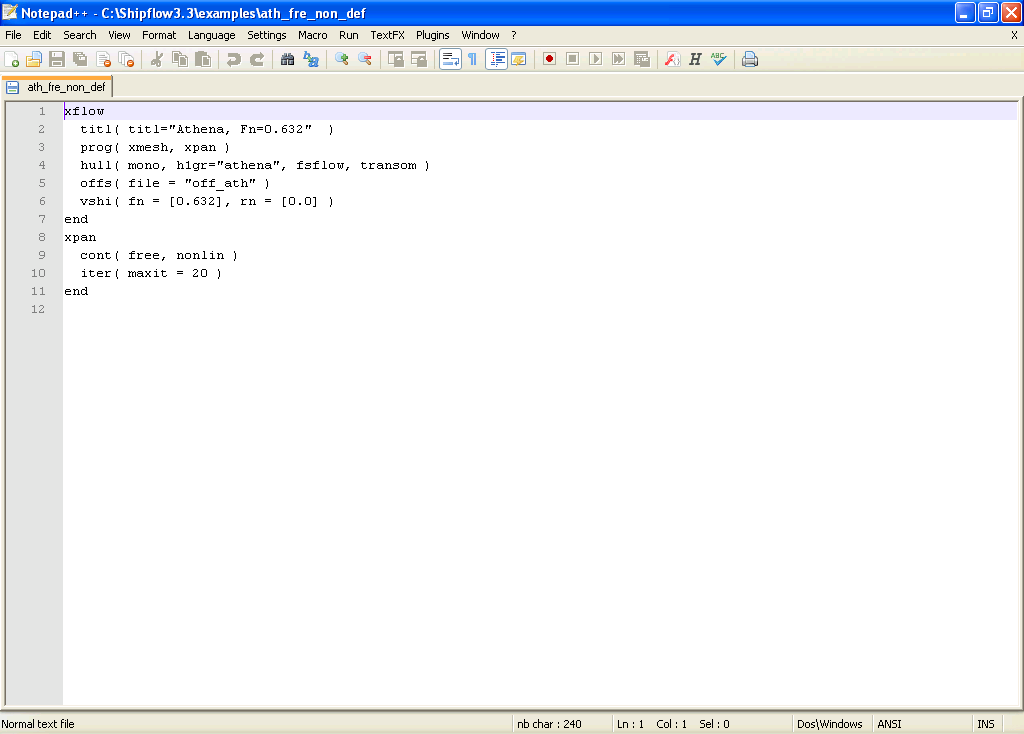
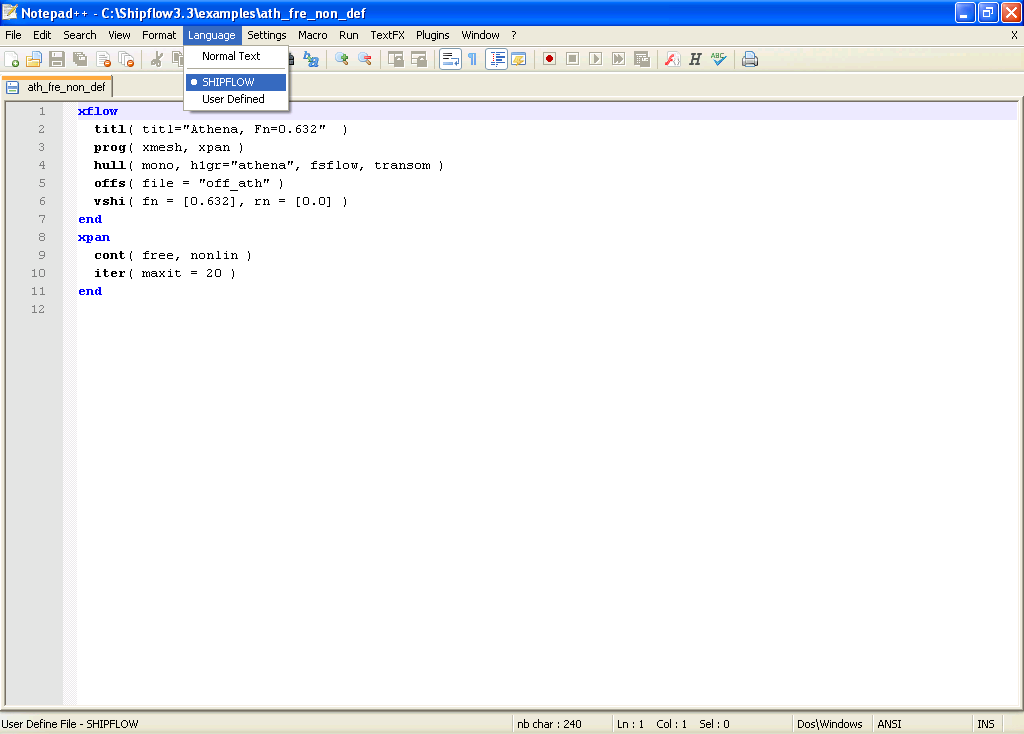
要高亮显示命令文件的各节和关键字,请选择 Language → SHIPFLOW。扩展名为 .sfl 的文件会被识别为 SHIPFLOW 命令文件并自动高亮显示。
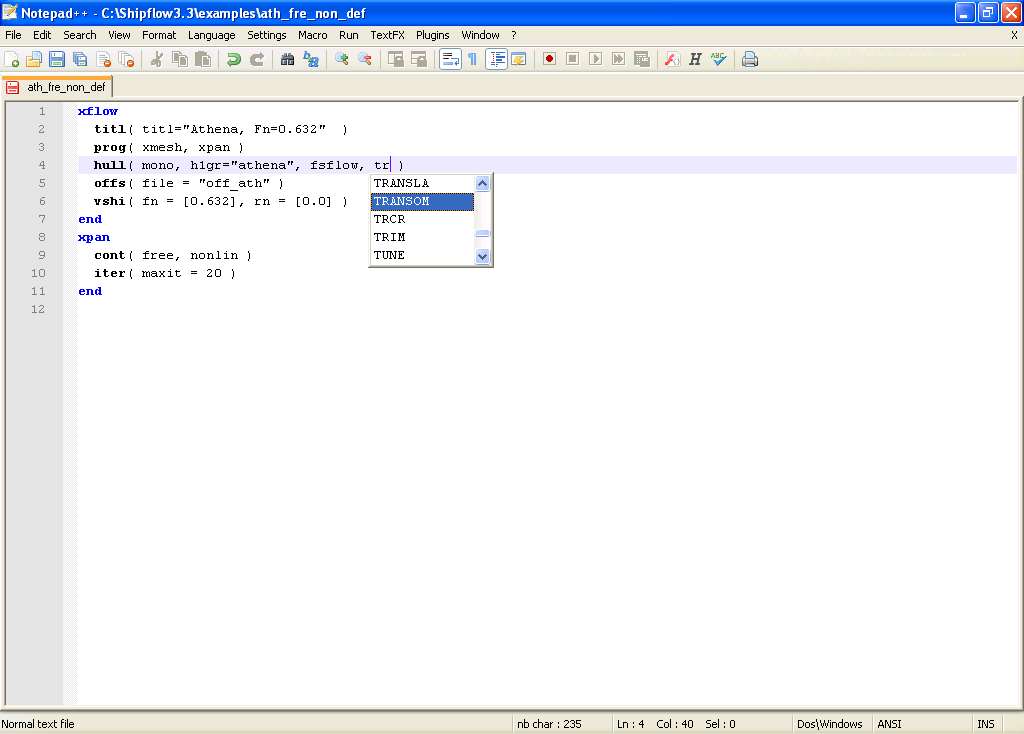
编辑器还可以为您补全关键字。键入关键字的前几个字母,然后按 Ctrl+Space。如果有多个关键字匹配,请用上下箭头键选择一个,然后按 Enter。
中文输入法与 Ctrl+Space
在中文版 Windows 上,Ctrl+Space 通常用于切换输入法,因此该快捷键可能无法传递到 Notepad++。请先关闭输入法(切换到英文输入状态),或在 Windows 的输入法设置中更改切换输入法的快捷键。
从 Notepad++ 运行 SHIPFLOW
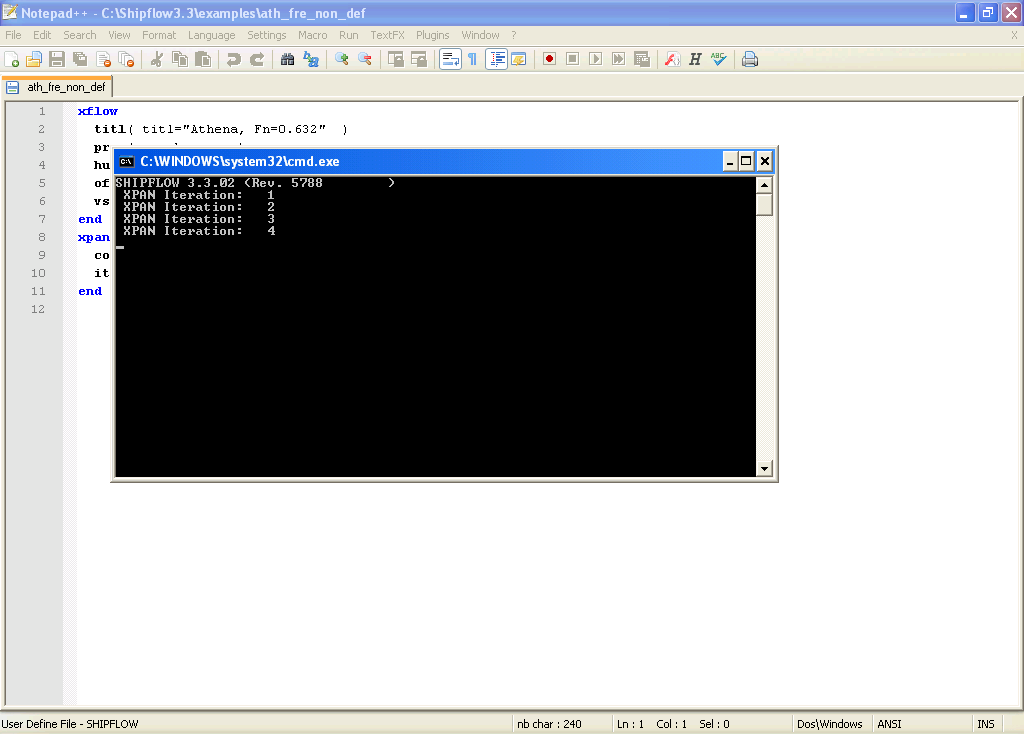
您可以使用 Run 菜单中的命令直接从编辑器运行计算。命令文件必须位于活动选项卡中,即显示在屏幕上。
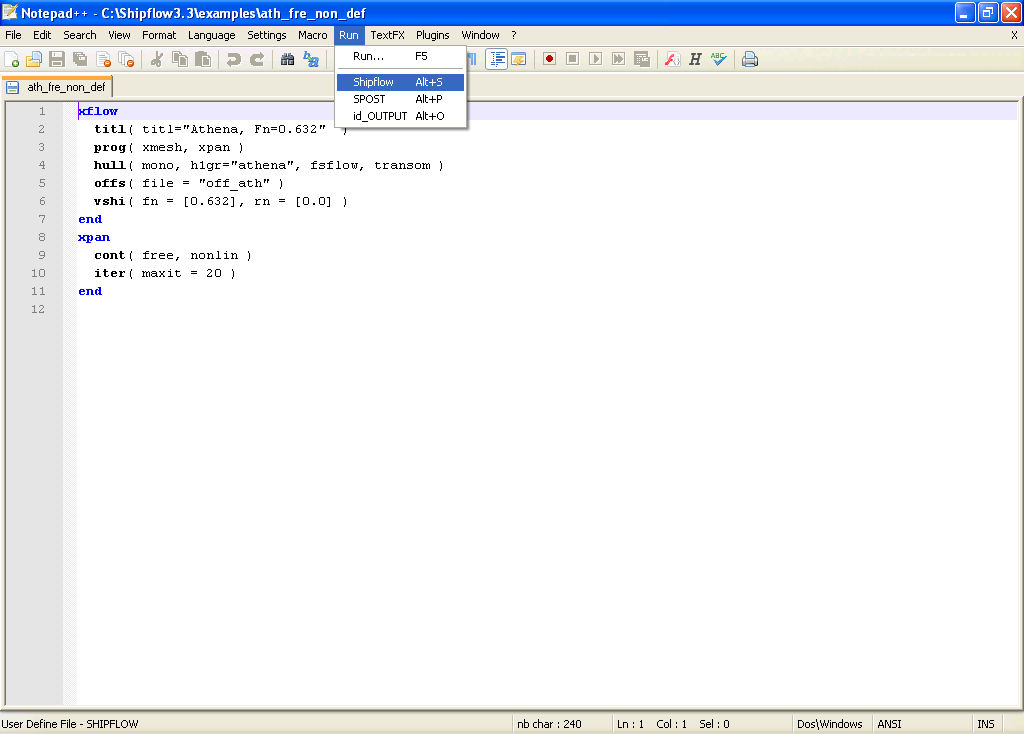
| 菜单命令 | 快捷键 | 作用 |
|---|---|---|
| Run → Shipflow | Alt+S | 使用该命令文件运行 SHIPFLOW。运行进度显示在自动打开的终端窗口中。 |
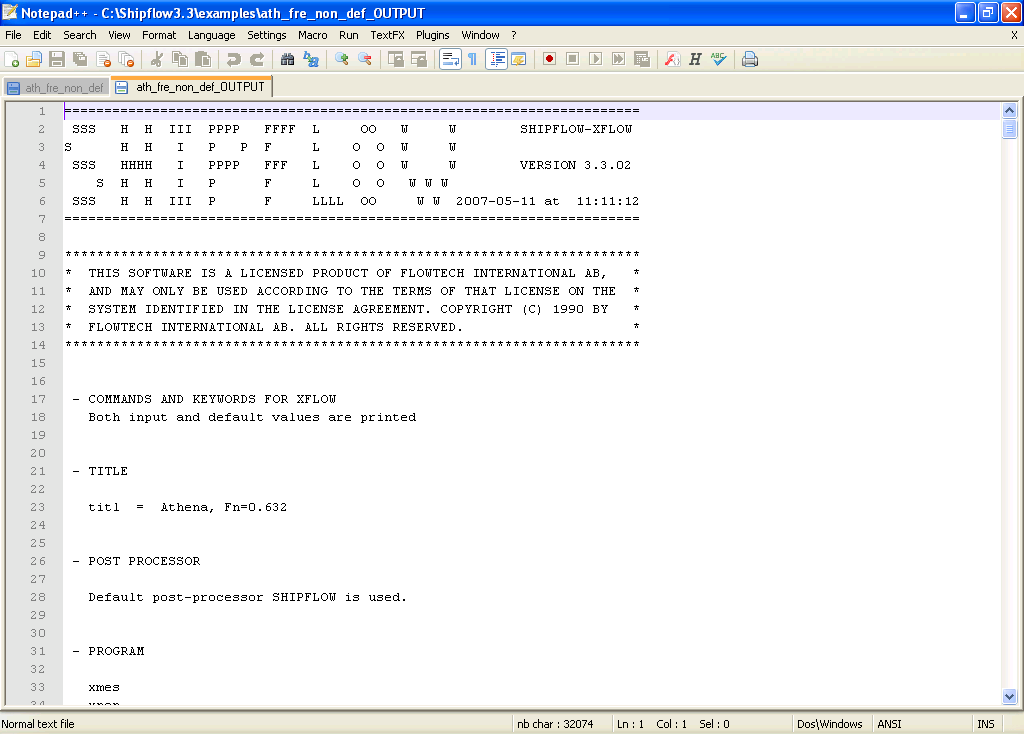
| Run → id_OUTPUT | Alt+O | 在单独的选项卡中打开计算的 OUTPUT 文件。 |
| Run → SPOST | Alt+P | 启动 SPOST 后处理器。自 SHIPFLOW 5.0 起,SPOST 已被完全集成在 SHIPFLOW GUI 中的后处理所取代。 |
附录 A:许可证管理器应用程序
应用程序
sglmserver— 实际的许可证服务器。无论客户端运行在同一台计算机上、局域网(LAN)中还是通过互联网连接,客户端软件都通过 TCP/IP 网络协议与其通信。许可证服务器记录许可证的总数,以及每个许可组件还剩余多少个许可证。它使用许可证文件来控制哪些组件有效、有效期多长,以及每个组件有多少个许可证。sglmd— 许可证守护进程(在 Windows 上为服务)。许可证服务器可以独立运行,但如果由许可证守护进程来运行,守护进程会检测许可证服务器发生的任何异常,并尝试重新启动它。这可以将许可证服务器意外终止的影响降至最低。在 Windows 上,如果要将许可证管理器作为 Windows 服务运行,也会用到此守护进程。sglmutil— 许可证管理器实用程序。它可以关闭许可证服务器、显示服务器可提供哪些许可证,并在 Windows 上安装和删除许可证管理器服务。
许可证管理器应用程序随许可证工具一起安装。
运行许可证服务器
许可证服务器可以在终端或 cmd 窗口中运行,用于测试或日常使用。在 UNIX 和 Linux 系统上,可以使用可选的 -b 标志从终端窗口在后台运行它。在 Windows 上,最好将其作为服务运行。由于跟踪许可证服务器的活动可能很有用,您可以为服务器的所有输出指定一个日志文件,无论服务器是从终端窗口运行还是作为服务运行。在 Linux 上,如果不需要任何输出,日志文件也可以是 /dev/null。
限制
除非在启动时覆盖这些限制,许可证服务器最多支持 64 个组件、每个用户 64 个已签出组件以及 256 个并发用户。
命令参考
sglmutil
sglmutil -c shutdown -f <license_file>
sglmutil -c restart -f <license_file>
sglmutil -c show -f <license_file>
sglmutil -c install -s <service_name> -f <license_file> -d <debug_log> -p <path_to_sglmd> -v <path_to_sglmserver> -m <max_connections> {-x <csv_log_file>}
sglmutil -c remove -s <service_name>
| 命令 | 说明 |
|---|---|
shutdown |
关闭运行指定许可证文件的许可证服务器。 |
restart |
重新启动运行指定许可证文件的许可证服务器。 |
show |
显示指定文件的许可证服务器提供哪些许可证。 |
install |
在 Windows 上安装许可证服务。如果某个参数包含空格,请用双引号将其括起来,例如 -s "my license manager"。 |
remove |
在 Windows 上卸载许可证服务。请先停止该服务。 |
sglmd
sglmd {-b} -v <license_server> -f <license_file> {-d <debug_log_file>} {-m <max_connections>} {-x <csv_log_file>}
使用许可证守护进程,以许可证文件中的许可证启动许可证服务器,并可选择将输出写入日志文件。
-m <max_connections>覆盖可连接到许可证服务器的独立客户端应用程序的默认数量 256。每个连接是一个线程,因此实际最大值取决于您的系统配置。-b在后台运行sglmd和sglmserver。此选项仅适用于非 Windows 平台。-x <csv_log_file>写入一个 CSV 日志文件,您可以用任何绘图工具(例如 Google Sheets)按用户、组件、版本或任何其他条件绘制许可证随时间的使用情况。
sglmserver
单独启动许可证服务器,不带自动重启功能。请始终使用 sglmd 来控制和启动 sglmserver,因为 sglmd 会确保服务器持续运行。
- 如需在不指定调试日志文件的情况下指定
max_connections,请将字符串null作为第二个参数传入。 - 如需在不指定
max_connections的情况下指定csv_log_file,请将字符串null作为第三个参数传入。
服务器许可证文件
许可证文件包含一行 SERVER,其中给出计算机名、许可证服务器所锁定的 ID,以及客户端应用程序与服务器通信所用的 TCP/IP 端口号。它还包含每个组件的许可证数量。服务器许可证文件示例:
SERVER=localhost ID=001f5bf5b08f IDTYPE=ethernet PORT=29750
NAME=tree VERS=4.0 ID=001f5bf5b08f IDTYPE=ethernet COUNT=12 EXPIRES=never CERT=e7fdb38c0e90c925c28368decf979e19
NAME=monkey VERS=4.0 ID=001f5bf5b08f IDTYPE=ethernet COUNT=12 EXPIRES=never CERT=e6fcad8c0e95a357d5f57accc1ee9c11
NAME=banana VERS=4.0 ID=001f5bf5b08f IDTYPE=ethernet COUNT=12 EXPIRES=never CERT=a287a6e27791de5cb88077a9d4eb87
此文件将整个许可证文件锁定到具有此以太网地址的计算机。它提供三个组件 tree、banana 和 monkey,每个组件有十二个可同时签出的许可证;第十三次签出将会失败。
为该计算机生成许可证文件后,使用该文件启动许可证管理器。示例:
$ sglmd -v sglmserver -f float.lic
2016/01/07 07:35:57 Server starting on localhost, port 29750, max components 64, max connections 256
Action    Component  Version  Count  Expires
Enabling  tree       4.0      10     never
Enabling  monkey     4.0      10     never
Enabling  banana     4.0      10     never
Ready...
为一个组件的多个版本提供服务
一台许可证服务器可以为同一组件的不同版本提供服务。请按版本号从低到高的顺序列出同一组件的各行。这样,4.0 版本的应用程序会先签出 VERS=4.0 许可证,然后才会溢出到 5.0 许可证;如果顺序相反,4.0 版本的应用程序会先签出 VERS=5.0 许可证。当 5.0 版本的软件请求 5.0 许可证时,只会使用 5.0 许可证。同一组件包含两个版本的许可证文件示例:
SERVER=localhost ID=001f5bf5b09f IDTYPE=ethernet PORT=29750
NAME=monkey VERS=4.0 ID=001f5bf5b09f IDTYPE=ethernet COUNT=12 EXPIRES=never CERT=c6bf634c55dff68e3417eeaa6abd36dfcb
NAME=monkey VERS=5.0 ID=001f5bf5b09f IDTYPE=ethernet COUNT=12 EXPIRES=never CERT=c0d918435bbfee94227888c772c948d8d3
过期的许可证
如果许可证在许可证管理器运行期间过期,该许可证将被禁用。许可证服务器从其启动的那一分钟起算,每小时检查一次过期的许可证。对于每个过期的许可证,服务器会记录一条 DISABLING 消息;如果许可证因其他原因被禁用,消息中会给出该原因。