教程 5:黏性流动求解器 XCHAP 的网格生成
概述
在本教程中,您将使用 XGRID 生成结构化体网格,并将其用于黏性流动求解器 XCHAP。您将处理一艘单尾鳍集装箱船和一艘双尾鳍集装箱船,设置黏性自由面(VoF)计算,手动控制网格,对 XCHAP 结果进行后处理,并添加一个带有自身重叠网格的舵。
本教程共分六个部分。每个部分都从其自身的文件开始(参见教程文件),因此在掌握第 1 部分的基础知识后,您可以按任意顺序学习各部分。
所需时间: 3–4 小时(全部部分)
难度: 中级至高级
前提条件: 教程 1、教程 3 和教程 4
使用的 SHIPFLOW 模块: XPAN、XBOUND、XGRID、XCHAP
学习目标
完成本教程后,您将能够:
- 使用预设网格密度自动生成 XGRID 网格,并手动控制网格面的数量和分布
- 为 XCHAP 在全局方法和分区方法之间进行选择
- 为非对称算例、浸湿艉封板和双尾鳍船型设置网格
- 设置黏性自由面(VoF)计算,并控制自由面附近的网格加密
- 对 XCHAP 结果进行后处理:网格、边界条件、云图和矢量图、流线以及波切
- 添加参数化舵,并检查重叠网格是如何组合的
本教程使用的 SHIPFLOW 模块
XGRID — 体网格生成器
XGRID 在船体周围生成 XCHAP 所使用的结构化贴体网格。它还可以在浸湿艉封板后方添加单独的网格,为非对称算例镜像网格,并处理双尾鳍船型。XGRID 不为附体生成网格:参数化附体(例如第 6 部分中的舵)的网格由 XCHAP 创建。命令参考:XGRID 命令。
XCHAP — RANS 黏性流动求解器
XCHAP 是求解雷诺平均纳维-斯托克斯(RANS)方程的有限体积求解器,提供 EASM、k-ω SST 和 k-ω BSL 湍流模型。它既可以计算整个船体(全局方法),也可以只计算后体(分区方法);可以采用叠模,也可以包含自由面(VoF);并且可以组合船体和附体的重叠网格。命令参考:XCHAP 命令。
XMESH、XPAN 和 XBOUND
前面教程中的模块仍会用到。XMESH 为 XPAN 生成面元网格;在分区方法中,XPAN 和 XBOUND 的结果为 XCHAP 提供入口边界条件。关于 XPAN 参见教程 1,关于 XBOUND 参见教程 4。
教程文件
教程文件位于 SHIPFLOW 安装文件夹中:
C:\FLOWTECH\SHIPFLOW<version>-x86_64\tutorials\tutorial-files\BasicTraining\Tutorials-v5\Tutorial_5\
第 2 部分和第 4 部分还使用 C:\FLOWTECH\SHIPFLOW<version>-x86_64\examples\ 中的示例文件。
| 部分 | 主题 | 文件 |
|---|---|---|
| 第 1 部分 | 自动网格生成、全局方法和分区方法、非对称算例、浸湿艉封板 | T_5_1\source\config_tutorial_5_1 及型值文件 off_tut_5_1 |
| 第 2 部分 | 双尾鳍船型 | examples\geometry\tkcs.igs 和 examples\twinskeg_kcs_xgr8_resistance |
| 第 3 部分 | 黏性自由面(VoF) | T_5_3\source\ath_vof_tut |
| 第 4 部分 | 手动网格控制 | T_5_4\source\config_tutorial_5_4 及型值文件 off_tut_5_4;examples\kcs_xchap_vof 和 examples\geometry\kcs_g2010.igs |
| 第 5 部分 | XCHAP 结果的后处理 | T_5_5\kcs_import_IGES_zonal.cgns 和 T_5_5\kcs_vof_def.cgns — 不包含在发行版中,参见第 5 部分 |
| 第 6 部分 | 舵和重叠网格 | T_5_6\source\config_tutorial_5_6 及型值文件 off_tut_5_6 |
第 1 部分:使用 XGRID 自动生成网格
在本部分中,您将让 XGRID 为 KCS(KRISO Container Ship)自动生成网格,以零次迭代运行 XCHAP,并在后处理中检查网格和边界条件。随后,1.5–1.8 节以该算例为基础进行变化:网格密度、全局方法和分区方法、非对称算例以及浸湿艉封板网格。您将从配置文件 T_5_1\source\config_tutorial_5_1 和同一文件夹中的型值文件 off_tut_5_1 开始。
1.1 导入配置和型值文件
-
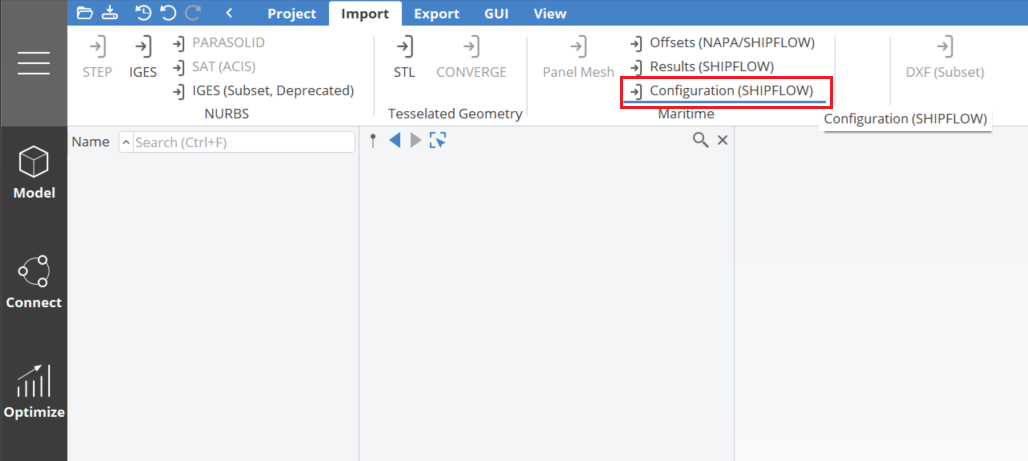
选择 Import → Configuration (SHIPFLOW)。
-
浏览到
T_5_1\source\,选择config_tutorial_5_1,然后单击 Open 按钮。 -
当文件对话框要求提供型值文件时,选择(同一文件夹中的)
off_tut_5_1,然后单击 Open 按钮。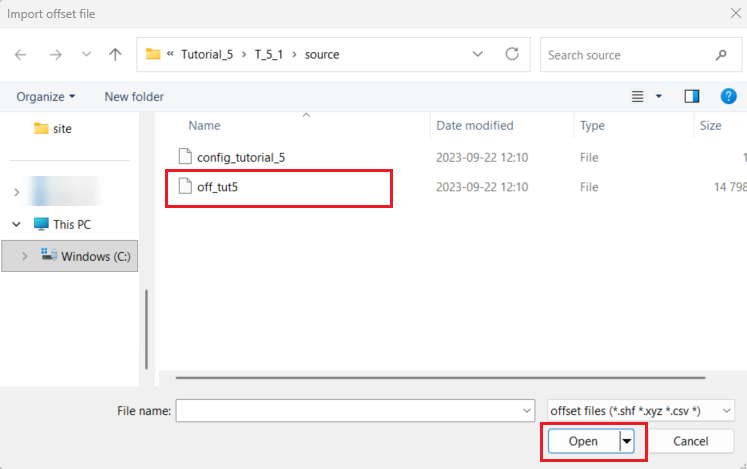
-
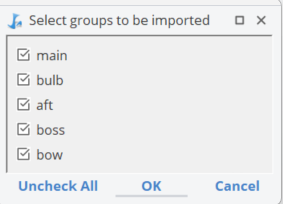
在 Select groups to be imported 中,确保所有型值组均已勾选,然后单击 OK 按钮。
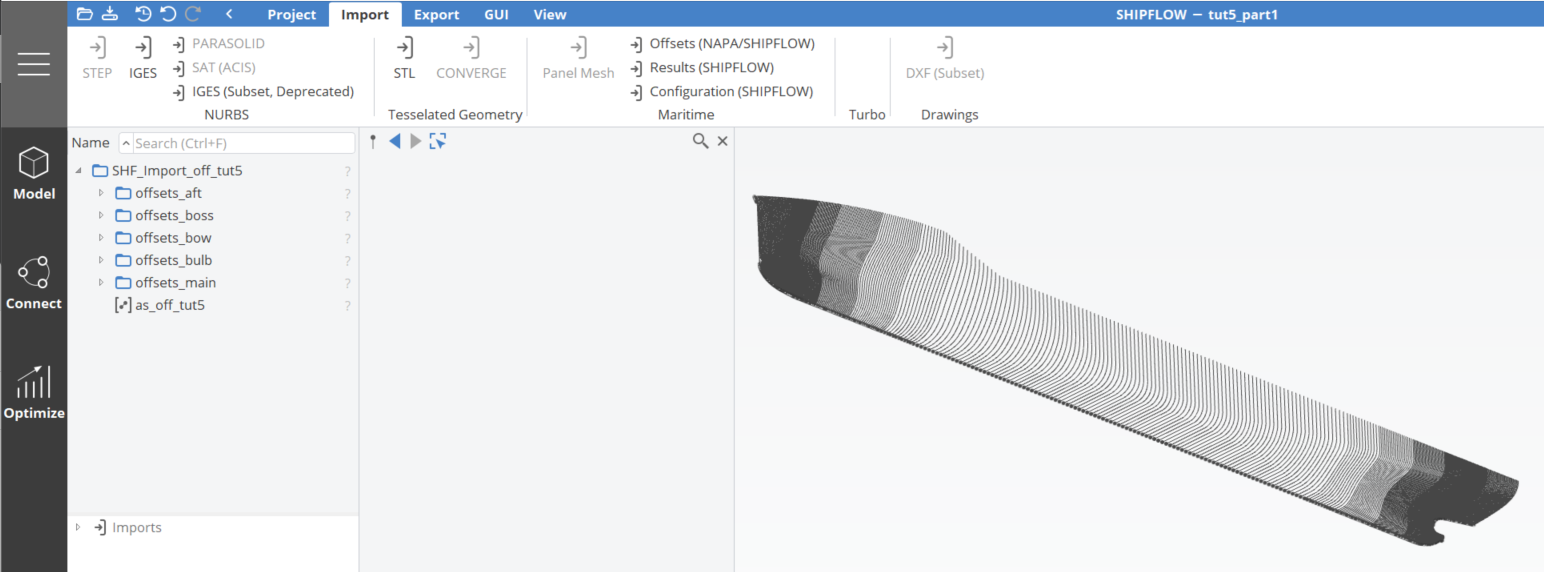
导入的型值显示在 3DView 中:
-
将项目另存为
tut5_part1。
1.2 配置计算
添加和删除配置项
要添加节、命令或参数,请在 Object Tree 中选择其父项,在 Object Editor 顶部的下拉列表中选择该项,然后单击绿色的 + 按钮。要删除某项,请单击其旁边的红色叉号。
-
在 Connect → Configurations 中选择该配置,并在 Object Editor 中将其重命名为
config_tutorial_5_1_coarse。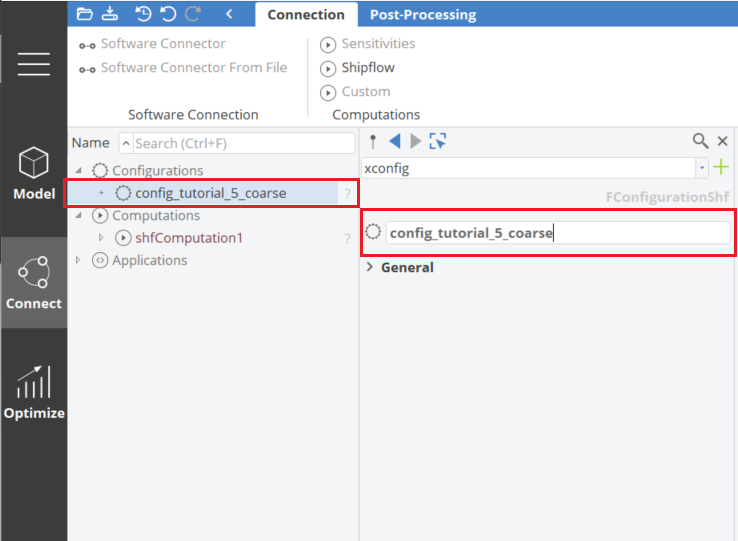
-
导入的配置只运行 XPAN。要依次运行所有模块,请选择 xflow → program,移除
xpan并添加all。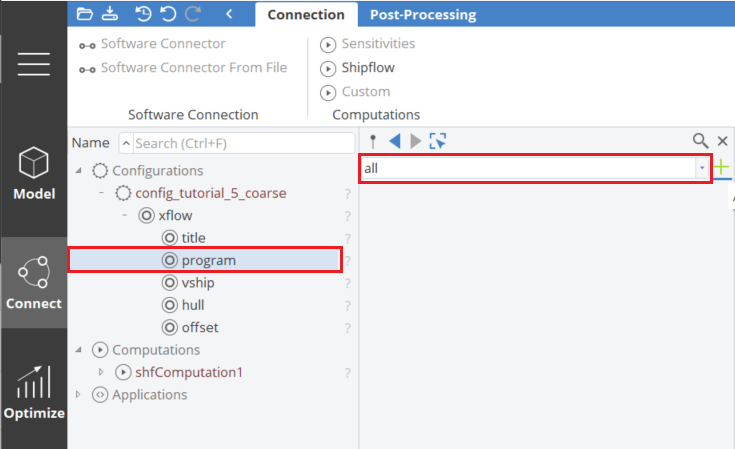
-
向
config_tutorial_5_1_coarse添加一个 xgrid 节和一个 xchap 节。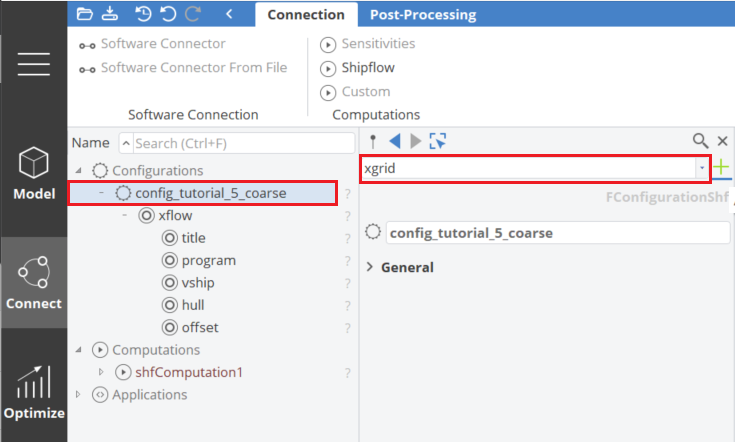
-
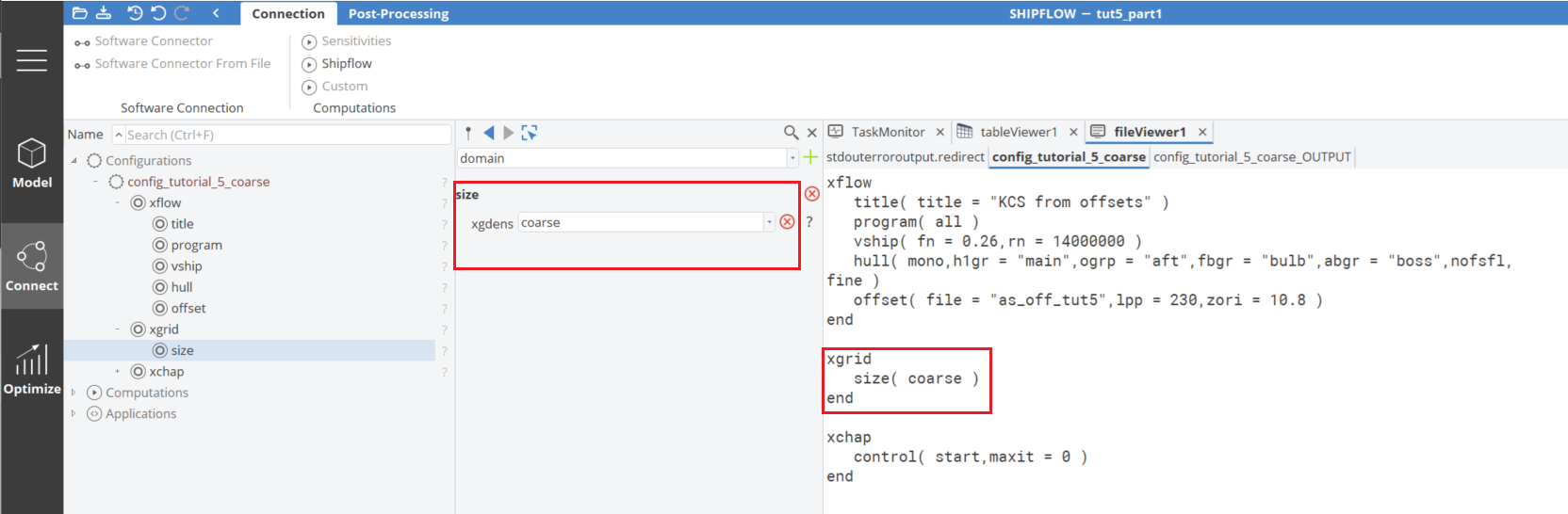
向 xgrid 添加命令 size,然后添加
xgdens并将其设置为coarse。在命令文件中,它显示为size( coarse )。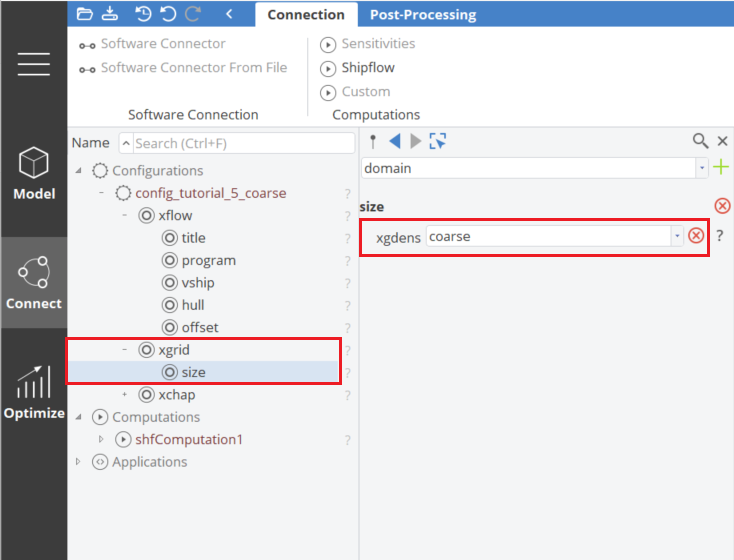
-
向 xchap 添加命令 control,然后添加
maxit并将其设置为0。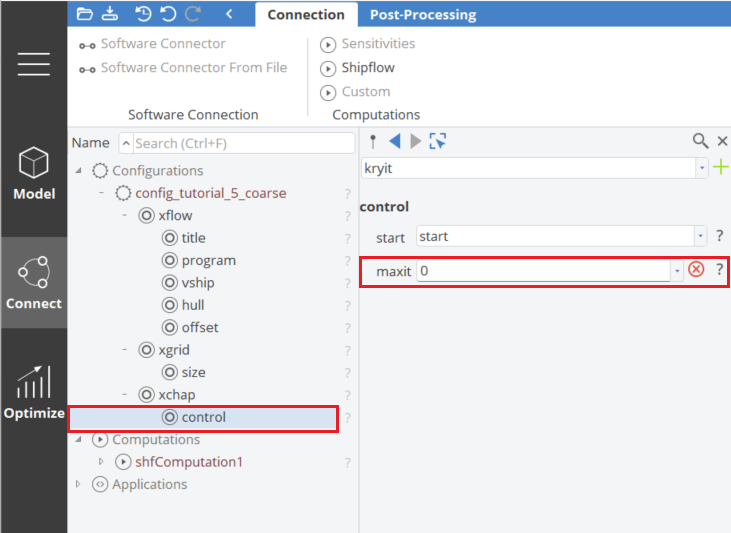
迭代次数为零时,XCHAP 只设置边界条件并生成初始解。这样您可以在开始实际计算之前检查网格。
-
保存项目(Ctrl+S)。
现在,该配置采用全局方法(参见 1.6)依次运行所有 SHIPFLOW 模块:
| 设置 | 值 | 作用 |
|---|---|---|
| xflow → hull → xmdens | fine |
XPAN 的面元网格密度(导入的文件中已设置) |
| xgrid → size → xgdens | coarse |
粗 XGRID 网格 |
| xchap → control → maxit | 0 |
仅设置边界条件并生成初始解 |
参见用户手册中的 HULLTYPE、SIZE 和 CONTROL。
运行实际的 XCHAP 计算
要开始实际的 XCHAP 计算,请将 maxit 增加到约 200。为了获得精确的解,网格也应为 fine。这部分留给您自行探索。
1.3 运行计算
- 选择 Computations → shfComputation1,然后单击 Object Editor 中的绿色运行按钮。
-
在 TaskMonitor 窗口中跟踪进度。如果该窗口未打开,请通过 View → Windows → TaskMonitor 打开。
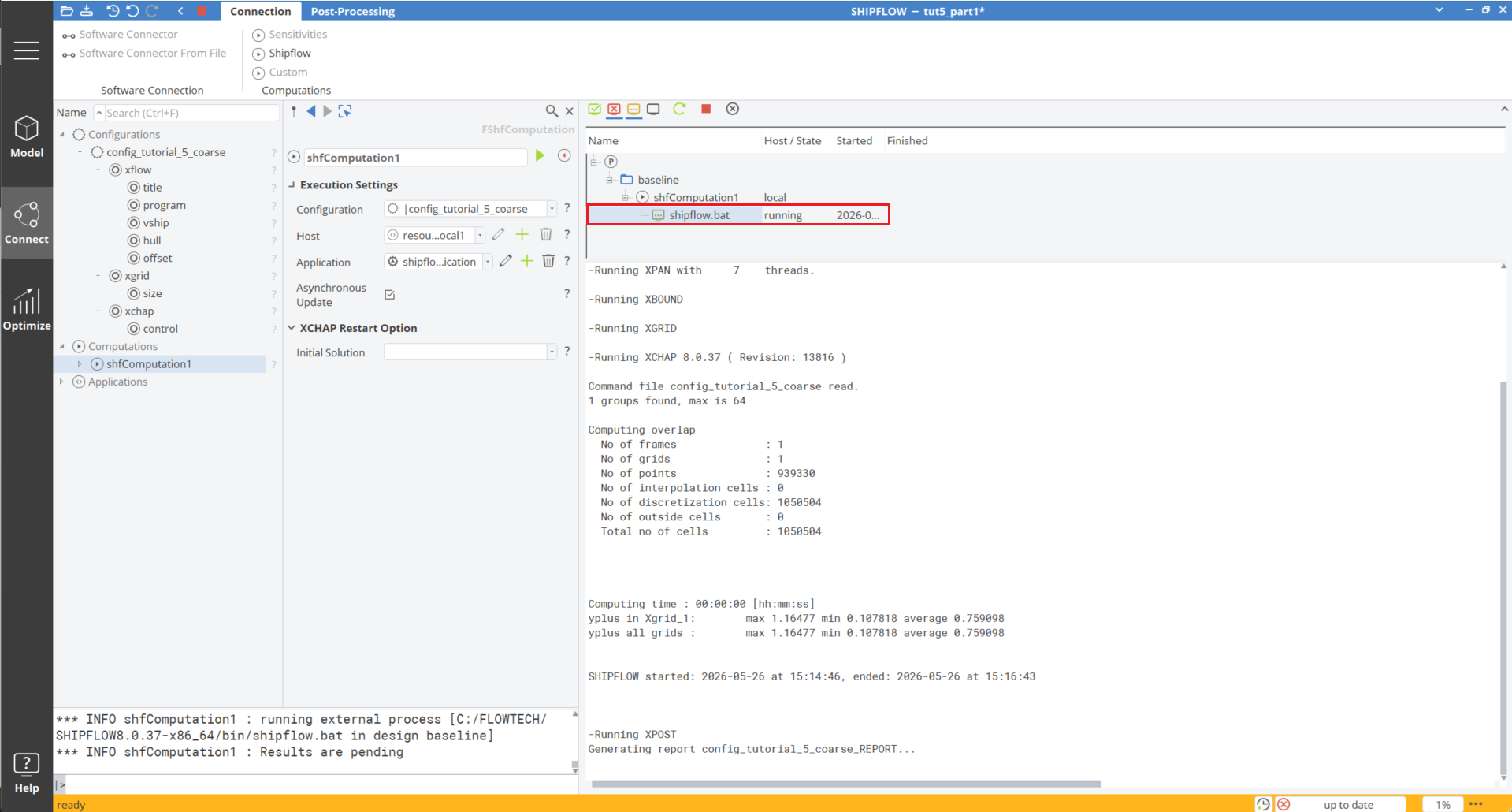
各模块按以下顺序运行:XMESH 和 XPAN(势流)、XBOUND(边界层)、XGRID(体网格)和 XCHAP(边界条件和初始解),随后是 XPOST(报告)。XCHAP 输出显示网格的规模:该粗全局网格约有 100 万个单元。
1.4 后处理与网格可视化
控制结果可视化的对象位于 Post-Processing → Object Tree → Results → shfComputation1 下。
两个 3D 窗口
SHIPFLOW 在两个独立的 3D 窗口中显示结果:
| 窗口 | 默认显示内容 |
|---|---|
| 3DView | XPAN 和 XBOUND 结果(势流) |
| 3DOverView | XCHAP 结果(黏性流动) |
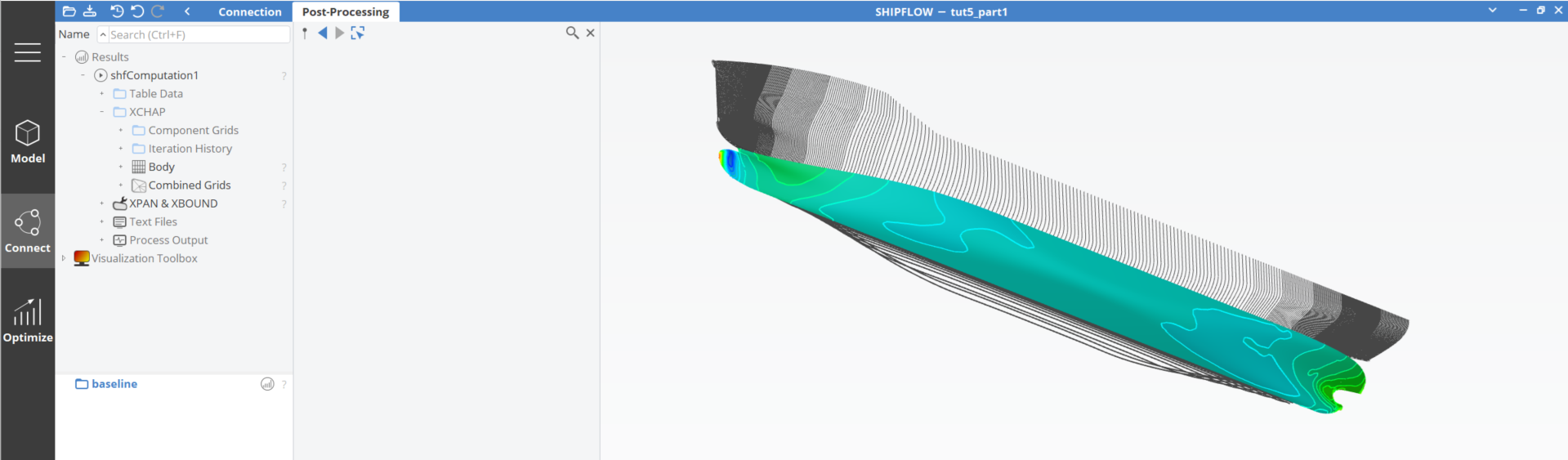
打开 3DOverView
-
如果 3DOverView 未打开,请从主菜单通过 View → Windows → 3DOverView 打开。
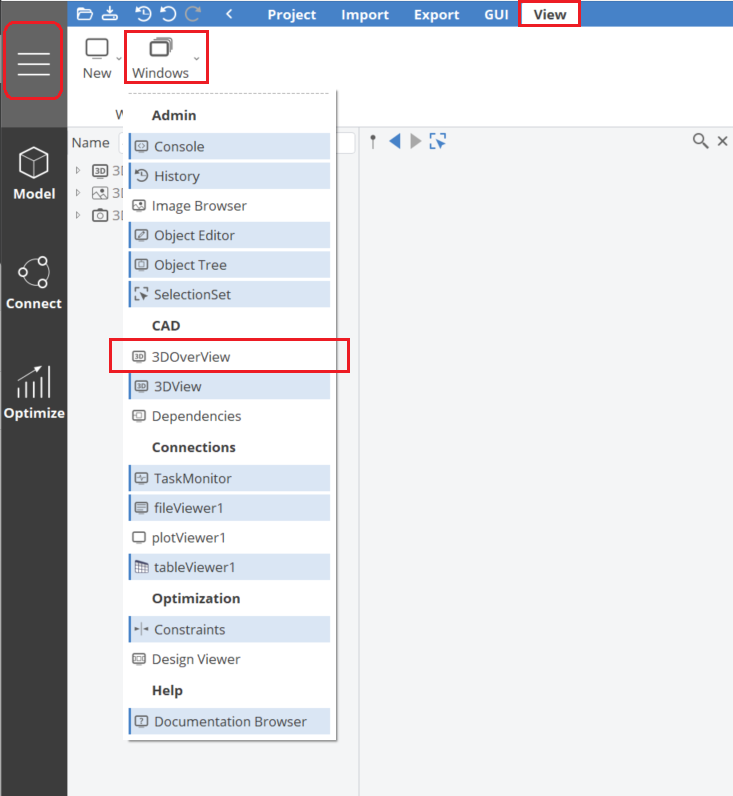
-
3DOverView 在 3DView 下方打开:
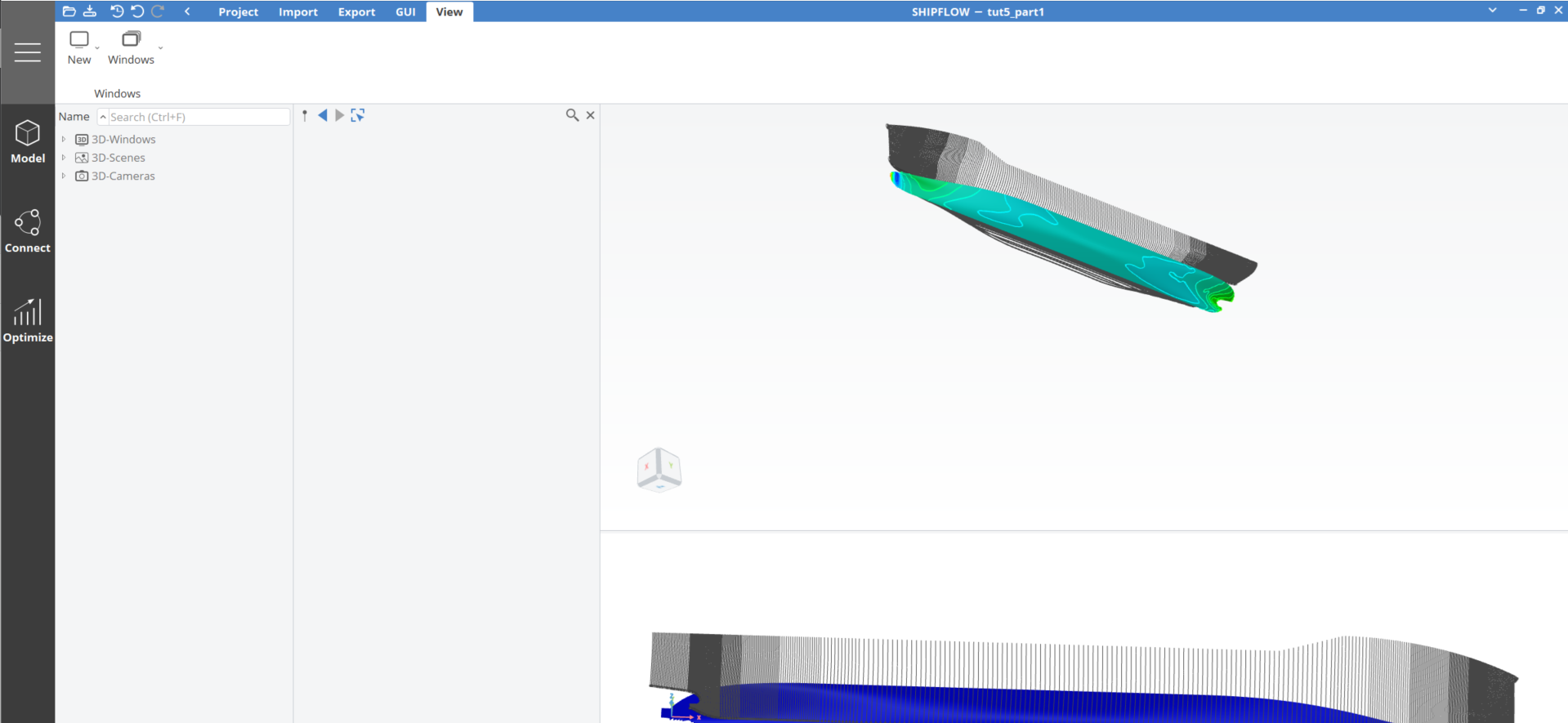
-
为了获得更大的显示空间,请在 3DOverView 中右键单击并选择 Central widget。3DOverView 随即成为 3DView 旁边的一个选项卡。
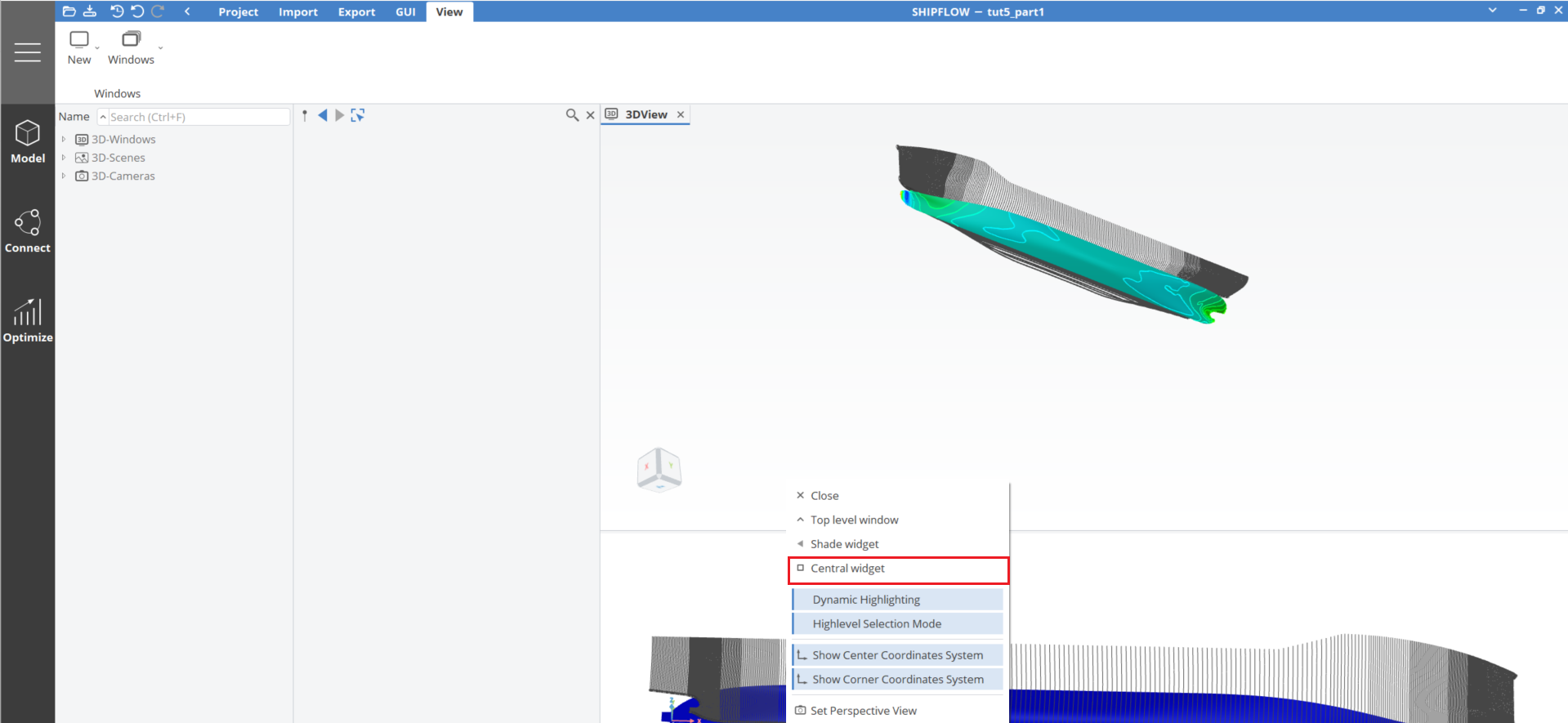
可视化显示在哪个窗口中
每个可视化在 Display Options 下都有一个 Viewer 设置,用于选择绘制该可视化的窗口。XCHAP 可视化使用 3DOverViewScene。
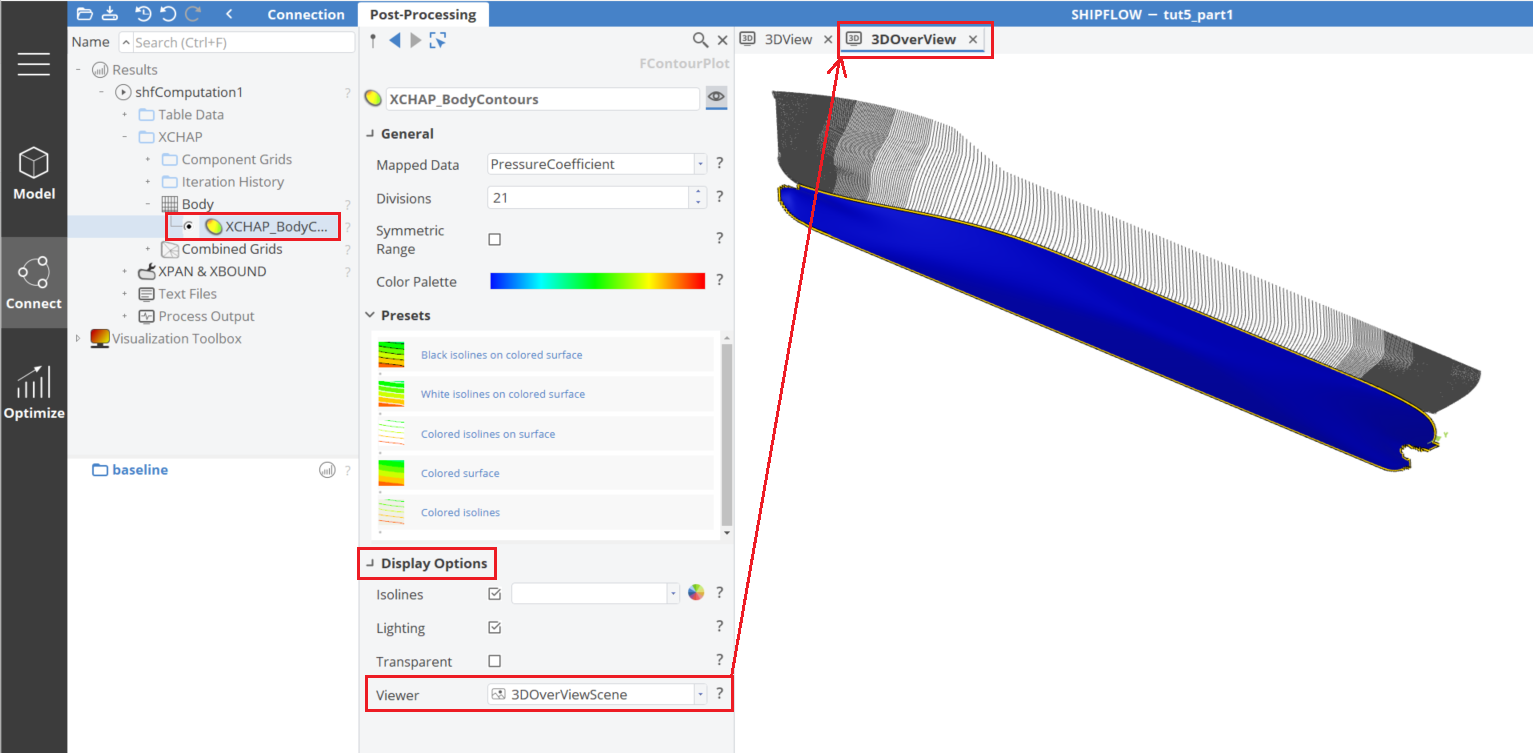
船体压力与计算域轮廓
3DOverView 默认显示船体上的压力系数。由于 XCHAP 运行了零次迭代,各处压力均为零,船体呈单一颜色。
-
要隐藏型值,请进入 Model,并在 Object Tree 中单击
SHF_Import_off_tut_5_1的文件夹图标。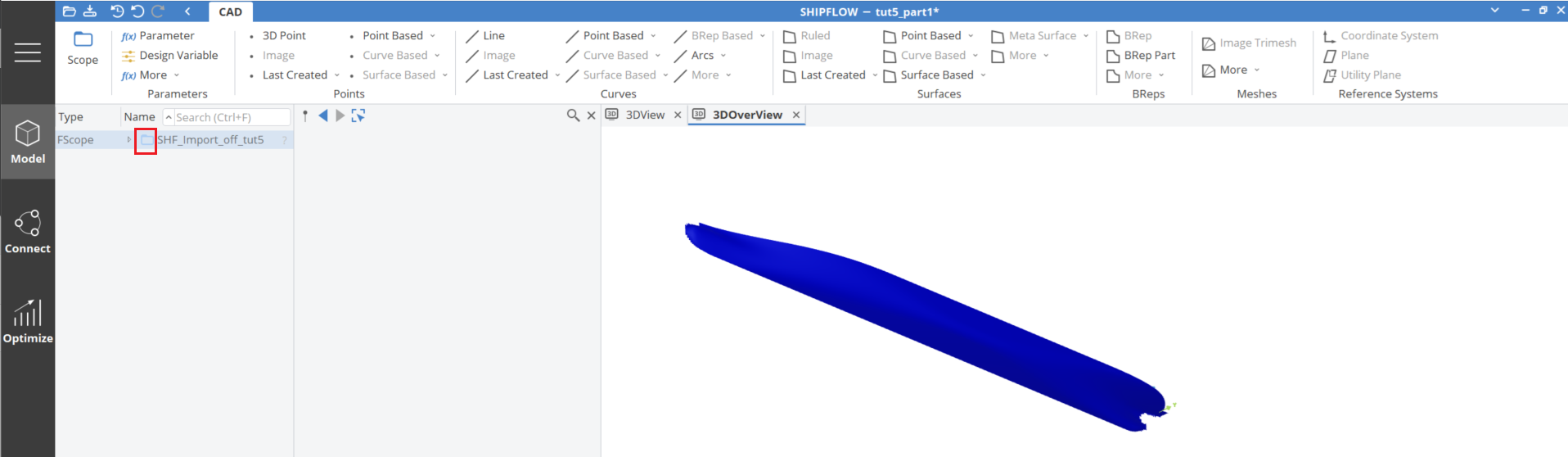
-
要显示 XGRID 网格的外边缘,请激活 Results → shfComputation1 → XCHAP → Component Grids → Xgrid_1 下的 XCHAP_ComponentOutline。
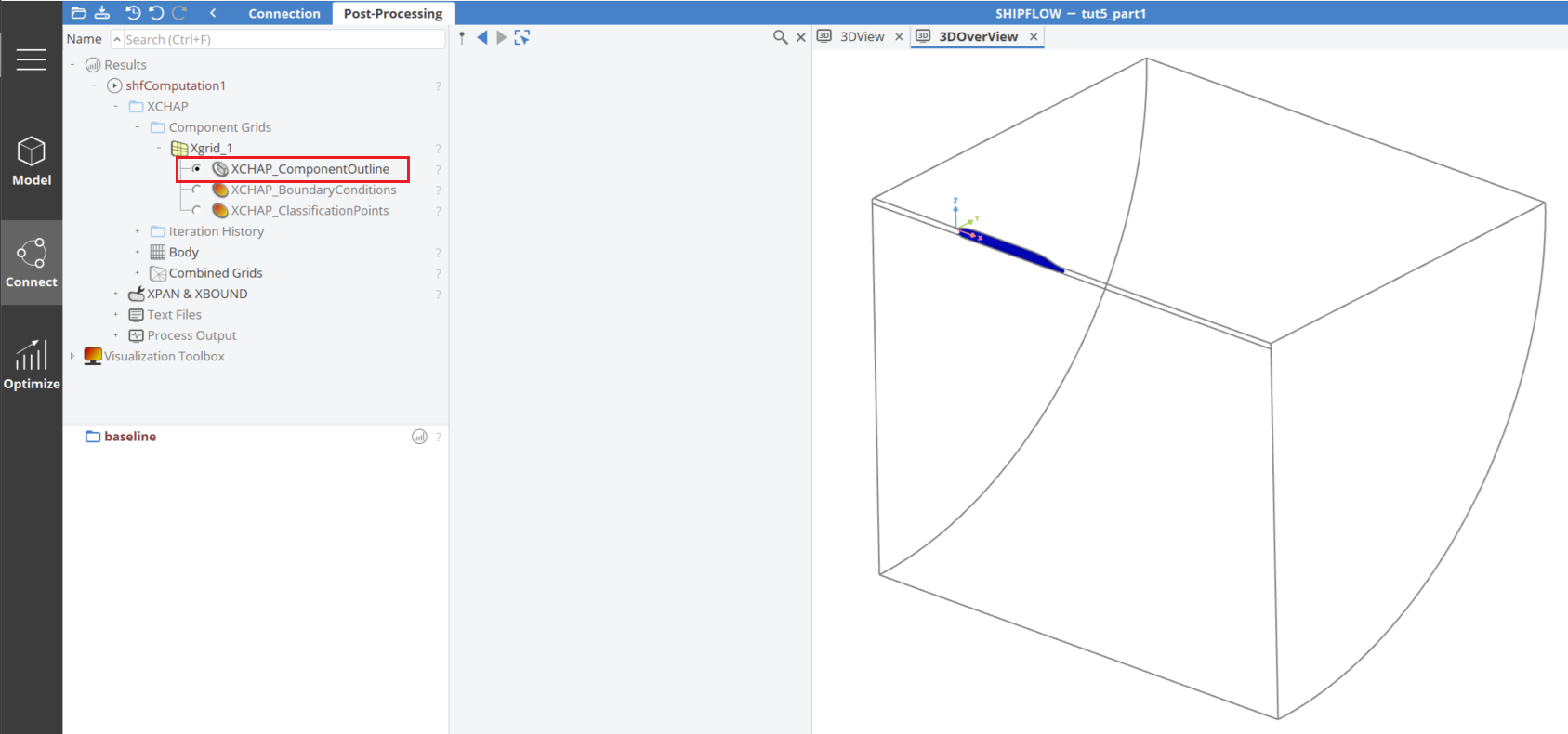
使用网格切片检查网格
FGridSlices 工具显示结构化 3D 网格的参数网格面。
- 选择 Results → shfComputation1 → XCHAP → Component Grids → Xgrid_1。
-
在 Object Editor(FDisplayOptions3D: Xgrid_1 → Visualization)中,在空行的下拉列表中选择 create new。
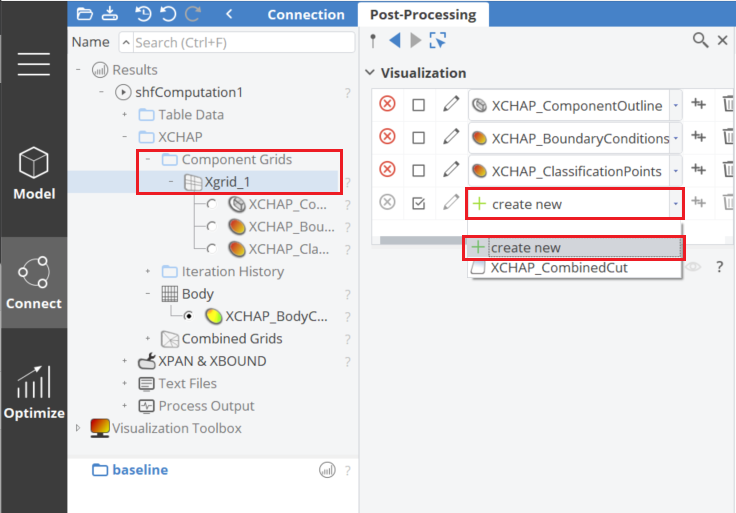
-
在出现的工具列表中,向下滚动到 Data Extraction,然后选择 FGridSlices。
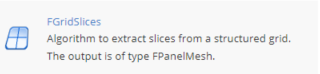
-
在新建的
gridSlices1的 Object Editor 中,在 Visualization 下的下拉列表中选择 create new。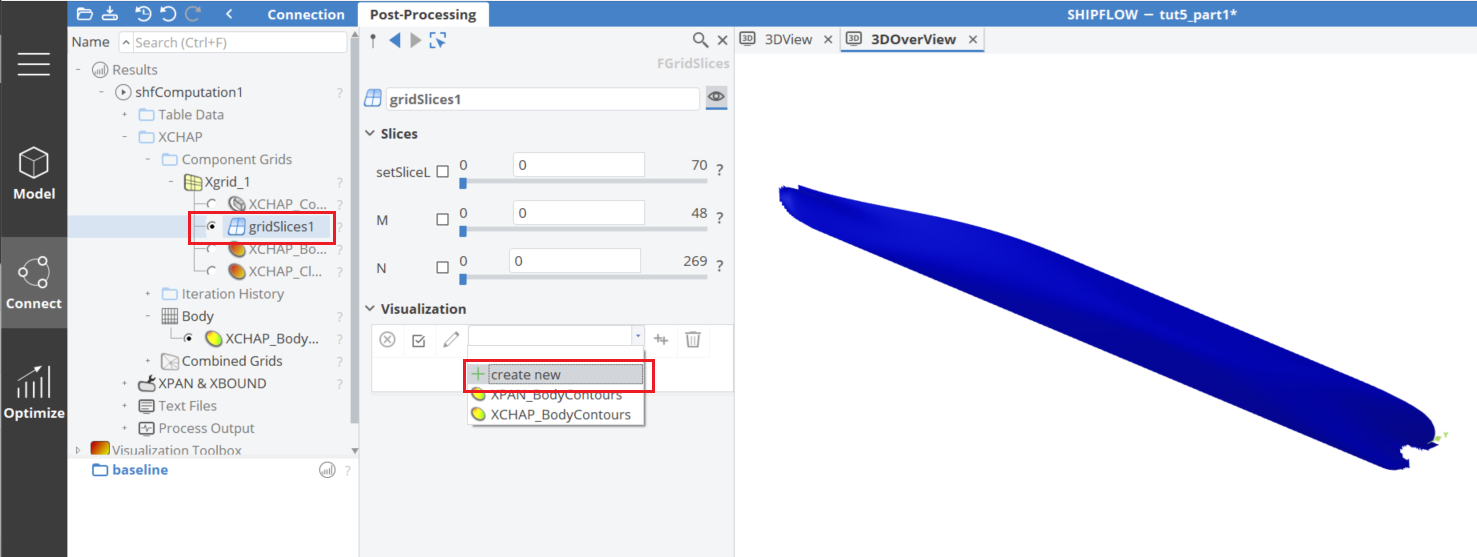
-
在出现的列表中选择 FMeshVisualization。

-
勾选 L、M 和 N 网格面的复选框(L、M 和 N 是结构网格的参数方向)。使用滑块或输入索引来选择网格面。
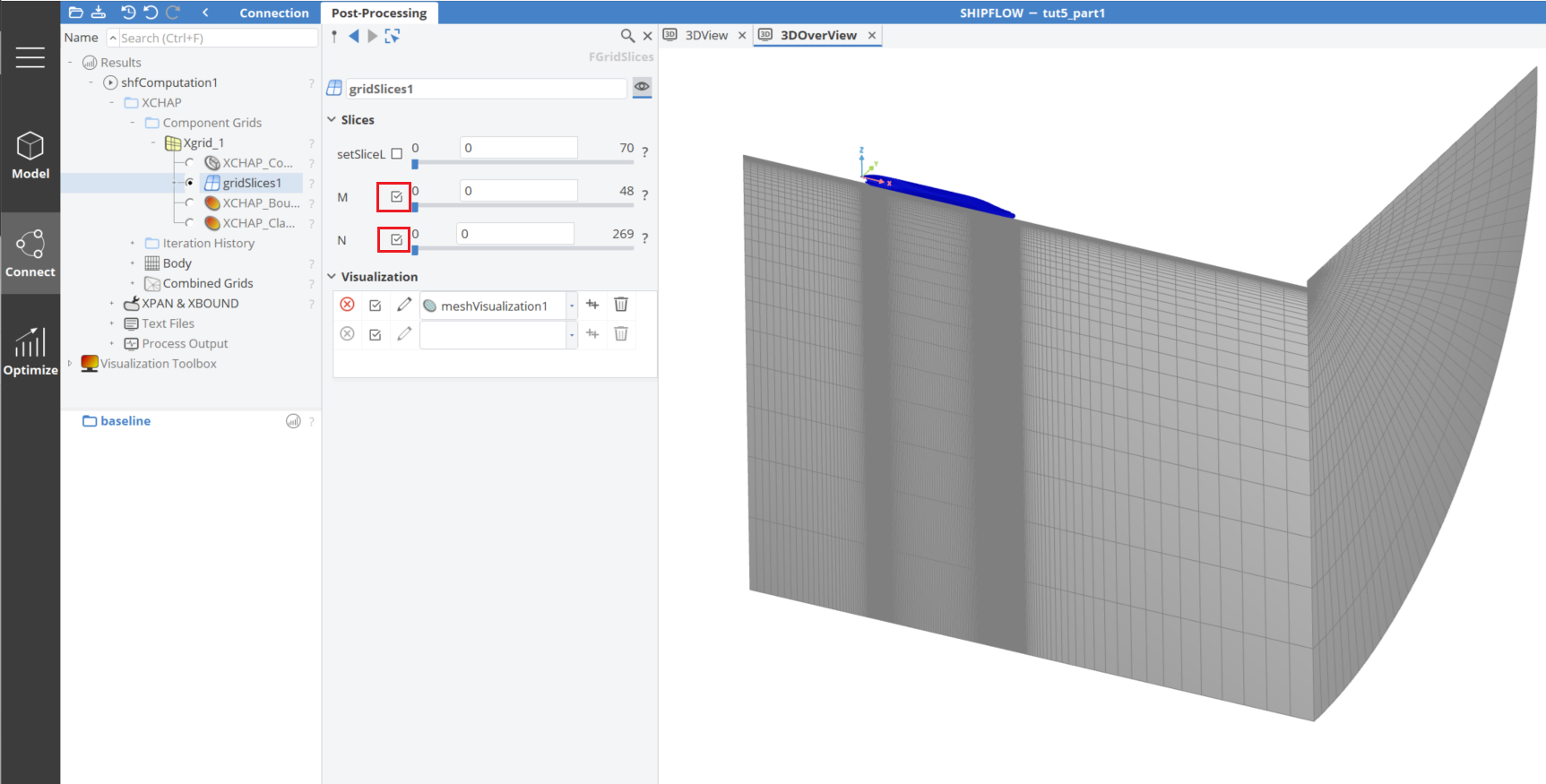
尝试不同的网格面并放大,以检查船首和船尾周围的网格。
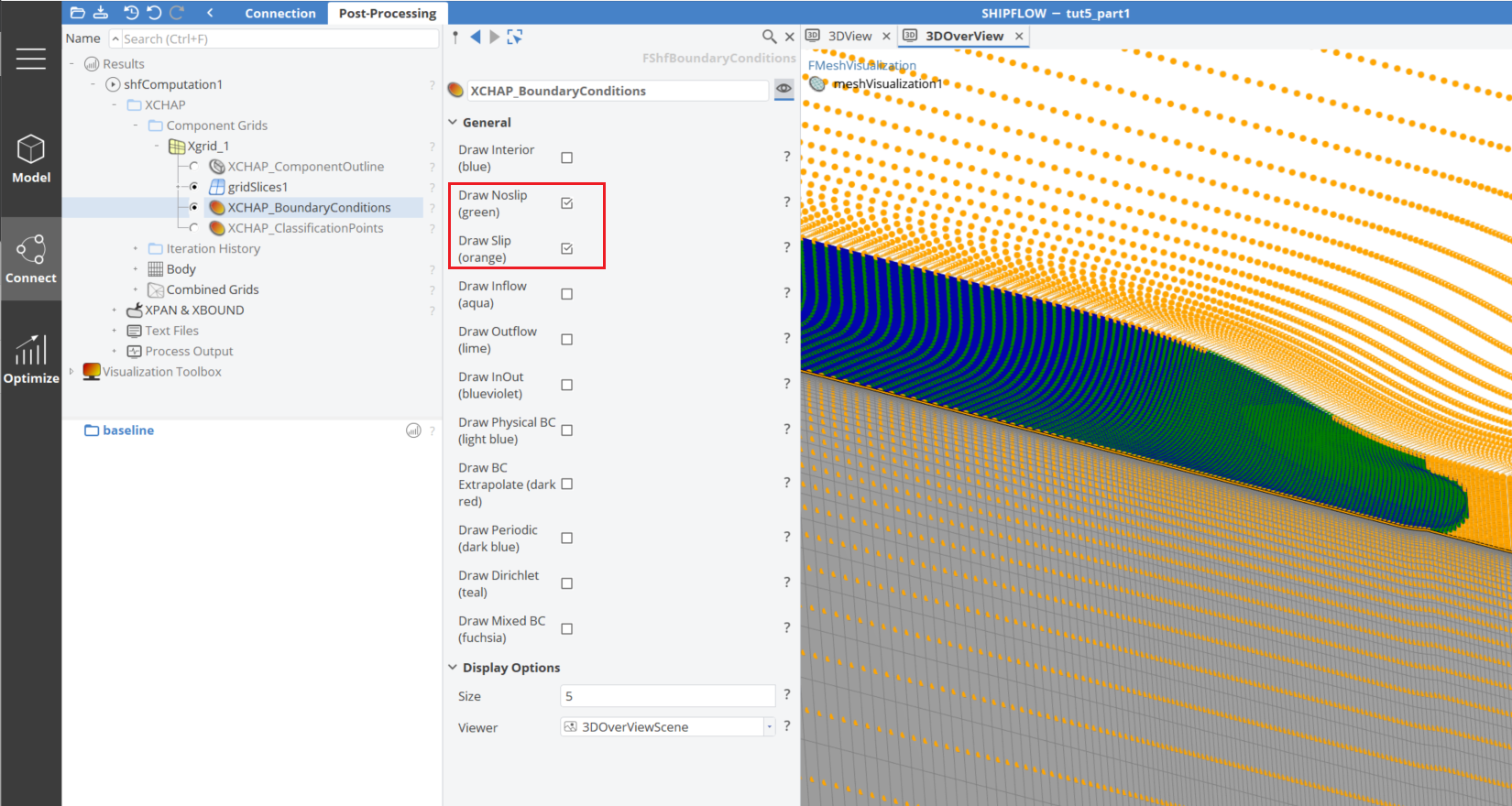
边界条件可视化
- 激活 XCHAP → Component Grids → Xgrid_1 → XCHAP_BoundaryConditions。
- 单击 XCHAP_BoundaryConditions 以打开其 Object Editor。
-
勾选要查看的边界条件。在每个边界单元面的中心绘制一个彩色球,颜色为复选框标签中给出的颜色,例如:
- Draw Noslip (green):无滑移边界,例如船体表面
- Draw Slip (orange):滑移边界
- Draw Inflow (aqua):入口(参见 1.6)
1.5 网格密度
1.5–1.8 节以第 1 部分的算例为基础,介绍适用于不同类型计算的各种变化。
XGRID 网格的密度通过 xgrid | size | xgdens 选择:
xgdens |
用途 |
|---|---|
coarse |
快速测试和网格检查 |
medium |
商业项目的最低要求 |
fine |
获得精确解所必需 |
vcoarse |
极粗网格,在第 3 部分和第 6 部分中使用,以加快教程进度 |
每个选项对应的网格面数量列在用户手册的 SIZE 中。
粗网格仅用于测试
coarse 网格的分辨率对于一般用途而言过低。实际计算请使用 medium 或 fine。
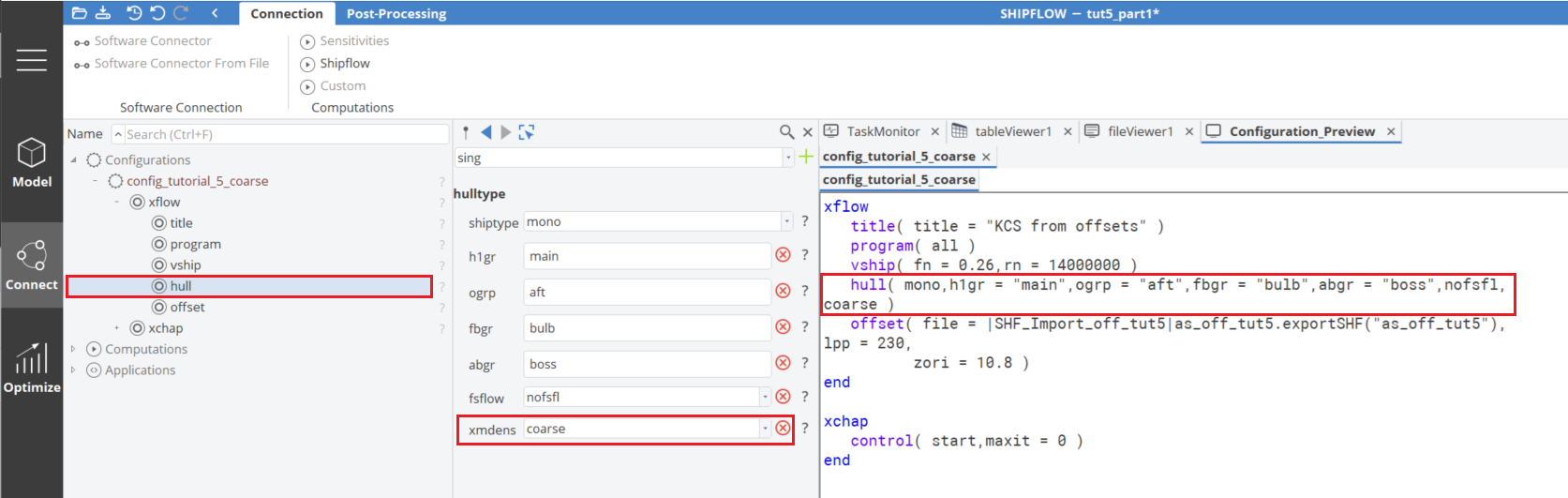
如果不存在 xgrid → size,XGRID 将从 xflow | hull | xmdens 获取网格密度:
1.6 全局方法与分区方法
XCHAP 可以计算整个船体周围的黏性流动(全局方法),也可以只计算后体周围的黏性流动(分区方法)。
全局方法
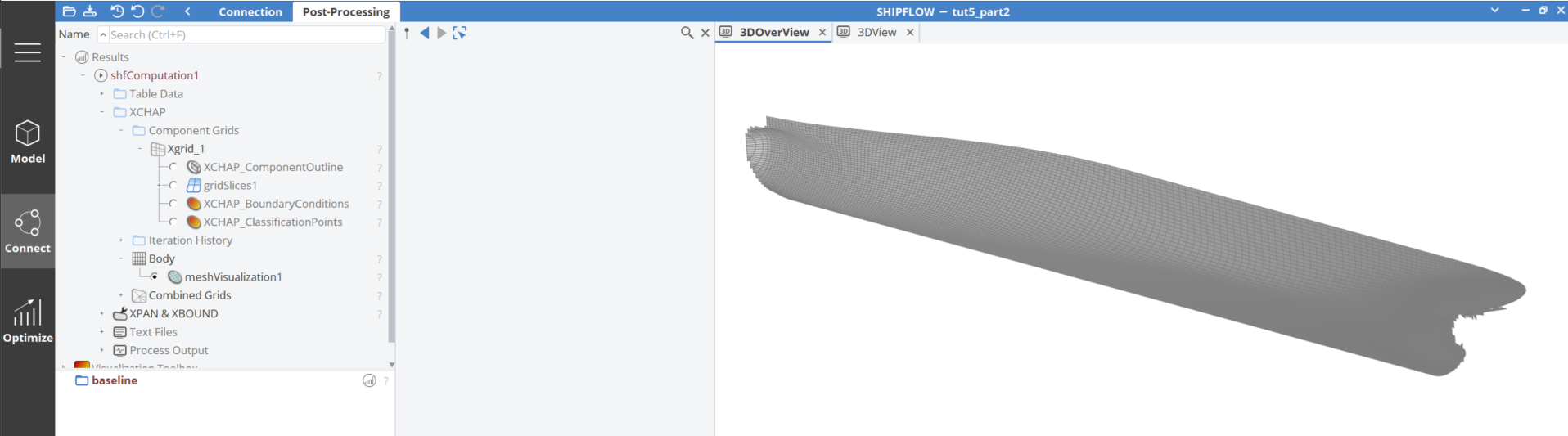
在全局方法中,XGRID 网格覆盖整个船体,从船首上游的入口延伸到船尾下游的出口,XCHAP 在整个计算域内计算黏性流动。对于该船体,全局方法是默认设置,因此 1.3 中运行的就是全局方法。粗全局网格约有 100 万个单元。
分区方法
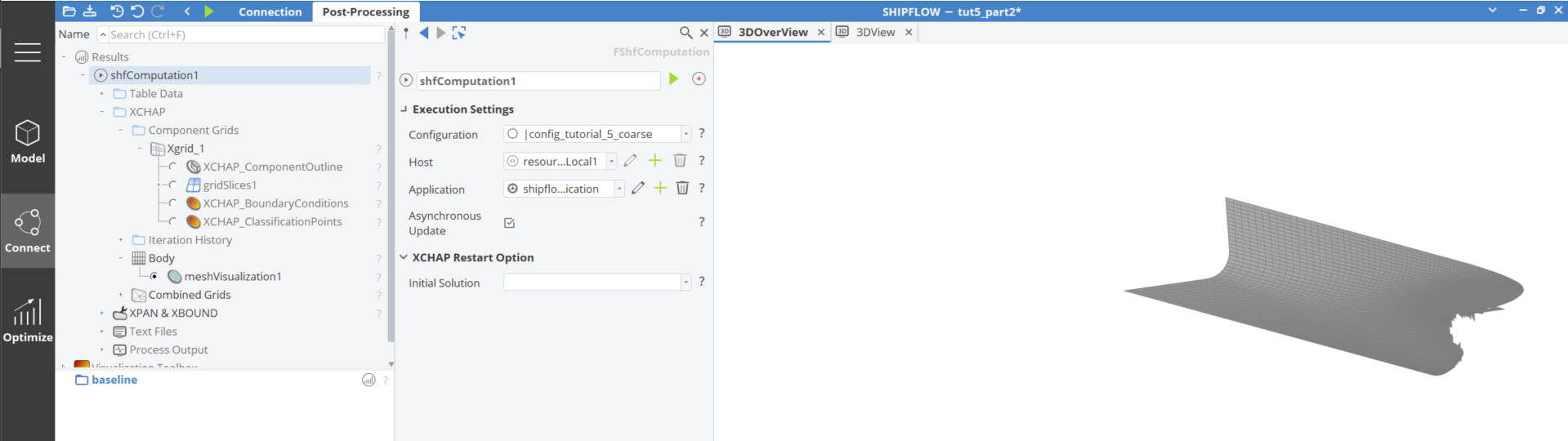
在分区方法中,XPAN(势流)和 XBOUND(薄边界层)计算前体周围的流动,XCHAP 只计算后体。XGRID 的入口移至大约船中处,XCHAP 的入口边界条件由 XPAN 和 XBOUND 的结果生成。这种做法之所以可行,是因为前体上的边界层很薄(符合 XBOUND 的假定),而在使用 XCHAP 的后体上,边界层迅速增厚。
分区网格要小得多:粗网格约有 40 万个单元,比全局网格少约 60 %,因此计算更快。
实船尺度下的分区方法
不建议在实船尺度下使用分区方法,因为由 XPAN 和 XBOUND 计算的入流不适用于实船尺度条件。请改用全局方法。
启用分区方法
- 选择 config_tutorial_5_1_coarse → xgrid → size。
-
添加
domain并将其设置为zonal。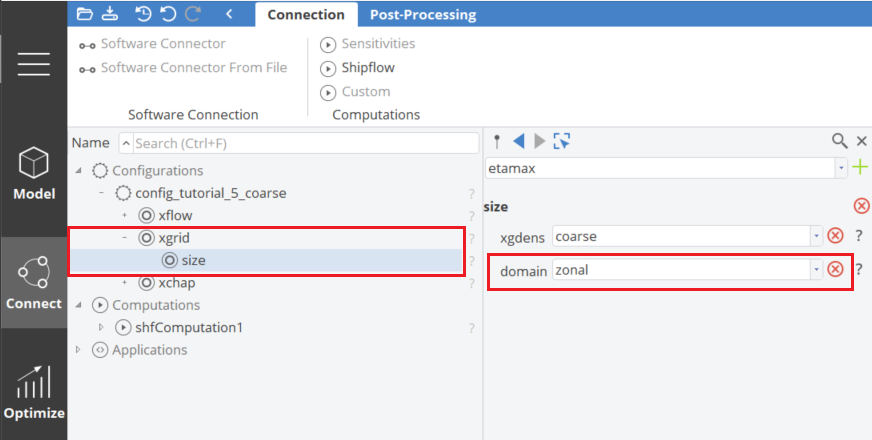
-
在 program 列表中保留 XPAN 和 XBOUND(
all包含它们):入口条件需要它们的结果。各模块按 XMESH → XPAN → XBOUND → XGRID → XCHAP 的顺序运行。
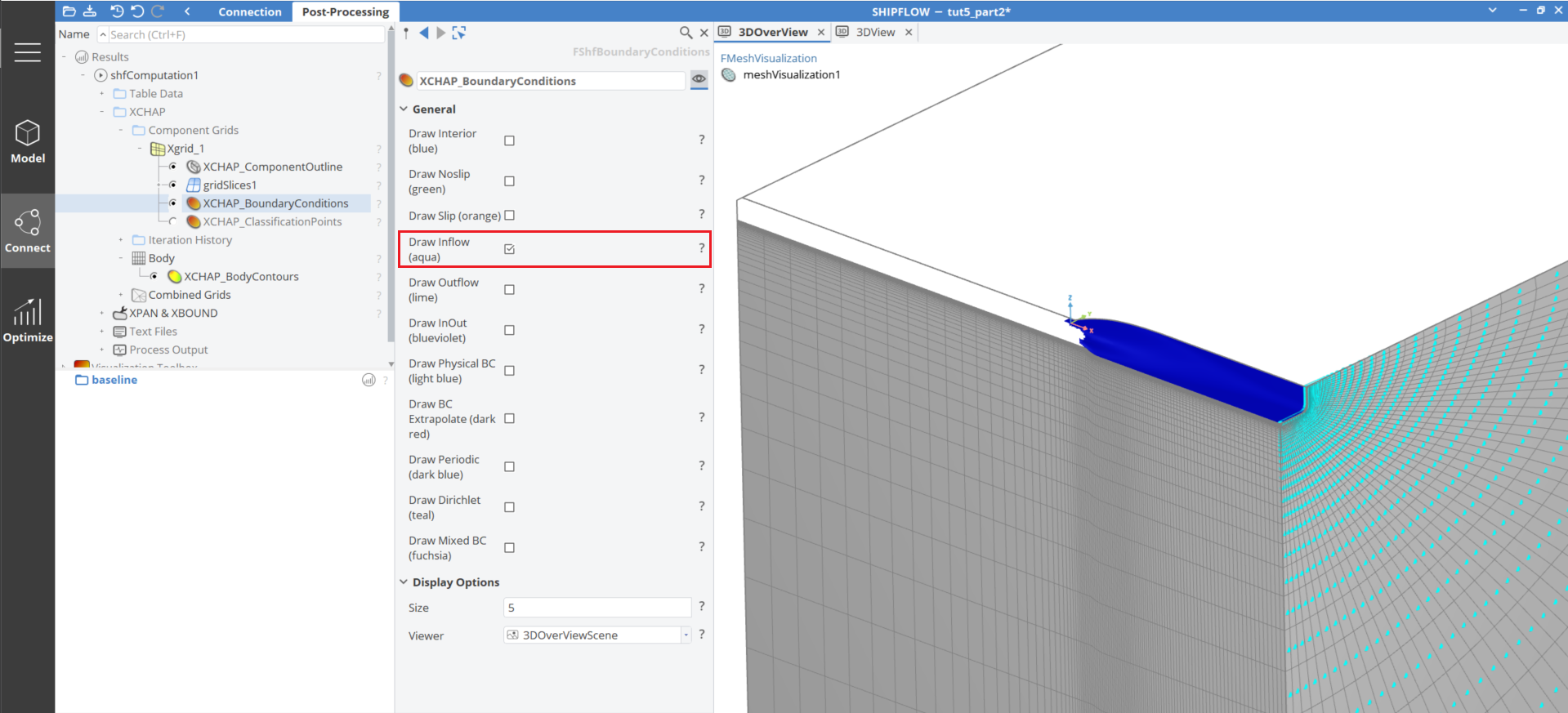
要在运行后查看入口,请在 XCHAP_BoundaryConditions 中勾选 Draw Inflow (aqua)。青色球标出了大约位于船中处的入口;图中还显示了中纵剖面上的网格。
比较
| 项目 | 全局方法 | 分区方法 |
|---|---|---|
| XCHAP 计算的区域 | 整个船体 | 后体,大约从船中开始 |
| 前体流动的计算模块 | XCHAP | XPAN 和 XBOUND |
| 入口条件来自 XPAN 和 XBOUND | 否 | 是:两者都必须在 XCHAP 之前运行 |
| 该船体的粗网格 | 约 100 万个单元 | 约 40 万个单元 |
| xgrid → size 中的设置 | domain = global |
domain = zonal |
1.7 非对称流动算例
当流动不对称时,例如单桨自航,或带有漂角或舵角的操纵算例,必须对船体两侧都生成网格。当对称条件为 nosym 时,XGRID 会将网格镜像到两侧:
- 向 xflow 添加命令 symmetr。
-
将
symmetry设置为nosym(参见 SYMMETRY)。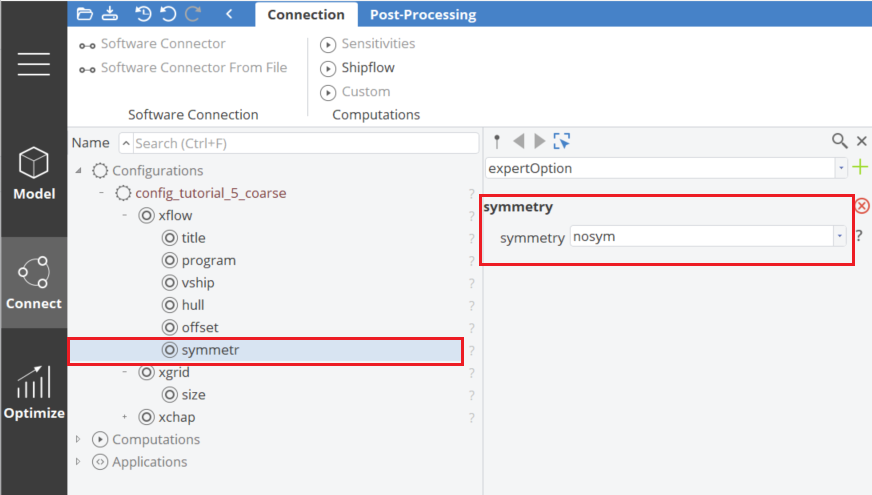
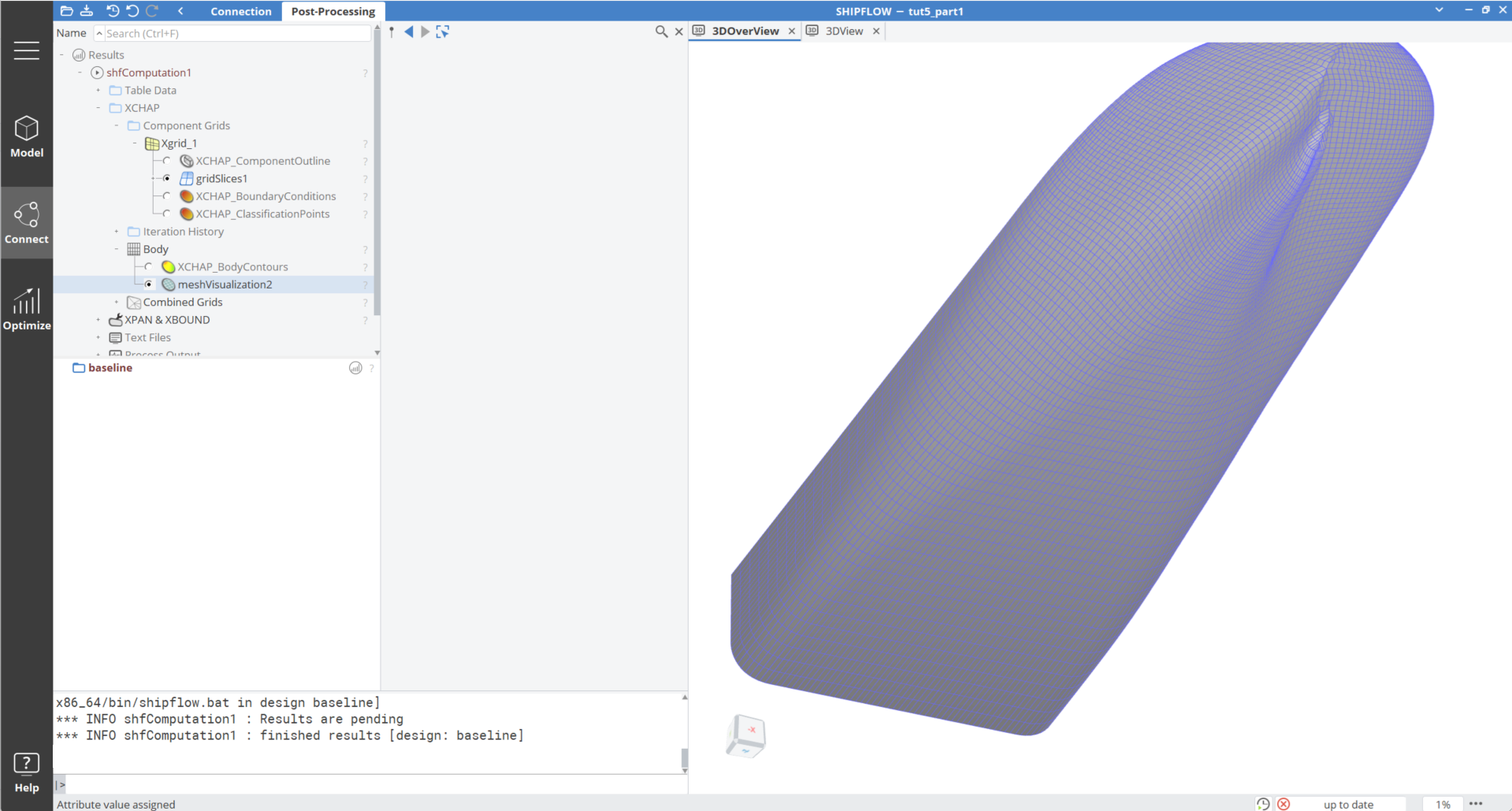
下图显示了生成的、覆盖船体两侧的分区网格:
在自动模式下 XPAN 和 XBOUND 保持对称
在自动模式下,XPAN 和 XBOUND 会忽略 nosym,并输出以下警告:
对于 XPAN 和 XBOUND,非对称算例必须在手动模式下设置。XCHAP 在分区入口处所需的入流会自动镜像。
1.8 浸湿艉封板网格
具有大面积浸湿艉封板的船体需要特殊处理。XGRID 通常生成贴合船体的单块网格。如果这样的网格必须绕过浸湿艉封板的边缘,其较差的网格质量会降低流动解的精度。取而代之的是,在艉封板后方贴合一个单独的组件网格,而主网格则贴合一个流线型曲面,该曲面由不含艉封板的船体表面和艉封板网格的外表面组成。
继续使用第 1 部分的配置(您可以先将项目另存为新名称,例如 tut5_part1_2):
- 增大吃水:将
xflow | offset | zori设置为14(导入的值为10.8)。 - 将 xflow → hull → fsflow 设置为
fsflow,以在 XPAN 中包含自由面。 -
向 xflow → hull 添加
tranmode,并将其设置为wtran。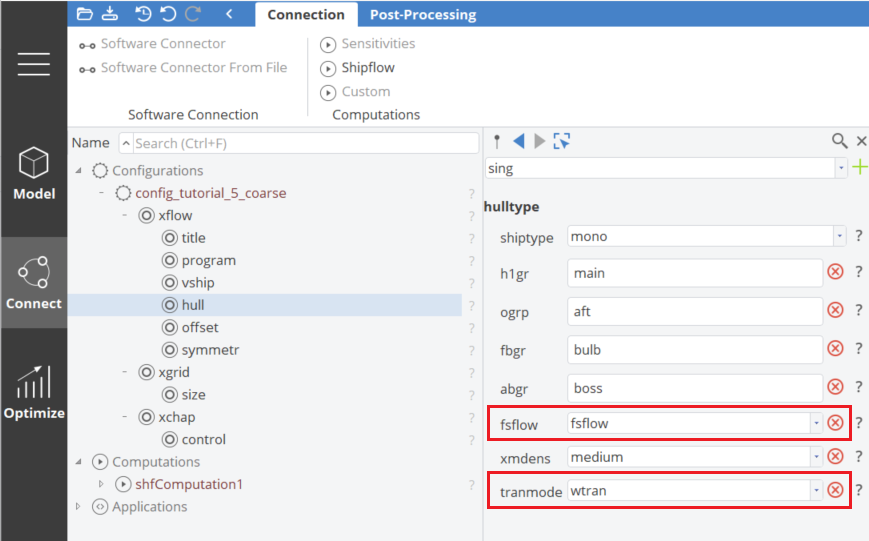
wtran是 XGRID 的浸湿艉封板网格选项(HULLTYPE 中的WTRANSOM)。不要将其与关键字transom混淆,后者是势流设置。培训课程中的许可证错误
截图中显示的是
xmdens = medium。如果在培训课程中计算因许可证错误而停止,则可能是网格密度对于培训许可证而言过高:请将xflow | hull | xmdens设置为coarse。 -
运行 SHIPFLOW。
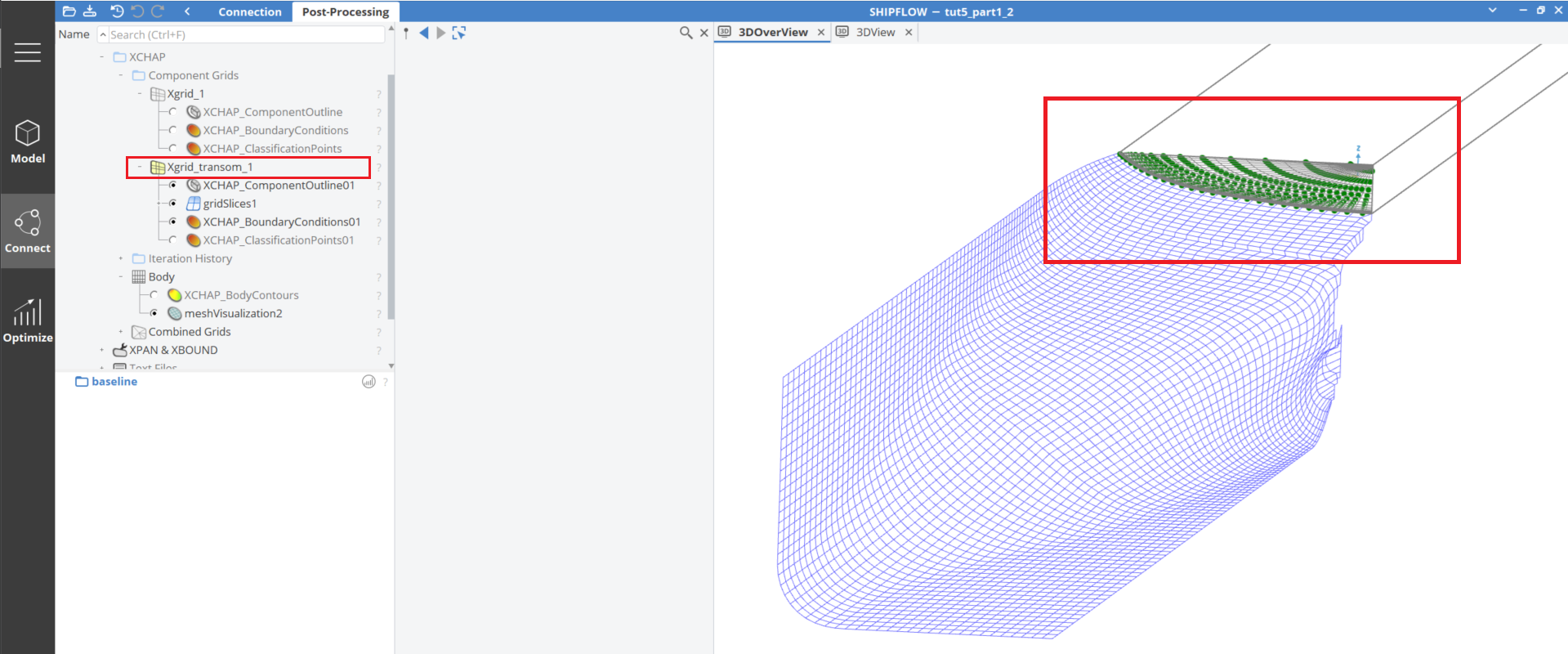
现在,Results → shfComputation1 → XCHAP → Component Grids 下出现两个组件网格:Xgrid_1(主网格)和 Xgrid_transom_1(艉封板网格)。下图显示 Xgrid_transom_1 的一个网格切片;绿色球(Draw Noslip (green))表明艉封板上使用无滑移条件。
第 2 部分:双尾鳍船型的自动网格生成
在本部分中,您将为一艘双尾鳍集装箱船生成 XGRID 网格,先采用全局方法,再采用分区方法。本部分假定您已从第 1 部分掌握 XGRID、XCHAP 和后处理的基础知识。您将从 IGES 几何 examples\geometry\tkcs.igs 和示例配置 examples\twinskeg_kcs_xgr8_resistance 开始新建项目,并将该配置从 XGR8 转换为常规的 XGRID 网格生成。
2.1 设置项目
- 新建一个项目。
- 选择 Import → IGES,导入
C:\FLOWTECH\SHIPFLOW<version>-x86_64\examples\geometry\tkcs.igs。 -
选择所有导入的曲面,并通过 Model → CAD → Surfaces → Surface Based → Surface Group 创建一个 surface group。该组
grp1必须包含所有导入的曲面。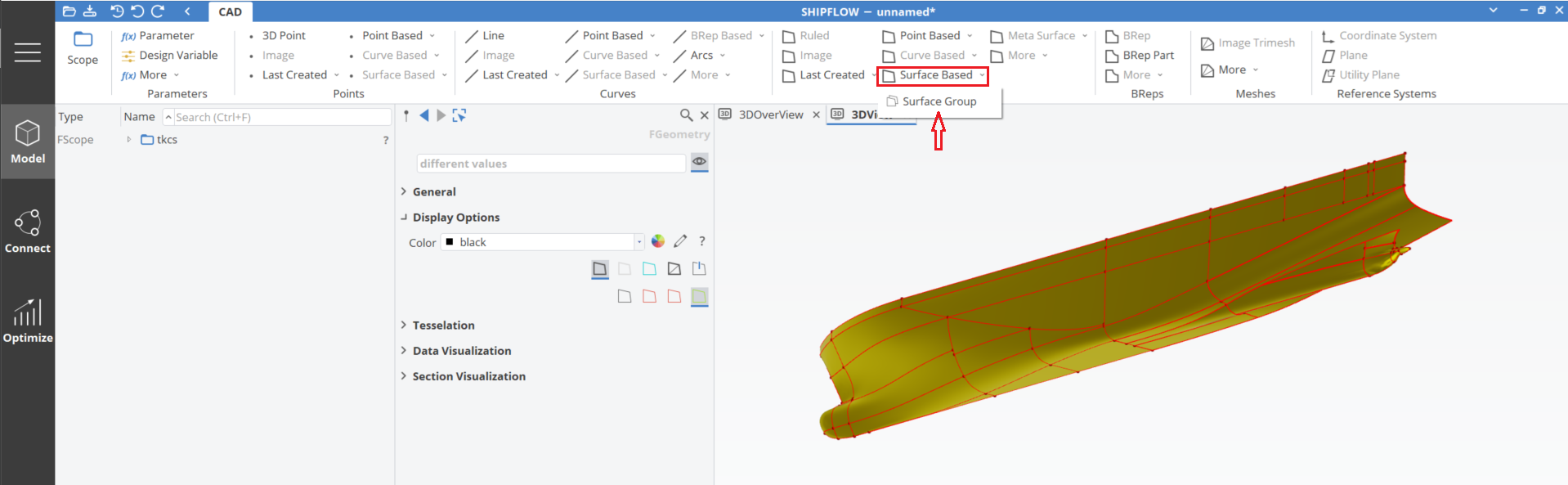
-
选择 Import → Configuration (SHIPFLOW),导入
C:\FLOWTECH\SHIPFLOW<version>-x86_64\examples\twinskeg_kcs_xgr8_resistance。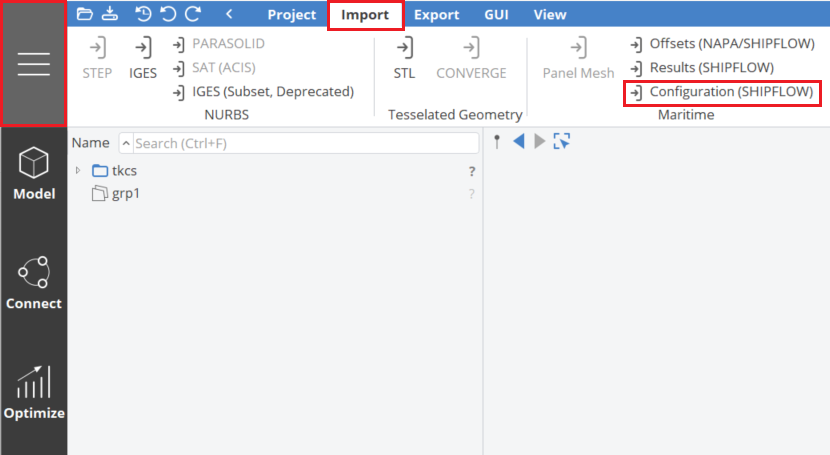
-
将配置重命名为
twinskeg_kcs_resistance。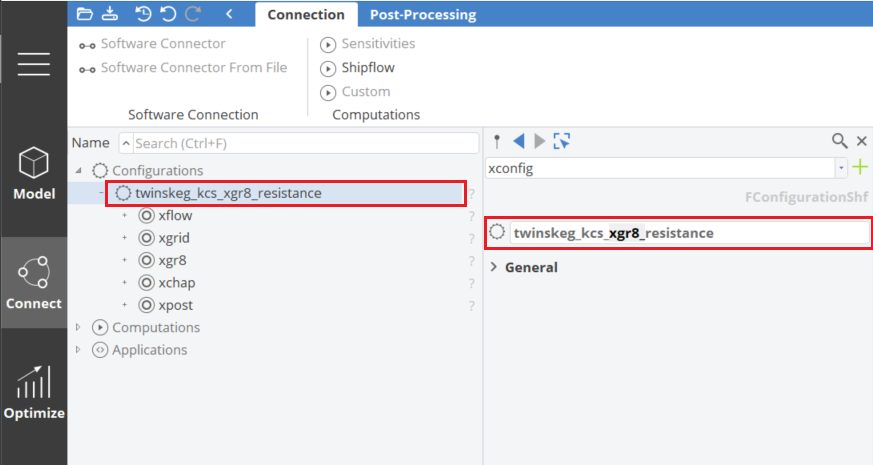
-
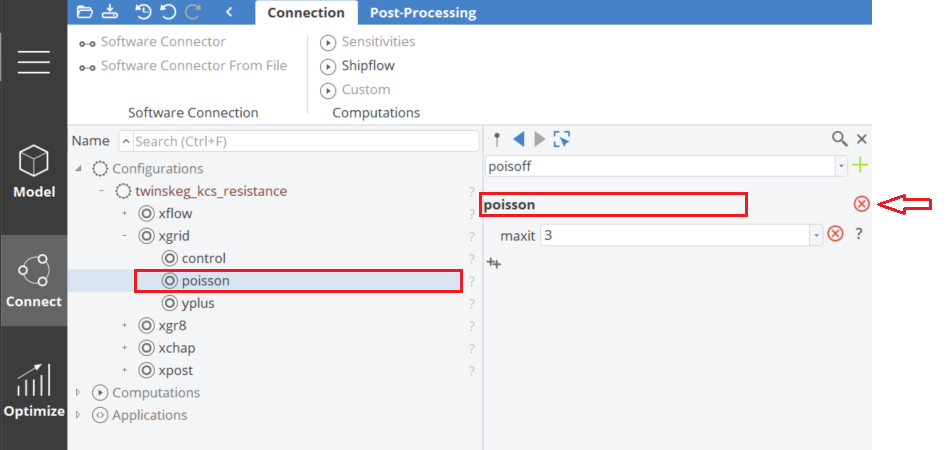
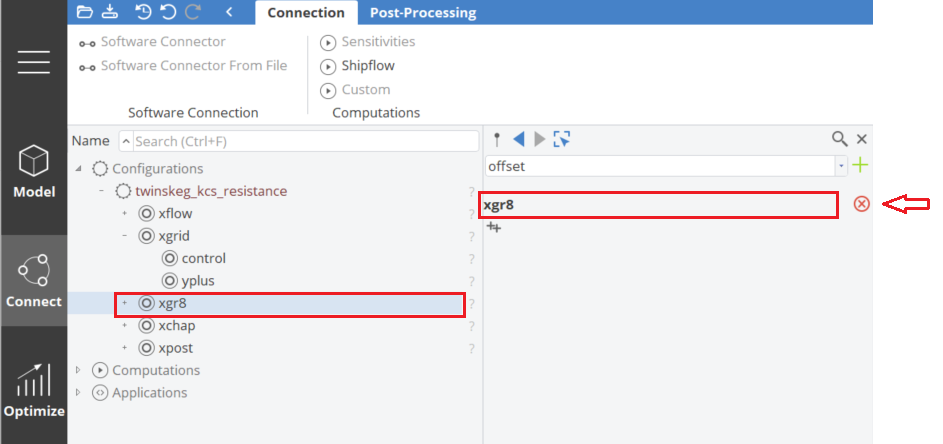
将配置转换为常规 XGRID。该示例使用 XGR8,它为 XGRID 生成船体表面网格(参见 XGR8 命令);本教程使用常规的 XGRID 网格生成。选择以下各项,并单击其旁边的红色叉号:
-
xgrid → control。它只包含关键字
xgr8,该关键字启用基于 XGR8 的网格生成(参见 CONTROL)。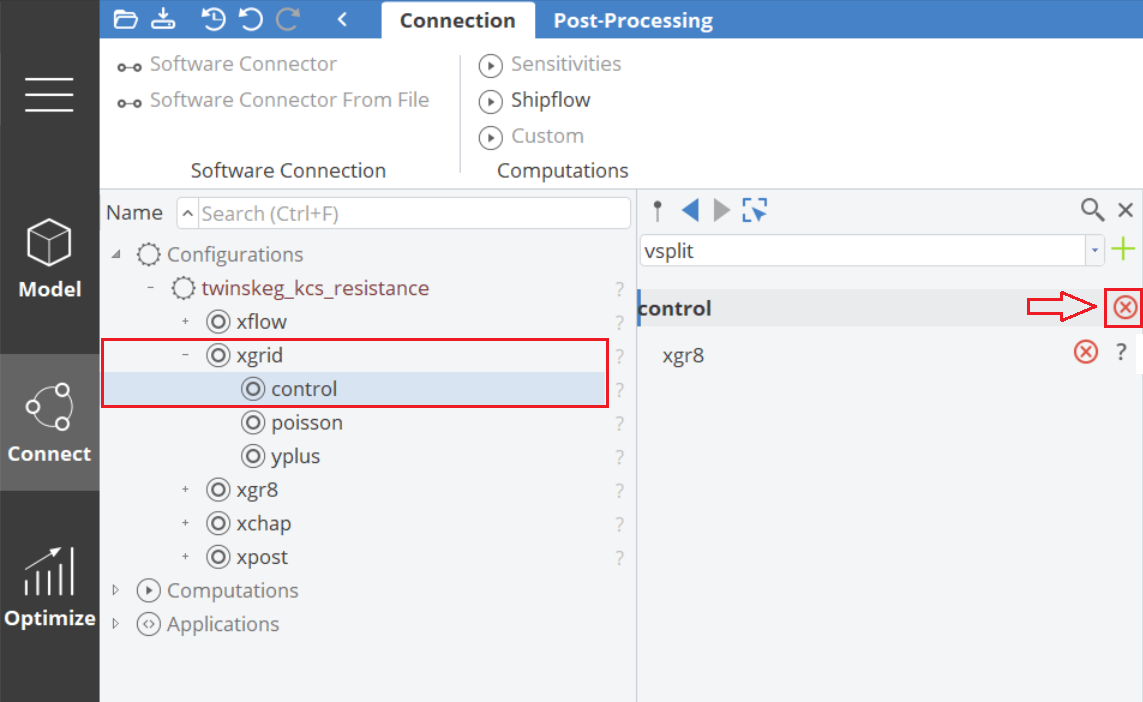
-
xgrid → poisson。
-
xgr8 节。
-
-
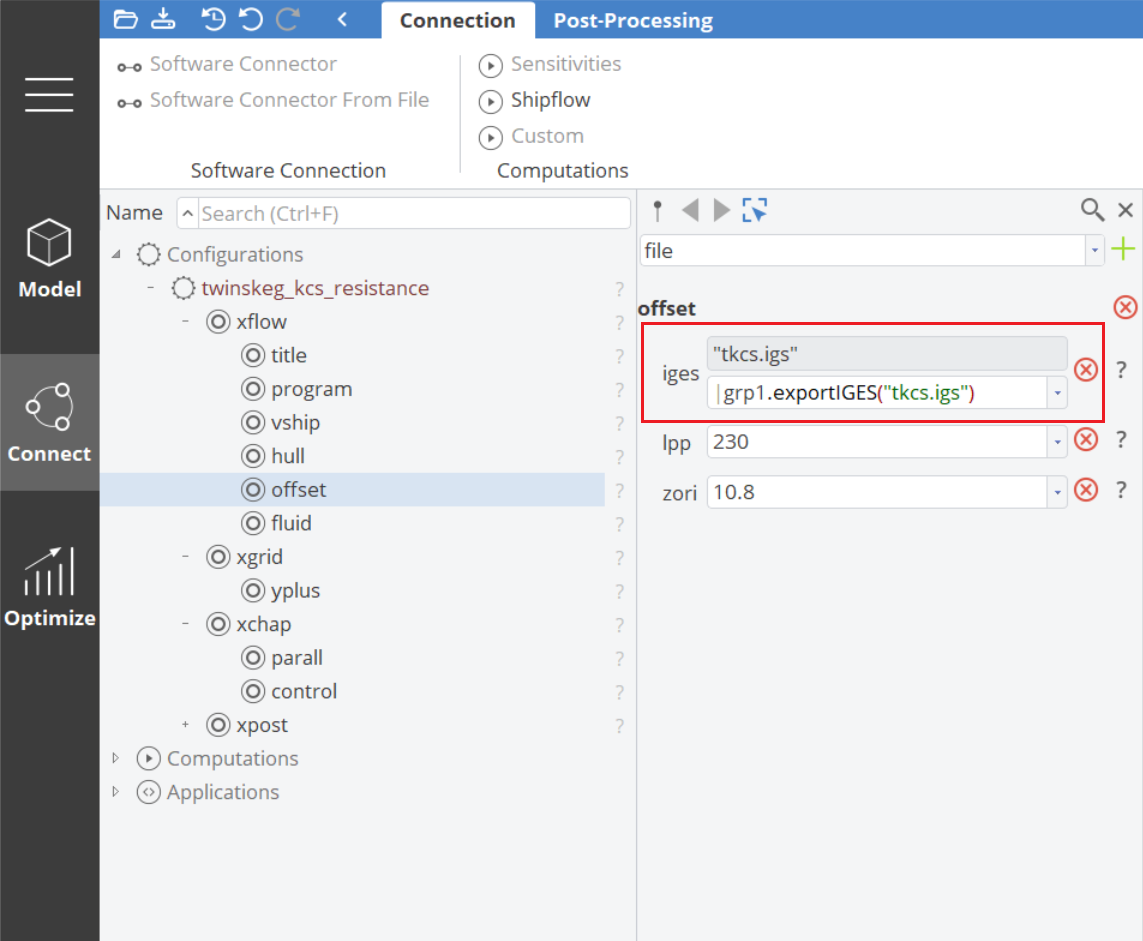
将几何与配置关联:选择 xflow → offset,将 surface group
grp1拖入iges字段,并补全表达式,使其如下所示:输入时按 Ctrl+Space 可自动补全。然后单击 Evaluate 按钮。生成的文件名显示在表达式上方。
中文输入法与 Ctrl+Space
在中文版 Windows 上,Ctrl+Space 通常用于切换输入法,因此该快捷键可能无法传递到程序。请先将输入法切换到英文输入状态,或在 Windows 的输入法设置中更改切换输入法的快捷键。
-
向配置添加一个 xpan 节。
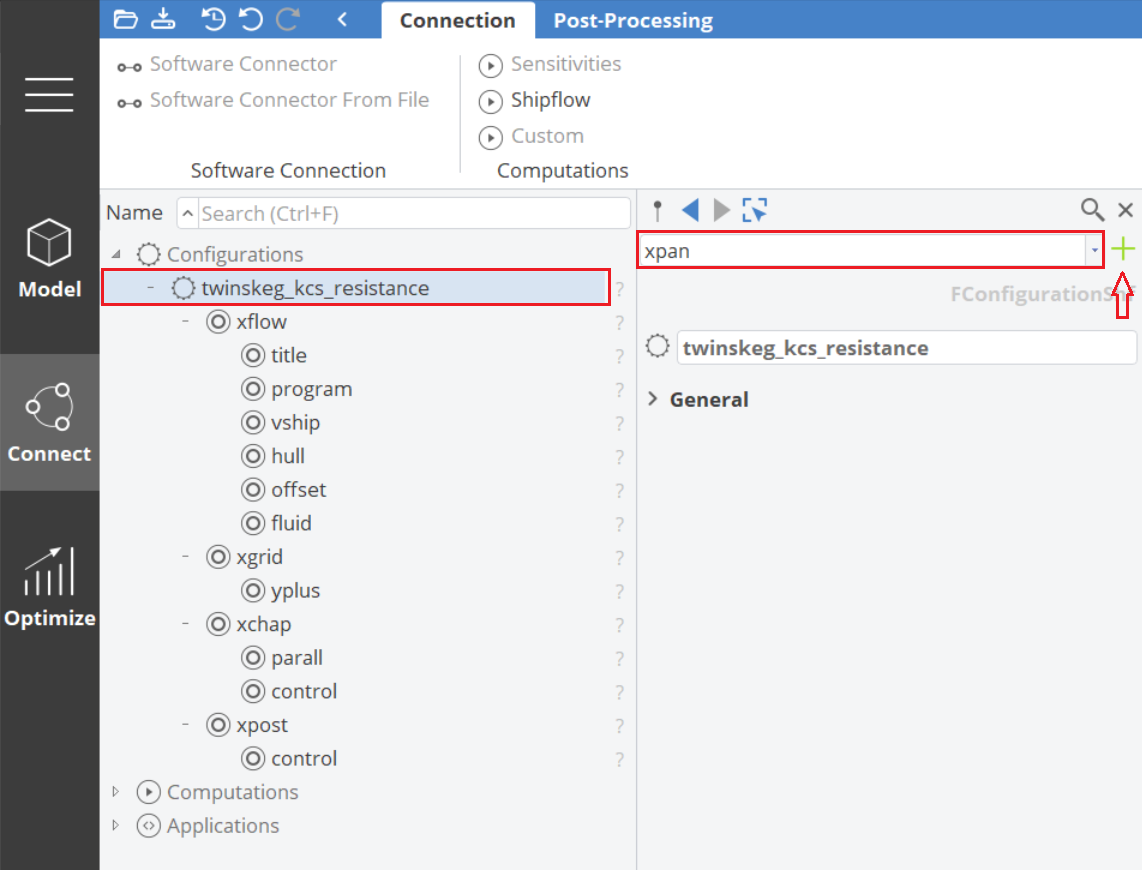
向 xpan 添加命令 iterati,并将
maxit设置为1,使 XPAN 只运行一次迭代(默认值为 20,参见 ITERATION)。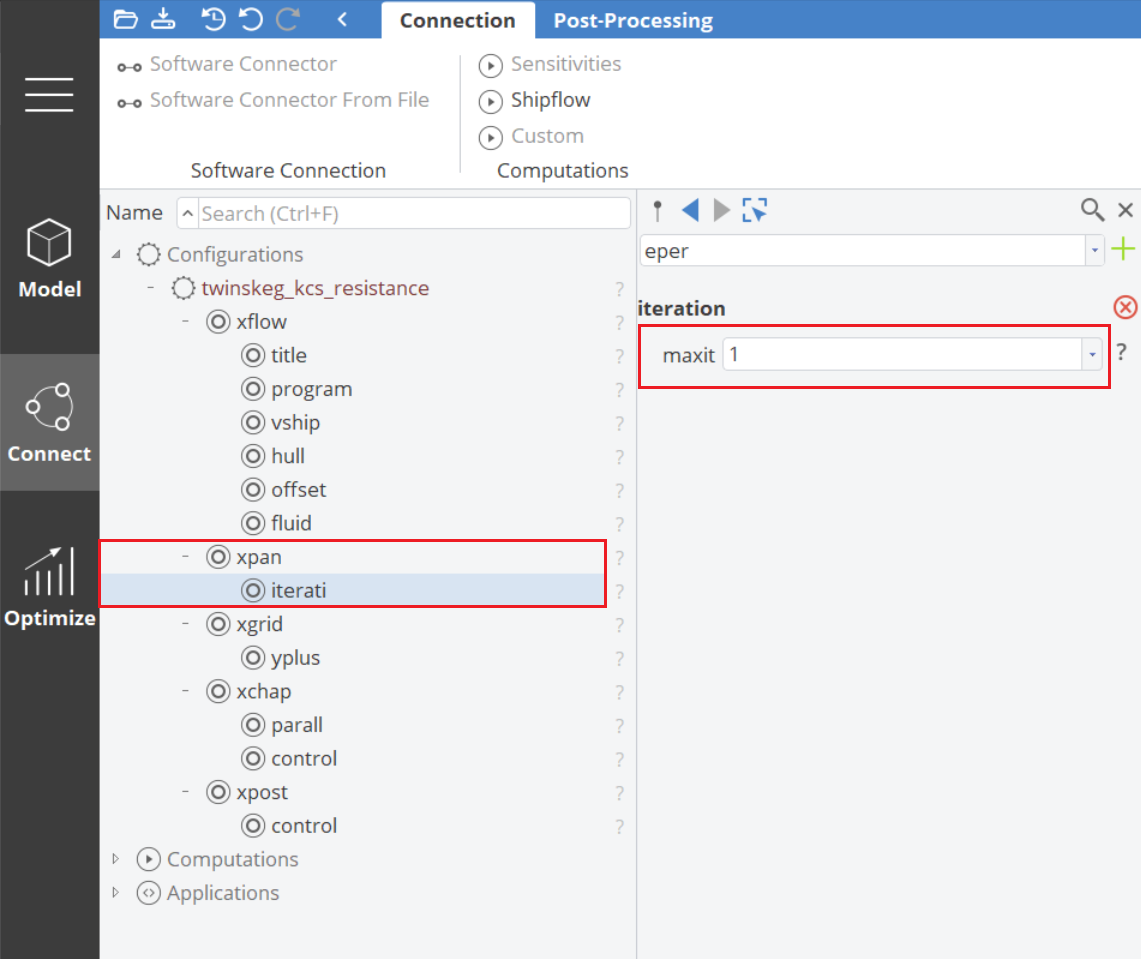
-
将
xchap | control | maxit设置为0,使 XCHAP 不开始流动计算。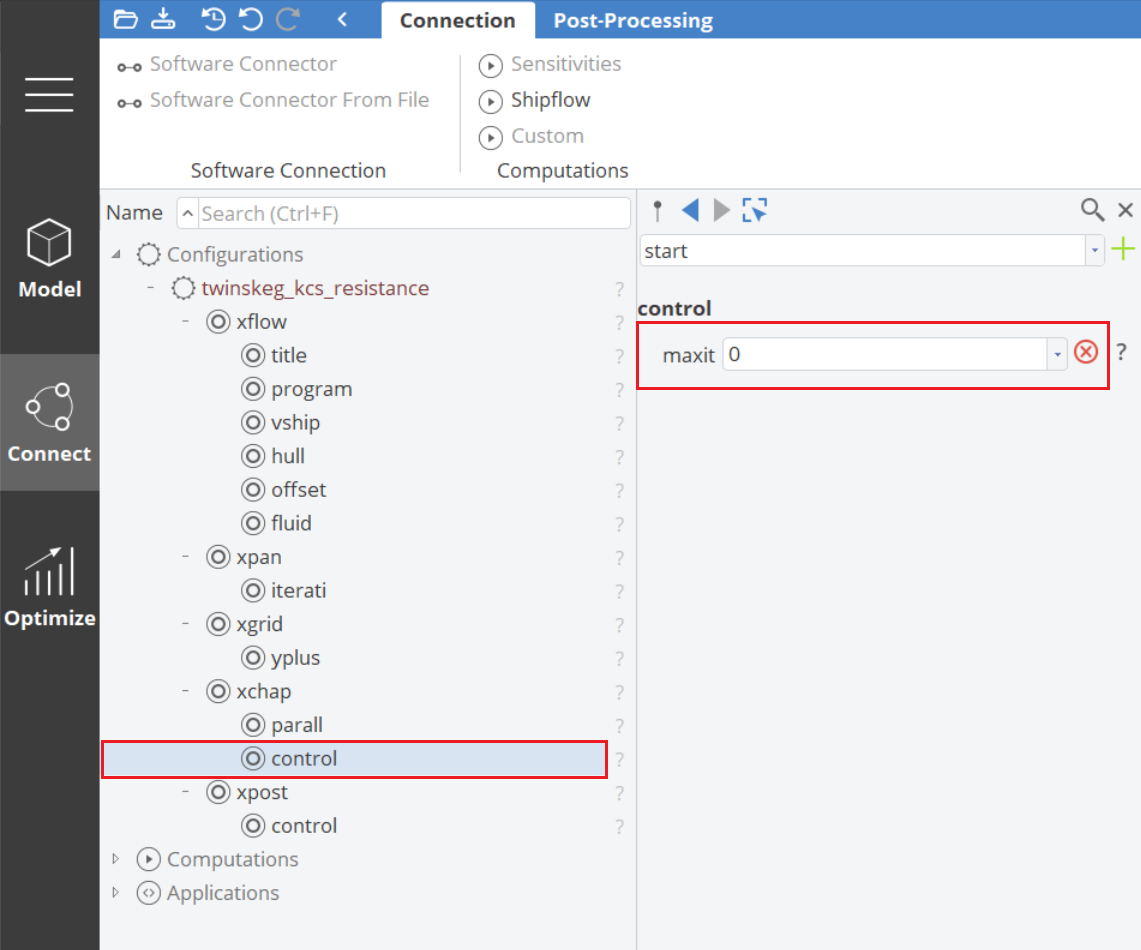
-
将
xflow | hull | xmdens设置为coarse。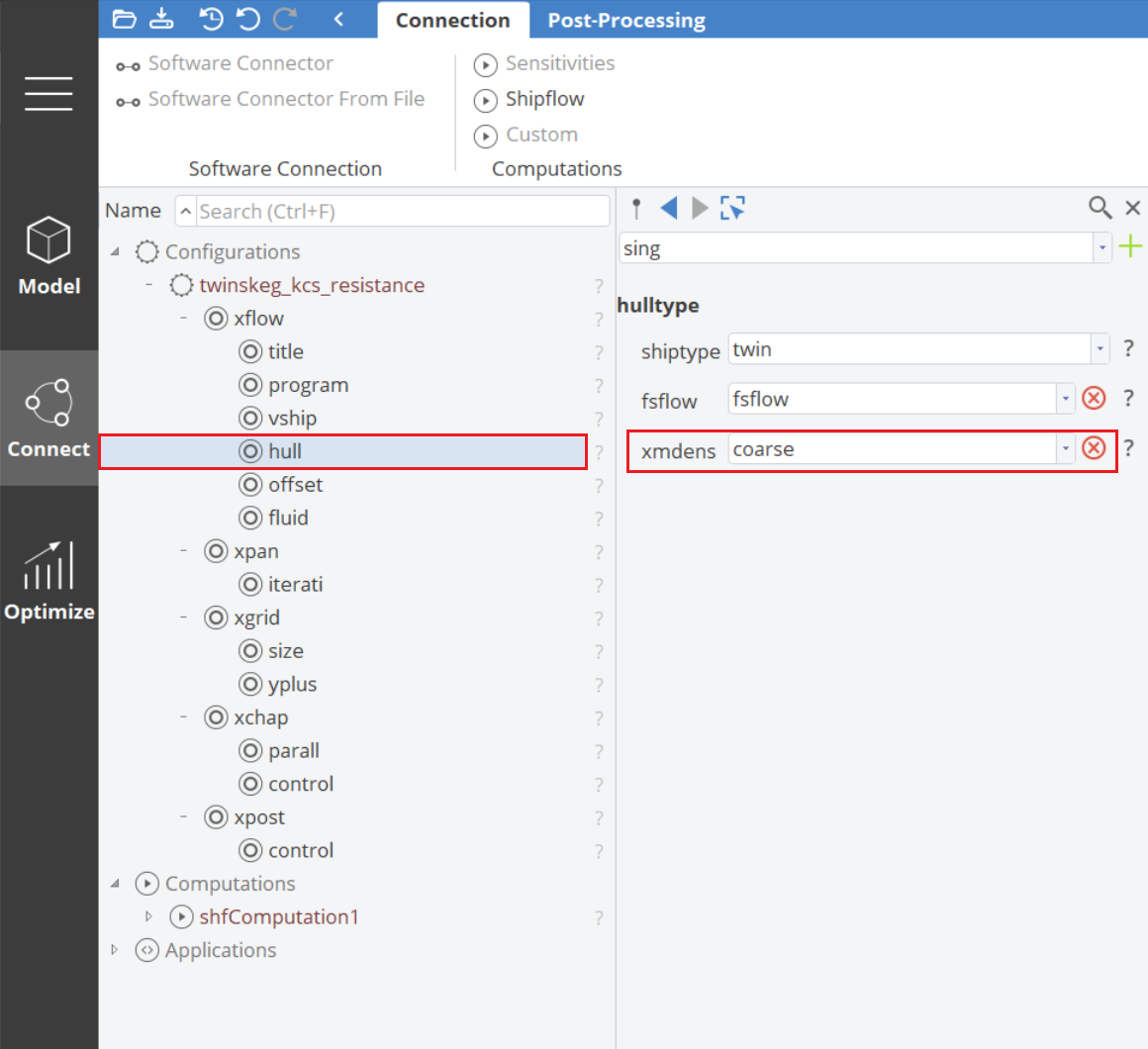
2.2 双尾鳍船型的全局方法
-
向 xgrid 添加命令 size,然后添加
domain并将其设置为global。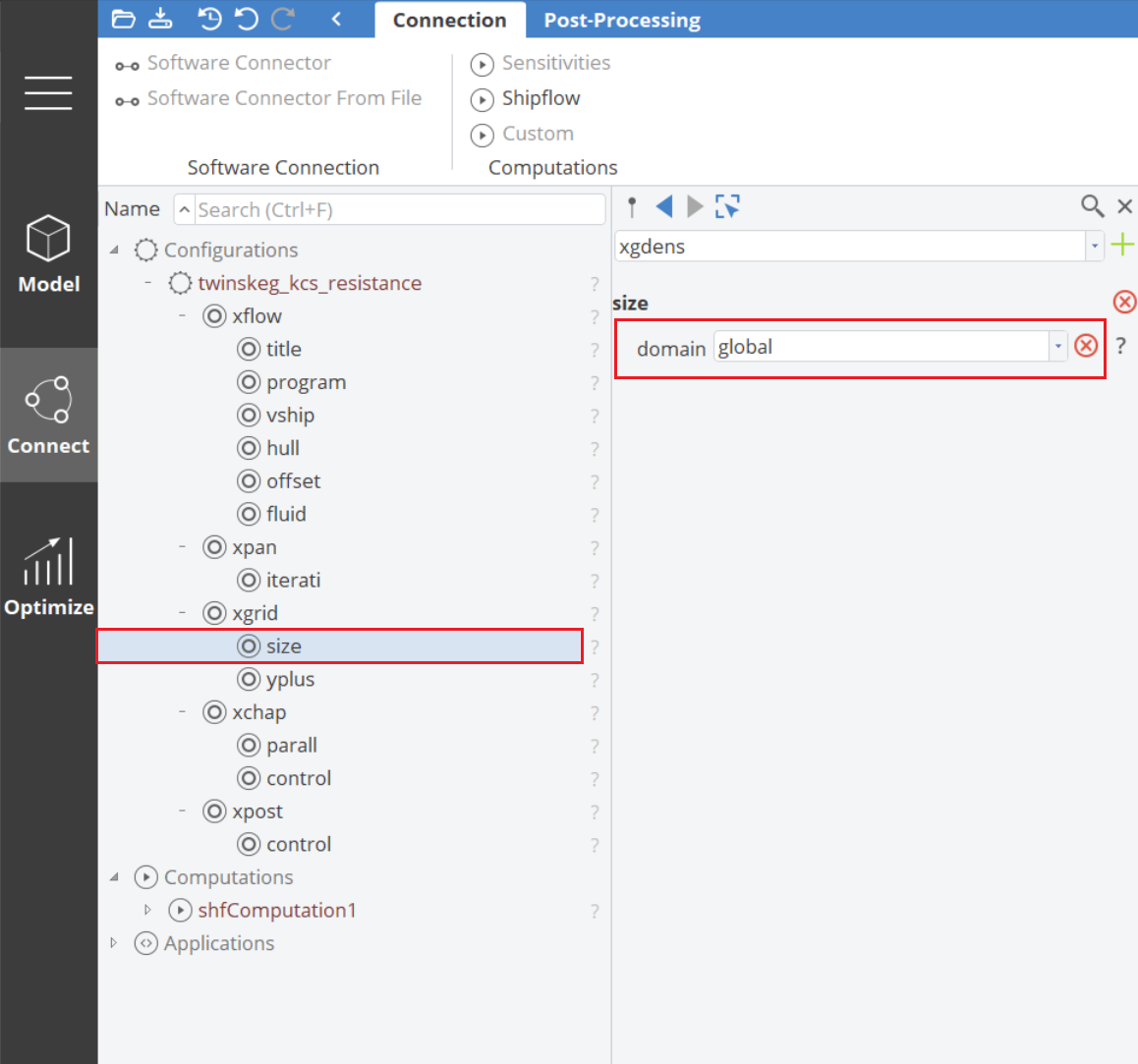
-
将项目另存为
tut5_part2。 - 开始计算。在 TaskMonitor 中可以看到,SHIPFLOW 首先从 IGES 几何生成型值文件。
- 切换到 Post-Processing,在 3DOverView 中检查网格。(XPAN 结果显示在 3DView 中。)
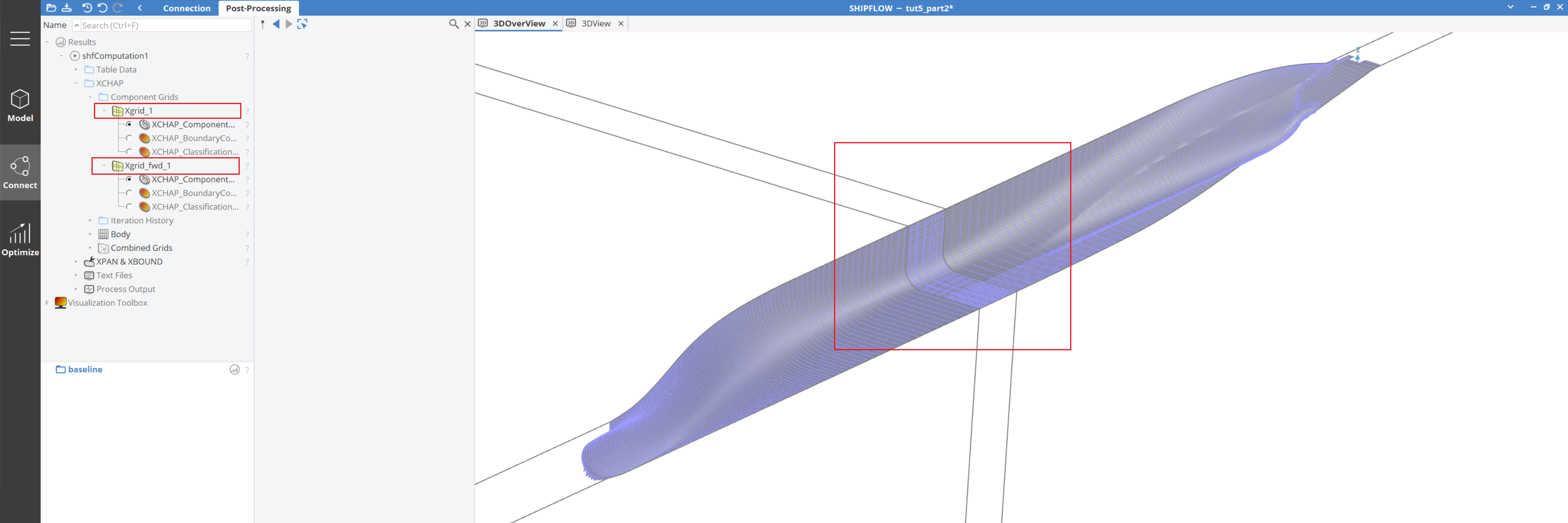
对于双尾鳍船型,全局网格由 Results → shfComputation1 → XCHAP → Component Grids 下的两个组件网格组成:
Xgrid_1覆盖后体,从出口到船中。Xgrid_fwd_1覆盖前体,从入口到船中。
两个网格在船中处重叠,XCHAP 通过其重叠网格技术在两者之间传递流动信息。
2.3 双尾鳍船型的分区方法
对于双尾鳍船型,除非设置了 domain = global,否则常规 XGRID 使用分区方法。
-
通过 Optimize → New Design 新建一个 design variant,并将其命名为
zonal(design variant 在教程 2中说明)。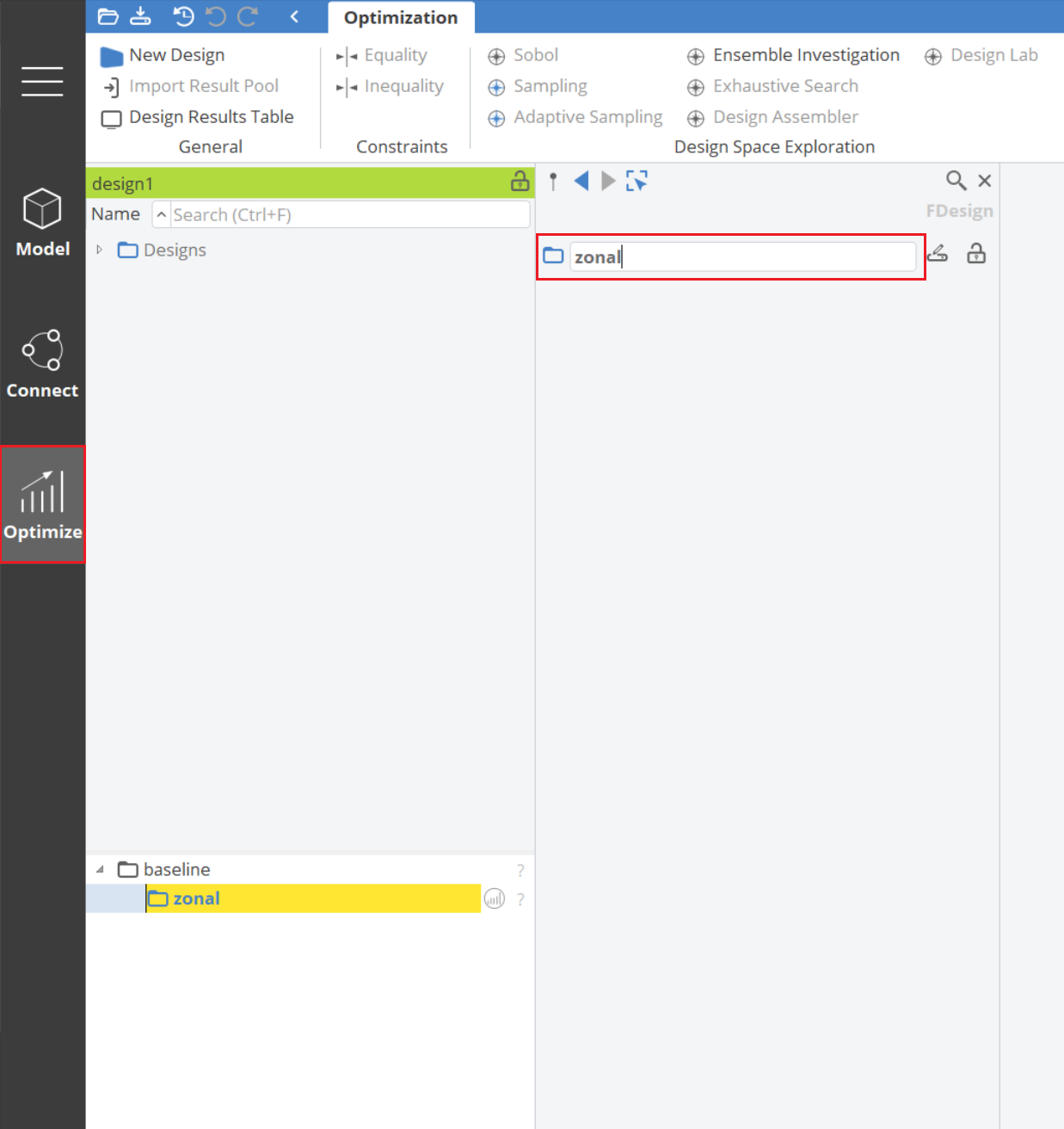
-
从 xgrid 中删除命令 size。也可以将
domain改为zonal。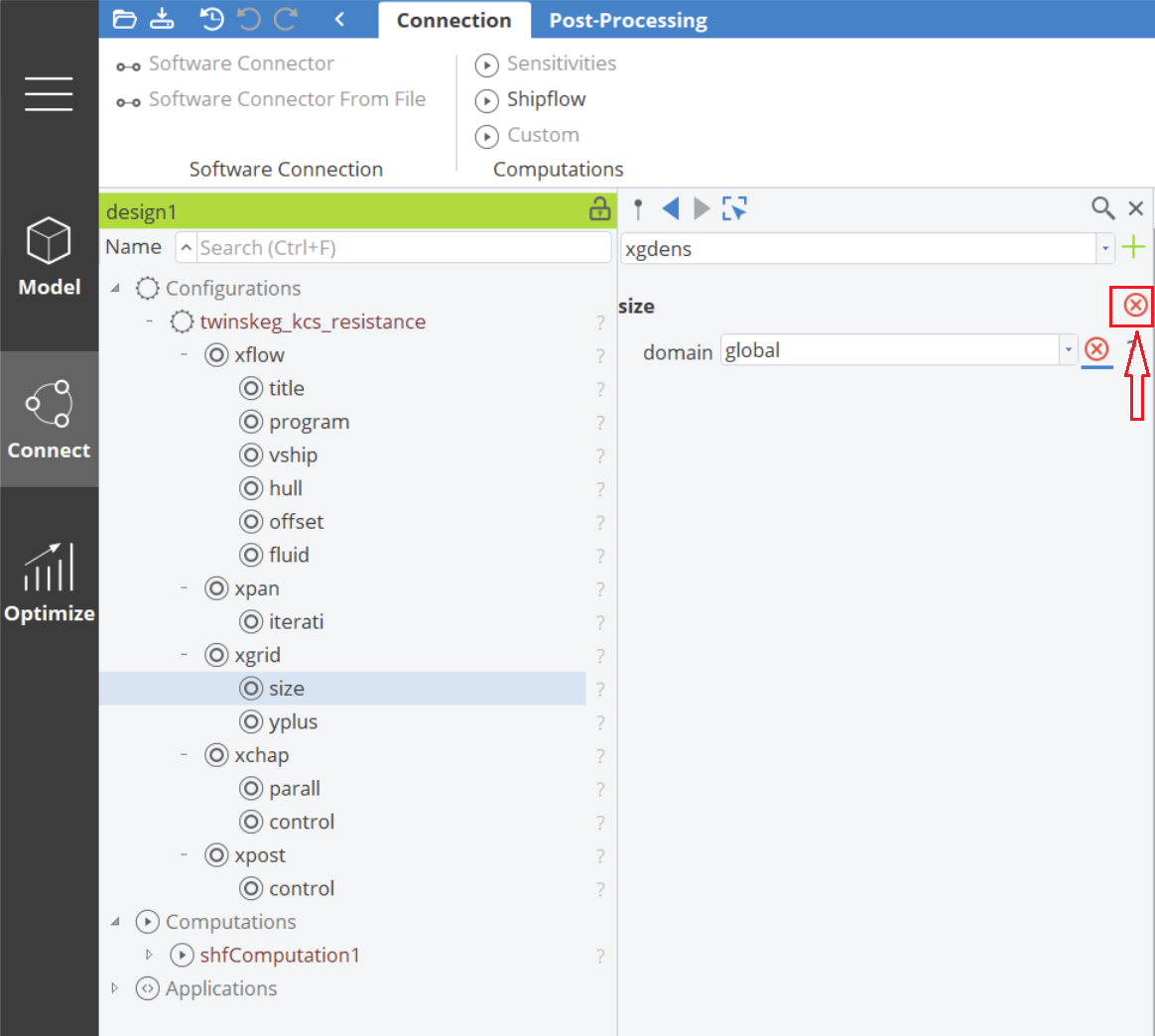
-
运行该算例。SHIPFLOW 会再次生成型值文件。
重复使用型值文件
如果计划对同一船体几何进行多次计算,值得保存生成的型值文件,并用它代替 IGES 文件。参见教程 3 中的重复使用生成的型值文件。
-
计算完成后,显示组件网格轮廓以查看流动区域。此时只有
Xgrid_1:它覆盖从船中到出口的后体,前体由 XPAN 和 XBOUND 计算。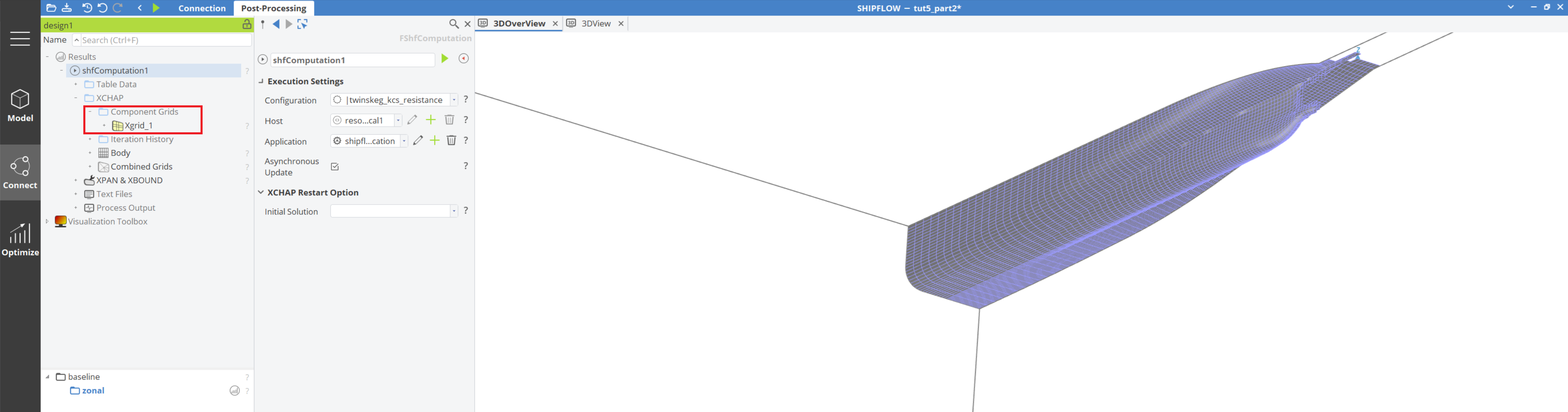
-
保存项目。
第 3 部分:黏性自由面计算(VoF)
在本部分中,您将把一个叠模 XCHAP 算例转换为使用 VoF(Volume of Fluid)方法的黏性自由面计算。本部分假定您已从第 1 部分掌握 XGRID、XCHAP 和后处理的基础知识。您将从配置文件 T_5_3\source\ath_vof_tut 开始。
势流自由面与黏性自由面
XPAN 用势流计算波浪,势流忽略黏性。使用 VoF 时,XCHAP 同时计算水和空气的黏性流动,并通过体积分数方程捕捉自由面。VoF 计算所需的迭代次数远多于叠模计算;例如,kcs_xchap_vof 示例使用 maxit = 7000。
3.1 导入和配置
- 选择 Import → Configuration (SHIPFLOW),导入
T_5_3\source\ath_vof_tut。 - 将项目另存为
tut5_part3。 -
选择 xflow → hull,添加关键字
vof以启用黏性自由面。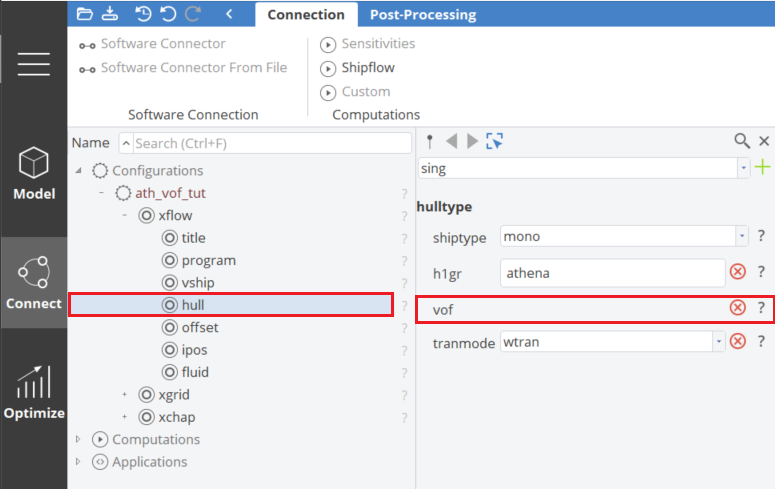
-
将
xchap | control | maxit设置为500。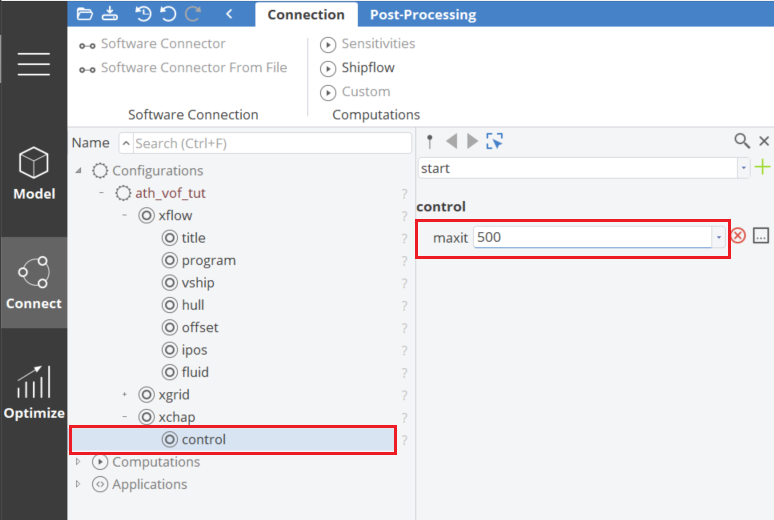
该配置与常规叠模算例非常相似,因此除迭代次数外,只需添加 vof 即可。在许多其他算例中,还需要调整更多设置(参见 4.3)。默认情况下,XCHAP 对 VoF 算例和叠模算例都使用 Krylov 求解器(参见 CONTROL);control ( adi ) 选择早期版本用于 VoF 算例的 ADI 求解器。
3.2 运行与监控
- 运行该算例。运行需要几分钟。
-
在 TaskMonitor 中跟踪进度。XCHAP 每 100 次迭代输出一次
Fxp的标准差、Fx在最近 100 次迭代中的变化量、剩余时间以及预计完成时间。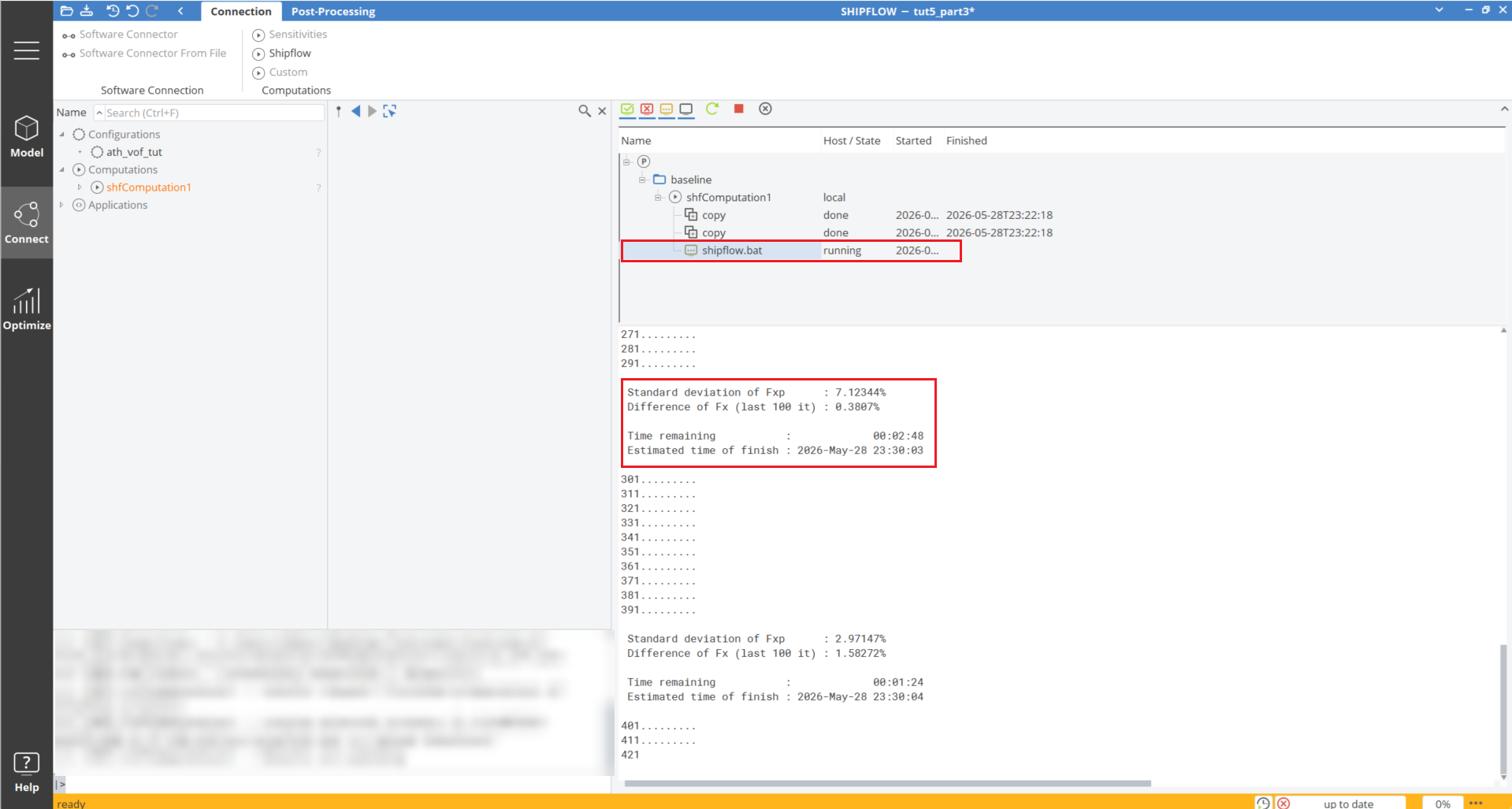
3.3 查看结果
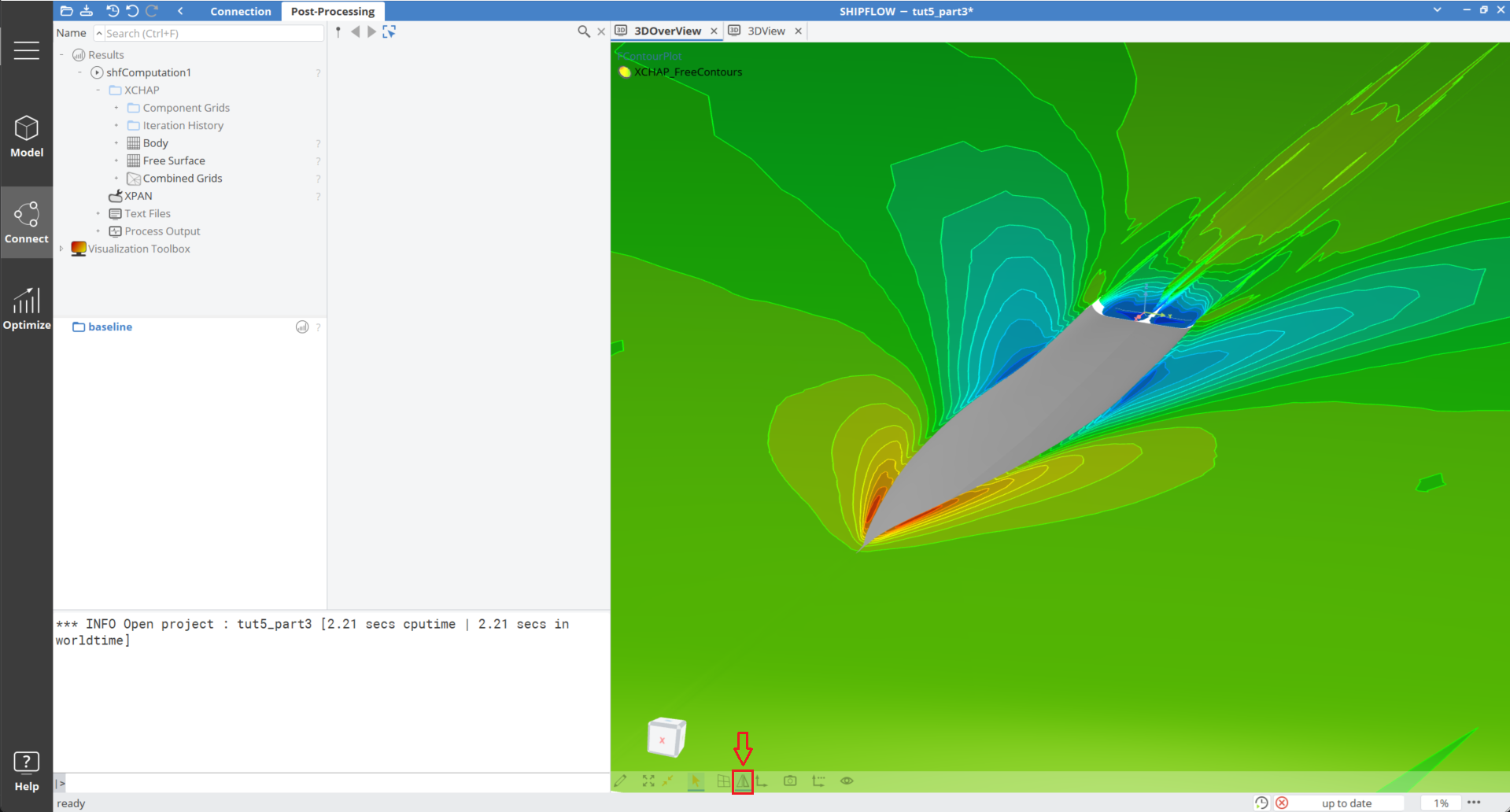
- 切换到 Post-Processing 并打开 3DOverView。它默认显示兴波波形(
XCHAP_FreeContours)。 -
单击 3DOverView 底部工具栏中的镜像按钮,以显示兴波波形的两侧。
极粗网格
该算例的网格极其粗糙(xgdens = vcoarse)。商业项目请至少使用 medium 网格密度。
第 4 部分:XGRID 的手动网格控制
在本部分中,您将自行控制 XGRID 网格面的数量和分布:首先针对 KCS 的全局叠模网格,然后针对分区叠模网格,最后针对 VoF 网格。对于 4.1 和 4.2,您将从配置文件 T_5_4\source\config_tutorial_5_4 和型值文件 off_tut_5_4 开始;对于 4.3 和 4.4,从示例配置 examples\kcs_xchap_vof 和几何 examples\geometry\kcs_g2010.igs 开始。
4.1 的目标是一个在纵向、周向和法向分别有 154 × 31 × 65 个单元的全局网格:
- 入口位于 x = −1.0,出口位于 x = 2.0;
- 单元集中在艏柱(−0.1 < x < 0.2)和船尾(0.8 < x < 1.0)周围;
- 约三分之一的单元位于船中区域,十分之一位于船体上游,十分之一位于船体下游,其余一半用于前体和后体。
x 为无量纲量(除以 Lpp),x = 0 位于艏垂线,x = 1 位于艉垂线。以下数值是根据这些目标给出的建议值。
4.1 叠模网格 — 全局方法
-
选择 Import → Configuration (SHIPFLOW),导入
T_5_4\source\config_tutorial_5_4。当要求提供型值文件时,选择off_tut_5_4。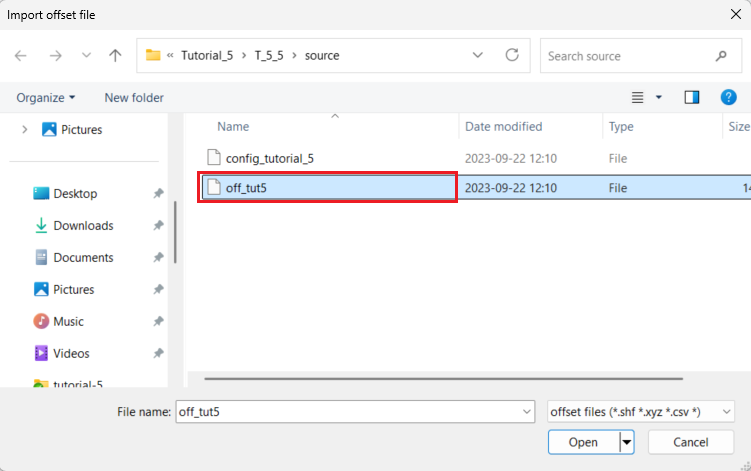
-
选择 xflow → program,移除
xpan,并添加xgrid和xchap。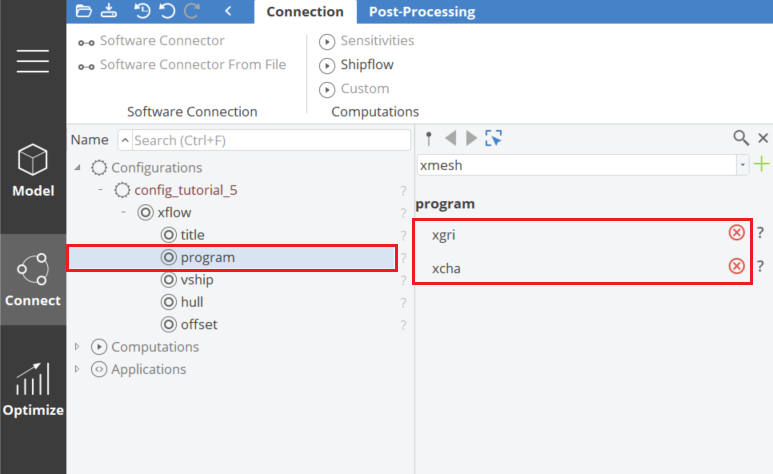
-
向配置添加一个 xgrid 节。
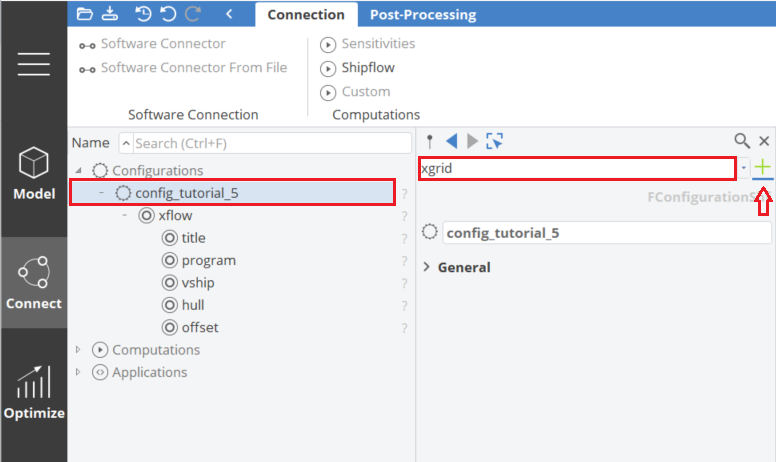
-
向 xgrid 添加命令 size。横向分辨率以网格面数量给出:要在每个横向网格层中得到 31 × 65 个单元,请将
etamax设置为32,将zetamax设置为66(参见 SIZE)。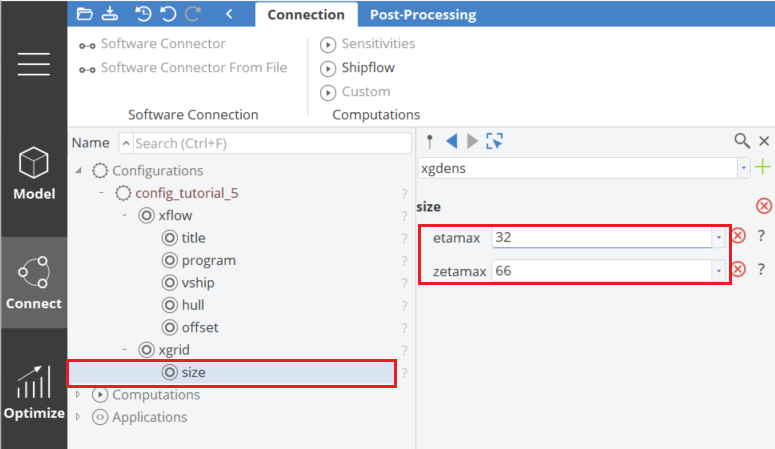
-
向 xgrid 添加命令 xdistr。它控制网格面的纵向分布(参见 XDISTR)。设置入口面和出口面的位置:
xstart=-1(艏垂线前方 1 Lpp 处)和xend=2(艉垂线后方 1 Lpp 处)。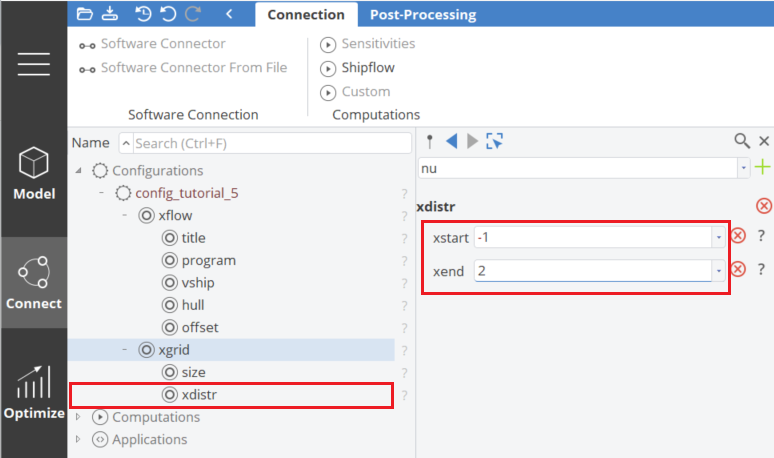
-
网格面分布在五个段中。
xfpu、xfpd、xapu和xapd是各段之间分界处的 x 坐标,nu、nf、nm、na和nw是各段中的网格面数量: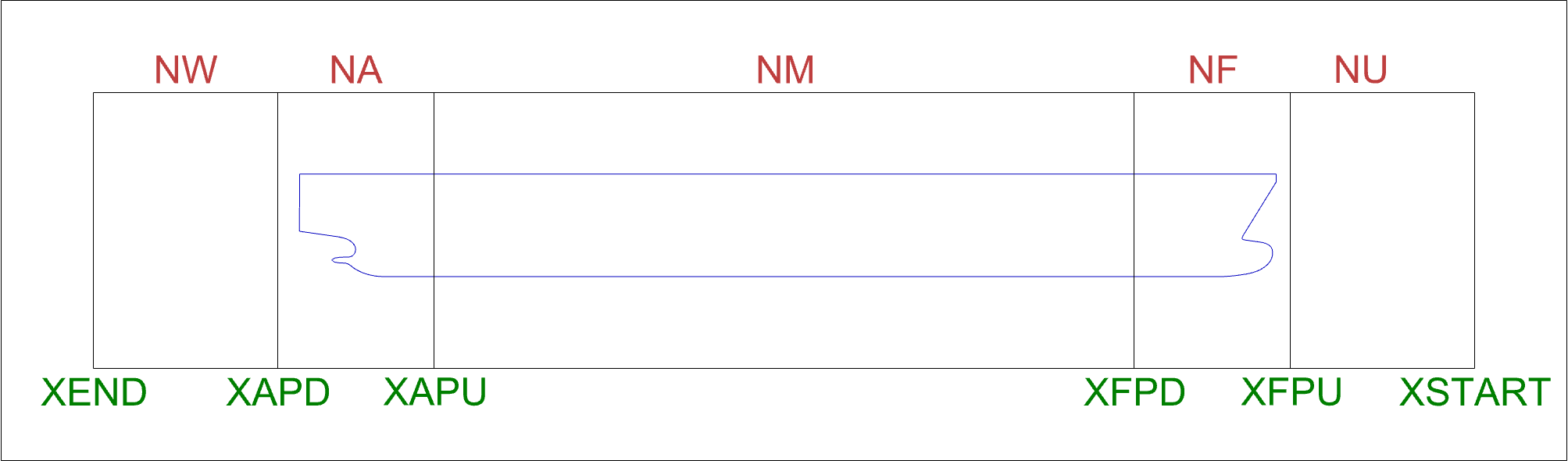
设置以下值:
参数 值 含义 xfpu-0.1船首区域的起点,位于艏垂线上游 xfpd0.2船首区域的终点 xapu0.8船尾区域的起点 xapd1船尾区域的终点,位于艉垂线处 nu14xstart与xfpu之间的网格面数(上游)nf38xfpu与xfpd之间的网格面数(船首区域)nm50xfpd与xapu之间的网格面数(船中)na38xapu与xapd之间的网格面数(船尾区域)nw14xapd与xend之间的网格面数(尾流区)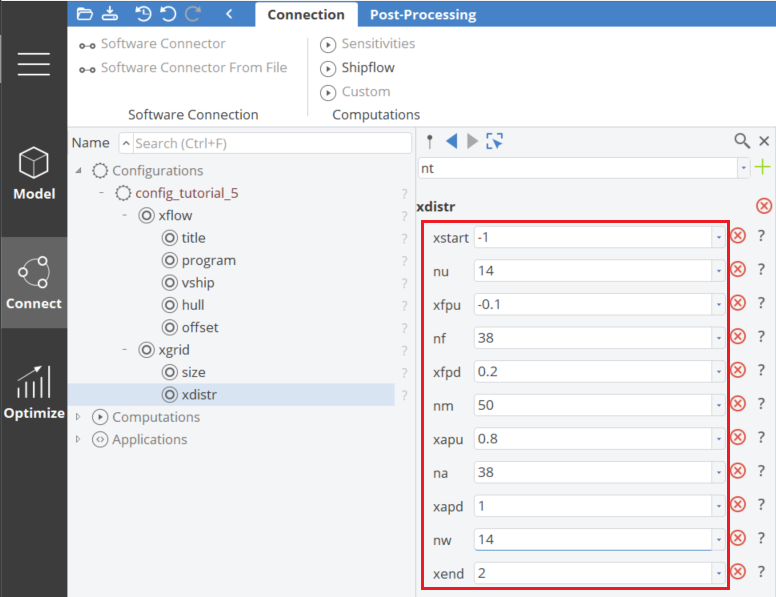
-
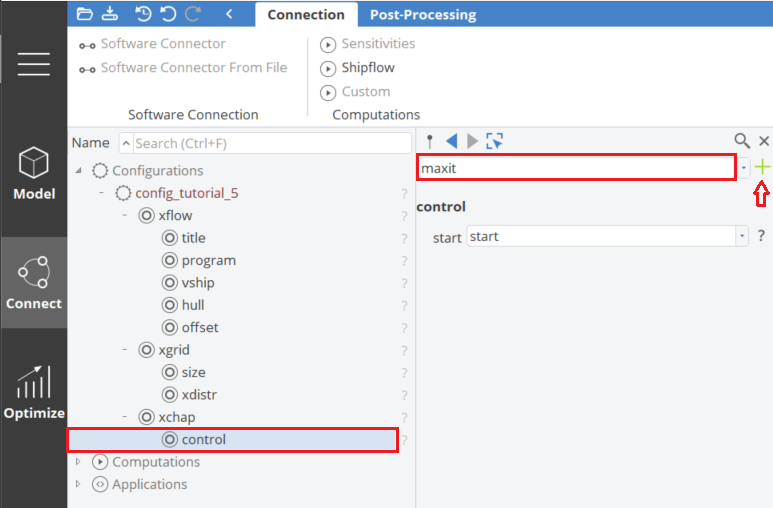
添加一个 xchap 节,向其中添加命令 control,并将
maxit设置为0(仅检查网格)。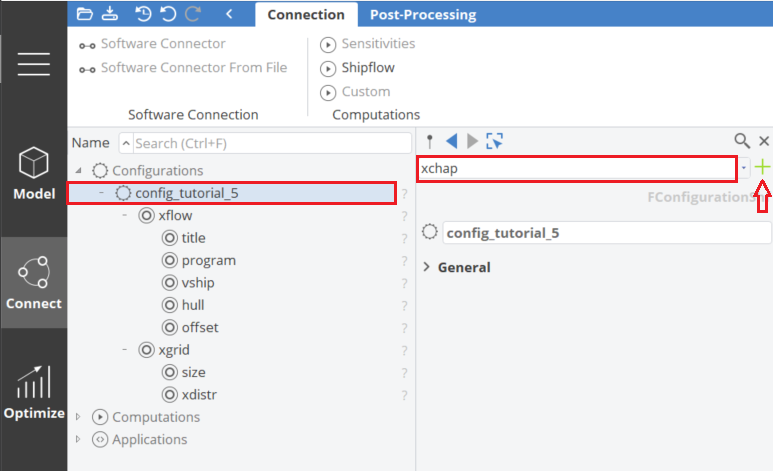
-
关闭自动报告生成:添加一个 xpost 节,向其中添加命令 control,并将
onoff设置为off(参见 XPOST)。 - 保存项目(例如另存为
tut5_part4),然后运行 SHIPFLOW。 -
在 Post-Processing 中,激活 Results → shfComputation1 → XCHAP → Component Grids → Xgrid_1 → XCHAP_ComponentOutline 以查看网格边缘,并按照 1.4 中的方法创建网格切片可视化。
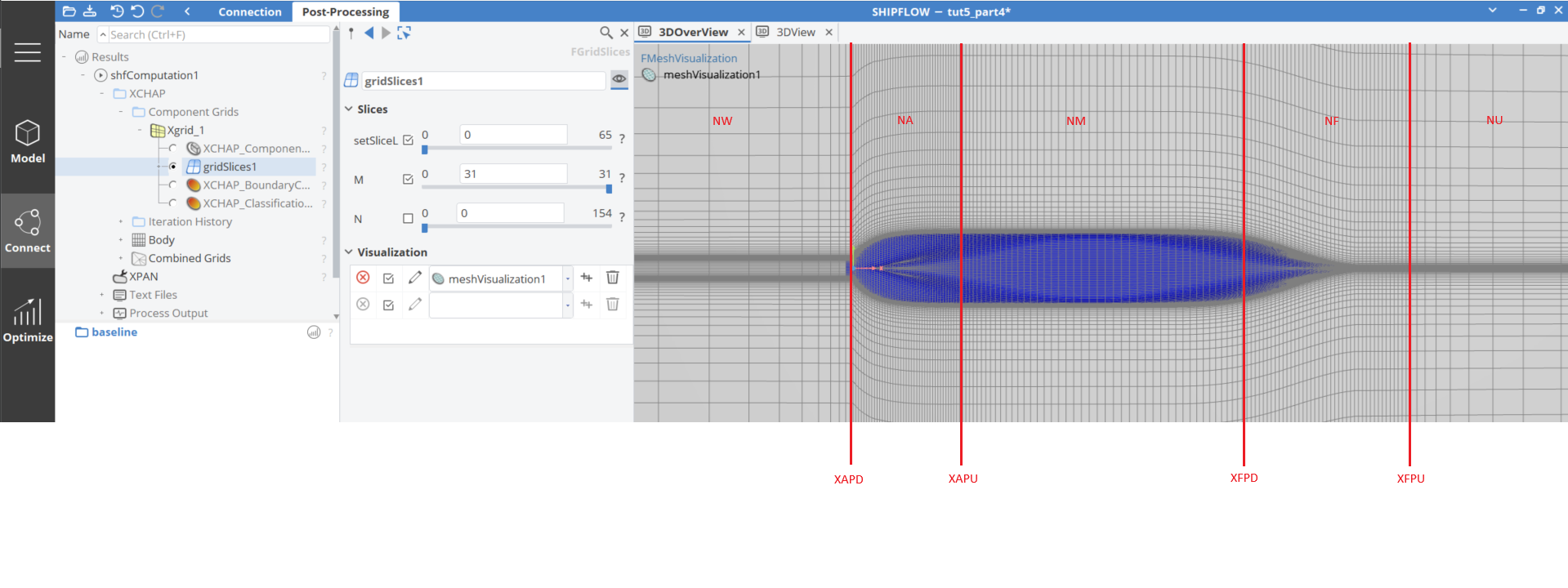
将该网格与上面的分段示意图进行比较:网格面集中在船首和船尾区域,XGRID 在各段之间平滑地拉伸单元。网格只覆盖船体的一侧;按 F5 可将其镜像显示。
4.2 叠模网格 — 分区方法
现在为分区方法创建一个密度相同的网格。该网格从船中开始。
-
在当前项目中通过 Optimize → New Design 新建一个 design variant,例如命名为
zonal。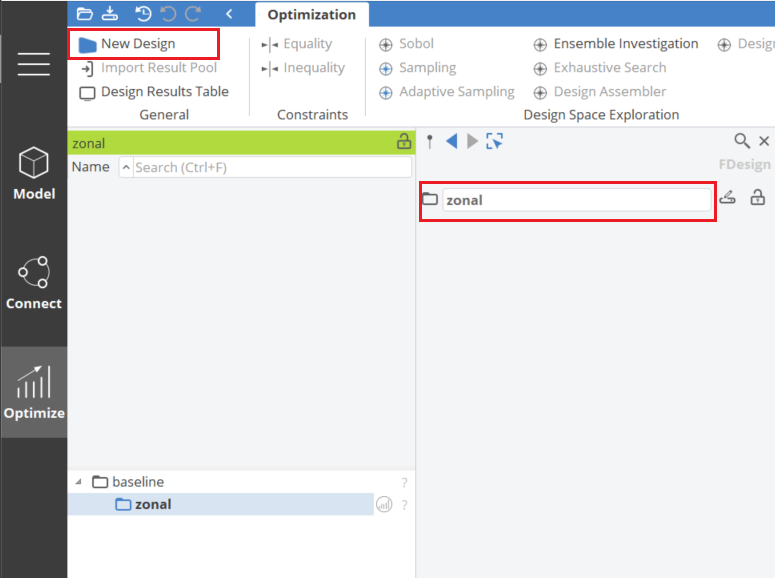
-
修改 xgrid → xdistr:将
xstart设置为0.5,删除nu、nf、xfpu和xfpd(前体已不在计算域内),并将nm减小到原值的一半左右,例如25。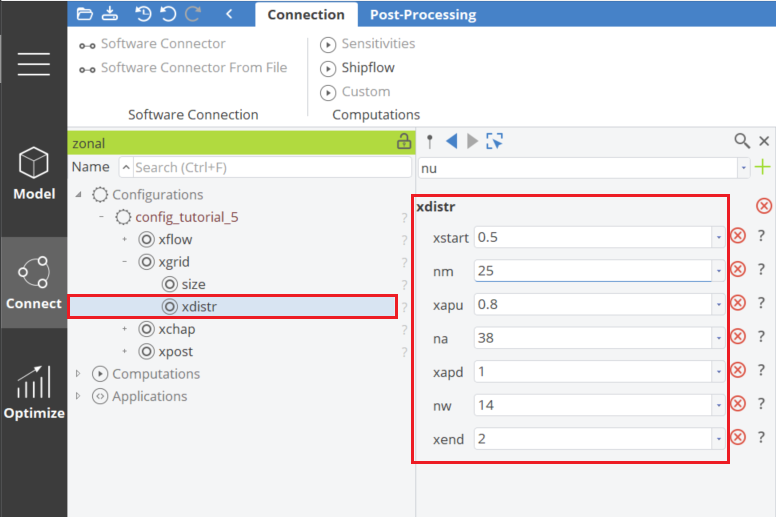
-
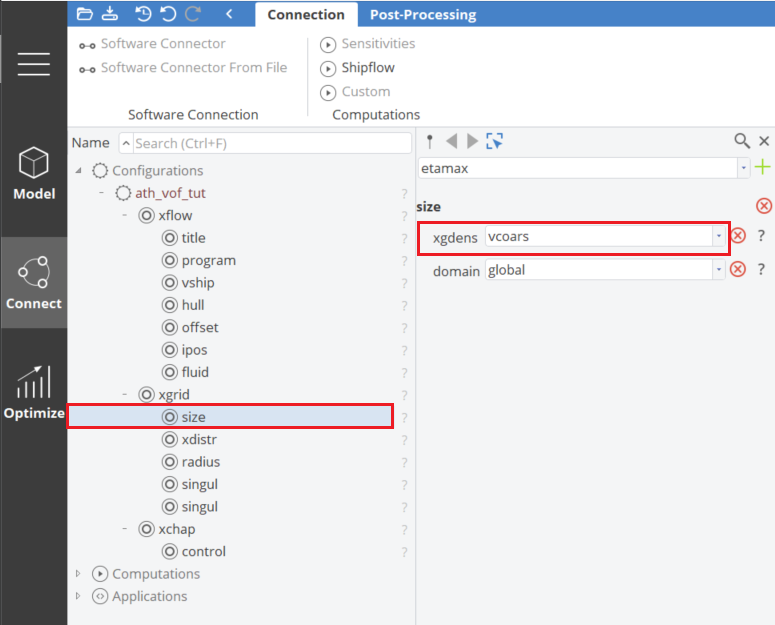
选择 xgrid → size,添加
domain并将其设置为zonal。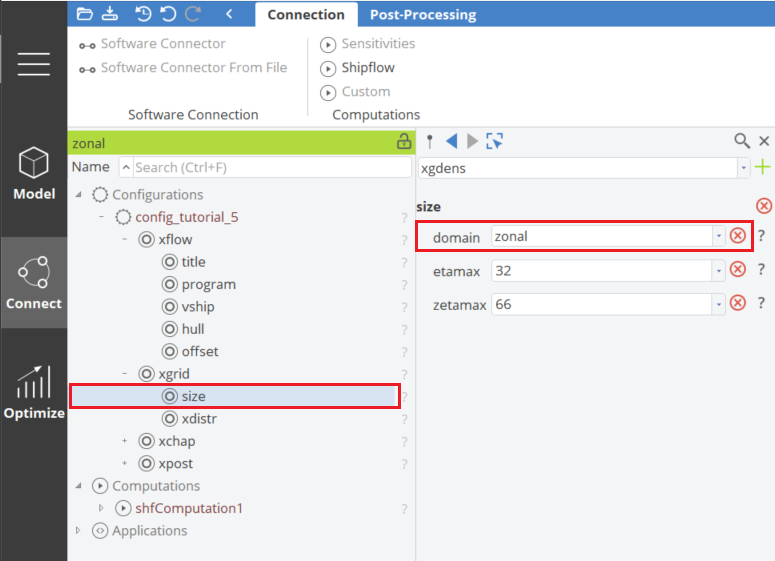
-
向 xflow → program 添加
xbound。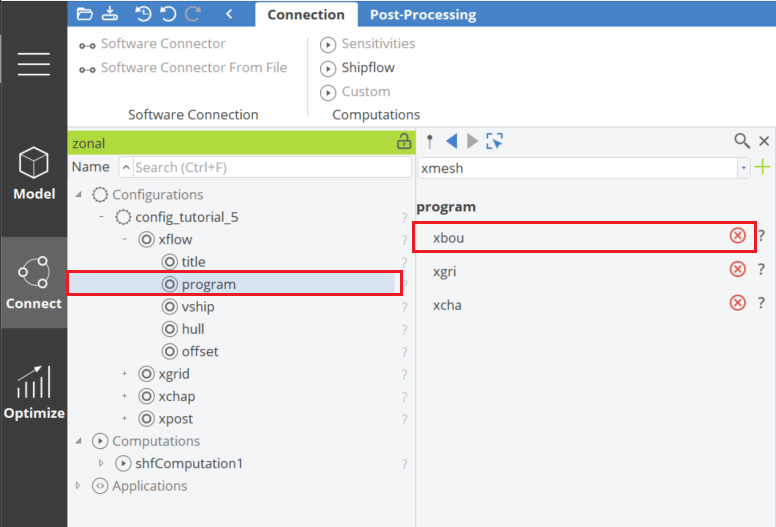
-
保存项目并运行 SHIPFLOW。
-
在 3DOverView 中检查网格。可以重复使用 4.1 中的网格切片可视化,无需新建。
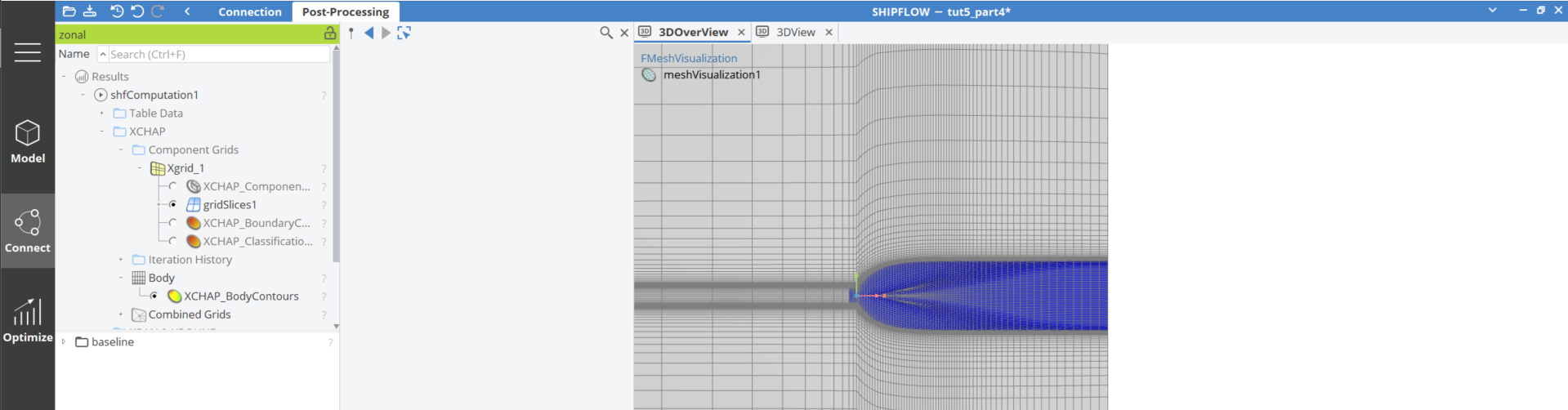
4.3 黏性自由面计算的网格
- 选择 Import → Configuration (SHIPFLOW),导入
C:\FLOWTECH\SHIPFLOW<version>-x86_64\examples\kcs_xchap_vof。 - 选择 Import → IGES,导入
C:\FLOWTECH\SHIPFLOW<version>-x86_64\examples\geometry\kcs_g2010.igs。 - 选择所有船体曲面,并通过 Model → CAD → Surfaces → Surface Based → Surface Group 创建 surface group
grp1。 - 按照第 2 部分中的方法将几何与配置关联:将
grp1拖入 xflow → offset 的iges字段,将表达式补全为grp1.exportIGES("kcs_g2010.igs"),然后单击 Evaluate 按钮。 - 将项目另存为
tut5_part4_2。 -
注意 xflow → hull 中的关键字
vof。它会触发黏性自由面计算,但在许多情况下仅有该关键字还不够:还需要调整更多设置,如下所示。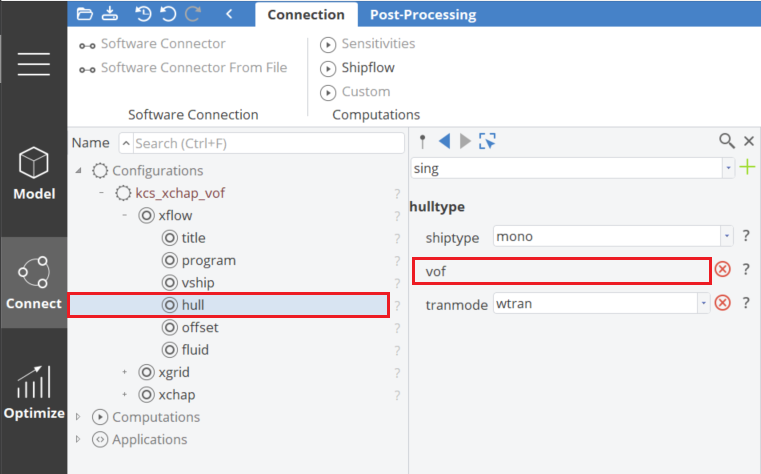
-
将
xchap | control | maxit设置为0,并从 xchap 中删除命令 parall。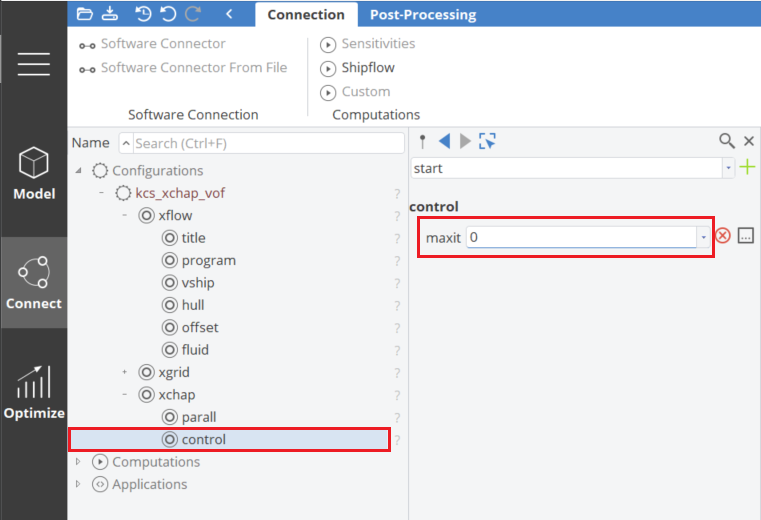
-
检查
xflow | hull | tranmode是否为wtran。该示例中已设置此项。 -
向 xflow → program 添加
xgrid。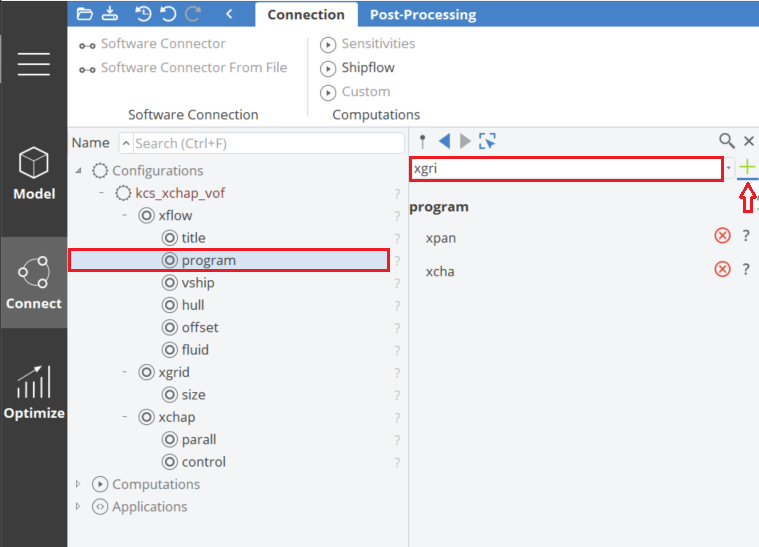
-
运行 SHIPFLOW。
-
显示船体和艉封板上的表面网格。VoF 网格由多个组件网格(
Xgrid_1、Xgrid_plug_main_1、Xgrid_plug_transom_1和Xgrid_transom_1)组成;图中在其中三个组件网格上使用了网格切片。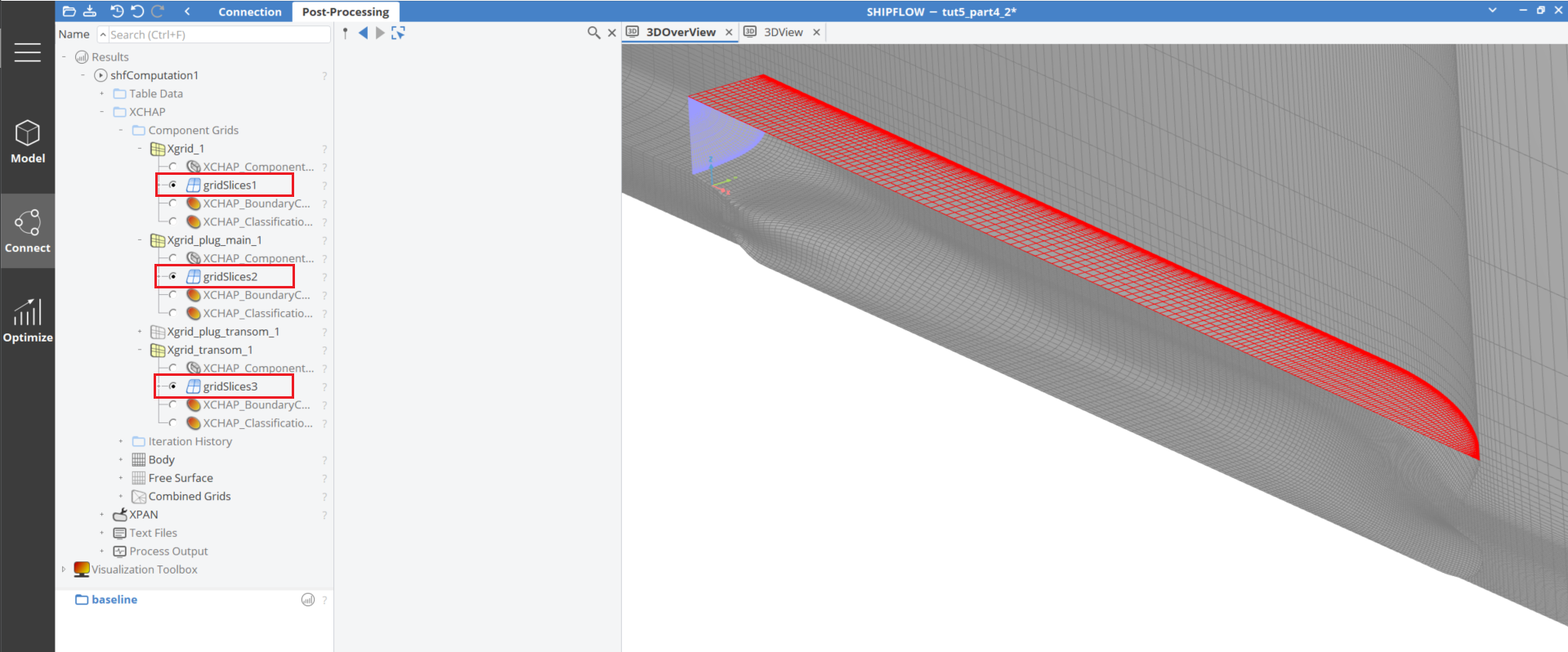
4.4 自由面加密带
从侧面看,VoF 算例的表面网格在预期的自由面位置处有一条分辨率较高的带。该加密带的位置、厚度和分辨率由以下参数控制,这些参数仅适用于 VoF 网格:
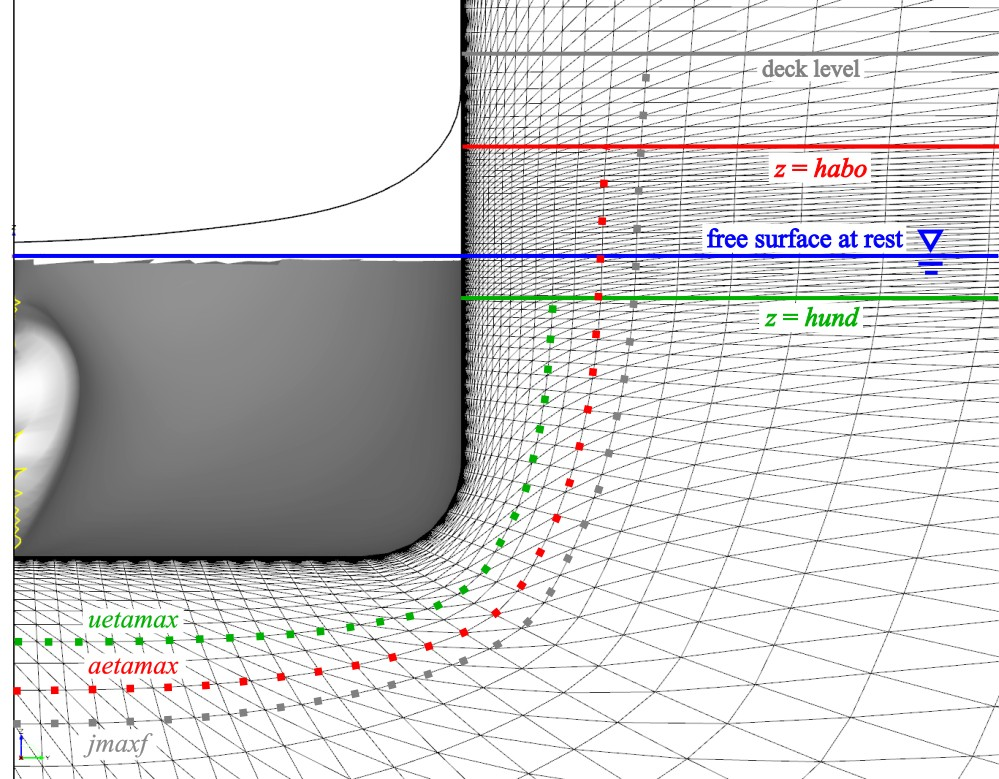
| 参数 | 命令 | 说明 |
|---|---|---|
hund |
xdistr |
加密带底部的无量纲 z 坐标。默认值:−0.005。 |
habo |
xdistr |
加密带顶部的无量纲 z 坐标。默认值:0.015。 |
uetamax |
size |
到 z = hund 为止的周向网格面数 |
aetamax |
size |
与 uetamax 相同,但到 z = habo 为止 |
jmaxf |
size |
与 uetamax 相同,但到甲板高度为止 |
详细信息参见 XGRID 命令中的 XDISTR 和 SIZE。
船首的网格奇异线必须位于 z = hund 以下。对于没有球鼻艏的船体,可能需要使用 xgrid | singul 及关键字 bow 和 xyzfwd 自行指定奇异线。xyzfwd 在型值坐标系中给出(参见 SINGUL)。示例 examples\athena_xchap_vof 和第 3 部分的配置 ath_vof_tut 都使用了它。
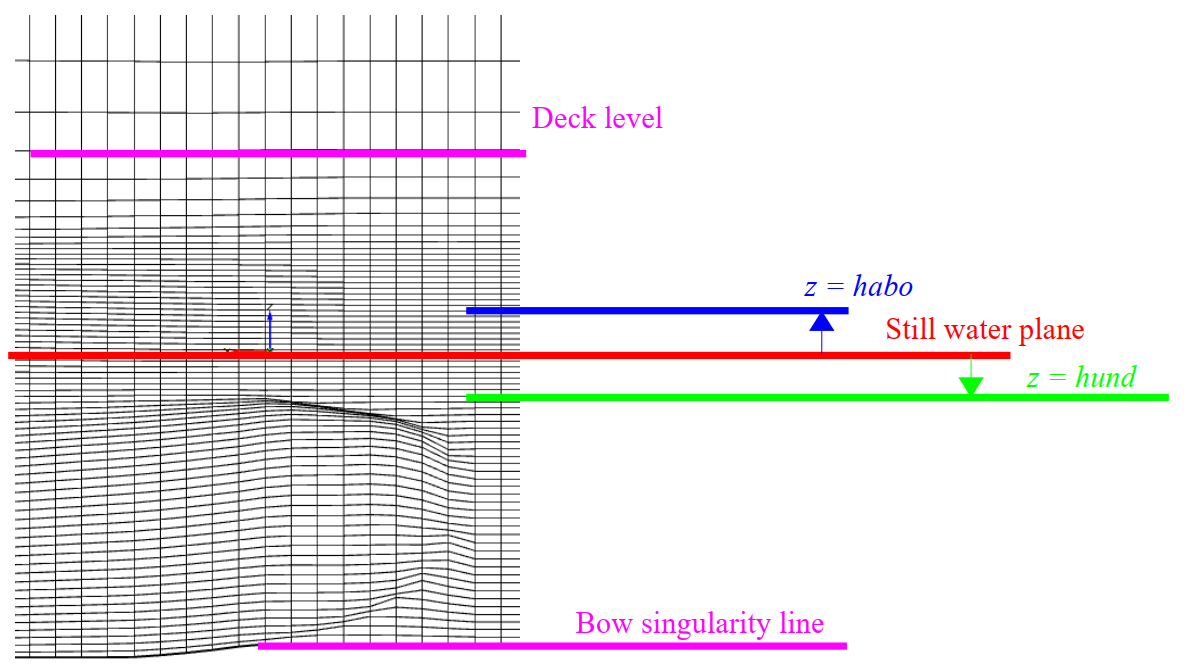
练习: 修改 habo 和围长方向的单元数,使高分辨率带内能够捕捉更高的波浪。保持加密带内的单元数大致不变。
第 5 部分:黏性流动结果的后处理
在本部分中,您将对现成的 XCHAP 结果进行可视化:切面和船体上的云图与矢量图、流线,以及 VoF 计算的兴波波形和波切。您将从以下位置的结果文件 kcs_import_IGES_zonal.cgns(5.1–5.3 节)和 kcs_vof_def.cgns(5.4–5.5 节)开始:
C:\FLOWTECH\SHIPFLOW<version>-x86_64\tutorials\tutorial-files\BasicTraining\Tutorials-v5\Tutorial_5\T_5_5\
如何获取结果文件
由于文件较大,这两个 CGNS 结果文件不包含在 SHIPFLOW 发行版中。它们在 SHIPFLOW 培训期间提供。如果您没有这些文件,请联系 [email protected]。您也可以运行第 1 部分和第 3 部分的算例以生成自己的结果,并对这些结果进行后处理;以下步骤相同。
导入 CGNS 结果文件时,如果存在命令文件、输出文件和力日志,它们也会一并导入。XCHAP 结果默认显示在 3DOverView 中,XPAN 和 XBOUND 结果显示在 3DView 中。默认的 XCHAP 可视化为船体上的压力系数和桨盘上的伴流分数。
5.1 带云图和矢量图的切面
- 新建一个项目。
-
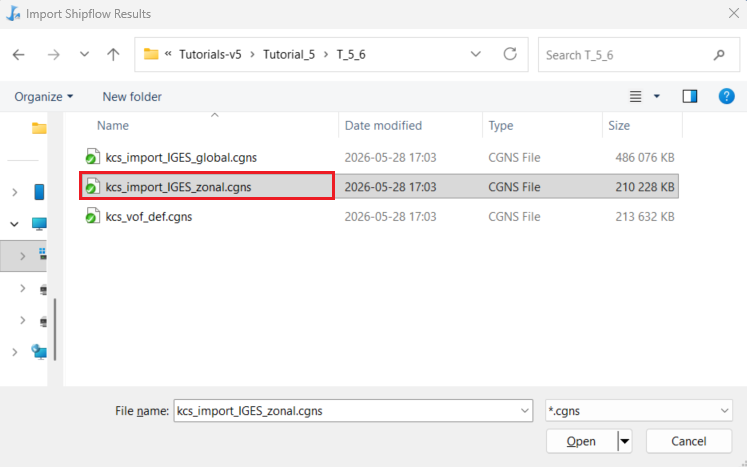
选择 Import → Results (SHIPFLOW),然后选择
kcs_import_IGES_zonal.cgns。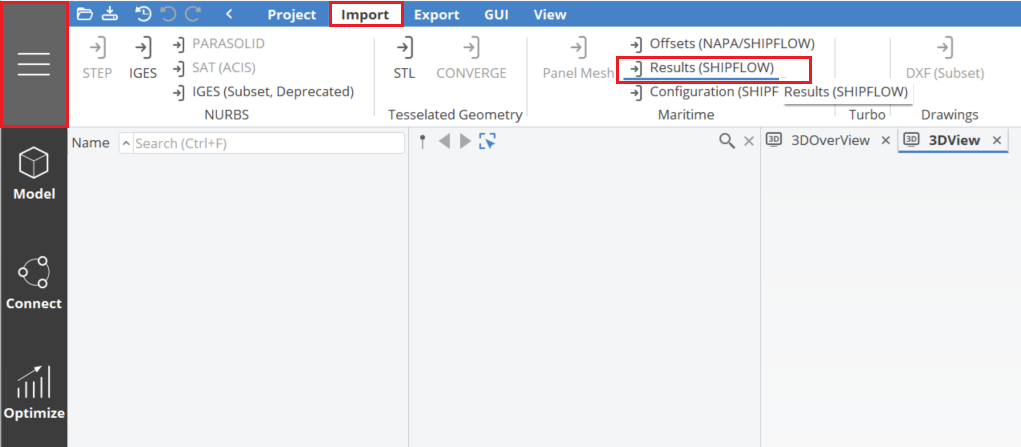
当系统提示在导入前保存项目时,单击 Save 按钮,并将项目另存为
tut5_part5。后处理并不要求保存,但保存可以提高性能。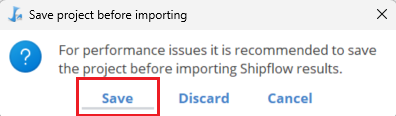
-
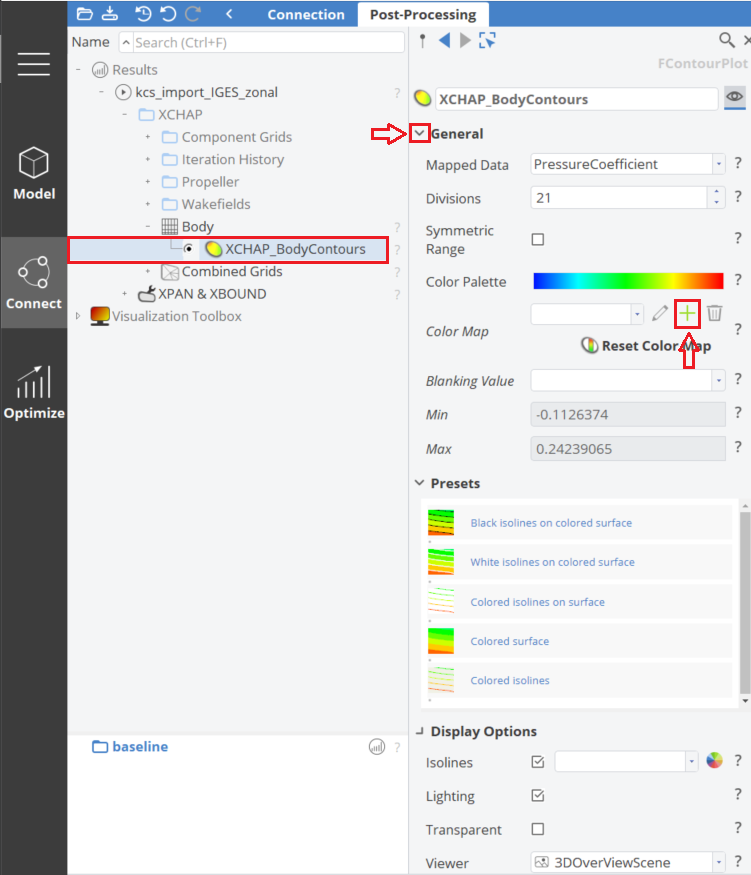
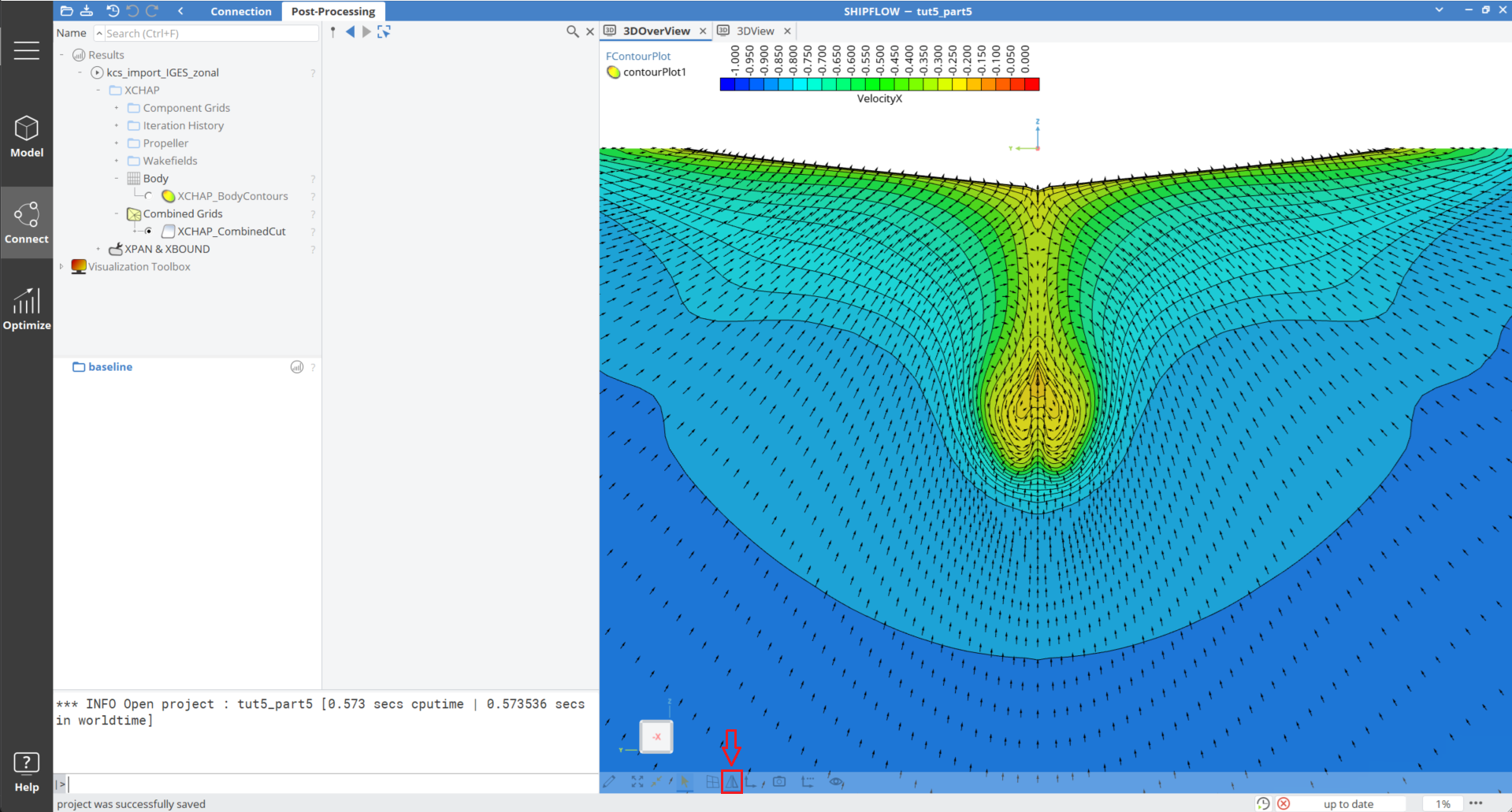
为船体上的压力云图添加图例:选择 Results → kcs_import_IGES_zonal → XCHAP → Body → XCHAP_BodyContours,然后单击 Object Editor 的 General 部分中 Color Map 旁边的 + 按钮。如果 General 已折叠,请单击其旁边的箭头。
-
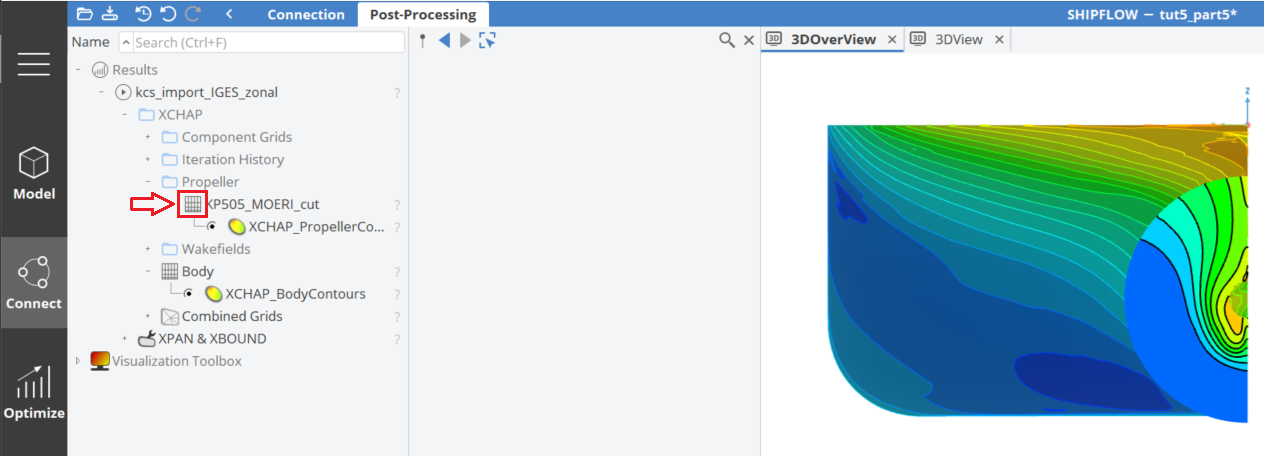
隐藏螺旋桨伴流切面:单击 XCHAP → Propeller → KP505_MOERI_cut 的图标。
-
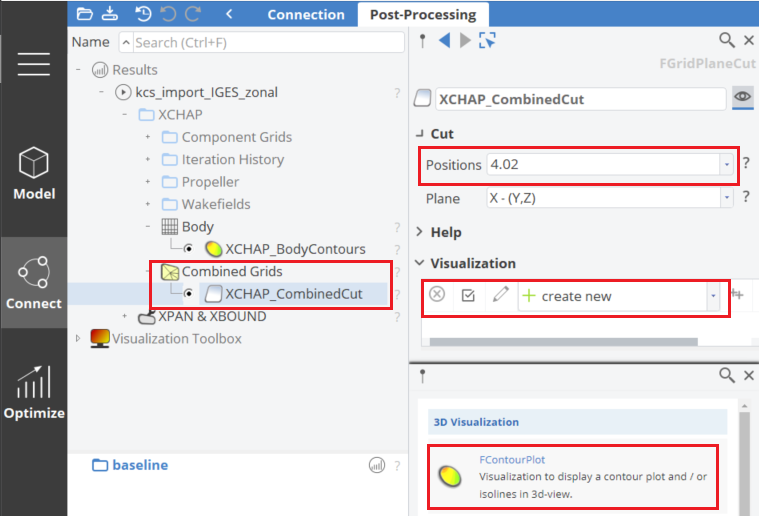
勾选 XCHAP → Combined Grids → XCHAP_CombinedCut 左侧的复选框将其激活,并在其 Object Editor 中设置:
- Positions:
4.02,即桨盘面的 x 坐标。(要查找该坐标,请在侧视图中将鼠标悬停在桨盘上;坐标显示在窗口的右上角。) - Plane:X - (Y,Z)
- Visualization:选择 create new,然后选择 FContourPlot。
- Positions:
-
单击
contourPlot1旁边的铅笔图标,将 Mapped Data 设置为VelocityX。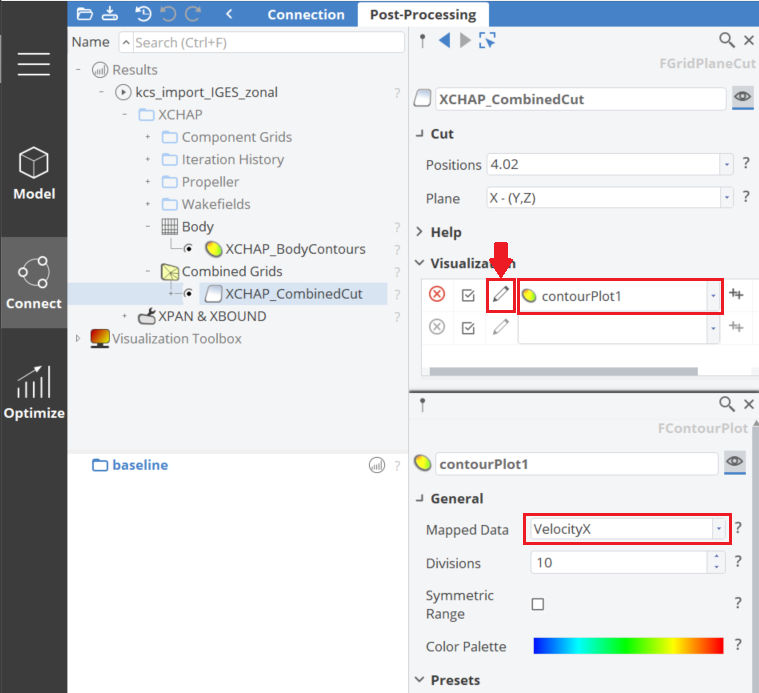
-
使用 Color Map 旁边的 + 按钮添加图例。要移动图例或更改其样式,请单击 Color Map 旁边的铅笔图标,并进行修改,例如将 Geometry → Y 改为
0。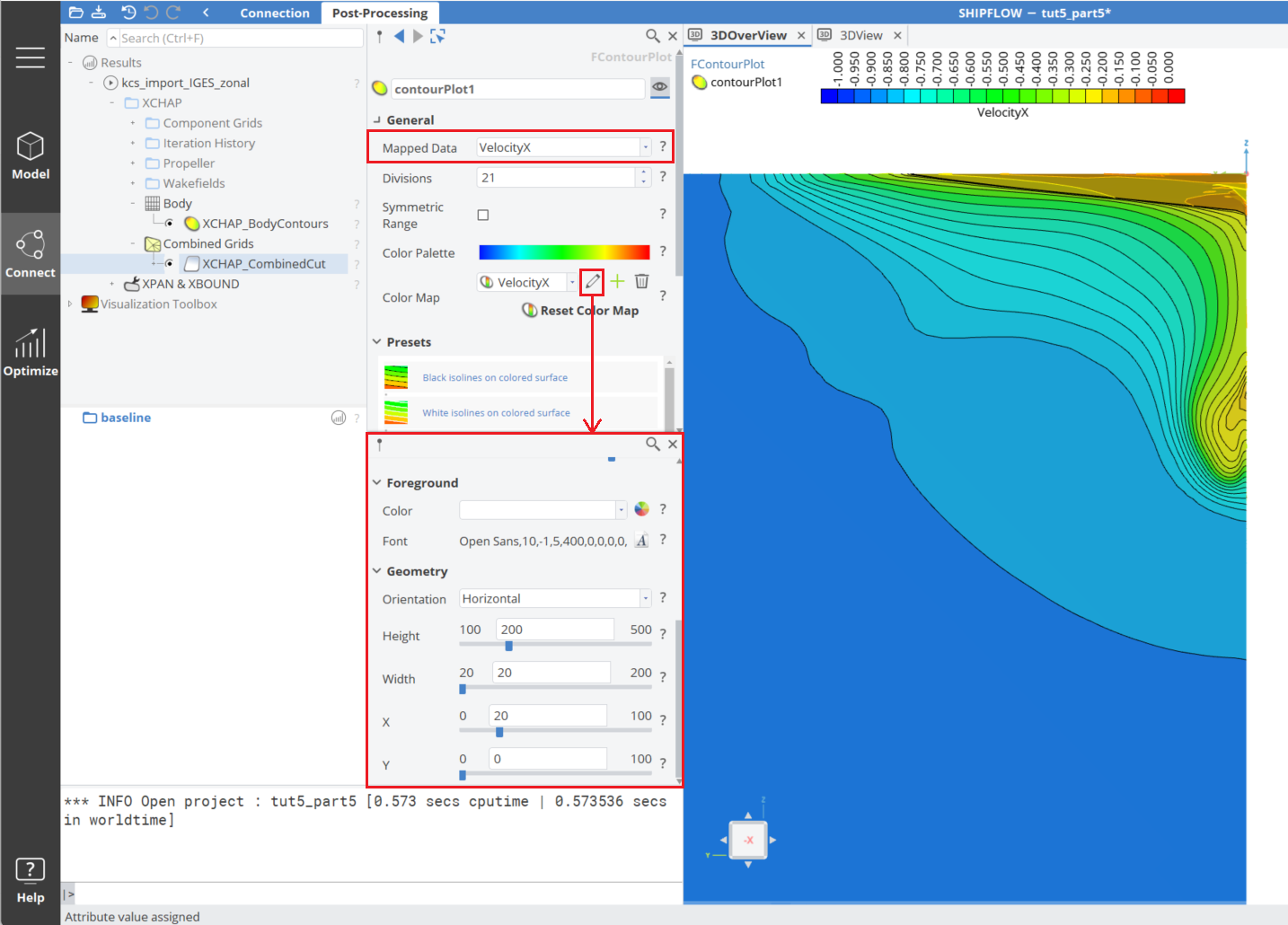
-
向切面添加速度矢量:选择
XCHAP_CombinedCut,在 Visualization 下选择 create new,然后在 3D Visualization 部分中选择 FVectorVisualization。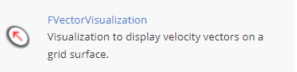
-
设置矢量参数。如果 Vector Color 不可见,请显示 Display Options 的所有选项。
参数 值 Use Vector Data 不勾选 Vector Field → Type Tangential to Surface Vector Field → Minimum Vector Distance 0.2Vector Scaling → Length Scale 2Arrow → Type Cone Display Options → Vector Color 黑色 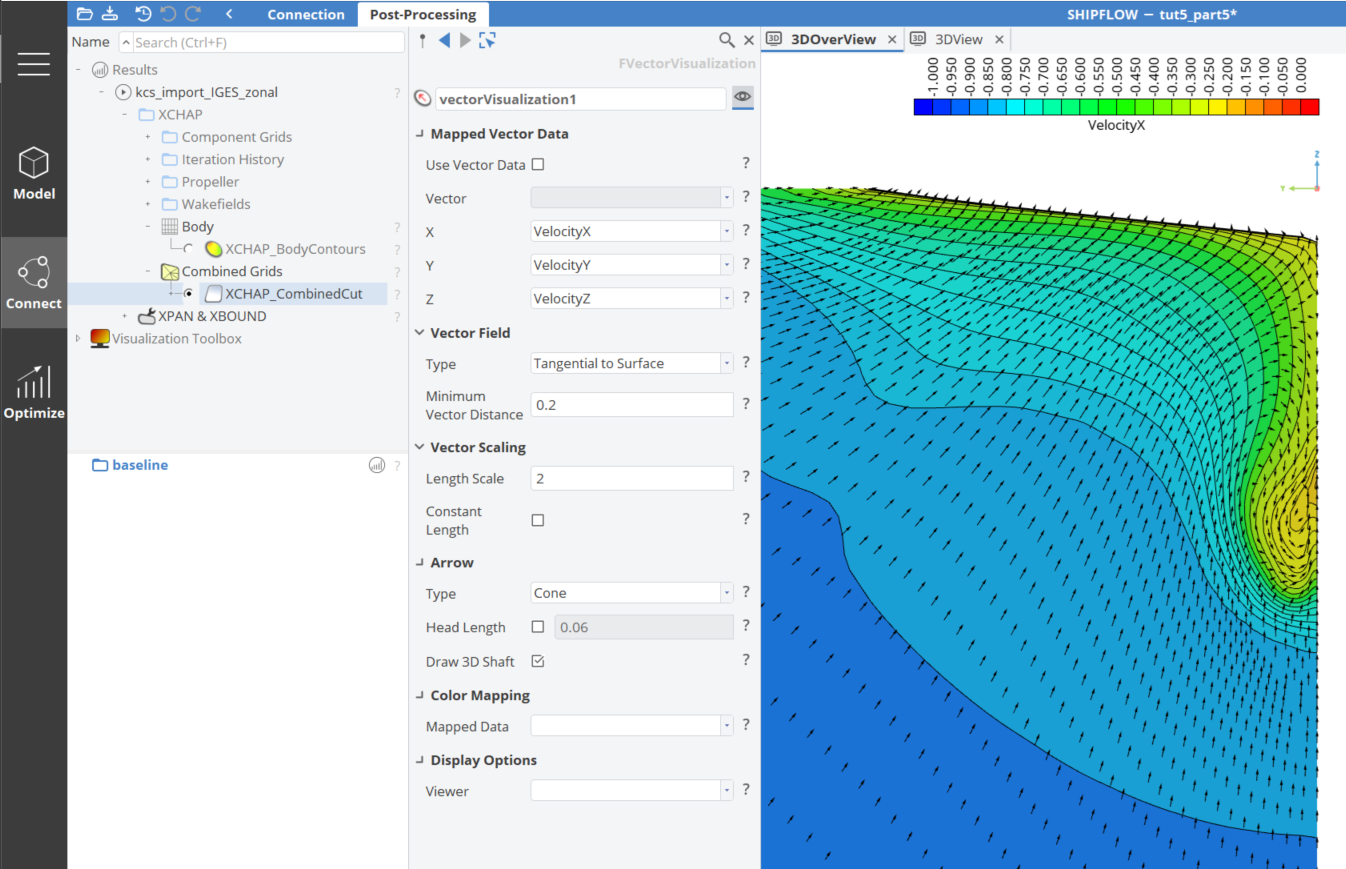
-
单击镜像按钮以显示两侧。
5.2 船体表面上的速度矢量
- 单击
XCHAP_CombinedCut左侧的按钮将其隐藏。 -
激活
XCHAP_BodyContours,并检查 Mapped Data 是否为PressureCoefficient。如有需要,请单击 Reset Color Map 按钮以重新调整图例的范围。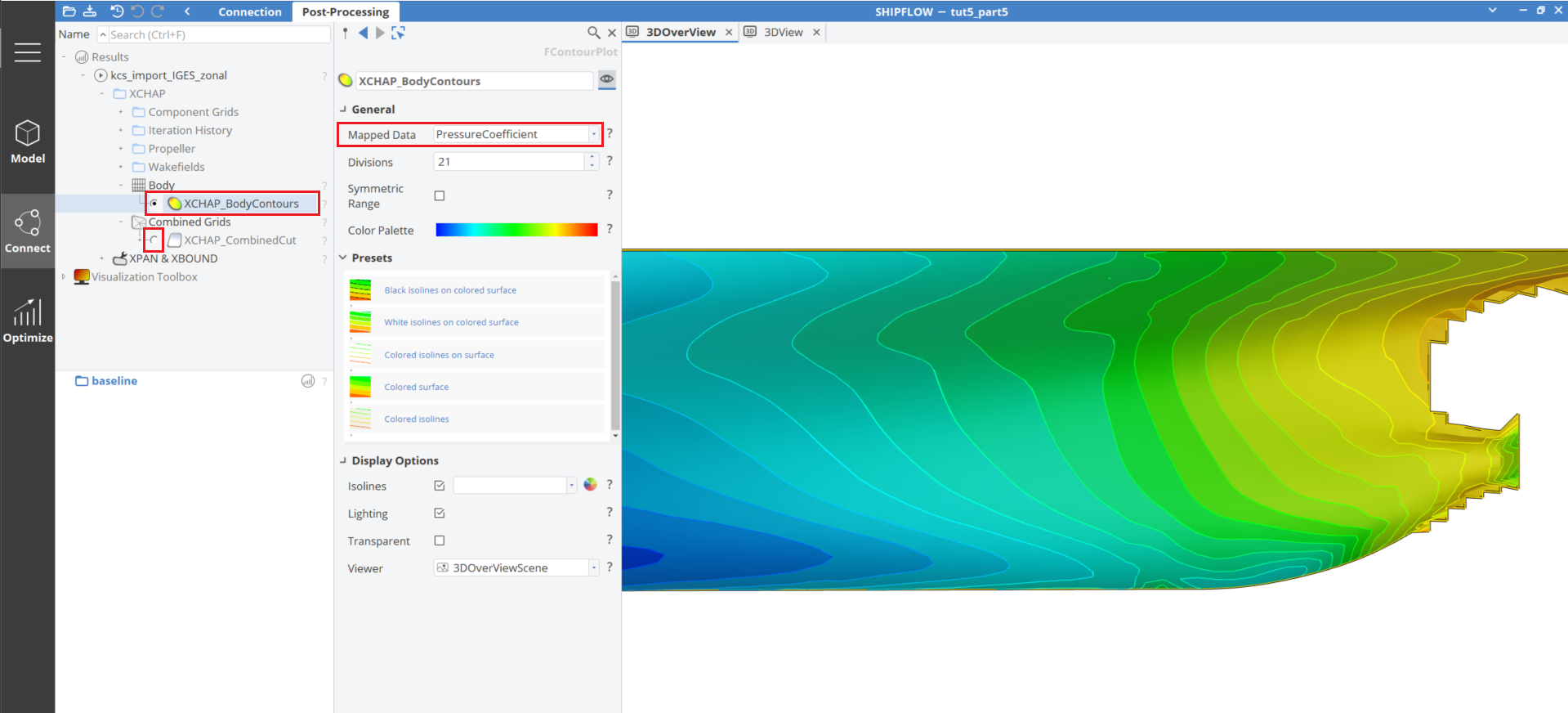
-
选择 XCHAP → Body,在 Visualization 下选择 create new,然后选择 FVectorVisualization。
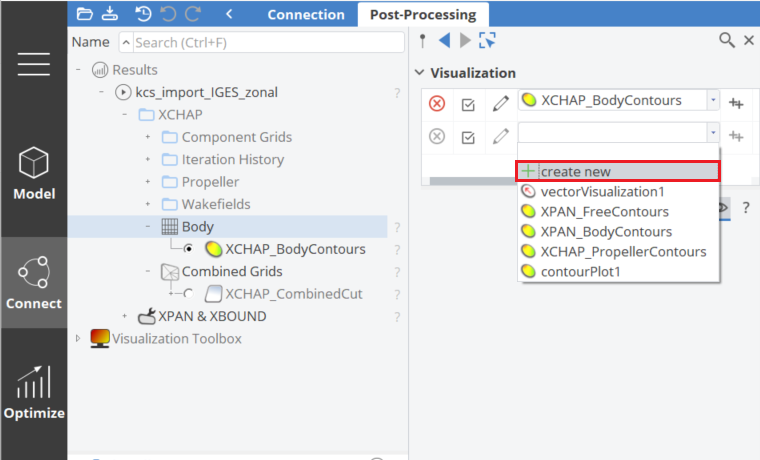
-
设置以下参数:
参数 值 Use Vector Data 不勾选 Vector Scaling → Length Scale 20Arrow → Type Arrow Display Options → Vector Color 黑色 -
放大船尾区域。
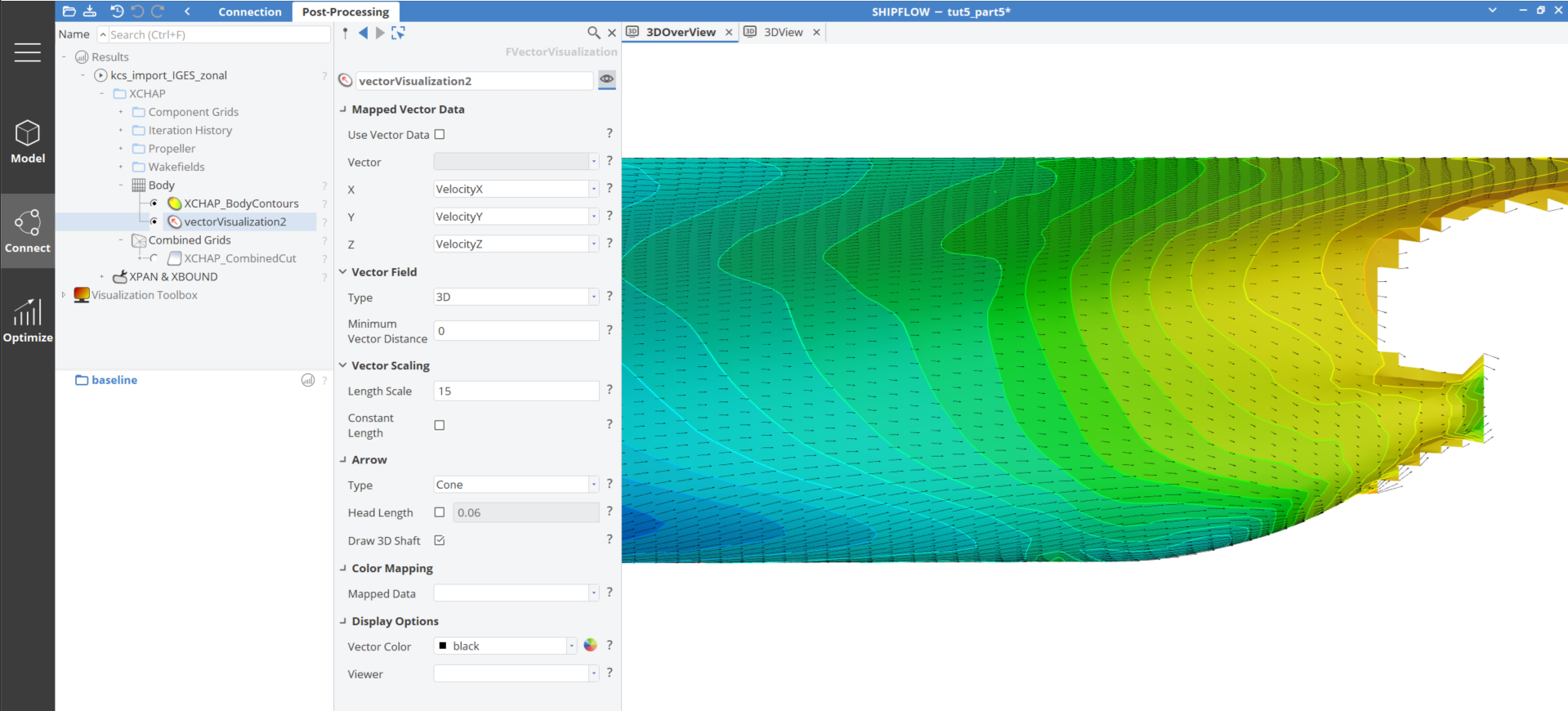
练习: 勾选 Constant Length,并选择合适的长度比例。
5.3 流线
- 隐藏船体上的速度矢量。
-
选择 XCHAP → Component Grids → Xgrid_1,在 Visualization 下选择 create new,然后在 3D Visualization 部分中选择 FStreamlines。随即创建一个对象
streamlines1。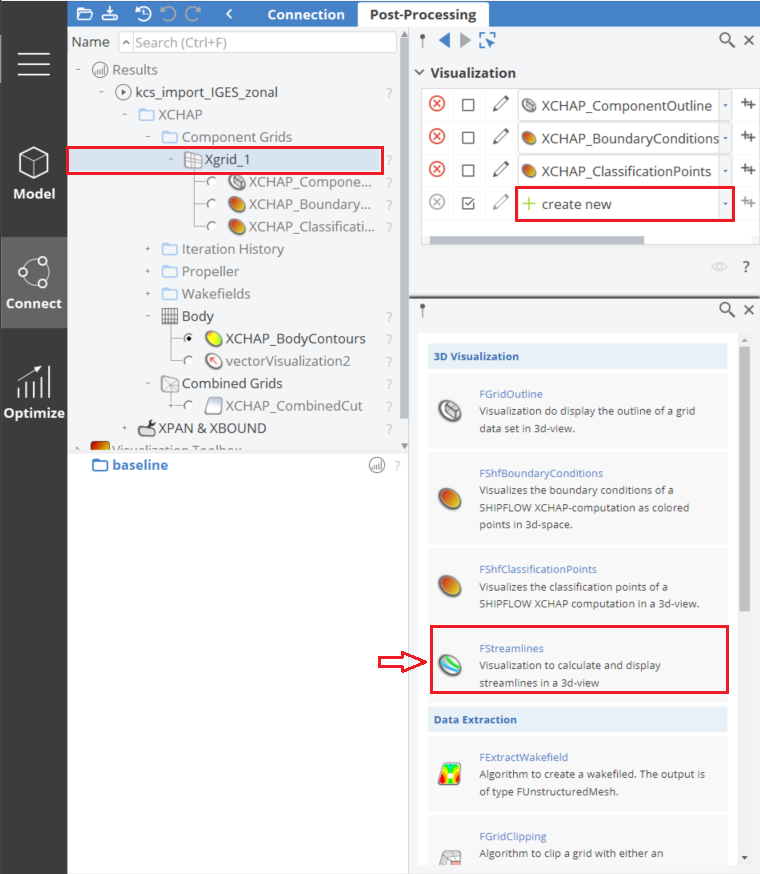
-
添加一个种子点:在 Seed Points / Curves 中,从下拉列表中选择 create ...,然后选择 Points → 3D Point。
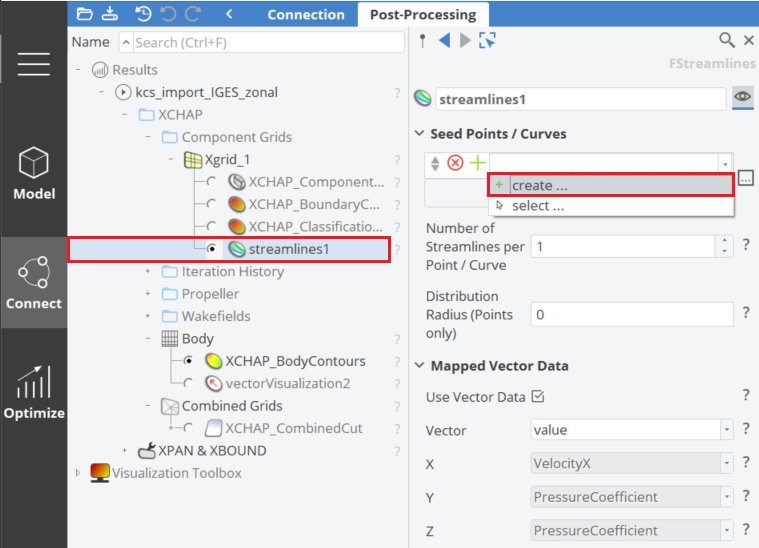
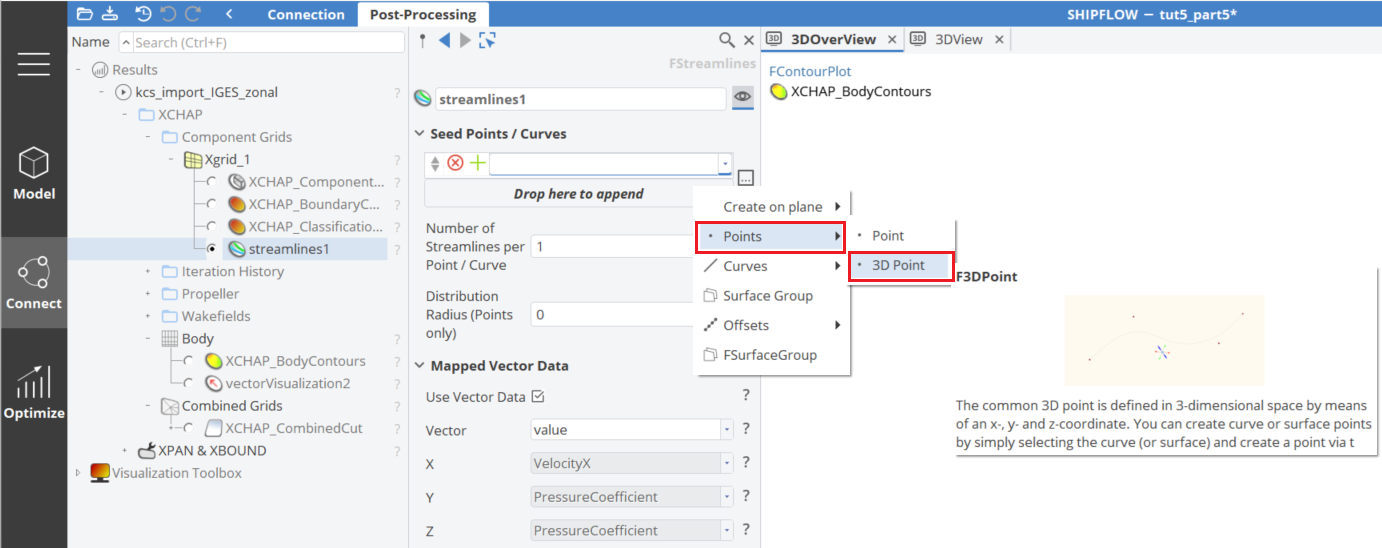
-
在新点
point1的 Object Editor 中,输入 X =4.1、Y =1和 Z =-6。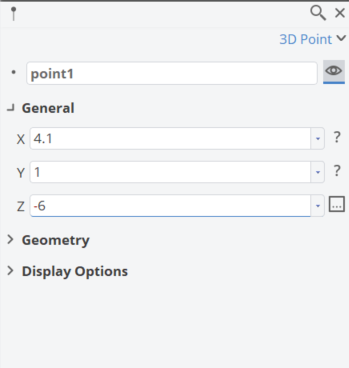
-
在
streamlines1中设置流线参数:参数 值 Seed Points / Curves → Number of Streamlines per Point / Curve 25Seed Points / Curves → Distribution Radius (Points only) 2Mapped Vector Data → Use Vector Data 不勾选 Mapped Vector Data → X, Y, Z VelocityX、VelocityY、VelocityZColor Mapping → Mapped Data 速度大小 Display Options → Width 0.5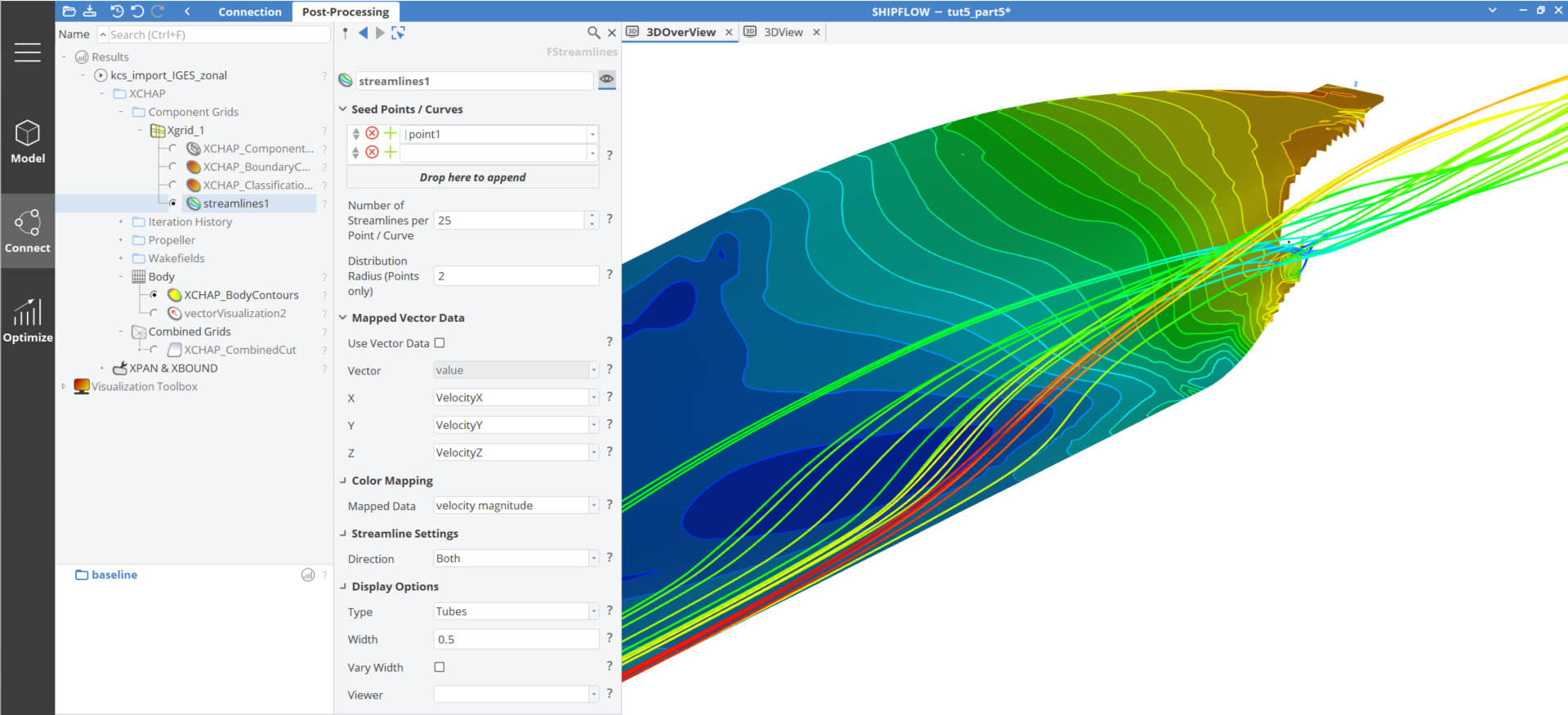
5.4 黏性自由面结果(VoF)
此处使用的结果是在极粗网格上计算的,因此某些细节难免有些不真实。
- 新建一个项目。
- 选择 Import → Results (SHIPFLOW),导入
T_5_5\kcs_vof_def.cgns。 - 兴波波形默认显示在 3DOverView 中。从上方查看。
-
选择 Results → kcs_vof_def → XCHAP → Free Surface → XCHAP_FreeContours,将 General → Divisions 设置为
25,并使用 Color Map 旁边的 + 按钮添加图例。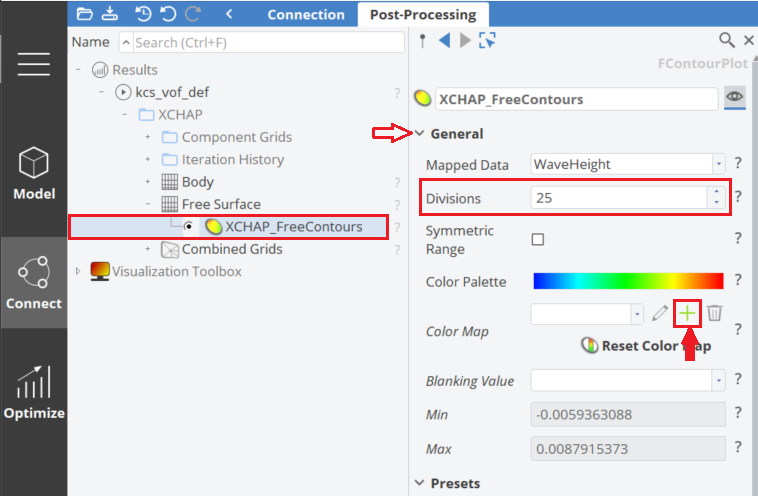
-
也可以选择预设 Black isolines on colored surface,并移动图例(单击 Color Map 旁边的铅笔图标,然后修改 Geometry → X 和 Y)。
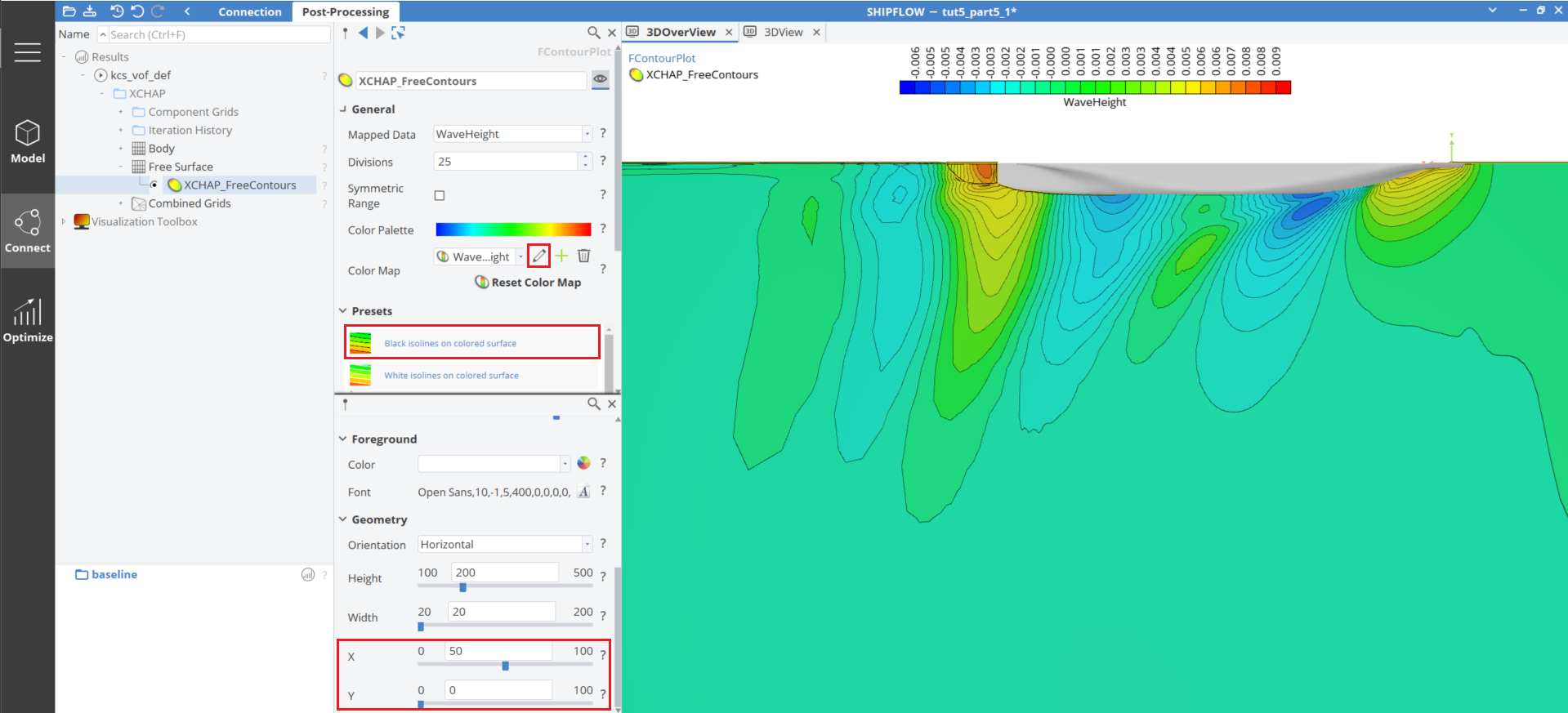
观察艏波、从船体向外扩展的散波、沿船体的横波以及艉封板后方的波峰。
5.5 波切
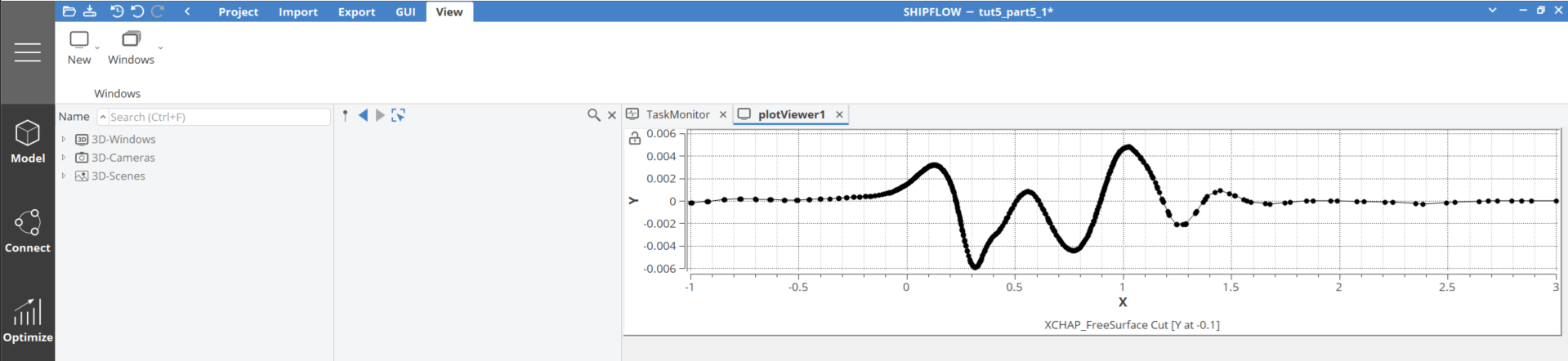
波切是在固定 y 位置处的波面升高纵向剖面。继续使用 5.4 中的 kcs_vof_def 结果。
-
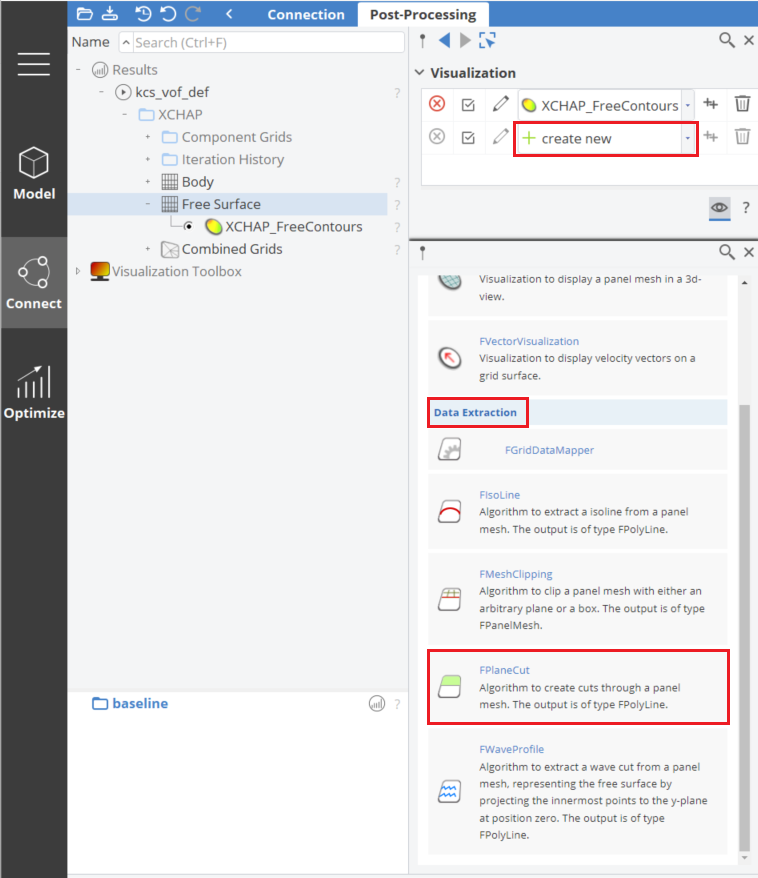
选择 Results → kcs_vof_def → XCHAP → Free Surface,在 Visualization 下选择 create new,然后在 Data Extraction 部分中选择 FPlaneCut。
-
在
planeCut1的 Object Editor 中,将 Cut → Positions 设置为-0.1。 -
在
planeCut1的 Visualization 下,选择 create new,然后选择 F2DPlotCurve。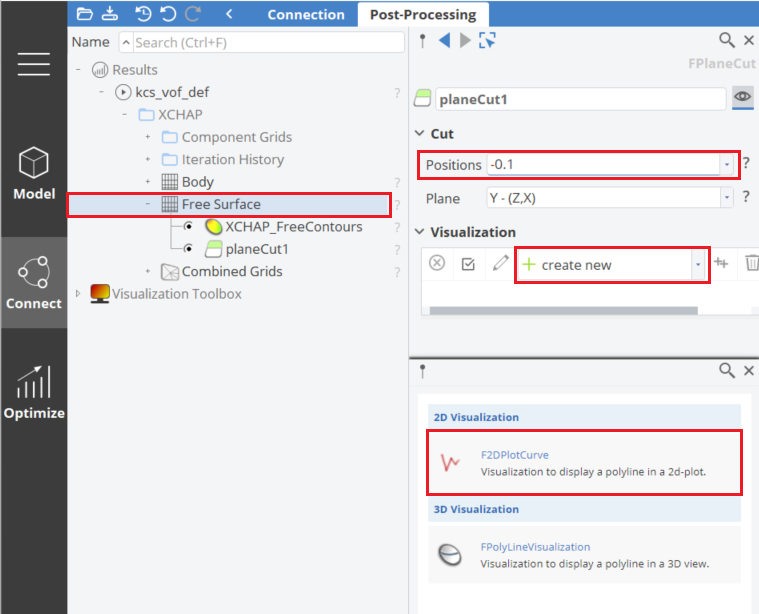
-
单击
2DPlotCurve1旁边的铅笔图标。在2DPlotCurve1的 Visualization 下,选择 create new,然后选择 F2DPlot。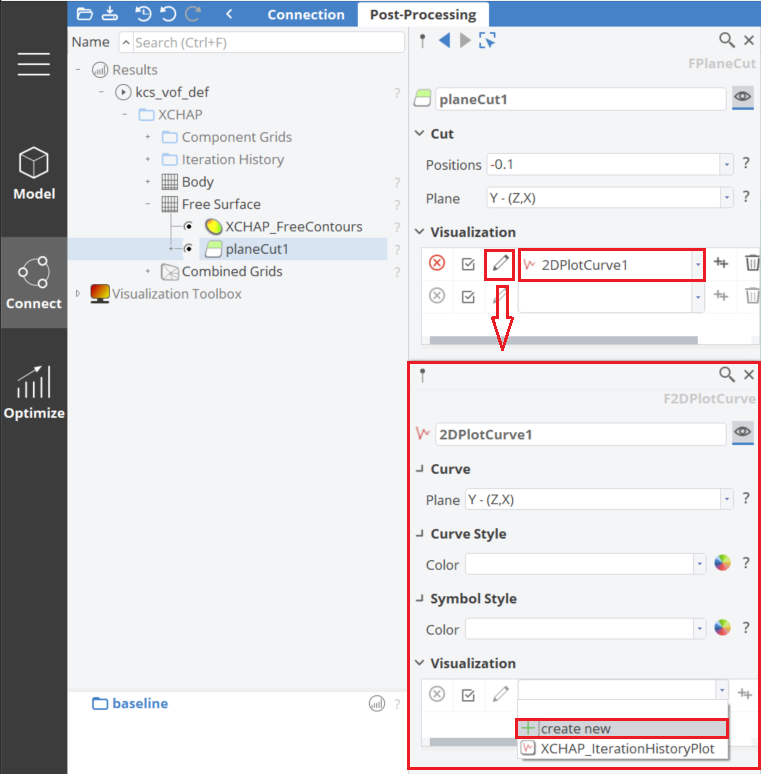
-
从主菜单通过 View → Windows → plotViewer1 打开绘图窗口。该窗口显示 y = −0.1 处的波切。如果绘图为空,请检查是否已在
2DPlotCurve1的 Visualization 下选中二维绘图。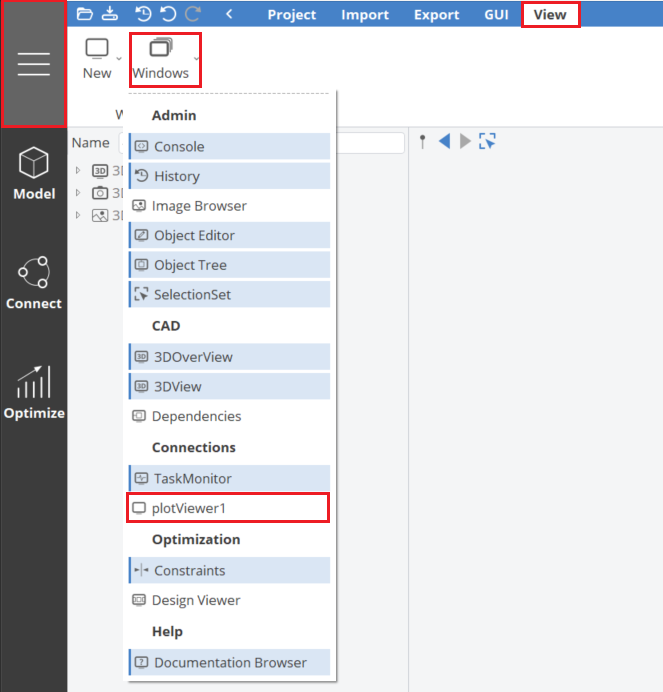
-
要显示多个波切,请将
planeCut1中的 Positions 改为-0.1, -0.2, -0.3。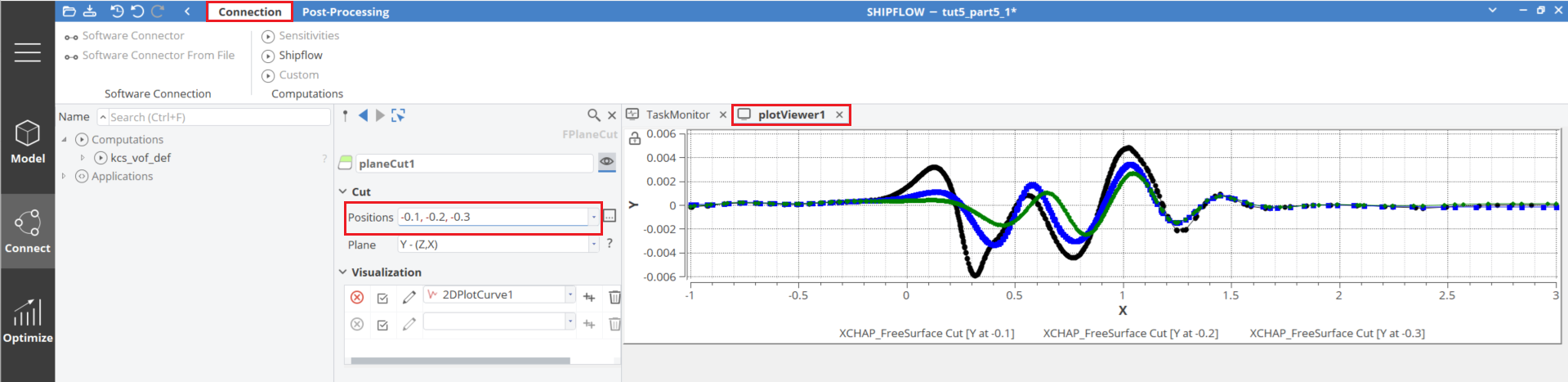
第 6 部分:附体的网格生成 — 以舵为例
在本部分中,您将为船体添加一个参数化舵。XCHAP 在舵周围创建一个单独的网格,该网格与船体网格重叠;您将检查重叠区域中的网格节点是如何分类的。您将从配置文件 T_5_6\source\config_tutorial_5_6 和型值文件 off_tut_5_6 开始。
极粗网格
为了加快教程进度,本部分中的船体网格非常粗糙。实际计算请使用更细的网格。
6.1 导入配置和型值文件
- 选择 Import → Configuration (SHIPFLOW),导入
T_5_6\source\config_tutorial_5_6。 - 当要求提供型值文件时,选择(与配置文件位于同一位置的)
off_tut_5_6。
6.2 添加舵
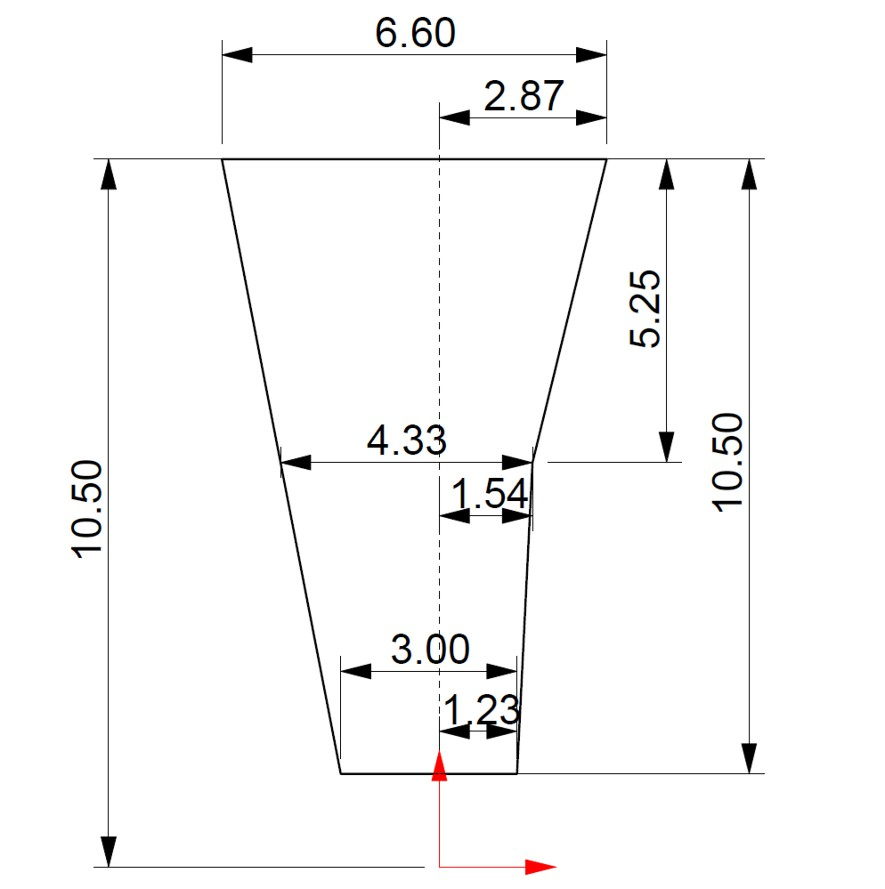
舵的几何以一组展向站位上的数值给出。本示例中的舵具有以下尺寸:
-
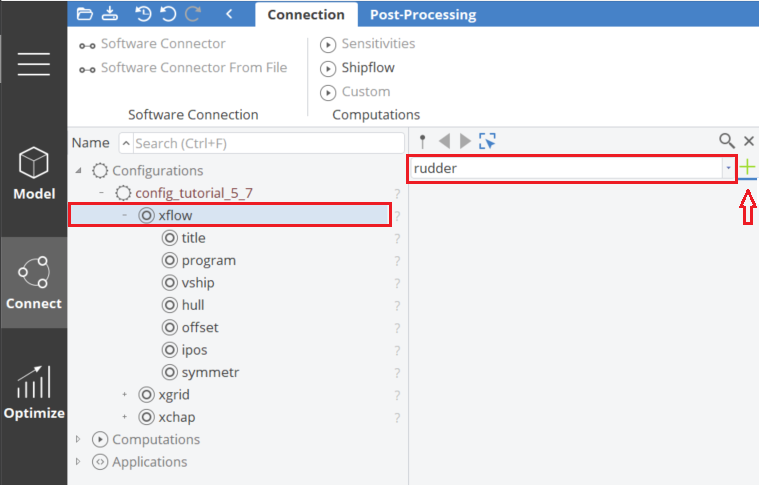
向 xflow 添加一个 rudder 命令(参见 RUDDER)。
-
向 xflow → rudder 添加以下参数:
参数 值 说明 s[0, 0.5, 1]展向站位,以展长归一化(0 = 根部,1 = 梢部) span10.5舵的总展长,用于对 s进行归一化c[6.6, 4.33, 3]各站位处的弦长 xle[2.87, 1.54, 1.23]前缘与展向参考线之间的弦向距离 origin[0, 0, 10.5]参考线与舵根部交点在型值坐标系中的位置 angle10舵角,单位为度 id例如 example_rudder舵的名称;XCHAP 要求提供 ID 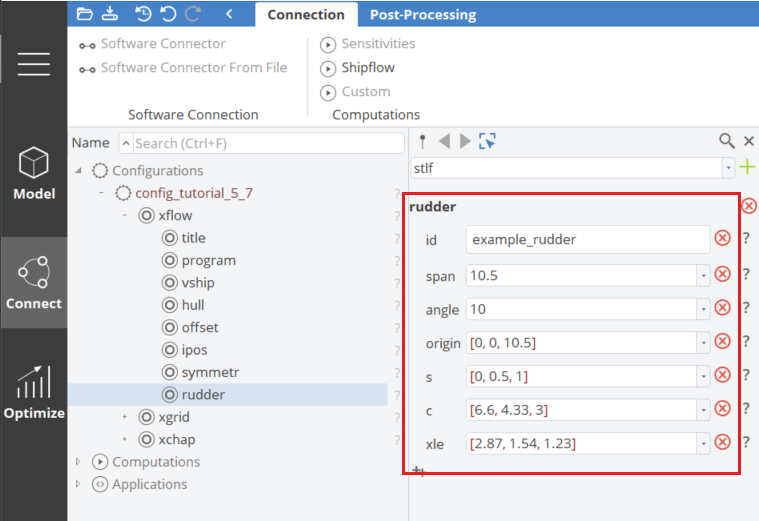
-
将
xflow | hull | xmdens设置为coarse。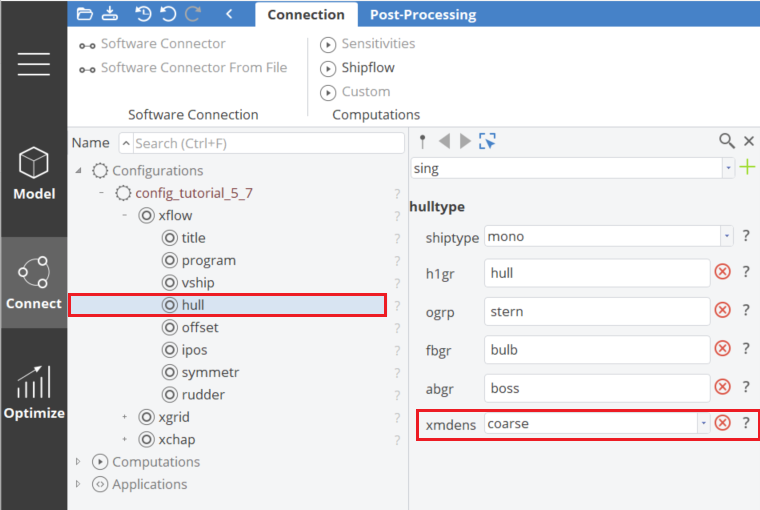
-
将
xgrid | size | xgdens设置为vcoarse(在下拉列表中显示为vcoars)。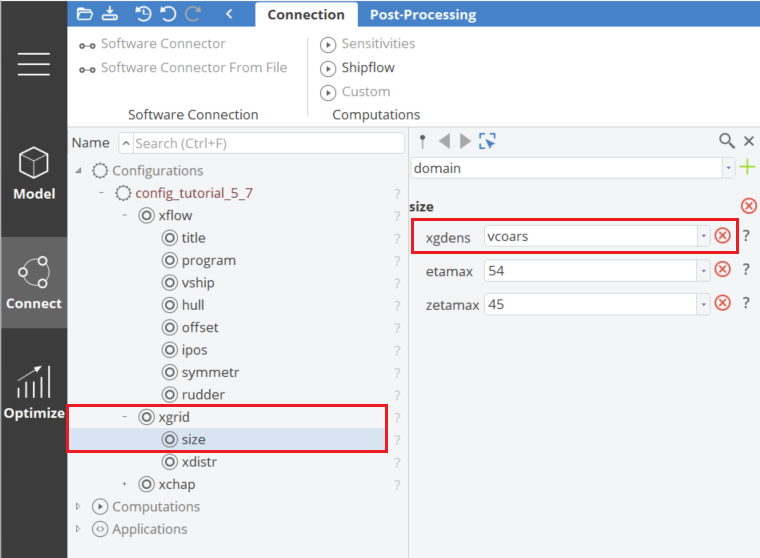
-
在 xflow → offset 下对型值进行求值。
- 运行 SHIPFLOW。
6.3 检查重叠网格的分类点
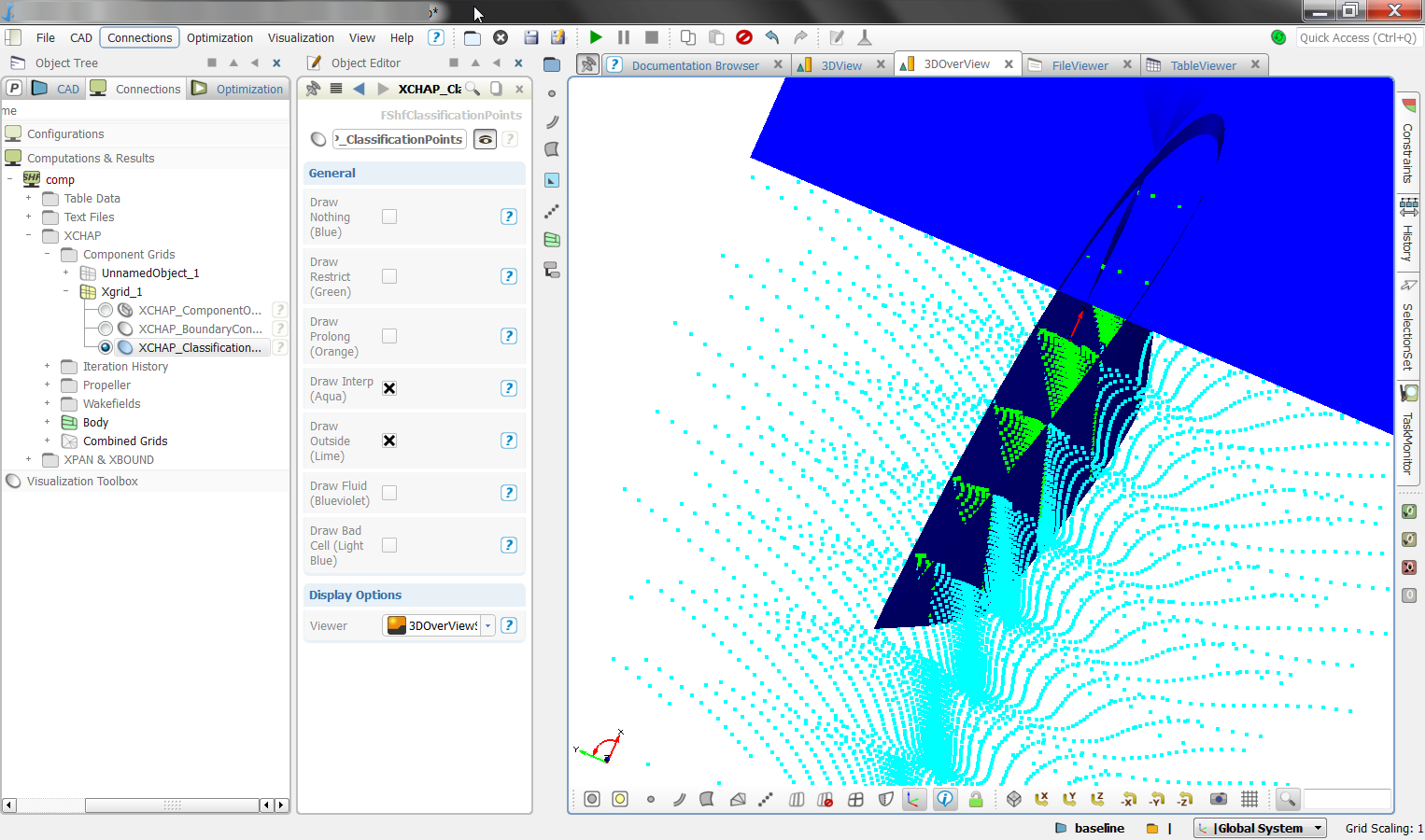
舵有自己的贴合其表面的网格,该网格与船体网格重叠。组合网格时,一些网格节点最终位于流体域之外,一些变得多余,还有一些参与网格之间的信息传递。这一过程高度自动化;当该过程在复杂几何上失败时,将节点的分类情况可视化会有所帮助。
- 在 Post-Processing 中,在该计算的结果中选择 XCHAP → Component Grids → Xgrid_1 → XCHAP_ClassificationPoints,并使用其旁边的圆形复选框打开其可见性。
- 在其 Object Editor 中,勾选 Draw Interp (aqua)。靠近舵的所有船体网格节点都是插值点:它们从舵网格中的解获取数值。
-
勾选 Draw Outside (lime),并从上方观察舵的内部。原本位于流体域内、但现在处于舵内部的船体网格节点被分类为流体域之外。
有关附体和重叠网格的更多内容:高级教程 3:使用重叠网格进行附体建模。
故障排除
常规故障排除
任何 SHIPFLOW 算例中都可能出现的问题汇总在一个页面中:故障排除。
与本教程直接相关的内容:
- 结果已计算完成,但三维视图中没有显示任何内容 — 3DView 和 3DOverView
- 只显示几何或网格的一侧 — 镜像显示
- "XFLOW WARNING: XZ-SYMMETRY IS ENFORCED FOR STANDARD CASES" —
nosym算例 - 分区方法的结果不佳或不符合预期
- "Error: Leak or thin interpolation detected" — 重叠的附体网格
- 计算耗时远超预期
小结
在本教程中,您:
- 使用预设网格密度(
xgdens)自动生成了 XGRID 网格,并在 3DOverView 中检查了网格和边界条件(第 1 部分); - 比较了全局方法和分区方法,并设置了非对称网格和浸湿艉封板网格(第 1 部分);
- 将一个双尾鳍示例从 XGR8 转换为常规 XGRID,并生成了其全局网格(两个重叠的组件网格)和分区网格(第 2 部分);
- 使用关键字
vof将叠模算例转换为 VoF 计算(第 3 部分); - 使用
xgrid | size和xgrid | xdistr手动控制网格面,并查看了 VoF 网格的自由面加密带(第 4 部分); - 对 XCHAP 结果进行了后处理:云图和矢量图、流线、兴波波形和波切(第 5 部分);
- 添加了参数化舵,并检查了重叠网格的分类点(第 6 部分)。
后续步骤
- 高级教程 1:自航仿真:带螺旋桨计算模型的 XCHAP 计算
- 高级教程 3:使用重叠网格进行附体建模:更多附体和重叠网格
- 命令参考:XGRID、XCHAP 和 XGR8
获取帮助: 请将问题发送至 [email protected]。产品信息请访问 shipflow.se。
教程修改:2026 年 5 月
SHIPFLOW 版本:8.0.37
文档版本:1.0