高级教程 2:球鼻艏与前体优化
概述
在本教程中,您将在 CAESES 中使用 Delta 平移(delta shift)变换对船体的球鼻艏和前肩进行参数化。随后,CAESES 针对每个 design variant 自动运行 SHIPFLOW XPAN:首先通过 ensemble investigation 和 Sobol 序列采样探索设计空间,然后使用 NSGA-II 遗传算法以兴波阻力最小为目标对船体进行优化。
本教程分为四个部分:
- 用两个基于曲线的 Delta 平移对球鼻形状进行参数化(两个 design variable)
- 通过 ensemble investigation 和 Sobol 序列采样探索球鼻的设计空间
- 用一个曲面 Delta 平移对前肩进行参数化(再增加两个 design variable)
- 使用 NSGA-II 对全部四个 design variable 进行联合优化
所需时间: 2–3 小时
难度: 高级
前提条件: XPAN 计算(基础教程 1),design variable 与 ensemble investigation(基础教程 2);熟悉 CAESES 的 CAD 工作区
使用的 SHIPFLOW 模块: XPAN
需要 CAESES
本教程需要 Friendship Systems 公司的完整 CAESES 环境以及 SHIPFLOW。SHIPFLOW Design5 虽然带有 Optimize 工作区,但本教程使用的选项和工具只有完整版 CAESES 才提供,因此无法在 SHIPFLOW Design4 或 Design5 中完成。
学习目标
完成本教程后,您将能够:
- 使用基于曲线的 Delta 平移变换对球鼻艏进行参数化
- 使用曲面 Delta 平移变换对前肩进行参数化
- 将多个变换组合为一个 Delta 叠加(delta sum)
- 通过映像型值组(image offset group)将变换应用到船体上
- 定义 LOA 和排水体积的约束条件
- 通过 ensemble investigation 和 Sobol 序列采样探索设计空间
- 设置并运行包含四个 design variable 的 NSGA-II 优化
背景:船体参数化变形
CAESES 使用变换对象对几何进行变形,而不改变原始数据。本教程分两个阶段建立参数化:
| 阶段 | 区域 | 变形类型 | Design variable |
|---|---|---|---|
| 第 1 部分 | 球鼻 | 基于曲线的 Delta 平移 | delta_length, delta_height |
| 第 3 部分 | 前肩 | 曲面 Delta 平移 | lower, higher |
两个阶段的变换被组合到一个 Delta 叠加中。该 Delta 叠加应用于映像型值组:即原始型值组经过变形的副本,原始型值组本身永远不会被修改。
互不重叠的变形区域
球鼻的 Delta 平移作用于 x = 162 m 与 x = 169 m 之间(球鼻),曲面 Delta 平移作用于 x = 96.5 m 与 x = 161.5 m 之间(前肩)。由于这些区域互不重叠,所有变换都可以组合到一个 Delta 叠加中,而不会相互干扰。
什么是 Delta 平移变换?
基于曲线的 Delta 平移将一条曲线用作函数,使几何沿选定的坐标轴发生位移:
- 曲线的横坐标(此处为其 x 坐标)是沿船体的位置,即几何在何处发生位移
- 曲线的纵坐标(此处为其 z 坐标)是该位置处的位移大小
- Delta X、Delta Y 或 Delta Z 复选框决定位移的方向
曲面 Delta 平移的工作方式相同,只是用曲面代替曲线,因此位移可以在两个方向上变化——此处为沿船长方向和沿高度方向。
在这两种情况下,变形都由与曲线或曲面控制点坐标相关联的 design variable 控制。
教程文件
本教程的配置文件和型值文件位于 SHIPFLOW 安装目录中:
C:\FLOWTECH\SHIPFLOW<version>-x86_64\tutorials\tutorial-files\AdvancedTraining\Tutorials-v5\Tutorial_2\source\
| 文件 | 说明 |
|---|---|
config_t2_1 |
SHIPFLOW 配置 |
off_t2_1 |
型值文件(船体几何) |
第 1 部分:球鼻形状参数化
1.1 设置项目
- 新建一个项目。
- 选择 Import → Configuration (SHIPFLOW) 并选择
config_t2_1。当第二个文件对话框打开时,选择同一文件夹中的型值文件off_t2_1。 - 将项目保存为
tut2。 -
检查 CAESES 启动的是哪个 SHIPFLOW 可执行文件:在 Connect 工作区中,选择 Computations → shfComputation1,单击 Application 旁边的铅笔图标,检查 Executable 是否指向 SHIPFLOW 安装目录
bin文件夹中的shipflow.bat。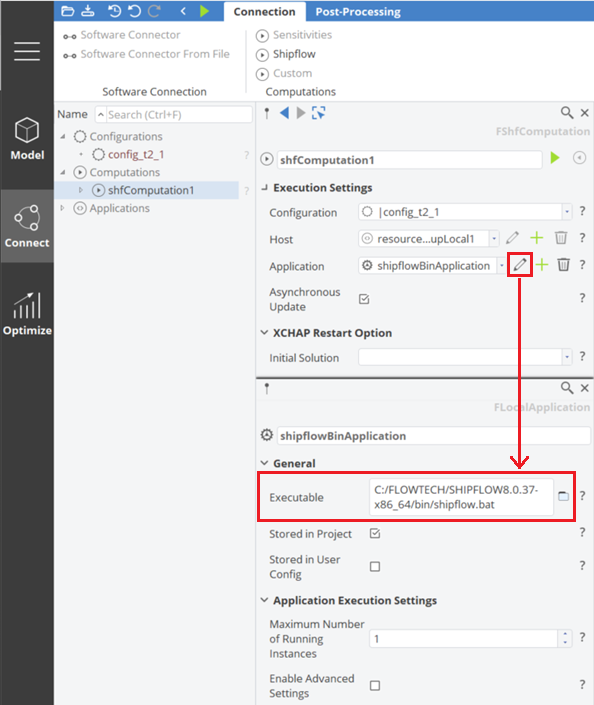
-
关闭自动报告:选择 Configurations → config_t2_1,添加命令 xpost → control,并将
onoff设为off。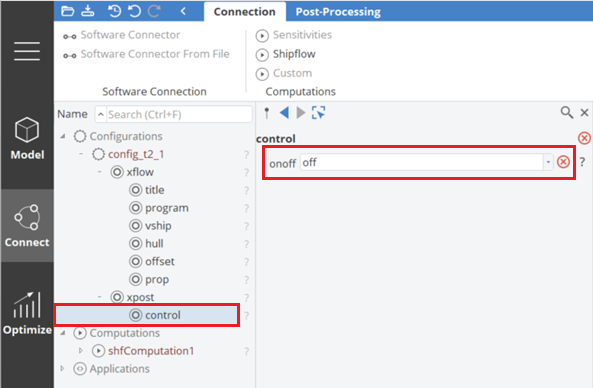
为什么要关闭报告?
默认情况下,XPOST 在每次计算后都会生成一份报告(参见 XPOST CONTROL)。在 ensemble investigation 或优化中,每个变体都是一次独立的计算,因此关闭报告可以为每个变体节省时间。
1.2 运行 baseline 计算
选择 Computations → shfComputation1,然后单击 Run 按钮  。
这将计算原始船体的兴波阻力。下一步需要用到其结果,届时将根据这些结果创建 evaluation parameter。
1.3 创建 evaluation parameter
CAESES 必须知道每次计算后要读取哪些 SHIPFLOW 结果。您可以通过从结果表中创建 evaluation parameter 来告诉它。
- 打开 TableViewer。
-
双击 V、CW 和 Sref 的数值。请双击第二列中带数字的单元格,而不是第一列中的标签。
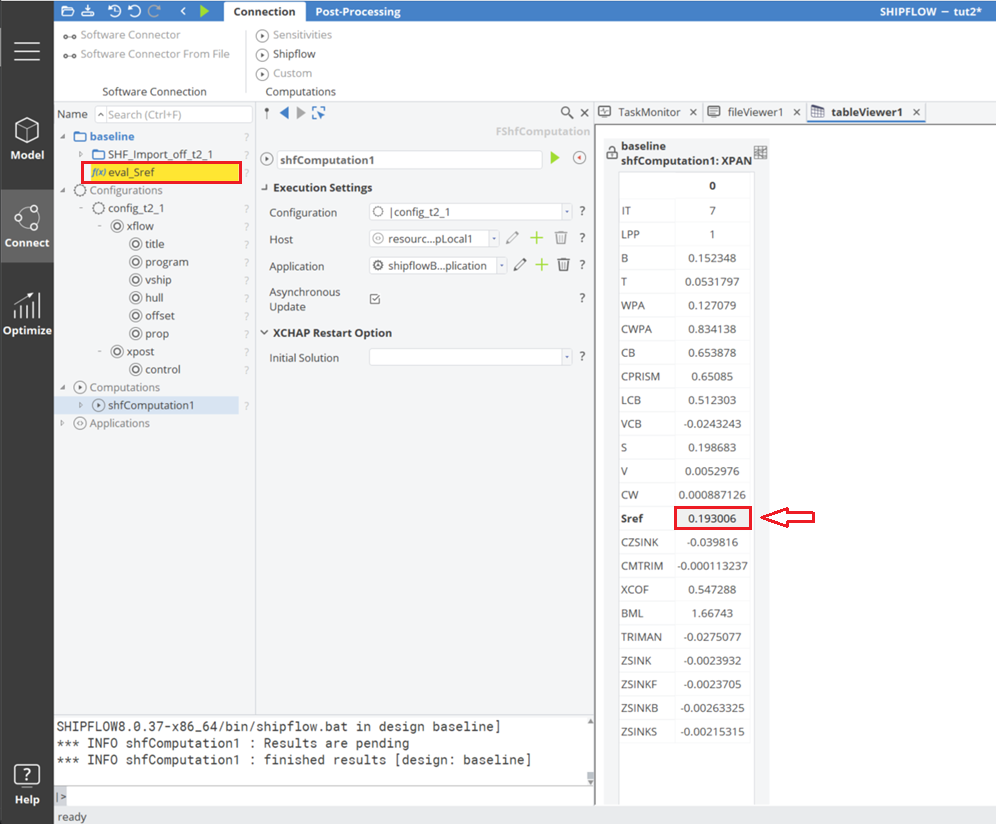
这样就创建了三个参数 eval_V、eval_CW 和 eval_Sref,design engine 在每次计算后都会读取它们。
1.4 检查 baseline 几何
- 切换到 Model 工作区并打开 3DView。
-
从侧面查看船体,并放大球鼻部位。
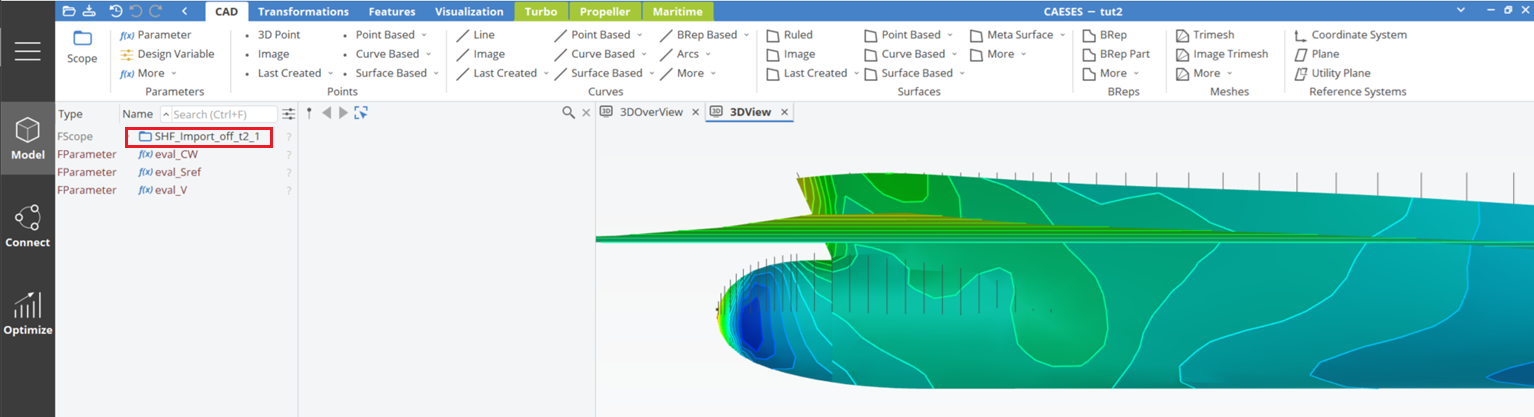
型值文件与 CFD 结果
型值与 XPAN 结果并不完全重合:XPAN 结果按计算得到的航行下沉与纵倾发生了位移,而型值显示的是静止状态下的船体。
-
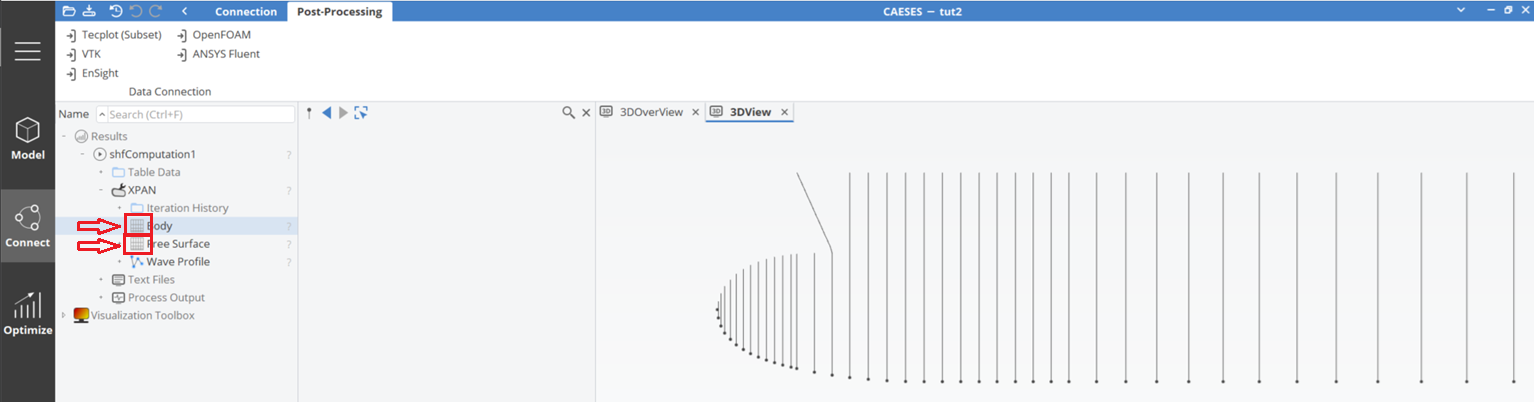
隐藏 XPAN 结果,只显示型值:在 Connect 工作区中,打开 Post-Processing 选项卡,进入 Results → shfComputation1 → XPAN,然后单击 Body 和 Free Surface 旁边的可见性图标。
1.5 创建球鼻长度变形
变形函数是由三个点定义的抛物线样条。一个 design variable 决定最后一个点的高度。通过 Delta 平移(第 1.6 节)应用后,该样条会使球鼻加长或缩短。
创建 scope
CAESES 使用 scope 来组织模型,scope 的作用类似于文件夹。
- 在 Model 工作区中,单击 CAD → Scope。新的 scope 出现在与
SHF_Import_off_t2_1相同的层级上。 - 将其重命名为
bulb_delta_length。 -
用鼠标中键单击该 scope,使其成为工作 scope。其图标变为绿色,Console 中的提示符变为
|bulb_delta_length>。此后新建的对象都会创建在该 scope 内。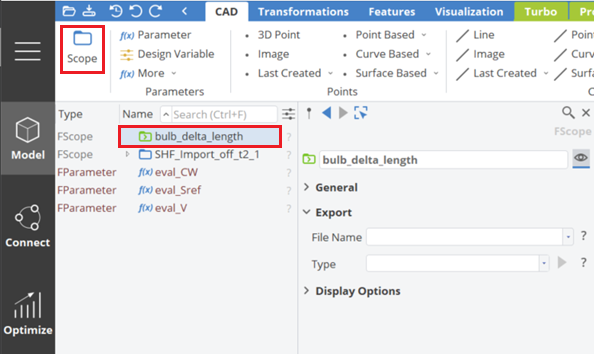
创建样条点
-
单击 CAD → Points → 3D Point 三次,并为这三个点指定以下坐标:
点 X Y Z point1162 0 0 point2164 0 0 point3169 0 0 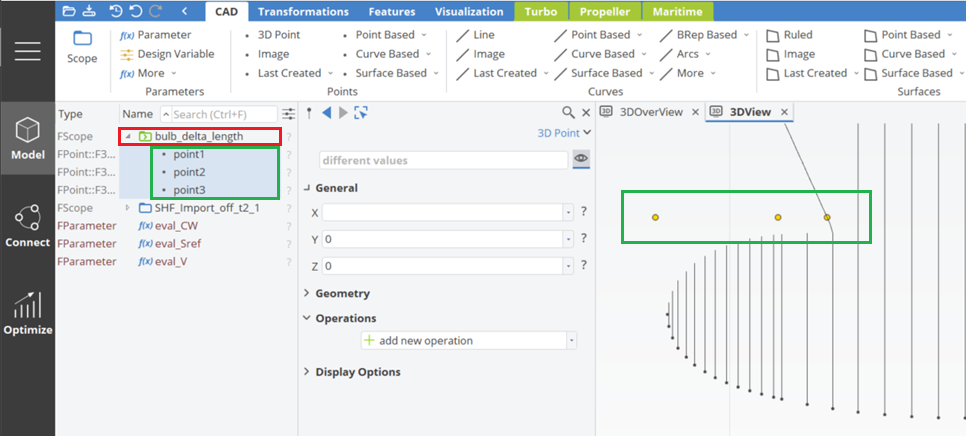
预填的坐标
如果在创建新点时选中了某个点,新点的坐标中会包含对所选点坐标的引用。为避免这种情况,请在创建点之前先选中 scope bulb_delta_length,或者手动删除这些引用。
由点创建 B 样条
-
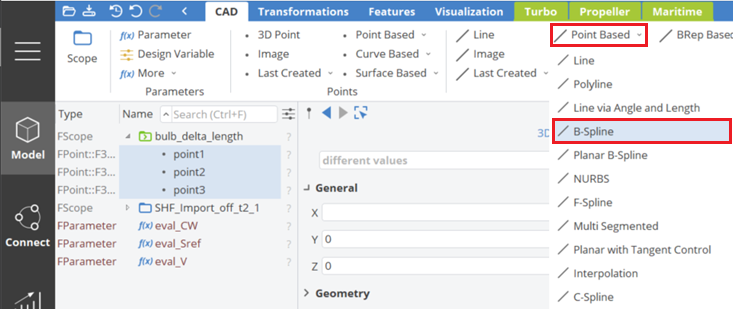
在 Object Tree 中选中这三个点,然后单击 CAD → Curves → Point Based → B-Spline。
-
在新曲线
curve1的 Object Editor 中,将 General → Degree 设为2,使曲线成为抛物线。默认值为 3,但只有三个点时,2 是可能的最高阶次。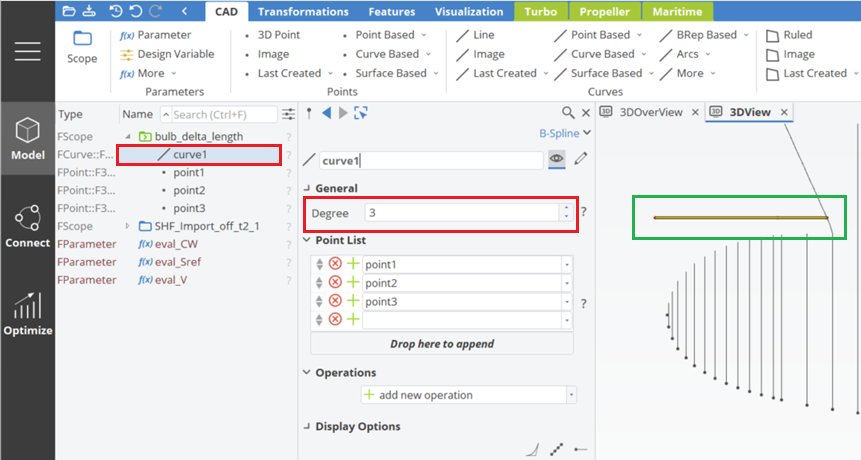
创建 design variable
-
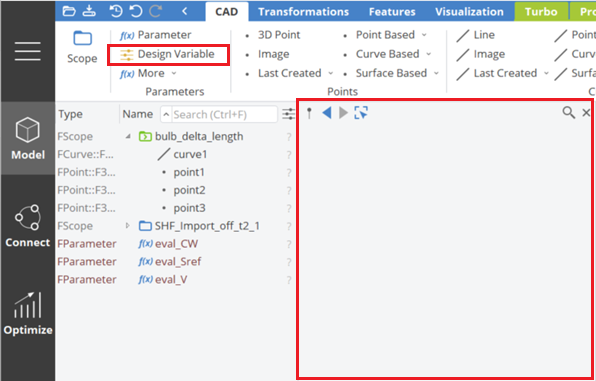
单击 CAD → Parameters → Design Variable。
-
将新变量命名为
delta_length,并将其 Value 设为1。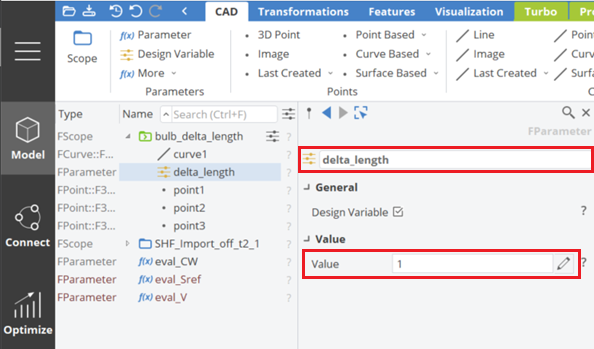
-
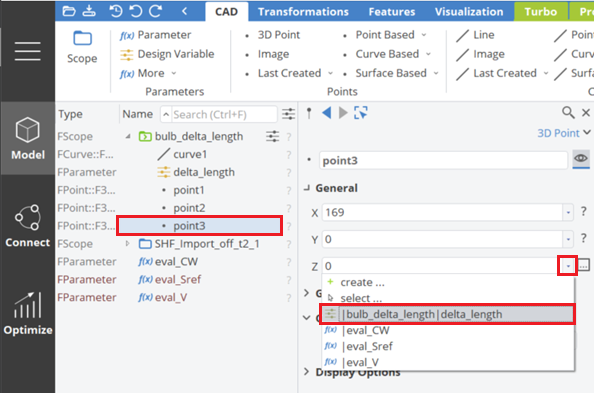
将
point3的 Z 坐标关联到delta_length。选中point3,然后将delta_length从 Object Tree 拖放到 Z 字段上,或者打开 Z 字段的下拉列表并选择|bulb_delta_length|delta_length。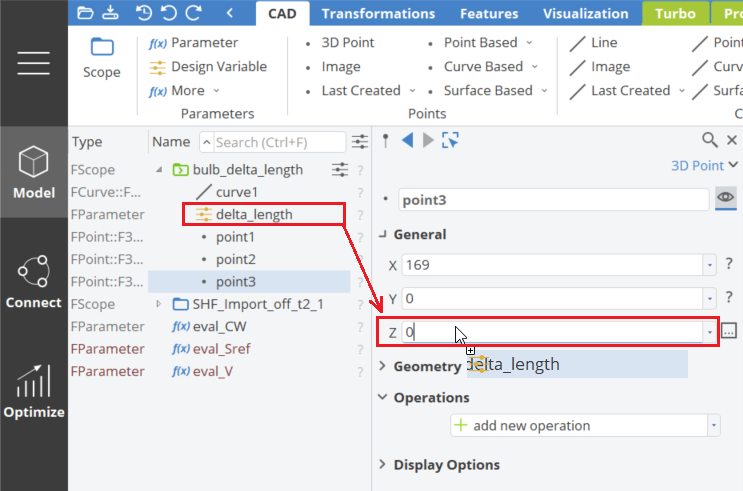
Z 字段现在显示
delta_length及其值 1,曲线向point3方向向上弯曲: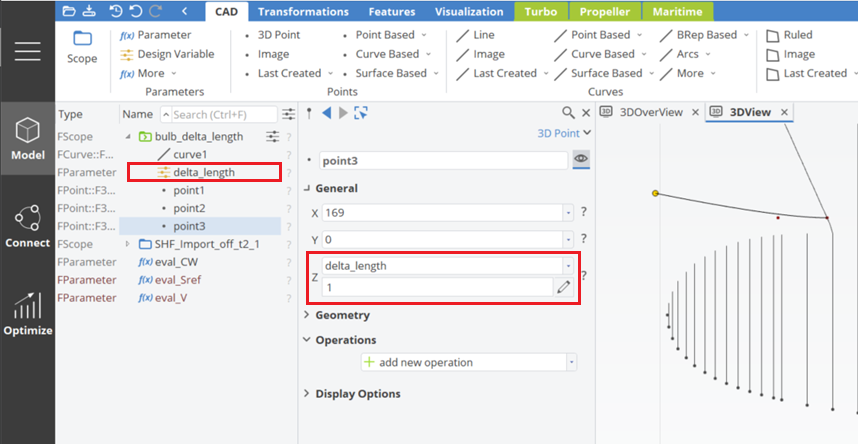
1.6 创建球鼻长度的 Delta 平移
- 在 Object Tree 中选中
curve1。 -
单击 Transformations → Shifts → Delta 创建一个 Delta 平移,并将其命名为
length。所选曲线curve1会被自动填入 Deltacurve。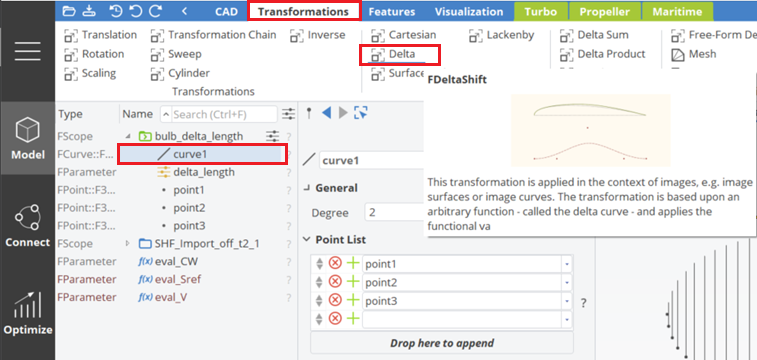
-
在
length的 Object Editor 中,勾选 General → Delta X。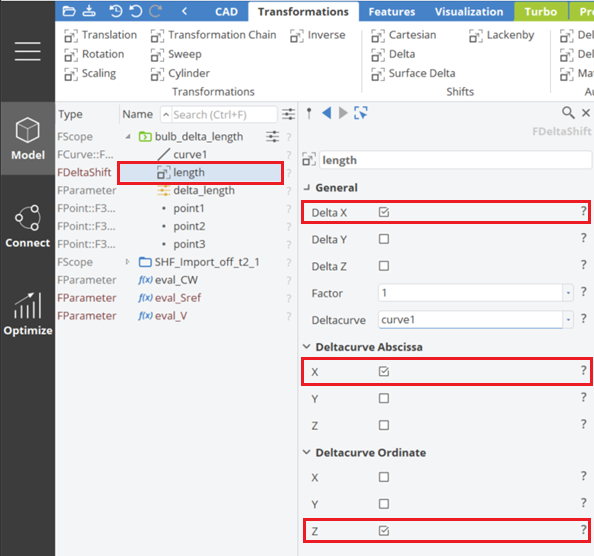
Delta 平移的工作原理
- Deltacurve Abscissa: X —
curve1的 x 坐标是输入:它表示平移作用于沿船体的何处(x = 162–169 m)。 - Deltacurve Ordinate: Z —
curve1的 z 坐标是输出:它给出该位置处的平移量。 - Delta X — 几何平移的方向。
- Factor — 对平移量进行缩放;
1表示保持不变。
当 delta_length = 1 时,球鼻按照 curve1 的形状最多加长 1 m。
1.7 创建球鼻高度的 Delta 平移
第二个变形使球鼻上移或下移。它的建立方式与第一个相同,因此可以复制第一个。
-
退出 scope
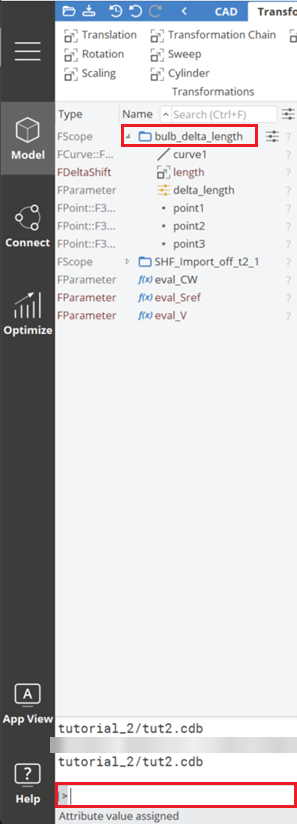
bulb_delta_length:再次用鼠标中键单击其名称,或右键单击它并选择 Working Scope。Console 中的提示符恢复为|>。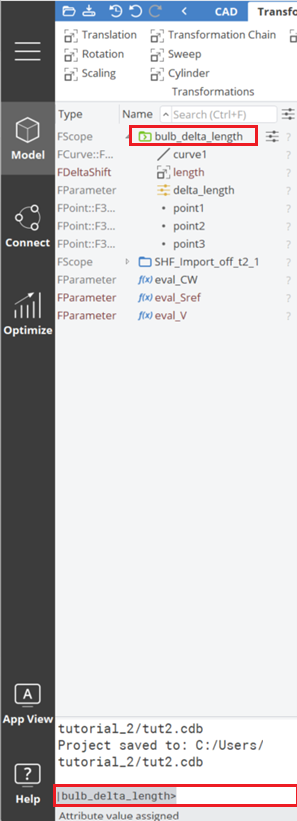
-
复制 scope
bulb_delta_length并粘贴(Ctrl+C、Ctrl+V)。该 scope 内的所有对象都会被复制,内部引用保持一致。 - 将副本重命名为
bulb_delta_height。在其中,将 Delta 平移重命名为height,将 design variable 重命名为delta_height。 -
在
bulb_delta_height | height的 Object Editor 中,取消勾选 General → Delta X,并勾选 General → Delta Z。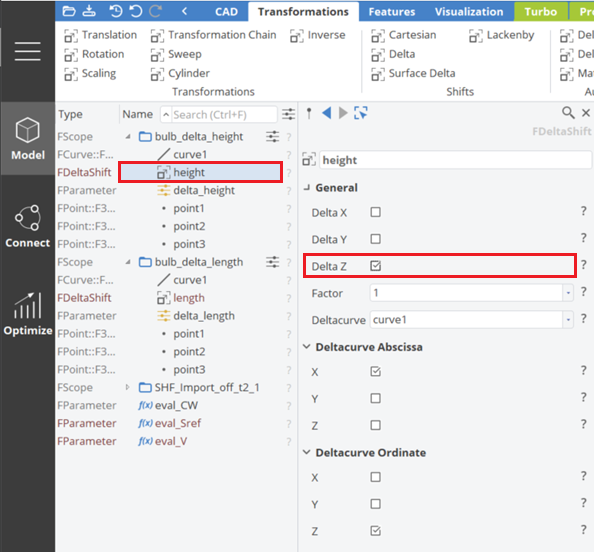
1.8 组合变换
将两个平移组合到一个变换对象中,使它们一起生效。
-
单击 Transformations → Auxiliaries → Delta Sum,并将新对象命名为
delta_bulb。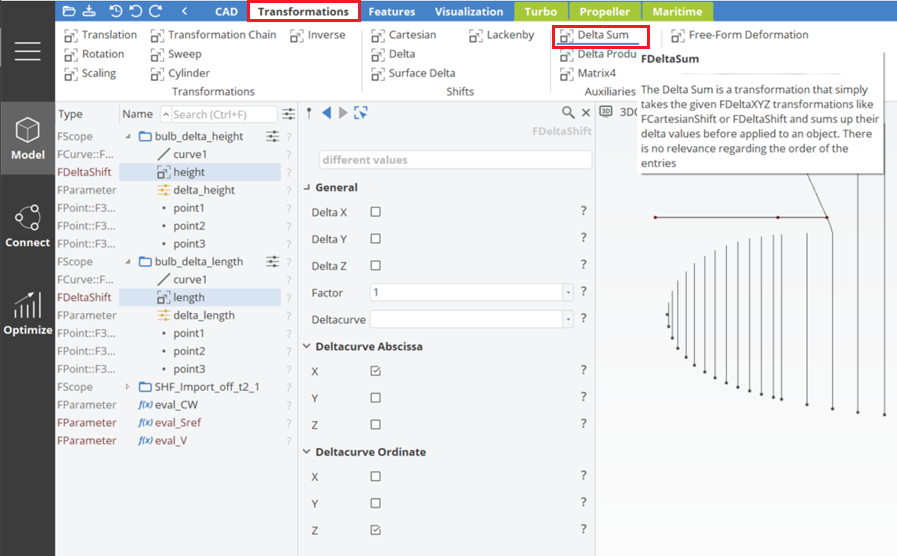
-
在
delta_bulb的 Object Editor 中,将bulb_delta_height | height和bulb_delta_length | length添加到 Transformations 列表中。可以拖放,也可以从下拉列表中选取。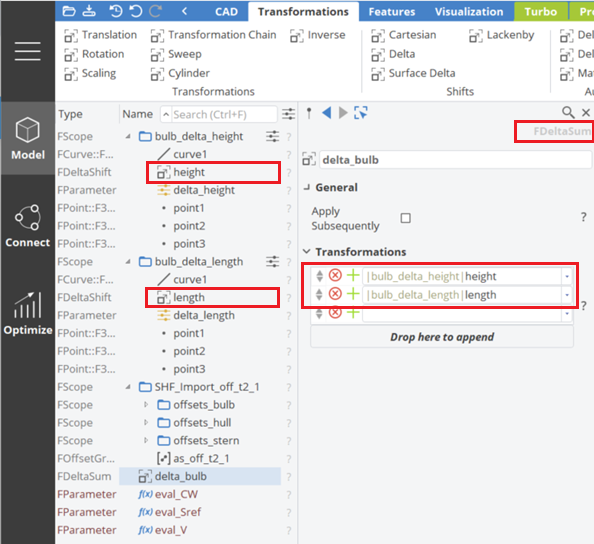
Delta 叠加稍后会扩展
在第 3 部分中,您将把前体变换添加到该 Delta 叠加中,并将其重命名为 delta_forebody。
1.9 将变换连接到球鼻几何
原始型值永远不会被修改。取而代之的是,由一个映像型值组将 delta_bulb 应用到球鼻型值的副本上。
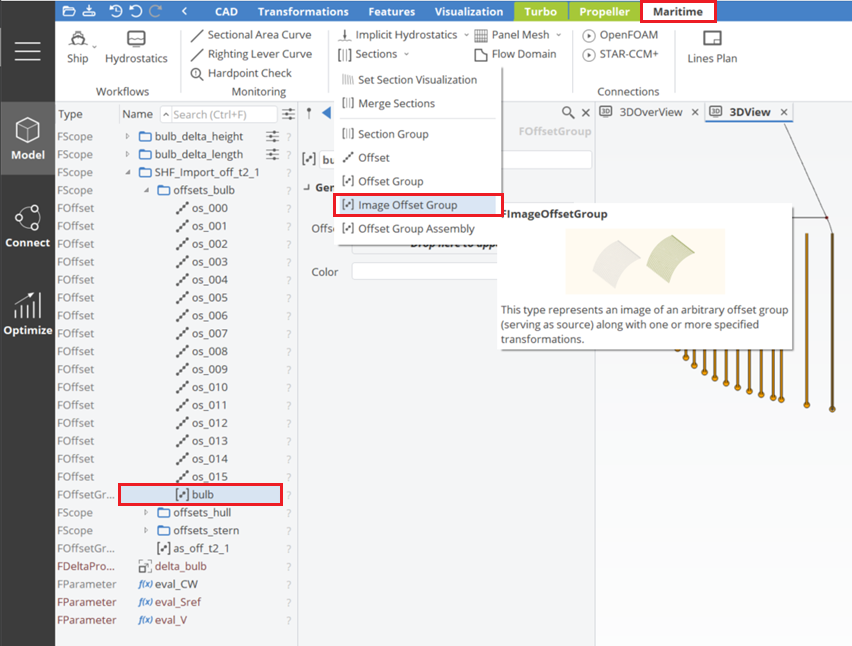
- 在 Object Tree 中,选择型值组 SHF_Import_off_t2_1 → offsets_bulb → bulb。
-
单击 Maritime → Sections → Image Offset Group。
-
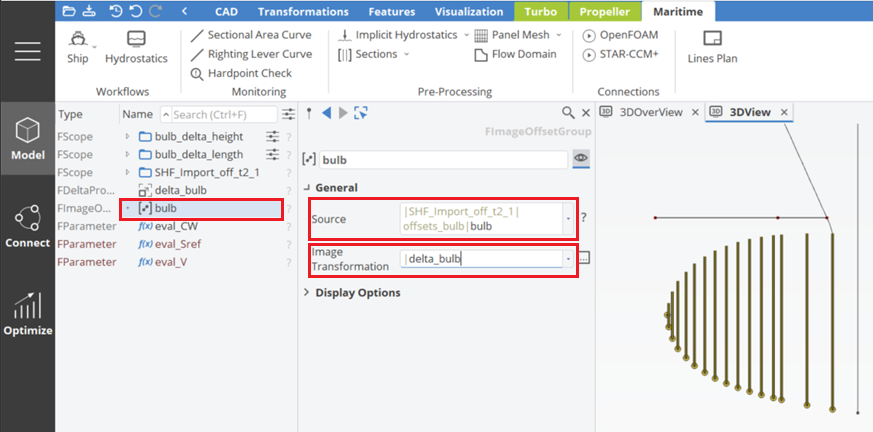
在新映像型值组的 Object Editor 中:
- 将其重命名为
bulb - 检查 General → Source 是否为
SHF_Import_off_t2_1 | offsets_bulb | bulb;由于之前选中了球鼻型值组,该项会自动填入 - 将 General → Image Transformation 设为
delta_bulb
保留名称
bulb配置通过名称引用球鼻型值组,即 HULLTYPE 命令(GUI 中的 xflow → hull)的
fbgr。如果为映像组取了其他名称,请相应修改fbgr。 - 将其重命名为
-
选择型值组集合(offset group assembly)SHF_Import_off_t2_1 → as_off_t2_1。
-
在其 Object Editor 中,将 General → Groups 中的
offsets_bulb | bulb替换为映像组bulb。可以拖放,也可以使用下拉列表。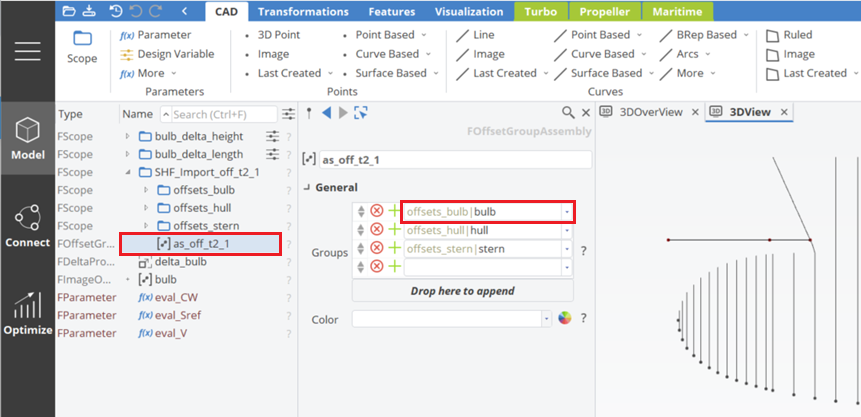
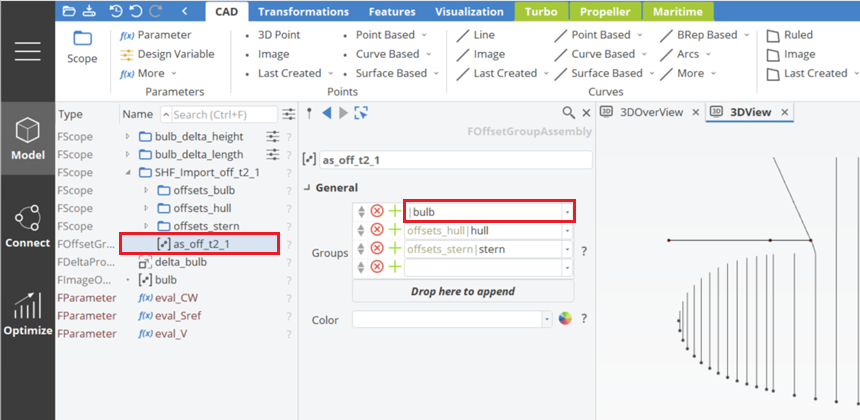
验证变形
-
为了区分映像球鼻与原始球鼻,请为其指定颜色:选中映像组
bulb,打开 Display Options,单击 Color 旁边的颜色按钮并选择一种颜色。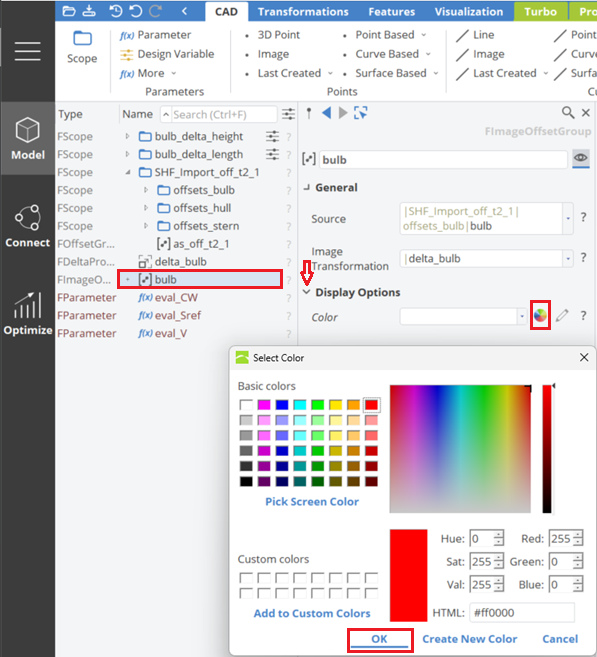
-
修改
delta_height和delta_length的值,检查映像球鼻是否在 3DView 中移动。如果同时选中bulb_delta_height和bulb_delta_length两个 scope,就可以在同一个 Object Editor 中编辑这两个变量。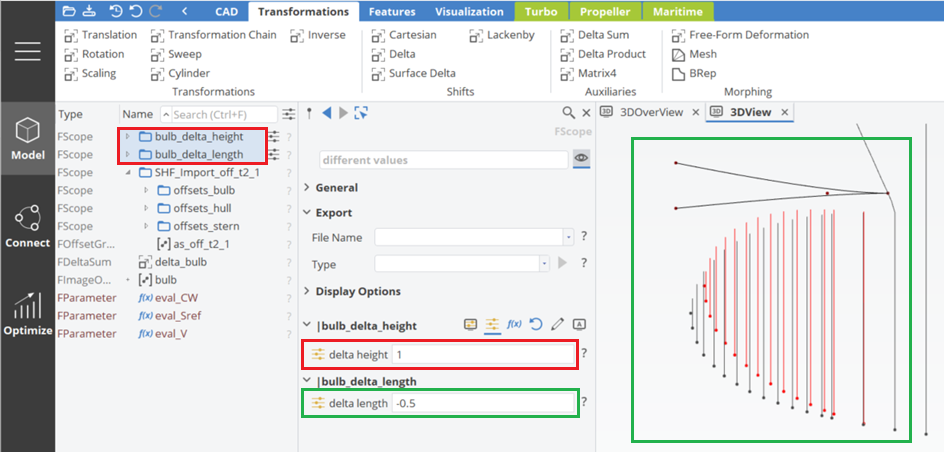
1.10 定义 LOA 参数
优化对总长(LOA)进行约束,因此 CAESES 需要每个变体的 LOA。无需在变形后的球鼻型值中搜索最前端的点,而是在球鼻前端定义一个点,用同一个变换移动它,然后测量它到艉封板的距离。
创建球鼻前端点
- 单击 CAD → Scope,将新 scope 命名为
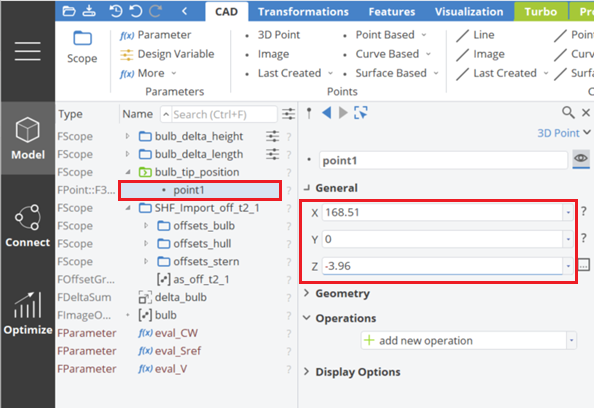
bulb_tip_position,并使其成为工作 scope(鼠标中键单击)。 - 单击 CAD → Points → 3D Point 创建一个点
point1。 -
输入未变形球鼻前端的坐标
(168.51, 0, -3.96)。如需自己读取这些坐标,请在 3DView 中单击球鼻前端:它属于型值offsets_bulb | os_000,该型值在 Object Editor 中的 Point Data 就以这些坐标开头。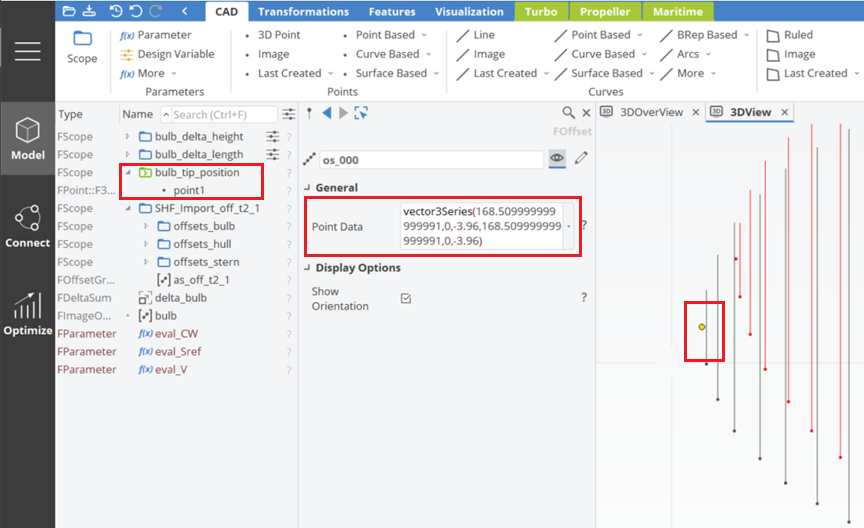
创建球鼻前端点的映像
-
选中
point1,单击 CAD → Points → Image。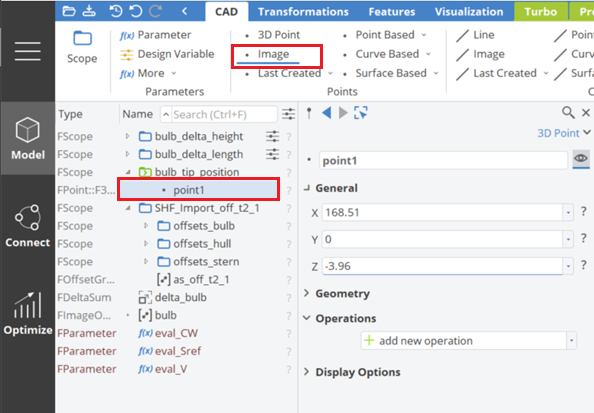
-
在新映像点
point2的 Object Editor 中,将 General → Image Transformation 设为delta_bulb。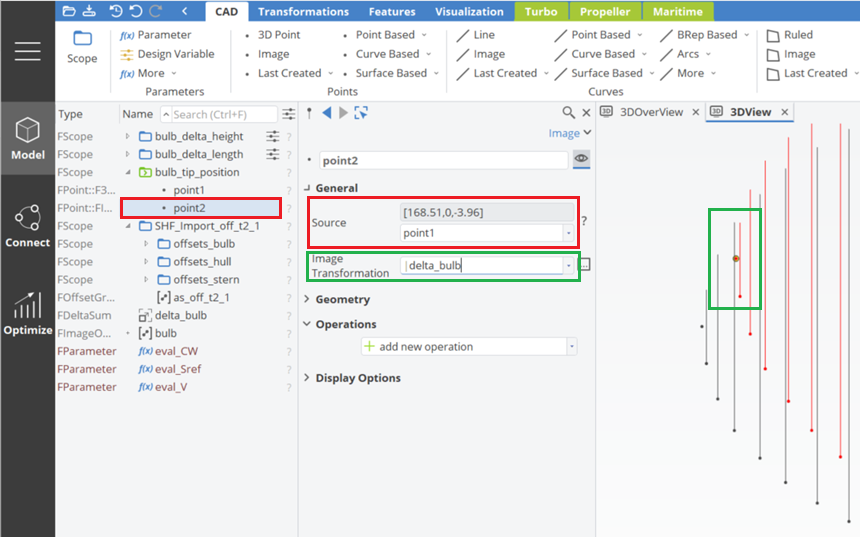
现在,对于每个 design variant,
point2都会跟随球鼻前端移动。
定义艉封板位置
- 在同一 scope 中再创建一个 3D 点,并将其重命名为
transom。 -
输入以下表达式作为其 X 坐标:
getMin(0)返回船尾型值组的最小 x 坐标(索引 0),即艉封板的 x 位置。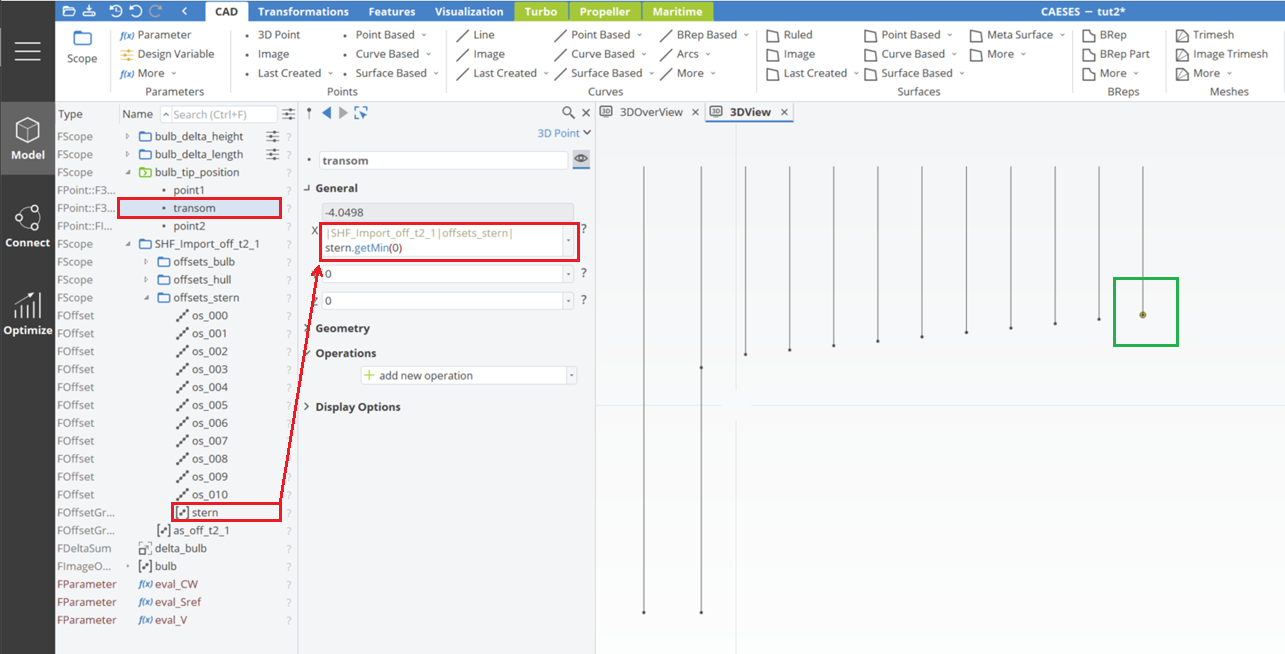
计算 LOA
- 在
bulb_tip_position仍为工作 scope 的情况下,单击 CAD → Parameters → Parameter,并将新参数命名为LOA。 -
输入以下表达式作为其值:
:X给出一个点的 x 坐标。输入时按 Ctrl+Space 可查看补全建议。中文输入法与 Ctrl+Space
在中文版 Windows 上,Ctrl+Space 通常用于切换输入法,因此该快捷键可能无法传递到 CAESES。请先切换到英文输入状态,或在 Windows 的输入法设置中更改切换输入法的快捷键。
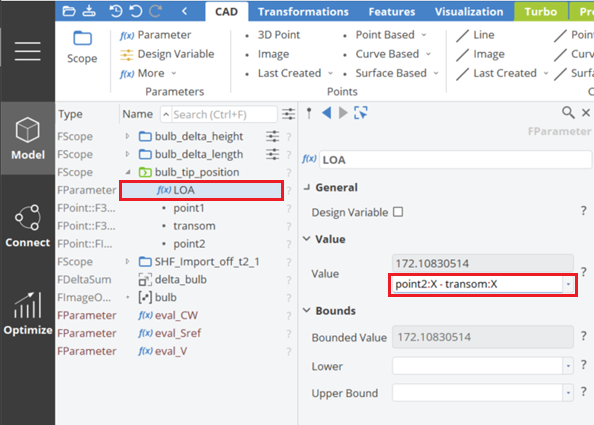
LOA的值取决于delta_length的当前值,因此您得到的值可能与截图不同。LOA会针对每个变体更新。 -
退出工作 scope:再次用鼠标中键单击
bulb_tip_position。
1.11 定义兴波阻力和排水体积参数
兴波阻力 Rw
-
单击 CAD → Parameters → Parameter,将新参数命名为
Rw,并输入以下表达式作为其值: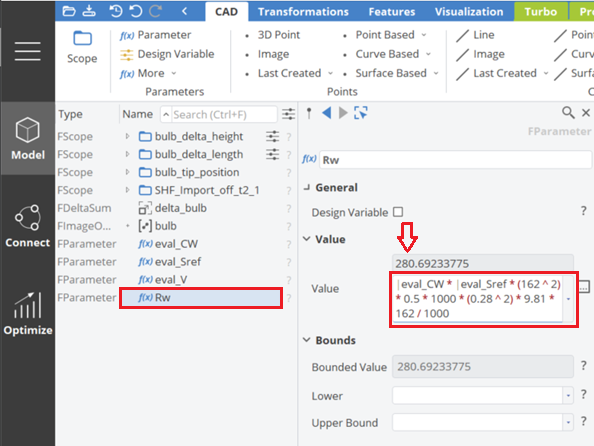
该表达式将兴波阻力系数换算为以千牛计的兴波阻力:
其中 \(L_{pp}\) = 162 m,\(F_n\) = 0.28,\(\rho\) = 1000 kg/m³,\(g\) = 9.81 m/s²。最后除以 1000 是将牛换算为千牛。
以立方米计的排水体积
-
在 Object Tree 中选中
eval_V,并在其表达式末尾追加* (162 ^ 3),使其给出以 m³ 计的排水体积。保留从 TableViewer 创建的表达式,只在末尾添加乘法。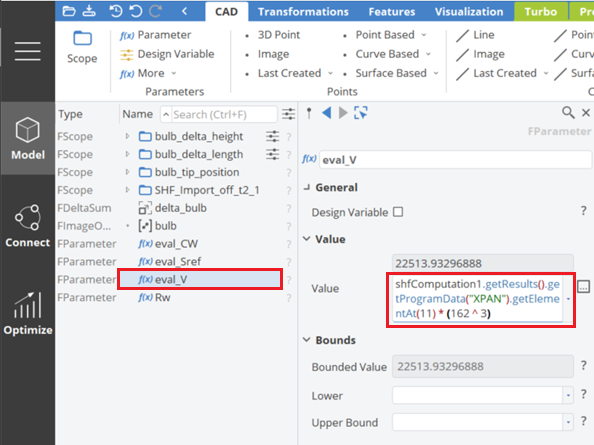
1.12 设置约束条件
以下两个约束条件适用于本教程中的所有研究:
| 约束条件 | Monitor | Comparator | Limit |
|---|---|---|---|
LOA_constraint |
bulb_tip_position | LOA |
< |
174(m) |
Disp_constraint |
eval_V |
> |
22500(m³) |
- 切换到 Optimize 工作区,单击 Optimization → Constraints → Inequality。将新约束条件命名为
LOA_constraint。 -
将 Monitor 设为
bulb_tip_position | LOA,Comparator 设为<,Limit 设为174。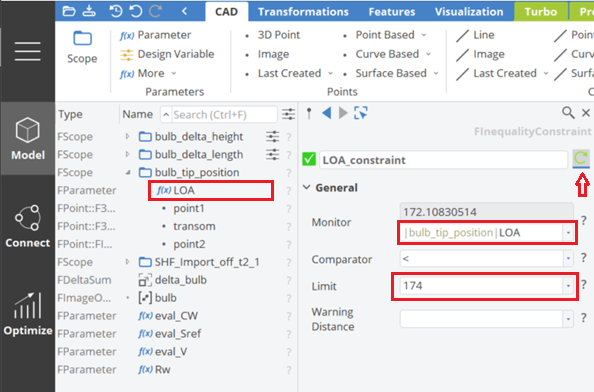
-
再创建一个名为
Disp_constraint的不等式约束,Monitor 为eval_V,Comparator 为>,Limit 为22500。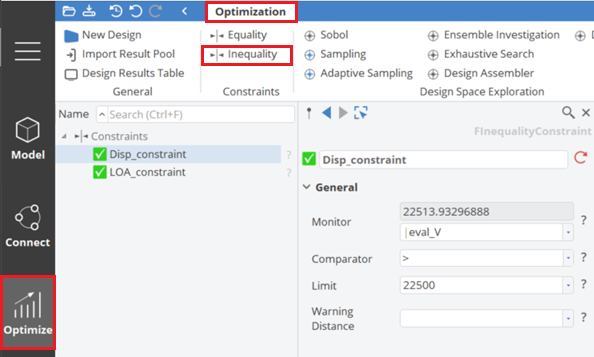
第 2 部分:球鼻 Design Space Exploration
两个球鼻 design variable 和约束条件都已就绪,现在来探索设计空间:首先使用由变体组成的规则 3 × 3 网格(即 ensemble investigation),然后使用由 Sobol 序列生成的 50 个变体。
2.1 Ensemble investigation
该 ensemble investigation 计算九个变体(3 × 3),以显示球鼻长度和高度对兴波阻力的影响。
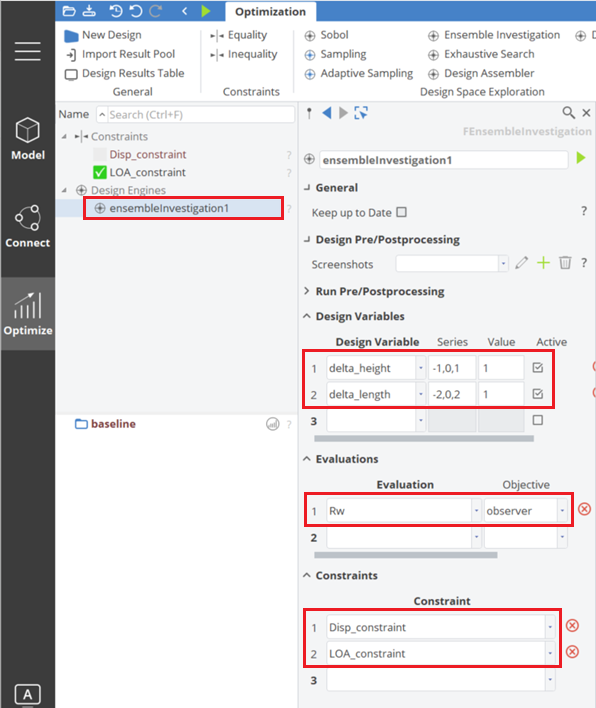
- 在 Optimize 工作区中,单击 Optimization → Design Space Exploration → Ensemble Investigation。
-
在
ensembleInvestigation1的 Object Editor 中进行如下设置:Design variable 序列 delta_height-1,0,1delta_length-2,0,2- Evaluations:
Rw,Objective 设为observer - Constraints:
Disp_constraint和LOA_constraint
- Evaluations:
-
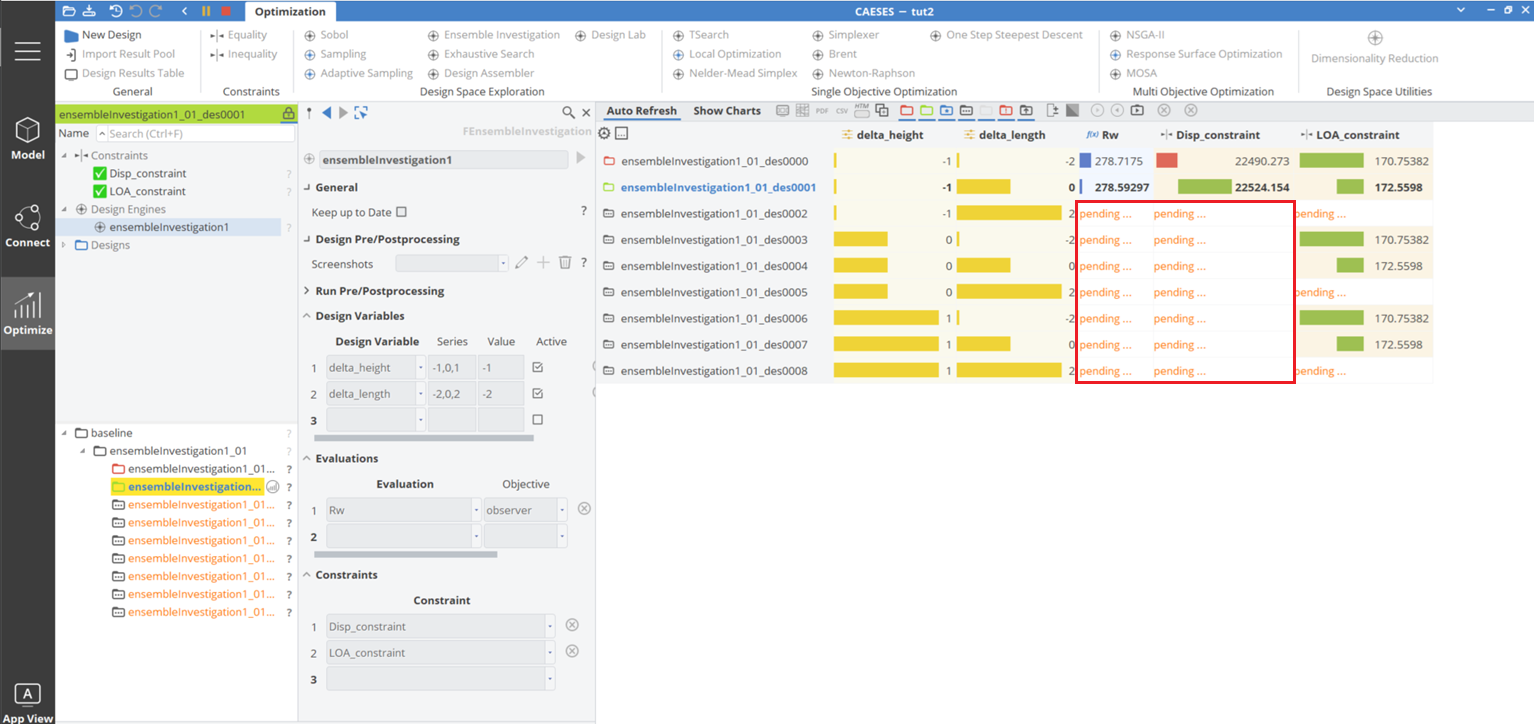
保存项目(Ctrl+S),然后单击 design engine 名称旁边的绿色箭头 Run。随着变体计算的进行,结果表会逐步填充。
-
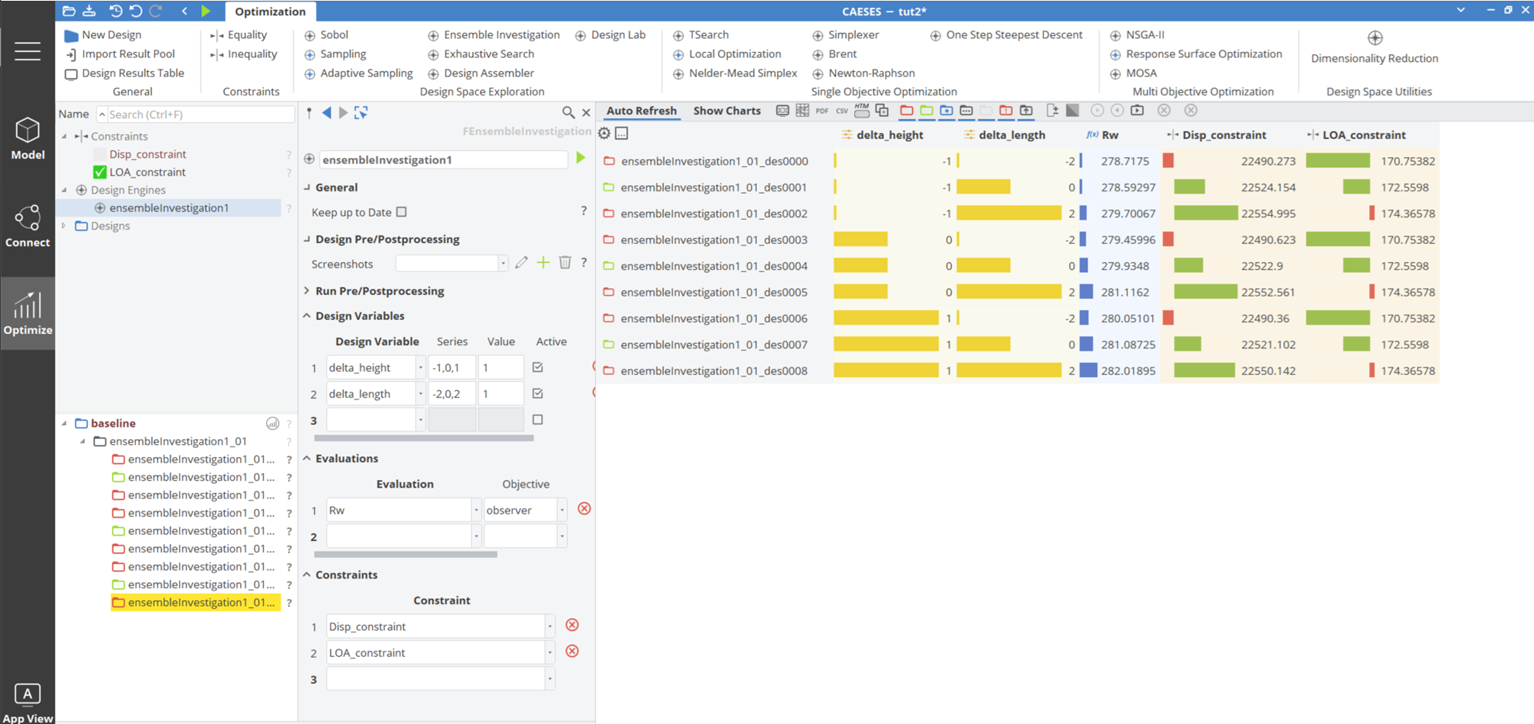
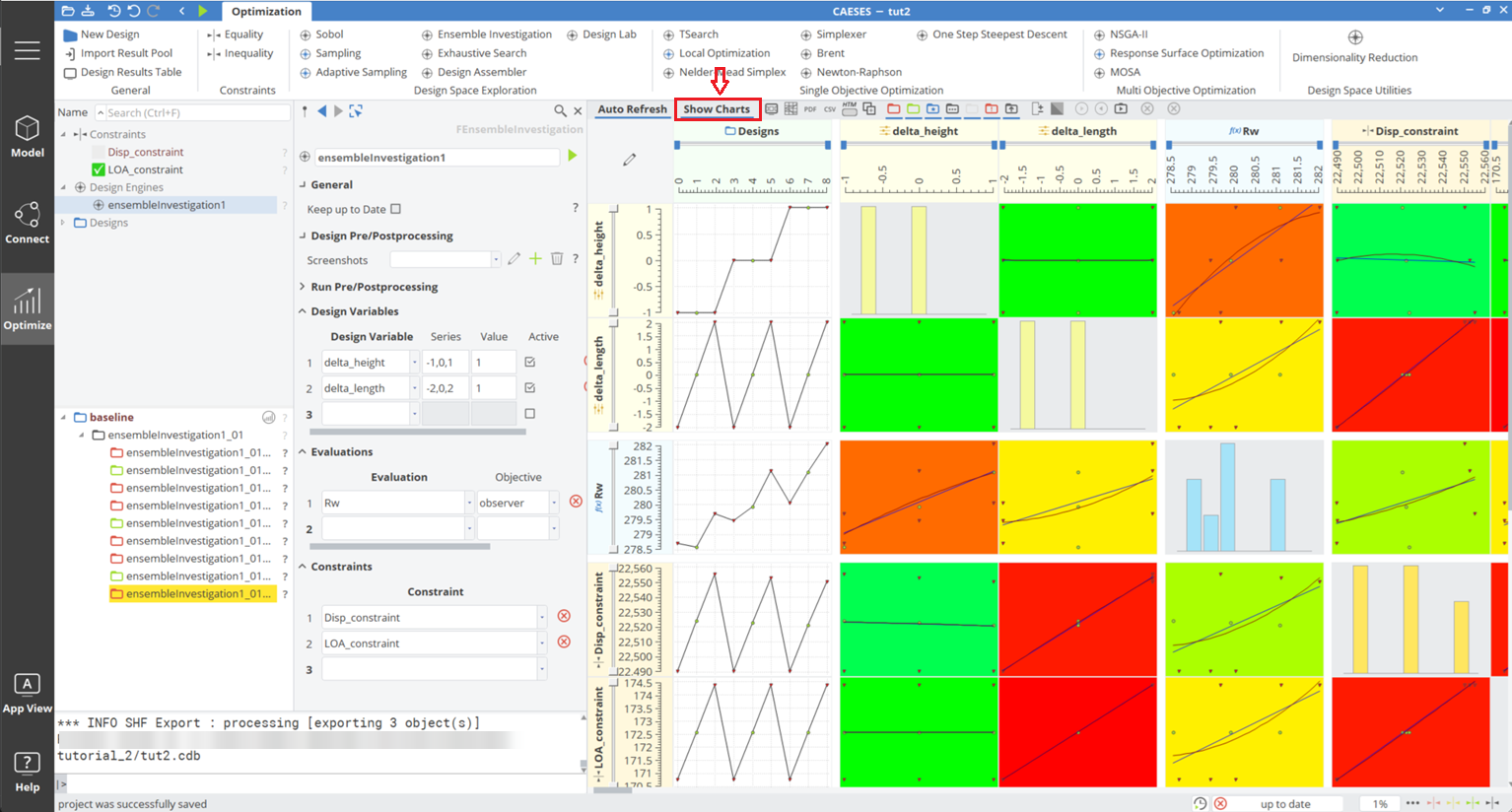
九个变体全部完成后,检查结果表。违反约束条件的变体标为红色,同时满足两个约束条件的变体标为绿色。
-
单击 Show Charts,以图表矩阵的形式查看结果,其中每个变量、评估项和约束条件都分别与其他各项绘制成图。
2.2 Sobol 设计空间采样
Sobol design engine 根据拟随机的 Sobol 序列生成变体。使用 50 个变体时,它对设计空间的覆盖比 ensemble investigation 的 3 × 3 网格要密集得多。
- 单击 Optimization → Design Space Exploration → Sobol。
-
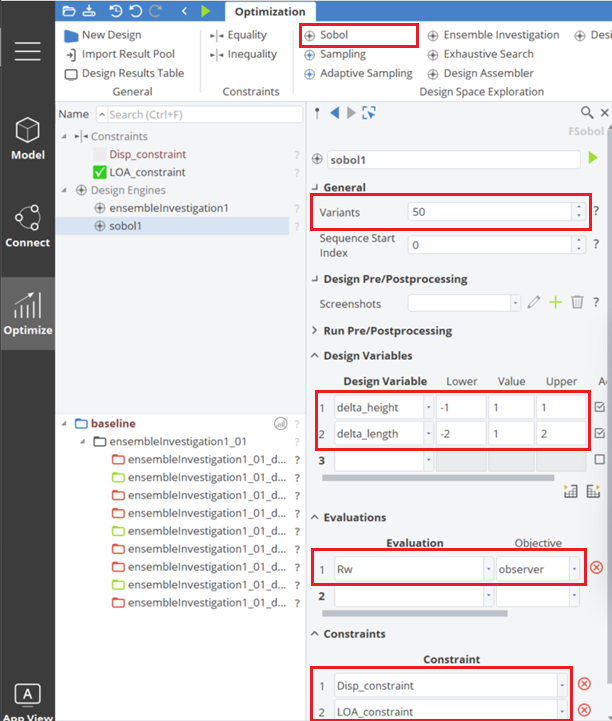
在
sobol1的 Object Editor 中进行如下设置:- Variants:
50 - Design Variables:
delta_height从-1到1,delta_length从-2到2(Lower 和 Upper),与 ensemble investigation 中的范围相同 - Evaluations:
Rw,Objective 设为observer - Constraints:
Disp_constraint和LOA_constraint
- Variants:
-
保存项目并单击 Run。
-
Result Pool 对话框会询问要将哪些先前的运行用作本次运行的 result pool。选择 ensemble investigation 的运行
ensembleInvestigation1_01,然后单击 Run。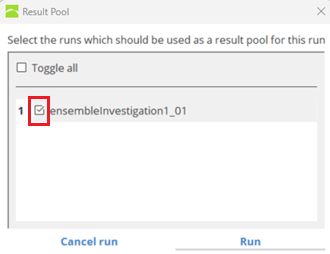
-
运行完成后,单击 Show Charts。
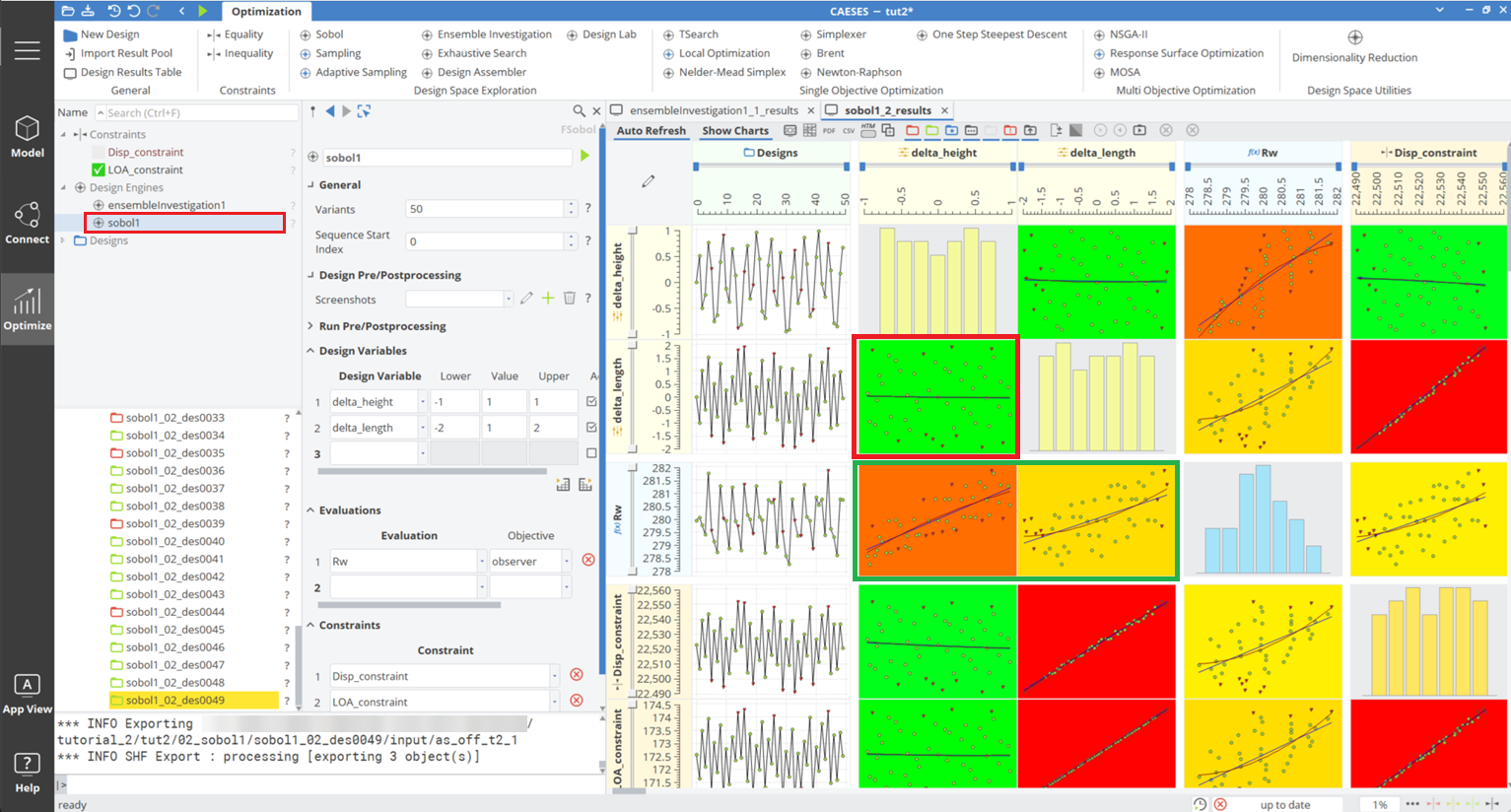
有了 50 个变体,这些图比九个 ensemble 变体能更清楚地显示 Rw、排水体积和 LOA 如何随球鼻高度和长度变化。
第 3 部分:前体形状参数化
完成球鼻探索后,将参数化扩展到前肩(x = 96.5–161.5 m)。此时的变形函数不再是曲线,而是一个平面 B 样条曲面,由曲面 Delta 平移使用。您将把新变换添加到现有的 Delta 叠加中,使一个变换对象包含全部四个 design variable,并可同时应用于球鼻和船体的映像型值组。
3.1 创建平面 B 样条曲面
该曲面位于 Y - (Z,X) 平面内:其第一轴为 z,第二轴为 x,其 y 坐标即船体在 y 方向上的位移。
-
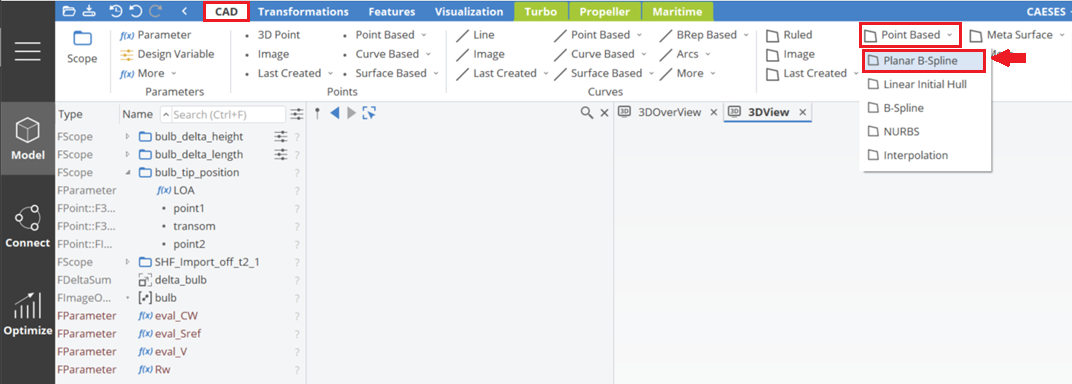
单击 CAD → Surfaces → Point Based → Planar B-Spline。
-
在 Create Feature 对话框中进行如下设置:
设置 值 Plane Y - (Z,X)CP in U-Direction 7CP in V-Direction 6Start First Axis, Start Second Axis(下角点) -8.18,96.5End First Axis, End Second Axis(上角点) 3,161.5保持勾选 Create Control Points。在 Display Options 下,选择图中高亮显示的选项,使控制点显示在 3DView 中。然后单击 Execute。
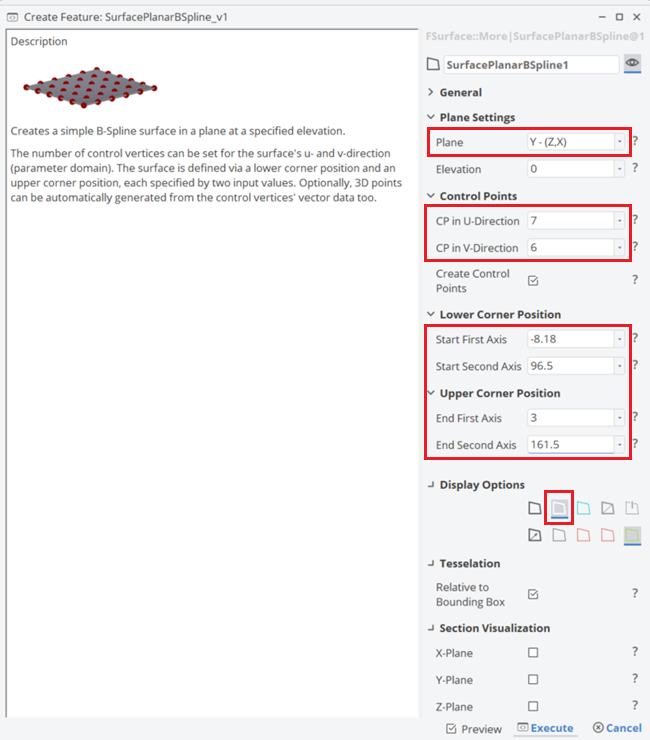
该曲面创建在新的 scope SurfacePlanarBSpline1 中,引用名称为 SurfacePlanarBSpline1 | surface。
3.2 指定前体 design variable
两个 design variable 使两排水平的控制点沿横向移动。
- 新建一个名为
Parameters的 scope(CAD → Scope),并使其成为工作 scope。 -
创建两个 design variable:
lower和higher(CAD → Parameters → Design Variable)。保持它们的值为0。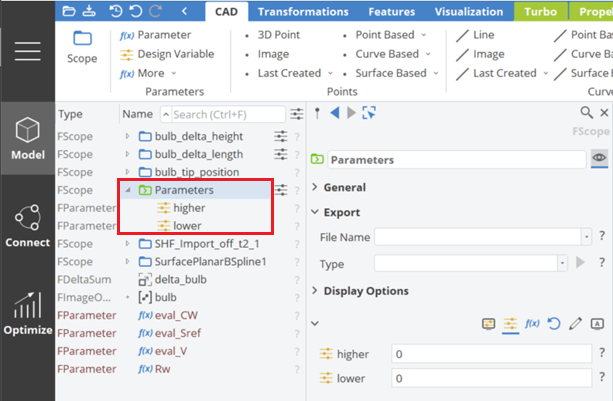
-
在 3DView 中,选中下图所示的三个控制点:位于从下往上数第二排,z = −5.944 处。按住 Ctrl 可选择多个点,也可以拖出一个选择框。
-
在 Object Editor 中,将这三个点的 Y 坐标关联到
lower。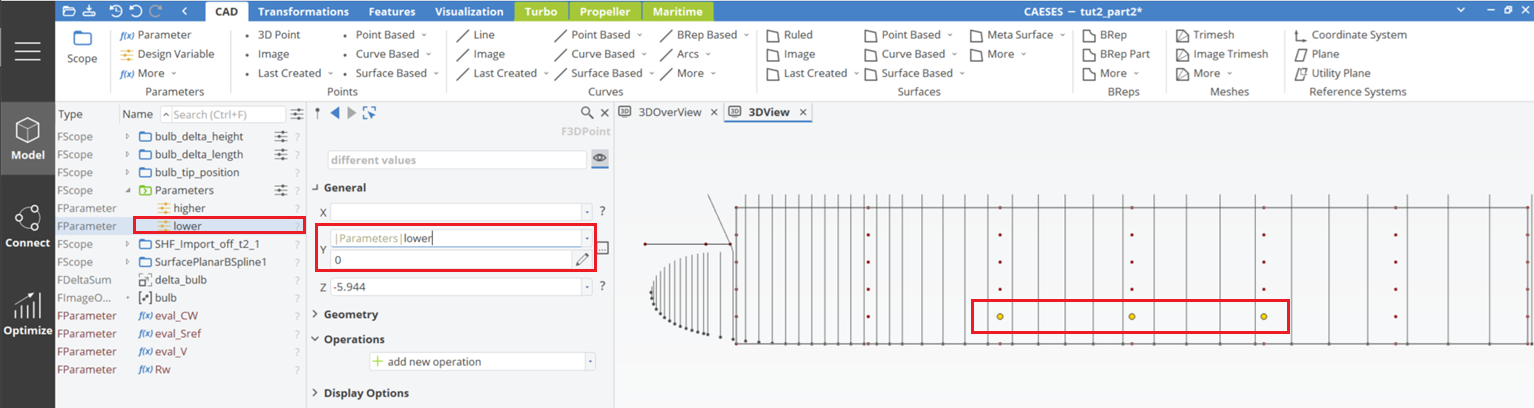
-
选中再往上两排、位于 z = −1.472 处的三个控制点,并将其 Y 坐标关联到
higher。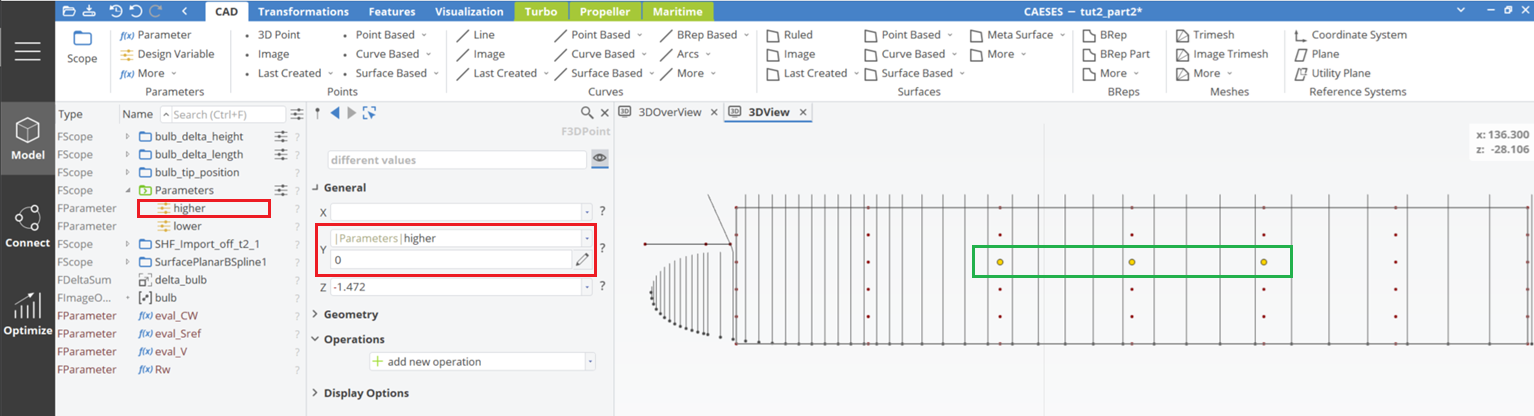
同时编辑多个点
选中多个点时,Object Editor 会同时修改所有选中的点。各点取值不同的字段(例如此处的 X)显示为空。
3.3 创建曲面 Delta 平移
-
单击 Transformations → Shifts → Surface Delta,并将新变换命名为
surface_transformation。由于Parameters仍是工作 scope,该变换会创建在该 scope 中。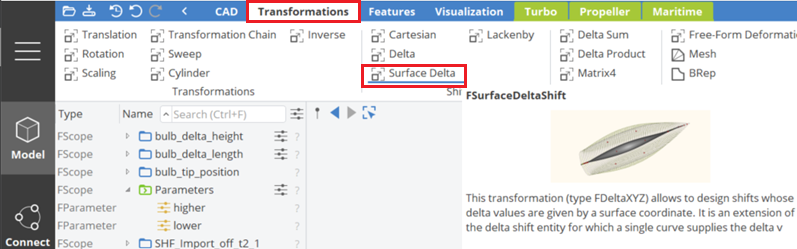
-
在
surface_transformation的 Object Editor 中:- 勾选 General → Delta Y
- 将 Delta Surface 设为
SurfacePlanarBSpline1 | surface - 将 Coordinate 设为
Y
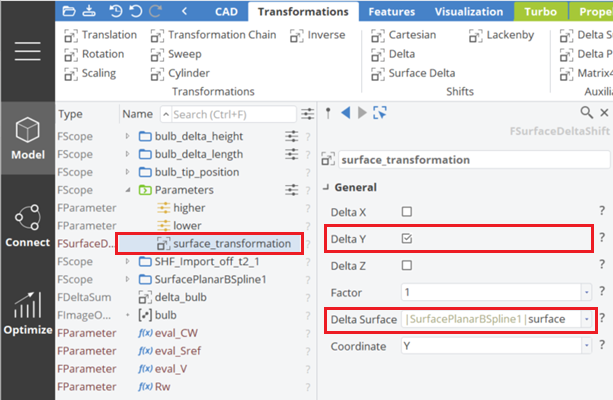
Coordinate 与平移方向
Coordinate 选择将曲面的哪个坐标读取为平移量。Delta Y 选择船体型值的平移方向。两者都设为 Y 时,曲面的 y 值将作为船体的 y 方向位移施加。
3.4 扩展 Delta 叠加
- 选中
delta_bulb并将其重命名为delta_forebody,因为它现在同时控制球鼻和前体。 -
将
Parameters | surface_transformation添加到其 Transformations 列表中,位于height和length之下。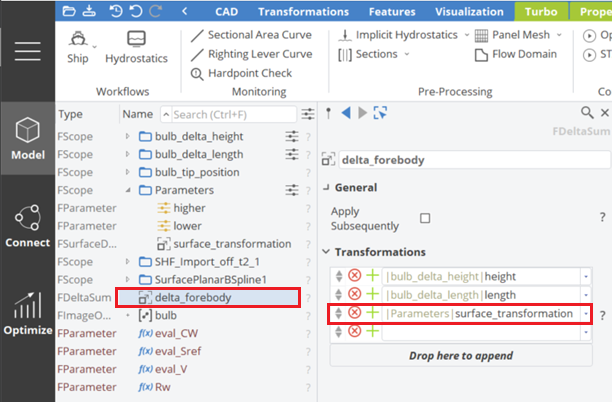
引用会被保留
将 delta_bulb 重命名为 delta_forebody 时,所有引用它的对象都会随之更新,包括第 1 部分中的映像组 bulb 和 bulb_tip_position 中的映像点。您无需重新关联它们。
现在该 Delta 叠加包含三个变换:
| 变换 | 类型 | 作用 |
|---|---|---|
length |
Delta 平移(Delta X) | 使球鼻加长或缩短 |
height |
Delta 平移(Delta Z) | 使球鼻升高或降低 |
surface_transformation |
曲面 Delta 平移(Delta Y) | 使前肩变宽或变窄 |
3.5 创建船体映像型值组
与第 1 部分中的球鼻一样,船体也需要自己的映像型值组。
- 选择型值组 SHF_Import_off_t2_1 → offsets_hull → hull。
- 单击 Maritime → Sections → Image Offset Group,并将新映像组命名为
hull。 -
在其 Object Editor 中,检查 General → Source 是否为
SHF_Import_off_t2_1 | offsets_hull | hull,并将 General → Image Transformation 设为delta_forebody。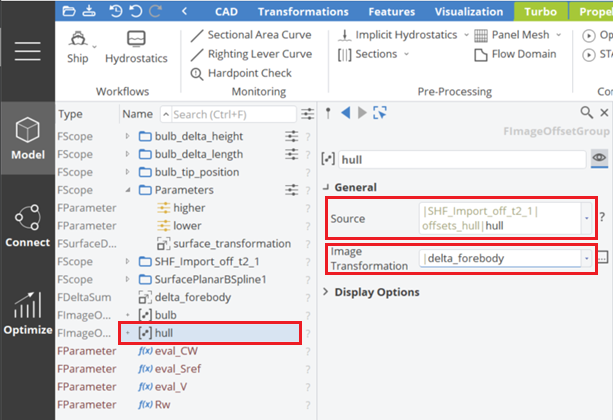
-
选择型值组集合 SHF_Import_off_t2_1 → as_off_t2_1,并将 General → Groups 中的
offsets_hull | hull替换为映像组hull。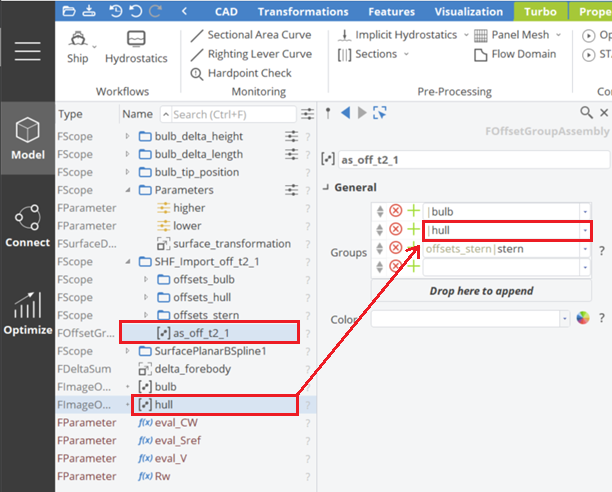
3.6 目视检查
-
在 Display Options → Color 下为映像组
hull指定单独的颜色,以便与原始船体区分。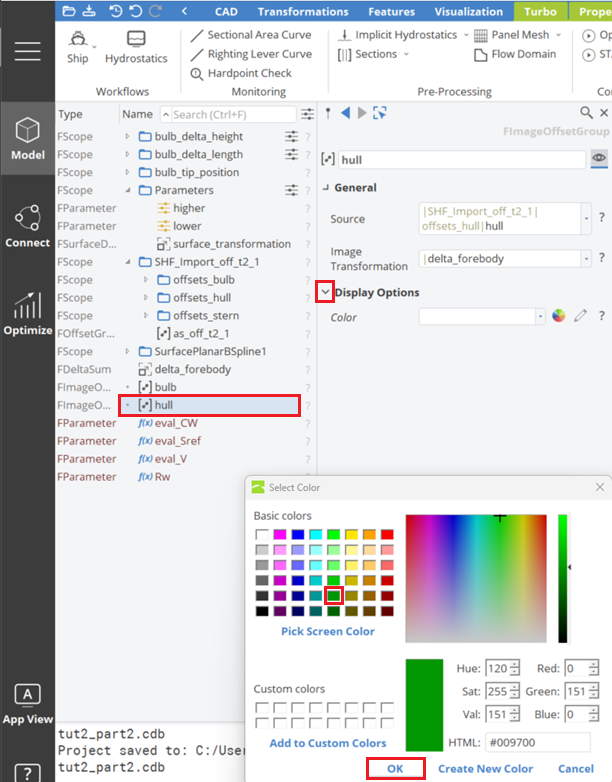
-
将
lower和higher设为非零值,检查前肩是否在 3DView 中发生变形。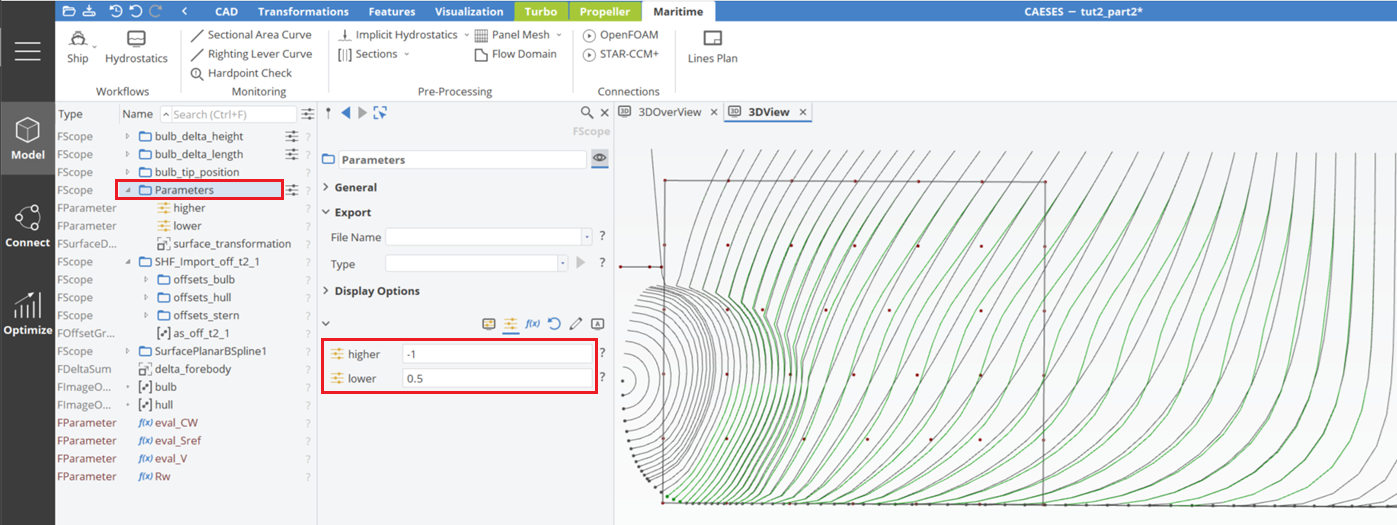
-
继续之前,将
lower和higher重新设为0。
第 1 部分中的参数和约束条件
第 1 部分中的 evaluation parameter eval_CW、eval_Sref 和 eval_V,参数 Rw,以及约束条件 LOA_constraint 和 Disp_constraint 均保持不变地继续使用。无需进一步设置。
第 4 部分:NSGA-II 联合优化
球鼻和前体都已完成参数化,现在由 NSGA-II 遗传算法同时使用全部四个 design variable 搜索最低的兴波阻力。
4.1 配置 NSGA-II
- 在 Optimize 工作区中,单击 Optimization → Multi Objective Optimization → NSGA-II。
-
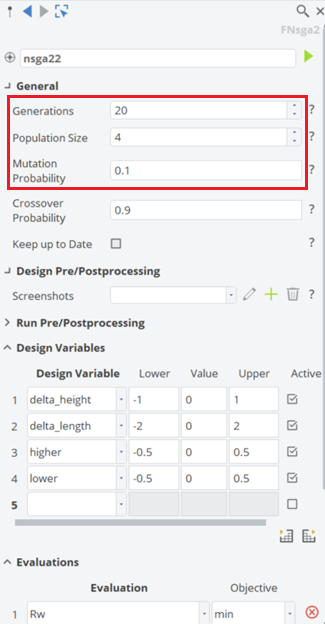
在新 design engine 的 Object Editor 中进行如下设置:
常规设置 值 Generations 20 Population Size 4 Mutation Probability 0.1 Crossover Probability 0.9 Design variable Lower Value Upper delta_height-1 0 1 delta_length-2 0 2 higher-0.5 0 0.5 lower-0.5 0 0.5 - Evaluations:
Rw,Objective 设为min - Constraints:
Disp_constraint和LOA_constraint
- Evaluations:
-
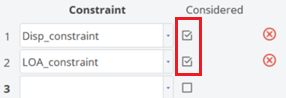
在 Constraints 表中,为两个约束条件都勾选 Considered。
4.2 运行并解读结果
- 保存项目(Ctrl+S)并单击 Run。如果打开了 Result Pool 对话框,请选择要用作 result pool 的先前运行(参见 2.2),然后单击 Run。
-
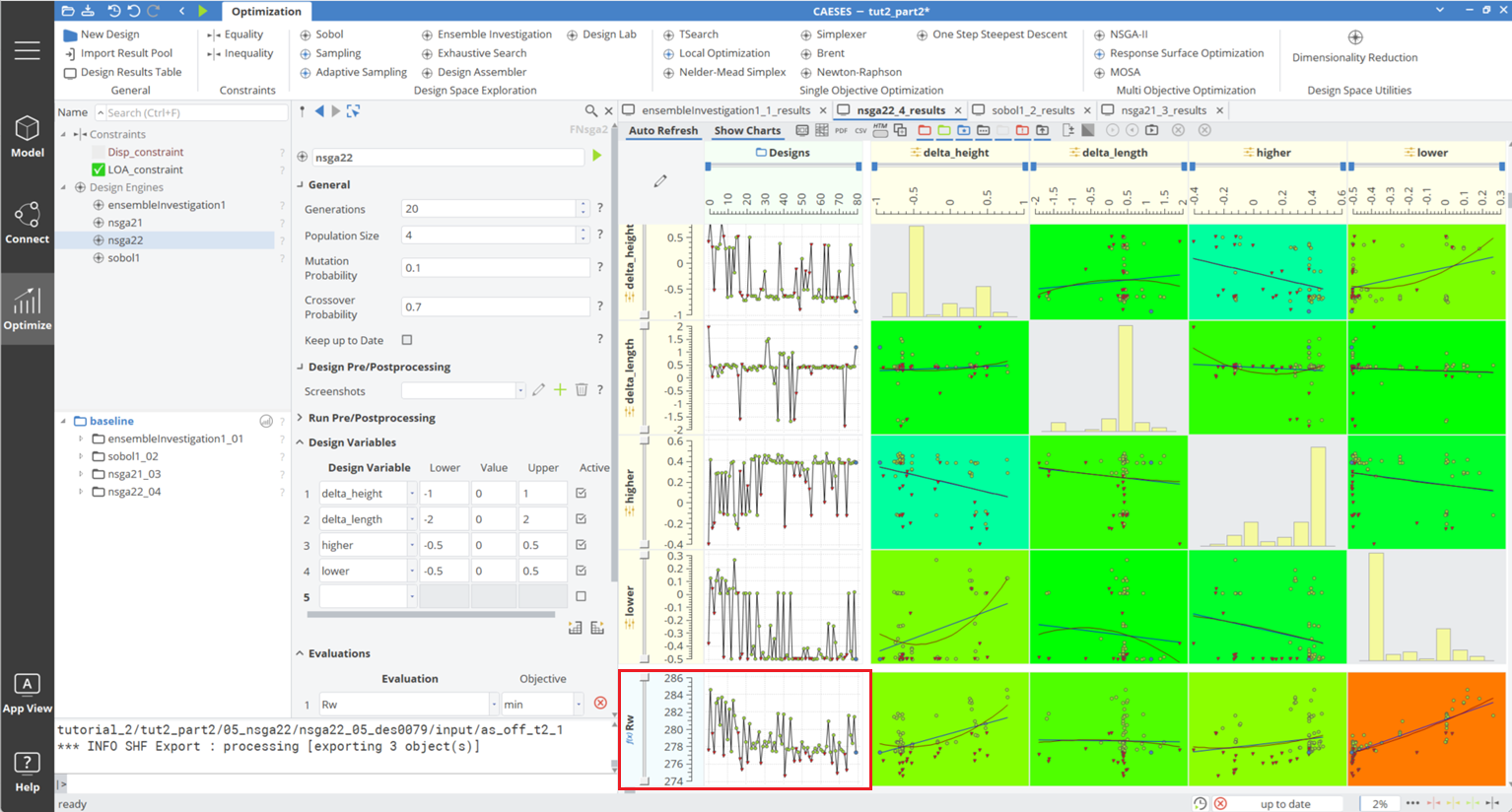
在结果表中跟踪进度,并单击 Show Charts 绘制结果。
教程设置
图表的第一列按设计的计算顺序显示各个量。每代只有 4 个个体、共 20 代(80 个设计)时,这一设置可以展示优化过程中 design variable 和 Rw 的演变,但无法找到有用的最优解。要找到最优解,必须调整优化参数,并计算多得多的代数。
故障排除
常规故障排除
任何 SHIPFLOW 算例中都可能出现的问题汇总在一个页面上:故障排除。
与本教程直接相关的内容:
- design variable 未更新配置
- 船体组名称无法识别 — 例如在重命名映像型值组之后
- ensemble investigation 或优化运行中途失败
- 计算耗时远超预期 — 例如开启了 XPOST 报告时
小结
在本教程中,您已经:
- 用两个基于曲线的 Delta 平移对球鼻进行了参数化,用一个曲面 Delta 平移对前肩进行了参数化,将它们组合到一个 Delta 叠加中,并通过映像型值组将其应用到船体上
- 将
LOA、兴波阻力Rw和排水体积定义为参数,并定义了 LOA 和排水体积的约束条件 - 通过 ensemble investigation 和 Sobol 序列采样探索了球鼻的设计空间
- 对全部四个 design variable 运行了 NSGA-II 优化
关键对象
| 对象 | 类型 | 用途 |
|---|---|---|
bulb_delta_length |
Scope | 长度变形:curve1、delta_length 和 Delta 平移 length |
bulb_delta_height |
Scope | 高度变形:curve1、delta_height 和 Delta 平移 height |
bulb_tip_position |
Scope | 球鼻前端点、其映像 point2、点 transom 和参数 LOA |
Parameters |
Scope | 前体 design variable lower、higher 以及变换 surface_transformation |
SurfacePlanarBSpline1 |
Scope | 平面 B 样条 surface,前体变形的参考曲面 |
delta_length, delta_height |
Design variable | 球鼻长度和球鼻高度 |
lower, higher |
Design variable | 下排和上排控制点的 Y 方向位移 |
length, height |
Delta 平移 | 球鼻在 x 方向(Delta X)和 z 方向(Delta Z)上的位移 |
surface_transformation |
曲面 Delta 平移 | 前体在 y 方向(Delta Y)上的位移 |
delta_forebody |
Delta 叠加 | 三个变换之和(第 3 部分之前名为 delta_bulb) |
bulb, hull |
映像型值组 | 变形后的球鼻和船体,用于 as_off_t2_1 |
LOA |
参数 | 当前总长 |
Rw |
参数 | 以 kN 计的兴波阻力 |
LOA_constraint |
不等式约束 | LOA < 174 m |
Disp_constraint |
不等式约束 | 排水体积 > 22 500 m³ |
后续步骤
- 高级教程 3:使用重叠网格进行附体建模 — 使用重叠网格对舵、螺旋桨轴和尾轴架建模。
- 高级教程 4:复杂附体建模 — 针对节能装置、结合自航计算的 ensemble investigation。
获取帮助: 如有问题,请发送至 [email protected]。产品信息请访问 shipflow.se。
教程更新:2026 年 6 月
SHIPFLOW 版本:8.0.37
文档版本:1.0