고급 튜토리얼 2: 선수 벌브 및 선수부 최적화
개요
이 튜토리얼에서는 CAESES의 델타 시프트(delta shift) 변환을 사용하여 선체의 구상선수와 선수 숄더부를 파라미터화합니다. 그런 다음 CAESES는 design variant마다 SHIPFLOW XPAN을 자동으로 실행합니다. 먼저 ensemble investigation과 Sobol 샘플링으로 설계 공간을 탐색하고, 이어서 NSGA-II 유전 알고리즘으로 조파저항이 최소가 되도록 선체를 최적화합니다.
이 튜토리얼은 네 부분으로 구성됩니다.
- 곡선 기반 델타 시프트 두 개(design variable 두 개)로 선수 벌브 형상을 파라미터화합니다
- ensemble investigation과 Sobol 샘플링으로 선수 벌브의 설계 공간을 탐색합니다
- 곡면 델타 시프트(design variable 두 개 추가)로 선수 숄더부를 파라미터화합니다
- NSGA-II로 네 개의 design variable을 모두 함께 최적화합니다
소요 시간: 2–3시간
난이도: 고급
사전 요구 사항: XPAN 계산(기초 튜토리얼 1), design variable과 ensemble investigation(기초 튜토리얼 2). CAESES CAD 작업 공간에 익숙할 것
사용하는 SHIPFLOW 모듈: XPAN
CAESES 필요
이 튜토리얼에는 SHIPFLOW와 함께 Friendship Systems의 완전한 CAESES 환경이 필요합니다. SHIPFLOW Design5에도 Optimize 작업 공간이 있지만, 이 튜토리얼은 완전한 CAESES에서만 제공되는 옵션과 도구를 사용하므로 SHIPFLOW Design4나 Design5에서는 수행할 수 없습니다.
학습 목표
이 튜토리얼을 마치면 다음을 할 수 있습니다.
- 곡선 기반 델타 시프트 변환으로 구상선수 파라미터화하기
- 곡면 델타 시프트 변환으로 선수 숄더부 파라미터화하기
- 여러 변환을 델타 합(delta sum)으로 결합하기
- 이미지 오프셋 그룹(image offset group)을 통해 변환을 선체에 적용하기
- LOA와 배수용적에 대한 제약 조건 정의하기
- ensemble investigation과 Sobol 샘플링으로 설계 공간 탐색하기
- 네 개의 design variable로 NSGA-II 최적화를 설정하고 실행하기
배경: 파라메트릭 선체 변형
CAESES는 원본 데이터를 변경하지 않고 변환 개체로 형상을 변형합니다. 이 튜토리얼에서는 파라미터화를 두 단계로 구성합니다.
| 단계 | 영역 | 변형 유형 | design variable |
|---|---|---|---|
| 파트 1 | 선수 벌브 | 곡선 기반 델타 시프트 | delta_length, delta_height |
| 파트 3 | 선수 숄더부 | 곡면 델타 시프트 | lower, higher |
두 단계의 변환은 하나의 델타 합으로 결합됩니다. 델타 합은 이미지 오프셋 그룹에 적용됩니다. 이미지 오프셋 그룹은 원본 오프셋 그룹을 변형한 복사본이며, 원본 오프셋 그룹 자체는 절대 수정되지 않습니다.
서로 겹치지 않는 변형 영역
선수 벌브의 델타 시프트는 x = 162 m와 x = 169 m 사이(선수 벌브)에서, 곡면 델타 시프트는 x = 96.5 m와 x = 161.5 m 사이(선수 숄더부)에서 작용합니다. 두 영역이 겹치지 않으므로 모든 변환을 서로 간섭 없이 하나의 델타 합으로 결합할 수 있습니다.
델타 시프트 변환이란?
곡선 기반 델타 시프트는 곡선을 함수로 사용하여 선택한 축을 따라 형상을 변위시킵니다.
- 곡선의 가로좌표(여기서는 x 좌표)는 선체를 따른 위치, 즉 형상이 어디에서 변위되는지를 나타냅니다
- 곡선의 세로좌표(여기서는 z 좌표)는 그 위치에서의 변위 크기를 나타냅니다
- Delta X, Delta Y 또는 Delta Z 확인란으로 변위 방향을 설정합니다
곡면 델타 시프트는 곡선 대신 곡면을 사용한다는 점만 다르고 같은 방식으로 동작하므로, 변위가 두 방향으로 — 여기서는 선체 길이 방향과 높이 방향으로 — 달라질 수 있습니다.
두 경우 모두 변형은 곡선이나 곡면의 제어점 좌표에 연결된 design variable로 제어됩니다.
튜토리얼 파일
이 튜토리얼의 구성 파일과 오프셋 파일은 SHIPFLOW 설치 폴더에 있습니다.
C:\FLOWTECH\SHIPFLOW<version>-x86_64\tutorials\tutorial-files\AdvancedTraining\Tutorials-v5\Tutorial_2\source\
| 파일 | 설명 |
|---|---|
config_t2_1 |
SHIPFLOW 구성 |
off_t2_1 |
오프셋 파일(선체 형상) |
파트 1: 선수 벌브 형상의 파라미터화
1.1 프로젝트 설정
- 새 프로젝트를 시작합니다.
- Import → Configuration (SHIPFLOW) 메뉴로 이동하여
config_t2_1을 선택합니다. 두 번째 파일 대화 상자가 열리면 같은 폴더에 있는 오프셋 파일off_t2_1을 선택합니다. - 프로젝트를
tut2로 저장합니다. -
CAESES가 어떤 SHIPFLOW 실행 파일을 시작하는지 확인합니다. Connect 작업 공간에서 Computations → shfComputation1을 선택하고, Application 옆의 연필 아이콘을 클릭한 다음, Executable이 SHIPFLOW 설치 폴더의
bin폴더에 있는shipflow.bat을 가리키는지 확인합니다.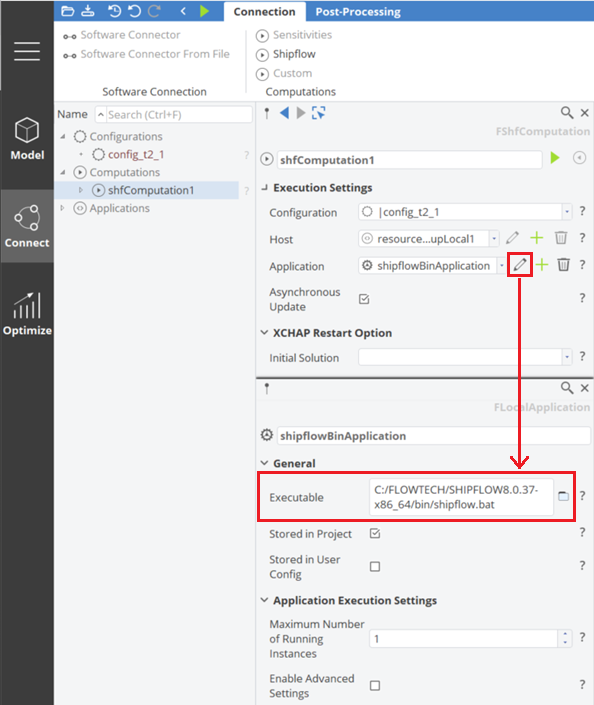
-
자동 보고서를 끕니다. Configurations → config_t2_1을 선택하고 명령 xpost → control을 추가한 다음
onoff를off로 설정합니다.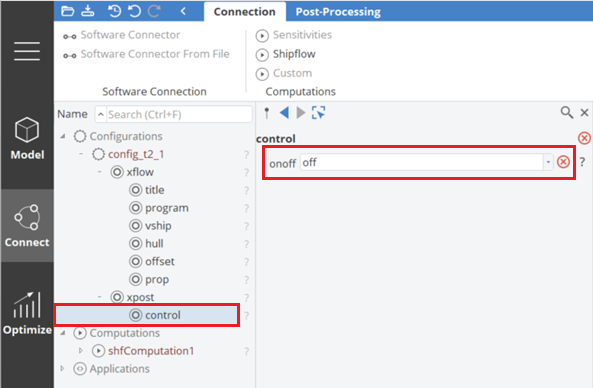
보고서를 끄는 이유
기본적으로 XPOST는 모든 계산이 끝날 때마다 보고서를 작성합니다(XPOST CONTROL 참조). ensemble investigation이나 최적화에서는 모든 variant가 각각 별도의 계산이므로, 보고서를 끄면 variant마다 시간이 절약됩니다.
1.2 baseline 계산 실행
Computations → shfComputation1을 선택하고 Run 버튼  을 클릭합니다.
이 계산으로 원래 선체의 조파저항을 구합니다. 그 결과는 다음 단계에서 evaluation parameter를 만들 때 필요합니다.
1.3 evaluation parameter 만들기
CAESES는 각 계산 후에 어떤 SHIPFLOW 결과를 읽어야 하는지 알아야 합니다. 결과 표에서 evaluation parameter를 만들어 이를 알려 줍니다.
- TableViewer를 엽니다.
-
V, CW, Sref의 값을 더블클릭합니다. 첫 번째 열의 레이블이 아니라 두 번째 열의 숫자가 있는 칸을 더블클릭하십시오.
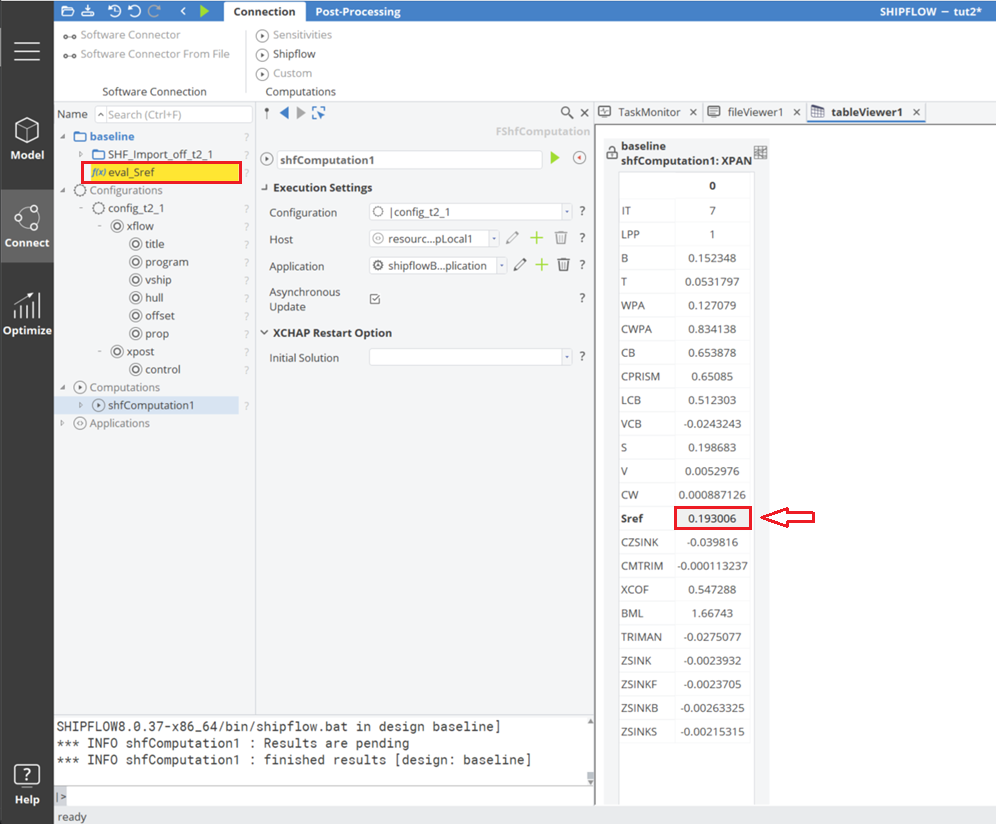
이렇게 하면 세 파라미터 eval_V, eval_CW, eval_Sref가 만들어지며, design engine은 각 계산 후에 이 파라미터를 읽습니다.
1.4 baseline 형상 확인
- Model 작업 공간으로 전환하고 3DView를 엽니다.
-
선체를 측면에서 보고 선수 벌브를 확대합니다.
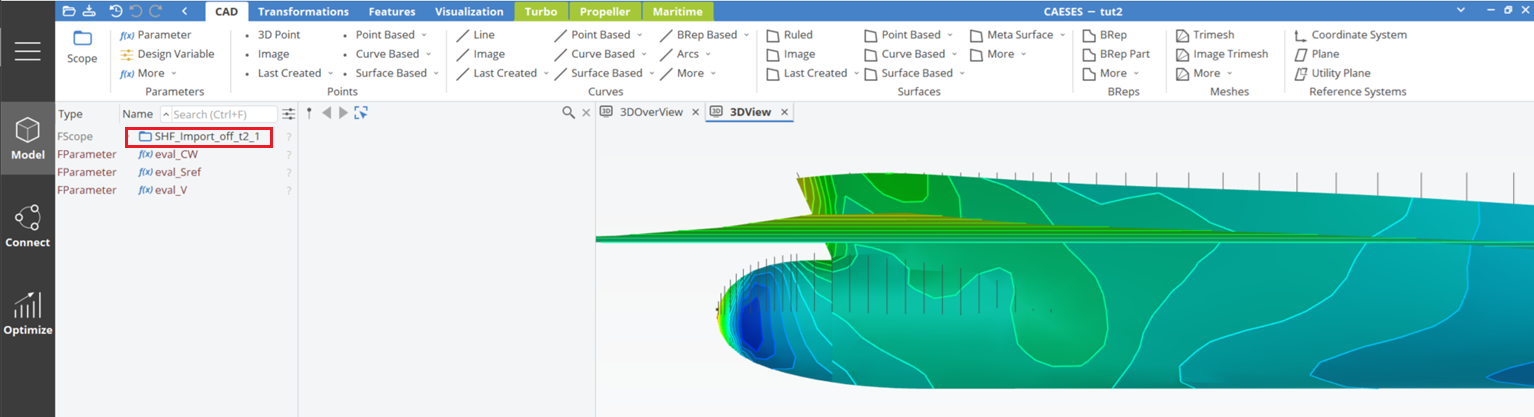
오프셋 파일과 CFD 결과
오프셋과 XPAN 결과는 정확히 겹치지 않습니다. XPAN 결과는 계산된 동적 침하 및 트림만큼 이동해 있는 반면, 오프셋은 정지 상태의 선체를 보여 주기 때문입니다.
-
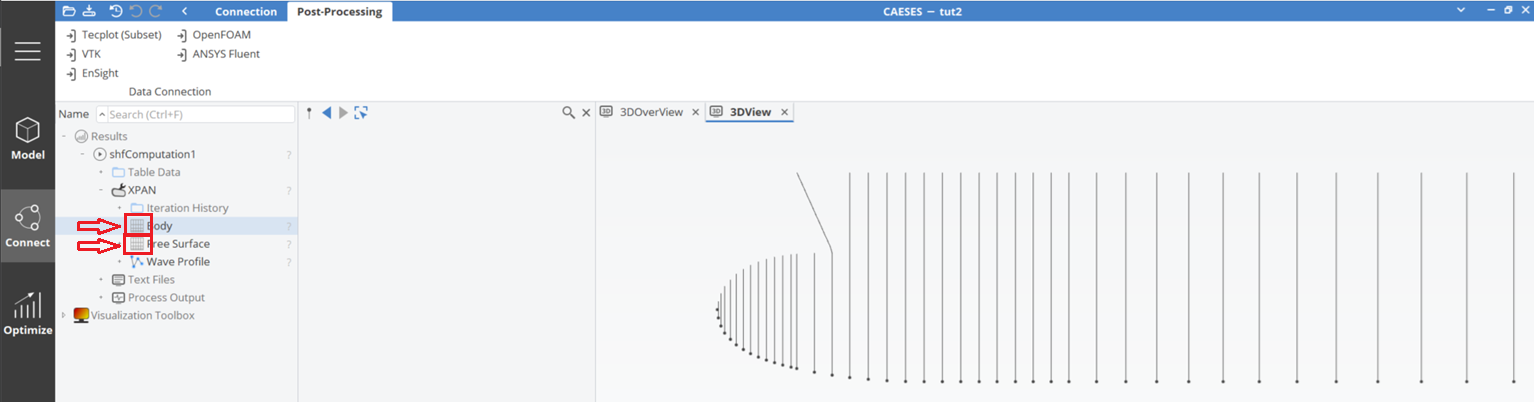
오프셋만 표시되도록 XPAN 결과를 숨깁니다. Connect 작업 공간에서 Post-Processing 탭을 열고 Results → shfComputation1 → XPAN으로 이동한 다음, Body와 Free Surface 옆의 가시성 아이콘을 클릭합니다.
1.5 선수 벌브 길이 변형 만들기
변형 함수는 세 점으로 정의되는 포물선 스플라인입니다. design variable 하나가 마지막 점의 높이를 설정합니다. 델타 시프트(1.6절)를 통해 적용하면 이 스플라인이 선수 벌브를 늘이거나 줄입니다.
scope 만들기
CAESES는 모델을 scope로 정리하며, scope는 폴더처럼 동작합니다.
- Model 작업 공간에서 CAD → Scope를 클릭합니다. 새 scope가
SHF_Import_off_t2_1과 같은 수준에 나타납니다. - 이름을
bulb_delta_length로 바꿉니다. -
scope를 마우스 가운데 버튼으로 클릭하여 작업 scope로 만듭니다. 아이콘이 녹색으로 바뀌고 Console의 프롬프트가
|bulb_delta_length>로 바뀝니다. 이제 새 개체는 이 scope 안에 만들어집니다.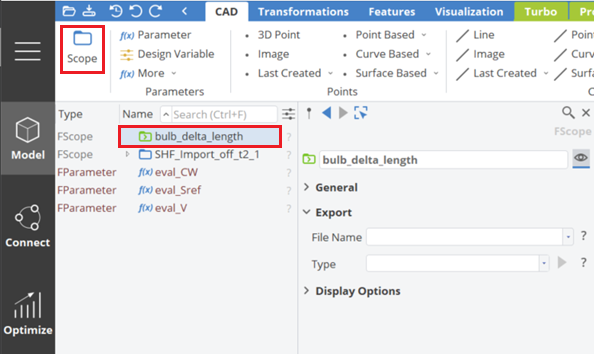
스플라인 점 만들기
-
CAD → Points → 3D Point를 세 번 클릭하고 세 점에 다음 좌표를 지정합니다.
점 X Y Z point1162 0 0 point2164 0 0 point3169 0 0 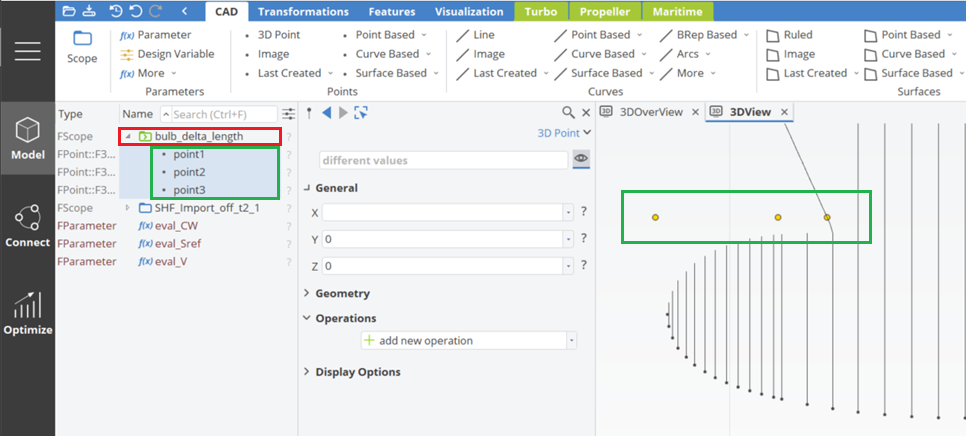
미리 채워지는 좌표
새 점을 만들 때 점이 선택되어 있으면, 새 점의 좌표에 선택된 점의 좌표에 대한 참조가 들어갑니다. 이를 피하려면 점을 만들기 전에 scope bulb_delta_length를 선택하거나, 참조를 편집하여 지우십시오.
점으로 B-스플라인 만들기
-
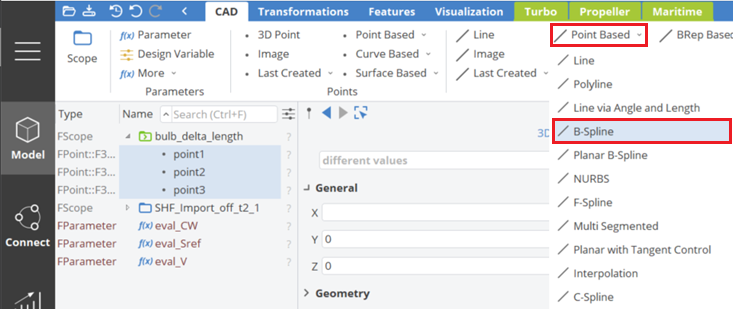
Object Tree에서 세 점을 선택하고 CAD → Curves → Point Based → B-Spline을 클릭합니다.
-
새 곡선
curve1의 Object Editor에서 General → Degree를2로 설정하여 곡선이 포물선이 되도록 합니다. 기본값은 3이지만, 점이 세 개뿐이면 가능한 최고 차수는 2입니다.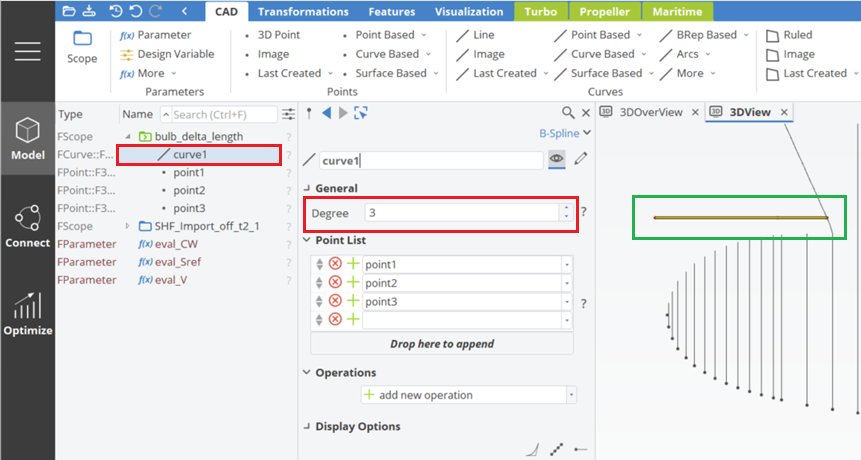
design variable 만들기
-
CAD → Parameters → Design Variable을 클릭합니다.
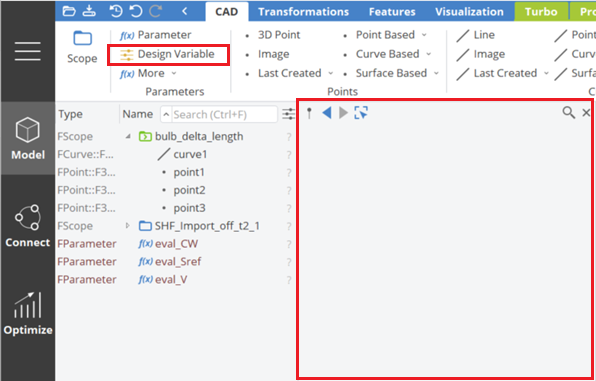
-
새 변수의 이름을
delta_length로 지정하고 Value를1로 설정합니다.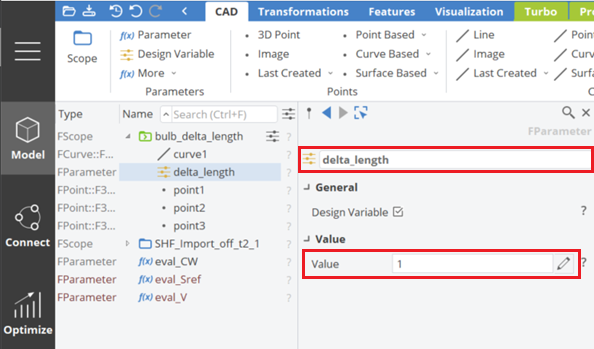
-
point3의 Z 좌표를delta_length에 연결합니다.point3을 선택한 다음, Object Tree에서delta_length를 Z 필드로 끌어다 놓거나, Z 필드의 드롭다운 목록을 열고|bulb_delta_length|delta_length를 선택합니다.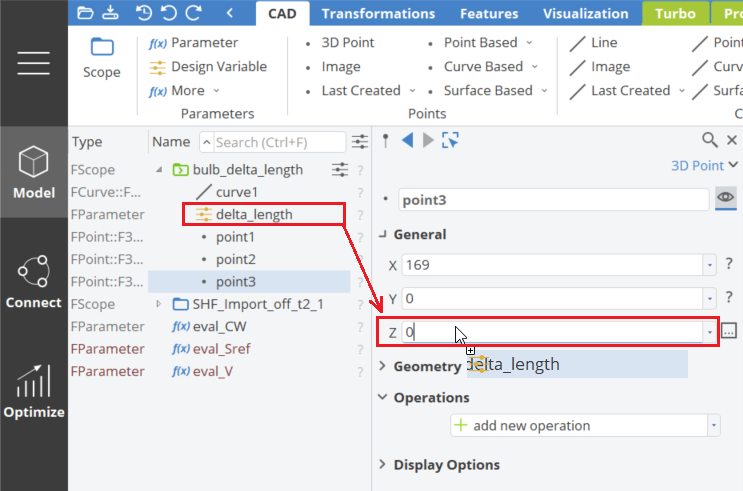
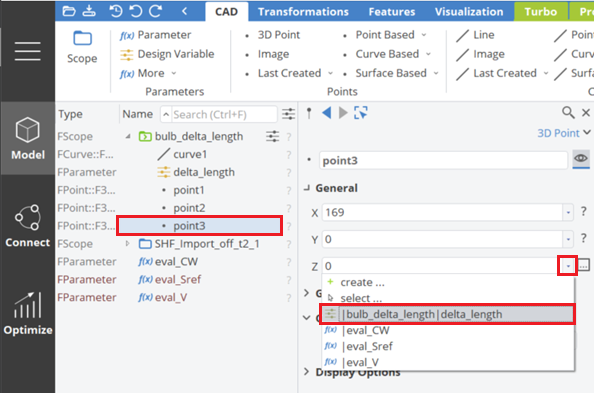
이제 Z 필드에
delta_length가 그 값 1과 함께 표시되고, 곡선이point3쪽으로 위로 휘어집니다.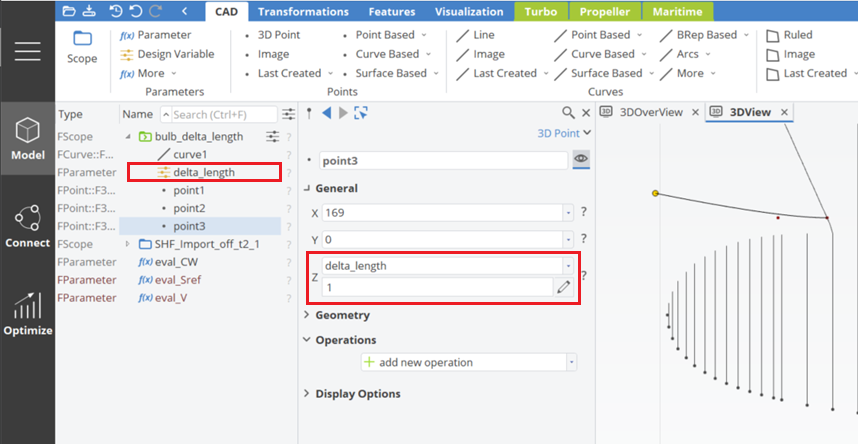
1.6 선수 벌브 길이용 델타 시프트 만들기
- Object Tree에서
curve1을 선택합니다. -
Transformations → Shifts → Delta를 클릭하여 델타 시프트를 만들고 이름을
length로 지정합니다. 선택한 곡선curve1이 Deltacurve로 입력됩니다.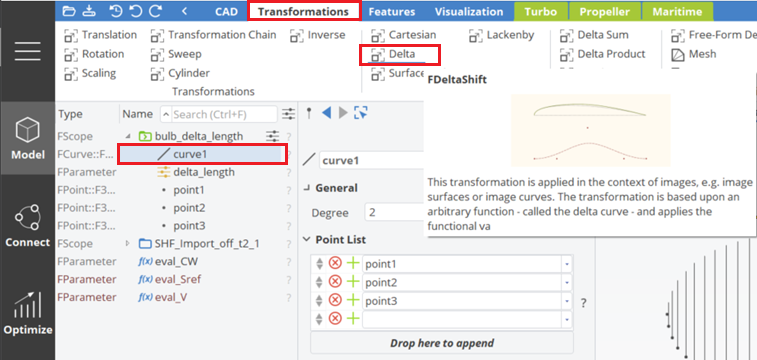
-
length의 Object Editor에서 General → Delta X를 선택합니다.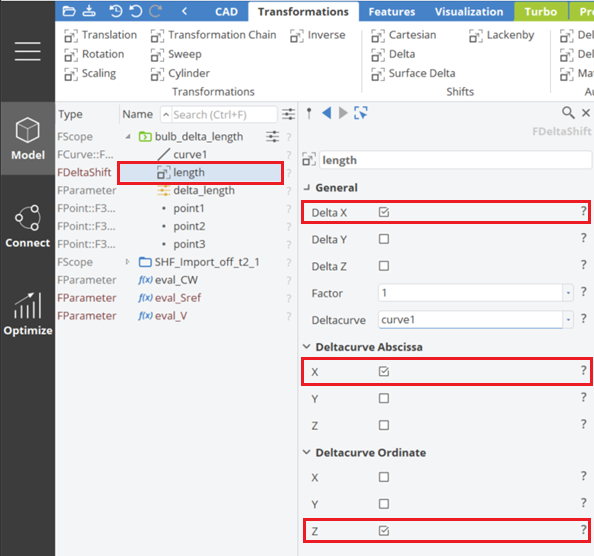
델타 시프트의 동작 방식
- Deltacurve Abscissa: X —
curve1의 x 좌표가 입력입니다. 시프트가 선체를 따라 어디에서 작용하는지를 나타냅니다(x = 162–169 m). - Deltacurve Ordinate: Z —
curve1의 z 좌표가 출력입니다. 그 위치에서의 시프트 크기를 나타냅니다. - Delta X — 형상이 이동되는 방향입니다.
- Factor — 시프트의 크기를 조정합니다.
1이면 그대로 유지됩니다.
delta_length = 1이면 선수 벌브가 curve1의 형상을 따라 최대 1 m까지 늘어납니다.
1.7 선수 벌브 높이용 델타 시프트 만들기
두 번째 변형은 선수 벌브를 위아래로 이동시킵니다. 첫 번째 변형과 같은 방식으로 만들어지므로 첫 번째 것을 복사합니다.
-
scope
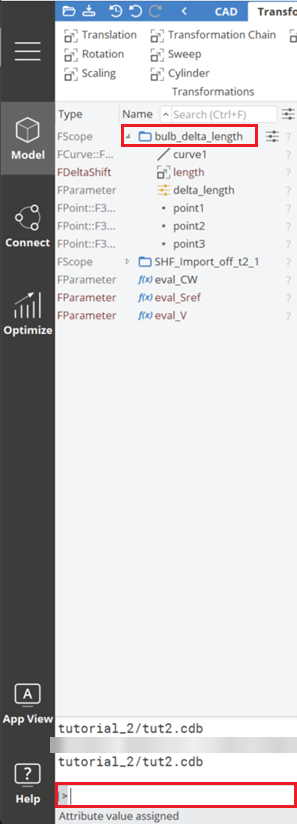
bulb_delta_length에서 나옵니다. 그 이름을 다시 마우스 가운데 버튼으로 클릭하거나, 마우스 오른쪽 버튼으로 클릭하고 Working Scope를 선택합니다. Console의 프롬프트가|>로 돌아갑니다.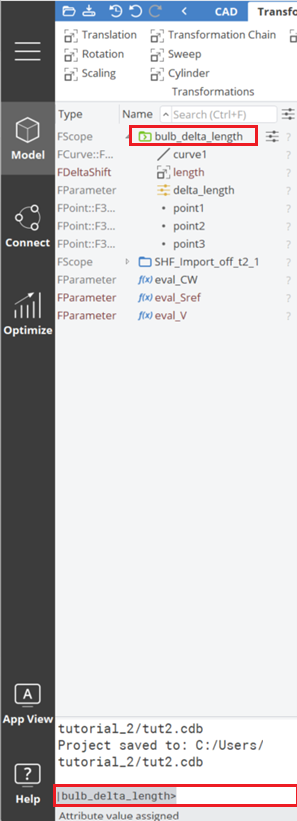
-
scope
bulb_delta_length를 복사하여 붙여 넣습니다(Ctrl+C, Ctrl+V). scope 안의 모든 개체가 내부 참조의 일관성을 유지한 채 복사됩니다. - 복사본의 이름을
bulb_delta_height로 바꿉니다. 그 안에서 델타 시프트의 이름을height로, design variable의 이름을delta_height로 바꿉니다. -
bulb_delta_height | height의 Object Editor에서 General → Delta X의 선택을 해제하고 General → Delta Z를 선택합니다.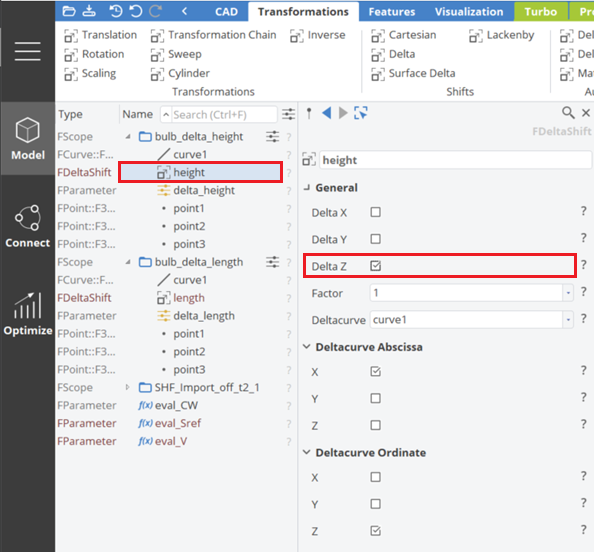
1.8 변환 결합
두 시프트가 함께 적용되도록 하나의 변환 개체로 결합합니다.
-
Transformations → Auxiliaries → Delta Sum을 클릭하고 새 개체의 이름을
delta_bulb로 지정합니다.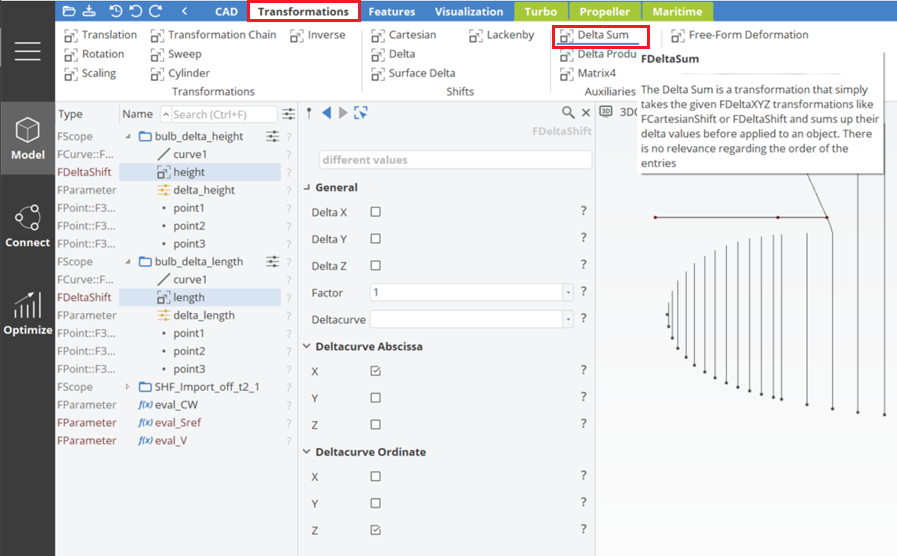
-
delta_bulb의 Object Editor에서bulb_delta_height | height와bulb_delta_length | length를 Transformations 목록에 추가합니다. 끌어다 놓거나 드롭다운 목록에서 선택합니다.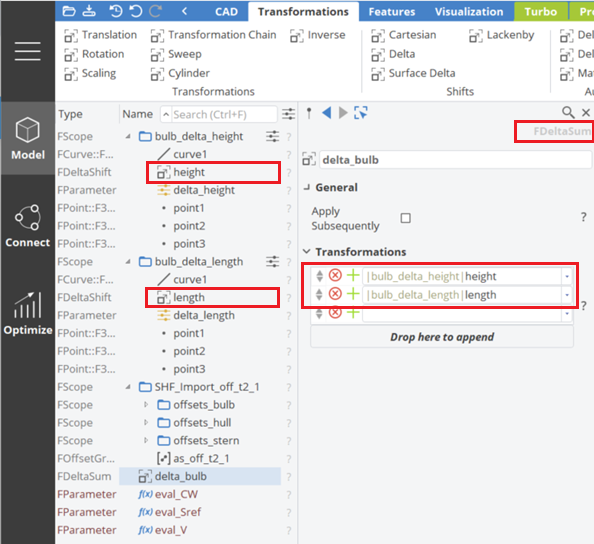
델타 합은 나중에 확장됩니다
파트 3에서 이 델타 합에 선수부 변환을 추가하고 이름을 delta_forebody로 바꿉니다.
1.9 변환을 선수 벌브 형상에 연결
원본 오프셋은 절대 수정되지 않습니다. 대신 이미지 오프셋 그룹이 선수 벌브 오프셋의 복사본에 delta_bulb를 적용합니다.
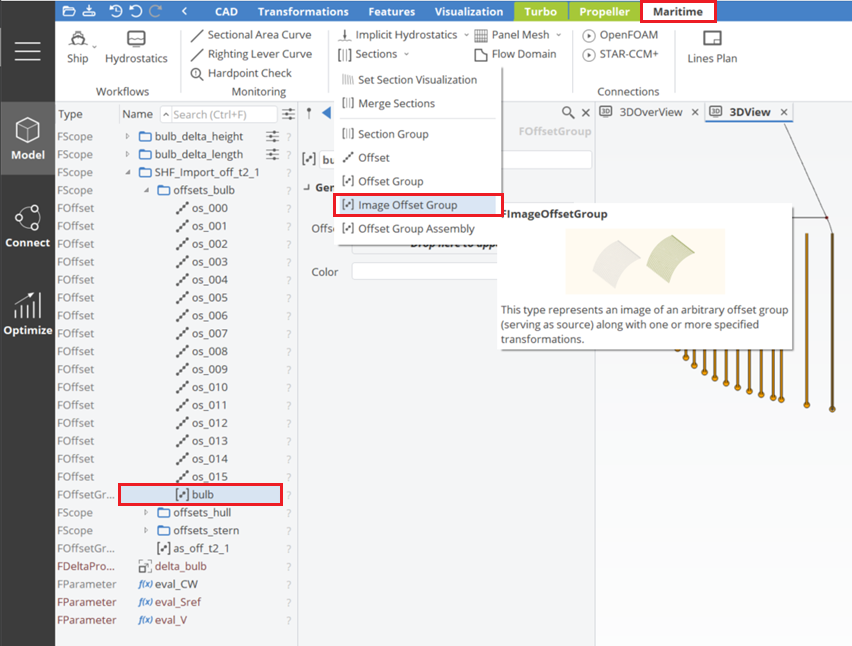
- Object Tree에서 오프셋 그룹 SHF_Import_off_t2_1 → offsets_bulb → bulb를 선택합니다.
-
Maritime → Sections → Image Offset Group을 클릭합니다.
-
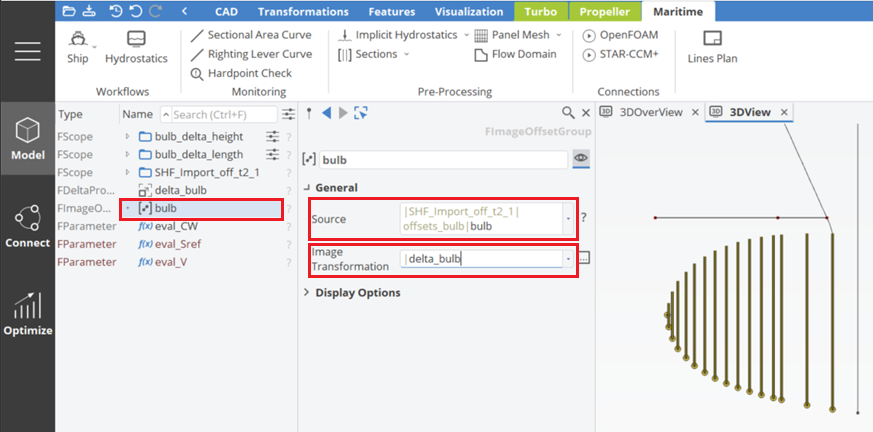
새 이미지 오프셋 그룹의 Object Editor에서 다음을 수행합니다.
- 이름을
bulb로 바꿉니다 - General → Source가
SHF_Import_off_t2_1 | offsets_bulb | bulb인지 확인합니다. 선수 벌브 오프셋 그룹이 선택되어 있었으므로 자동으로 입력됩니다 - General → Image Transformation을
delta_bulb로 설정합니다
이름
bulb를 유지하십시오구성은 HULLTYPE 명령(GUI에서는 xflow → hull)의
fbgr로 선수 벌브 오프셋 그룹을 이름으로 참조합니다. 이미지 그룹에 다른 이름을 붙이면fbgr도 그에 맞게 바꾸십시오. - 이름을
-
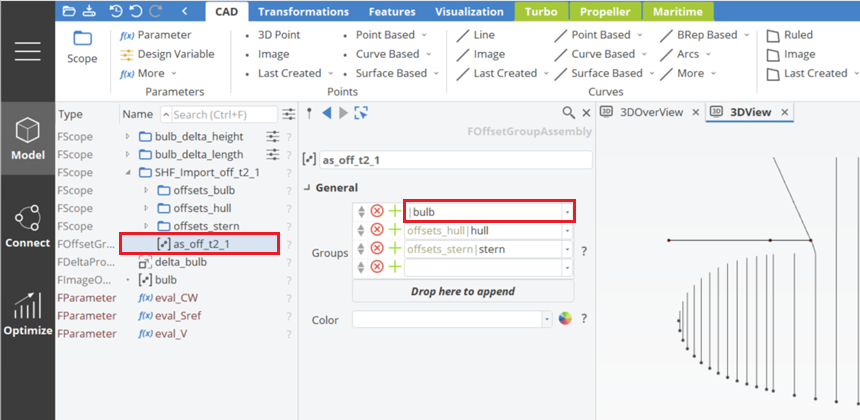
오프셋 그룹 어셈블리 SHF_Import_off_t2_1 → as_off_t2_1을 선택합니다.
-
그 Object Editor에서 General → Groups의
offsets_bulb | bulb를 이미지 그룹bulb로 바꿉니다. 끌어다 놓거나 드롭다운 목록을 사용합니다.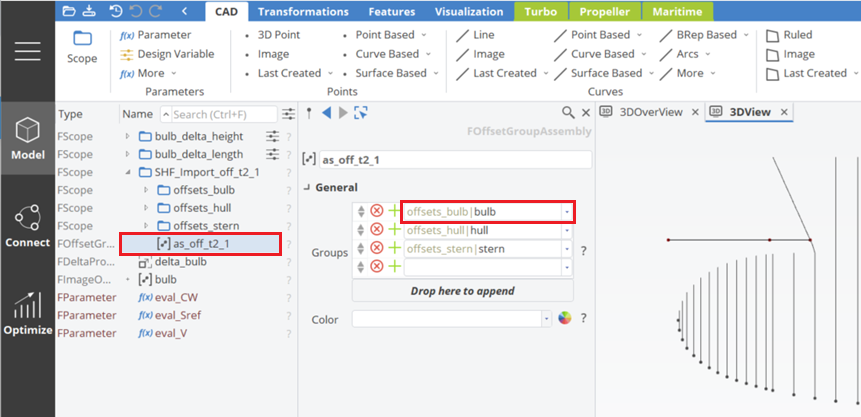
변형 확인
-
이미지 선수 벌브를 원본과 구별할 수 있도록 색을 지정합니다. 이미지 그룹
bulb를 선택하고 Display Options를 연 다음, Color 옆의 색 버튼을 클릭하여 색을 고릅니다.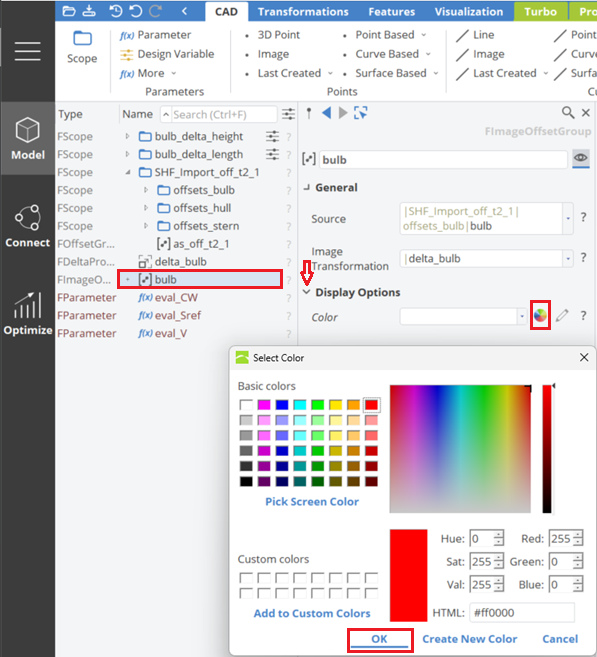
-
delta_height와delta_length의 값을 바꾸고 3DView에서 이미지 선수 벌브가 움직이는지 확인합니다. 두 scopebulb_delta_height와bulb_delta_length를 모두 선택하면 하나의 Object Editor에서 두 변수를 모두 편집할 수 있습니다.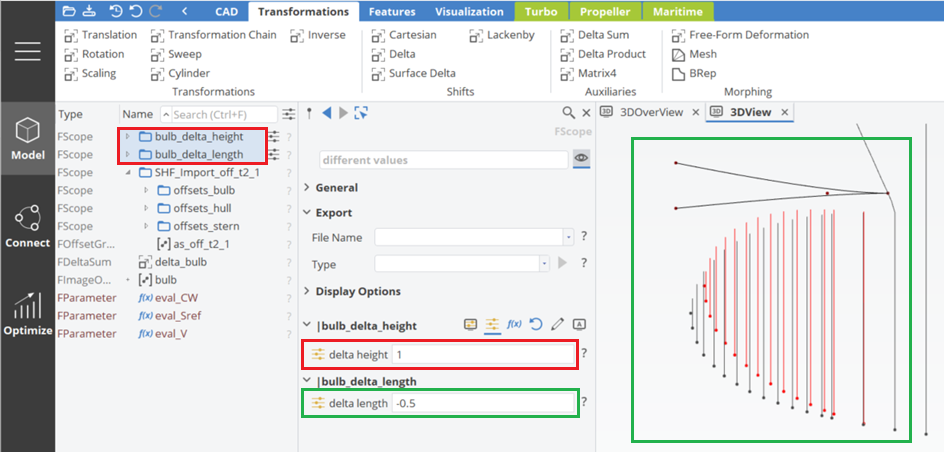
1.10 LOA 파라미터 정의
최적화에서는 전장(LOA)을 제약하므로 CAESES에는 모든 variant의 LOA가 필요합니다. 변형된 선수 벌브 오프셋에서 가장 앞쪽 점을 찾는 대신, 선수 벌브 끝에 점 하나를 정의하고 같은 변환으로 이동시킨 다음 트랜섬까지의 거리를 측정합니다.
선수 벌브 끝점 만들기
- CAD → Scope를 클릭하고, 새 scope의 이름을
bulb_tip_position으로 지정한 다음 작업 scope로 만듭니다(마우스 가운데 버튼 클릭). - CAD → Points → 3D Point를 클릭하여 점
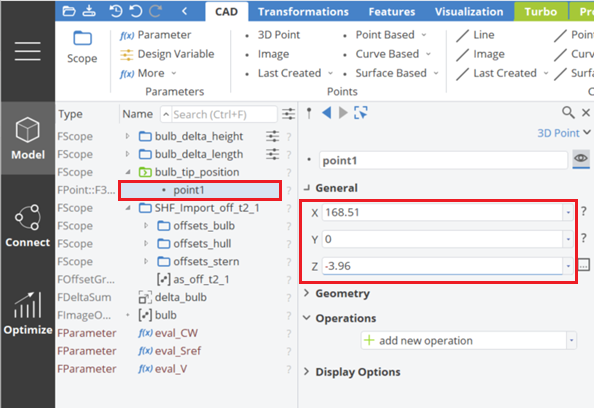
point1을 만듭니다. -
변형되지 않은 선수 벌브 끝의 좌표
(168.51, 0, -3.96)을 입력합니다. 좌표를 직접 읽으려면 3DView에서 선수 벌브 끝을 클릭합니다. 이 점은 오프셋offsets_bulb | os_000에 속하며, Object Editor에 표시되는 이 오프셋의 Point Data가 그 좌표로 시작합니다.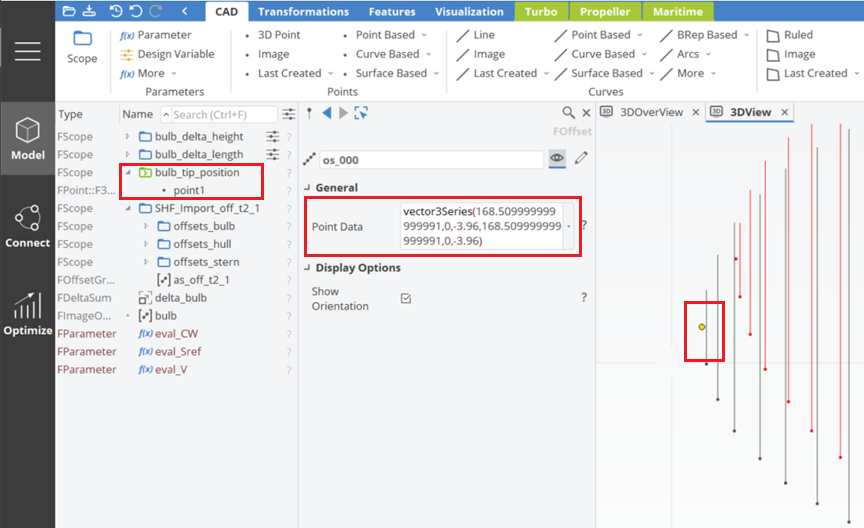
선수 벌브 끝의 이미지 만들기
-
point1을 선택한 상태에서 CAD → Points → Image를 클릭합니다.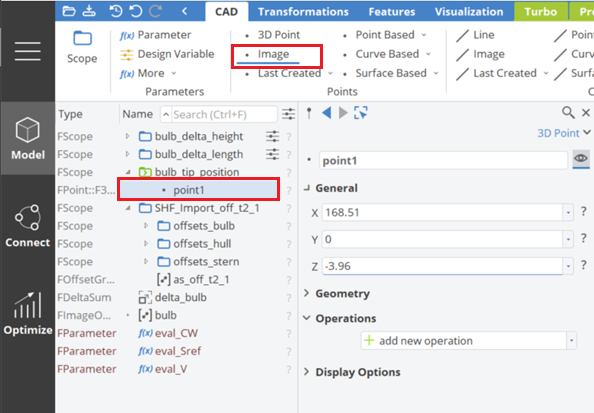
-
새 이미지 점
point2의 Object Editor에서 General → Image Transformation을delta_bulb로 설정합니다.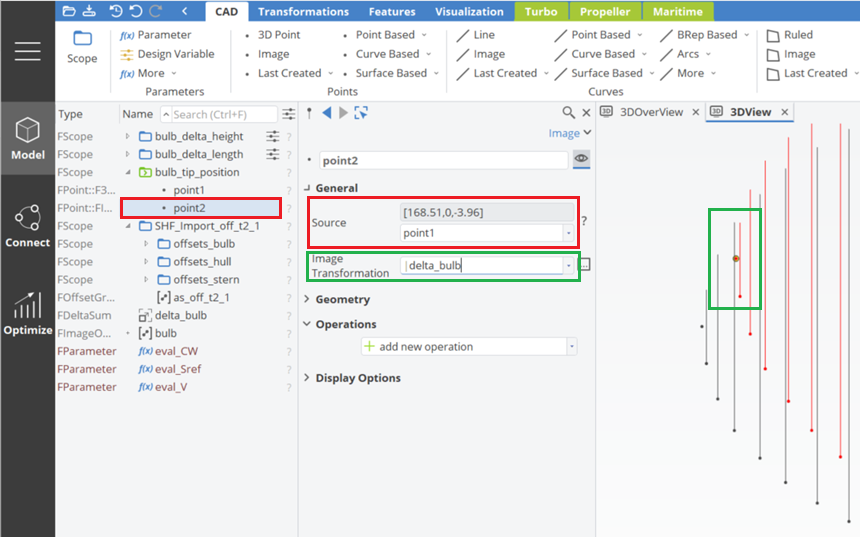
이제
point2는 모든 design variant에서 선수 벌브 끝을 따라 움직입니다.
트랜섬 위치 정의
- 같은 scope에 3D 점을 하나 더 만들고 이름을
transom으로 바꿉니다. -
그 X 좌표에 다음 수식을 입력합니다.
getMin(0)은 선미 오프셋 그룹의 가장 작은 x 좌표(인덱스 0)를 반환하며, 이것이 트랜섬의 x 위치입니다.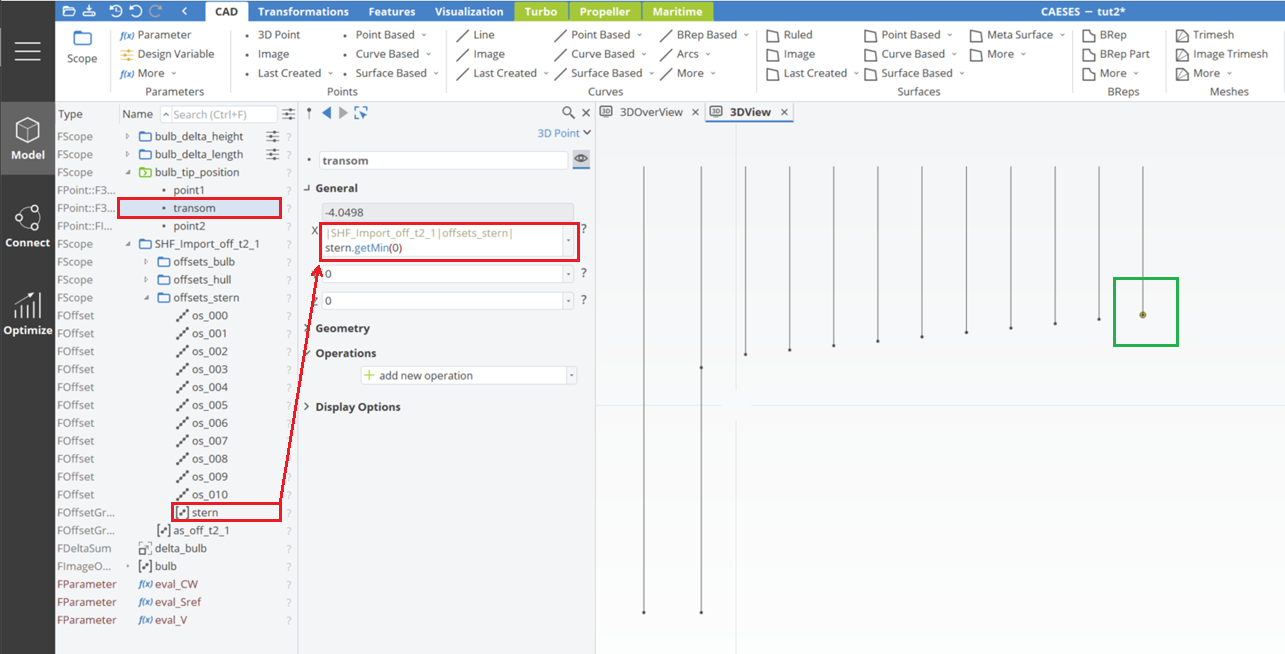
LOA 계산
bulb_tip_position이 여전히 작업 scope인 상태에서 CAD → Parameters → Parameter를 클릭하고 새 파라미터의 이름을LOA로 지정합니다.-
그 값으로 다음 수식을 입력합니다.
:X는 점의 x 좌표를 반환합니다. 입력하는 동안 Ctrl+Space를 누르면 입력을 완성하기 위한 제안이 표시됩니다.Ctrl+Space와 한국어 입력기
한국어 Windows에서는 Ctrl+Space가 입력기(IME) 전환에 사용될 수 있으므로, 이 바로 가기 키가 CAESES에 전달되지 않을 수 있습니다(이 튜토리얼은 SHIPFLOW Design5가 아니라 CAESES에서 진행합니다). 먼저 입력기를 영어 입력으로 전환하거나 입력기의 바로 가기 키를 변경하십시오.
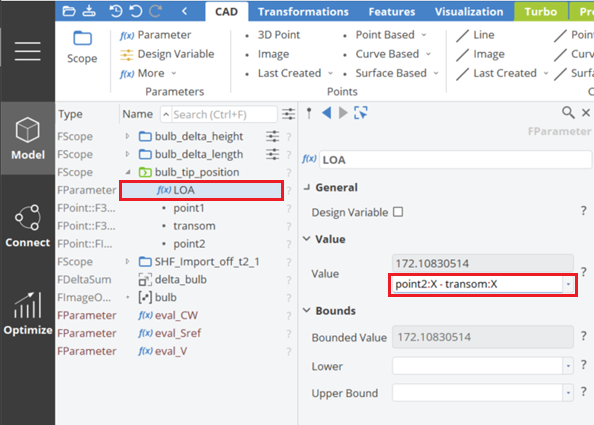
LOA의 값은 현재delta_length값에 따라 달라지므로 스크린샷과 다를 수 있습니다.LOA는 variant마다 갱신됩니다. -
작업 scope에서 나옵니다.
bulb_tip_position을 다시 마우스 가운데 버튼으로 클릭합니다.
1.11 조파저항 및 배수용적 파라미터 정의
조파저항 Rw
-
CAD → Parameters → Parameter를 클릭하고, 새 파라미터의 이름을
Rw로 지정한 다음 그 값으로 다음 수식을 입력합니다.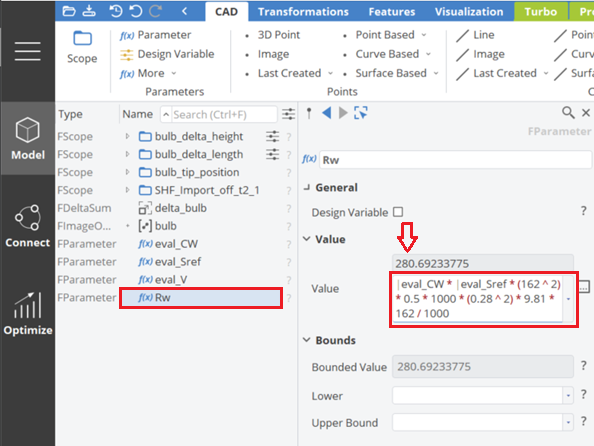
이 수식은 조파저항계수를 킬로뉴턴 단위의 조파저항으로 변환합니다.
여기서 \(L_{pp}\) = 162 m, \(F_n\) = 0.28, \(\rho\) = 1000 kg/m³, \(g\) = 9.81 m/s²입니다. 마지막에 1000으로 나누는 것은 뉴턴을 킬로뉴턴으로 변환하기 위한 것입니다.
세제곱미터 단위의 배수용적
-
Object Tree에서
eval_V를 선택하고 그 수식 끝에* (162 ^ 3)을 덧붙여 m³ 단위의 배수용적이 되도록 합니다. TableViewer에서 만들어진 수식은 그대로 두고 끝에 곱셈만 추가하십시오.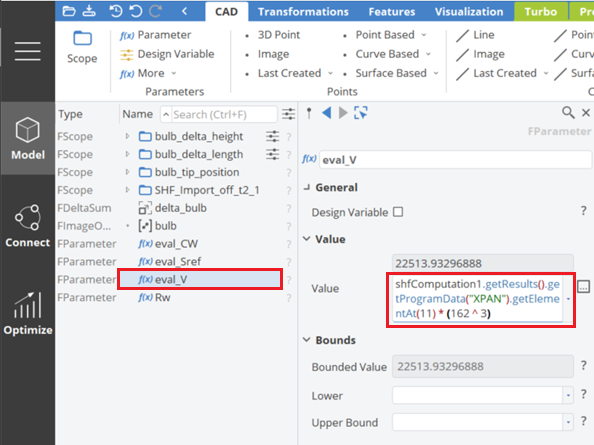
1.12 제약 조건 설정
이 튜토리얼의 모든 탐색에는 두 가지 제약 조건이 적용됩니다.
| 제약 조건 | Monitor | Comparator | Limit |
|---|---|---|---|
LOA_constraint |
bulb_tip_position | LOA |
< |
174 (m) |
Disp_constraint |
eval_V |
> |
22500 (m³) |
- Optimize 작업 공간으로 전환하고 Optimization → Constraints → Inequality를 클릭합니다. 새 제약 조건의 이름을
LOA_constraint로 지정합니다. -
Monitor를
bulb_tip_position | LOA로, Comparator를<로, Limit을174로 설정합니다.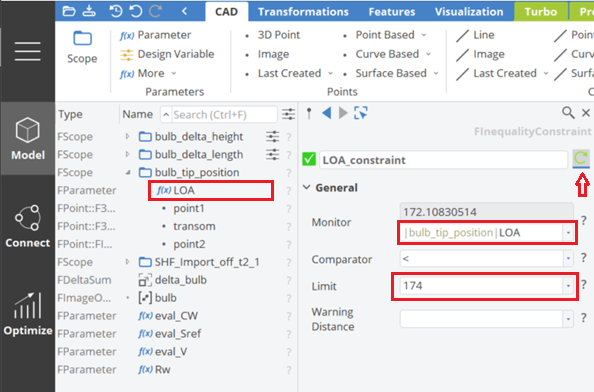
-
두 번째 부등식 제약 조건을
Disp_constraint라는 이름으로 만들고, Monitor는eval_V, Comparator는>, Limit은22500으로 설정합니다.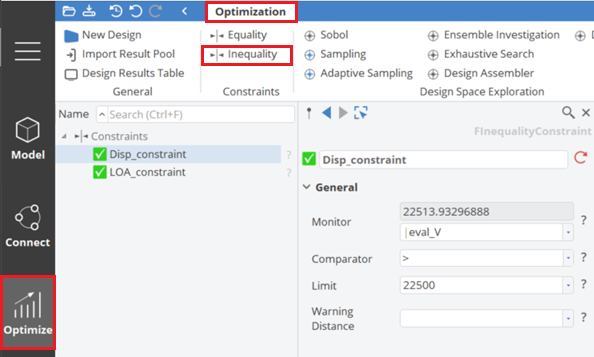
파트 2: 선수 벌브의 design space exploration
선수 벌브의 두 design variable과 제약 조건이 준비되었으면 설계 공간을 탐색합니다. 먼저 variant를 규칙적인 3 × 3 격자로 배치하여(ensemble investigation) 탐색하고, 이어서 Sobol 수열에서 얻은 50개의 variant로 탐색합니다.
2.1 ensemble investigation
ensemble investigation은 아홉 개(3 × 3)의 variant를 계산하여 선수 벌브의 길이와 높이가 조파저항에 어떤 영향을 미치는지 보여 줍니다.
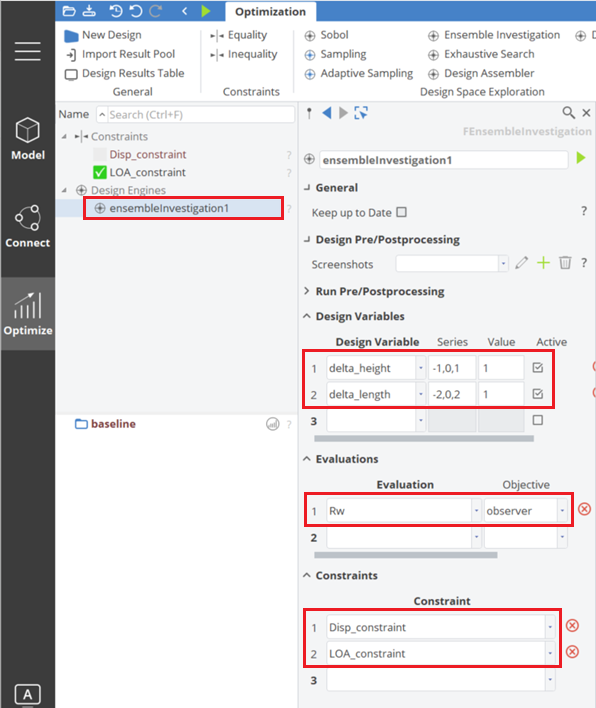
- Optimize 작업 공간에서 Optimization → Design Space Exploration → Ensemble Investigation을 클릭합니다.
-
ensembleInvestigation1의 Object Editor에서 다음을 설정합니다.design variable 계열 값 delta_height-1,0,1delta_length-2,0,2- Evaluations:
Rw, Objective는observer - Constraints:
Disp_constraint와LOA_constraint
- Evaluations:
-
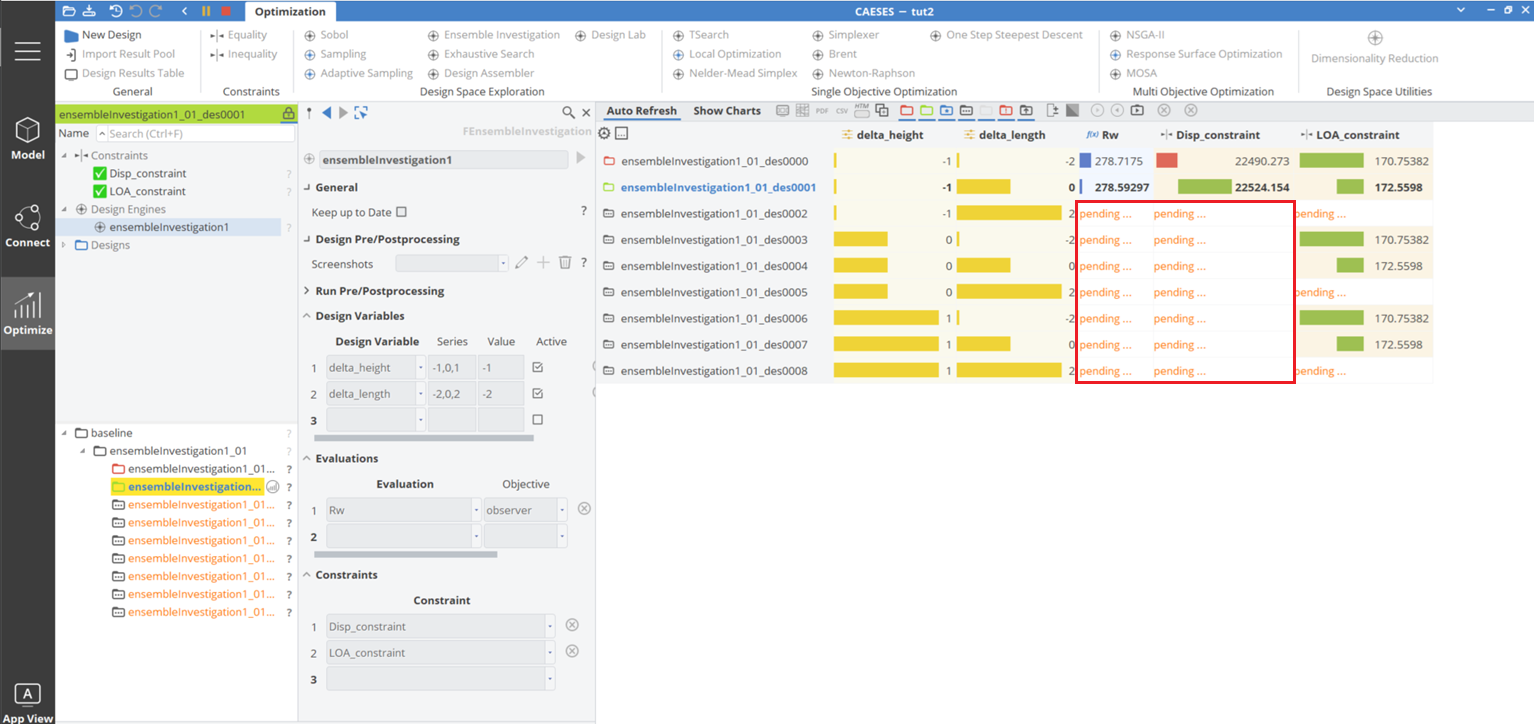
프로젝트를 저장하고(Ctrl+S) design engine 이름 옆의 녹색 화살표인 Run을 클릭합니다. variant가 계산됨에 따라 결과 표가 채워집니다.
-
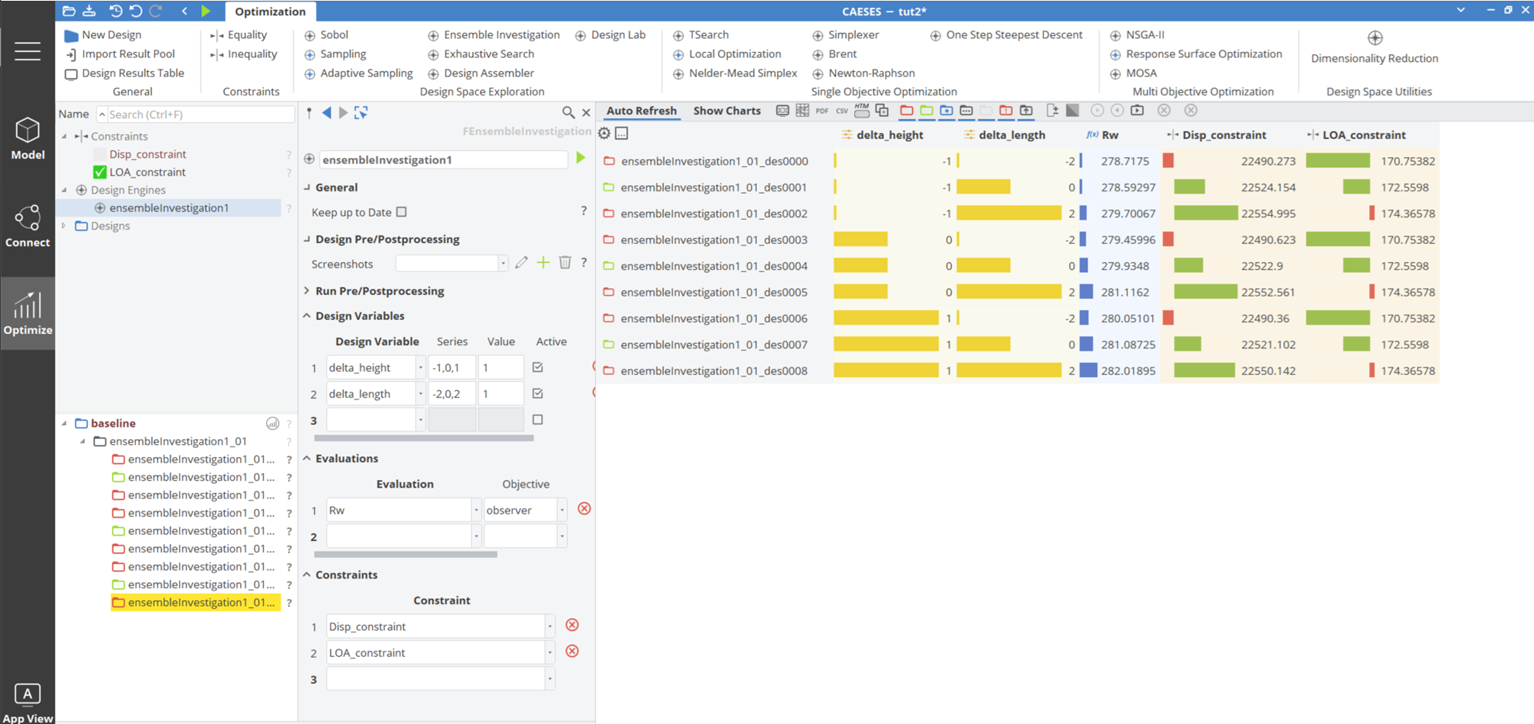
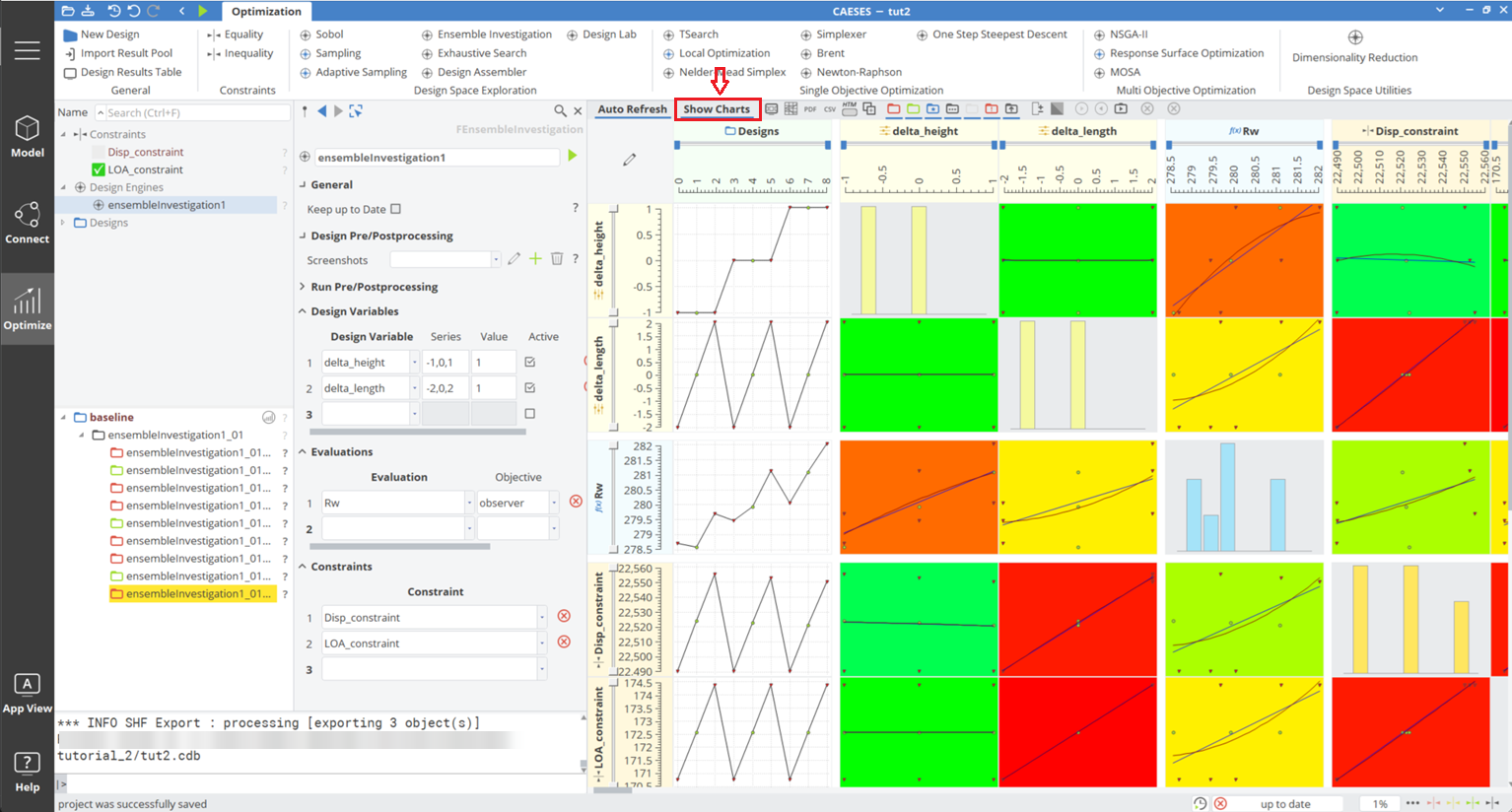
아홉 variant가 모두 끝나면 결과 표를 확인합니다. 제약 조건을 위반한 variant는 빨간색으로, 두 제약 조건을 모두 만족하는 variant는 녹색으로 표시됩니다.
-
Show Charts를 클릭하면 모든 변수, evaluation, 제약 조건을 서로에 대해 그린 플롯 행렬로 결과를 볼 수 있습니다.
2.2 Sobol 설계 공간 샘플링
Sobol design engine은 준난수 Sobol 수열로 variant를 만듭니다. variant가 50개이면 ensemble investigation의 3 × 3 격자보다 설계 공간을 훨씬 더 조밀하게 채웁니다.
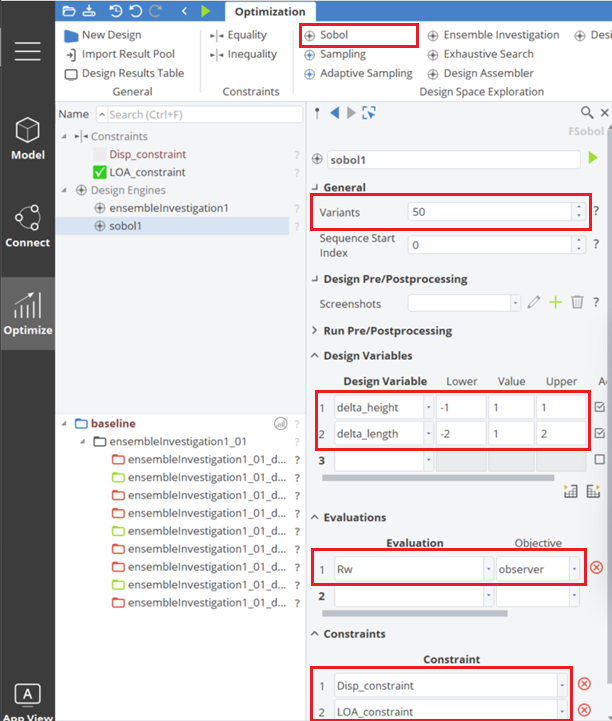
- Optimization → Design Space Exploration → Sobol을 클릭합니다.
-
sobol1의 Object Editor에서 다음을 설정합니다.- Variants:
50 - Design Variables:
delta_height는-1에서1까지,delta_length는-2에서2까지(Lower와 Upper). ensemble investigation과 같은 범위입니다 - Evaluations:
Rw, Objective는observer - Constraints:
Disp_constraint와LOA_constraint
- Variants:
-
프로젝트를 저장하고 Run을 클릭합니다.
-
Result Pool 대화 상자가 이번 실행의 result pool로 사용할 이전 실행을 묻습니다. ensemble 실행
ensembleInvestigation1_01을 선택하고 Run을 클릭합니다.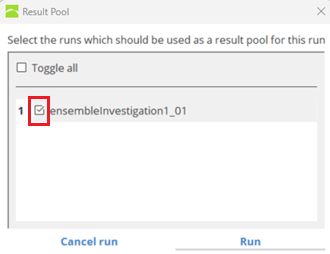
-
실행이 끝나면 Show Charts를 클릭합니다.
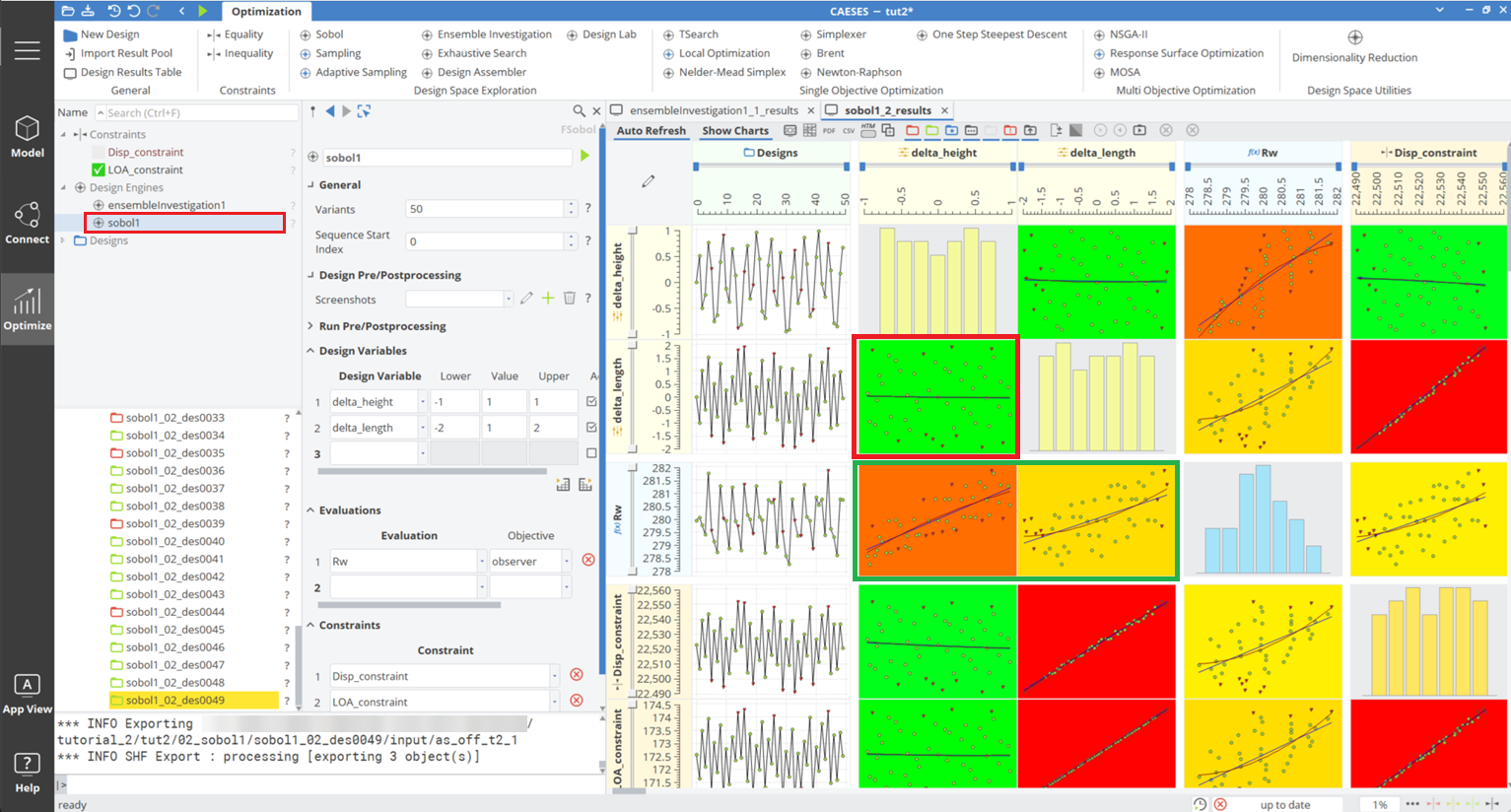
variant가 50개이면 플롯은 아홉 개의 ensemble variant보다 Rw, 배수용적, LOA가 선수 벌브의 높이와 길이에 따라 어떻게 변하는지를 훨씬 더 명확하게 보여 줍니다.
파트 3: 선수부 형상의 파라미터화
선수 벌브 탐색을 마쳤으면 파라미터화를 선수 숄더부(x = 96.5–161.5 m)로 확장합니다. 이번에는 변형 함수가 곡선이 아니라 평면 B-스플라인 곡면이며, 곡면 델타 시프트에서 사용됩니다. 새 변환을 기존 델타 합에 추가하여, 하나의 변환 개체가 네 개의 design variable을 모두 포함하고 선수 벌브와 선체의 이미지 오프셋 그룹 모두에 적용될 수 있도록 합니다.
3.1 평면 B-스플라인 곡면 만들기
곡면은 Y - (Z,X) 평면에 놓입니다. 첫 번째 축은 z, 두 번째 축은 x이며, 곡면의 y 좌표가 y 방향으로의 선체 변위가 됩니다.
-
CAD → Surfaces → Point Based → Planar B-Spline을 클릭합니다.
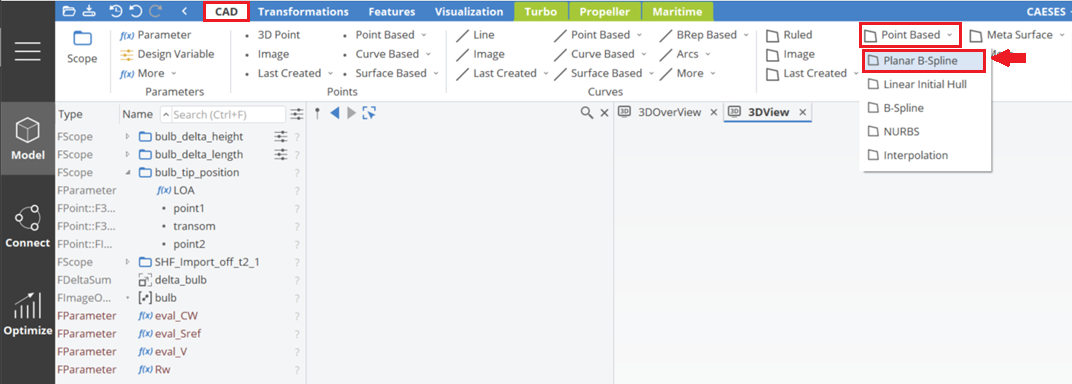
-
Create Feature 대화 상자에서 다음을 설정합니다.
설정 값 Plane Y - (Z,X)CP in U-Direction 7CP in V-Direction 6Start First Axis, Start Second Axis(아래쪽 모서리) -8.18,96.5End First Axis, End Second Axis(위쪽 모서리) 3,161.5Create Control Points는 선택된 상태로 둡니다. Display Options에서 그림에 강조 표시된 옵션을 선택하여 3DView에 제어점이 표시되도록 합니다. 그런 다음 Execute를 클릭합니다.
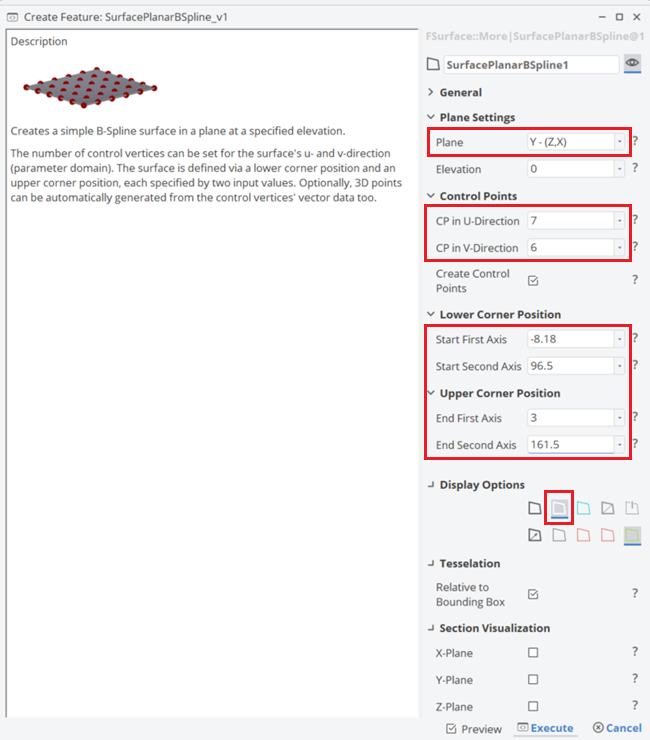
곡면은 새 scope SurfacePlanarBSpline1 안에 만들어지며, SurfacePlanarBSpline1 | surface로 참조됩니다.
3.2 선수부 design variable 지정
두 design variable이 수평 방향으로 놓인 제어점 두 줄을 옆으로 이동시킵니다.
Parameters라는 이름의 새 scope를 만들고(CAD → Scope) 작업 scope로 만듭니다.-
design variable
lower와higher두 개를 만듭니다(CAD → Parameters → Design Variable). 값은0으로 둡니다.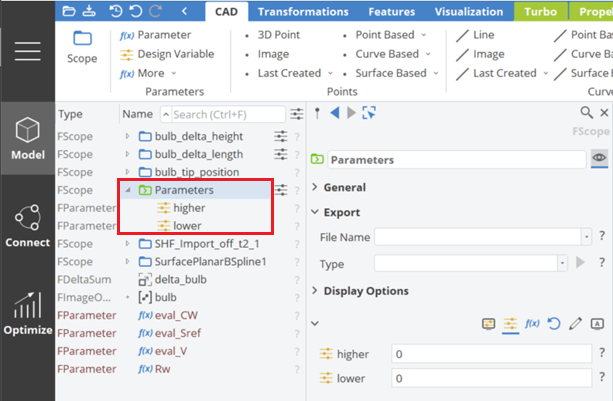
-
3DView에서 다음 그림에 표시된 세 제어점, 즉 아래에서 두 번째 줄의 z = −5.944에 있는 제어점을 선택합니다. 여러 점을 선택하려면 Ctrl을 누른 채 클릭하거나 선택 창을 드래그합니다.
-
Object Editor에서 세 점의 Y 좌표를
lower에 연결합니다.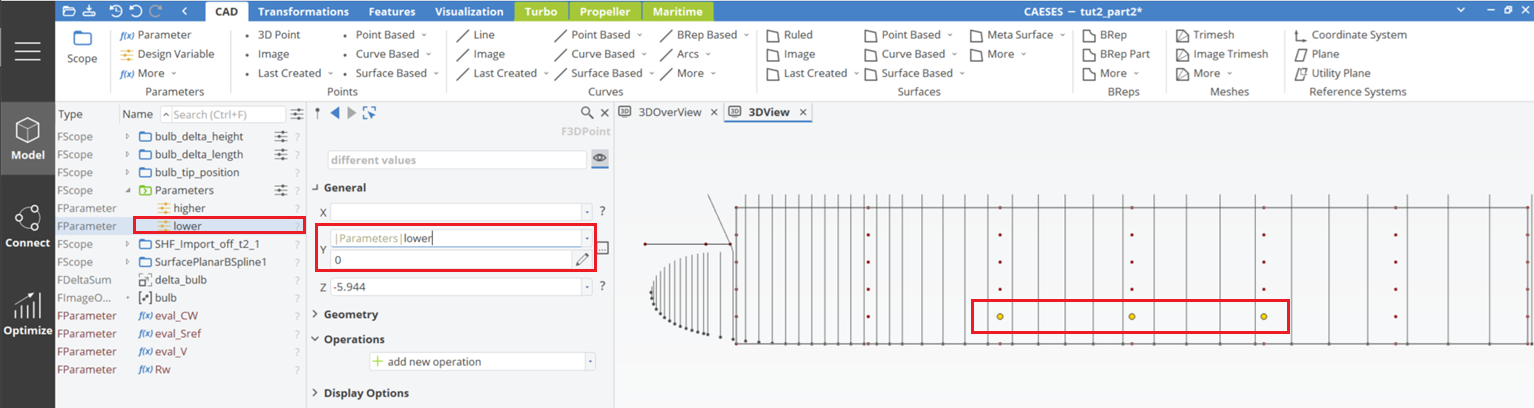
-
두 줄 위, z = −1.472에 있는 세 제어점을 선택하고 그 Y 좌표를
higher에 연결합니다.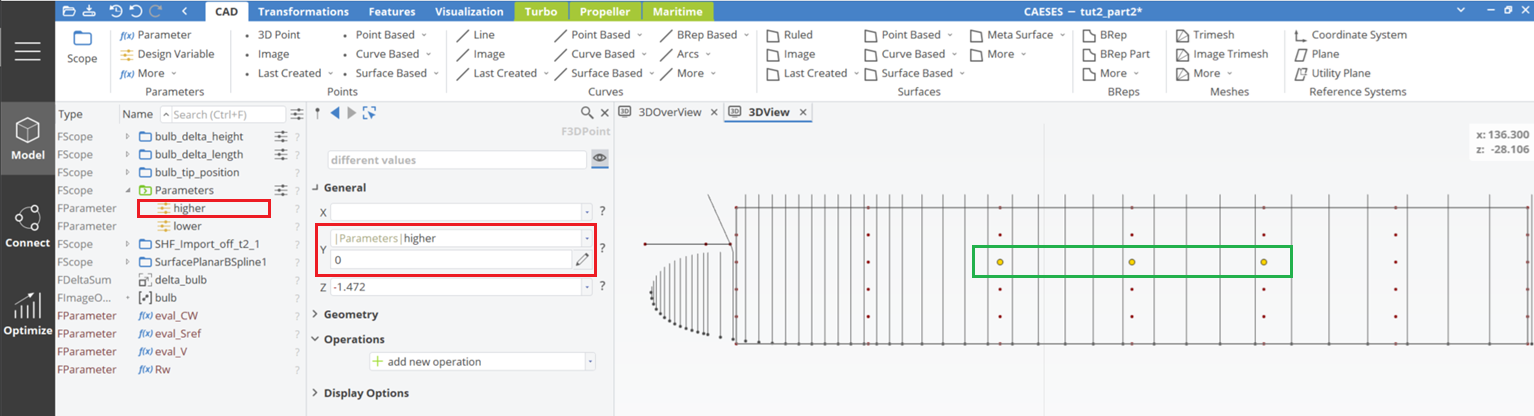
여러 점을 한꺼번에 편집하기
여러 점을 선택하면 Object Editor가 선택된 모든 점을 한꺼번에 변경합니다. 여기서 X처럼 점마다 값이 다른 필드는 비어 있는 것으로 표시됩니다.
3.3 곡면 델타 시프트 만들기
-
Transformations → Shifts → Surface Delta를 클릭하고 새 변환의 이름을
surface_transformation으로 지정합니다.Parameters가 여전히 작업 scope이므로 변환은 이 scope 안에 만들어집니다.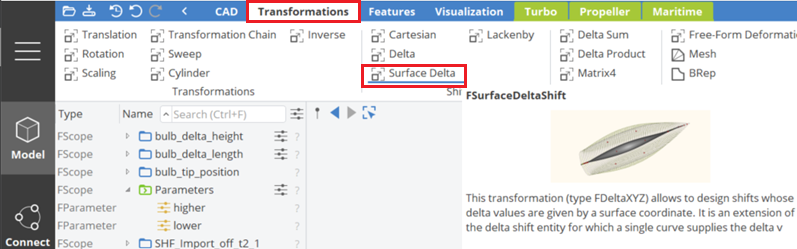
-
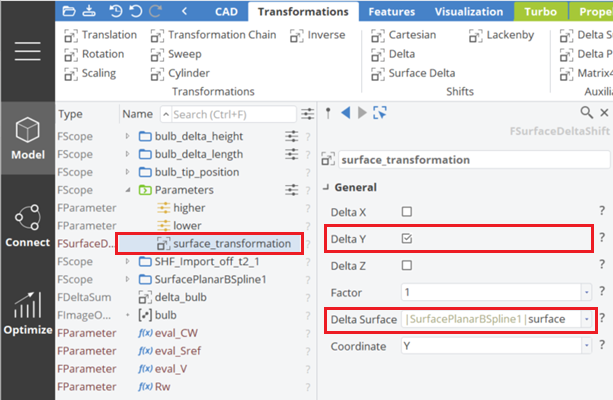
surface_transformation의 Object Editor에서 다음을 수행합니다.- General → Delta Y를 선택합니다
- Delta Surface를
SurfacePlanarBSpline1 | surface로 설정합니다 - Coordinate를
Y로 설정합니다
Coordinate와 델타 방향
Coordinate는 곡면의 어느 좌표를 시프트 크기로 읽을지 선택합니다. Delta Y는 선체 오프셋을 이동시킬 방향을 선택합니다. 둘 다 Y로 설정하면 곡면의 y 값이 선체의 y 방향 변위로 적용됩니다.
3.4 델타 합 확장
delta_bulb를 선택하고, 이제 선수 벌브와 선수부를 모두 제어하므로 이름을delta_forebody로 바꿉니다.-
그 Transformations 목록에서
height와length아래에Parameters | surface_transformation을 추가합니다.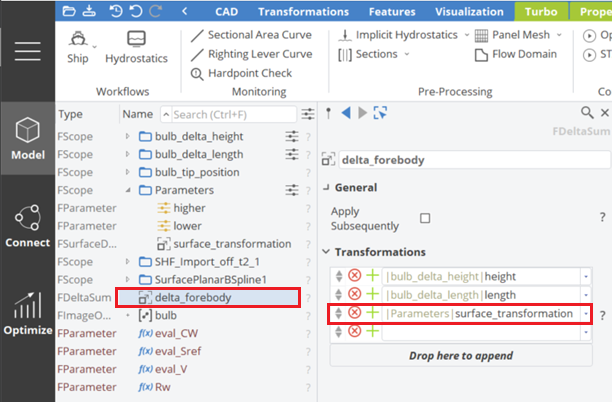
참조는 유지됩니다
delta_bulb의 이름을 delta_forebody로 바꾸면 이를 참조하는 모든 개체가 갱신됩니다. 여기에는 파트 1의 이미지 그룹 bulb와 bulb_tip_position 안의 이미지 점도 포함됩니다. 다시 연결할 필요가 없습니다.
이제 델타 합에는 세 개의 변환이 들어 있습니다.
| 변환 | 유형 | 효과 |
|---|---|---|
length |
델타 시프트(Delta X) | 선수 벌브를 늘이거나 줄입니다 |
height |
델타 시프트(Delta Z) | 선수 벌브를 올리거나 내립니다 |
surface_transformation |
곡면 델타 시프트(Delta Y) | 선수 숄더부를 넓히거나 좁힙니다 |
3.5 선체 이미지 오프셋 그룹 만들기
파트 1의 선수 벌브와 마찬가지로 선체에도 자체 이미지 오프셋 그룹이 필요합니다.
- 오프셋 그룹 SHF_Import_off_t2_1 → offsets_hull → hull을 선택합니다.
- Maritime → Sections → Image Offset Group을 클릭하고 새 이미지 그룹의 이름을
hull로 지정합니다. -
그 Object Editor에서 General → Source가
SHF_Import_off_t2_1 | offsets_hull | hull인지 확인하고, General → Image Transformation을delta_forebody로 설정합니다.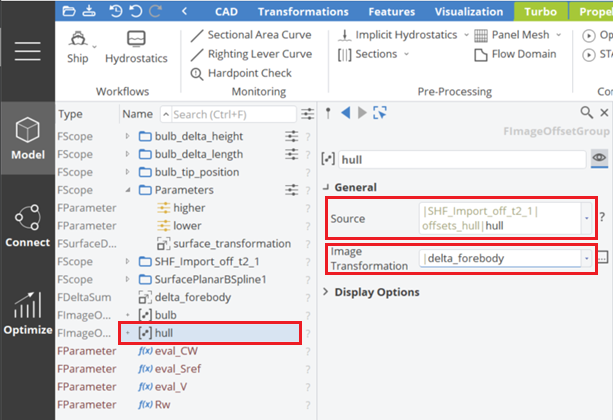
-
오프셋 그룹 어셈블리 SHF_Import_off_t2_1 → as_off_t2_1을 선택하고, General → Groups의
offsets_hull | hull을 이미지 그룹hull로 바꿉니다.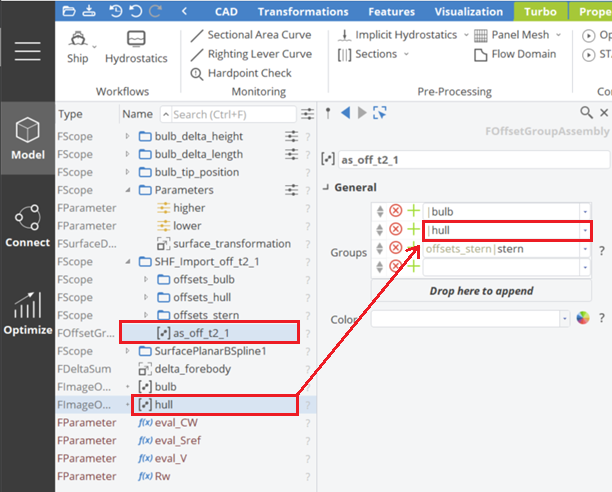
3.6 육안 확인
-
원본과 구별할 수 있도록 Display Options → Color에서 이미지 그룹
hull에 별도의 색을 지정합니다.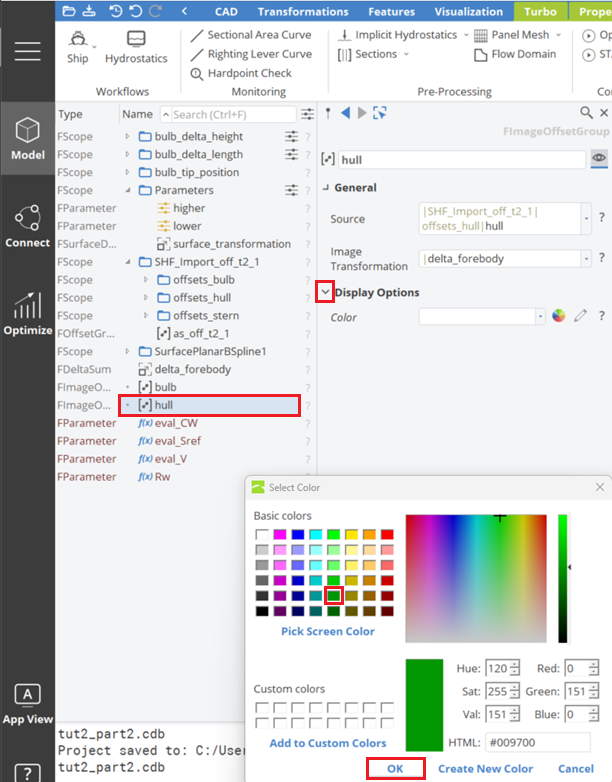
-
lower와higher를 0이 아닌 값으로 설정하고 3DView에서 선수 숄더부가 변형되는지 확인합니다.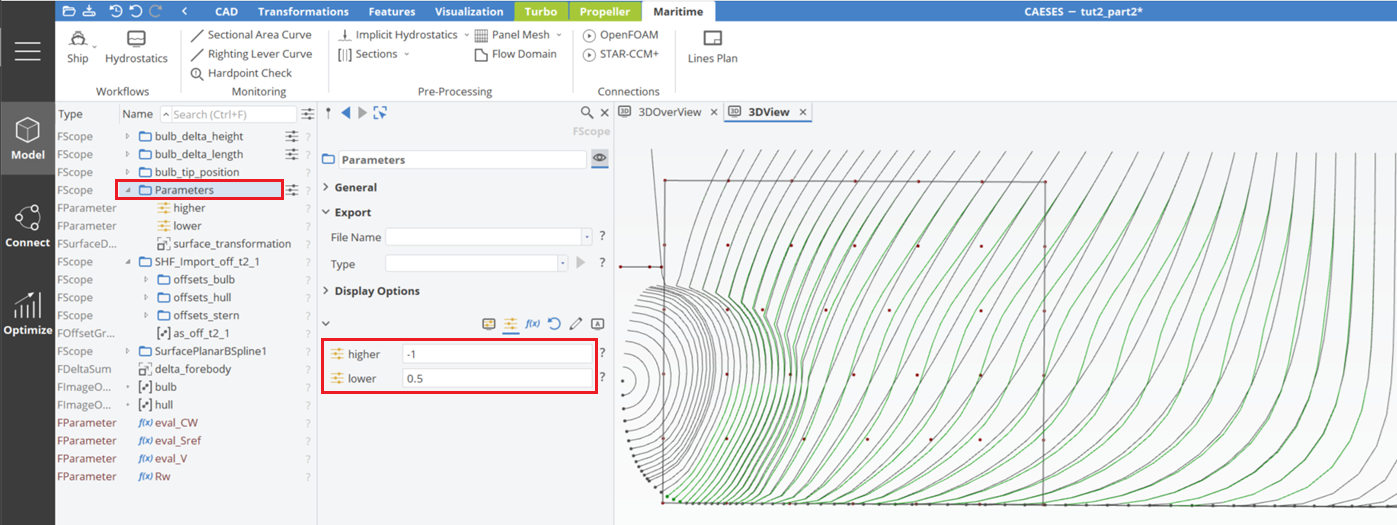
-
계속하기 전에
lower와higher를 다시0으로 설정합니다.
파트 1의 파라미터와 제약 조건
파트 1의 evaluation parameter eval_CW, eval_Sref, eval_V, 파라미터 Rw, 제약 조건 LOA_constraint와 Disp_constraint는 그대로 사용합니다. 추가 설정은 필요하지 않습니다.
파트 4: NSGA-II 통합 최적화
선수 벌브와 선수부를 모두 파라미터화했으므로, 이제 NSGA-II 유전 알고리즘이 네 개의 design variable을 모두 동시에 사용하여 가장 낮은 조파저항을 탐색합니다.
4.1 NSGA-II 설정
- Optimize 작업 공간에서 Optimization → Multi Objective Optimization → NSGA-II를 클릭합니다.
-
새 design engine의 Object Editor에서 다음을 설정합니다.
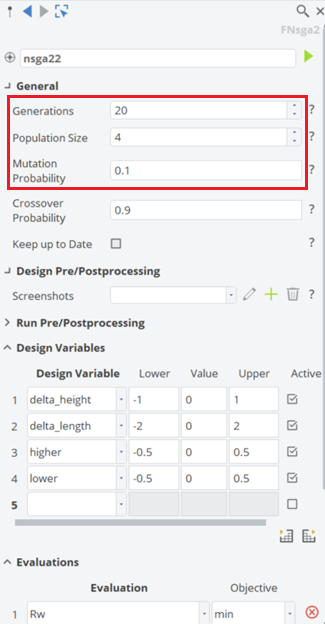
General 설정 값 Generations 20 Population Size 4 Mutation Probability 0.1 Crossover Probability 0.9 design variable 하한 값 상한 delta_height-1 0 1 delta_length-2 0 2 higher-0.5 0 0.5 lower-0.5 0 0.5 - Evaluations:
Rw, Objective는min - Constraints:
Disp_constraint와LOA_constraint
- Evaluations:
-
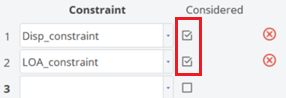
Constraints 표에서 두 제약 조건 모두 Considered를 선택합니다.
4.2 실행 및 결과 해석
- 프로젝트를 저장하고(Ctrl+S) Run을 클릭합니다. Result Pool 대화 상자가 열리면 result pool로 사용할 이전 실행을 선택하고(2.2 참조) Run을 클릭합니다.
-
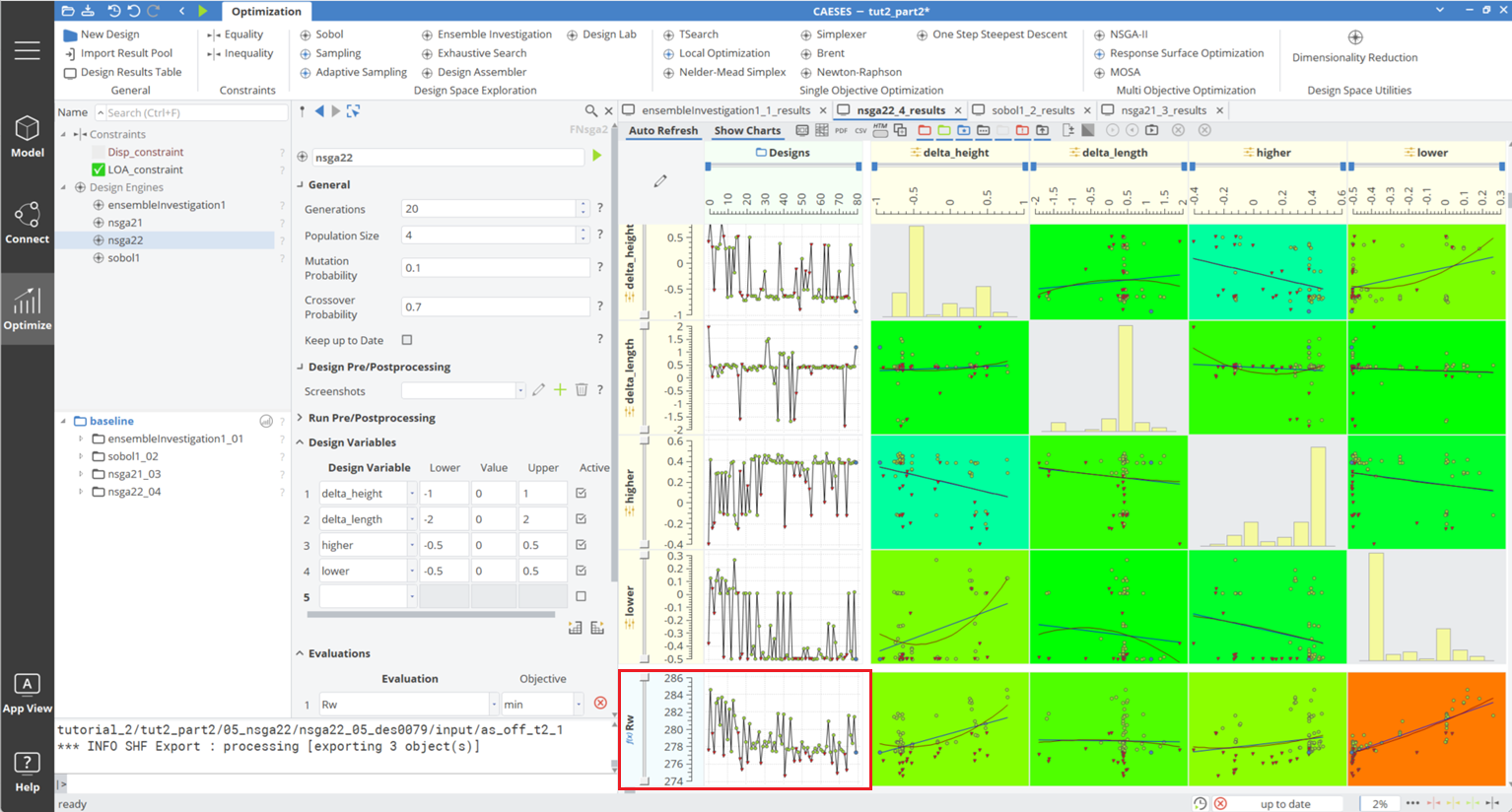
결과 표에서 진행 상황을 확인하고, Show Charts를 클릭하여 결과를 플롯합니다.
튜토리얼 설정
차트의 첫 번째 열은 각 물리량을 설계가 계산된 순서대로 보여 줍니다. 세대당 개체가 4개뿐이고 세대가 20개(설계 80개)인 이 설정은 최적화 과정에서 design variable과 Rw가 어떻게 변해 가는지는 보여 주지만, 쓸모 있는 최적점을 찾지는 못합니다. 그러려면 최적화 파라미터를 조정하고 훨씬 더 많은 세대를 계산해야 합니다.
문제 해결
일반 문제 해결
모든 SHIPFLOW 케이스에서 발생할 수 있는 문제는 한 페이지에 모여 있습니다: 문제 해결.
이 튜토리얼과 직접 관련된 항목:
- design variable이 구성을 갱신하지 않음
- 선체 그룹 이름이 인식되지 않음 — 예: 이미지 오프셋 그룹의 이름을 바꾼 후
- ensemble 또는 최적화 실행이 도중에 실패함
- 계산이 예상보다 훨씬 오래 걸림 — 예: XPOST 보고서가 켜져 있는 경우
요약
이 튜토리얼에서는 다음을 수행했습니다.
- 곡선 기반 델타 시프트 두 개로 선수 벌브를, 곡면 델타 시프트로 선수 숄더부를 파라미터화하고, 이를 하나의 델타 합으로 결합하여 이미지 오프셋 그룹을 통해 선체에 적용했습니다
LOA, 조파저항Rw, 배수용적을 파라미터로 정의하고, LOA와 배수용적에 대한 제약 조건을 정의했습니다- ensemble investigation과 Sobol 샘플링으로 선수 벌브의 설계 공간을 탐색했습니다
- 네 개의 design variable 전체에 대해 NSGA-II 최적화를 실행했습니다
주요 개체
| 개체 | 유형 | 목적 |
|---|---|---|
bulb_delta_length |
scope | 길이 변형: curve1, delta_length, 델타 시프트 length |
bulb_delta_height |
scope | 높이 변형: curve1, delta_height, 델타 시프트 height |
bulb_tip_position |
scope | 선수 벌브 끝점, 그 이미지 point2, 점 transom, 파라미터 LOA |
Parameters |
scope | 선수부 design variable lower, higher와 변환 surface_transformation |
SurfacePlanarBSpline1 |
scope | 평면 B-스플라인 surface. 선수부 변형의 기준 곡면 |
delta_length, delta_height |
design variable | 선수 벌브 길이와 선수 벌브 높이 |
lower, higher |
design variable | 아래쪽 줄과 위쪽 줄 제어점의 Y 방향 변위 |
length, height |
델타 시프트 | x 방향(Delta X)과 z 방향(Delta Z)의 선수 벌브 변위 |
surface_transformation |
곡면 델타 시프트 | y 방향(Delta Y)의 선수부 변위 |
delta_forebody |
델타 합 | 세 변환의 합(파트 3 이전에는 delta_bulb) |
bulb, hull |
이미지 오프셋 그룹 | 변형된 선수 벌브와 선체. as_off_t2_1에서 사용 |
LOA |
파라미터 | 현재 전장 |
Rw |
파라미터 | kN 단위의 조파저항 |
LOA_constraint |
부등식 제약 조건 | LOA < 174 m |
Disp_constraint |
부등식 제약 조건 | 배수용적 > 22 500 m³ |
다음 단계
- 고급 튜토리얼 3: 중첩 격자를 이용한 부가물 모델링 — 중첩 격자로 타, 프로펠러 축, 샤프트 브래킷을 모델링합니다.
- 고급 튜토리얼 4: 복잡한 부가물 모델링 — 에너지 절감 장치를 대상으로 자항 계산을 포함하는 ensemble investigation을 수행합니다.
도움 받기: 질문은 [email protected]로 보내 주십시오. 제품 정보는 shipflow.se에서 확인할 수 있습니다.
튜토리얼 업데이트: 2026년 6월
SHIPFLOW 버전: 8.0.37
문서 버전: 1.0