튜토리얼 1: 컨테이너선과 로팍스의 포텐셜 자유수면 해석
개요
이 튜토리얼에서는 SHIPFLOW Design5에서 포텐셜 유동 솔버 XPAN을 사용하여 두 척의 선박에 대해 파형, 조파저항, 동적 침하 및 트림을 계산합니다.
- 파트 2: IGES 파일에서 시작하는 KCS 컨테이너선
- 파트 4: SHIPFLOW 오프셋 파일(offset file)에서 시작하는 로팍스
파트 3에서는 두 가지 다른 작업 방법, 즉 IGES 파일을 솔버에 직접 전달하는 방법과 기존 구성을 가져오는 방법을 보여 줍니다.
소요 시간: 30분
난이도: 초급
사용하는 SHIPFLOW 모듈: XPAN
동영상 따라하기
KCS 설정 전체 과정을 담은 동영상이 파트 2의 시작 부분에 포함되어 있습니다.
사전 요구 사항
이 튜토리얼을 시작하기 전에 다음을 확인하십시오.
- SHIPFLOW가 설치되어 있고 라이선스가 있을 것
- SHIPFLOW 설치 폴더의 예제 파일에 접근할 수 있을 것
- 선박 유체역학에 대한 기본 지식이 있을 것
학습 목표
이 튜토리얼을 마치면 다음을 할 수 있습니다.
- SHIPFLOW Design5 인터페이스 탐색
- IGES 파일과 오프셋 파일로부터 선체 형상 가져오기
- 자유 침하 및 트림을 포함한 자유수면 계산을 위한 XPAN 설정
- 계산 실행 및 모니터링
- 결과 확인 및 파형 가시화
- 기존 구성의 재사용
튜토리얼 파일
형상 파일은 SHIPFLOW 설치 폴더의 examples\geometry 폴더에 있습니다.
C:\FLOWTECH\SHIPFLOW<version>-x86_64\examples\geometry\kcs_g2010.igs
C:\FLOWTECH\SHIPFLOW<version>-x86_64\examples\geometry\off_ropax
파트 1: SHIPFLOW Design5 인터페이스 소개
인터페이스는 별도의 페이지 SHIPFLOW Design5 — 작업 공간과 탐색에서 설명합니다.
이 페이지에서는 SHIPFLOW Design5의 시작, CAD 작업 공간과 Connect 작업 공간, 그리고 3D 뷰 조작(회전, 이동, 확대/축소, Zoom Extent, 보기 방향, 짐벌)을 다룹니다. 인터페이스를 처음 사용하는 경우 먼저 이 페이지를 읽은 다음 파트 2로 진행하십시오.
파트 2: IGES 파일로부터 KCS 컨테이너선 계산
이 부에서는 KCS 선체의 IGES 형상에서 시작하여 XPAN 계산을 설정하고 실행합니다.
| 주요 제원 데이터 | 값 |
|---|---|
| 선체 | KCS (KRISO Container Ship), IGES 파일 kcs_g2010.igs |
| 수선간장, Lpp | 230 m |
| 흘수 | 10.8 m |
| 속도 | 26노트(Fn = 0.28), 모형 스케일 1:31.6으로 계산 |
| 계산 | 자유수면, 자유 침하 및 트림 |
선택 사항: 아래의 단계별 설명과 함께 이 동영상 안내를 시청하십시오.
2.1 새 프로젝트 만들기
- SHIPFLOW Design5를 실행합니다. 새로운 빈 프로젝트가 열립니다.
- 프로젝트를 작업 디렉터리에 저장합니다(예:
KCS_Tutorial). Project 탭에서 Save 버튼을 클릭하거나 Ctrl+S를 누릅니다.
프로젝트 파일
저장하면 프로젝트 데이터베이스 파일(KCS_Tutorial.cdb)과 같은 이름의 프로젝트 폴더가 생성됩니다. SHIPFLOW는 계산의 구성과 결과를 이 폴더(manual_results 아래)에 기록합니다. .cdb 파일과 폴더는 항상 함께 보관하십시오.
2.2 IGES 형상 가져오기
-
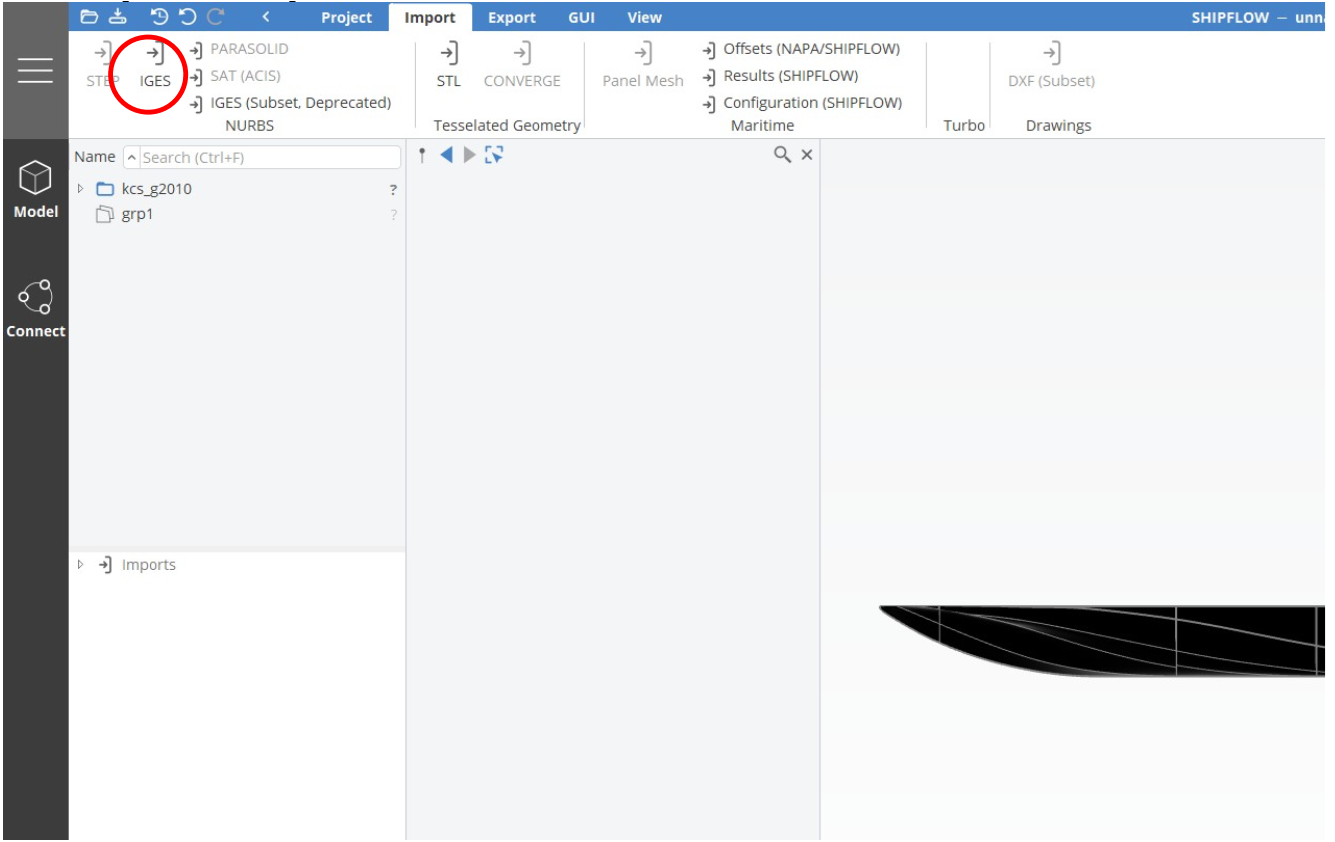
Import 탭에서 IGES 버튼(NURBS 그룹)을 클릭합니다.
-
SHIPFLOW 설치 폴더의
examples\geometry폴더로 이동하여kcs_g2010.igs를 선택하고 Open 버튼을 클릭합니다. -
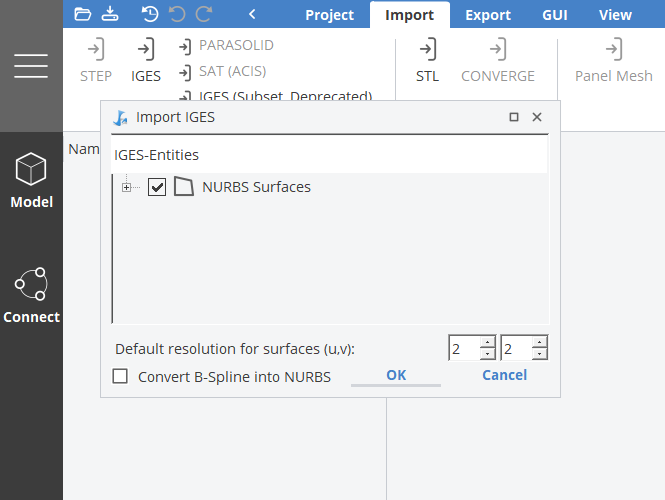
Import IGES 창에 IGES 엔터티 목록이 표시됩니다. 미리 선택된 엔터티를 그대로 두고 OK 버튼을 클릭합니다.
지원되지 않는 엔터티
Console에
entity type warning [detected type 0 is unsupported]와 같은 경고가 표시됩니다. 이 예제에서는 이 경고를 무시해도 됩니다. 선체 곡면은 정상적으로 가져와집니다. -
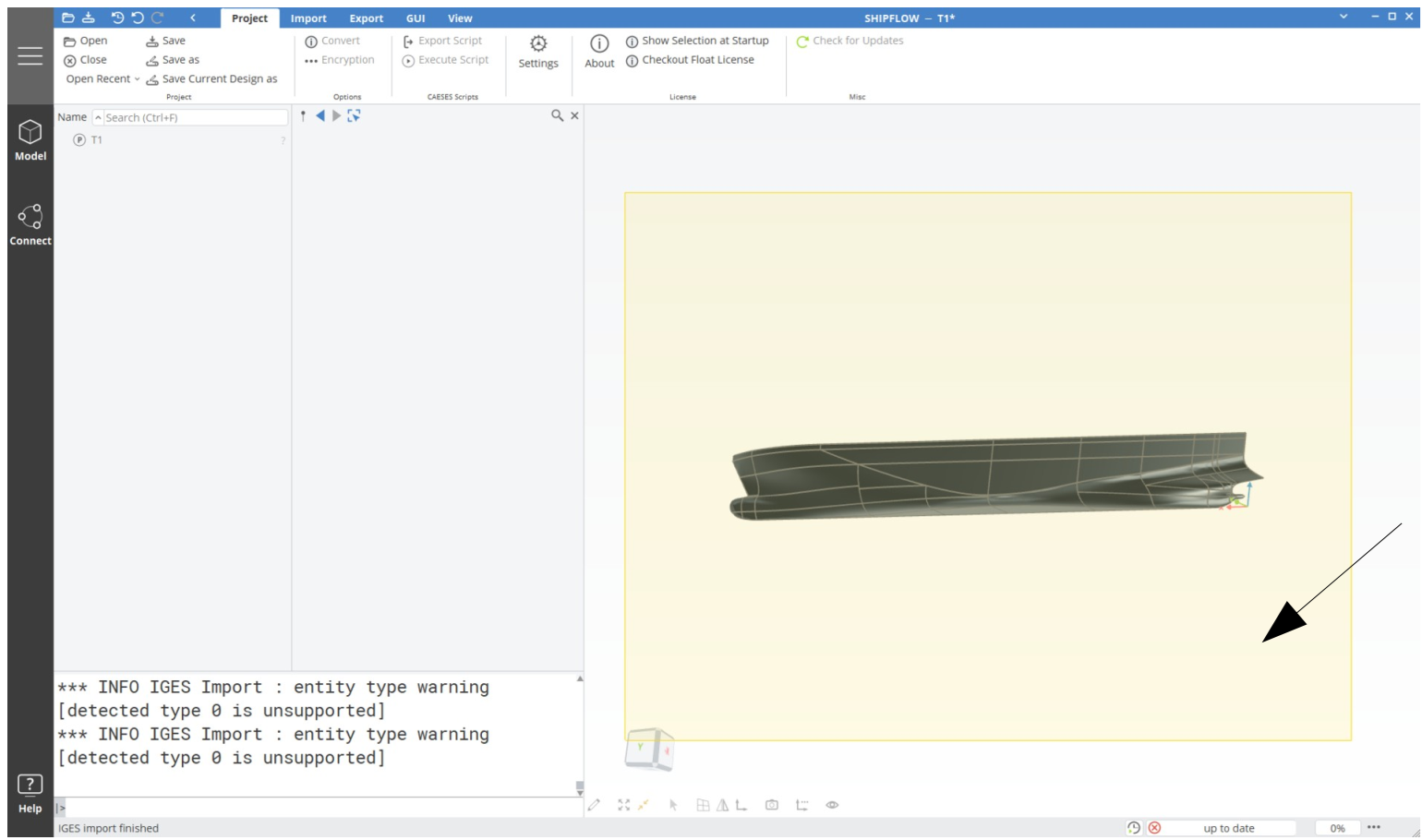
3DView 왼쪽 아래 모서리에 있는 Zoom Extent 버튼
 을 클릭하거나 F10을 눌러 선체를 창에 맞춥니다.
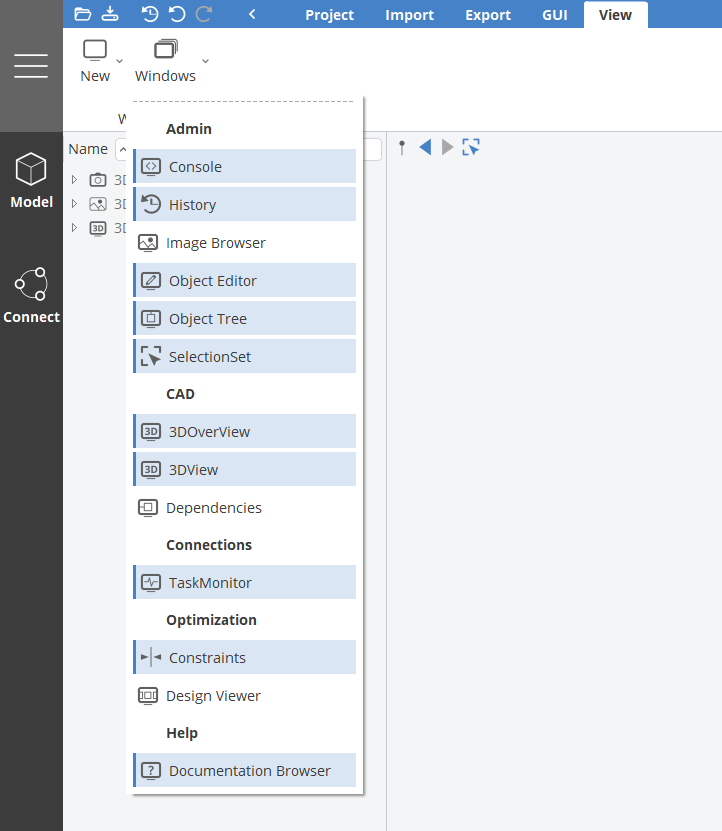
메인 창에 3DView가 표시되지 않으면 View → Windows → 3DView(또는 3DOverView)에서 엽니다.
뷰를 회전하고 보기 방향을 바꾸는 방법은 SHIPFLOW Design5 페이지에 설명되어 있습니다.
2.3 surface group 만들기
- 프로젝트를 저장합니다(Ctrl+S).
-
3DView에서 가져온 곡면을 모두 선택합니다. 예를 들어 선체 전체를 선택 상자로 둘러쌉니다.
-
Model 작업 공간의 CAD 탭에서 Surface Based(Surfaces 그룹)를 열고 Surface Group을 클릭합니다.
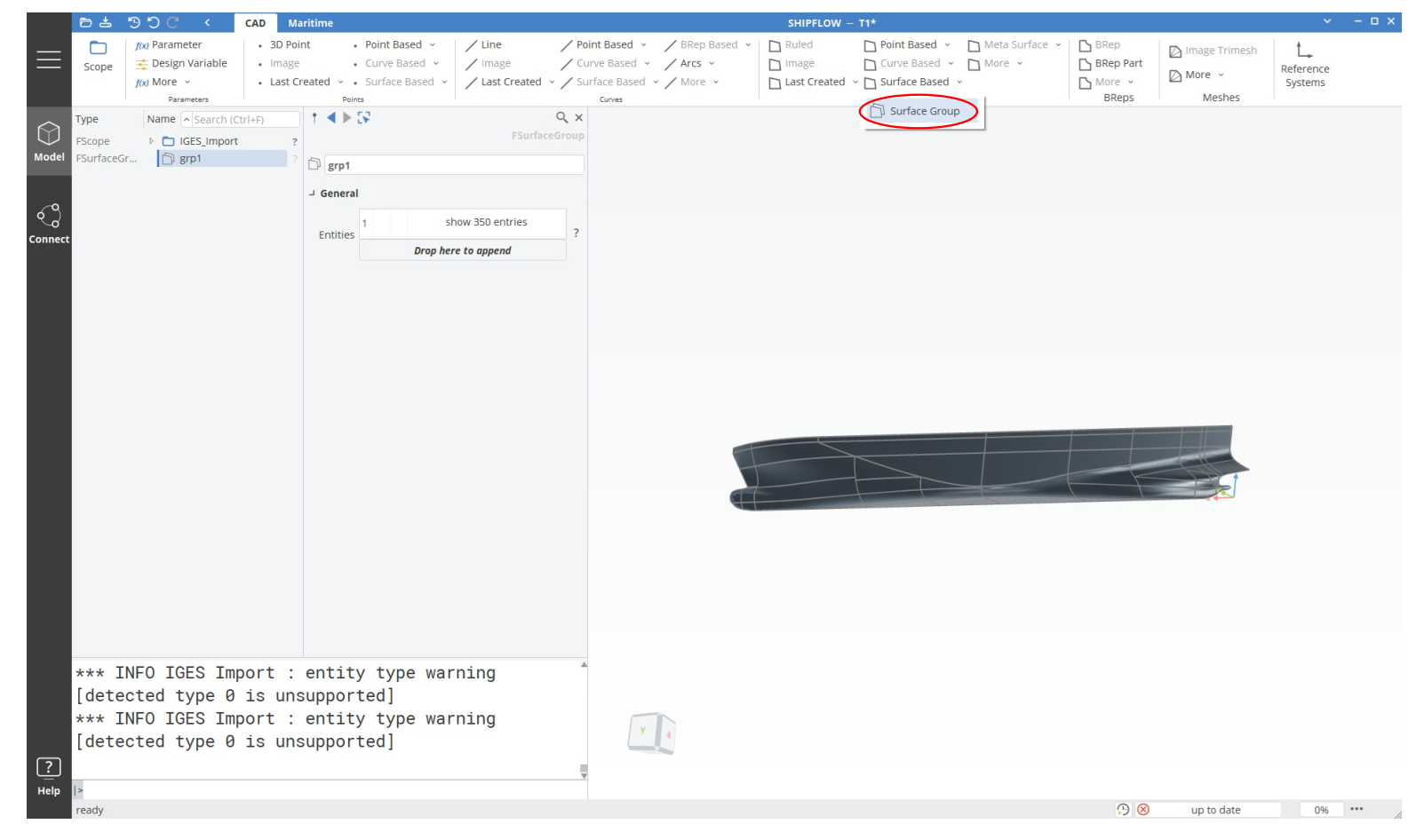
SHIPFLOW는 선택한 모든 곡면(이 선체의 경우 350개 항목)을 포함하는 surface group grp1을 생성합니다. 다음 절에서 이 그룹을 SHIPFLOW에 전달합니다.
2.4 XPAN 구성 설정
SHIPFLOW 설정 만들기
- Connect 작업 공간(왼쪽 사이드바)으로 전환합니다.
-
Connection 탭에서 Shipflow 버튼(Computations 그룹)을 클릭합니다.
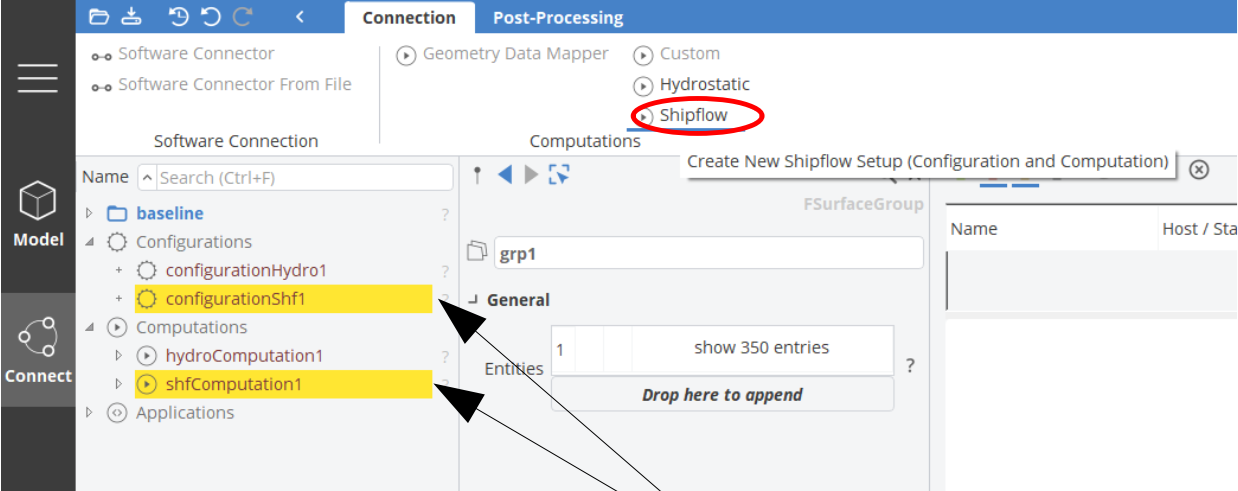
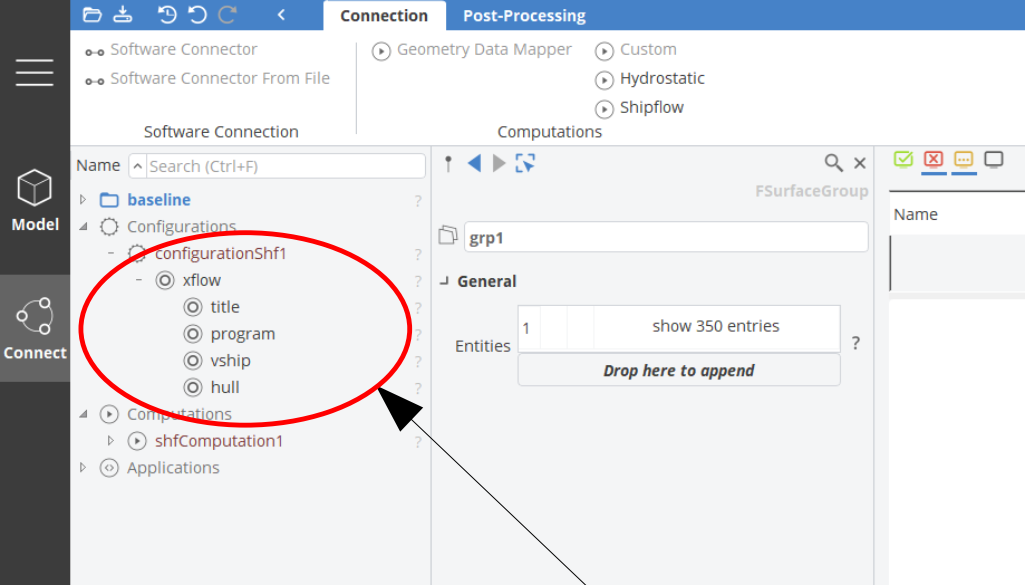
Object Tree에 두 개의 개체가 추가됩니다. Configurations 아래의 구성 configurationShf1과 Computations 아래의 계산 shfComputation1입니다. 이 구성에는 xflow 아래에 기본 명령 title, program, vship, hull이 이미 들어 있습니다.
offset 명령 추가
- Object Tree에서
xflow를 선택합니다. -
Object Editor의 드롭다운 목록에서
offset을 선택하고 + 버튼(Add entry)을 클릭합니다. OFFSETFILE 명령이xflow아래에offset으로 추가됩니다.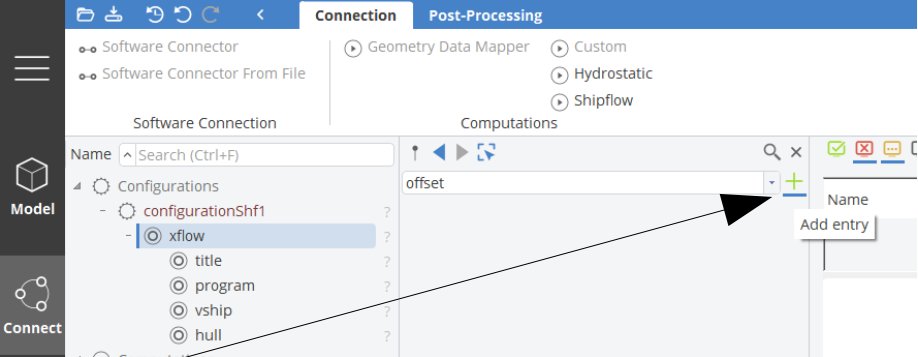
-
offset을 선택하고 같은 방법으로 파라미터iges,lpp,zori를 추가합니다.
형상 연결 및 주요 치수 입력
-
Model 작업 공간으로 전환하여 Model 트리에서
grp1이라는 이름을iges파라미터의 텍스트 상자로 끌어다 놓습니다.아이콘이 아니라 이름을 끌어다 놓기
왼쪽의 기호가 아니라 텍스트
grp1을 잡아서 끌어다 놓으십시오. -
수식을 다음과 같이 완성하고
Evaluate 버튼을 클릭합니다. 입력하는 중에 Ctrl+Space를 누르면 자동 완성 제안이 표시됩니다.
한국어 입력기(IME)와 Ctrl+Space
한국어판 Windows에서는 Ctrl+Space가 입력기(IME) 전환에 사용될 수 있으며, 이 경우 이 바로 가기 키가 SHIPFLOW Design5에 전달되지 않을 수 있습니다. 입력기를 영문 입력 상태로 전환한 후 사용하거나, Windows 입력기 설정에서 해당 바로 가기 키를 변경하십시오.
-
lpp를230으로,zori를10.8로 설정합니다.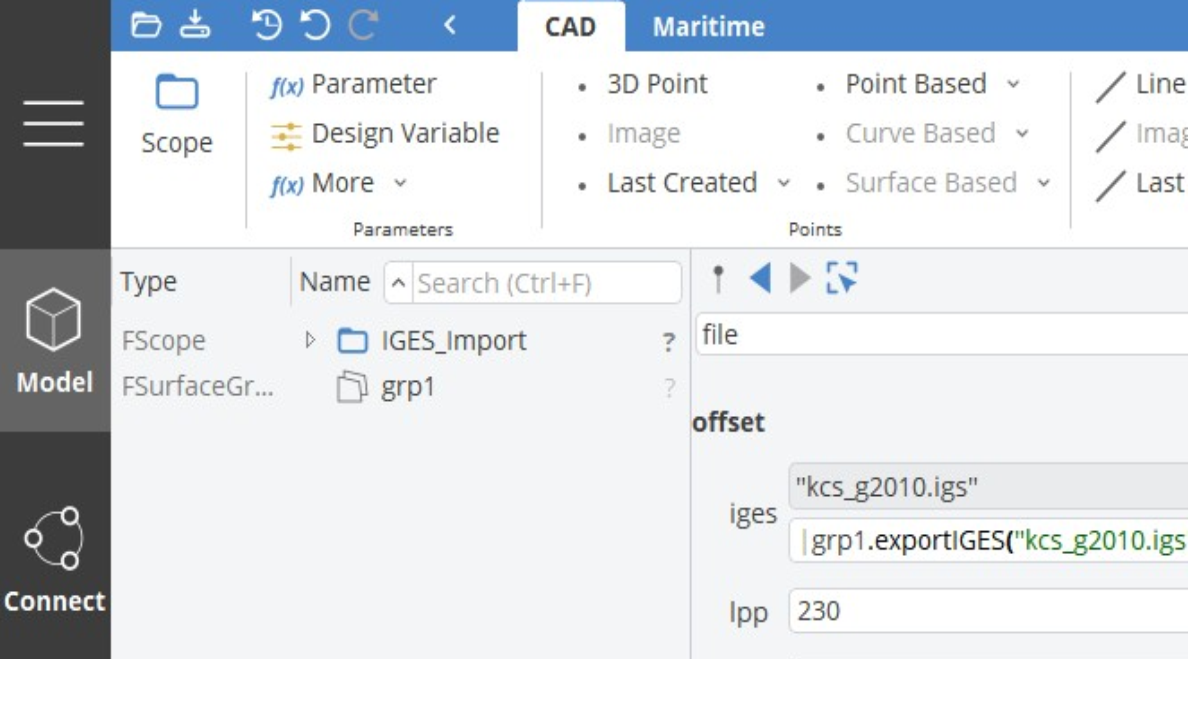
변경된 내보내기 명령
이전 버전에서는 exportIGES_deprecated()를 사용했습니다. 현재 명령은 exportIGES()입니다.
| 파라미터 | 값 | 의미 |
|---|---|---|
iges |
grp1.exportIGES("kcs_g2010.igs") |
surface group을 IGES 파일로 기록합니다. SHIPFLOW는 계산 전에 이 파일을 오프셋 파일로 변환합니다 |
lpp |
230 |
형상을 무차원화하는 데 사용하는 기준길이로, 일반적으로 수선간장입니다(m) |
zori |
10.8 |
오프셋 좌표계에서 계산 원점(정수면)의 수직 위치, 즉 흘수입니다(m) |
XPAN 선택 및 유동 조건 설정
-
Configurations → configurationShf1 → xflow → program을 선택하고 드롭다운 목록에서
xpan을 고른 다음, 잊지 말고 + 버튼을 클릭하여 추가합니다.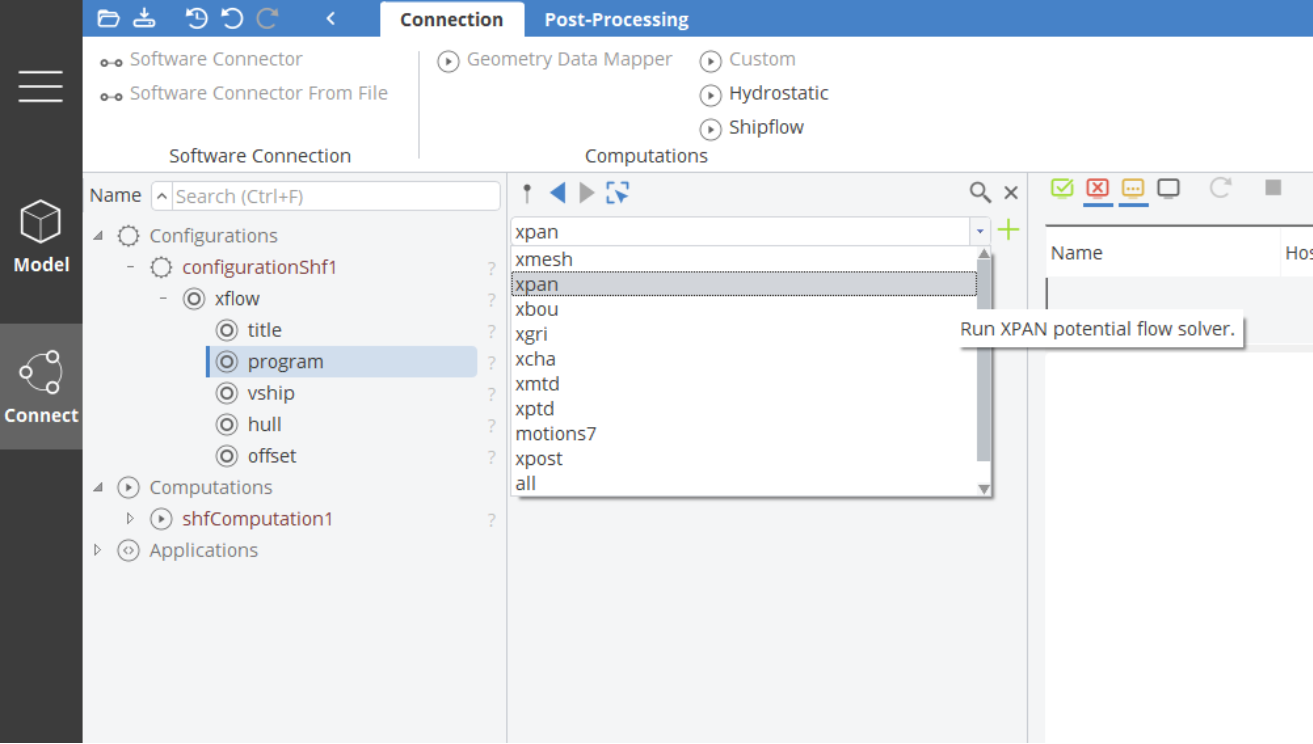
-
hull(트리에hull로 표시되는 HULLTYPE 명령)을 선택하고 키워드fsflow를 추가하여fsflow로 설정합니다.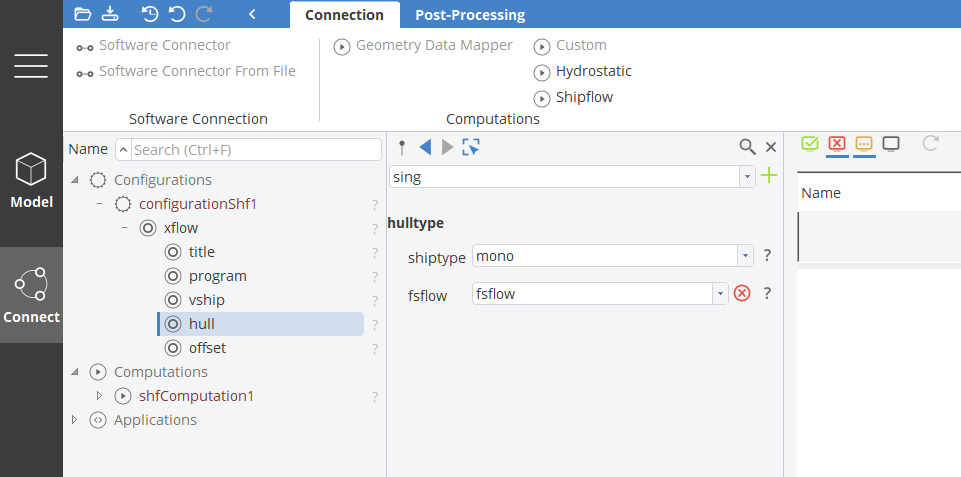
fsflow를 명시적으로 설정
GUI의 기본값은
nofsfl(자유수면 없음)입니다.fsflow가 없으면 XPAN은 더블 모델 유동을 계산하므로 파가 생기지 않고 조파저항은 0이 됩니다. -
계산 시간을 짧게 하기 위해
hull에xmdens를 추가하고coarse로 설정합니다.xmdens는 선체(BDENS)와 자유수면(FDENS)의 패널 밀도 계수를 설정합니다.xmdensBDENS및FDENScoarse0.5 medium0.8 fine1.0 (기본값과 동일) -
vship(VSHIP 명령)을 선택하고 파라미터vknot을 추가하여26으로 설정한 다음,scale을 추가하여31.6으로 설정합니다.파라미터 값 의미 vknot26실선 스케일로 주어지는 선속(노트)(여기서는 Fn = 0.28) scale31.6축척비: 이 케이스는 모형 스케일 1:31.6으로 계산됩니다
입력 파일 확인
-
Object Tree에서
configurationShf1을 마우스 오른쪽 버튼으로 클릭하고 Show Preview of Input File을 선택합니다.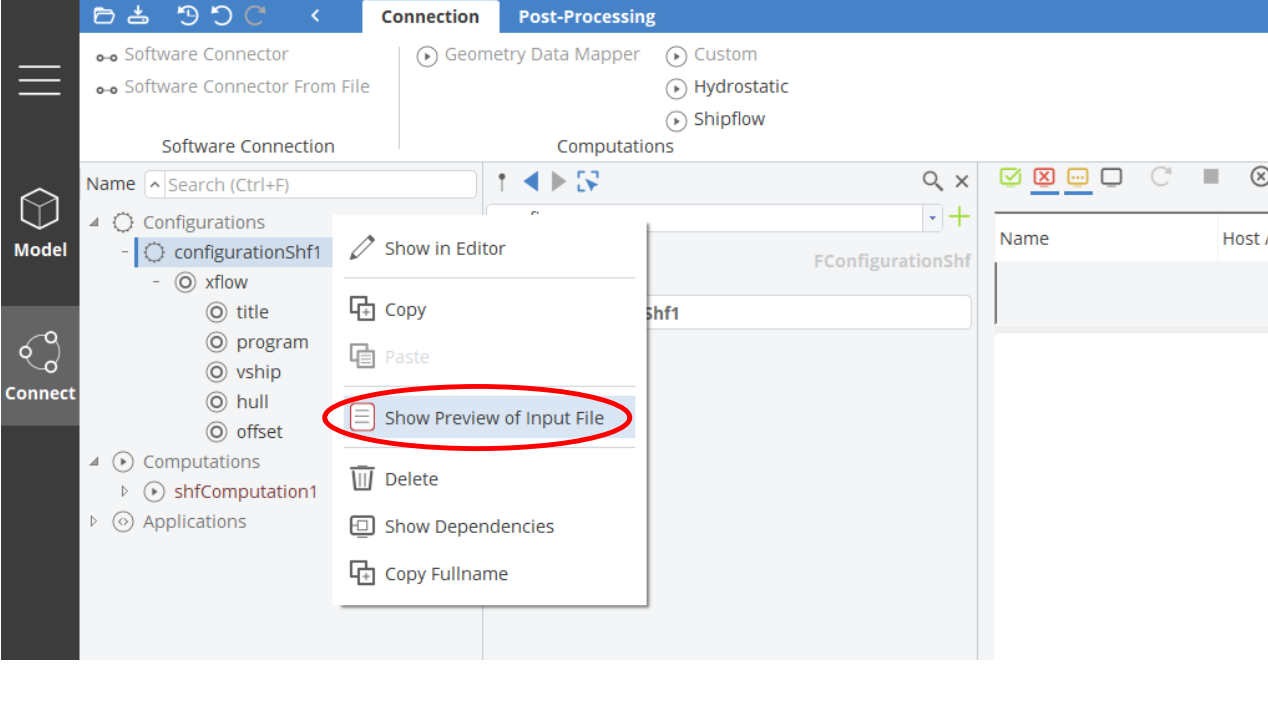
-
Configuration_Preview 탭에 구성에서 생성된 입력 파일이 표시됩니다.
xflow
   title( title = "shipflow" )
   program( xpan )
   vship( vknot = 26,scale = 31.6 )
   hull( mono,fsflow,coarse )
   offset( iges = "kcs_g2010.igs",lpp = 230,zori = 10.8 )
end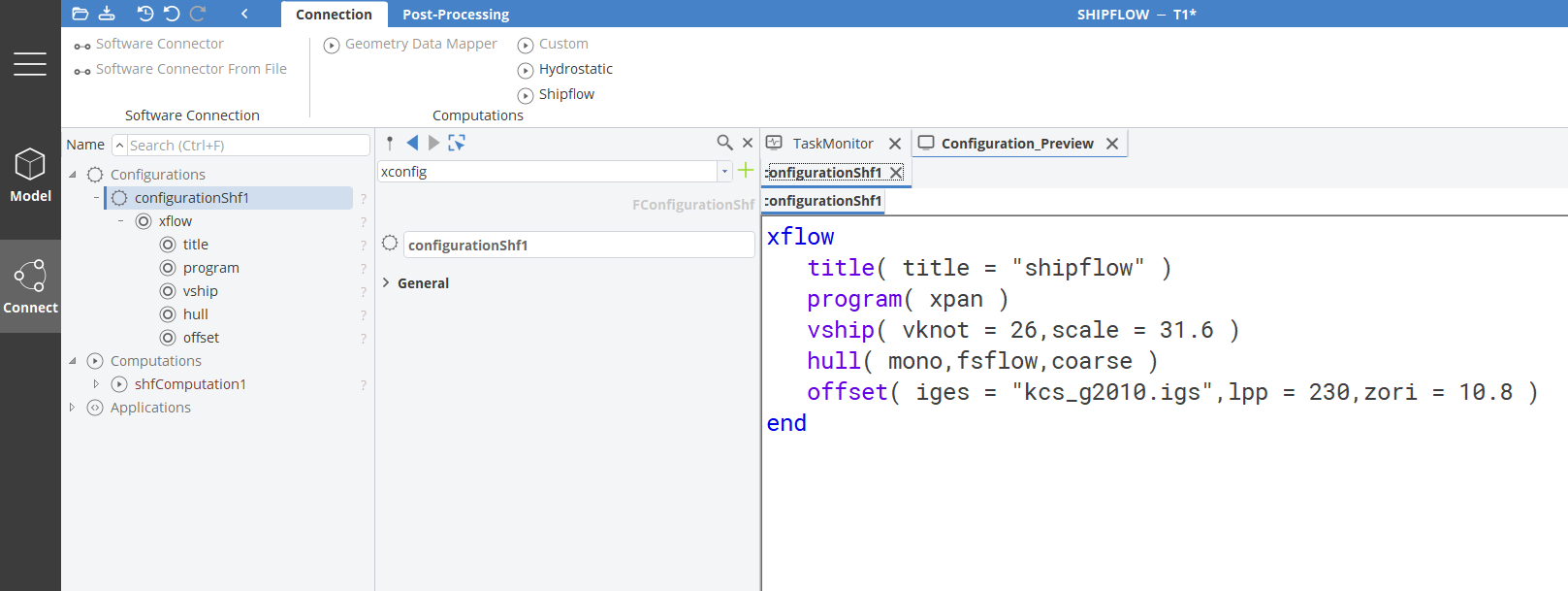
-
프로젝트를 저장합니다.
2.5 계산 실행
- Connect 작업 공간에서 Computations → shfComputation1을 선택합니다.
-
Object Editor에서 Run 버튼
 을 클릭하거나,
shfComputation1을 마우스 오른쪽 버튼으로 클릭하고 Run을 선택합니다.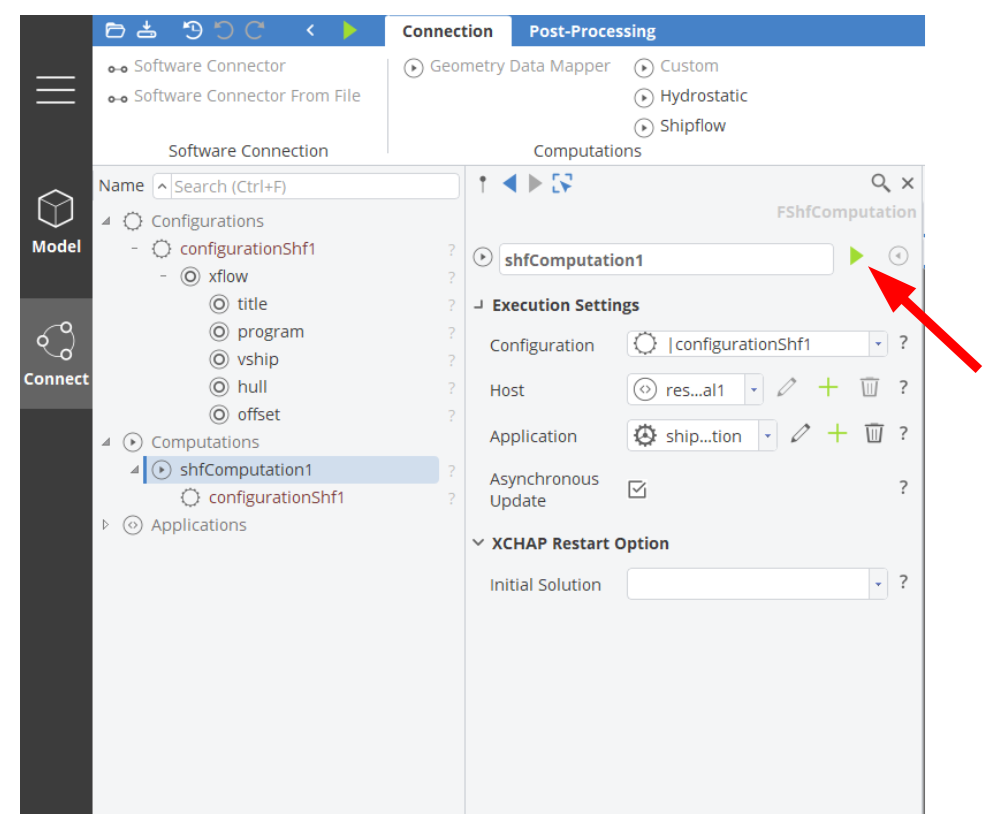
2.6 계산 모니터링
-
TaskMonitor에서
shipflow.bat을 선택하면 솔버 출력을 볼 수 있습니다.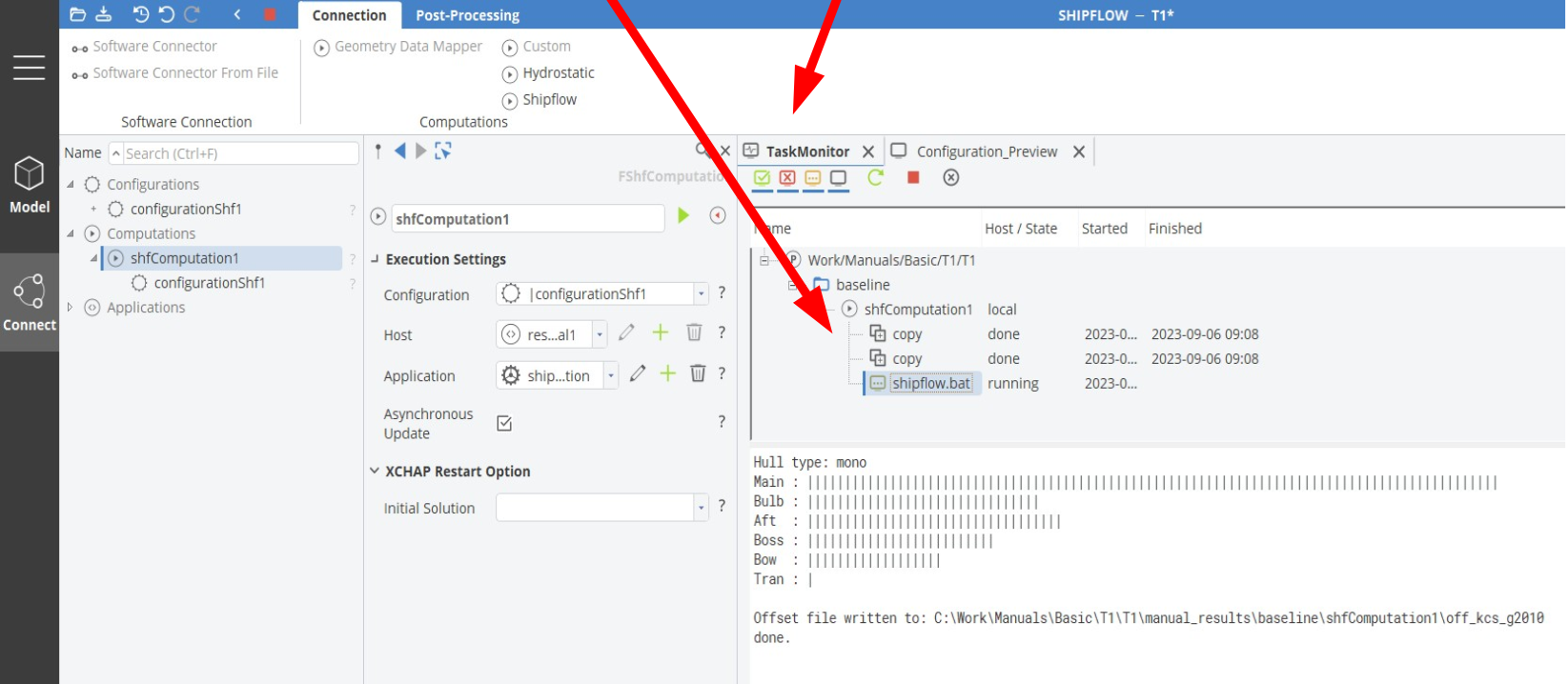
SHIPFLOW는 먼저 IGES 형상을 오프셋 파일로 변환하고(
Offset file written to: …\off_kcs_g2010) 그다음 XPAN 반복 계산을 실행합니다. -
성긴 격자에서는 계산이 8회 반복으로 수렴하며, 컴퓨터에 따라 약 1–2분이 걸립니다.
- 프로젝트를 저장합니다. 이 프로젝트는 3.2절에서 다시 사용합니다.
솔버가 시작되지 않는 경우
솔버 실행 파일의 경로를 확인하십시오.
-
shfComputation1의 Object Editor에서 Application 옆의 연필 아이콘을 클릭합니다.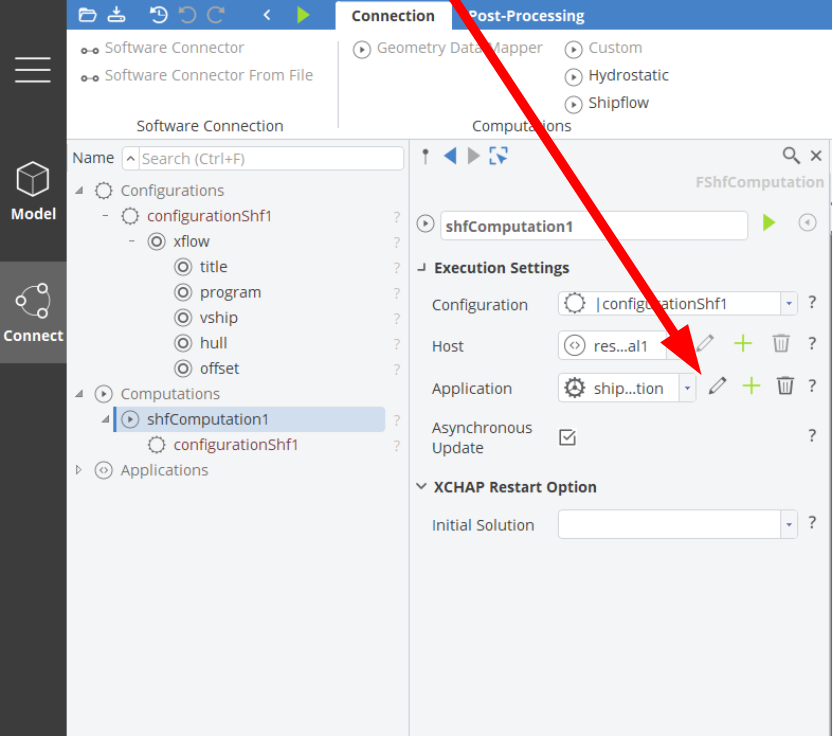
-
Executable이 SHIPFLOW 설치 폴더의
bin폴더에 있는shipflow.bat을 가리키는지 확인합니다.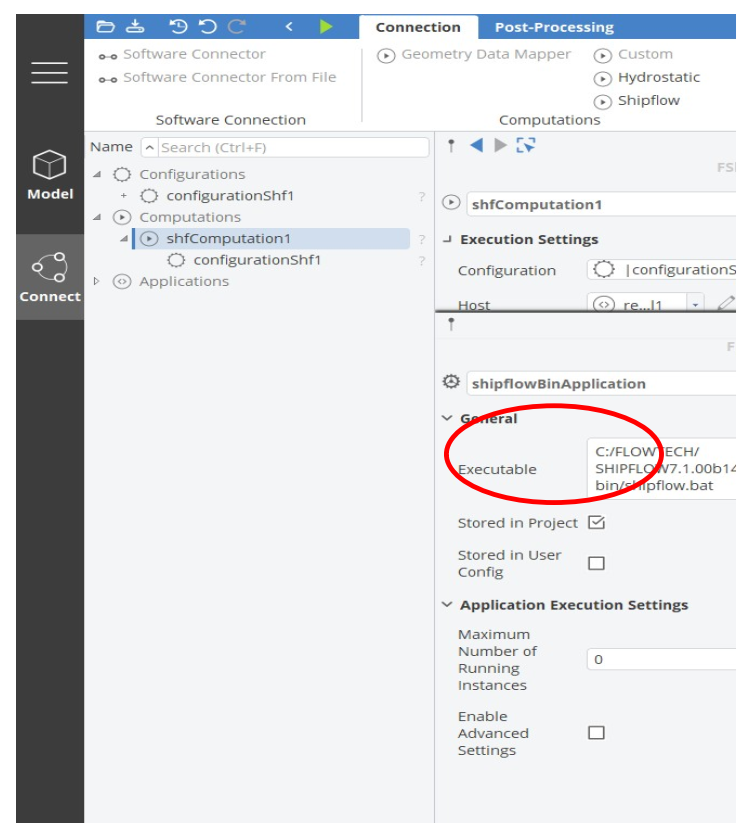
추가 확인 사항은 문제 해결 → Run을 클릭해도 솔버가 시작되지 않는 경우를 참조하십시오.
2.7 결과와 후처리
결과 표
- TaskMonitor에 Started 시각과 Finished 시각이 모두 표시되면 계산이 끝난 것입니다.
-
결과는 TableViewer 창에 요약됩니다.
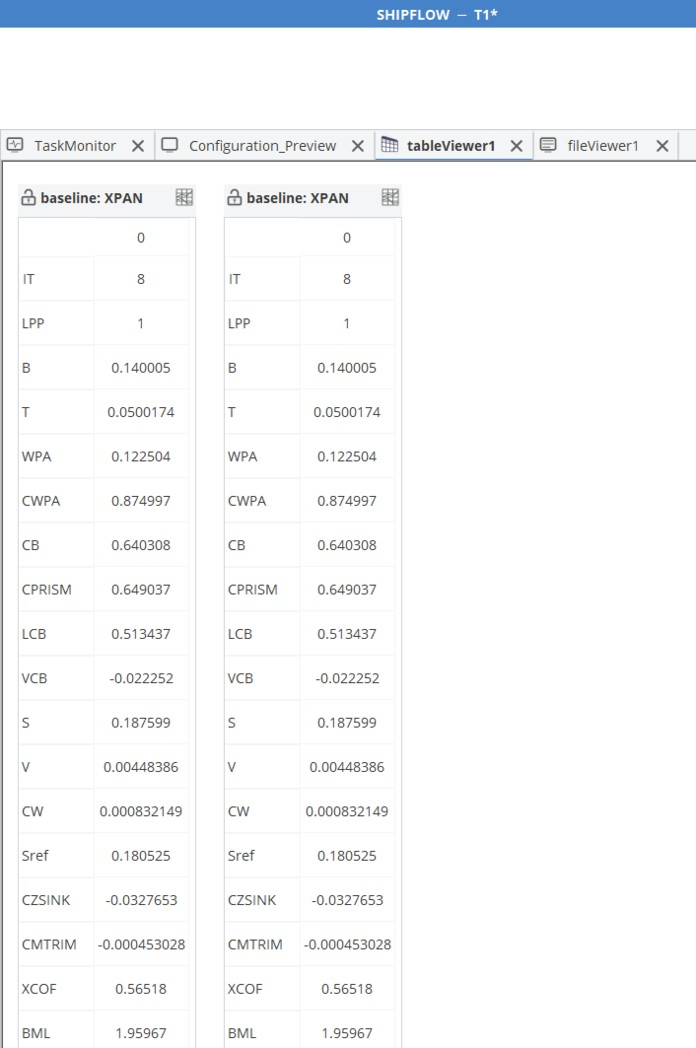
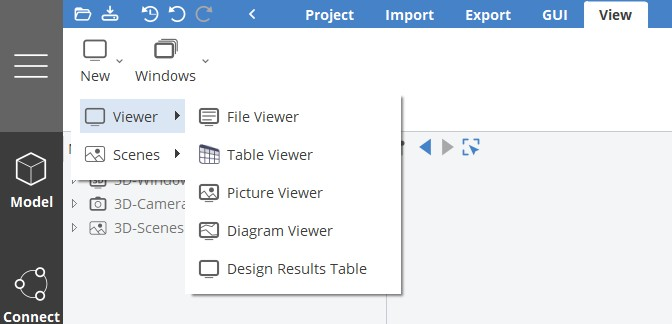
TableViewer가 보이지 않으면 View → New → Viewer → Table Viewer에서 엽니다.
성긴 격자에서의 참고값:
| TableViewer 레이블 | 물리량 | 값 |
|---|---|---|
CW |
조파저항계수, 정지 상태의 침수표면적(Sref) 기준 |
0.832E-03 |
TRIMAN |
항주 중 트림각(도). 음의 값은 선수가 내려간 상태를 의미합니다 | -0.1219 |
ZSINK |
Lpp/2 위치에서의 항주 중 침하(흘수 변화), Lpp에 대한 비율 | -0.205E-02 |
표의 선체 데이터(B, T, S, …)도 Lpp로 무차원화되어 있으므로 LPP는 1입니다. 이 케이스는 모형 스케일(scale = 31.6)로 계산됩니다.
결과 확인
결과가 이 값들과 뚜렷하게 다르면 lpp, zori, vknot, scale을 확인하고 fsflow가 설정되어 있는지 확인하십시오.
출력 파일
설정과 결과에 대한 더 자세한 정보는 configurationShf1_OUTPUT 파일에 있습니다. FileViewer 창을 열고(보이지 않으면 View → New → Viewer → File Viewer) 해당 파일의 탭을 클릭하십시오. 이 파일에는 SHIPFLOW가 읽은 입력, 각 반복의 결과, 그리고 발생한 경고가 들어 있습니다.
파형
-
Connect → Post-Processing을 엽니다. 기본적으로 3DView에 XPAN이 계산한 파형이 표시됩니다.
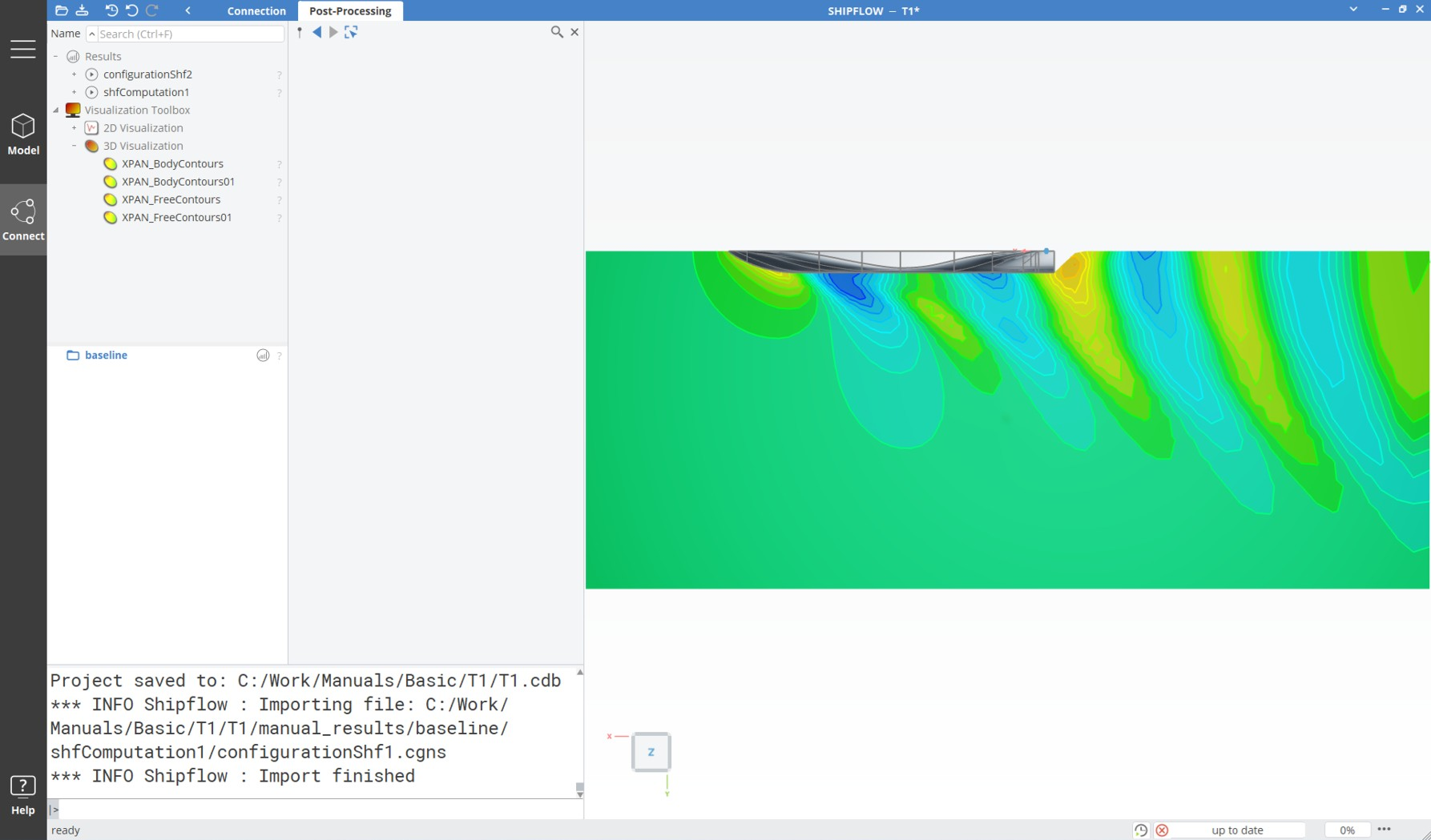
-
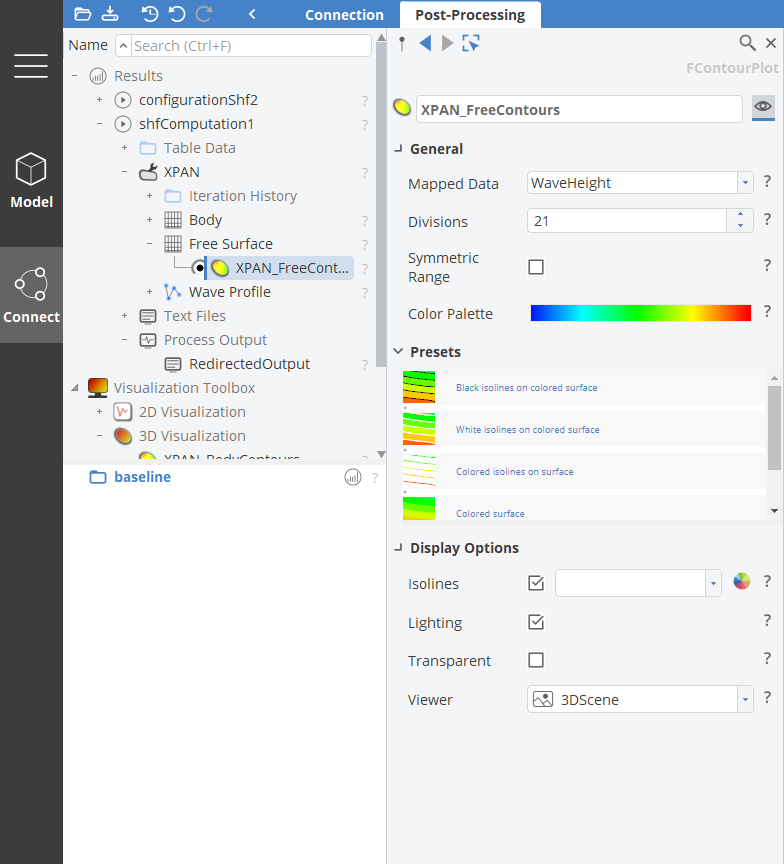
후처리 개체는 Object Tree의 Results → shfComputation1 → XPAN 아래에 있습니다. Body(선체), Free Surface, Wave Profile입니다.
-
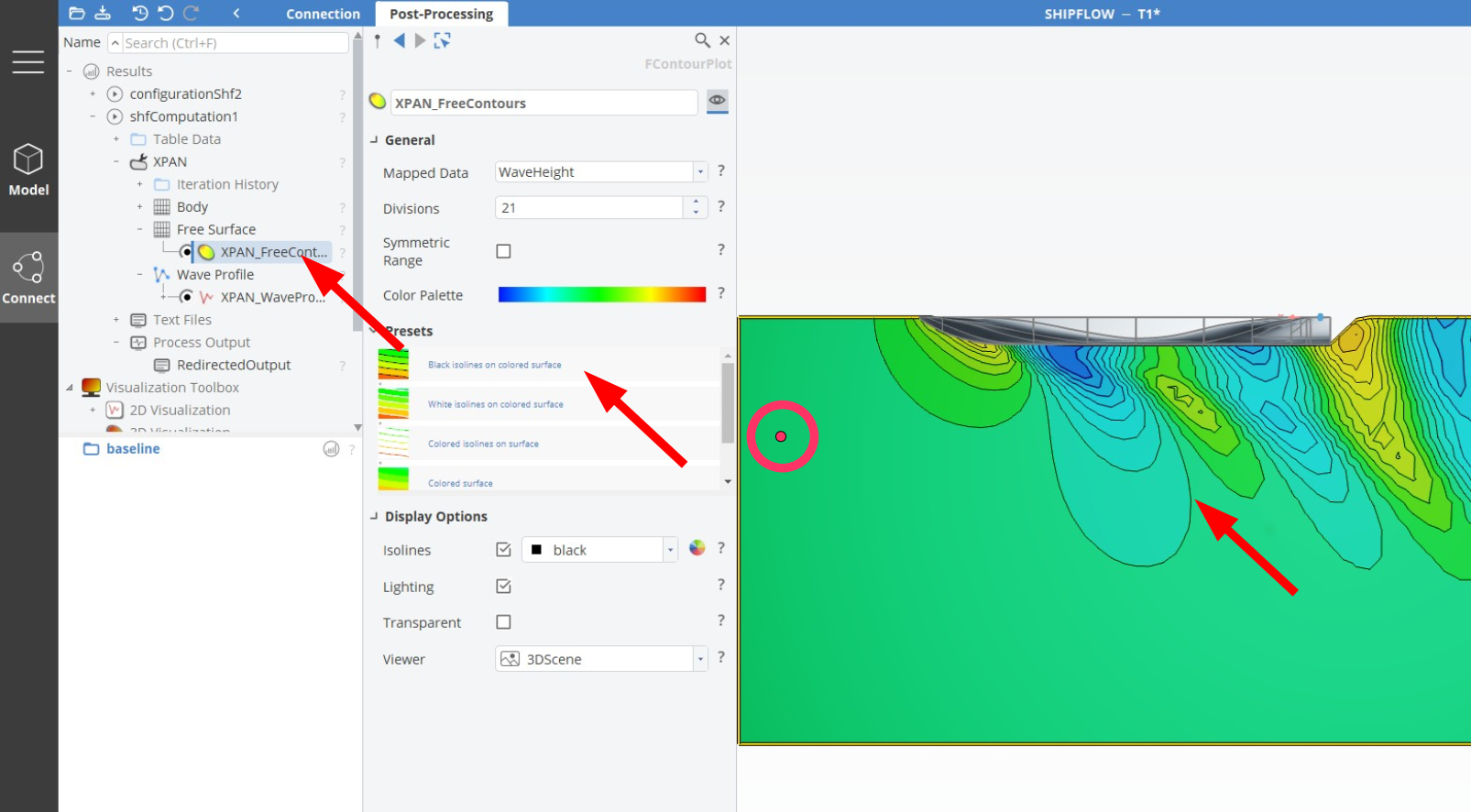
파형의 표시 스타일을 바꾸려면 Results → shfComputation1 → XPAN → Free Surface → XPAN_FreeContours를 선택하고(또는 3DView에서 자유수면을 클릭하고) Object Editor의 Presets 중 하나를 선택합니다.
- Black isolines on colored surface
- White isolines on colored surface
- Colored isolines on surface
- Colored surface
-
같은 방법으로 선체 패널의 표시 스타일도 바꿉니다(XPAN → Body, 또는 3DView에서 선체를 클릭).
- 프로젝트를 저장합니다.
파트 3: 다른 작업 방법
3.1 IGES 파일을 가져오지 않고 사용하기
선체 곡면을 SHIPFLOW Design5로 가져오지 않아도 됩니다. 대신 offset | iges에 IGES 파일의 전체 경로를 지정할 수 있습니다.
- 새 프로젝트와 SHIPFLOW 설정을 만듭니다(Connect 작업 공간, Connection 탭, Shipflow 버튼).
-
xflow에offset명령을 추가하고, 여기에iges파라미터를 추가합니다. IGES 파일의 절대 경로를 입력합니다. 예: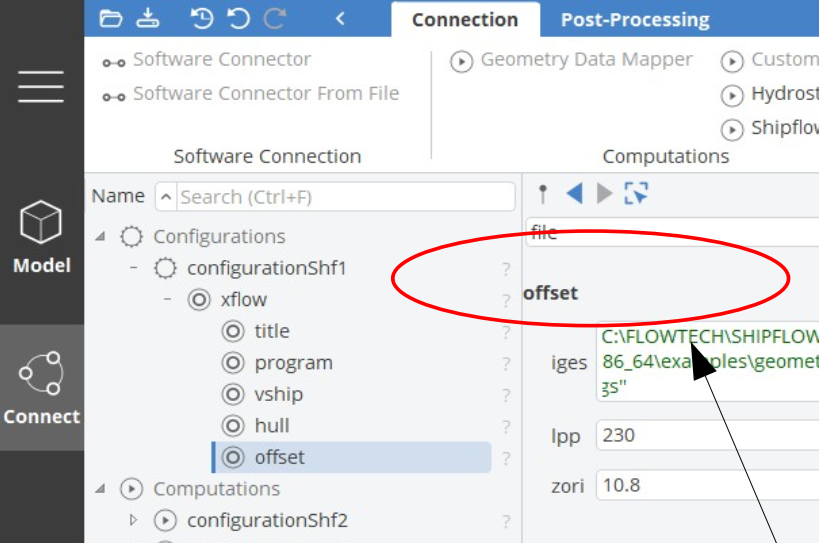
-
2.4절과 같이 구성을 완성하고(
lpp,zori,program,hull,vship) 계산을 실행합니다.
GUI에 형상이 표시되지 않음
이 방법에서는 IGES 곡면이 GUI에 표시되지 않습니다. 구성과 결과는 평소와 같이 표시됩니다. 선체를 보려면 IGES 변환 중에 SHIPFLOW가 기록하는 오프셋 파일(off_kcs_g2010, 2.6절 참조)을 4.1절에 설명된 대로 가져오십시오.
3.2 기존 구성 가져오기
이 절에는 2.1절부터 2.6절까지의 프로젝트가 필요합니다. 이전 계산의 구성, 여기서는 파트 2의 구성에서 시작하는 방법을 보여 줍니다.
- 새 프로젝트를 만들거나 기존 프로젝트를 엽니다.
-
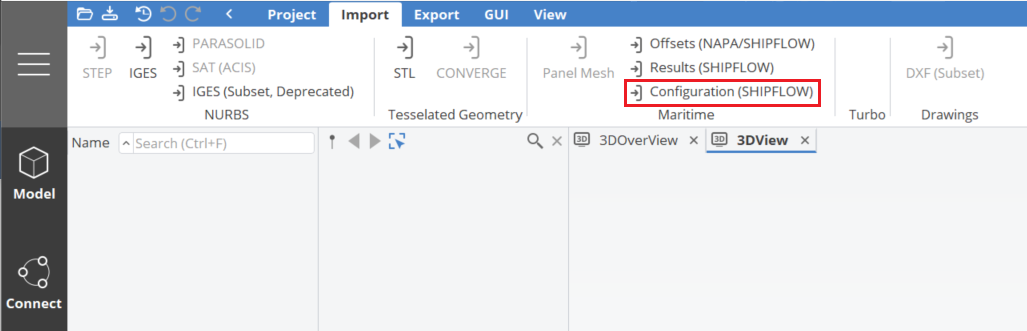
Import 탭에서 Configuration (SHIPFLOW)(Maritime 그룹)을 클릭합니다.
-
파트 2 계산의 실행 폴더로 이동하여 구성 파일
configurationShf1을 선택하고 Open 버튼을 클릭합니다.<your project folder>\manual_results\baseline\shfComputation1\configurationShf1_RUN_DIR\configurationShf1이 구성에는 GUI가 인식하지 못하는 몇 가지 추가 명령이 들어 있습니다. 이에 관한 오류 메시지는 무시하십시오.
-
가져온 구성은 파트 2에서 SHIPFLOW가 IGES 파일로부터 생성한 오프셋 파일을 사용하며, 이제
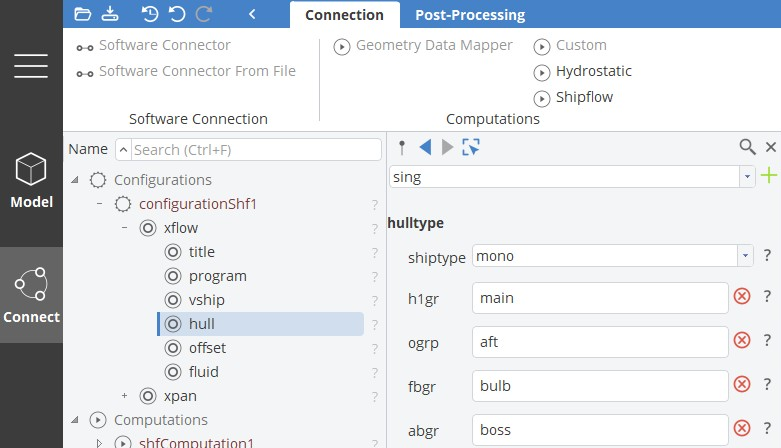
hull명령에 그 오프셋 그룹의 이름(h1gr,ogrp,fbgr,abgr)이 들어 있습니다.Model 작업 공간에서는 오프셋 그룹이 트리에 나열됩니다.
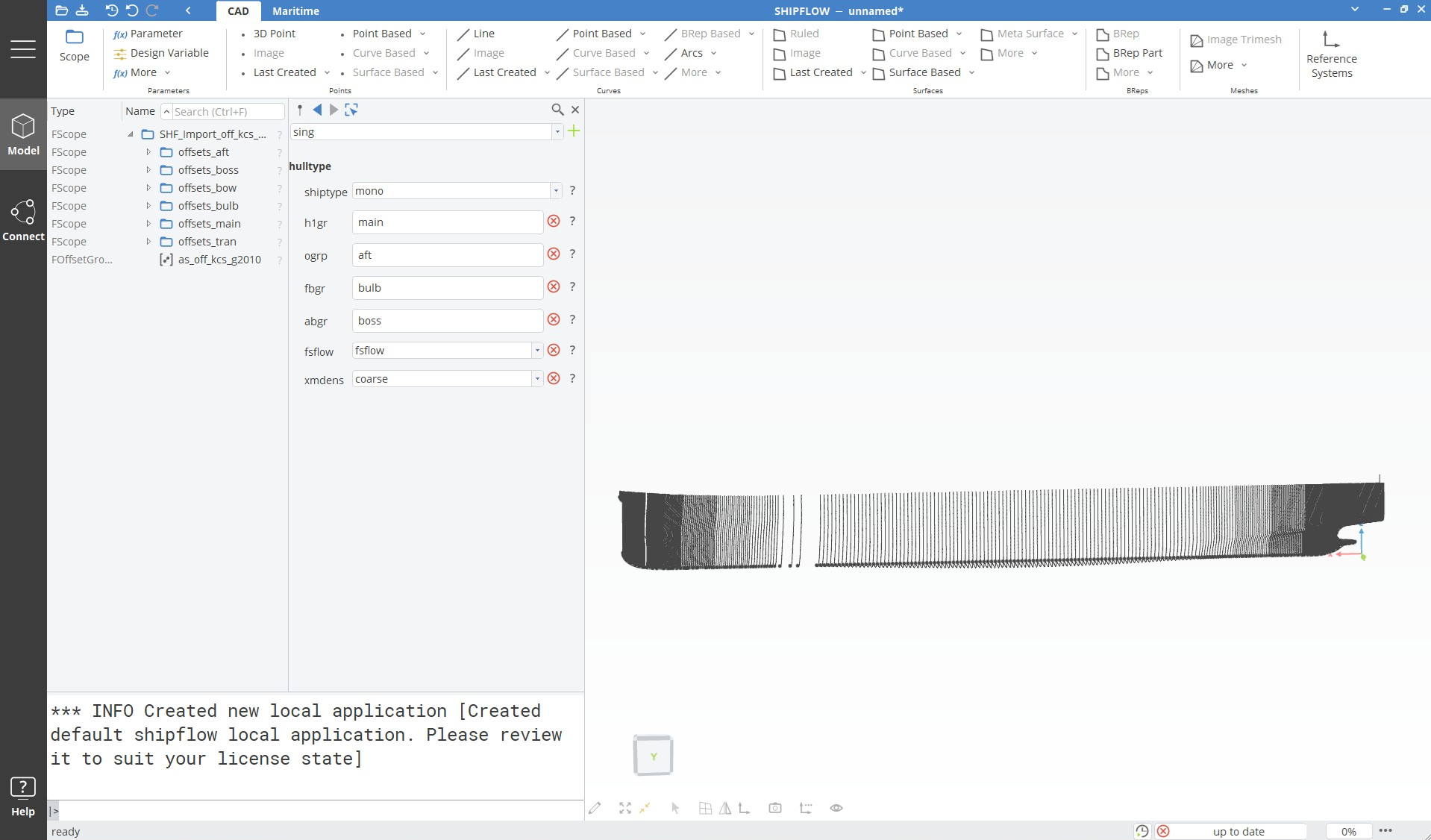
Connect 작업 공간의 configurationShf1 → xflow → hull에서도 같은 그룹 이름이 사용됩니다.
-
프로젝트를 저장합니다. 이제 구성(예: 속도나 격자 밀도)을 변경하여 이전과 같이 실행할 수 있습니다.
구성의 두 가지 버전
...\shfComputation1\configurationShf1_RUN_DIR\configurationShf1은 실제로 실행된 구성입니다. 생성된 오프셋 파일을 참조하며 오프셋 그룹 이름이 들어 있습니다....\shfComputation1\configurationShf1은 GUI에서 만든 그대로의 구성으로, IGES 파일에 대한 참조가 들어 있습니다. 원래 설정이 필요하면 이 파일을 가져오십시오.
파트 4: 오프셋 파일로부터 로팍스 계산
이 부에서는 기존 오프셋 파일에서 시작하여 로팍스에 대해 같은 종류의 계산을 설정합니다. 오프셋 파일은 스테이션 위의 점들로 선체를 기술하며, 이 점들은 오프셋 그룹으로 묶여 있습니다. 오프셋 파일 형식을 참조하십시오. 형상 가져오기와 선체 그룹 이름을 제외하면 단계는 파트 2와 같습니다.
| 주요 제원 데이터 | 값 |
|---|---|
| 선체 | 로팍스, 오프셋 파일 off_ropax |
| 수선간장, Lpp | 122.5 m |
| 흘수 | 6.0 m |
| 속도 | 16노트(Fn = 0.24), 모형 스케일 1:17.5로 계산 |
| 계산 | 자유수면, 자유 침하 및 트림 |
4.1 오프셋 파일 가져오기
- 새 프로젝트를 시작하고 작업 디렉터리에 저장합니다(예:
T_1_4). -
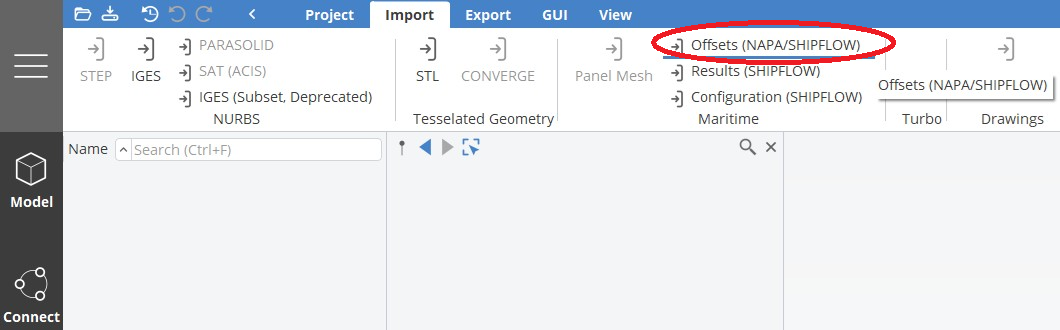
Import 탭에서 Offsets (NAPA/SHIPFLOW)를 클릭합니다.
-
SHIPFLOW 설치 폴더의
examples\geometry폴더로 이동하여off_ropax를 선택하고 Open 버튼을 클릭합니다. - 파일에 들어 있는 오프셋 그룹 목록이 창에 표시됩니다. 미리 선택된 그룹을 그대로 두고 OK 버튼을 클릭합니다.
-
Model 작업 공간에서 가져온 오프셋
SHF_Import_off_ropax가 트리에 나열되고, 3DView에 선체 스테이션이 표시됩니다.오프셋 형상과 IGES 형상
가져온 오프셋 파일은 스테이션으로, 가져온 IGES 파일은 곡면으로 표시됩니다. 둘 다 계산에 사용할 수 있습니다.
-
프로젝트를 저장합니다.
4.2 XPAN 구성 설정
-
Connect 작업 공간의 Connection 탭에서 Shipflow 버튼을 클릭합니다.
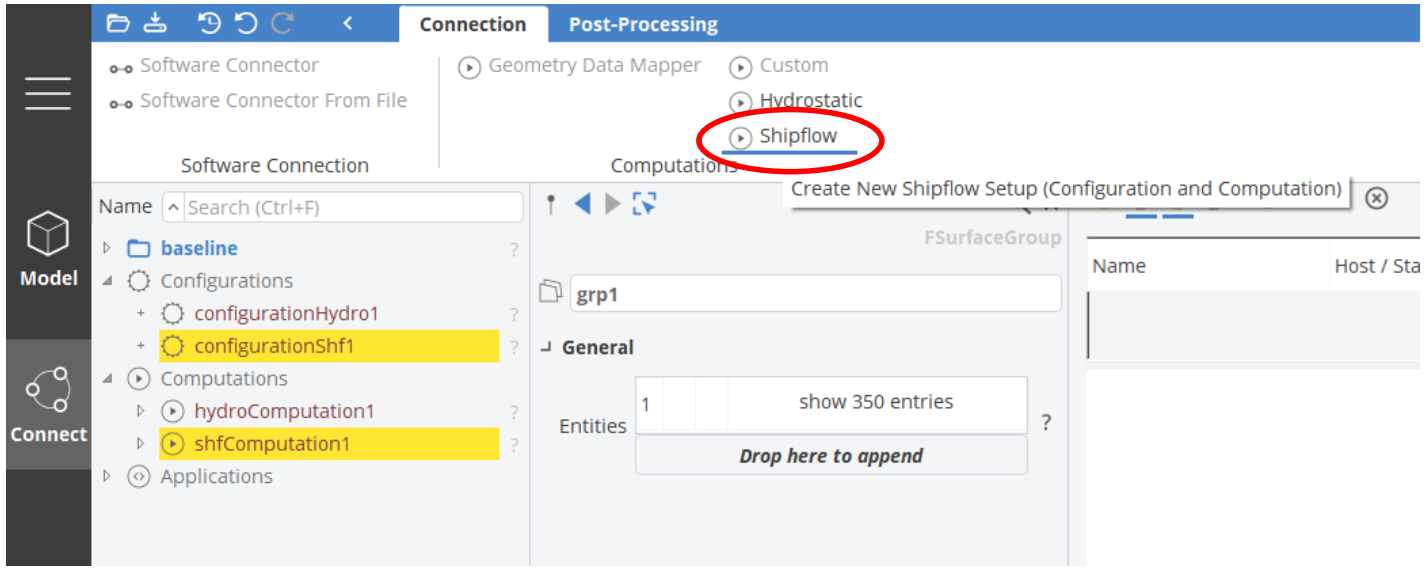
-
Configurations → configurationShf1 → xflow → program을 선택하고 드롭다운 목록에서
xpan을 고른 다음 + 버튼을 클릭합니다.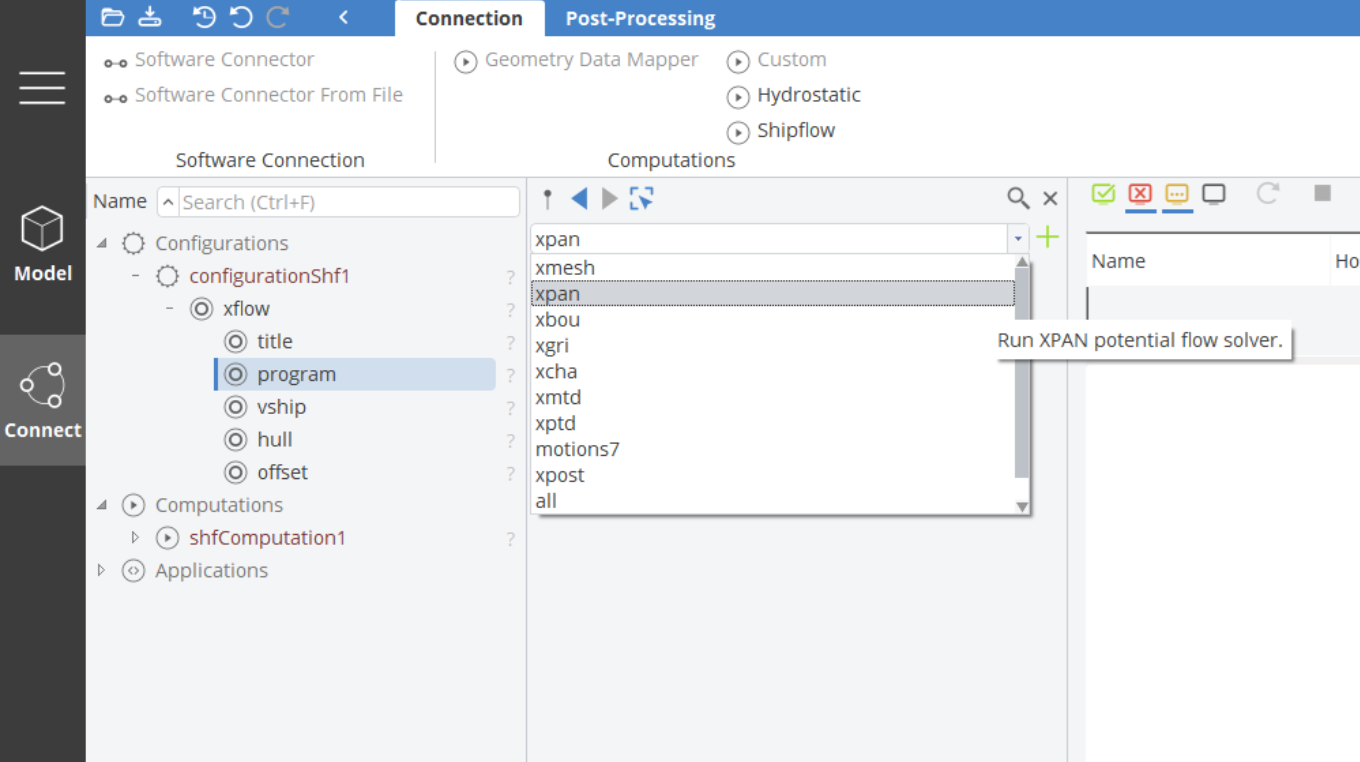
-
xflow를 선택하고 Object Editor에서offset을 고른 다음 + 버튼(Add entry)을 클릭합니다.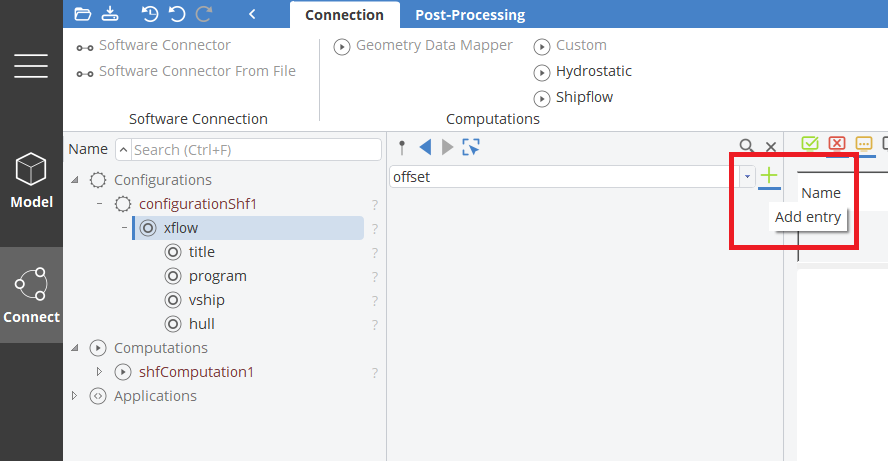
-
offset에 파라미터lpp와zori를 추가하고 각각122.5와6으로 설정합니다. -
offset에 파라미터file을 추가합니다. Model → CAD → SHF_Import_off_ropax에서as_off_ropax를 이 파라미터의 텍스트 상자로 끌어다 놓고, 수식을 다음과 같이 완성한 다음Evaluate 버튼을 클릭합니다. 이름을 끌어다 놓은 후 Ctrl+Space를 누르면 나머지 수식 입력에 도움을 받을 수 있습니다.
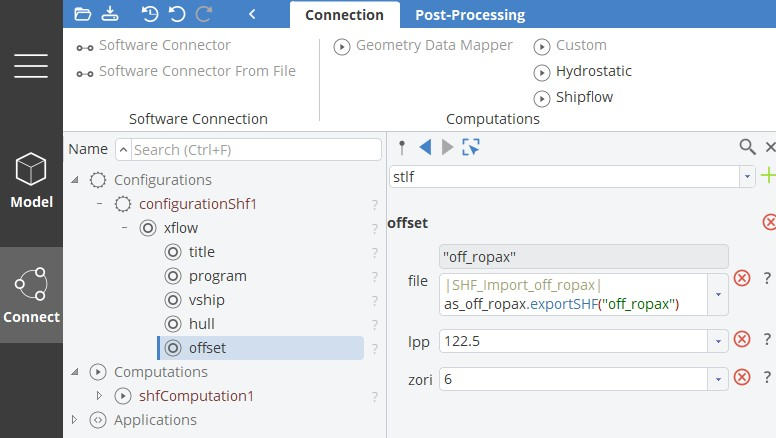
-
파트 2와 마찬가지로
hull을 선택하고xmdens를 추가하여coarse로 설정합니다. hull에fsflow를 추가하고fsflow로 설정합니다.-
hull에h1gr을 추가하여main으로 설정한 다음,fbgr을 추가하여bulb로 설정합니다.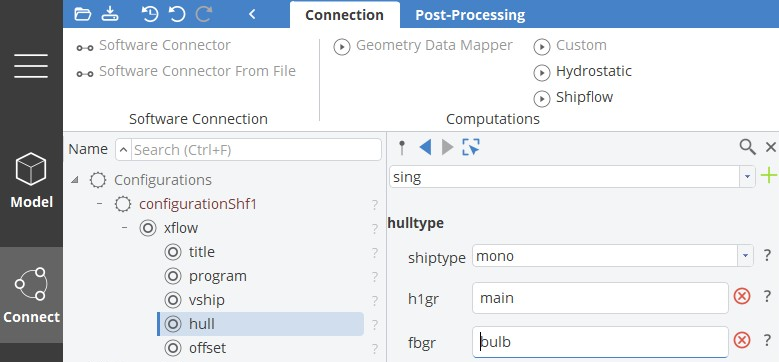
h1gr은 주선체의 오프셋 그룹을,fbgr은 선수 벌브의 오프셋 그룹을 지정합니다(HULLTYPE 참조). 이 이름은 오프셋 파일의 그룹 레이블, 즉off_ropax의main과bulb와 일치해야 합니다. -
vship을 선택하고vknot을 추가하여16으로 설정한 다음,scale을 추가하여17.5로 설정합니다.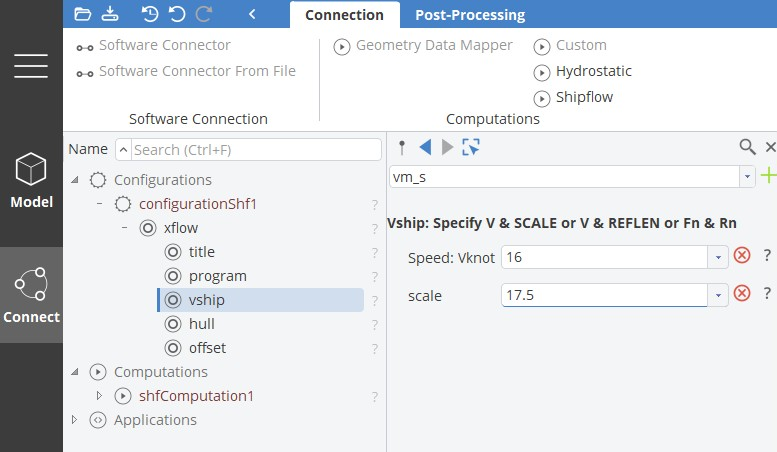
-
프로젝트를 저장합니다.
4.3 계산 실행 및 모니터링
-
Computations → shfComputation1을 선택하고 Run 버튼
을 클릭합니다.
-
2.6절과 같이 TaskMonitor에서
shipflow.bat을 선택하여 진행 상황을 확인합니다.
4.4 결과
계산이 끝나면 결과는 TableViewer에, 파형은 3DView(Connect → Post-Processing)에 표시됩니다. 후처리 도구는 2.7절과 같습니다.
성긴 격자에서의 참고값:
| TableViewer 레이블 | 물리량 | 값 |
|---|---|---|
CW |
조파저항계수, 정지 상태의 침수표면적(Sref) 기준 |
0.168E-03 |
TRIMAN |
항주 중 트림각(도). 음의 값은 선수가 내려간 상태를 의미합니다 | -0.917E-01 |
ZSINK |
Lpp/2 위치에서의 항주 중 침하(흘수 변화), Lpp에 대한 비율 | -0.127E-02 |
이 케이스는 모형 스케일(scale = 17.5)로 계산됩니다.
문제 해결
일반 문제 해결
모든 SHIPFLOW 케이스에서 발생할 수 있는 문제는 문제 해결 페이지 한 곳에 정리되어 있습니다.
이 튜토리얼과 직접 관련된 항목:
- 형상 가져오기와 오프셋 생성 — 지원되지 않는 IGES 엔터티, 누락된 형상,
cannot find geometry file - 메모리 오류 —
SHIPFLOWMEM, 32비트 제한, 불완전한 형상이 메모리 오류를 일으키는 이유 - 구성 오류 — 구문 오류,
fsflow와nofsfl, 선체 그룹 이름 - 계산 실패와 수렴
- 결과가 잘못된 것처럼 보이는 경우
요약
이 튜토리얼에서는 다음을 수행했습니다.
- IGES 파일(KCS)과 오프셋 파일(로팍스)로부터 선체를 가져왔습니다.
offset,program,hull(fsflow,xmdens, 선체 그룹),vship명령으로 XPAN을 설정하고 입력 파일을 확인했습니다.- 계산을 실행하고 TaskMonitor에서 진행 상황을 확인했습니다.
- TableViewer에서 조파저항, 트림, 침하를 확인하고 파형을 가시화했습니다.
- IGES 파일을 가져오지 않고 사용하는 방법과 기존 구성을 재사용하는 방법을 익혔습니다.
다음 단계
- 튜토리얼 2: design variant 만들기 — 트랜섬 옵션을 적용한 design variant를 만들고 ensemble investigation으로 속도 시리즈를 실행합니다.
- 튜토리얼 3: 오프셋 파일 자동 생성 — 트윈 스케그 선형 예제 — SHIPFLOW가 IGES 형상으로부터 트윈 스케그 선형의 오프셋 파일을 생성하게 합니다.
- 튜토리얼 4: XBOUND를 이용한 경계층 계산 — 경계층, 유선, 표면 한계 유선을 계산합니다.
- 튜토리얼 5: 점성 유동 솔버 XCHAP을 위한 격자 생성 — XGRID로 격자를 생성하고 XCHAP을 실행하고 점성 유동 결과를 후처리합니다.
여기서 사용한 명령은 사용자 매뉴얼에 설명되어 있습니다. XFLOW 장의 HULLTYPE, OFFSETFILE, VSHIP과 XPAN 명령을 참조하십시오.
도움 받기: 문의 사항은 [email protected]로 보내 주십시오. 제품 정보: shipflow.se.
튜토리얼 업데이트: 2026년 5월
SHIPFLOW 버전: 8.0.37
문서 버전: 2.0