튜토리얼 3: 오프셋 파일 자동 생성 — 트윈 스케그 선형 예제
개요
이 튜토리얼에서는 트윈 스케그 컨테이너선의 IGES 형상에 대해 XPAN을 직접 실행합니다. SHIPFLOW는 유동을 계산하기 전에 형상을 자동으로 오프셋 파일(offset file)로 변환합니다. 이어서 실행 과정에서 생성되는 파일과, 생성된 오프셋 파일을 재사용하는 방법을 살펴봅니다.
소요 시간: 15분
난이도: 중급
사전 요구 사항: 먼저 튜토리얼 1을 완료하십시오
사용하는 SHIPFLOW 모듈: XPAN
학습 목표
이 튜토리얼을 마치면 다음을 할 수 있습니다.
- 여러 곡면으로 이루어진 IGES 형상을 가져와 곡면들을 surface group으로 모으기
- 트윈 스케그 선형에 대한 XPAN 설정
- SHIPFLOW가 IGES 형상으로부터 오프셋 파일을 생성하게 하기
- SHIPFLOW가 만드는 프로젝트 디렉터리의 구조 파악
- GUI가 기록한 구성과 실행에 사용된 최종 구성의 구별
- 생성된 오프셋 파일을 이후 계산에서 재사용
케이스 데이터
선체는 트윈 스케그 컨테이너선입니다. 선체 중심선 위에 스케그 하나가 있는 대신 선미에 두 개의 스케그가 있습니다. 계산에는 다음 값을 사용합니다.
| 물리량 | 값 | 설정 위치 |
|---|---|---|
| 기준길이(Lpp) | 260 m | offset의 lpp |
| 흘수 | 15 m | offset의 zori |
| 속도 | 23노트 | vship의 vknot |
| 축척비 | 1(실선 스케일, 기본값) | vship의 scale(설정하지 않음) |
튜토리얼 파일
형상 파일은 SHIPFLOW 설치에 포함되어 있습니다.
파트 1: 형상 가져오기 및 준비
1.1 IGES 파일 가져오기
- SHIPFLOW Design5를 실행합니다.
- Import → IGES를 선택하고
C:\FLOWTECH\SHIPFLOW<version>-x86_64\examples\geometry\폴더로 이동한 다음tkcs.igs를 선택하고 Open 버튼을 클릭합니다. - F10(Zoom Extent)을 눌러 형상을 뷰에 맞춥니다.
이 파일은 좌현 스케그를 포함한 선체의 좌현 쪽을 많은 곡면으로 기술합니다. 이 곡면들을 모두 한꺼번에 가져옵니다.
1.2 프로젝트 저장
Save 버튼을 클릭하고 프로젝트 이름을 tut3으로 지정합니다.
SHIPFLOW Design5는 프로젝트 데이터베이스 tut3.cdb를 저장하고 그 옆에 프로젝트 폴더 tut3을 만듭니다. 이 폴더에는 프로젝트의 모든 구성과 결과가 저장됩니다(파트 4 참조).
1.3 surface group 만들기
파트 2에서 offset 명령은 형상을 하나의 IGES 파일로 SHIPFLOW에 내보냅니다. 이를 가능하게 하는 것이 surface group입니다. surface group은 여러 곡면을 한데 모아 한 번에 내보낼 수 있게 합니다.
- 가져온 곡면을 모두 선택합니다. 3DView에서 Ctrl+A를 누르거나, 마우스를 끌어 선체 전체를 선택 사각형으로 둘러쌉니다.
-
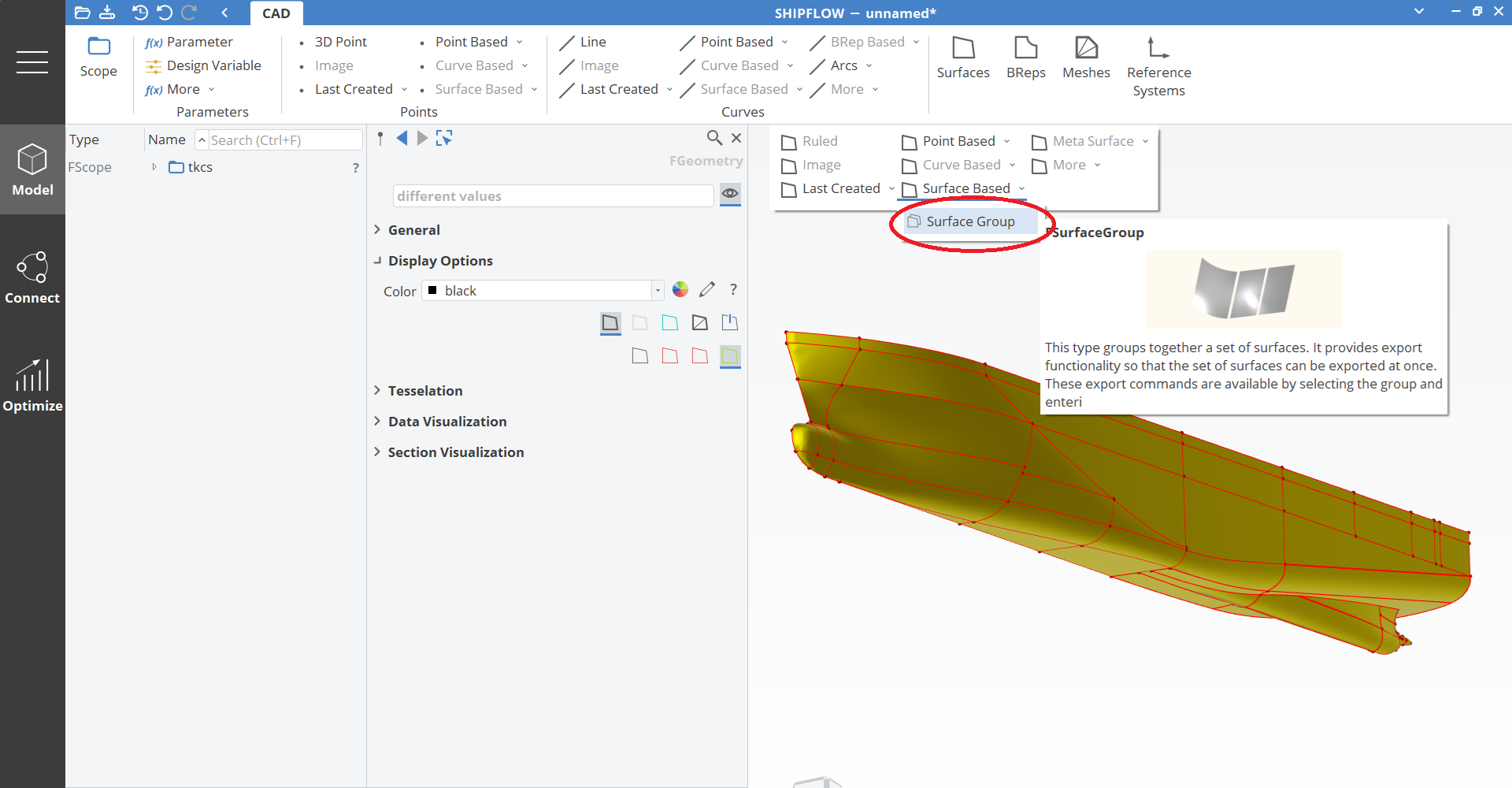
CAD 리본에서 Surfaces → Surface Based로 이동하여 Surface Group을 클릭합니다.
-
그룹이 기본 이름
grp1로 생성됩니다.
파트 2: 트윈 스케그 선형에 대한 XPAN 구성
2.1 SHIPFLOW 설정 만들기
- Connect 작업 공간(왼쪽 사이드바)으로 전환합니다.
-
Connection 탭에서 Shipflow 버튼(Computations 그룹)을 클릭합니다.
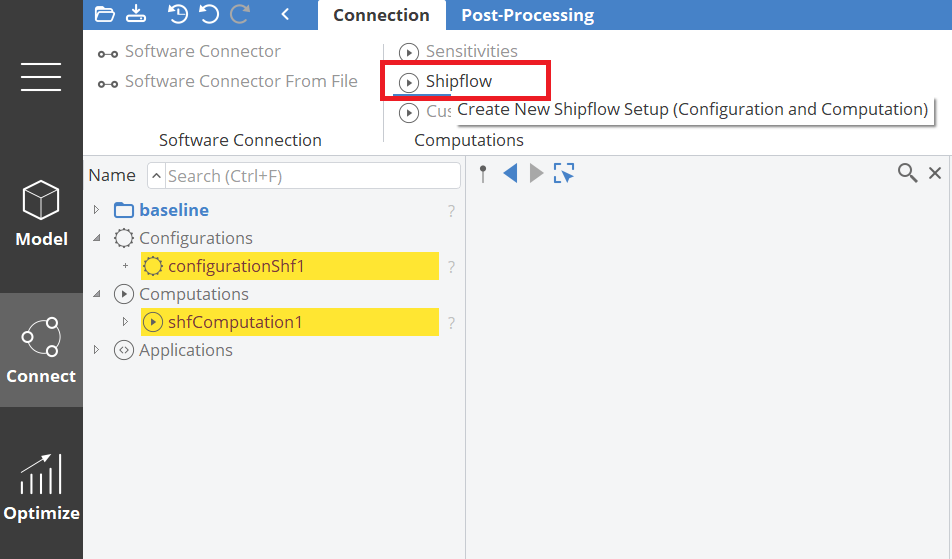
이제 Object Tree에 구성 configurationShf1(Configurations 아래)과 계산 shfComputation1(Computations 아래)이 들어 있습니다. 이후의 모든 설정은 configurationShf1에서 합니다.
2.2 offset: 형상 연결
- Object Tree에서 Configurations → configurationShf1 → xflow를 선택합니다.
- Object Editor에서
offset을 찾아 + 버튼을 클릭하여 명령을 추가합니다. offset아래에 파라미터lpp와zori를 추가하고 각각260과15로 설정합니다.- 파라미터
iges를 추가합니다. - Model(왼쪽 사이드바)로 전환하여 Object Tree에서
grp1이라는 이름을offset의iges필드로 끌어다 놓습니다. -
값을 다음과 같이 완성합니다.
-
Evaluate 버튼(체크 표시 아이콘)을 클릭합니다.
| 파라미터 | 값 | 의미 |
|---|---|---|
lpp |
260 |
기준길이(m)로, 일반적으로 수선간장입니다. 형상은 이 값으로 무차원화됩니다. |
zori |
15 |
흘수(m): 형상의 좌표계에서 정수면이 위치하는 높이 |
iges |
grp1.exportIGES("tw.igs") |
grp1을 IGES 파일 tw.igs로 내보냅니다. SHIPFLOW는 이 파일을 오프셋 파일로 변환합니다 |
형상이 IGES 파일로 주어지면 SHIPFLOW는 hull 명령의 선체 그룹도 자동으로 설정합니다. offset의 모든 키워드는 OFFSETFILE을 참조하십시오.
2.3 속도
- configurationShf1 → xflow → vship을 선택합니다.
- 파라미터
vknot을 추가하고23(선속, 노트)으로 설정합니다.
축척비는 필요 없음
튜토리얼 1과 달리 이 튜토리얼에서는 scale을 설정하지 않습니다. 그러면 SHIPFLOW는 기본값 scale = 1을 사용하므로 계산은 실선 스케일로 수행됩니다(VSHIP).
2.4 선종, 패널 밀도, 자유수면
- configurationShf1 → xflow → hull을 선택합니다.
-
다음 파라미터를 추가합니다.
파라미터 값 의미 shiptypetwin트윈 스케그 선형(사용자 매뉴얼의 키워드 TWINSKEG)xmdenscoarse빠른 실행을 위한 성긴 패널 밀도( BDENS=FDENS= 0.5)fsflowfsflow포텐셜 유동 계산에 자유수면과 그에 따른 파를 포함합니다
hull의 모든 키워드는 HULLTYPE을 참조하십시오.
선종 설정
shiptype = twin이 없으면 SHIPFLOW는 선체를 기본 선종인 단동선으로 취급합니다. 트윈 스케그 선형의 오프셋 파일은 내측 오프셋 그룹과 외측 오프셋 그룹으로 나뉩니다(4.3과 트윈 스케그 선형의 오프셋 파일 형식 참조).
2.5 program
- configurationShf1 → xflow → program을 선택합니다.
- 드롭다운 목록에서
xpan을 고르고 + 버튼을 클릭합니다.
program에 xpan을 지정하면 SHIPFLOW는 먼저 XMESH를 실행하여 패널 메시를 만든 다음 XPAN을 실행합니다(PROGRAM).
2.6 구성 확인
-
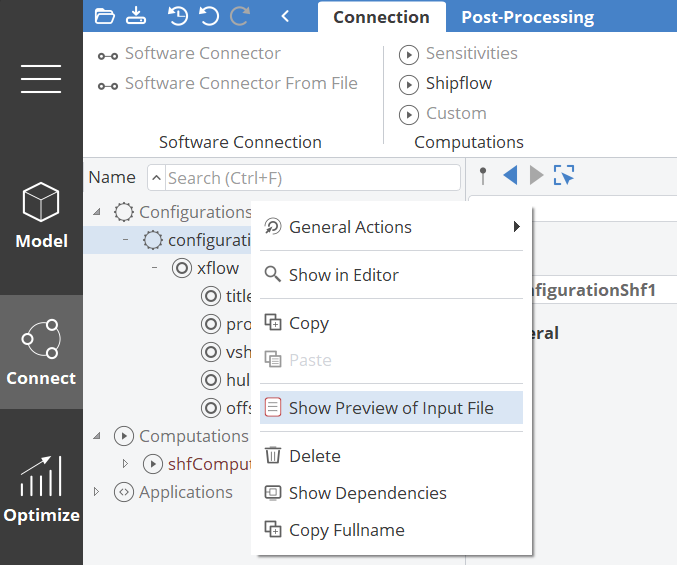
Object Tree에서 Configurations → configurationShf1을 마우스 오른쪽 버튼으로 클릭하고 Show Preview of Input File을 선택합니다.
-
미리 보기가 Configuration_Preview 탭에 열립니다. 내용은 다음과 같아야 합니다.
xflow title( title = "shipflow" ) program( xpan ) vship( vknot = 23 ) hull( twin,fsflow,coarse ) offset( iges = "tw.igs",lpp = 260,zori = 15 ) endiges에 대해 미리 보기에는 수식grp1.exportIGES("tw.igs")가 만들어 내는 파일 이름tw.igs가 표시됩니다. -
프로젝트를 저장합니다(Ctrl+S).
파트 3: 계산 실행
3.1 실행 시작
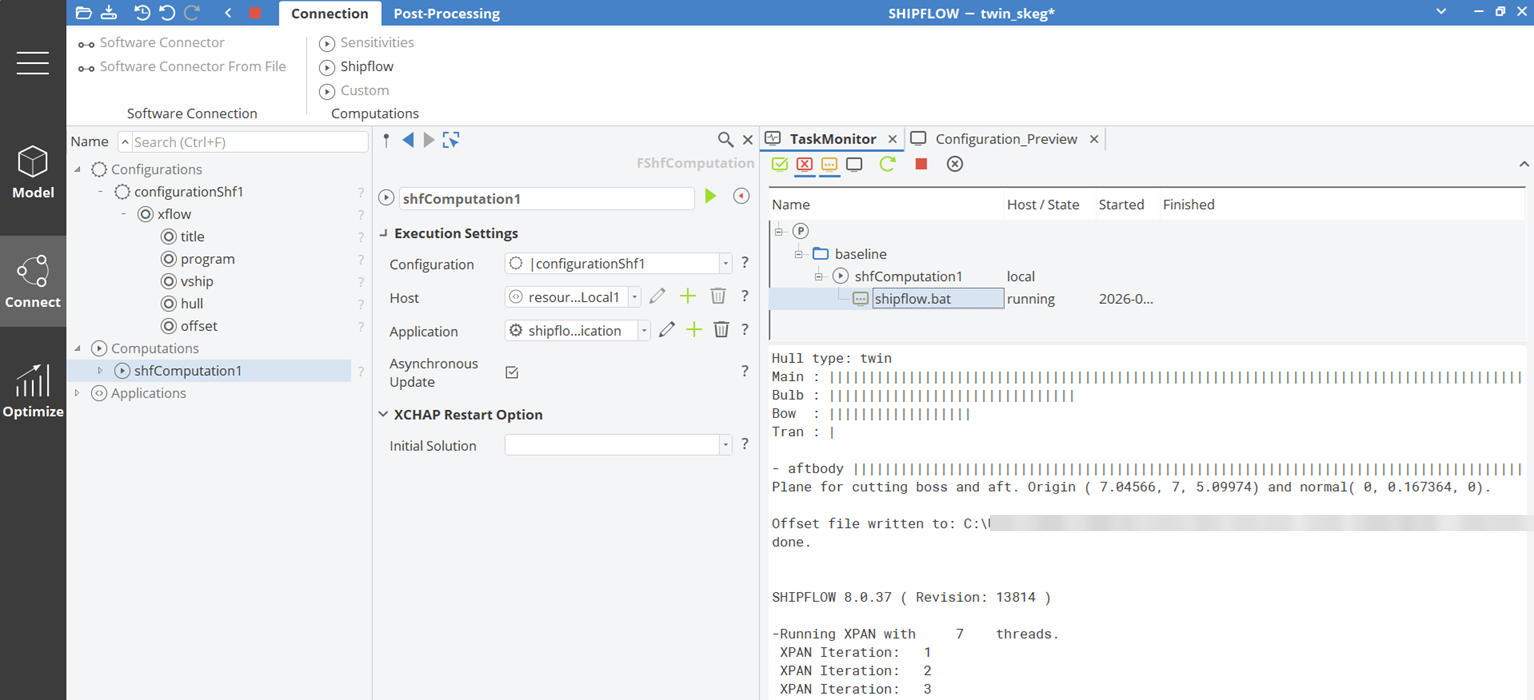
- Computations → shfComputation1을 선택합니다.
- Run 버튼
 을 클릭합니다.
-
TaskMonitor에서 진행 상황을 확인합니다. SHIPFLOW는 먼저 오프셋 파일을 생성한 다음 XPAN 반복 계산을 시작합니다.
3.2 실행 중에 일어나는 일
변환은 자동으로 이루어지지만, 내부에서 어떤 일이 일어나는지 알아 두면 도움이 됩니다.
- surface group
grp1이 IGES 파일tw.igs로 내보내집니다. - SHIPFLOW가 IGES 파일을 STL 파일(삼각형 분할된 표면)로 변환합니다.
- SHIPFLOW가 STL 파일로부터 오프셋 파일
off_tw를 만듭니다. 이 파일은 선체를 단면(스테이션)으로 기술하며, 단면들은 오프셋 그룹으로 정리되어 있습니다. - 오프셋 파일이 유동 계산에 전달됩니다. XMESH가 이 파일로부터 패널 메시를 만들고, XPAN이 자유수면을 포함한 포텐셜 유동을 계산합니다.
3.3 결과 보기
-
TableViewer를 열어(보이지 않으면 View → New → Viewer → Table Viewer) 계산된 값을 확인합니다. 성긴 패널 메시에서 이 케이스의 결과는 다음과 같습니다.
결과 값 설명 조파저항계수, CW 0.289E-03 트림각(도) -0.278E-01 음의 값: 선수가 내려간 상태 침하 -0.160E-02 Lpp/2 위치 -
파형은 3DView에 표시됩니다. 표시 방식을 바꾸려면 Connect → Post-Processing → Results → shfComputation1 → XPAN으로 이동합니다. 여기서 선체와 스케그의 압력 분포도 표시할 수 있습니다.
- 프로젝트를 저장합니다(Ctrl+S).
파트 4: 실행으로 생성되는 파일
4.1 프로젝트 디렉터리
SHIPFLOW는 계산에 속하는 모든 것을 프로젝트 폴더에 저장합니다. tutorial_3 폴더에 저장된 프로젝트 tut3의 경우 실행 후의 폴더는 다음과 같습니다.
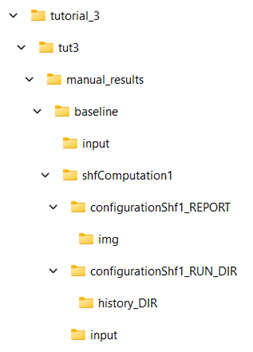
주요 항목은 다음과 같습니다.
| 폴더 또는 파일 | 내용 |
|---|---|
tut3.cdb |
프로젝트 데이터베이스로, tut3 폴더 옆에 있습니다. SHIPFLOW Design5에서 프로젝트를 다시 열 때 필요하므로 프로젝트 폴더와 함께 보관하십시오. |
baseline |
설계 baseline의 결과로, tut3\manual_results에 있습니다 |
shfComputation1 |
계산 폴더, tut3\manual_results\baseline\shfComputation1. SHIPFLOW Design5가 기록한 구성 파일 configurationShf1과 IGES 형상으로부터 생성된 오프셋 파일 off_tw가 들어 있습니다. |
configurationShf1_RUN_DIR |
계산 폴더 안에 있는 실행 디렉터리. SHIPFLOW 솔버는 여기에서 실행되며 임시 해를 여기에 저장합니다. 최종 구성도 여기에 들어 있습니다(4.3 참조). |
configurationShf1_REPORT |
XPOST가 생성한 자동 보고서로, 계산 폴더 안에 있습니다 |
폴더 이름은 프로젝트 안의 이름, 즉 설계(baseline), 계산(shfComputation1), 구성(configurationShf1)의 이름에서 옵니다. 다른 이름을 사용하면 폴더 이름도 그에 따라 정해집니다.
4.2 GUI 구성
실행 후에는 configurationShf1이라는 이름의 구성 파일이 두 개 있습니다. 첫 번째 파일인 shfComputation1\configurationShf1은 SHIPFLOW Design5가 기록한 구성입니다. 이 파일에는 2.6의 미리 보기에 표시된 것처럼 GUI에서 설정한 내용이 그대로 들어 있습니다. 형상은 IGES 파일 tw.igs로 주어지고, hull에는 오프셋 그룹이 들어 있지 않습니다.
4.3 최종 구성
두 번째 파일인 shfComputation1\configurationShf1_RUN_DIR\configurationShf1은 계산에 사용된 최종 구성입니다. 대부분의 명령은 처음 네 글자로 축약되어 나타나며(예: offset 대신 offs), SHIPFLOW가 생성하거나 계산한 정보가 추가되어 있습니다. 아래 목록에서 ...는 여기서 줄여 쓴 경로와 긴 숫자를 나타내며, 이 값들은 컴퓨터에 따라 다릅니다.
xflo
  titl(titl="shipflow")
  prog(xpan)
  hull(twin,fsfl,coar,h1go="f_main",h2go="o_main",h2gi="i_main",fbgo="bulb",abgo="o_boss",abgi="i_boss",ogro="aft")
  offs(lpp=260,zori=15,ysig=1,xaxd=-1,xori=260.0,file="../off_tw")
  flui(sea,temp=15.0,dens=1026.02...,visc=1.1892e-06,grav=9.8066...)
  vshi(rn=2.586930522853833e09,fn=0.234325366963336,refl=260.0)
  control(exepath="...",runid="configurationShf1_RUN_DIR",rundir="...")
end
xpan
  para(nthr=7)
end
xchap
  kryl(eqsc=100)
  xgri(stre)
  control(ahr=100,rmod=4,ks=7.692307692307693e-08)
end
xgri
  yplu(ytar=200)
  offs(h1go="o_main",h1gi="i_main",h1gr="f_g_main",h2gr="main",fbgr="bulb",abgo="o_boss",abgi="i_boss",ogro="o_aft",ogri="i_aft")
end
- 이제
offs는 IGES 파일 대신 생성된 오프셋 파일(file="../off_tw", 실행 디렉터리의 한 단계 위 폴더)을 참조합니다. hull에는 오프셋 그룹이 나열되어 있습니다. 무엇보다도 이를 통해 어느 오프셋 스테이션 그룹이 어느 XMESH 패널 그룹에 대응하는지 알 수 있습니다.go와gi로 끝나는 키워드는 선체 트윈 스케그 분리부의 외측 및 내측을 지정합니다(HULLTYPE 참조).flui와vshi에는 유체 물성치(여기서는 기본값인 15 °C의 해수)와, SHIPFLOW가 입력으로부터 계산한 레이놀즈수 및 프루드수가 들어 있습니다.xgri섹션에는 XGRID용의 다른 오프셋 그룹 집합이 들어 있습니다.
XMESH와 XGRID의 서로 다른 오프셋 그룹
XMESH와 XGRID는 오프셋 스테이션의 배치에 대한 요구 조건이 서로 다르기 때문에 XFLOW(XMESH와 XPAN)와 XGRID는 서로 다른 오프셋 그룹을 사용합니다.
4.4 생성된 오프셋 파일의 재사용
IGES 파일로부터의 모든 실행은 오프셋 파일을 다시 생성하는 것으로 시작합니다. 같은 선체에 대해 여러 계산을 계획하고 있다면 오프셋 파일을 한 번만 생성하여 재사용하는 것이 좋습니다. 방법은 두 가지입니다.
최종 구성 가져오기. Import → Configuration (SHIPFLOW)로 이동하여 실행 디렉터리 configurationShf1_RUN_DIR(tut3\manual_results\baseline\shfComputation1 안)에 있는 configurationShf1 파일을 선택합니다. 이 구성은 이미 생성된 오프셋 파일을 사용하며 오프셋 그룹 이름이 들어 있습니다. 또한 GUI가 인식하지 못하는 몇 가지 명령도 들어 있으므로 이에 관한 오류 메시지는 무시하십시오. 구성을 가져오는 방법은 튜토리얼 1의 파트 3에서 보여 줍니다.
자신의 구성에서 오프셋 파일 참조하기. Import → Offset File로 shfComputation1 폴더의 오프셋 파일 off_tw를 가져옵니다. 그런 다음 튜토리얼 1의 파트 4와 같이, 이 파일을 iges 대신 offset의 파라미터 file에 연결합니다. 그러면 값은 다음과 같습니다.
형상이 오프셋 파일로 주어지면 SHIPFLOW는 선체 그룹을 자동으로 설정하지 않습니다. 최종 구성의 hull 명령에서 오프셋 그룹 이름을 자신의 hull 명령으로 복사하십시오.
요약
- IGES 형상에 대해 XPAN을 직접 실행했습니다. SHIPFLOW는 유동을 계산하기 전에 surface group을 내보내고, 이를 STL 파일로 변환하고, 오프셋 파일
off_tw를 생성했습니다. - 트윈 스케그 선형에는
hull에shiptype = twin이 필요합니다. 그 오프셋 파일은 내측 오프셋 그룹과 외측 오프셋 그룹으로 나뉩니다. - 계산 폴더에는 GUI가 기록한 구성과 생성된 오프셋 파일이 들어 있습니다.
_RUN_DIR폴더에는 각 패널 그룹에 사용된 오프셋 그룹을 보여 주는 최종 구성이 들어 있습니다. - 같은 선체에 대해 추가로 계산할 때는 IGES 형상을 다시 변환하는 대신 생성된 오프셋 파일을 재사용하십시오.
문제 해결
스케그 주변의 오프셋 또는 패널이 불량한 경우
hull에shiptype = twin이 설정되어 있는지 확인하십시오.- 스케그 사이에 퇴화된 곡면(면적 0)이 없는지 형상을 확인하십시오.
일반 문제 해결
모든 SHIPFLOW 케이스에서 발생할 수 있는 문제는 문제 해결 페이지 한 곳에 정리되어 있습니다.
이 튜토리얼과 직접 관련된 항목:
- IGES에서 STL로의 변환이 실패하는 경우
- 오프셋 생성 결과 메시가 불량한 경우
- 생성된 오프셋 파일을 찾을 수 없는 경우
- 구성을 가져와도 예상한 결과가 나오지 않는 경우 — GUI 버전과
_RUN_DIR버전 - 파일 관리 규칙
다음 단계
- 튜토리얼 4: XBOUND를 이용한 경계층 계산에서는 포텐셜 유동에 경계층 계산을 추가합니다.
- 튜토리얼 5: 점성 유동 솔버 XCHAP을 위한 격자 생성의 파트 2에서는 트윈 스케그 선형에 대해 XGRID 격자를 생성하고 XCHAP을 실행합니다.
- 참고 자료: 사용자 매뉴얼의 OFFSETFILE, HULLTYPE, 트윈 스케그 선형의 오프셋 파일 형식.
도움 받기: 문의 사항은 [email protected]로 보내 주십시오. SHIPFLOW에 대한 자세한 정보: https://shipflow.se.
튜토리얼 업데이트: 2026년 5월
SHIPFLOW 버전: 8.0.37
문서 버전: 2.0