고급 튜토리얼 4: 복잡한 부가물 모델링
개요
이 튜토리얼에서는 SHIPFLOW와 연동한 CAESES를 사용하여 가상의 에너지 절감 장치(ESD), 즉 두 개의 스트럿 서포트로 고정된 덕트를 모델링합니다. 가져온 IGES 덕트 곡면 주위에 컴포넌트 격자를 생성하고, 중첩 격자 방식으로 이를 선체 격자에 포함한 다음, 자항 ensemble investigation을 실행하여 스트럿의 받음각이 전달마력에 어떤 영향을 주는지 살펴봅니다.
튜토리얼은 두 부분으로 나뉩니다.
- 형상 설정 — 덕트를 가져오고, 표면 메시와 체적 격자를 생성하고, 타 형식의 스트럿 서포트를 추가한 다음, 중첩 격자를 확인합니다
- 최적화 — 스트럿 각도를 파라미터화하고 스트럿마다 세 가지 각도에 대해 ensemble investigation을 실행합니다
소요 시간: 1.5–2시간
난이도: 고급
사전 요구 사항: 고급 튜토리얼 1과 3, XCHAP 자항 설정과 append 명령에 대한 이해
사용하는 SHIPFLOW 모듈: XPAN, XBOUND, XGRID, XCHAP
CAESES 필요
이 튜토리얼을 진행하려면 SHIPFLOW와 함께 Friendship Systems의 전체 CAESES 환경이 필요합니다. SHIPFLOW Design5에도 Optimize 작업 공간이 있지만, 이 튜토리얼은 전체 CAESES에서만 제공되는 옵션과 도구를 사용하므로 SHIPFLOW Design4나 Design5에서는 진행할 수 없습니다.
격자 해상도
이 튜토리얼의 예제는 계산 시간을 짧게 하기 위해 성긴 격자를 사용합니다. 실무 계산은 훨씬 더 조밀한 격자 해상도로 수행해야 합니다.
학습 목표
이 튜토리얼을 마치면 다음을 할 수 있습니다.
- IGES 곡면을 가져와 CAESES Mesh Engine으로 표면 메시 생성하기
- U 방향과 V 방향 설정으로 표면 메시 밀도 조절하기
volu명령으로 표면 메시에서 체적 격자 생성하기- y+가 약 1이 되는 첫 번째 격자 높이 추정하기
- 캔트각을 준 타 형식 부가물을 덕트 스트럿 서포트로 사용하기
append명령으로 스트럿 격자를 선체와 덕트에 맞추기- 유동 솔버를 실행하기 전에 중첩 격자 확인하기
- 프로펠러 단독 성능 파일로 자항 활성화하기
- 부가물 각도를 CAESES design variable로 파라미터화하기
- 스트럿 각도에 따른 전달마력을 비교하는 ensemble investigation 실행하기
배경: 에너지 절감 장치
에너지 절감 장치는 추진효율을 높이기 위해 프로펠러 근처에 설치하는 부가물입니다. 이 튜토리얼의 ESD는 두 개의 스트럿으로 고정된 가상의 덕트입니다.
덕트는 고급 튜토리얼 3에서 소개한 중첩 격자 방식으로, 선체 격자에 포함되는 별도의 컴포넌트 격자로 모델링합니다. 덕트 표면은 CAESES에서 메시를 생성하고, XCHAP이 volu 명령으로 이 표면 메시에서 체적 격자를 생성합니다. 두 스트럿은 캔트각 90°와 −90°로 수평으로 눕힌 rudder 명령입니다. 파트 2에서는 ensemble investigation으로 각 스트럿의 받음각을 세 가지 값으로 바꾸어 가며 자항 상태의 전달마력을 비교합니다.
volu 명령
volu 명령(사용자 매뉴얼 XCHAP 섹션의 VOLUME)은 쌍곡형 격자 생성기를 사용하여 표면 격자로부터 체적 격자를 만듭니다. 표면 격자는 Plot3D 파일(.p3d)에서 읽습니다. 파라미터화된 부가물(rudder, bracket …) 중 하나가 아니라, 가져온 덕트처럼 사용자가 직접 메시를 생성한 곡면 주위에 컴포넌트 격자가 필요할 때 이 명령을 사용합니다. 파라미터는 1.6단계에서 설명합니다.
튜토리얼 파일
이 튜토리얼의 구성 파일과 형상 파일은 SHIPFLOW 설치 폴더의 다음 위치에 있습니다.
C:\FLOWTECH\SHIPFLOW<version>-x86_64\tutorials\tutorial-files\AdvancedTraining\Tutorials-v5\Tutorial_4\source\
| 파일 | 설명 |
|---|---|
config_t4-1 |
SHIPFLOW 구성 파일 |
off_t4-1 |
오프셋 파일(선체 형상) |
duct.igs |
덕트의 IGES 곡면 형상 |
prop-pow.txt |
프로펠러 단독 데이터(파트 2에서 사용) |
파트 1: 형상 설정
1.1 프로젝트 설정
- 새 프로젝트를 시작합니다.
- Import → Configuration (SHIPFLOW) 메뉴로 이동합니다.
source폴더로 이동하여config_t4-1을 선택합니다.- 파일 선택 대화 상자가 다시 나타나면 오프셋 파일
off_t4-1을 선택합니다. - 프로젝트를
tutorial_ESD라는 이름으로 Save 합니다.
가져온 구성은 Object Tree에 config_t4-1로 표시됩니다. (일부 스크린샷에는 이전 튜토리얼 번호 체계에 따른 이름 config_t51이 표시되어 있습니다.)
1.2 XGRID를 분할영역해석기법으로 전환
- Object Tree → Configurations → config_t4-1 → xgrid → size를 선택합니다.
-
파라미터
domain을 추가하고zonal로 설정합니다.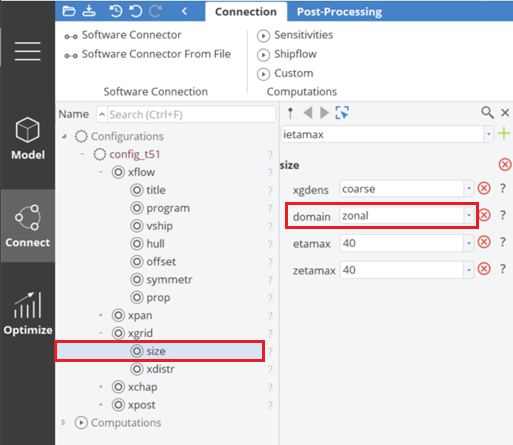
분할영역해석기법에서 XCHAP은 선체의 선미부만 계산하며, 유입 경계의 유입류는 XPAN과 XBOUND 결과에서 가져옵니다. 글로벌 해석기법과 분할영역해석기법의 비교는 기초 튜토리얼 5를 참조하십시오.
1.3 덕트 형상 가져오기
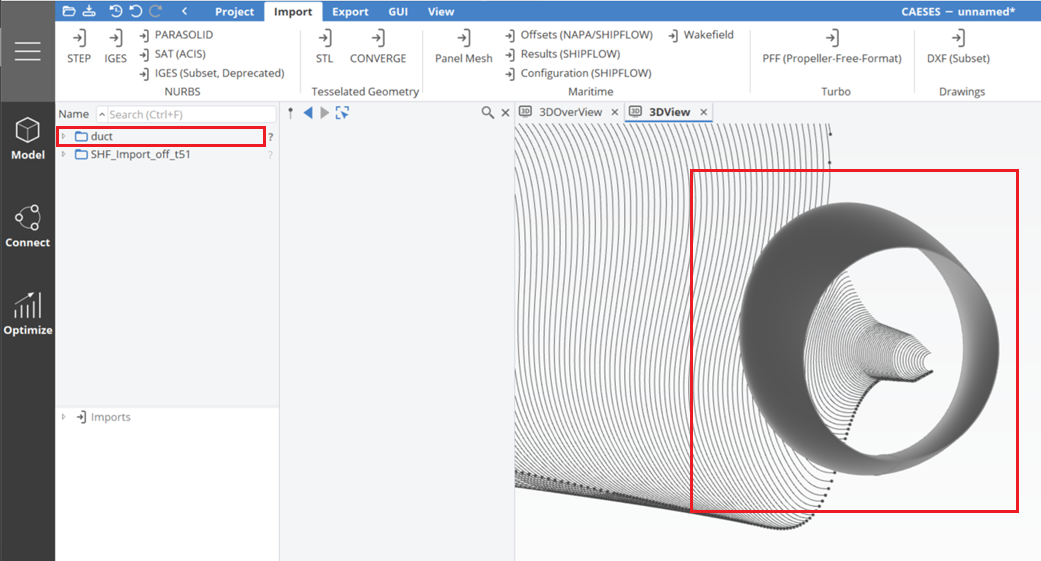
- File → Import → IGES 메뉴로 이동합니다.
source폴더로 이동하여duct.igs를 선택합니다.-
3DView에 오프셋 단면과 가져온 덕트 곡면이 모두 표시되는지 확인합니다.
1.4 덕트 표면 메시 생성
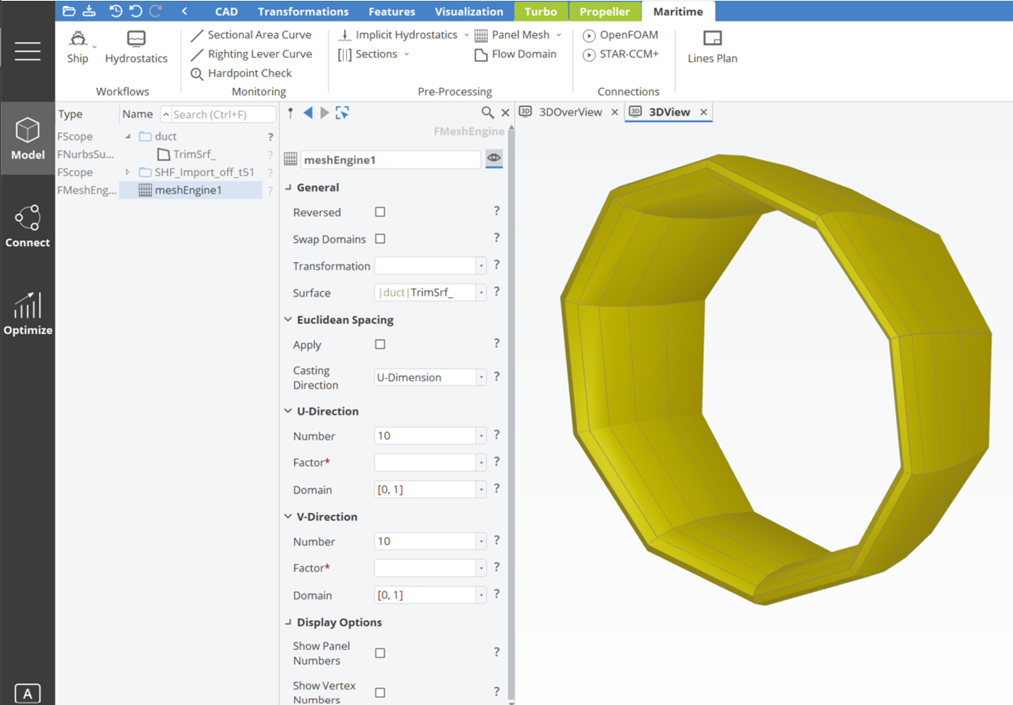
XCHAP이 체적 격자를 생성하려면 덕트의 표면 메시가 필요합니다. CAESES Mesh Engine으로 표면 메시를 만듭니다.
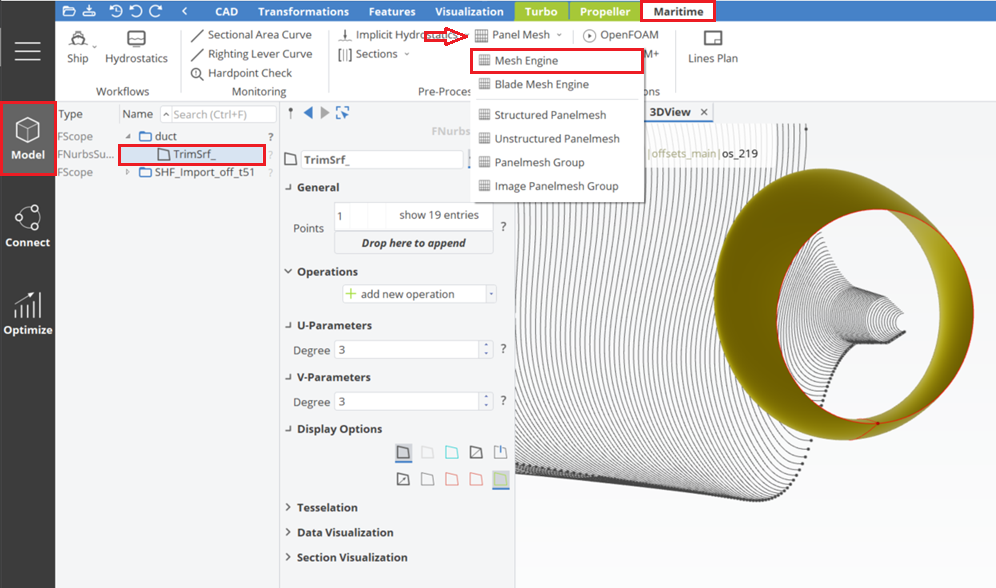
- Object Tree에서 덕트 곡면(
duct → TrimSrf_)을 선택합니다. -
Model → Maritime → Panel Mesh → Mesh Engine 메뉴로 이동합니다.
-
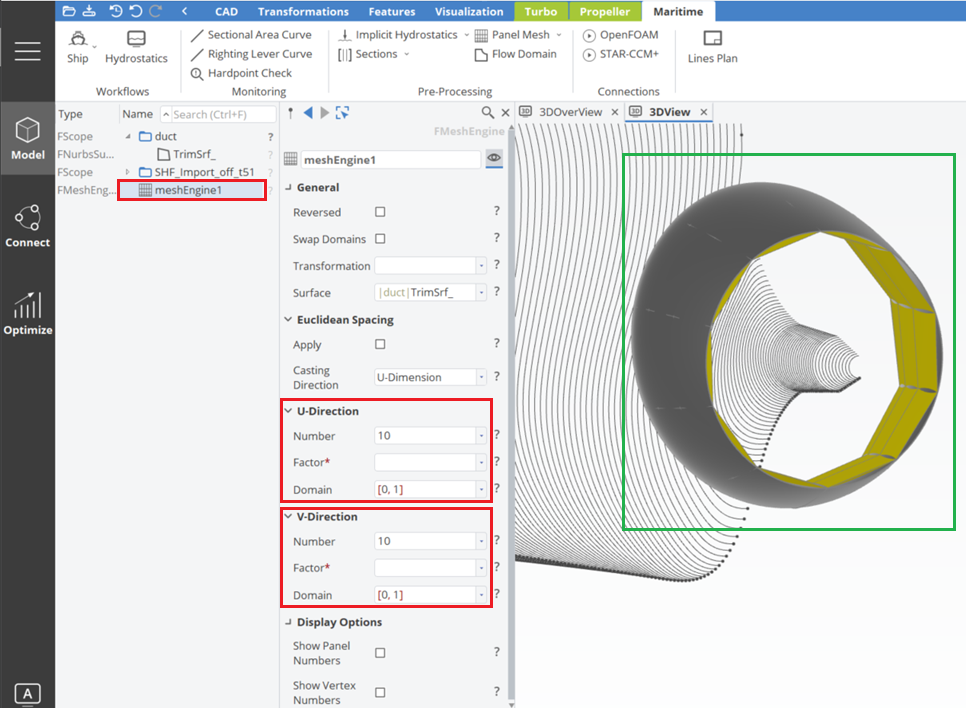
새 메시 엔진의 이름을
meshEngine1에서duct_mesh로 바꿉니다.기본 설정(각 방향으로 패널 10개)에서는 메시가 너무 성겨서 덕트를 제대로 표현하지 못합니다.
-
메시만 보이도록 오프셋 단면과 가져온 덕트 곡면을 숨깁니다.
1.5 표면 메시 세분화
duct_mesh의 Object Editor에서 다음을 설정합니다.
-
U-Direction 파라미터(덕트 단면을 따르는 방향)를 설정합니다.
파라미터 값 Number 50Factor 0.93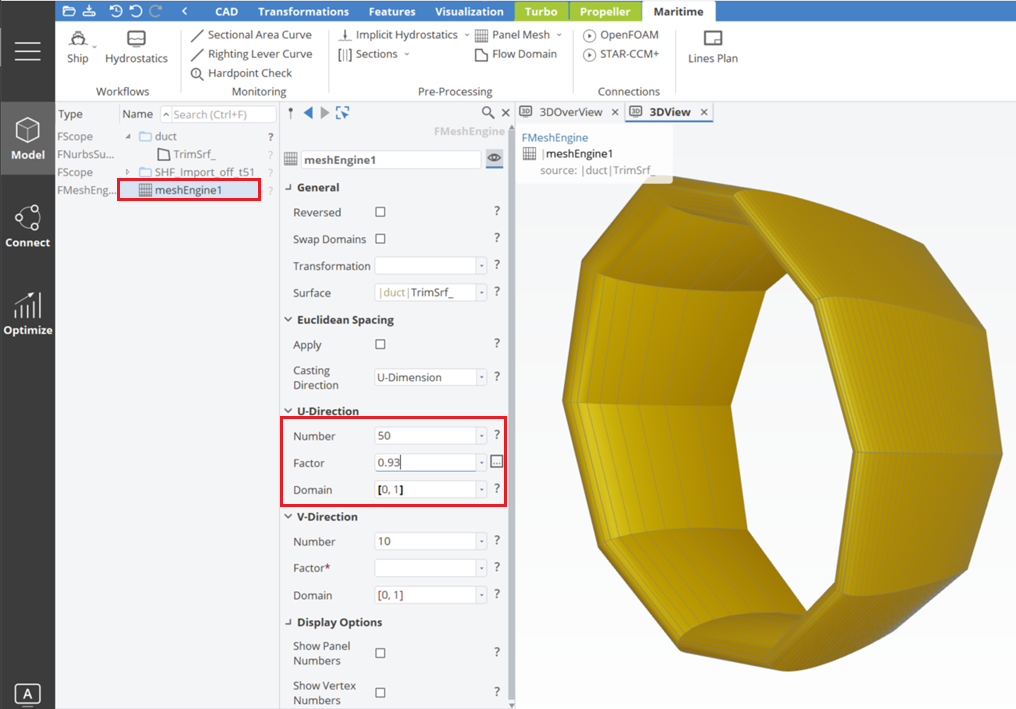
-
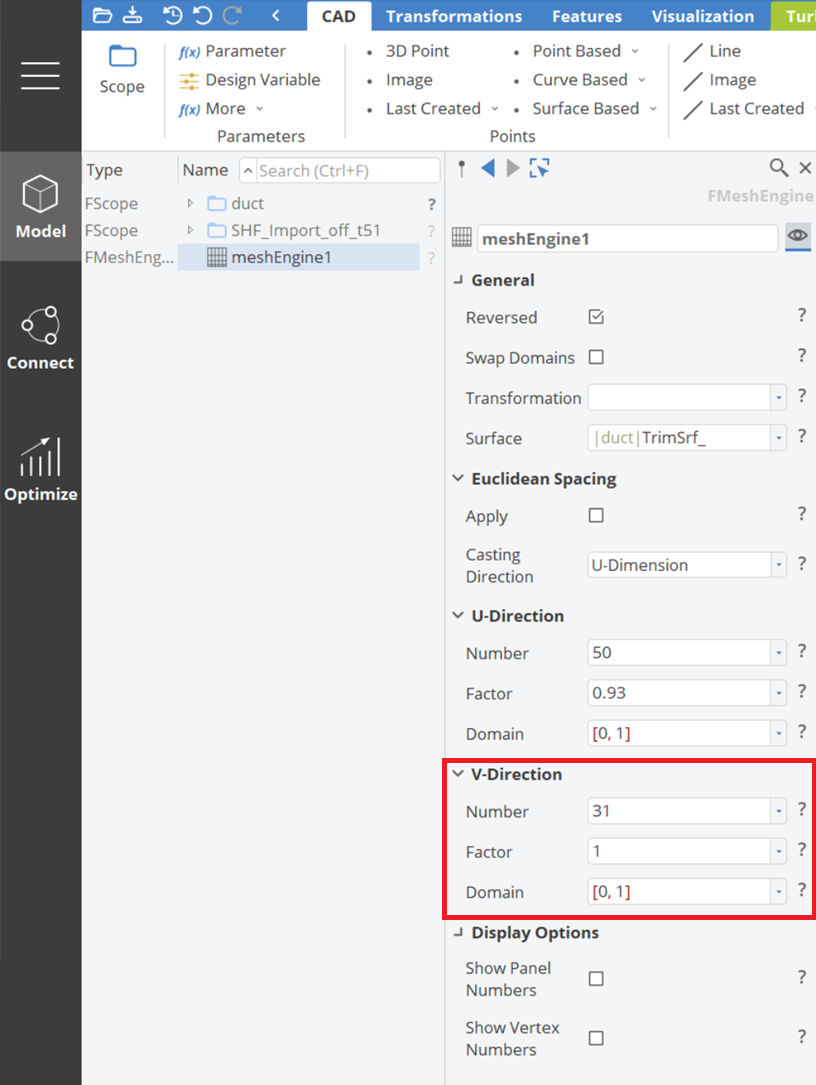
V-Direction 파라미터(원주 방향)를 설정합니다.
파라미터 값 Number 31Factor 1 -
General 섹션에서 Reversed 확인란을 선택합니다.
Number와 Factor
Number는 곡면 매개변수공간의 U 방향 또는 V 방향 패널 수입니다. Factor는 1 근처의 매핑 계수로, 양수 또는 음수(예: 0.8, 1.2, −0.8, −1.2)이며 매개변수 범위의 양 끝 쪽으로 패널 밀도를 변화시킵니다(CAESES 도움말의 FMeshEngine 참조). 적절한 값은 가져온 형상에 따라 다릅니다. 3DView에서 메시를 확인하고 물체의 형상을 표현할 수 있을 때까지 세분화하십시오.
1.6 덕트 체적 격자 생성
- Object Tree → Configurations → config_t4-1 → xchap을 선택합니다.
- xchap → volu 명령을 추가합니다.
-
파라미터를 설정합니다.
파라미터 값 설명 idduct컴포넌트 격자의 이름. 1.8단계에서 스트럿을 이 격자에 맞춤 file|duct_mesh.exportPlot3D("ductmesh.p3d")표면 메시를 Plot3D 파일 ductmesh.p3d로 내보내고 그 파일 이름을 XCHAP에 전달kmax35벽면 수직 방향의 격자평면 수 step0.005벽면으로부터의 첫 번째 격자 높이. 계산 좌표계 기준(선체 길이 = 1) fac1.1연속한 격자평면 사이의 격자팽창비 bc31NOSLIP격자의 n = 1 면, 즉 덕트 표면의 경계조건 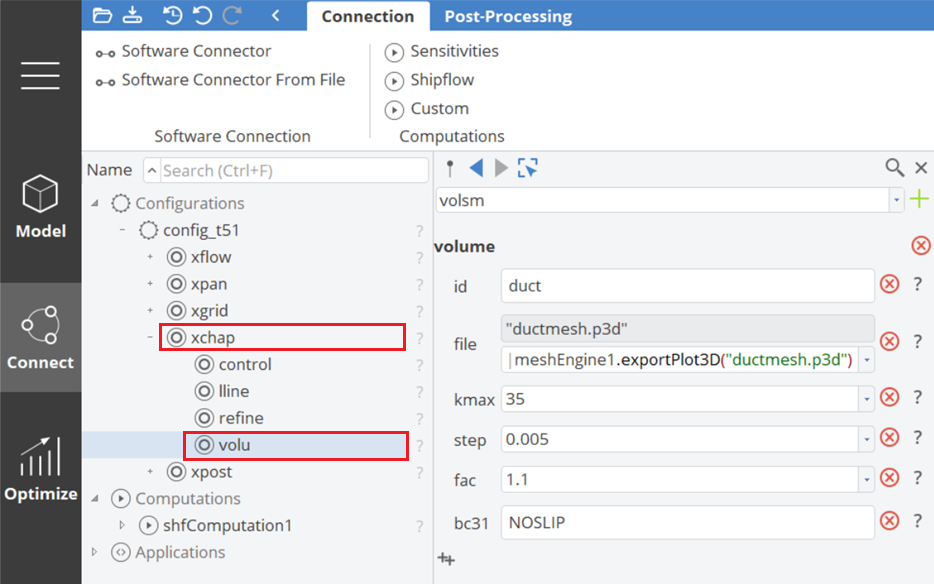
이 수식은 메시 엔진을 이름으로 참조합니다. 기본 이름을 그대로 두었다면 스크린샷처럼
|meshEngine1.exportPlot3D("ductmesh.p3d")를 사용하십시오.
y+ ≈ 1을 위한 step 선택
CAESES에서 만든 표면 메시에는 벽면 수직 방향의 셀이 없으며, XCHAP이 kmax, step, fac으로 이 셀을 생성합니다. 벽면직접모사격자에서는 벽면에서 첫 번째 격자점까지의 거리가 y+ 약 1이 되어야 합니다. step은 첫 번째 실행 전에 정해야 하므로 상당평판 마찰저항으로부터 추정합니다.
-
선속 \(U\), 선체 길이 \(L_{pp}\), 동점성계수 \(\nu\)를 이용한 레이놀즈수:
\[ Re = \frac{U L_{pp}}{\nu} \] -
ITTC-1957 모형선-실선 상관곡선에 의한 표면마찰계수:
\[ C_f = \frac{0.075}{(\log_{10} Re - 2)^2} \] -
마찰속도:
\[ u_\tau = U \sqrt{C_f / 2} \] -
목표 \(y^+\)에 대한 첫 번째 격자점의 벽면 거리:
\[ \Delta y = \frac{y^+ \, \nu}{u_\tau} \] -
step은 선체 길이가 1인 계산 좌표계로 지정합니다.\[ \mathrm{step} = \frac{\Delta y}{L_{pp}} = \frac{y^+}{Re \sqrt{C_f / 2}} \]
이 튜토리얼에서는 \(Re = 1.0 \times 10^6\)입니다(XCHAP 결과 표의 _Rn, 2.3단계 참조). 따라서 \(C_f = 0.0047\)이고, \(y^+ = 1\)에 대해 \(\mathrm{step} \approx 2.1 \times 10^{-5}\)가 됩니다. 이 튜토리얼에서는 이보다 큰 step = 0.005를 사용합니다. XCHAP이 필요할 때 격자의 벽면 근처 간격을 조정하므로(아래 참조), 이 추정값은 반드시 입력해야 하는 값이라기보다 사용자 자신의 케이스를 위한 지침입니다.
이 추정은 선속에서의 평판 유동을 가정하지만 덕트 주위의 국부 유동은 이와 다르므로, 결과는 시작값으로 취급하십시오. 또한 XCHAP은 기본적으로 목표 y+ 값에 도달하도록 가져온 격자와 파라미터화된 격자를 노슬립 벽면 쪽으로 스트레칭한다는 점에 유의하십시오(XCHAP CONTROL의 STRETCH와 YTARGET).
1.7 덕트 스트럿 서포트 추가
덕트는 두 개의 수평 스트럿으로 고정되며, 각 스트럿은 rudder 명령(RUDDER)으로 모델링합니다.
- Object Tree → Configurations → config_t4-1 → xflow를 선택합니다.
- xflow → rudder 명령 두 개를 추가합니다.
-
파라미터를 설정합니다.
파라미터 좌현 스트럿 우현 스트럿 idrpcrscspan3.23.2angle2020cant90-90origin[7.6, 0, 5.8][7.6, 0, 5.8]s[0, 1][0, 1]c[2.5, 2][2.5, 2]xle[0.75, 0.5][0.75, 0.5]dime[30, 20, 20][30, 20, 20]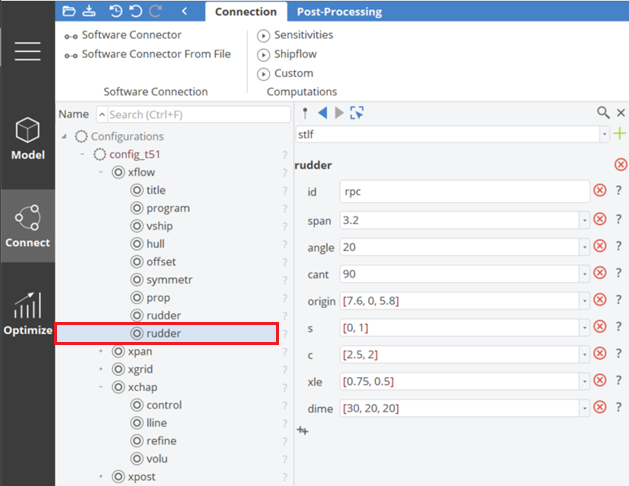
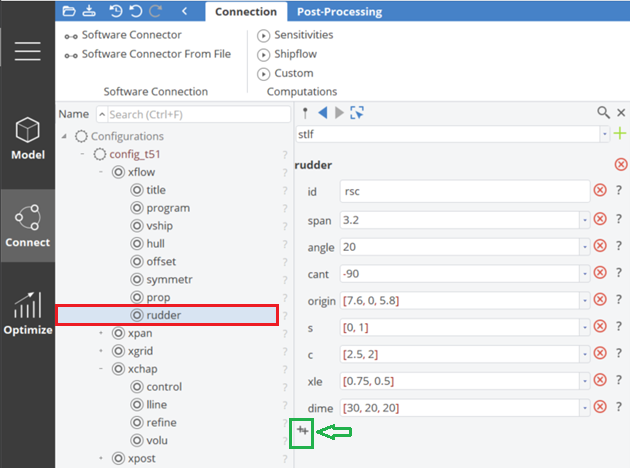
캔트각
타는 origin과 두 번의 회전으로 배치됩니다. 먼저 타 자체의 z축을 중심으로 angle만큼, 그다음 x축을 중심으로 cant만큼 회전합니다. cant = 90과 cant = -90으로 하면 두 타는 공통 원점에서 서로 반대쪽을 향하는 수평 스트럿이 됩니다. 이때 angle은 각 스트럿의 받음각이 되며, 파트 2에서 변화시키는 파라미터입니다.
1.8 스트럿을 선체와 덕트에 맞추기
각 스트럿은 선체(origin에 있는 루트)에서 덕트(팁)까지 이어집니다. 따라서 스트럿 격자는 스팬 방향(adir = 3)의 양 끝에서 맞춤이 적용됩니다. 루트(aside = 1)는 선체 격자 Xgrid에, 팁(aside = 2)은 덕트 격자 duct에 맞춥니다. xflow → append 명령 네 개를 추가합니다.
id |
adapt |
adir |
aside |
|---|---|---|---|
rpc |
["Xgrid"] |
3 |
1 |
rpc |
["duct"] |
3 |
2 |
rsc |
["Xgrid"] |
3 |
1 |
rsc |
["duct"] |
3 |
2 |
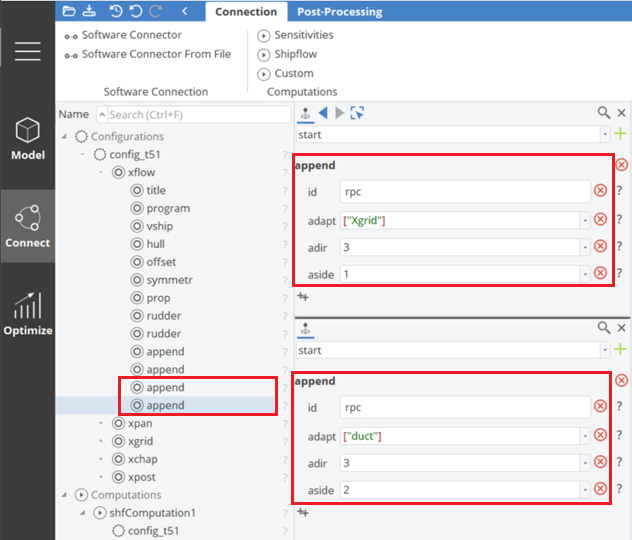
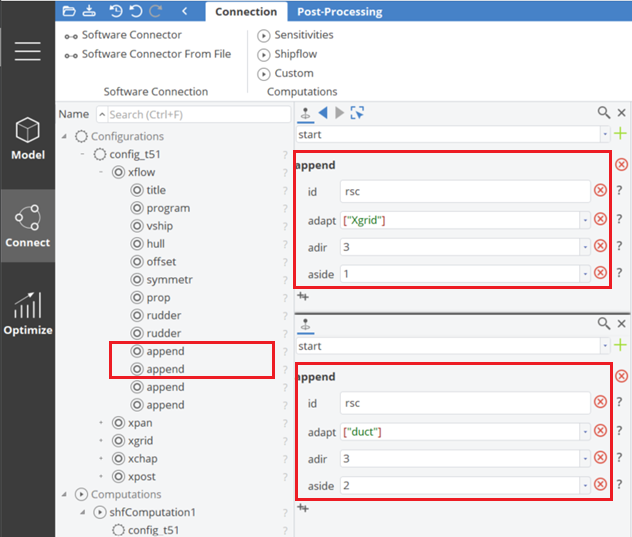
격자 슬라이스에서 adir와 aside를 찾는 방법은 고급 튜토리얼 3의 append 파라미터 결정에 설명되어 있습니다.
1.9 격자 생성 실행 및 중첩 확인
-
xgrid → size → xgdens가
coarse로 설정되어 있는지 확인합니다.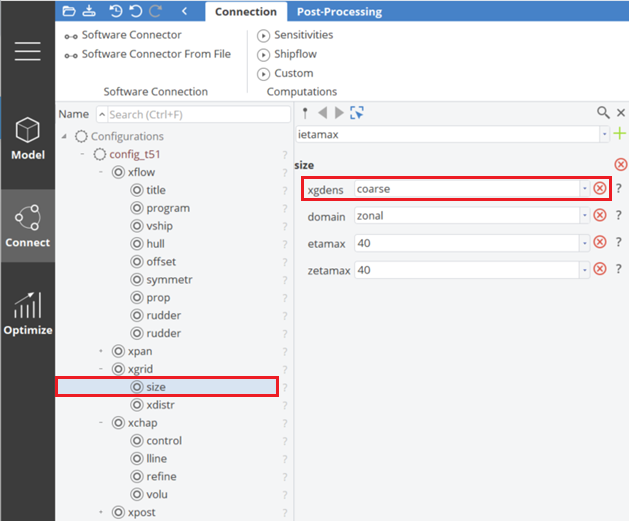
-
xchap → control에서
maxit을0으로 설정합니다.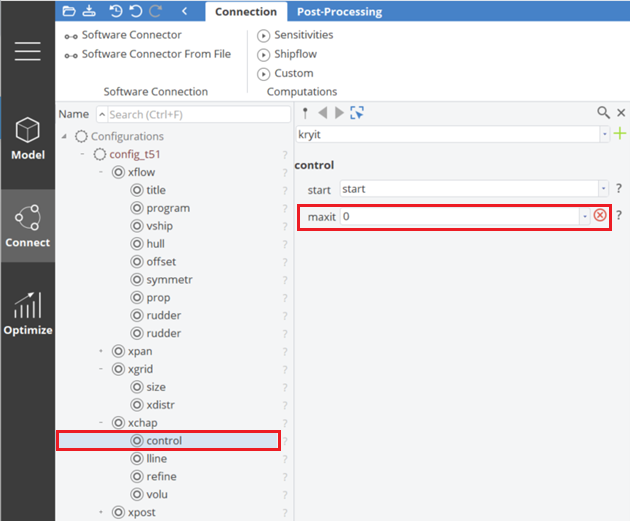
-
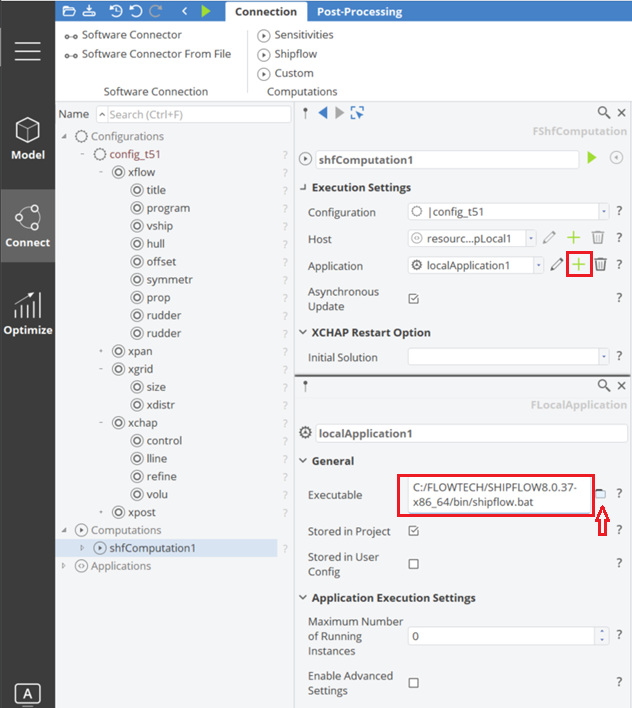
Computations → shfComputation1을 선택합니다. Application 필드가 비어 있으면(빨간 별표로 표시됨) 옆의 + 버튼을 클릭하여
localApplication1을 만들고, 그 Executable을C:\FLOWTECH\SHIPFLOW<version>-x86_64\bin디렉터리의shipflow.bat으로 설정합니다.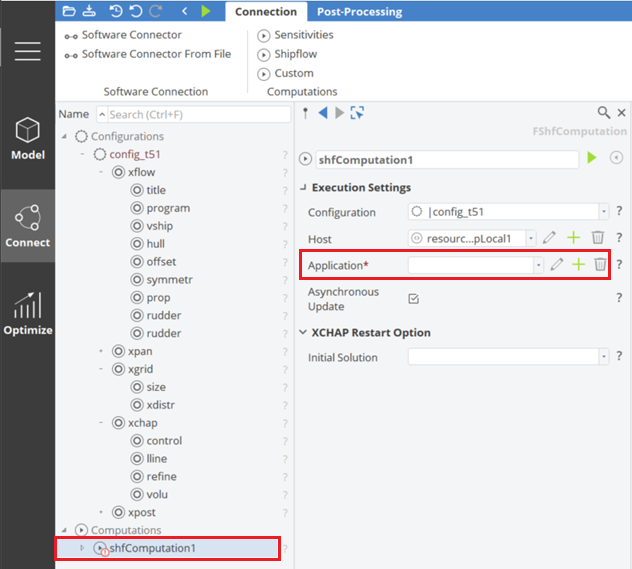
-
계산을 실행합니다.
성긴 격자에서의 경고
이 실행 중에 TaskMonitor에 경고가 표시될 수 있습니다. 이 경고는 이 튜토리얼이 매우 성긴 격자를 사용하기 때문에 나타나는 것이므로 여기서는 무시해도 됩니다.
-
계산이 끝나면 Connect → Post-Processing → Results → shfComputation1 → XCHAP → Component Grids 아래에 컴포넌트 격자
duct_1,rpc_1,rsc_1이 나열됩니다.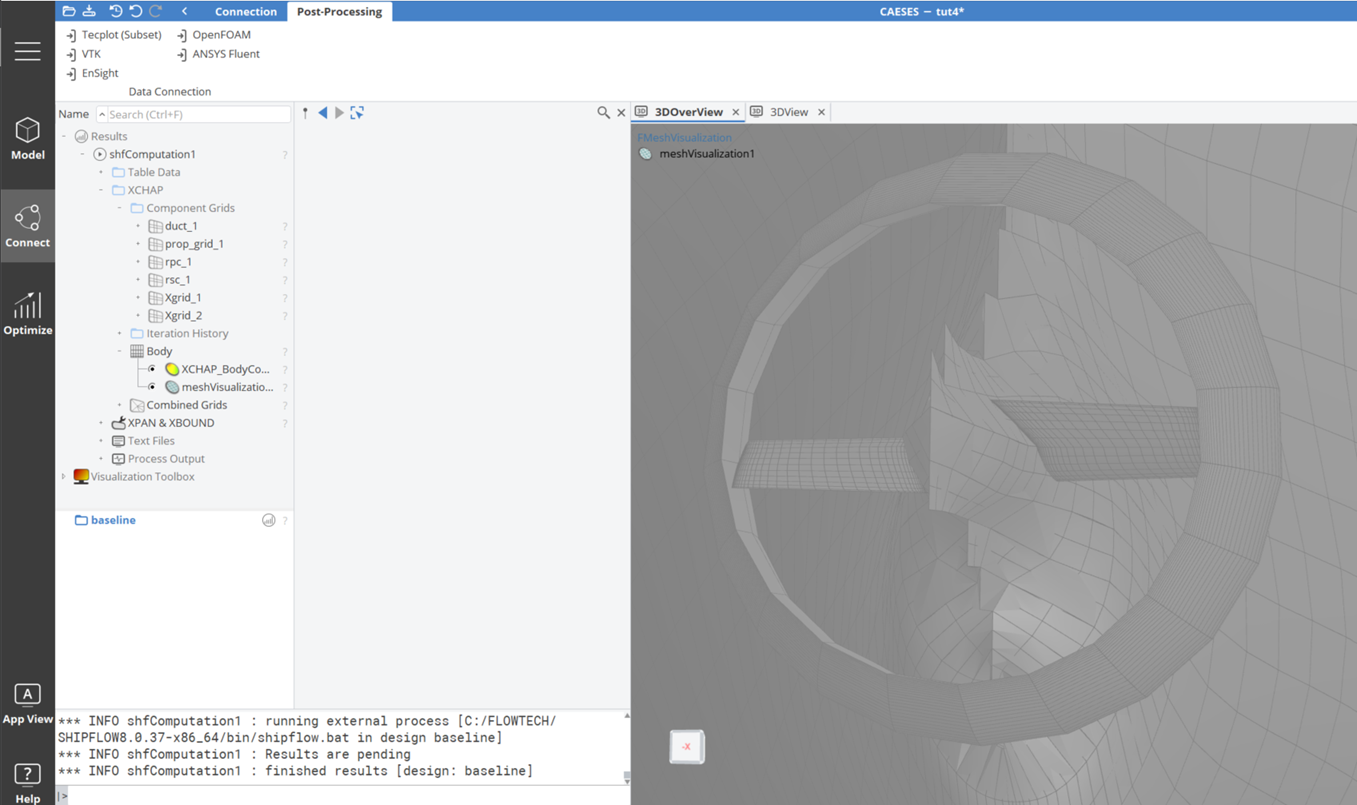
-
덕트, 스트럿, 선체 세분화 영역의 표면 메시를 표시합니다. 올바르게 설정되었다면 다음과 같이 보여야 합니다.
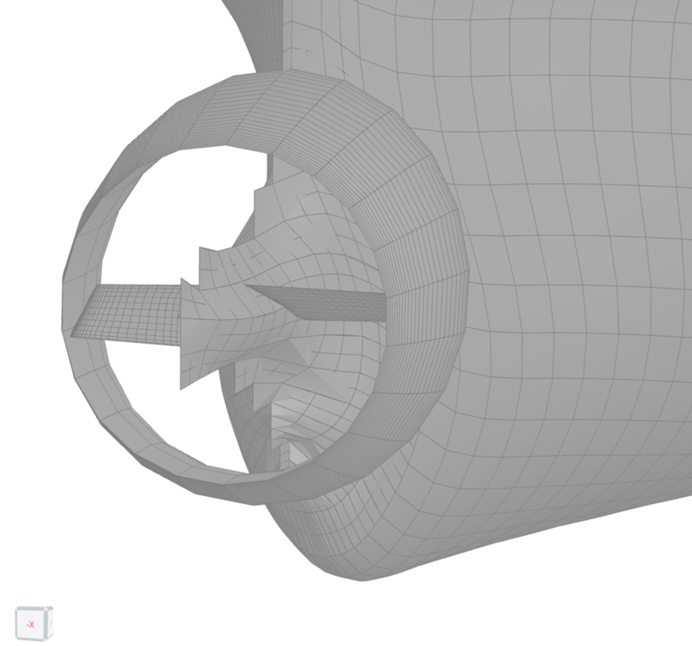
파트 2: 덕트 지지 각도 최적화
파트 2에서는 스트럿의 받음각을 파라미터화하고 ensemble investigation을 실행하여 전달마력이 가장 낮은 조합을 찾습니다.
2.1 자항 활성화
-
파트 1에서 계속하거나, 완성된 프로젝트를 엽니다.
-
양력선 프로펠러 모델을 활성화합니다. xchap → lline에서
diskon을on으로 설정합니다(LLINE 참조).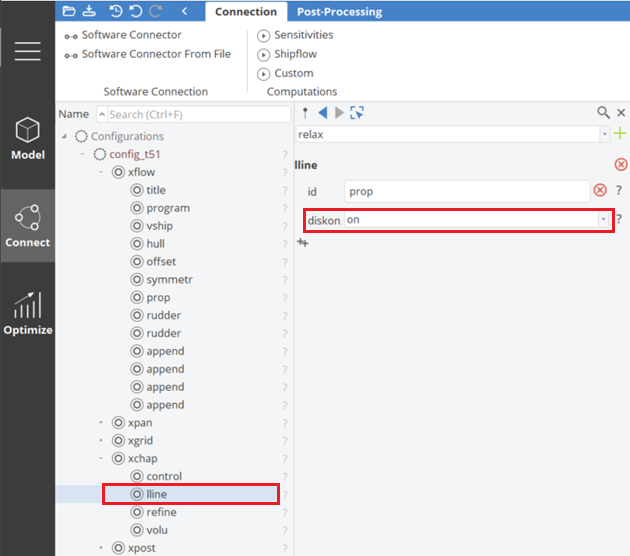
-
xflow → selfpr 명령(SELFPROPULSION 참조)을 추가하고 다음과 같이 설정합니다.
파라미터 값 설명 onoffon자항을 활성화 ctow0.001예인력 계수 powprop-pow.txt프로펠러 단독 데이터가 들어 있는 파일 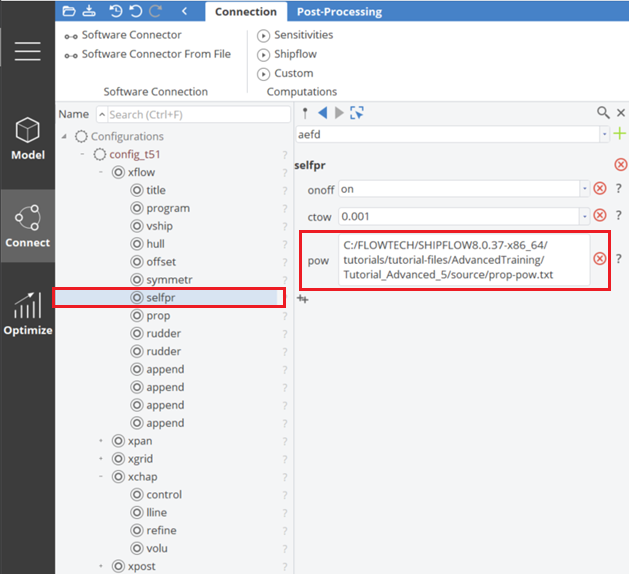
프로펠러 단독 성능 파일의 위치
prop-pow.txt는 오프셋 파일 및 이 튜토리얼에서 가져온 다른 파일과 같은 위치에 저장되어 있습니다. SHIPFLOW를 그 디렉터리에서 실행하지 않는 경우에는 스크린샷처럼pow에 파일의 전체 경로를 지정하십시오. Windows에서는 파일 탐색기(File Explorer)에서 파일을 마우스 오른쪽 버튼으로 클릭하여 나타나는 메뉴에서 경로를 복사한 다음pow에 붙여 넣을 수 있습니다. 이때 큰따옴표는 제거하십시오.
2.2 기준 자항 시뮬레이션 실행
-
xchap → control에서
maxit을10으로 설정합니다.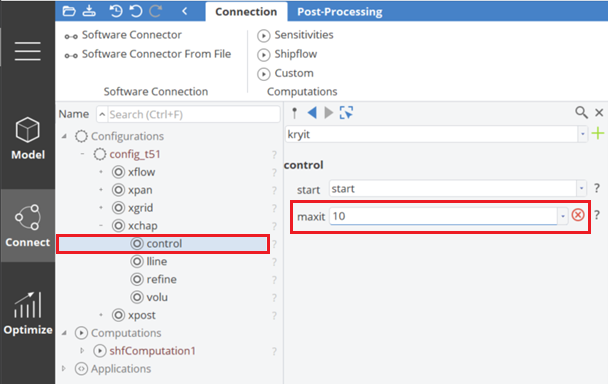
-
계산을 실행합니다. 몇 분 정도 걸립니다.
2.3 evaluation parameter 생성
CAESES가 각 계산 후 전달마력을 읽으려면 evaluation parameter가 필요합니다.
- TableViewer를 엽니다.
- XCHAP 결과가 있는 표에서
_PD(전달마력) 행을 찾습니다. -
그 값을 더블클릭합니다. 그러면 evaluation parameter
eval__PD(밑줄 두 개)가 생성됩니다.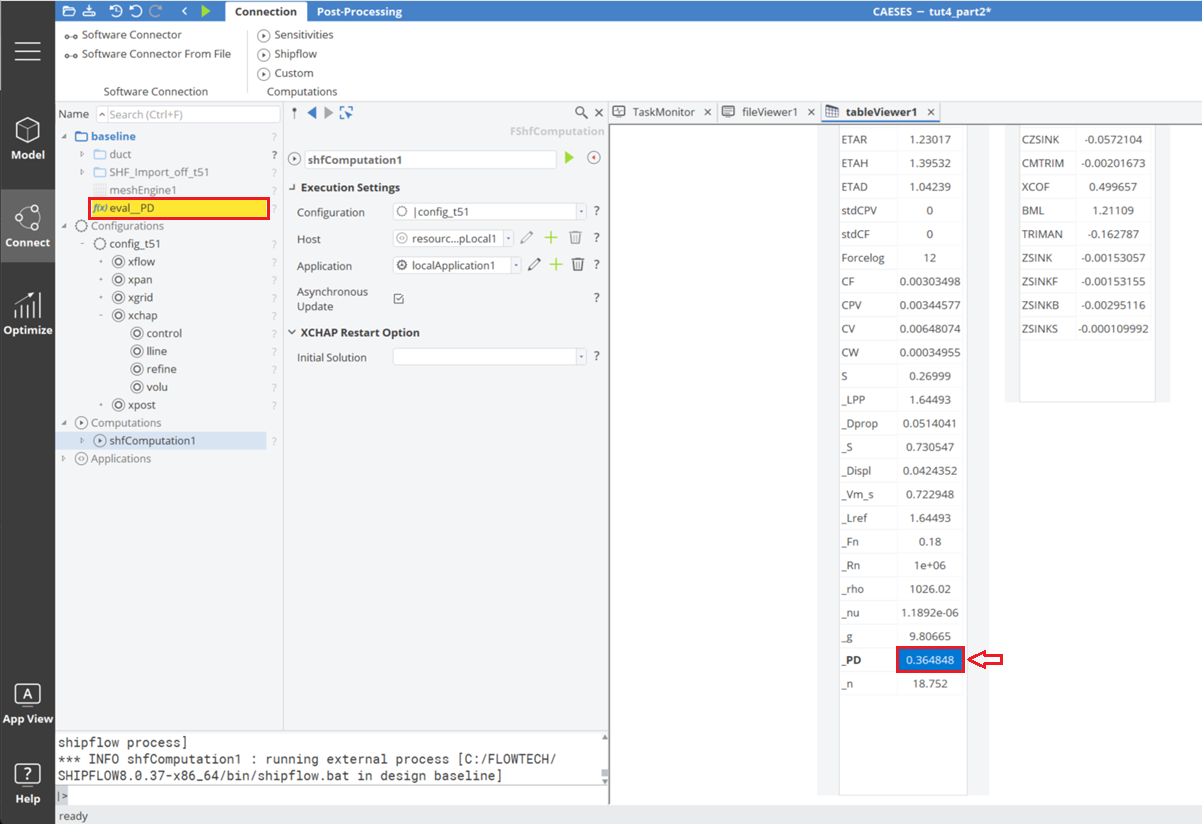
2.4 design variable 생성
-
Model → CAD → Design Variable 메뉴로 이동하여 두 개의 design variable
AOA_port와AOA_stb를 만듭니다.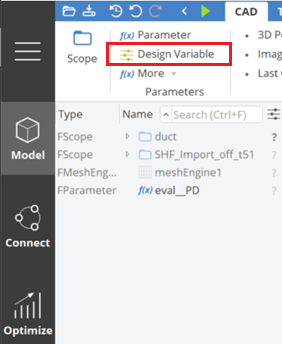
-
두 값을 모두
20으로 설정합니다.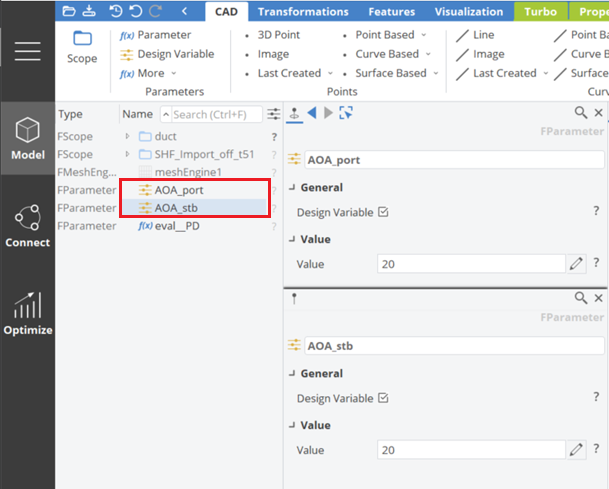
2.5 design variable을 스트럿에 연결
id = rpc인 타(Object Tree → Configurations → config_t4-1 → xflow → rudder)의 Object Editor에서angle값을 design variableAOA_port로 바꿉니다.-
id = rsc인 타에서angle값을AOA_stb로 바꿉니다.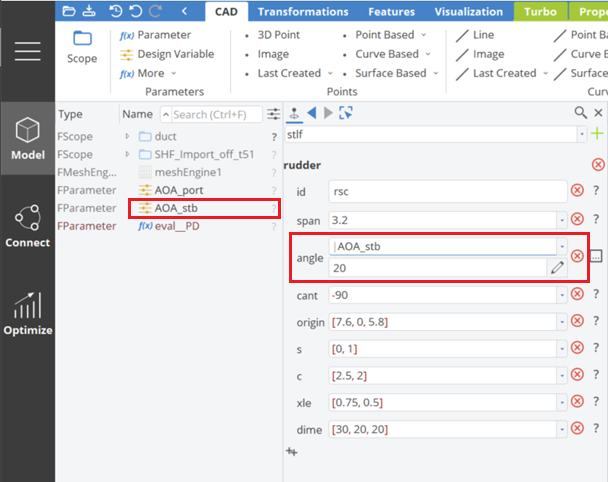
이제 ensemble investigation의 모든 variant에서 스트럿 각도가 design variable을 따라 바뀝니다.
2.6 ensemble investigation 설정 및 실행
-
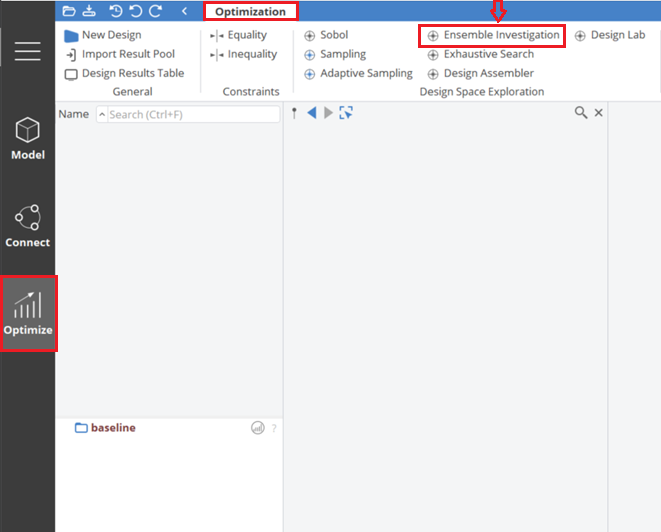
Optimize → Optimization → Ensemble Investigation 메뉴로 이동합니다.
-
ensembleInvestigation1의 Object Editor에서 다음과 같이 설정합니다.Design Variables:
design variable 계열 값 AOA_port15,20,25AOA_stb15,20,25Evaluations:
evaluation 목적 함수(Objective) eval__PDobserver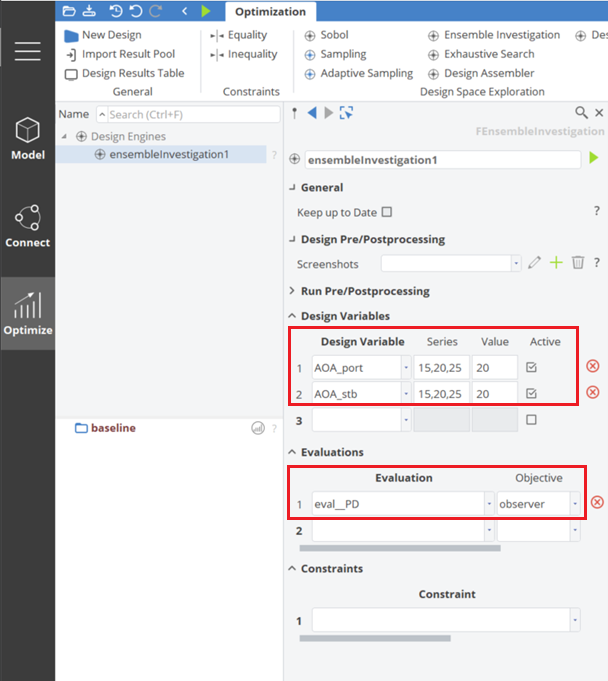
-
Object Tree → Configurations → config_t4-1 → xflow → program에서 xchap만 선택되어 있는지 확인합니다. 스트럿 각도는 XCHAP 격자만 바꾸므로 variant마다 XPAN, XBOUND, XGRID를 다시 실행할 필요가 없습니다.
- 프로젝트를 Save(Ctrl+S)하고
ensembleInvestigation1의 녹색 Run 버튼을 클릭합니다.
ensemble investigation은 9개의 variant(두 각도의 3 × 3 조합)를 계산합니다. 몇 분 정도 걸립니다.
2.7 결과 검토
모든 variant의 계산이 끝나면 결과 표에 각 설계의 AOA_port, AOA_stb, eval__PD가 나열됩니다. eval__PD 값을 비교하여 전달마력이 가장 낮은 스트럿 각도 조합을 찾으십시오.
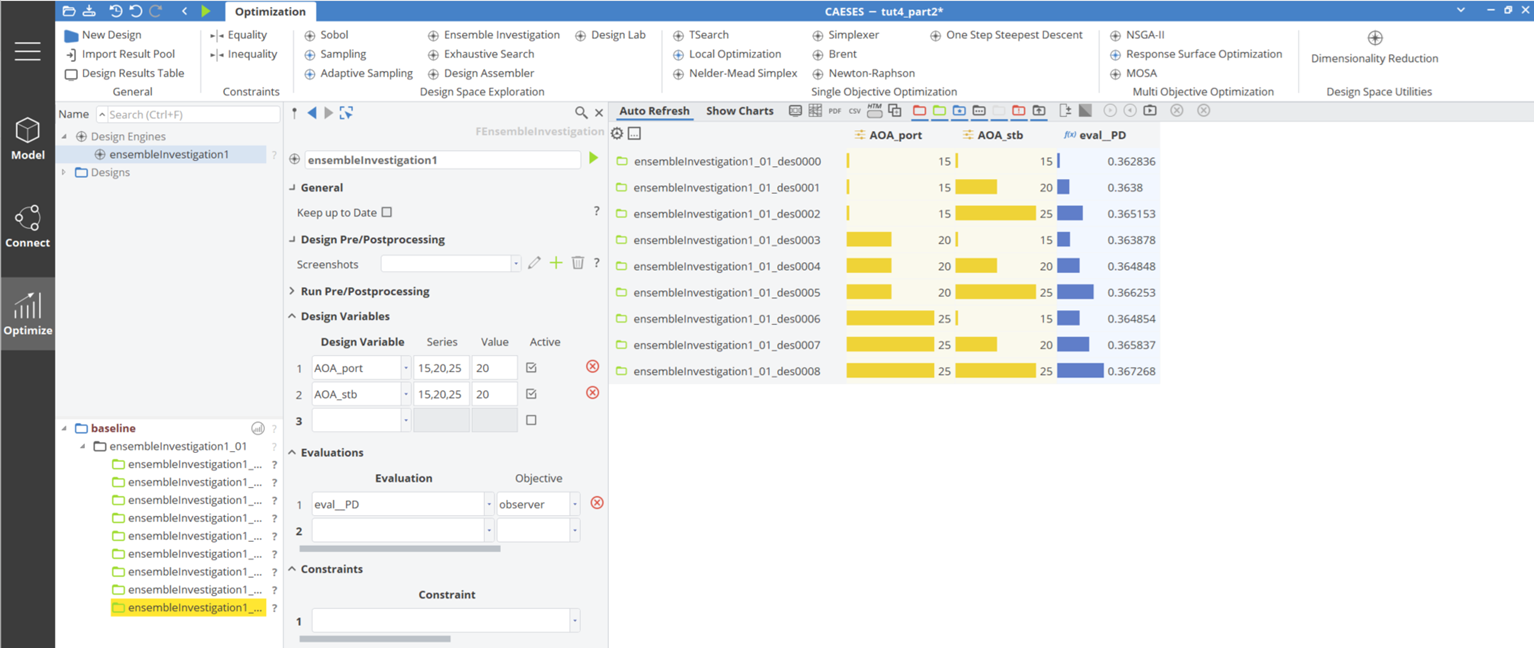
예시용 예제결과
반복 10회로는 해가 수렴하지 않으며, 격자도 설계 작업에 쓰기에는 너무 성깁니다. 이 수치로 설계 결론을 내리지 마십시오. 실무용 설정은 튜토리얼 설정은 엔지니어링 작업에 쓰기에는 너무 성김을 참조하십시오.
문제 해결
일반 문제 해결
모든 SHIPFLOW 케이스에서 발생할 수 있는 문제는 한 페이지에 모아 두었습니다. 문제 해결.
이 튜토리얼과 직접 관련된 항목:
- Run을 클릭해도 솔버가 시작되지 않음 — 계산에 지정된 SHIPFLOW 실행 파일
- "Error: Leak or thin interpolation detected" — 고체 물체 내부에 있지 않은 부가물 격자 끝
- 관련 명령 사이의
id불일치 —append | id와lline | id - design variable이 구성을 갱신하지 않음
- ensemble 또는 최적화 실행이 도중에 실패함
요약
- 가져온 곡면 주위의 컴포넌트 격자는 두 단계로 만듭니다. CAESES Mesh Engine으로 표면 메시를 만들고,
volu로 체적 격자를 만듭니다. 이때step은 y+ ≈ 1이 되도록 상당평판 마찰저항으로부터 추정할 수 있습니다. cant = 90과cant = -90으로 설정한rudder명령은 수평 스트럿 역할을 하며,append명령으로 그 격자를 루트에서는 선체에, 팁에서는 덕트에 맞춥니다.- 자항에는 양력선 모델(
lline | diskon = on)과 프로펠러 단독 성능 파일을 지정한selfpr명령이 필요합니다. - design variable
AOA_port와AOA_stb, evaluation parametereval__PD를 사용한 ensemble investigation으로 3 × 3개의 스트럿 각도 조합에 대한 전달마력을 비교합니다.
다음 단계
- 사용자 매뉴얼: VOLUME, APPENDAGE, RUDDER, SELFPROPULSION, LLINE.
- 예제
jbc_resistance_with_ESD__64GB와jbc_selfpropulsion_with_ESD__64GB는 ROTBODY로 에너지 절감 덕트를 모델링하고 타 형식의 브래킷을 덕트에 맞춥니다. 예제 매뉴얼을 참조하십시오. - 고급 튜토리얼 2에서는 design variable, ensemble investigation, 유전 알고리즘 최적화를 더 깊이 다룹니다.
도움 받기: 이 튜토리얼에 관한 질문은 [email protected]로 보내 주십시오. 제품 정보: shipflow.se.
튜토리얼 업데이트: 2026년 6월
SHIPFLOW 버전: 8.0.37
문서 버전: 1.0