教程 2:创建 design variant
概述
在本教程中,您将使用 XPAN 计算 Athena 船体,创建一个使用干艉封板选项的 design variant,并将其与 baseline 设计进行比较。然后,您将通过 ensemble investigation 对该变体进行系列航速计算,并绘制兴波阻力随航速变化的曲线。
所需时间: 45 分钟
难度: 中级
前提条件: 先完成教程 1
使用的 SHIPFLOW 模块: XPAN
学习目标
完成本教程后,您将能够:
- 创建 design variant 并在各设计之间切换
- 比较两个设计的结果
- 创建 design variable 并将其关联到配置参数
- 根据计算结果创建 evaluation parameter
- 通过 ensemble investigation 进行系列航速计算并绘制结果
船舶数据
| 船舶数据 | 数值 |
|---|---|
| 船体 | Athena,型值文件 off_ath |
| 垂线间长 Lpp | 50 m |
| 吃水 | 1.57 m |
| 设计航速 | 27 节(Fn = 0.63),在实船尺度下计算 |
| 计算 | 自由面,自由下沉与纵倾 |
| 变体 | 使用和不使用干艉封板选项 |
| 研究内容 | 航速从 15 节变化到 27 节 |
教程结构
- 第 1 部分: baseline 设计和一个使用艉封板选项的 design variant
- 第 2 部分: 通过 ensemble investigation 对该变体进行航速变化计算
教程文件
型值文件位于 SHIPFLOW 安装目录的 examples\geometry 文件夹中:
第 1 部分:使用和不使用艉封板的 design variant
Athena 采用方艉。在 baseline 设计中,计算船体时不使用艉封板选项。在变体中,您将向 HULLTYPE 命令添加选项 tran(关键字 TRANSOM):这样,船体将在最后一个仍有点位于波动自由面以下的型值站处被截断,并在艉封板后方的自由面上生成一个艉封板面元组。
1.1 设置 baseline
baseline 的设置方法与教程 1 第 4 部分中的 RoPax 算例相同,都从型值文件开始。下面对各步骤进行概括。
导入型值文件
-
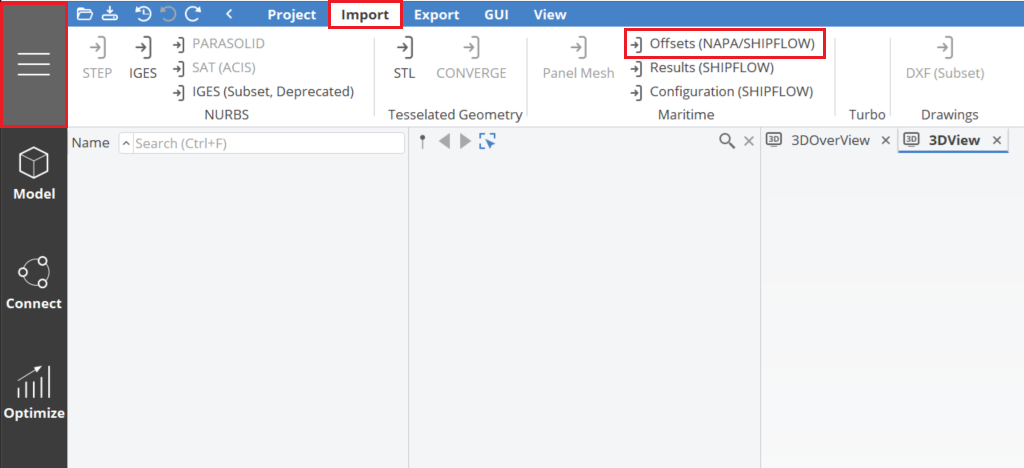
启动 SHIPFLOW Design5。在 Import 选项卡上,单击 Offsets (NAPA/SHIPFLOW)。
-
浏览到 SHIPFLOW 安装目录的
examples\geometry文件夹,选择off_ath,然后单击 Open。保留预先选中的型值组,然后单击 OK。 -
导入的型值
SHF_Import_off_ath列在 Model 树中,其站显示在 3DView 中。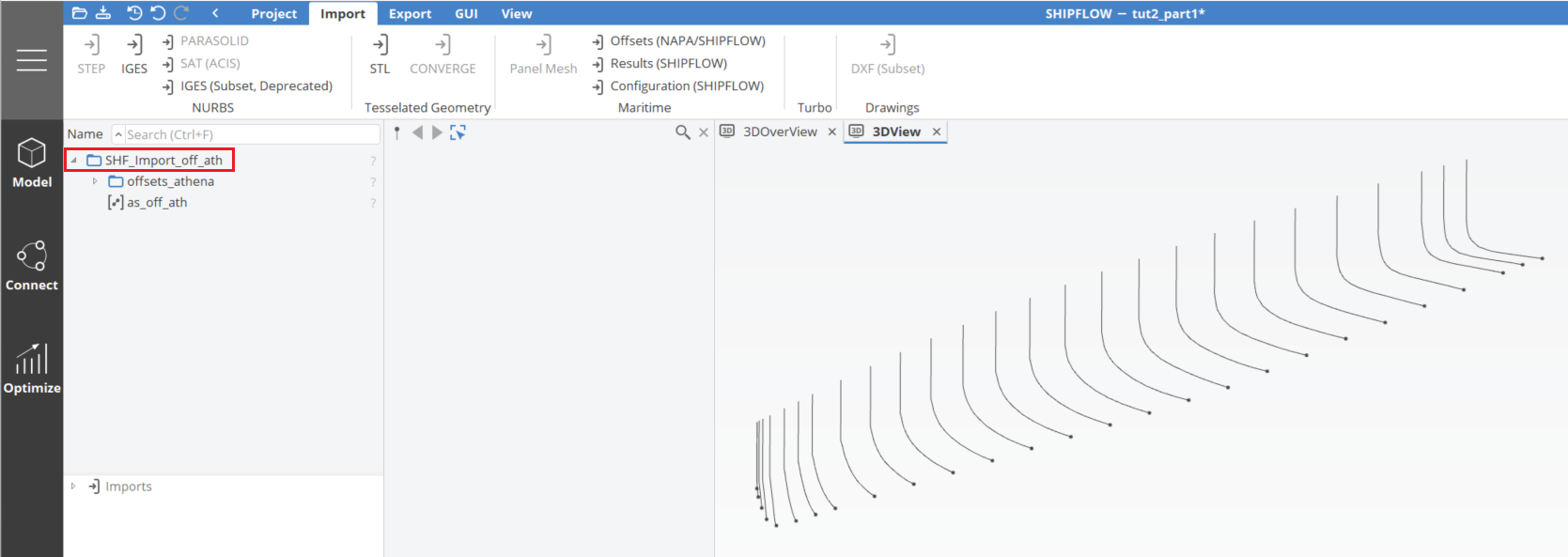
-
保存项目,例如命名为
Tutorial_2_1。
创建 SHIPFLOW 配置
-
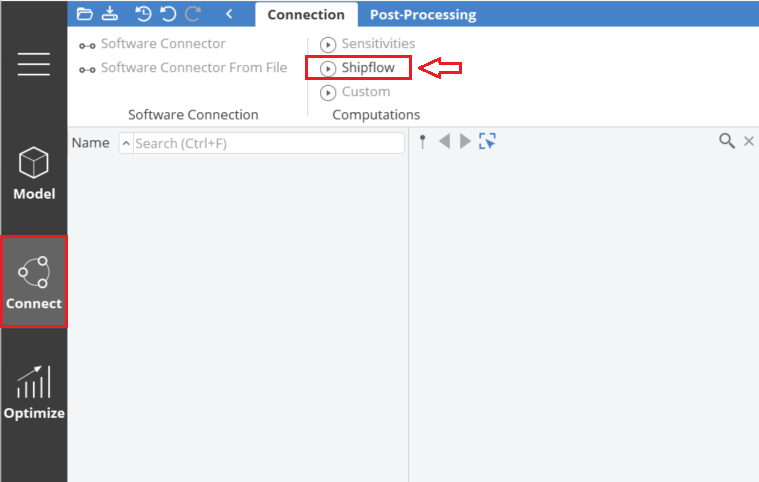
切换到 Connect 工作区,然后在 Connection 选项卡上单击 Shipflow。
-
选择 Configurations → configurationShf1 → xflow → program,从下拉列表中选择
xpan,然后单击 +。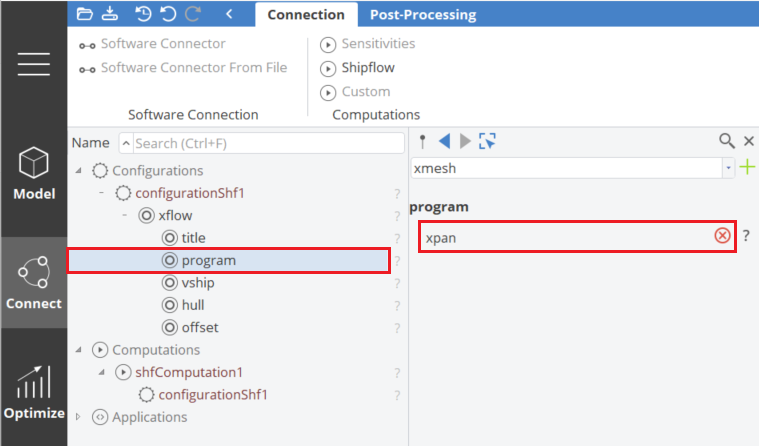
添加型值文件和主尺度
-
选择
xflow,在 Object Editor 中选择offset,然后单击 +。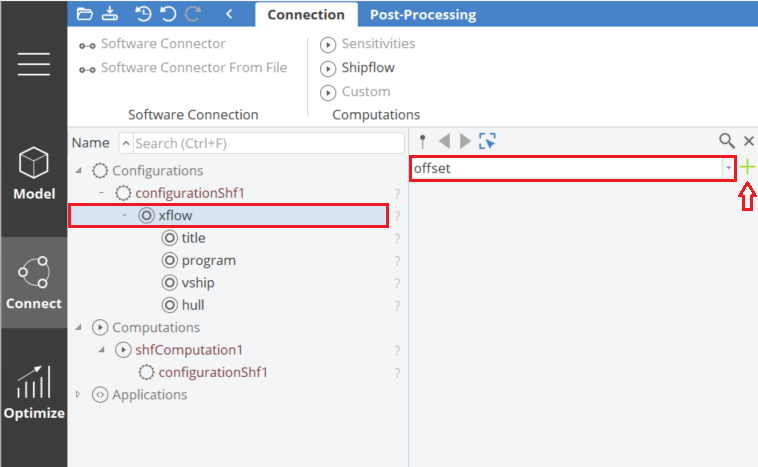
-
向
offset添加参数lpp和zori,并将它们分别设置为50和1.57。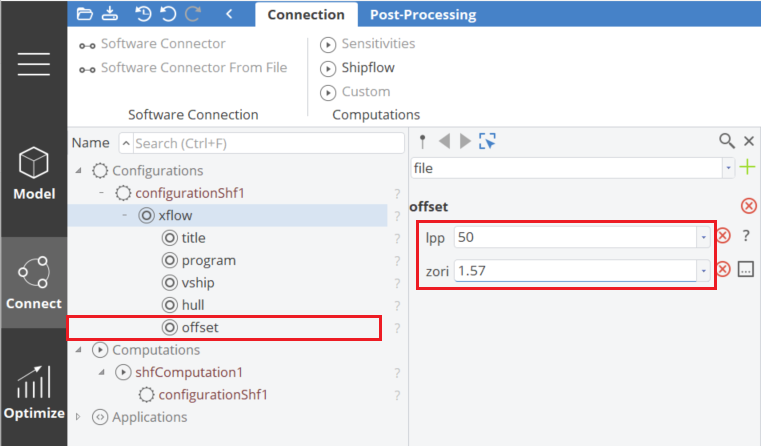
-
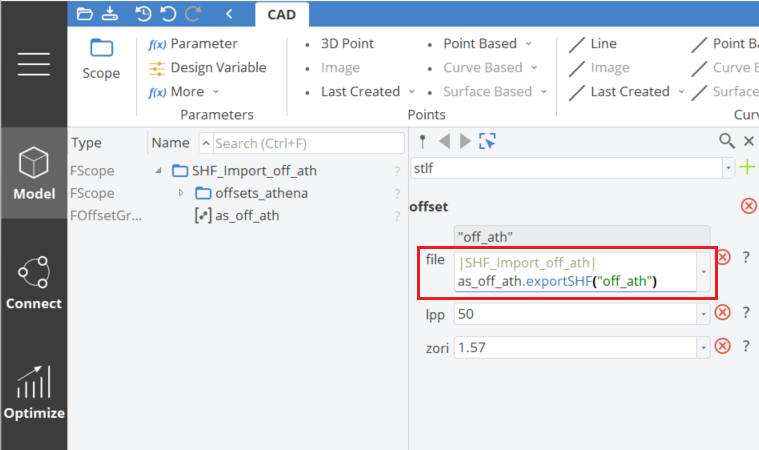
向
offset添加参数file。将as_off_ath从 Model → CAD → SHF_Import_off_ath 拖到其文本框中,并补全表达式,使其变为然后单击 Evaluate。
| 参数 | 值 | 含义 |
|---|---|---|
lpp |
50 |
垂线间长(m) |
zori |
1.57 |
吃水(m) |
设置船体和航速选项
-
选择 Configurations → configurationShf1 → xflow → hull,添加
xmdens并将其设置为coarse。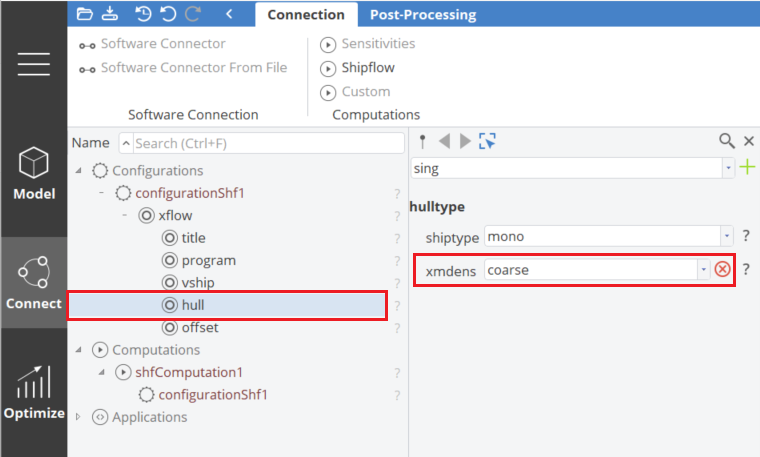
-
向
hull添加fsflow并将其设置为fsflow。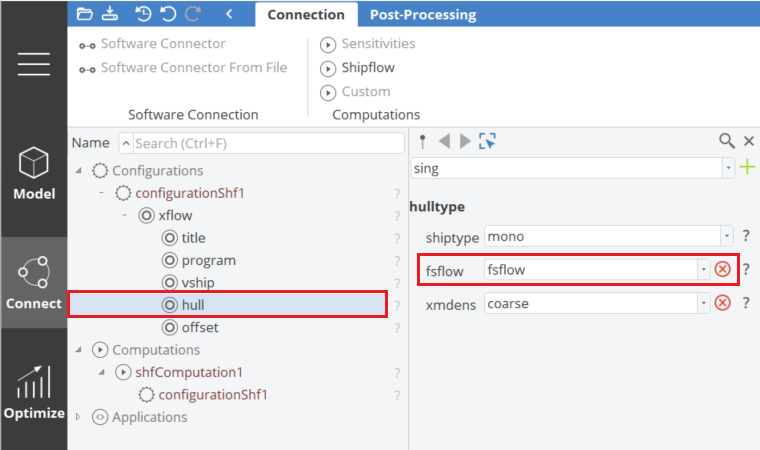
显式设置 fsflow
GUI 的默认值为
nofsfl(无自由面)。如果不设置fsflow,XPAN 不会计算波浪,兴波阻力为零。 -
选择
vship,添加vknot并将其设置为27。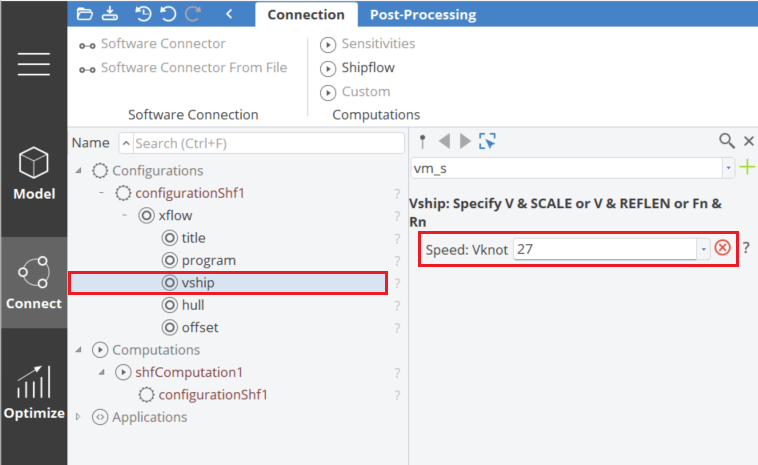
-
再次选择
hull,添加h1gr并将其设置为athena。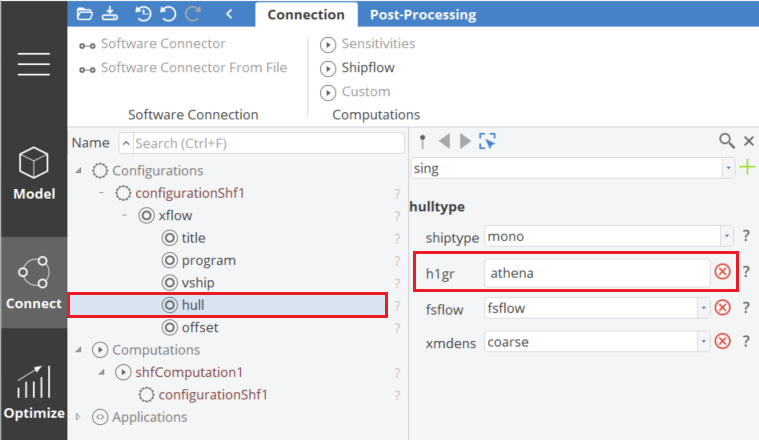
h1gr告诉 XPAN 哪个型值组是主船体。athena是off_ath中该型值组的标签;名称必须与之完全一致。
运行 baseline
- 选择 Computations → shfComputation1,然后单击 Run 按钮
 。
-
在 TaskMonitor 中跟踪计算进度。使用粗网格时,计算约需 1–2 分钟。
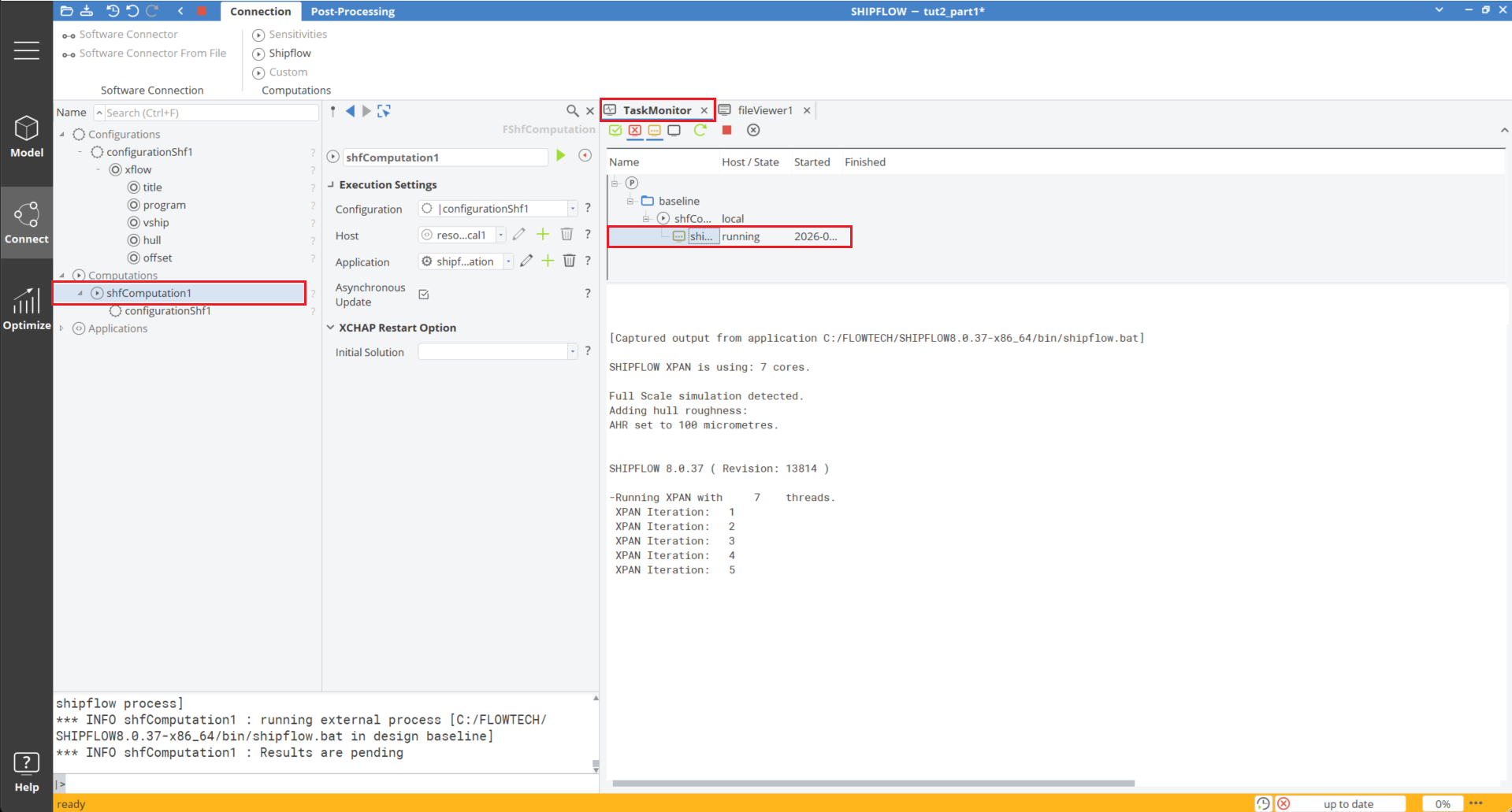
-
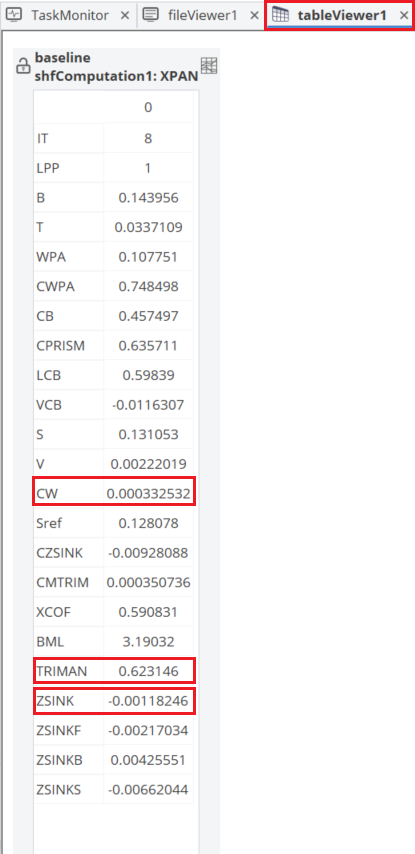
计算完成后,结果显示在 TableViewer 中。
-
保存项目(Ctrl+S)。
1.2 创建艉封板变体
-
切换到 Optimize 工作区(左侧边栏)。在 Optimization 选项卡上,单击 New Design,并将新设计命名为
transom。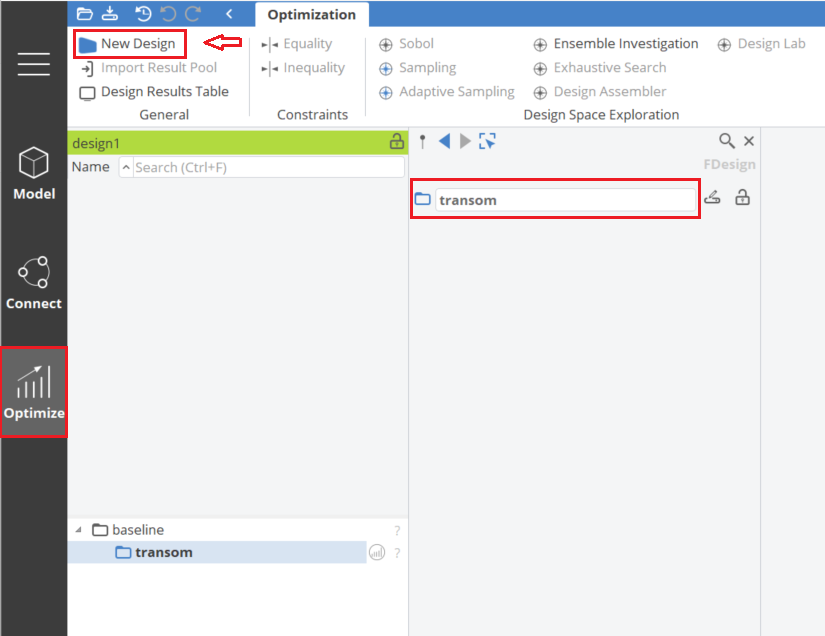
新设计会自动成为当前设计。其名称显示在 Object Tree 顶部的绿色栏中;名称可能需要片刻才会更新。从现在起,您对配置所做的所有更改都只应用于
transom——baseline保持不变。 -
在 Connect 工作区中,选择 Configurations → configurationShf1 → xflow → hull,从下拉列表中选择
tran,然后单击 +。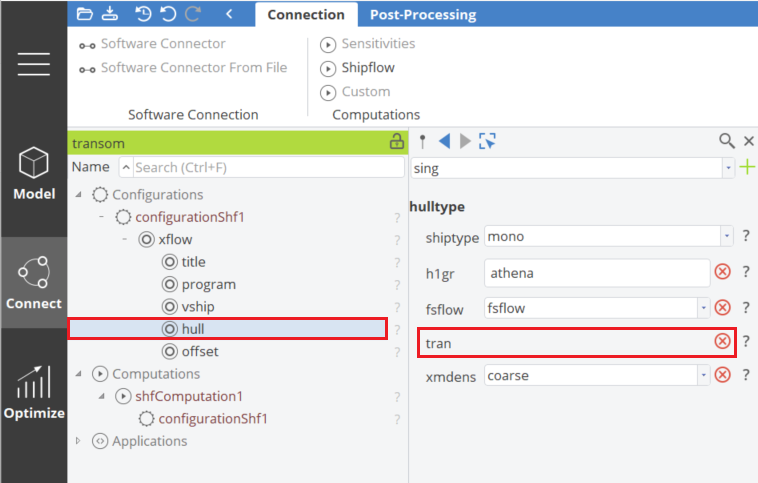
-
再次运行
shfComputation1(约 1–2 分钟),然后保存项目。
1.3 比较各设计
-
确保
transom是当前设计。打开 Connect → Post-Processing;3DView 显示 transom 设计的兴波波形。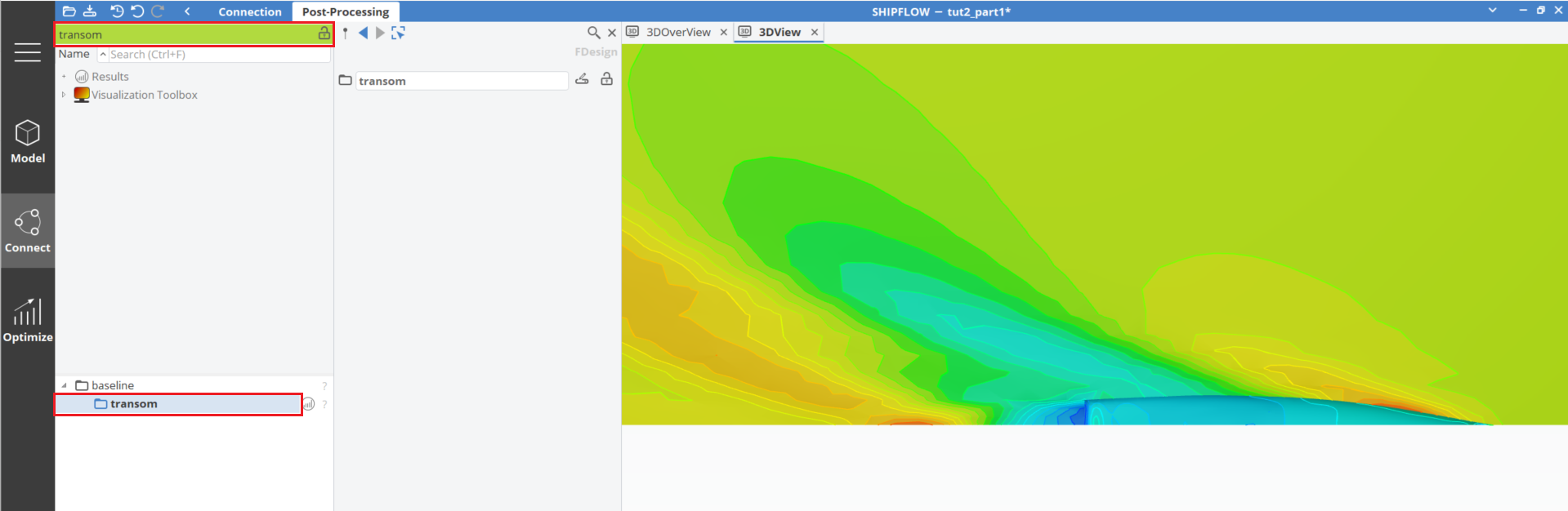
-
在 Object Tree 面板底部的设计列表中双击
baseline。3DView 现在显示 baseline 的兴波波形。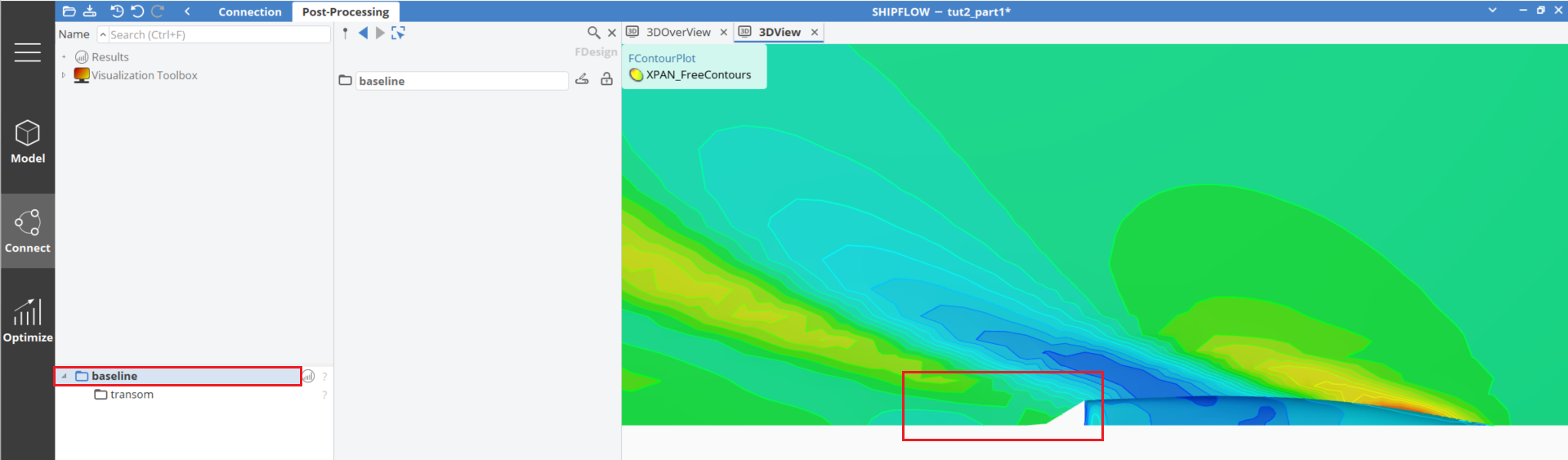
比较数值
打开 TableViewer(如果不可见,请通过 View → New → Viewer → Table Viewer 打开),比较两个设计的结果:
| 结果(TableViewer 标签) | Baseline | Transom |
|---|---|---|
兴波阻力系数(CW) |
0.332E-03 | 0.829E-03 |
纵倾角,单位为度(TRIMAN) |
0.623 | 0.911 |
Lpp/2 处的下沉量,以 Lpp 的分数表示(ZSINK) |
-0.118E-02 | -0.122E-02 |
使用艉封板选项时,计算得到的兴波阻力明显更高,纵倾角也更大。两者的兴波波形在船尾后方也有所不同:在 baseline 中,紧靠艉封板后方的区域没有自由面面元覆盖(突出显示的方框),而在变体中,该区域由艉封板组覆盖。
保存视图图像
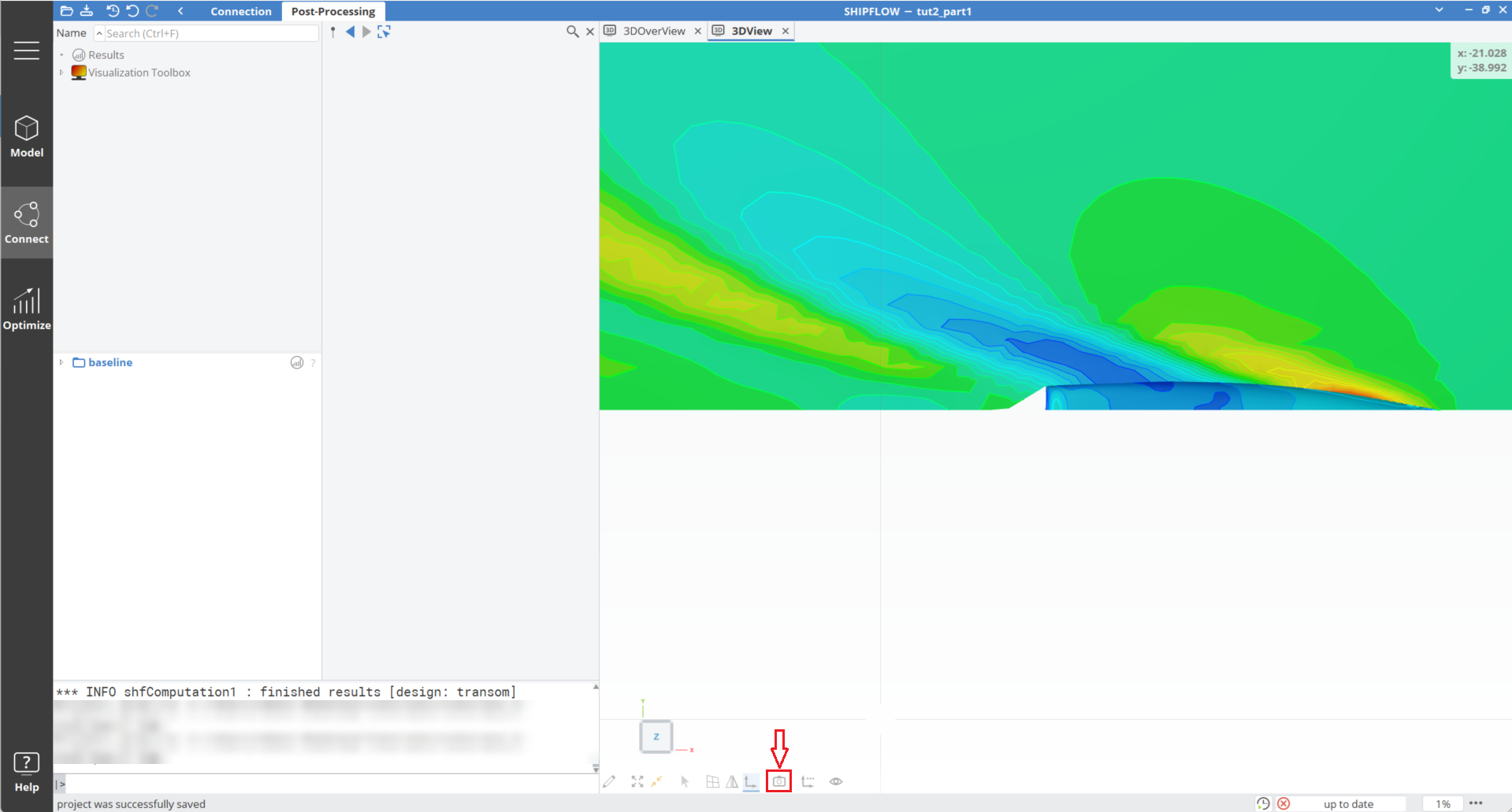
要将当前视图保存为图像,请单击 3DView 底部工具栏中的相机图标,然后保存文件,例如命名为 athena-wave-pattern.png。
第 2 部分:使用 ensemble investigation 进行航速变化计算
在这一部分中,您将在 15 节到 27 节之间的七个航速下运行 transom 设计,并收集每个算例的兴波阻力系数。
2.1 准备项目
- 继续使用第 1 部分的项目,并以新名称保存(Project → Save as),例如
Tutorial_2_2。 -
确保
transom是当前设计(Object Tree 顶部的绿色栏)。如果不是,请在设计列表中双击transom将其激活。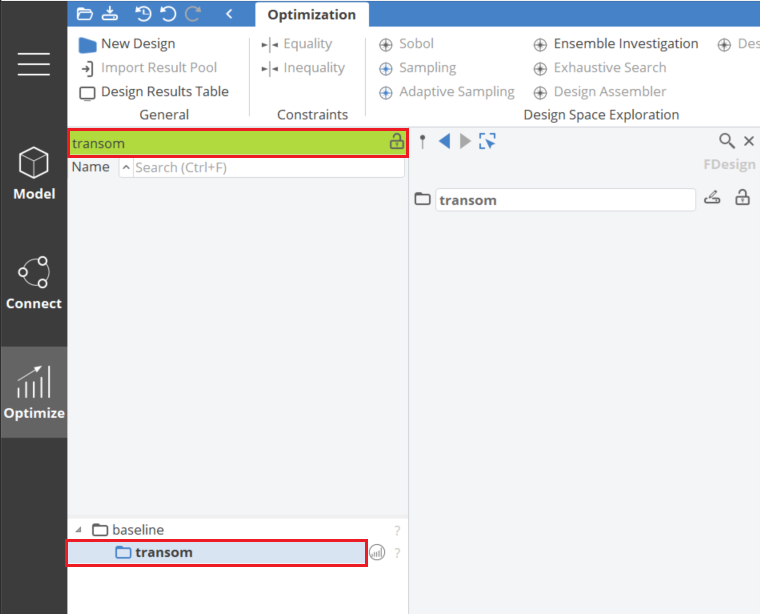
检查当前设计
ensemble investigation 根据当前设计创建其算例。请确保当前设计为
transom。
2.2 为航速创建 design variable
-
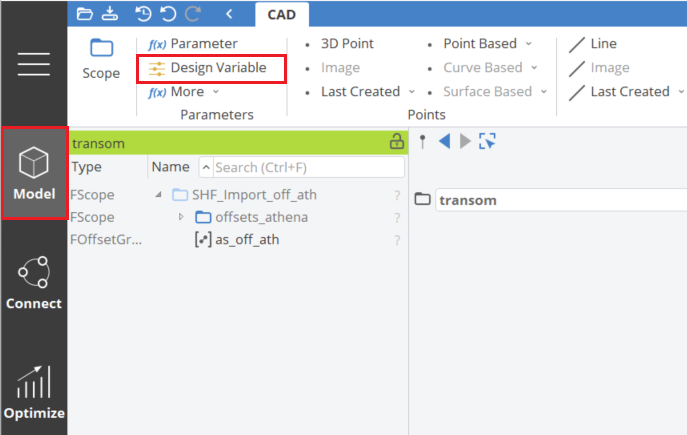
在 Model 工作区的 CAD 选项卡上,单击 Design Variable(位于 Parameters 组中)。
-
将新的 design variable 命名为
speed,并将其 Value 设置为27。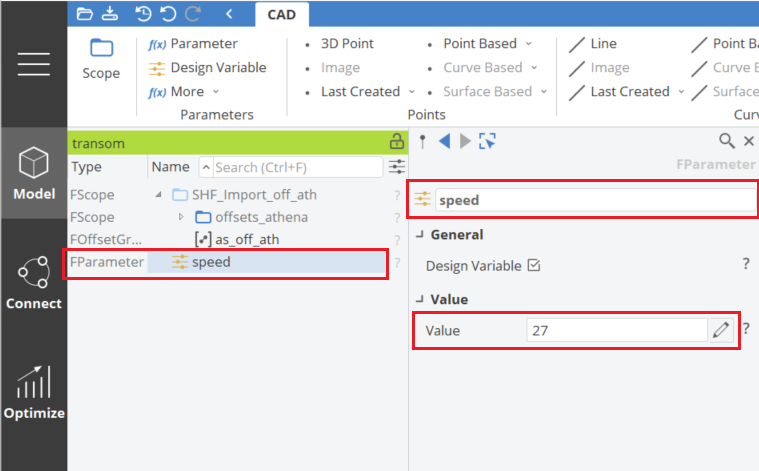
-
用该 design variable 替换 Configurations → configurationShf1 → xflow → vship 中的固定航速:将
speed从 Model 树拖到vknot字段中,或在该字段的下拉列表中选择speed。该字段现在显示speed。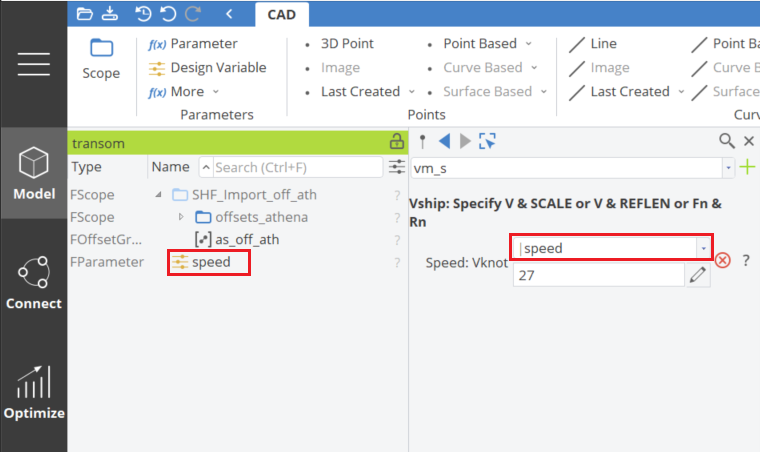
现在,配置中的航速跟随该 design variable 的值变化,而 ensemble investigation 会为每个算例更改该值。
2.3 为 CW 创建 evaluation parameter
- 如果 transom 设计还没有结果,请运行一次
shfComputation1。 - 打开 TableViewer,找到表 transom shfComputation1: XPAN。
-
双击
CW的数值,而不是左列中的标签。SHIPFLOW 会创建参数eval_CW。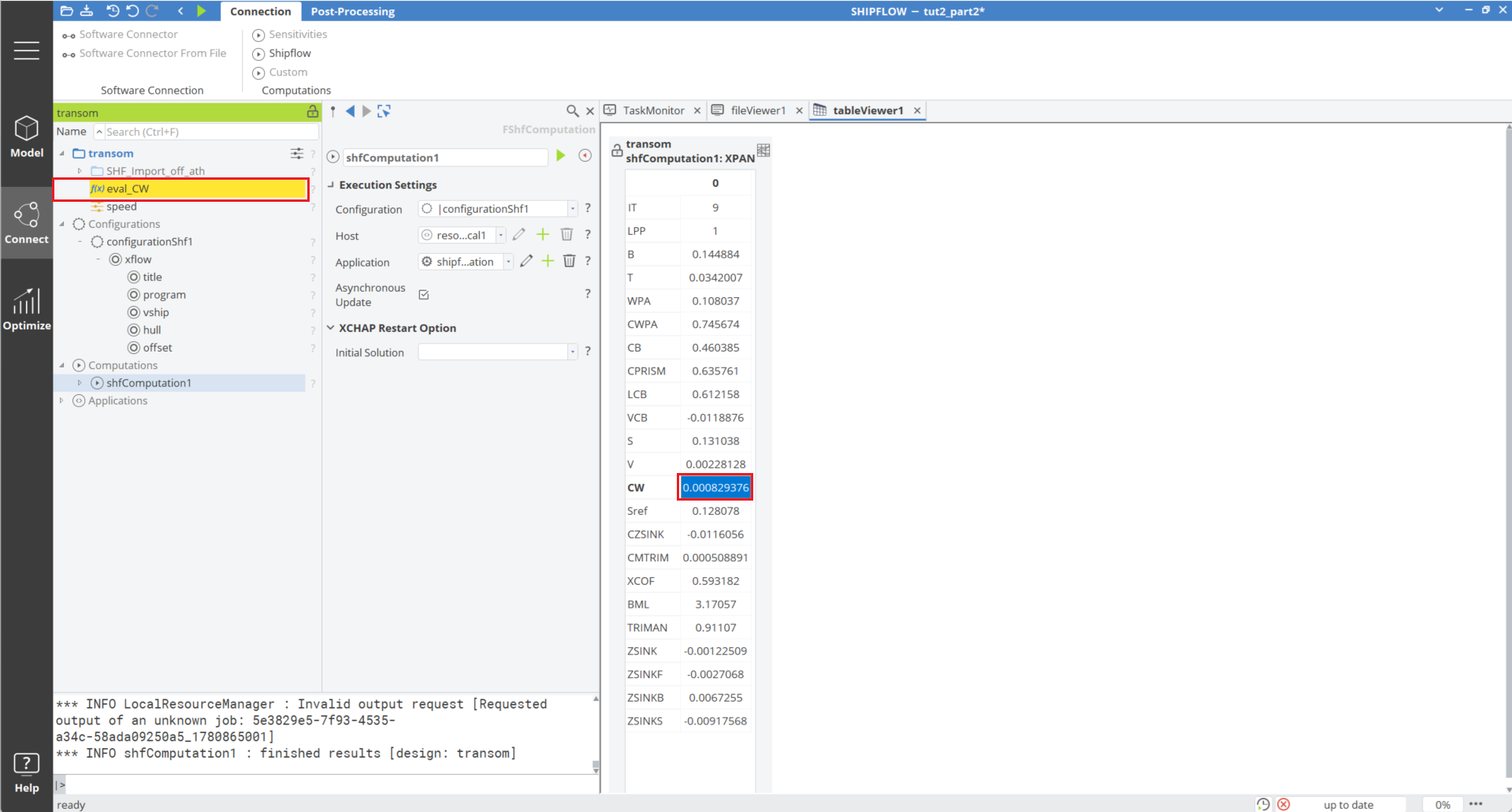
eval_CW 是 ensemble investigation 为每个算例记录的结果。
2.4 设置 ensemble investigation
-
在 Optimize 工作区的 Optimization 选项卡上,单击 Ensemble Investigation(位于 Design Space Exploration 组中)。
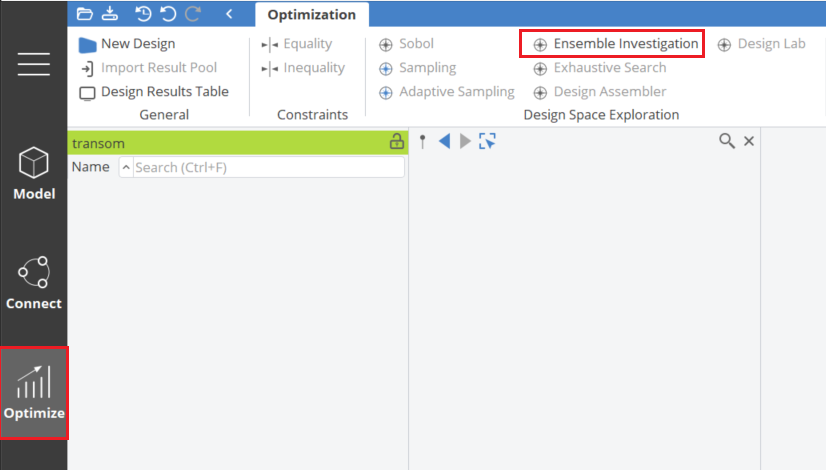
-
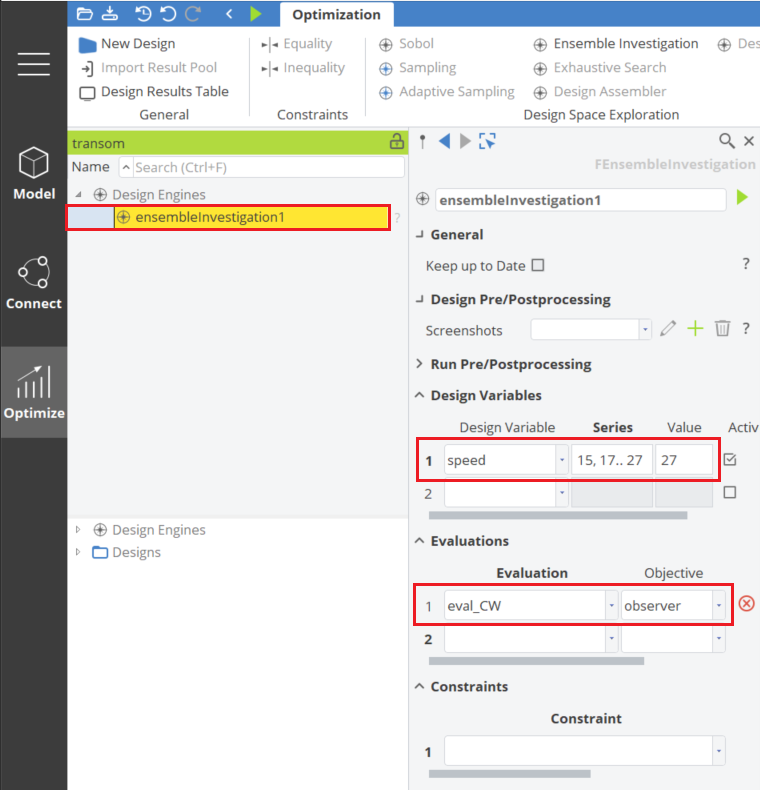
选择新建的
ensembleInvestigation1,并在 Object Editor 中进行设置:- Design Variables: 在 Design Variable 列中选择
speed,并在 Series 列中输入15,17..27。 - Evaluations: 在 Evaluation 列中选择
eval_CW。
- Design Variables: 在 Design Variable 列中选择
系列 15,17..27 从 15 节开始,以 2 节(17 − 15)为步长一直到 27 节。由此得到 7 个算例:15、17、19、21、23、25 和 27 节。
2.5 运行 ensemble investigation
- 选择 Design Engines → ensembleInvestigation1,然后单击其 Object Editor 中的 Run 按钮
。
-
结果窗口列出各算例(
ensembleInvestigation1_01_des0000至…_des0006)。尚未完成的算例标记为 pending;算例完成后,其数值会随之填入。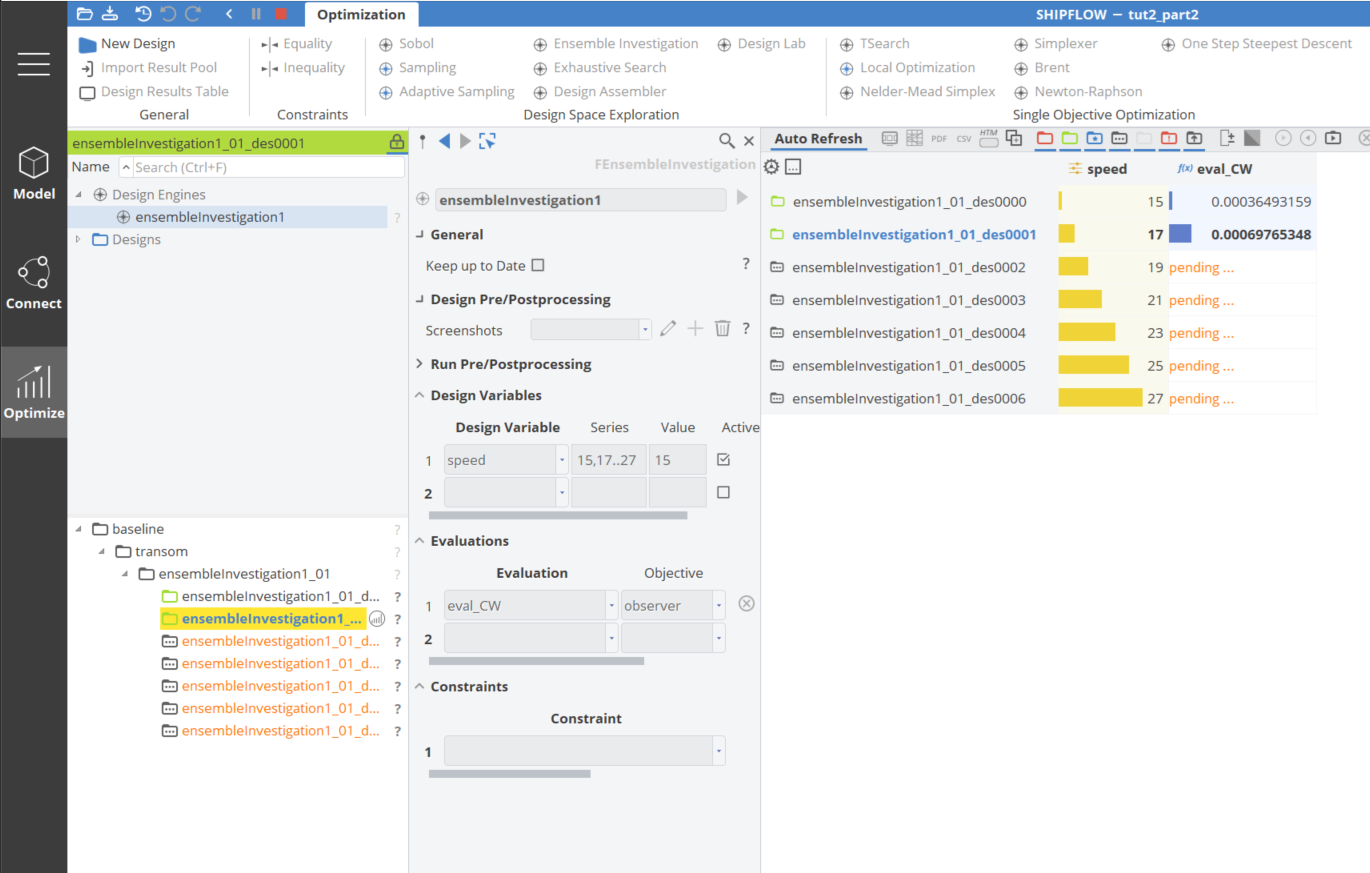
使用粗网格时,每个算例约需 1–2 分钟,因此整个系列大约需要 7–14 分钟。
2.6 分析结果
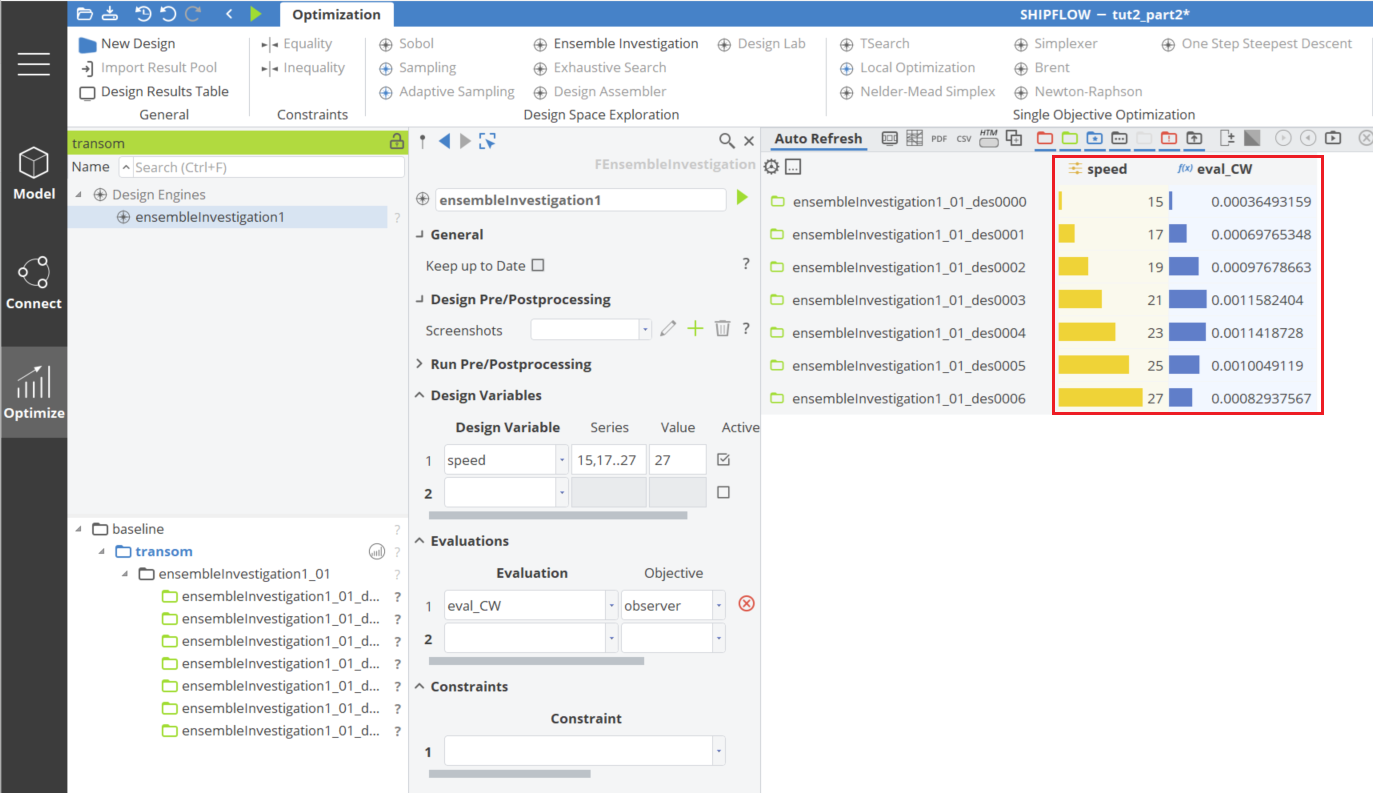
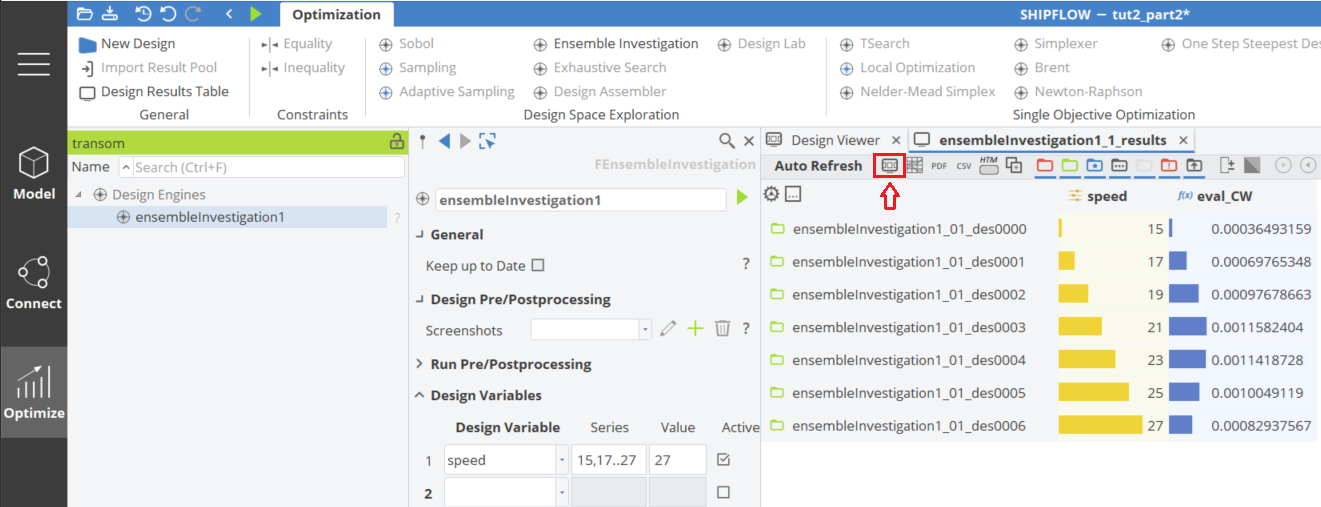
所有算例完成后,结果窗口显示每个算例的航速和 eval_CW:
| 航速(节) | Fn | CW |
|---|---|---|
| 15 | 0.35 | 3.649E-04 |
| 17 | 0.39 | 6.977E-04 |
| 19 | 0.44 | 9.768E-04 |
| 21 | 0.49 | 1.158E-03 |
| 23 | 0.53 | 1.142E-03 |
| 25 | 0.58 | 1.005E-03 |
| 27 | 0.63 | 8.294E-04 |
绘制结果
-
在结果窗口中,单击 Generate interactive 3D-diagrams 按钮。
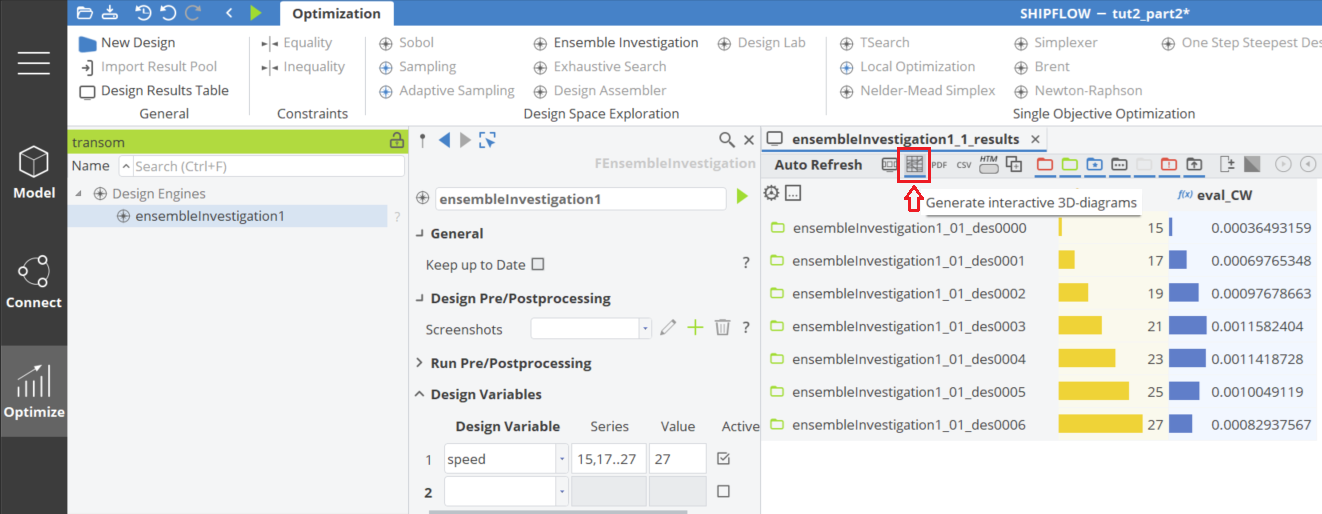
-
在图表对话框中,选择
speed作为 X-Axis 的 Data Source,选择eval_CW作为 Y-Axis 的 Data Source,然后单击 Ok。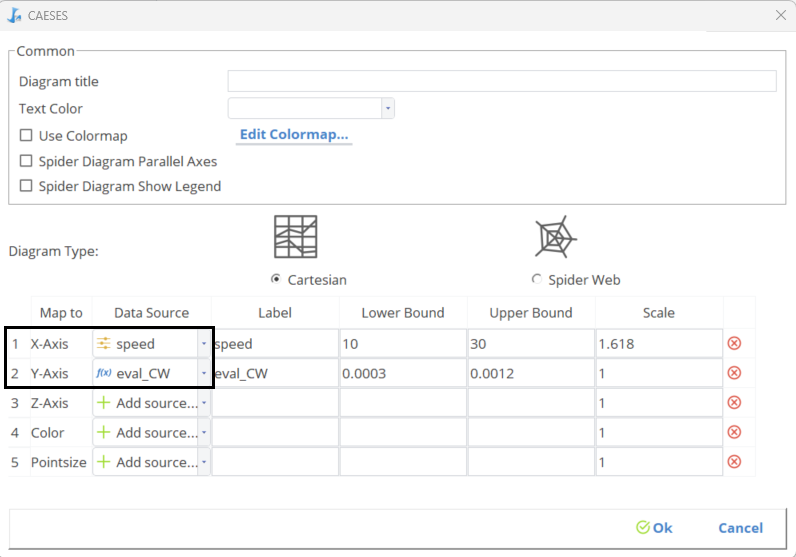
CW 从 15 节到 21 节急剧上升,在 21 节与 23 节之间(Fn ≈ 0.49–0.53)达到最大值,然后向 27 节方向再次下降。该最大值即为兴波阻力峰;在 27 节(Fn ≈ 0.63)的设计航速下,Athena 已越过该阻力峰。
如需在其他程序中处理这些数值,请单击结果窗口中的 + 按钮,将其导出到文件。
查看各个算例
-
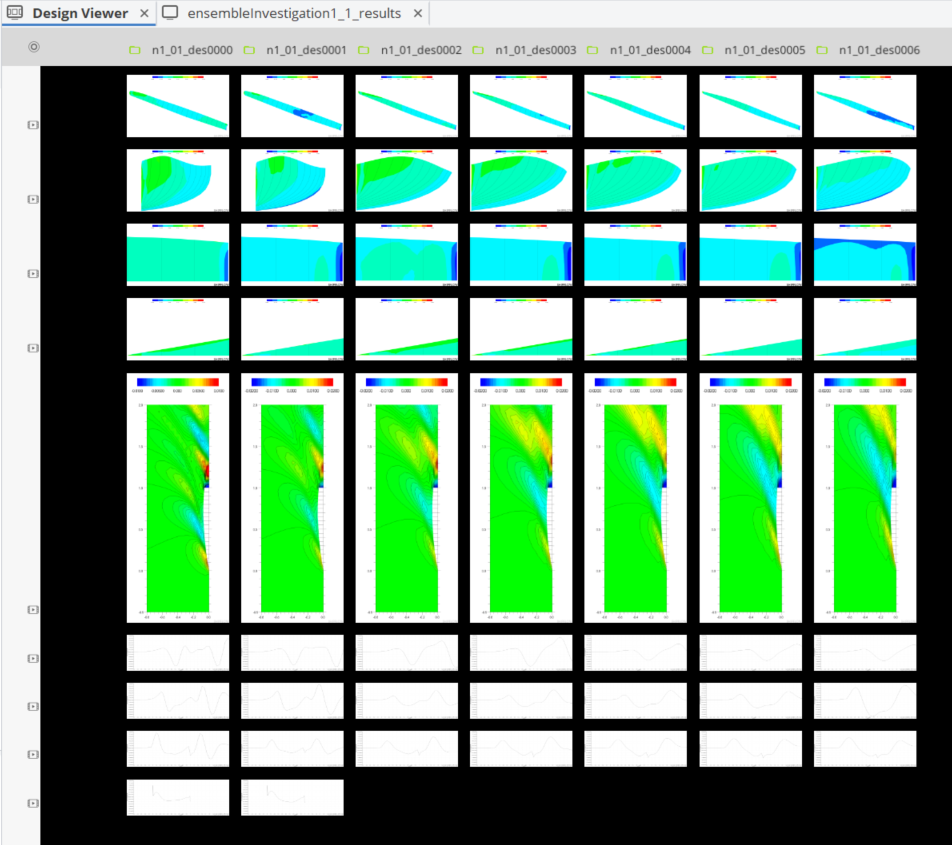
单击结果窗口中的 Design Viewer 按钮。
-
Design Viewer 并排显示所有算例的结果,每个算例一列:船体上的压力分布、兴波波形,以及船侧波形和波切的曲线图。
-
保存并关闭项目。
故障排除
常规故障排除
任何 SHIPFLOW 算例中都可能出现的问题汇总在一个页面中:故障排除。
与本教程直接相关的内容:
- design variable 未更新配置
- ensemble 或优化运行中途失败
- 无法并排比较两个设计
- 结果不真实或与预期不符——包括未设置
fsflow时的 CW
小结
在本教程中,您:
- 创建了 baseline 设计的一个 design variant(
transom),并比较了两个设计的兴波波形和结果; - 将 design variable(
speed)关联到vship | vknot,并根据 TableViewer 中的结果创建了 evaluation parameter (eval_CW); - 通过 ensemble investigation 进行了系列航速计算,并绘制了 CW 随航速变化的曲线。
后续步骤
- 教程 3:型值文件自动生成——双尾鳍船示例 ——由 SHIPFLOW 根据 IGES 几何为双尾鳍船型生成型值文件。
- 用户手册:HULLTYPE(包括
TRANSOM)和 VSHIP。
获取帮助: 如有问题,请发送至 [email protected]。产品信息:shipflow.se。
教程更新:2026 年 5 月
SHIPFLOW 版本:8.0.37
文档版本:2.0