チュートリアル 5:粘性流れソルバー XCHAP のための格子生成
概要
このチュートリアルでは、XGRID で構造格子(体積格子)を生成し、それを粘性流れソルバー XCHAP で使用します。シングルスケグとツインスケグのコンテナ船を扱い、粘性自由表面(VoF)計算を設定し、格子を手動で制御し、XCHAP の結果をポスト処理して、独自の重合格子をもつ舵を追加します。
このチュートリアルは 6 つの部で構成されています。各部はそれぞれ専用のファイルから始まるため(チュートリアルファイルを参照)、第 1 部で基本を身につけた後は、どの順序で各部に取り組んでもかまいません。
所要時間: 3~4 時間(すべての部の合計)
難易度: 中級~上級
前提条件: チュートリアル 1、チュートリアル 3、チュートリアル 4
使用する SHIPFLOW モジュール: XPAN、XBOUND、XGRID、XCHAP
学習目標
このチュートリアルを終えると、次のことができるようになります。
- あらかじめ用意された格子密度で XGRID の格子を自動生成し、格子面の数と分布を手動で制御する
- XCHAP のグローバルアプローチとゾーン分割法を使い分ける
- 非対称のケース、ウェットトランサム、ツインスケグ船型の格子を設定する
- 粘性自由表面(VoF)計算を設定し、自由表面付近の格子細分化を制御する
- XCHAP の結果をポスト処理する:格子、境界条件、コンター図とベクトル図、流線、波形切断
- パラメトリックな舵を追加し、重合格子がどのように組み合わされるかを確認する
このチュートリアルで使用する SHIPFLOW モジュール
XGRID — 体積格子生成プログラム
XGRID は、XCHAP が使用する、船体まわりの物体適合型の構造格子(体積格子)を生成します。また、没水したトランサムの後方に別の格子を追加すること、非対称のケースで格子をミラーリングすること、ツインスケグ船型を扱うこともできます。XGRID は付加物の格子は生成しません。第 6 部の舵のようなパラメトリックな付加物の格子は XCHAP が作成します。コマンドリファレンス:XGRID コマンド。
XCHAP — RANS 粘性流れソルバー
XCHAP は、レイノルズ平均ナビエ・ストークス(RANS)方程式を解く有限体積法ソルバーで、乱流モデル EASM、k-ω SST、k-ω BSL を備えています。船体全体(グローバルアプローチ)または船尾部のみ(ゾーン分割法)を、二重模型または自由表面あり(VoF)で計算し、船体と付加物の重合格子を組み合わせます。コマンドリファレンス:XCHAP コマンド。
XMESH、XPAN、XBOUND
これまでのチュートリアルで使用したモジュールも引き続き使用します。XMESH は XPAN 用のパネル分割を生成し、ゾーン分割法では XPAN と XBOUND の結果が XCHAP の流入境界条件になります。XPAN についてはチュートリアル 1を、XBOUND についてはチュートリアル 4を参照してください。
チュートリアルファイル
チュートリアルファイルは SHIPFLOW のインストールフォルダー内にあります。
C:\FLOWTECH\SHIPFLOW<version>-x86_64\tutorials\tutorial-files\BasicTraining\Tutorials-v5\Tutorial_5\
第 2 部と第 4 部では、C:\FLOWTECH\SHIPFLOW<version>-x86_64\examples\ の例題ファイルも使用します。
| 部 | 内容 | ファイル |
|---|---|---|
| 第 1 部 | 格子の自動生成、グローバルアプローチとゾーン分割法、非対称のケース、ウェットトランサム | T_5_1\source\config_tutorial_5_1 とオフセットファイル off_tut_5_1 |
| 第 2 部 | ツインスケグ船型 | examples\geometry\tkcs.igs と examples\twinskeg_kcs_xgr8_resistance |
| 第 3 部 | 粘性自由表面(VoF) | T_5_3\source\ath_vof_tut |
| 第 4 部 | 格子の手動制御 | T_5_4\source\config_tutorial_5_4 とオフセットファイル off_tut_5_4、examples\kcs_xchap_vof と examples\geometry\kcs_g2010.igs |
| 第 5 部 | XCHAP の結果のポスト処理 | T_5_5\kcs_import_IGES_zonal.cgns と T_5_5\kcs_vof_def.cgns — 配布物には含まれていません。第 5 部を参照してください |
| 第 6 部 | 舵と重合格子 | T_5_6\source\config_tutorial_5_6 とオフセットファイル off_tut_5_6 |
第 1 部:XGRID による格子の自動生成
この部では、KCS(KRISO Container Ship)の格子を XGRID に自動生成させ、XCHAP を反復回数 0 で実行して、ポスト処理で格子と境界条件を確認します。続く 1.5~1.8 節では、このケースを基にして、格子密度、グローバルアプローチとゾーン分割法、非対称のケース、ウェットトランサム用の格子といったバリエーションを扱います。コンフィギュレーションファイル T_5_1\source\config_tutorial_5_1 と、同じフォルダーにあるオフセットファイル off_tut_5_1 から始めます。
1.1 コンフィギュレーションとオフセットファイルのインポート
-
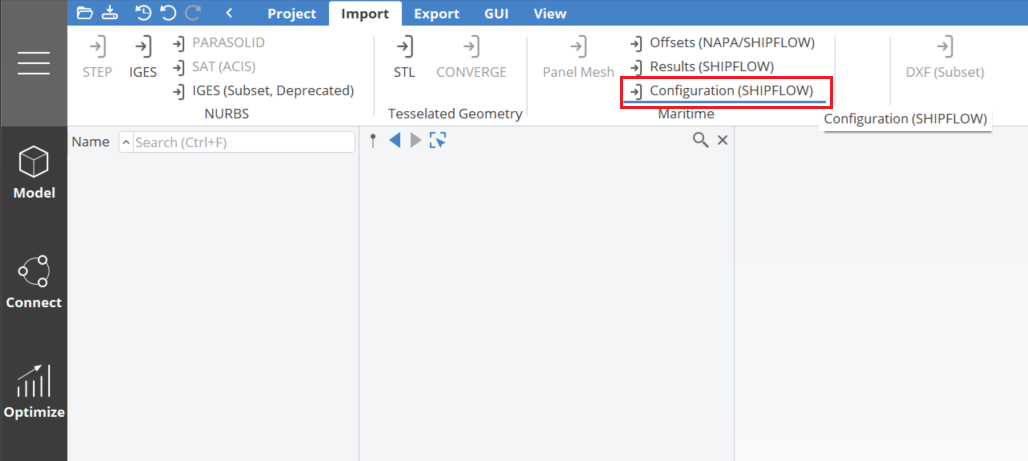
Import → Configuration (SHIPFLOW) を選択します。
-
T_5_1\source\に移動し、config_tutorial_5_1を選択して Open をクリックします。 -
ファイルダイアログでオフセットファイルを求められたら、(同じフォルダーにある)
off_tut_5_1を選択し、Open をクリックします。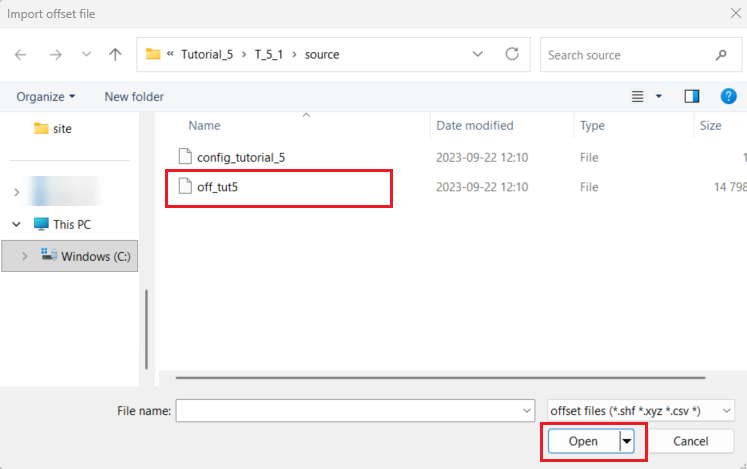
-
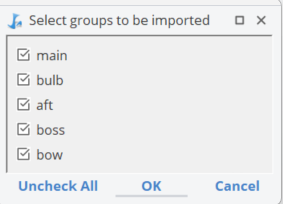
Select groups to be imported で、すべてのオフセットグループにチェックが入っていることを確認し、OK をクリックします。
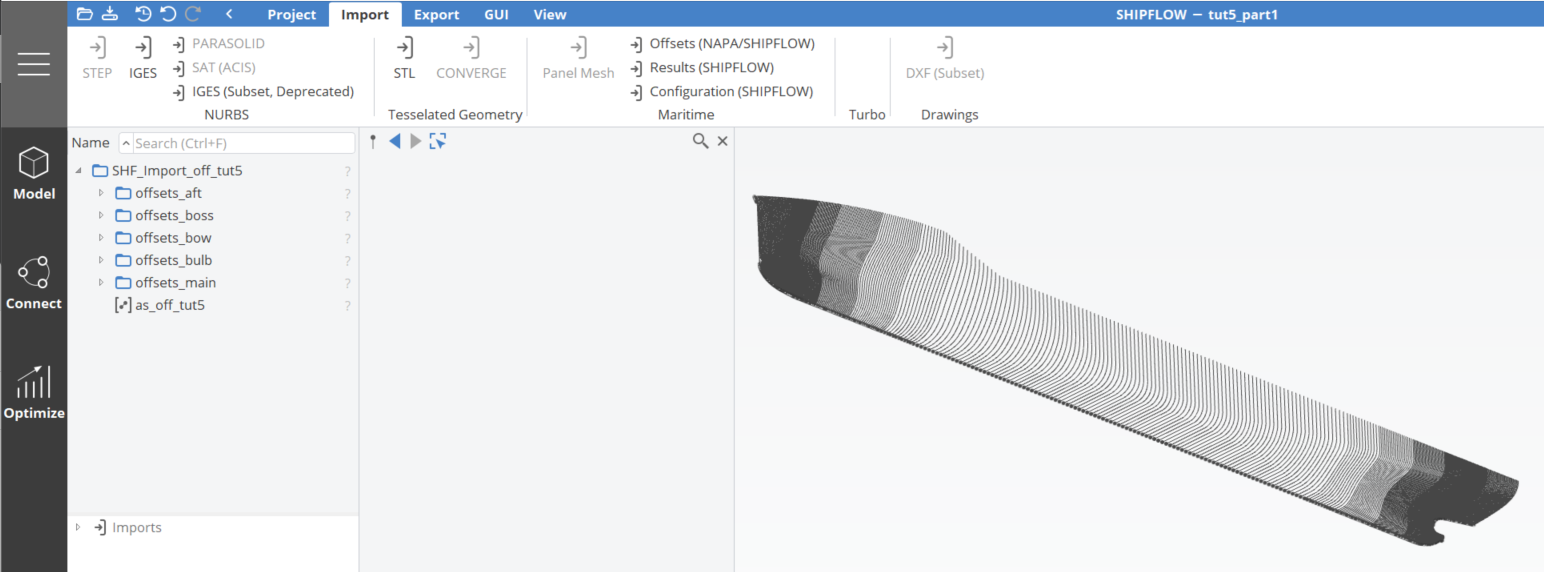
インポートしたオフセットが 3DView に表示されます。
-
プロジェクトを
tut5_part1という名前で保存します。
1.2 計算の設定
コンフィギュレーションの項目の追加と削除
セクション、コマンド、パラメータを追加するには、Object Tree でその親を選択し、Object Editor の上部にあるドロップダウンリストで項目を選んで、緑色の + をクリックします。項目を削除するには、その横にある赤い×印をクリックします。
-
Connect → Configurations でコンフィギュレーションを選択し、Object Editor で名前を
config_tutorial_5_1_coarseに変更します。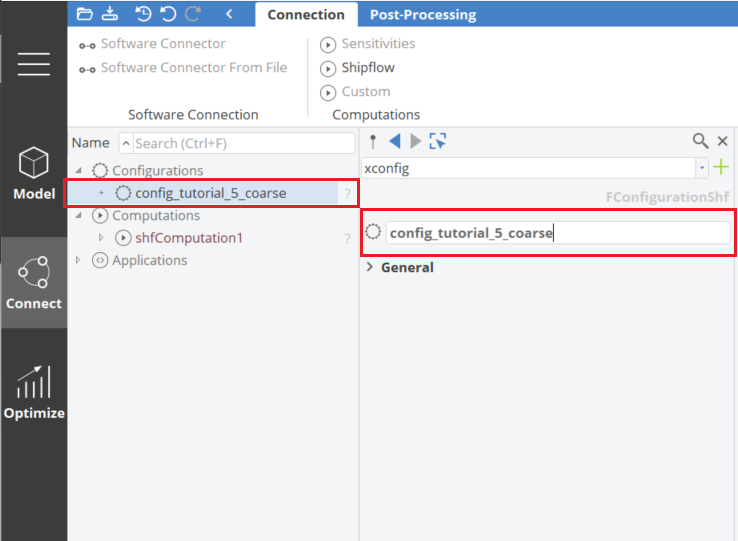
-
インポートしたコンフィギュレーションは XPAN のみを実行します。すべてのモジュールを順に実行するため、xflow → program を選択し、
xpanを削除してallを追加します。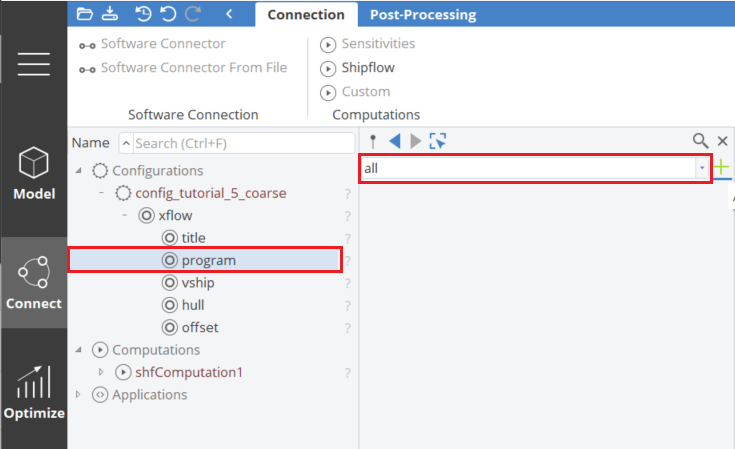
-
config_tutorial_5_1_coarseに xgrid セクションと xchap セクションを追加します。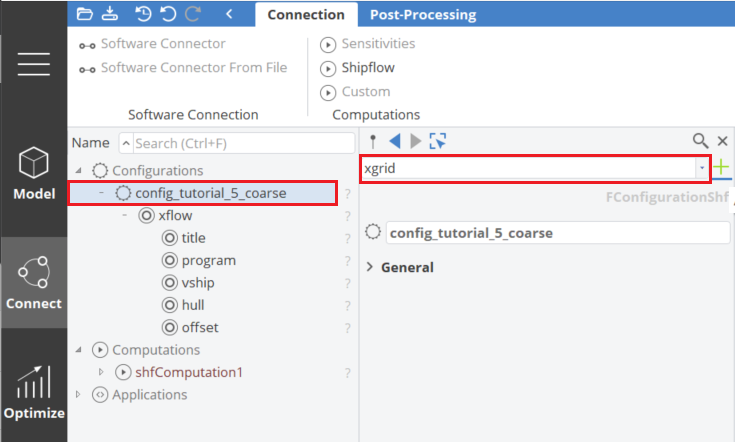
-
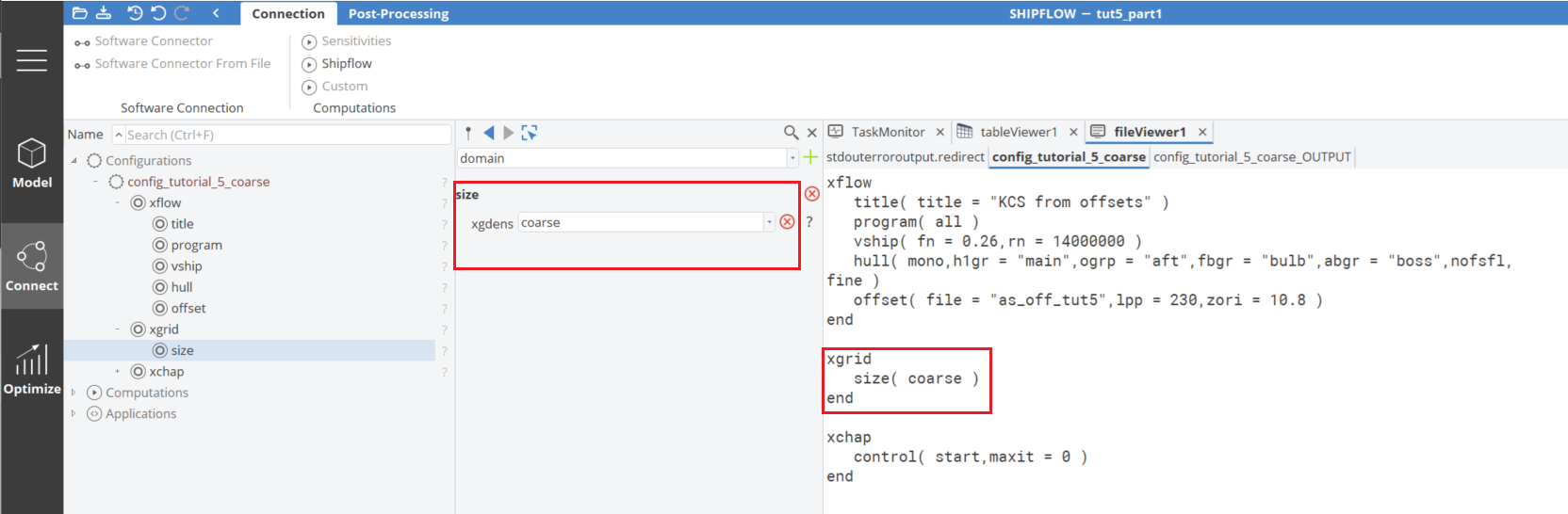
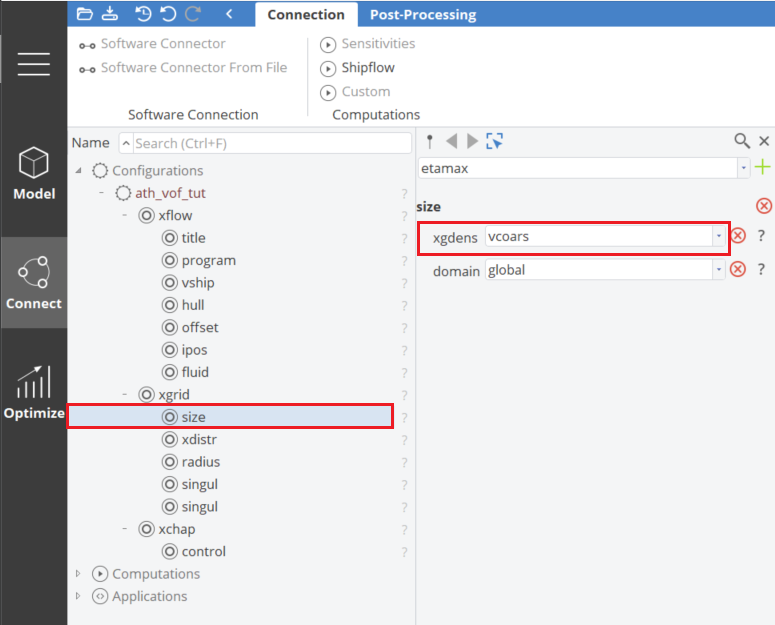
xgrid にコマンド size を追加し、続いて
xgdensを追加してcoarseに設定します。コマンドファイルではsize( coarse )と表示されます。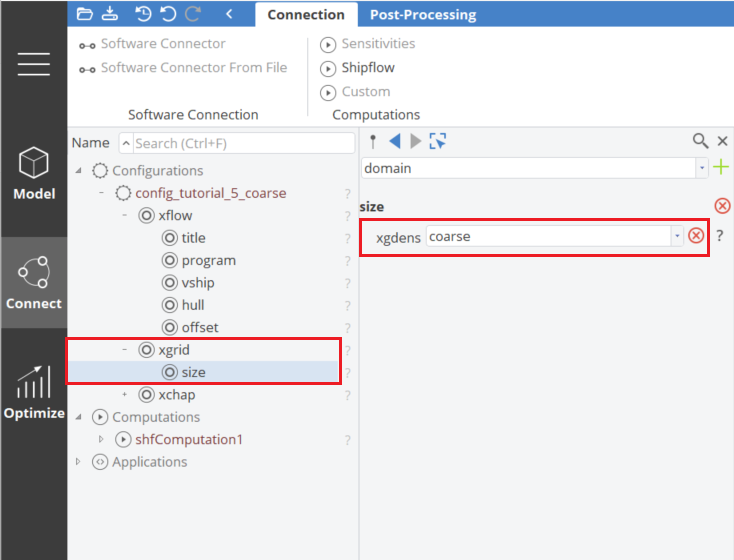
-
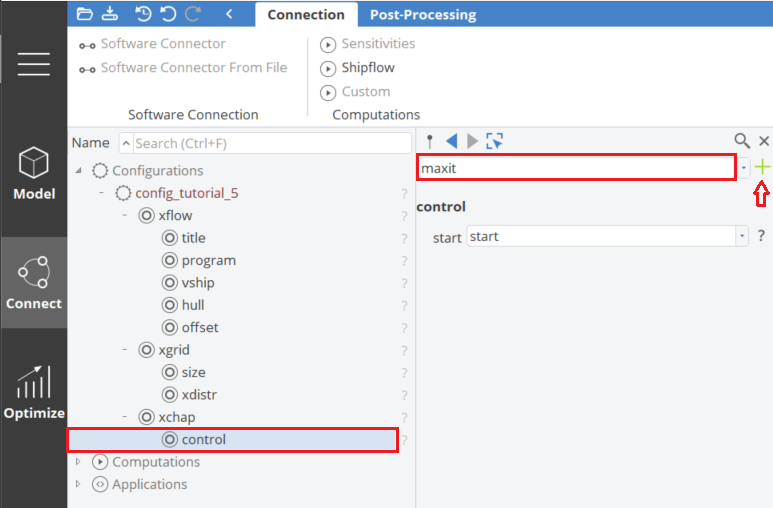
xchap にコマンド control を追加し、続いて
maxitを追加して0に設定します。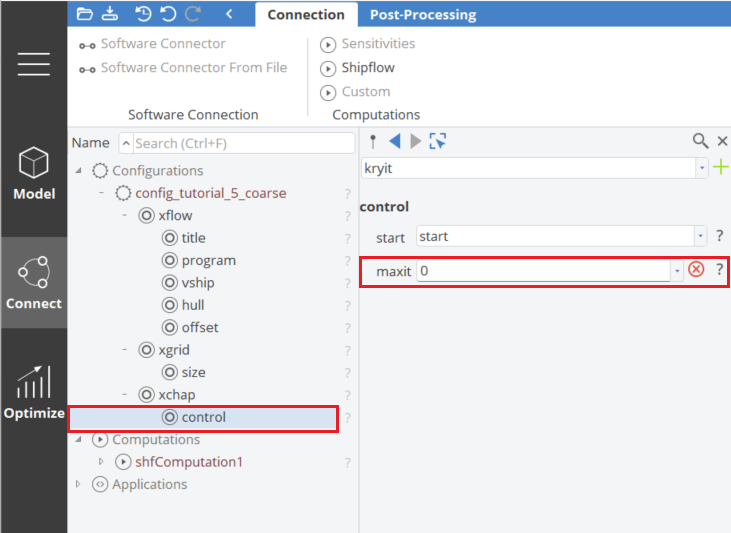
反復回数が 0 の場合、XCHAP は境界条件を設定して初期解を作成するだけです。これにより、実際の計算を始める前に格子を確認できます。
-
プロジェクトを保存します(Ctrl+S)。
これで、このコンフィギュレーションはグローバルアプローチ(1.6 を参照)を使用して、SHIPFLOW のすべてのモジュールを順に実行します。
| 設定 | 値 | 効果 |
|---|---|---|
| xflow → hull → xmdens | fine |
XPAN 用のパネル密度(インポートしたファイルにすでに含まれています) |
| xgrid → size → xgdens | coarse |
粗い XGRID 格子 |
| xchap → control → maxit | 0 |
境界条件と初期解のみ |
ユーザーマニュアルの HULLTYPE、SIZE、CONTROL を参照してください。
実際の XCHAP 計算を実行するには
実際の XCHAP 計算を開始するには、maxit を 200 程度に増やします。精度の高い解を得るには、格子も fine にする必要があります。これは各自で試してみてください。
1.3 計算の実行
- Computations → shfComputation1 を選択し、Object Editor の緑色の実行ボタンをクリックします。
-
TaskMonitor ウィンドウで進行状況を確認します。開いていない場合は、View → Windows → TaskMonitor で開きます。
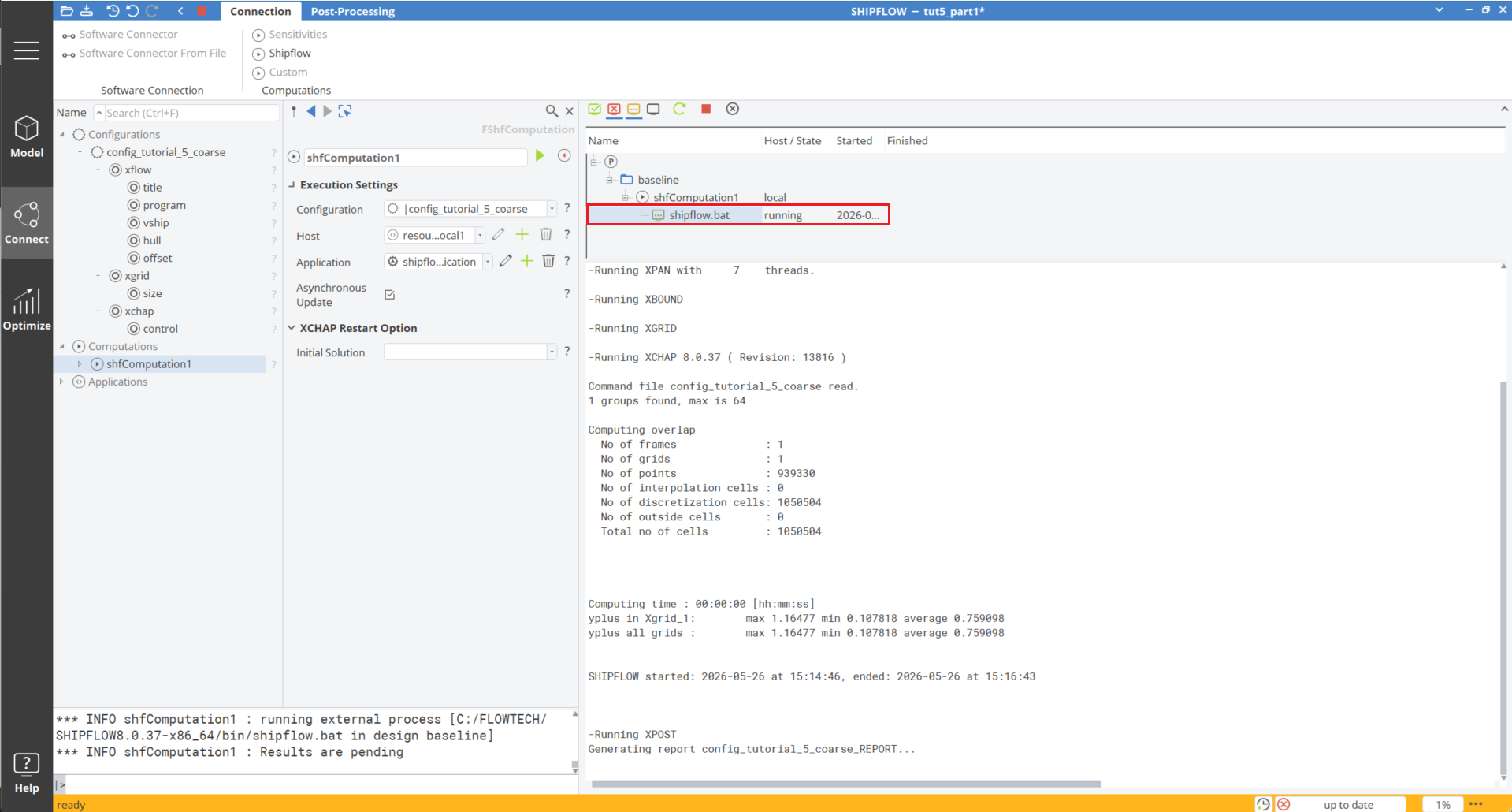
モジュールは、XMESH と XPAN(ポテンシャル流れ)、XBOUND(境界層)、XGRID(体積格子)、XCHAP(境界条件と初期解)の順に実行され、最後に XPOST(レポート)が実行されます。XCHAP の出力には格子のサイズが表示されます。この粗いグローバル格子では約 100 万セルです。
1.4 ポスト処理と格子の可視化
結果の可視化を制御するオブジェクトは、Post-Processing → Object Tree → Results → shfComputation1 の下にあります。
2 つの 3D ウィンドウ
SHIPFLOW は、結果を 2 つの別々の 3D ウィンドウに表示します。
| ウィンドウ | デフォルトの表示内容 |
|---|---|
| 3DView | XPAN と XBOUND の結果(ポテンシャル流れ) |
| 3DOverView | XCHAP の結果(粘性流れ) |
3DOverView を開く
-
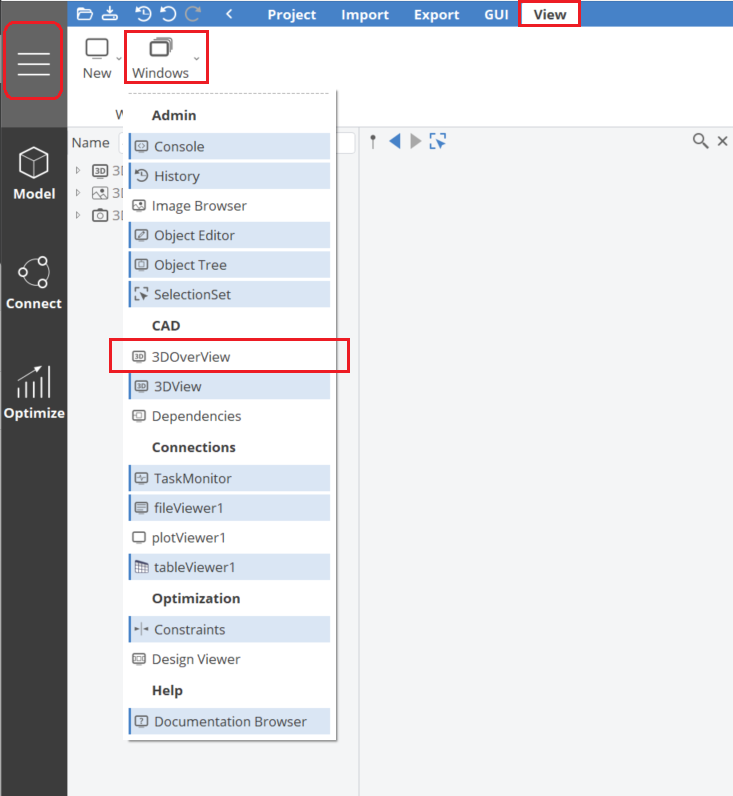
3DOverView が開いていない場合は、メインメニューから View → Windows → 3DOverView で開きます。
-
3DOverView が 3DView の下に開きます。
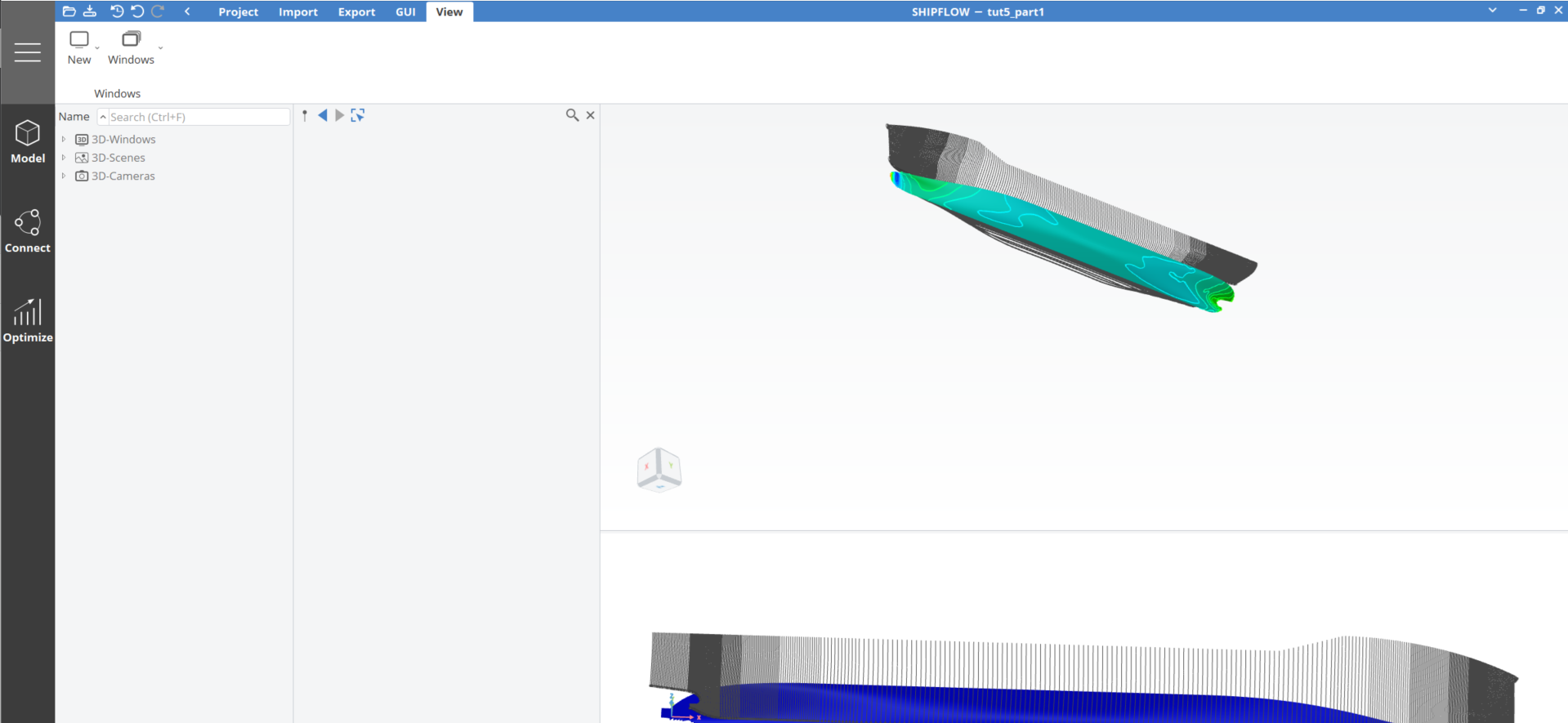
-
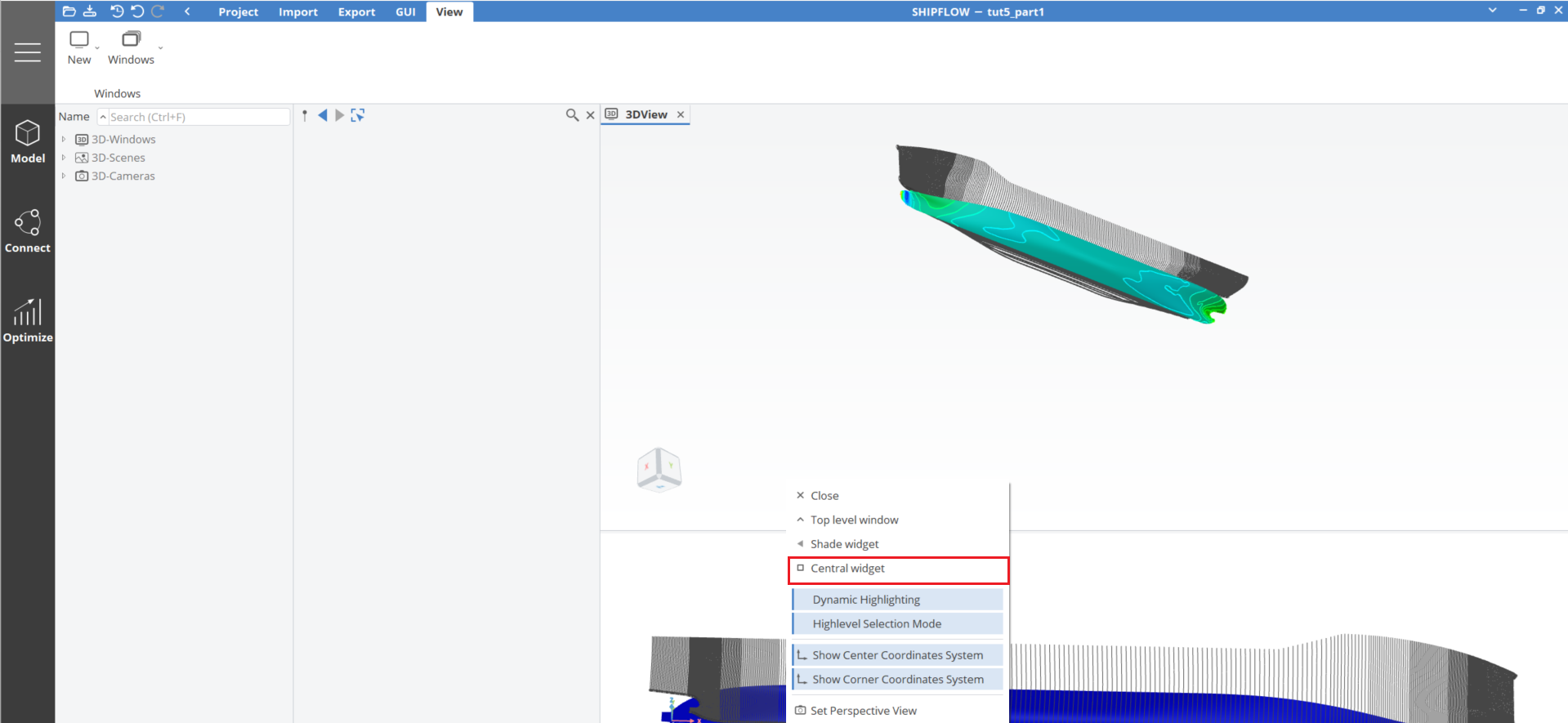
表示領域を広げるには、3DOverView 内を右クリックして Central widget を選択します。3DOverView が 3DView の隣のタブになります。
可視化を表示するウィンドウ
各可視化には、Display Options の下に Viewer 設定があり、描画するウィンドウを選択します。XCHAP の可視化では 3DOverViewScene を使用します。
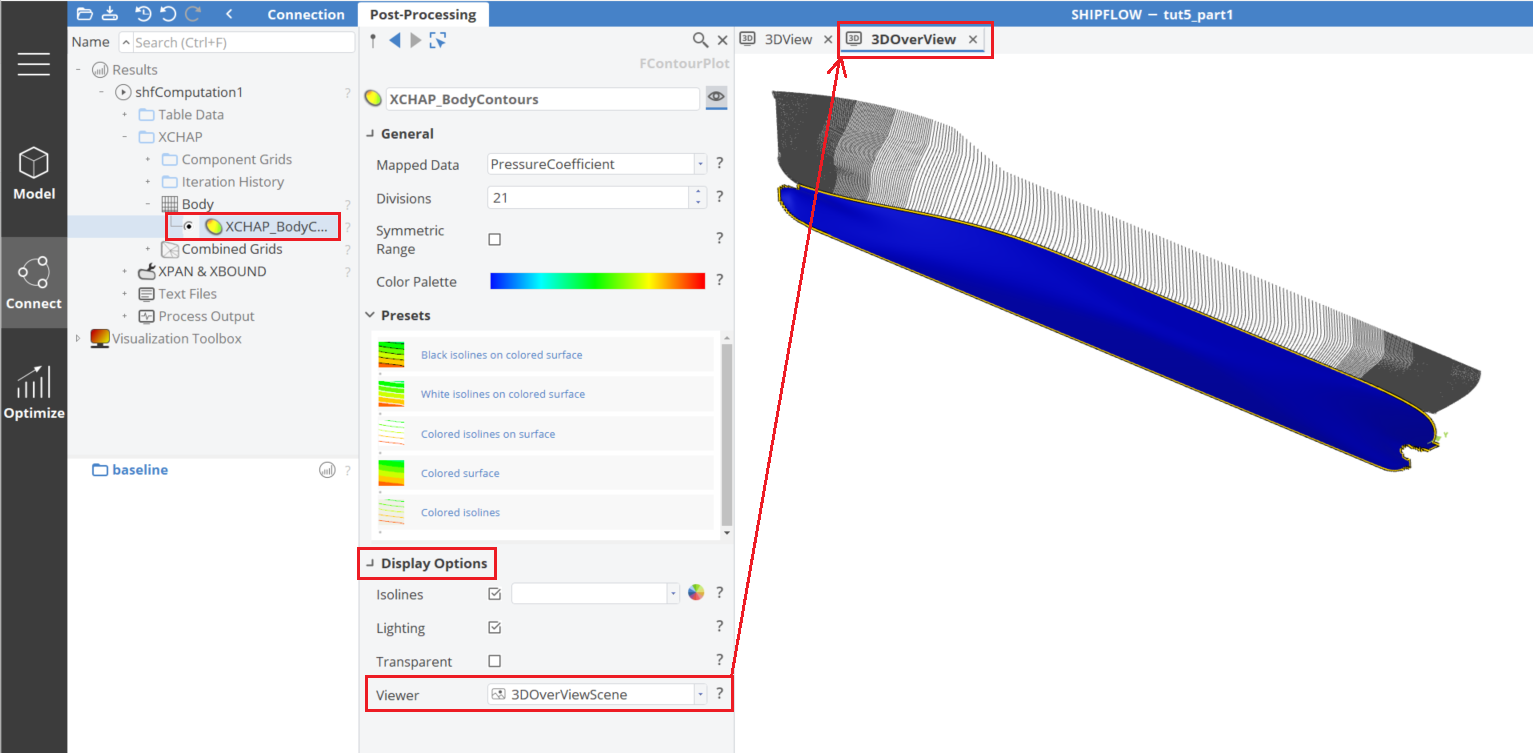
船体の圧力と計算領域の外形
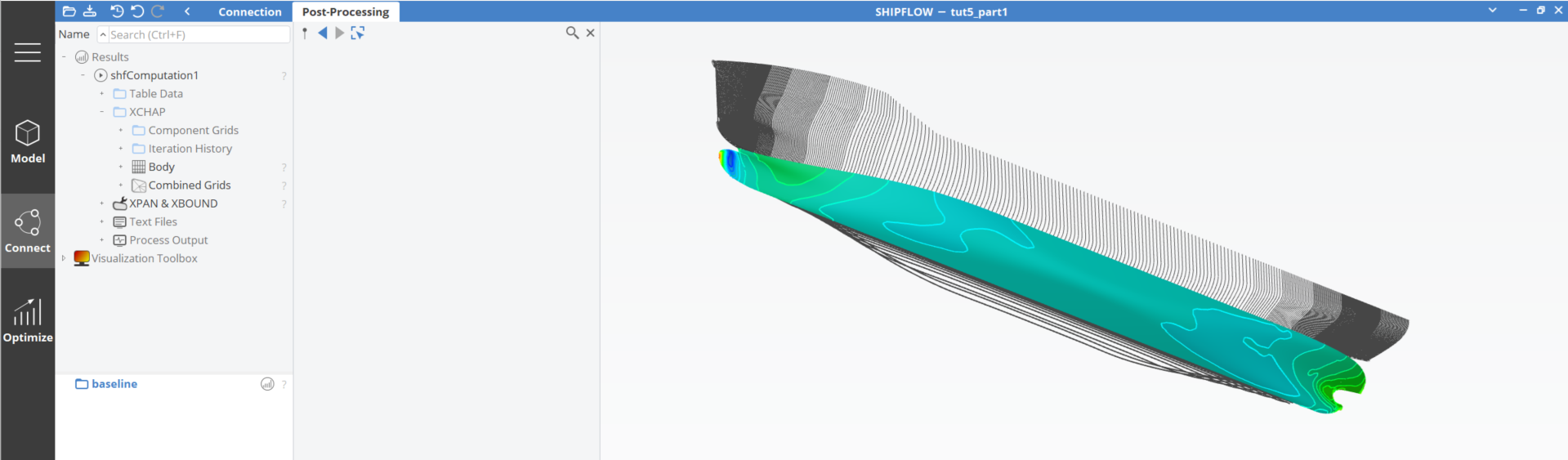
3DOverView には、デフォルトで船体上の圧力係数が表示されます。XCHAP の反復回数は 0 だったため、圧力はいたるところでゼロであり、船体は単一の色で表示されます。
-
オフセットを非表示にするには、Model に移動し、Object Tree で
SHF_Import_off_tut_5_1のフォルダーアイコンをクリックします。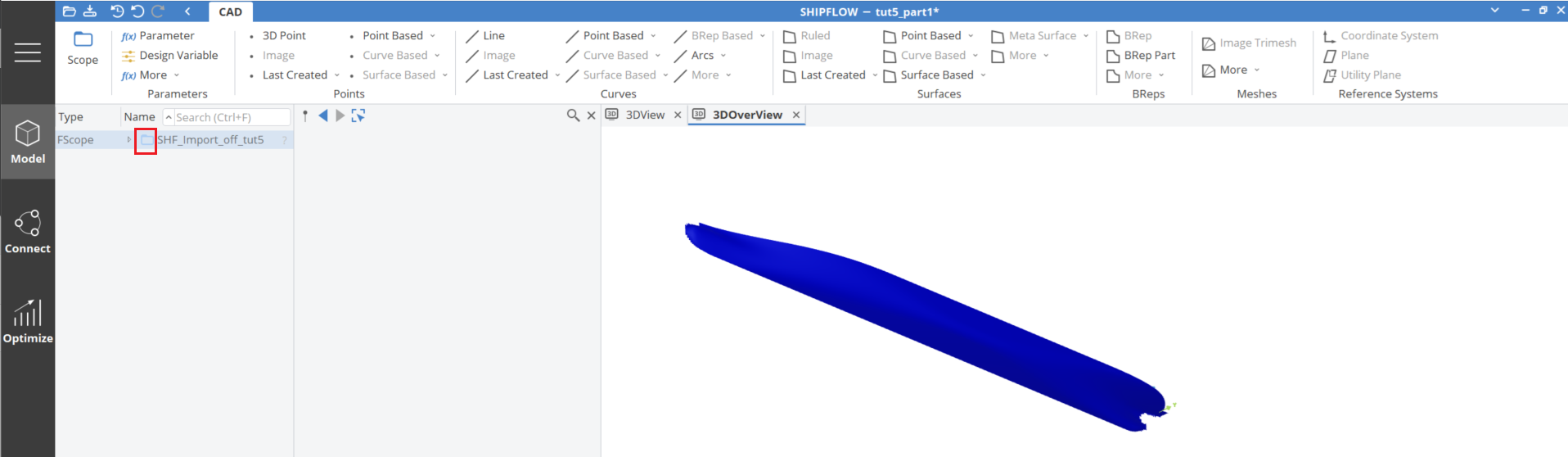
-
XGRID 格子の外縁を表示するには、Results → shfComputation1 → XCHAP → Component Grids → Xgrid_1 の下にある XCHAP_ComponentOutline を有効にします。
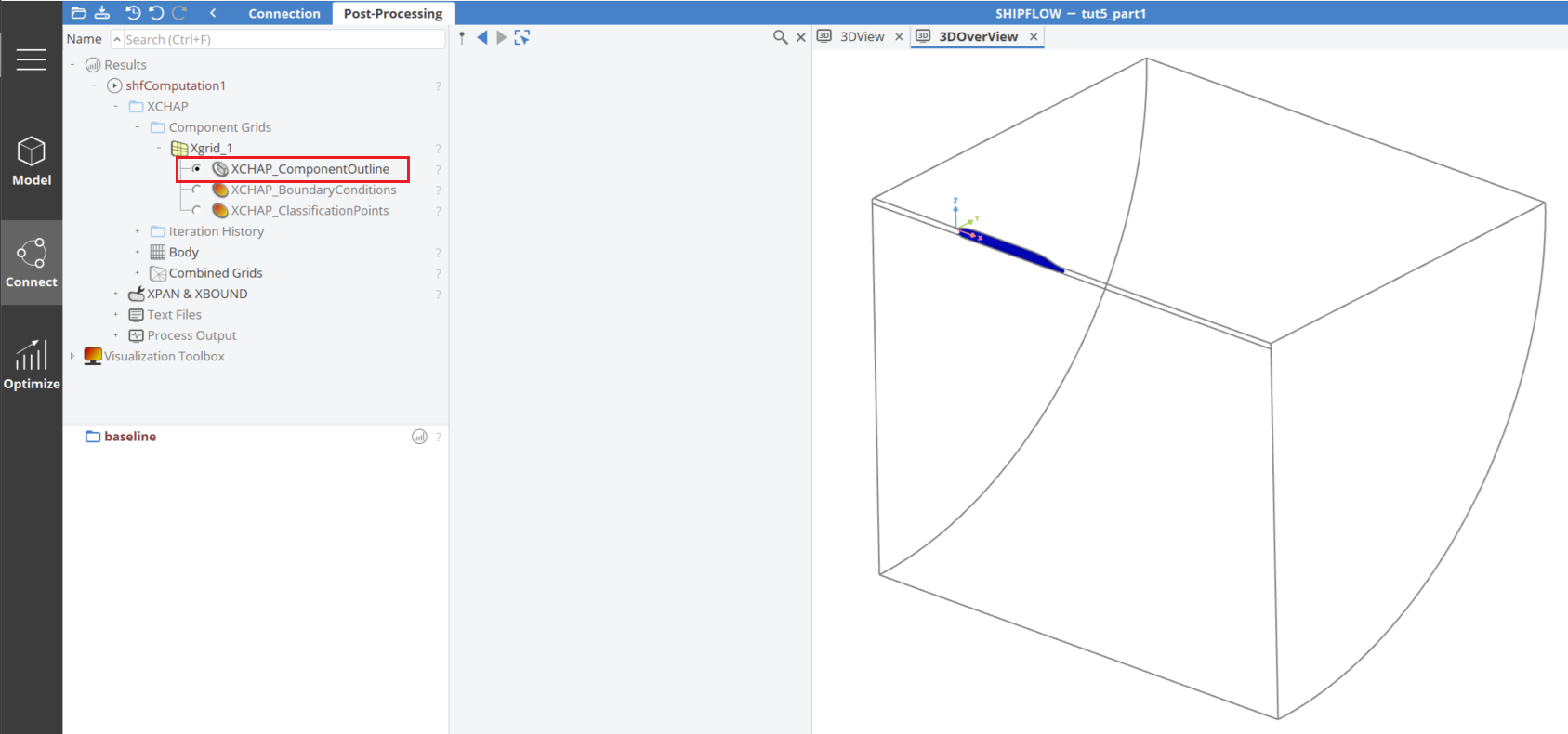
格子スライスで格子を確認する
FGridSlices ツールは、3 次元構造格子のパラメトリック方向の格子面を表示します。
- Results → shfComputation1 → XCHAP → Component Grids → Xgrid_1 を選択します。
-
Object Editor(FDisplayOptions3D: Xgrid_1 → Visualization)で、空の行のドロップダウンリストから create new を選択します。
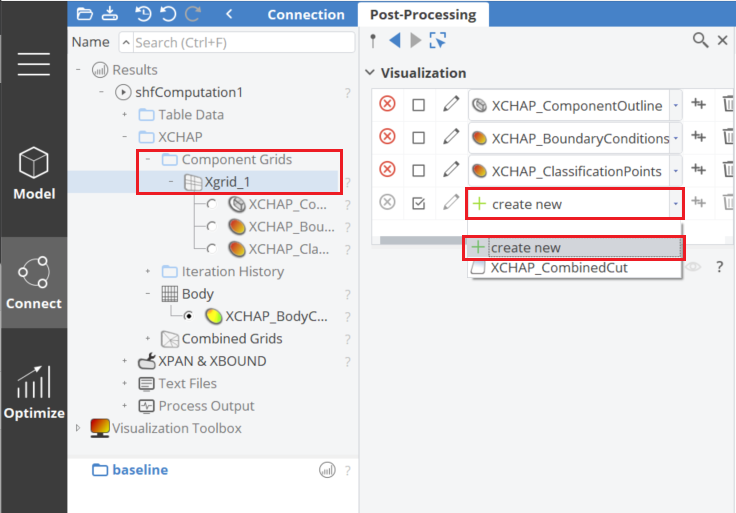
-
表示されたツールのリストで Data Extraction までスクロールし、FGridSlices を選択します。
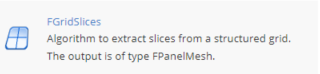
-
新しい
gridSlices1の Object Editor で、Visualization の下のドロップダウンリストから create new を選択します。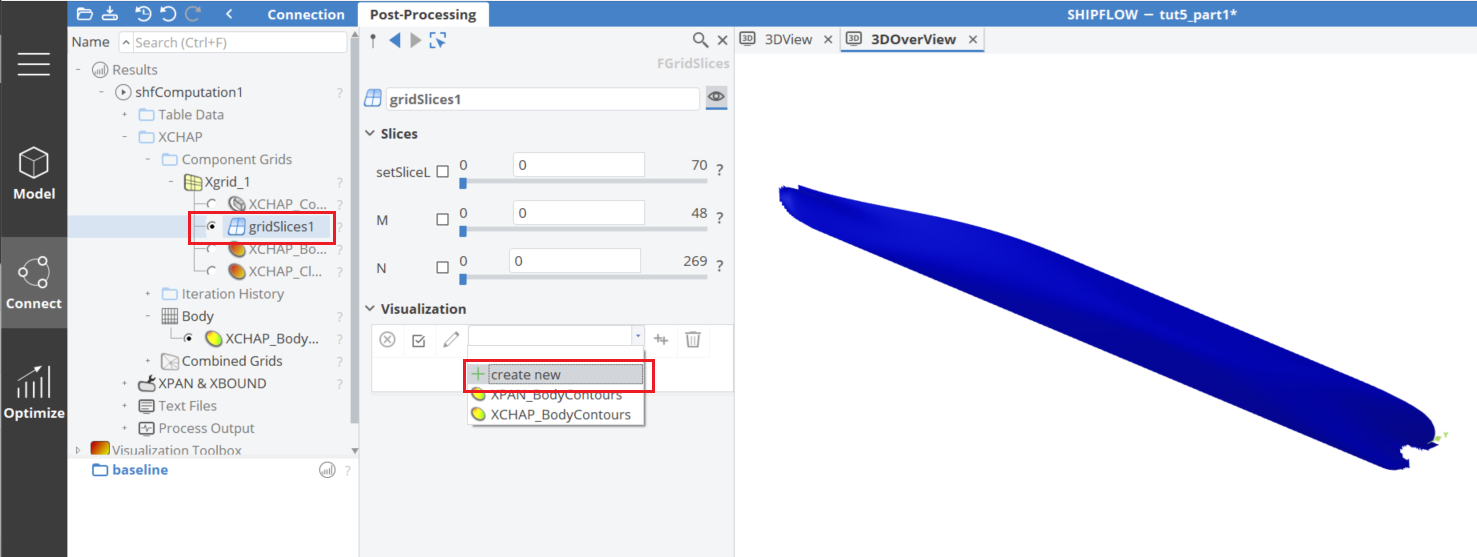
-
表示されたリストで FMeshVisualization を選択します。

-
L 面、M 面、N 面のチェックボックスにチェックを入れます(L、M、N は構造格子のパラメトリック方向です)。スライダーで、またはインデックスを入力して、面を選択します。
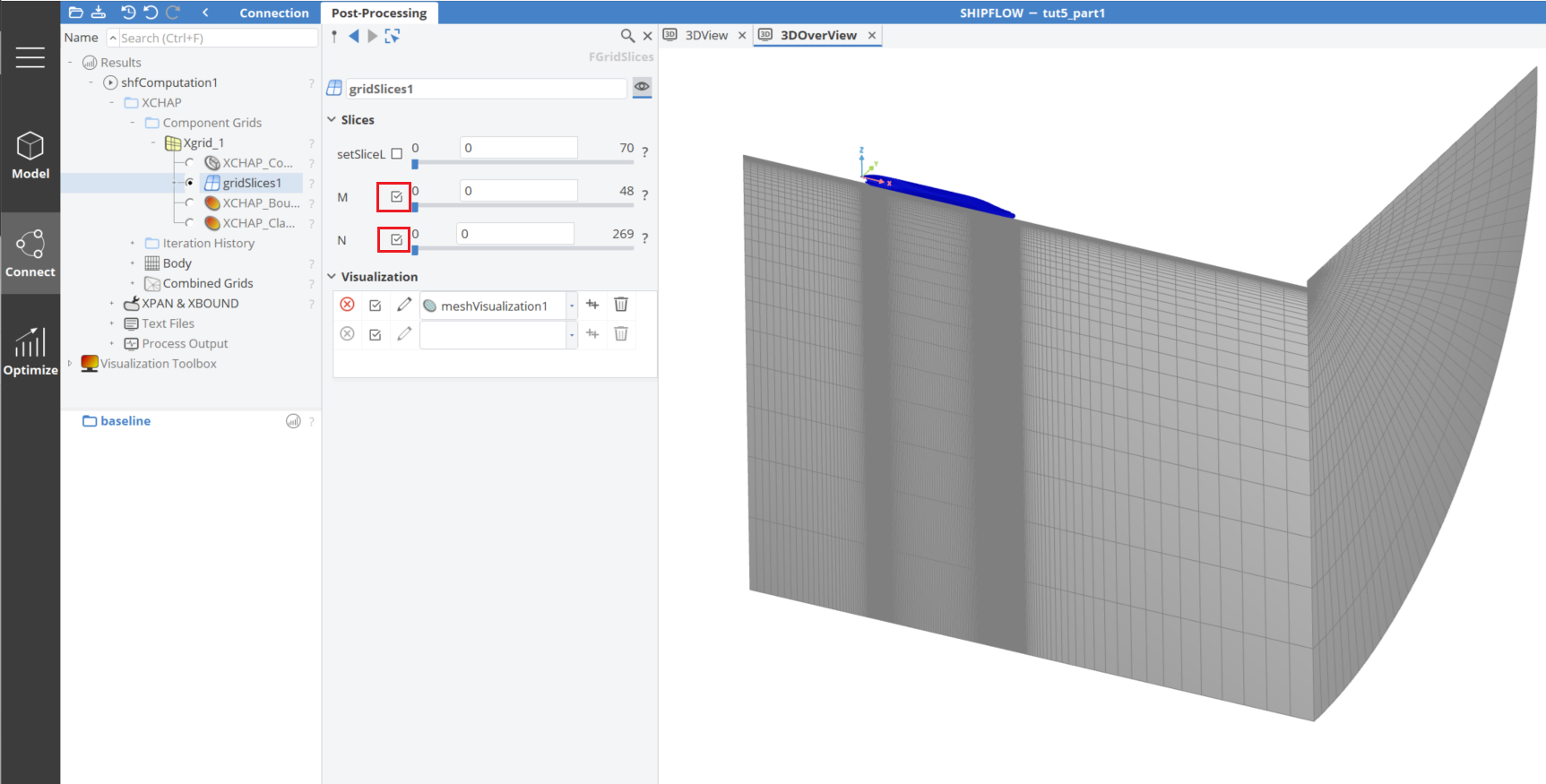
さまざまな面を試し、ズームインして船首と船尾まわりの格子を確認してください。
境界条件の可視化
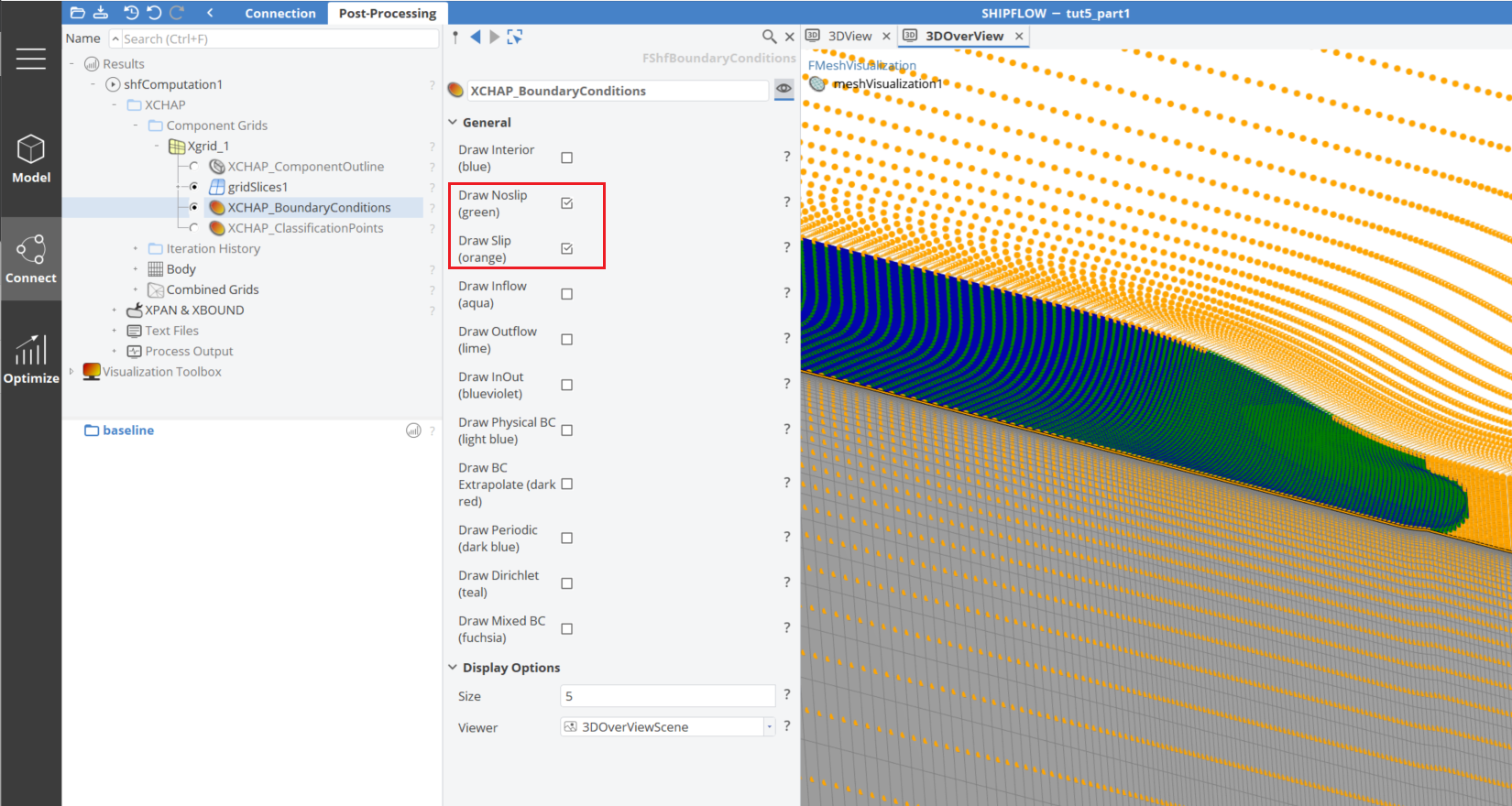
- XCHAP → Component Grids → Xgrid_1 → XCHAP_BoundaryConditions を有効にします。
- XCHAP_BoundaryConditions をクリックして、その Object Editor を開きます。
-
表示したい境界条件にチェックを入れます。各境界セル面の中心に、チェックボックスのラベルに示された色の球が描かれます。たとえば次のとおりです。
- Draw Noslip (green):船体表面などの滑りなし境界
- Draw Slip (orange):滑り境界
- Draw Inflow (aqua):流入境界(1.6 を参照)
1.5 格子密度
1.5~1.8 節では、第 1 部のケースを基にして、さまざまな種類の計算に役立つバリエーションを示します。
XGRID 格子の密度は xgrid | size | xgdens で選択します。
xgdens |
用途 |
|---|---|
coarse |
簡単なテストと格子の確認 |
medium |
業務で使用する場合の最低限 |
fine |
精度の高い解に必要 |
vcoarse |
非常に粗い格子。チュートリアルを短時間で進めるため、第 3 部と第 6 部で使用 |
各オプションで得られる格子面の数は、ユーザーマニュアルの SIZE に記載されています。
粗い格子はテスト専用
coarse 格子は、通常の用途には解像度が低すぎます。実際の計算には medium または fine を使用してください。
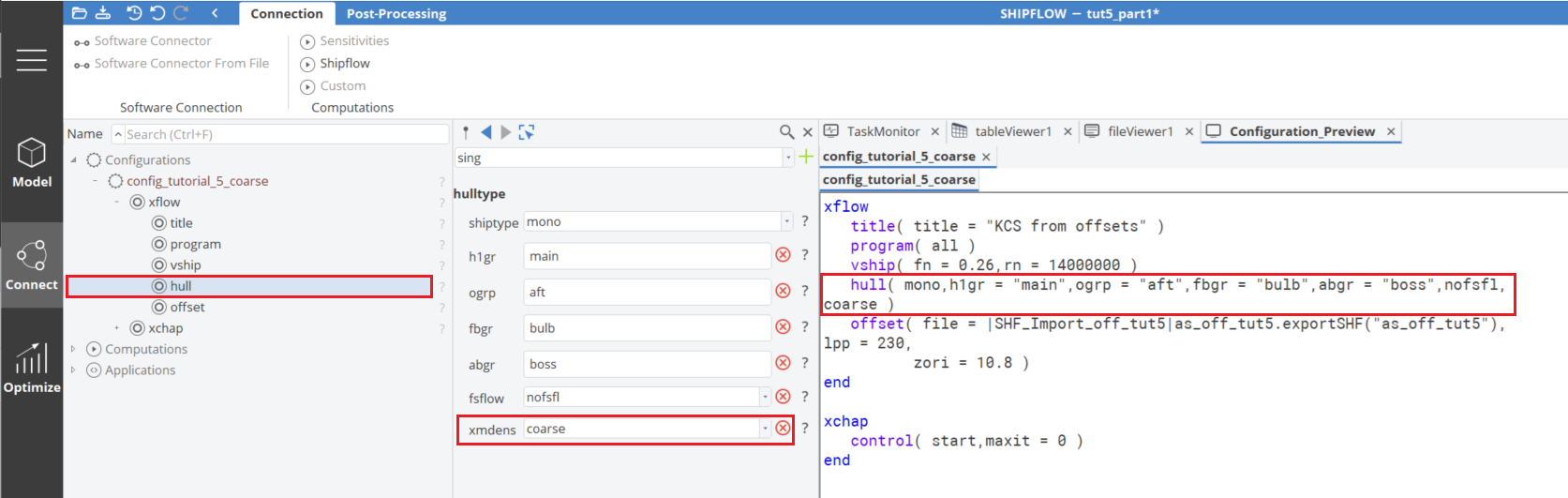
xgrid → size がない場合、XGRID は xflow | hull | xmdens から格子密度を取得します。
1.6 グローバルアプローチとゾーン分割法
XCHAP は、船体全体のまわりの粘性流れ(グローバルアプローチ)、または船尾部のまわりのみの粘性流れ(ゾーン分割法)を計算できます。
グローバルアプローチ
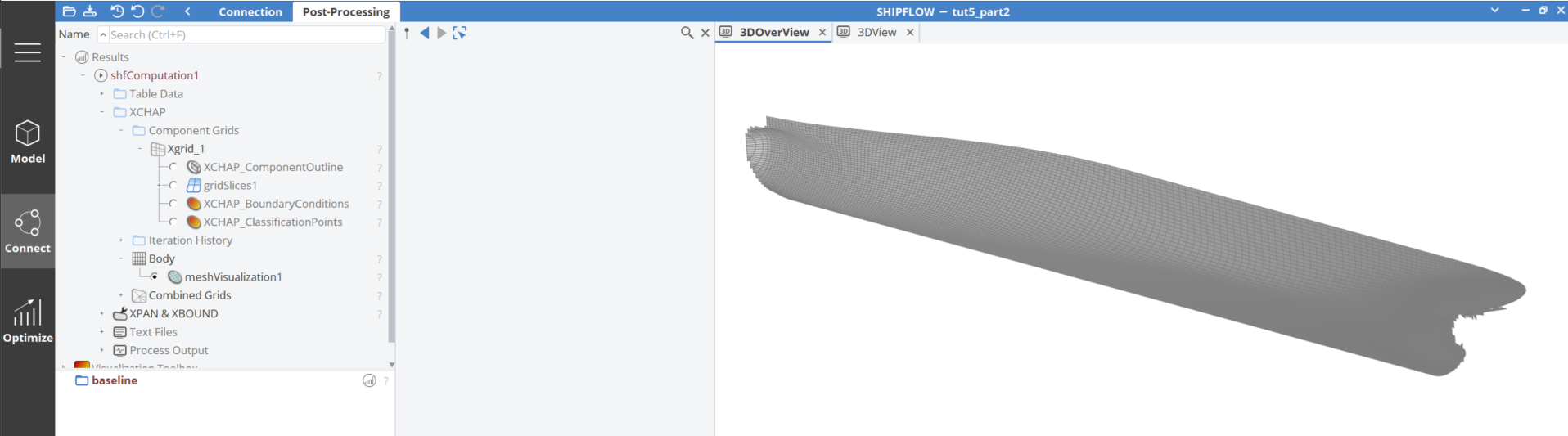
グローバルアプローチでは、XGRID 格子は船首の上流にある流入境界から船尾の下流にある流出境界まで船体全体を覆い、XCHAP は計算領域全体の粘性流れを計算します。この船体ではグローバルアプローチがデフォルトなので、1.3 で実行したのはこのアプローチです。粗いグローバル格子のセル数は約 100 万です。
ゾーン分割法
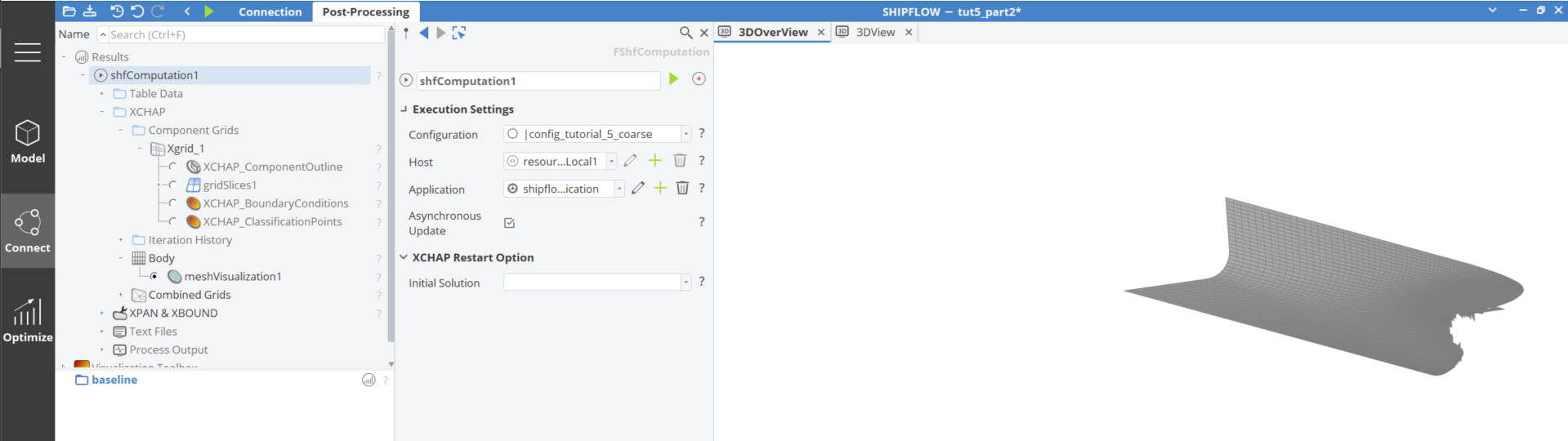
ゾーン分割法では、XPAN(ポテンシャル流れ)と XBOUND(薄い境界層)が船首部まわりの流れを計算し、XCHAP は船尾部のみを計算します。XGRID の流入境界はほぼ船体中央に移動し、XCHAP の流入境界条件は XPAN と XBOUND の結果から生成されます。この方法が成り立つのは、船首部の境界層は XBOUND が仮定するとおり薄く、一方で XCHAP を使用する船尾部では境界層が急速に発達するためです。
ゾーン分割法の格子ははるかに小さく、粗い格子で約 40 万セルと、グローバル格子よりもおよそ 60 % 少なくなるため、計算が速くなります。
実船スケールでのゾーン分割法
XPAN と XBOUND で計算した流入流れは実船スケールの条件には適していないため、実船スケールではゾーン分割法は推奨されません。代わりにグローバルアプローチを使用してください。
ゾーン分割法を有効にする
- config_tutorial_5_1_coarse → xgrid → size を選択します。
-
domainを追加し、zonalに設定します。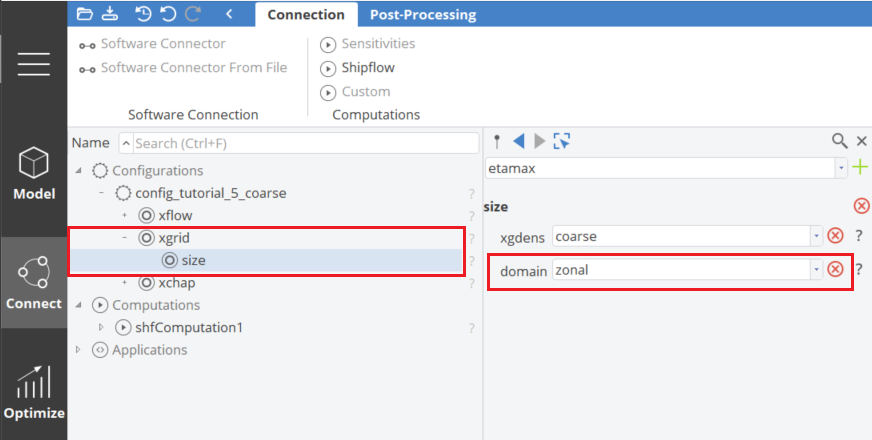
-
XPAN と XBOUND はプログラムのリストに残しておきます(
allに含まれています)。流入境界の条件にそれらの結果が必要なためです。モジュールは XMESH → XPAN → XBOUND → XGRID → XCHAP の順に実行されます。
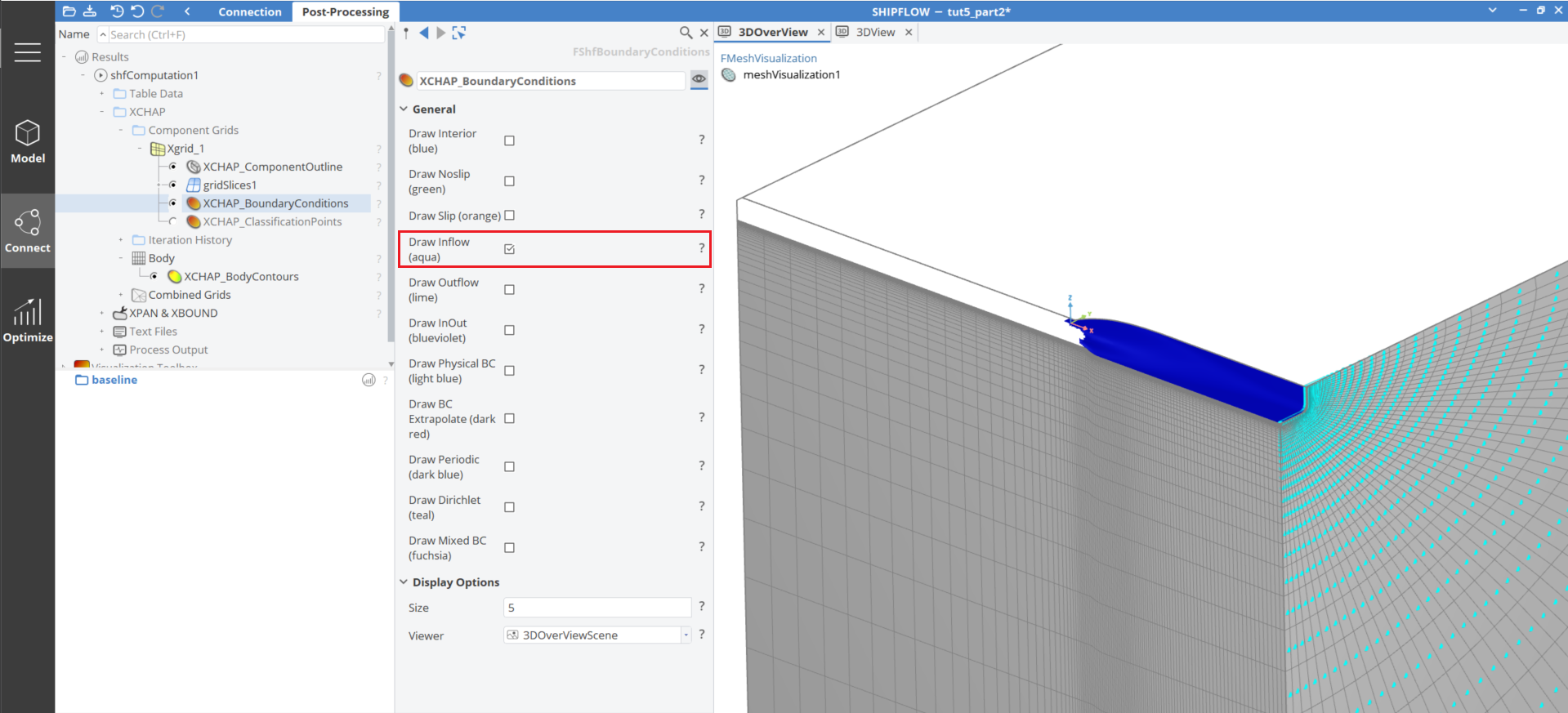
計算後に流入境界を確認するには、XCHAP_BoundaryConditions で Draw Inflow (aqua) にチェックを入れます。水色の球が、ほぼ船体中央にある流入境界を示します。図には中心縦断面上の格子も表示されています。
比較
| 項目 | グローバルアプローチ | ゾーン分割法 |
|---|---|---|
| XCHAP で計算する領域 | 船体全体 | 船尾部(ほぼ船体中央から) |
| 船首部の流れを計算するモジュール | XCHAP | XPAN と XBOUND |
| XPAN と XBOUND による流入境界の条件 | なし | あり:XCHAP の前に両方を実行する必要があります |
| この船体の粗い格子 | 約 100 万セル | 約 40 万セル |
| xgrid → size での設定 | domain = global |
domain = zonal |
1.7 非対称な流れのケース
流れが対称でない場合、たとえば 1 基のプロペラによる自航や、斜航角または舵角のある操縦のケースでは、船体の両舷に格子を作成する必要があります。対称条件が nosym の場合、XGRID は格子を両舷にミラーリングします。
- xflow にコマンド symmetr を追加します。
-
symmetryをnosymに設定します(SYMMETRY を参照)。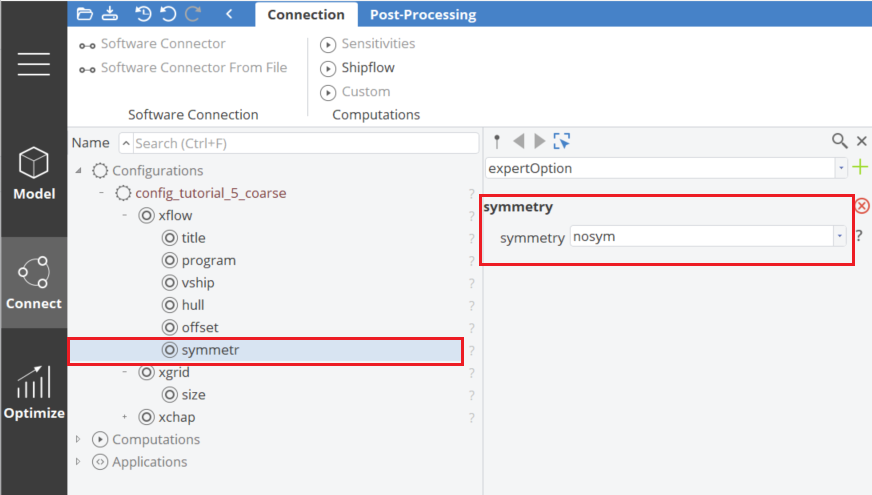
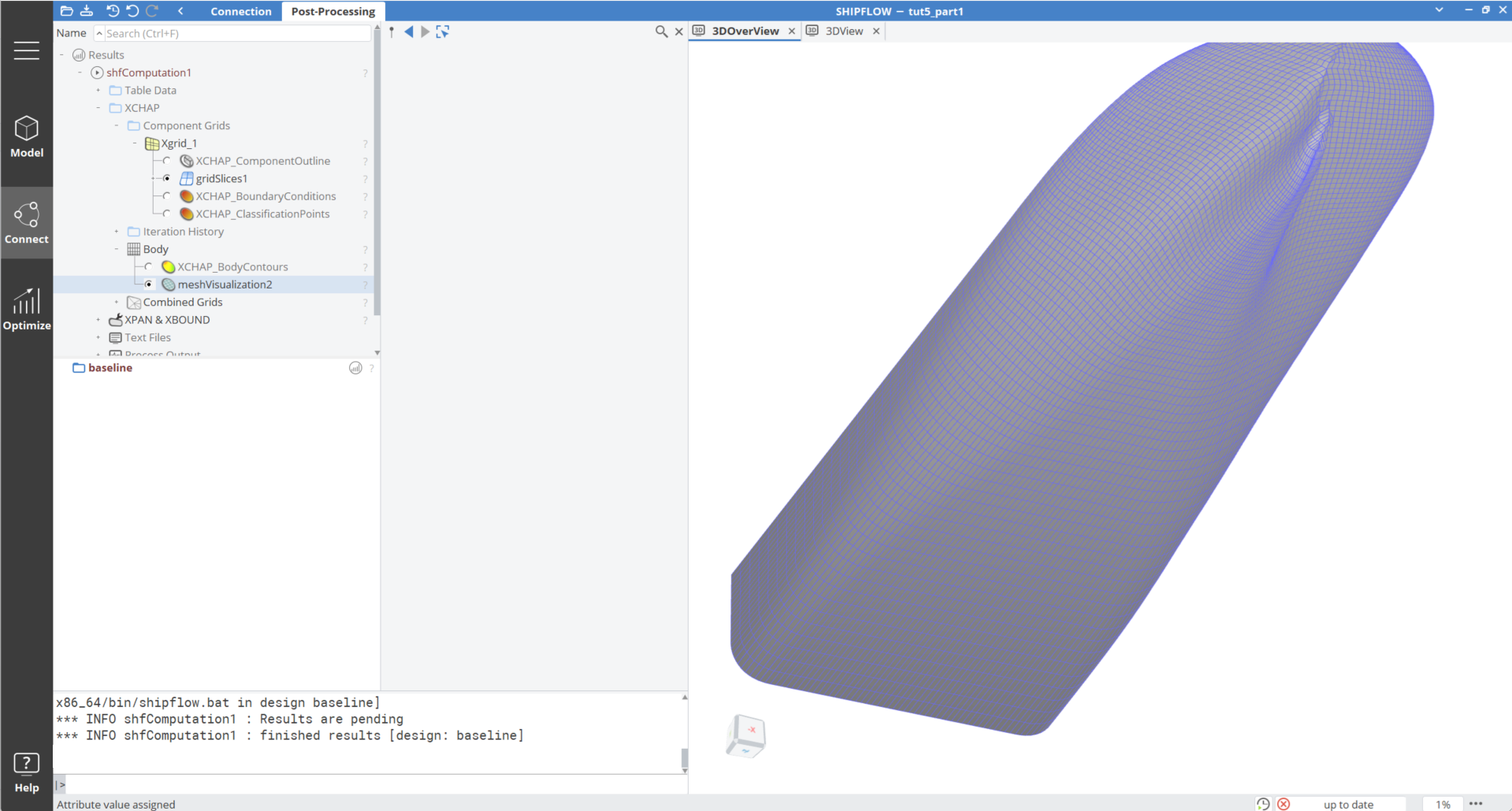
図は、船体の両舷に生成されたゾーン分割法の格子を示しています。
自動モードでは XPAN と XBOUND は対称のまま
自動モードでは、XPAN と XBOUND は nosym を無視し、次の警告を出力します。
非対称のケースは、XPAN と XBOUND については手動モードで設定する必要があります。ゾーン分割法の流入境界で XCHAP が必要とする流入流れは、自動的にミラーリングされます。
1.8 ウェットトランサム用の格子
大きなウェットトランサムをもつ船体には、特別な扱いが必要です。XGRID は通常、船体に適合させた単一ブロックの格子を生成します。このような格子をウェットトランサムの縁に巻き付けなければならない場合、格子品質が悪くなり、流れの解が劣化します。そこで代わりに、トランサムの後方に別のコンポーネント格子を適合させ、主格子は、トランサムを除いた船体表面とトランサム格子の外面からなる流線形の面のまわりに適合させます。
第 1 部のコンフィギュレーションで続けます(先にプロジェクトを別の名前、たとえば tut5_part1_2 で保存しておくとよいでしょう)。
- 喫水を大きくします。
xflow | offset | zoriを14に設定します(インポートした値は10.8です)。 - XPAN で自由表面を含めるため、xflow → hull → fsflow を
fsflowに設定します。 -
xflow → hull に
tranmodeを追加し、wtranに設定します。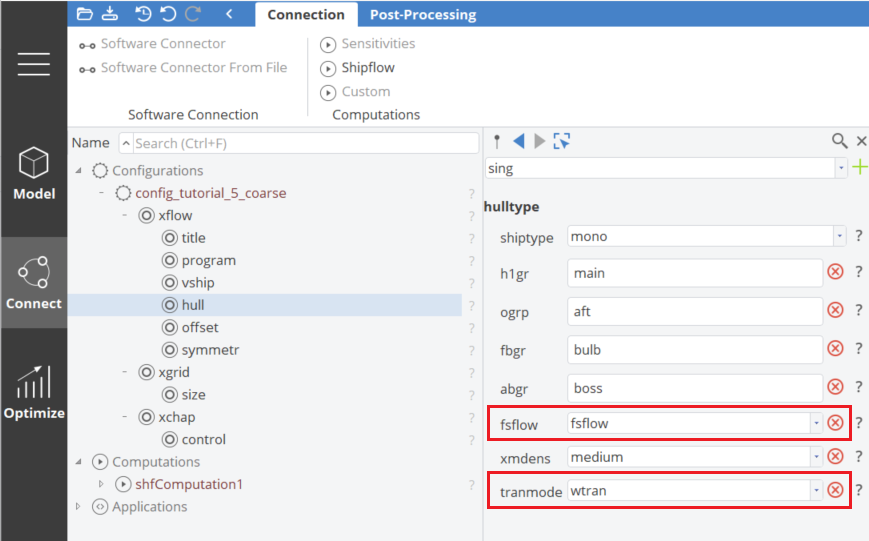
wtranは XGRID のウェットトランサム用格子のオプションです(HULLTYPE のWTRANSOM)。ポテンシャル流れの設定であるキーワードtransomと混同しないでください。トレーニングコース中のライセンスエラー
スクリーンショットでは
xmdens = mediumになっています。トレーニングコース中に計算がライセンスエラーで停止する場合は、格子密度がトレーニング用ライセンスに対して高すぎる可能性があります。xflow | hull | xmdensをcoarseに設定してください。 -
SHIPFLOW を実行します。
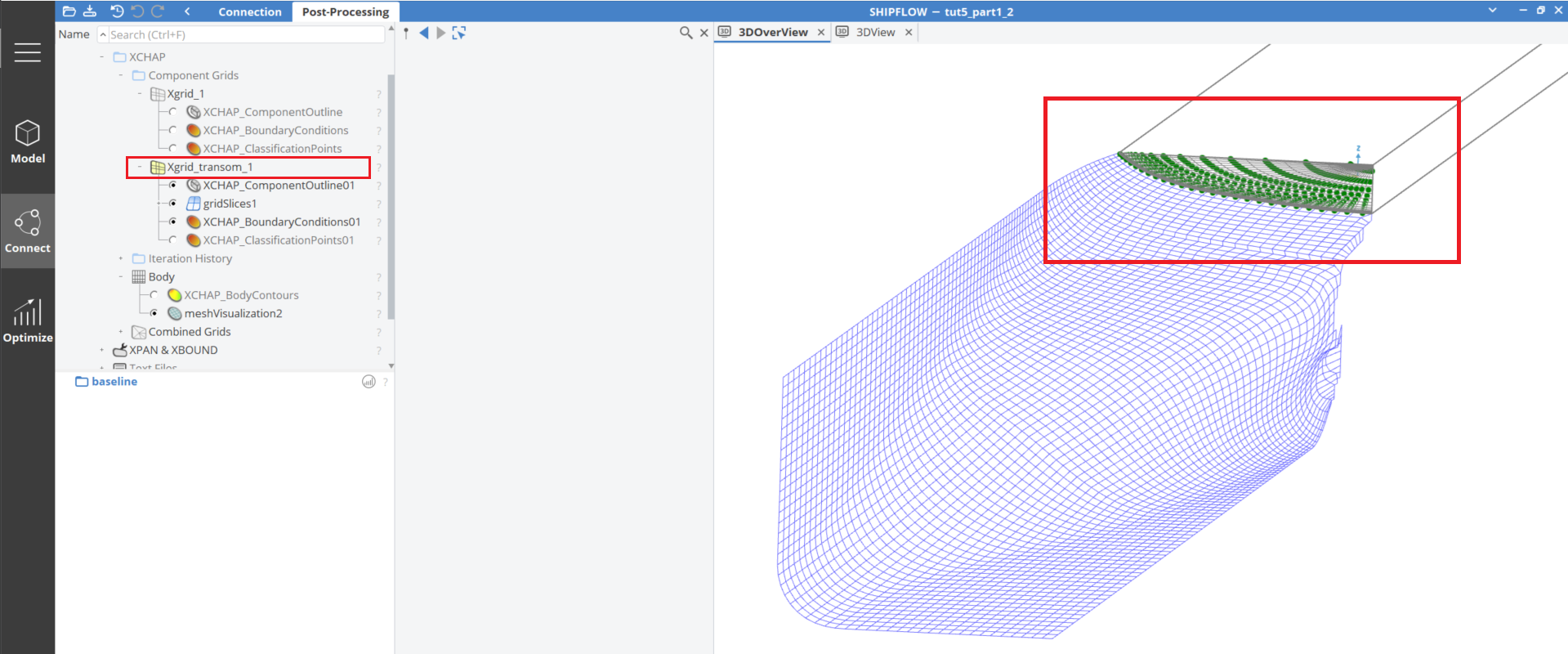
Results → shfComputation1 → XCHAP → Component Grids の下に、2 つのコンポーネント格子 Xgrid_1(主格子)と Xgrid_transom_1(トランサム格子)が表示されるようになります。図は Xgrid_transom_1 の格子スライスを示しています。緑色の球(Draw Noslip (green))は、トランサムに滑りなし条件が使用されていることを示しています。
第 2 部:ツインスケグ船型の格子の自動生成
この部では、ツインスケグのコンテナ船の XGRID 格子を、まずグローバルアプローチで、次にゾーン分割法で生成します。第 1 部で学んだ XGRID、XCHAP、ポスト処理の基本知識を前提とします。IGES 形状 examples\geometry\tkcs.igs と例題のコンフィギュレーション examples\twinskeg_kcs_xgr8_resistance から新しいプロジェクトを始め、このコンフィギュレーションを XGR8 から従来の XGRID による格子生成に変換します。
2.1 プロジェクトの設定
- 新しいプロジェクトを開始します。
- Import → IGES を選択し、
C:\FLOWTECH\SHIPFLOW<version>-x86_64\examples\geometry\tkcs.igsをインポートします。 -
インポートしたすべてのサーフェスを選択し、Model → CAD → Surfaces → Surface Based → Surface Group で surface group を作成します。この surface group(
grp1)には、インポートしたすべてのサーフェスが含まれている必要があります。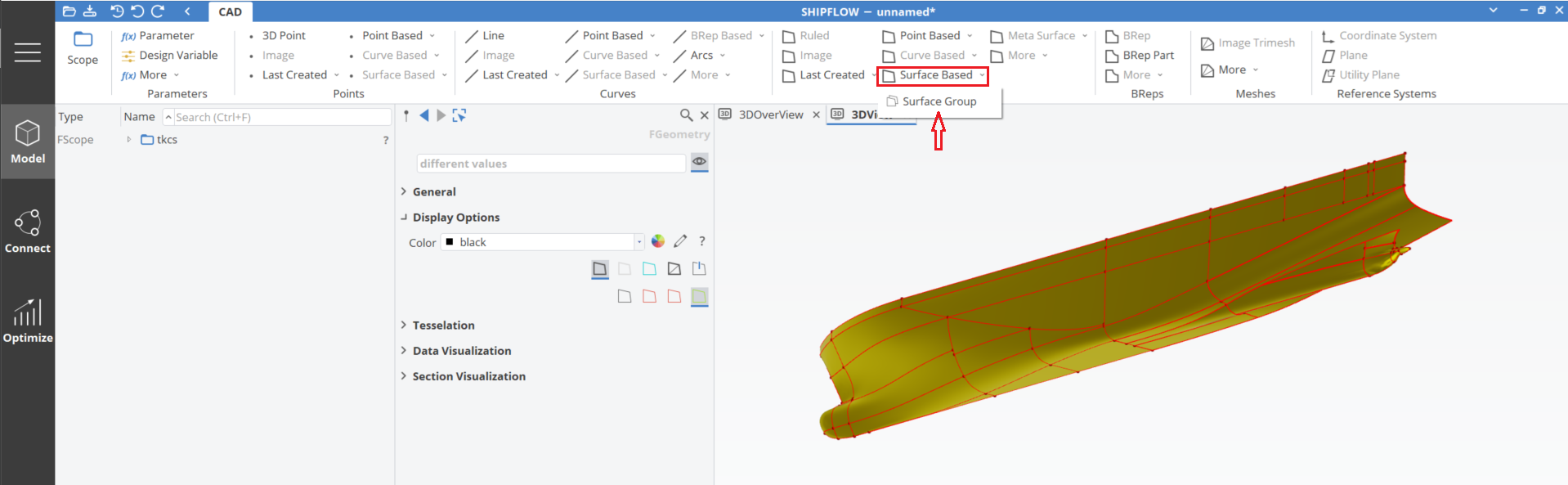
-
Import → Configuration (SHIPFLOW) を選択し、
C:\FLOWTECH\SHIPFLOW<version>-x86_64\examples\twinskeg_kcs_xgr8_resistanceをインポートします。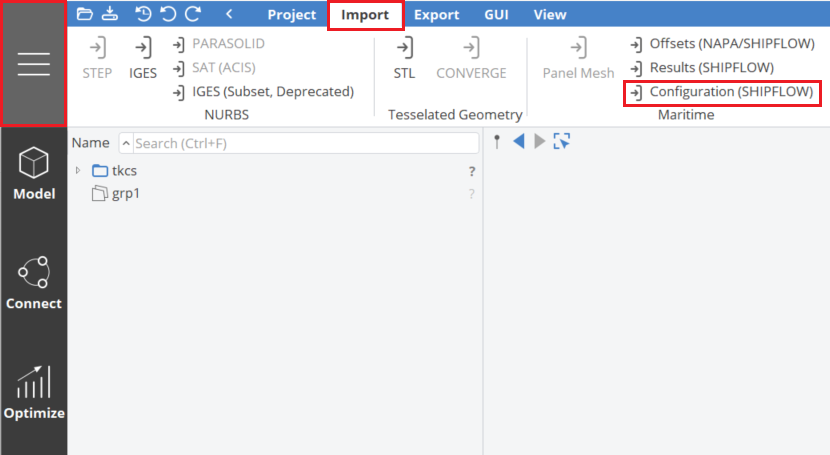
-
コンフィギュレーションの名前を
twinskeg_kcs_resistanceに変更します。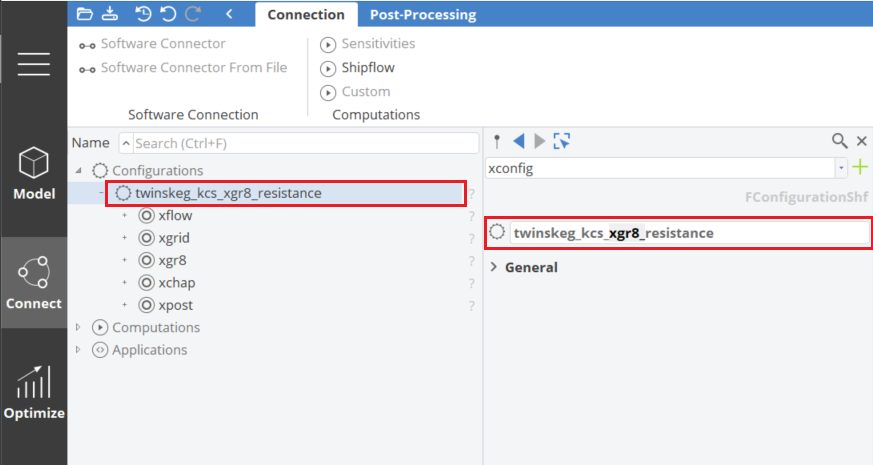
-
コンフィギュレーションを従来の XGRID に変換します。この例題は、XGRID 用に船体表面のメッシュを作成する XGR8 を使用しています(XGR8 コマンドを参照)。このチュートリアルでは従来の XGRID による格子生成を使用します。次の各項目を選択し、その横にある赤い×印をクリックします。
-
xgrid → control。キーワード
xgr8のみが含まれており、これは XGR8 ベースの格子生成を有効にします(CONTROL を参照)。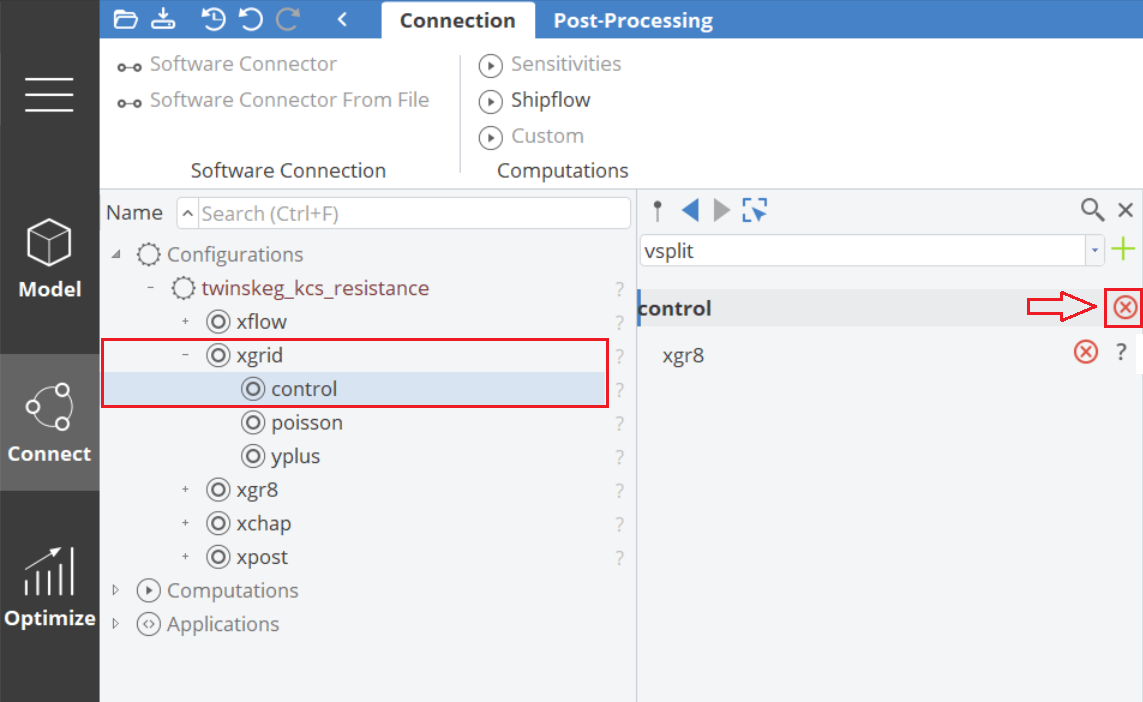
-
xgrid → poisson。
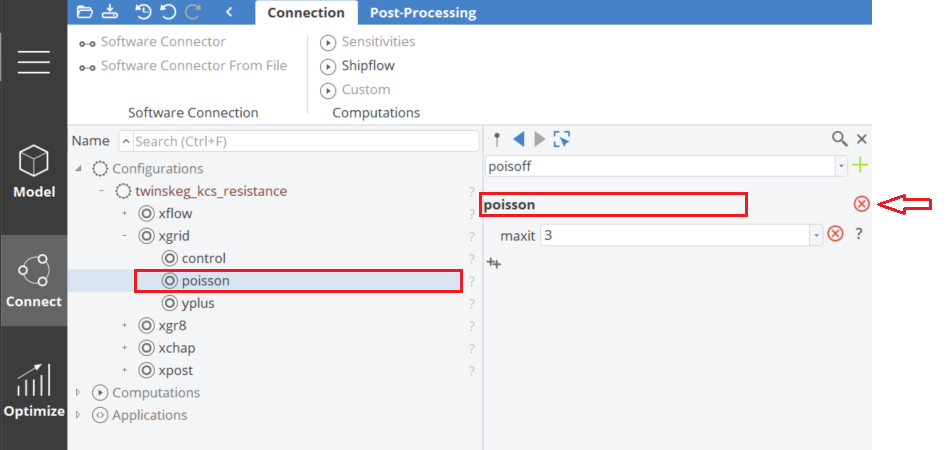
-
xgr8 セクション。
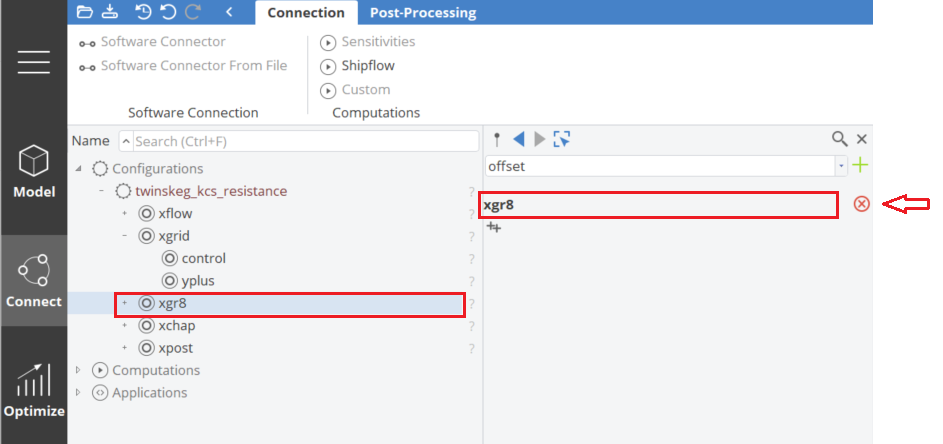
-
-
形状をコンフィギュレーションに関連付けます。xflow → offset を選択し、surface group の
grp1をigesフィールドにドラッグして、式が次のようになるように完成させます。入力中に Ctrl+Space を押すと自動補完が使えます。続いて Evaluate をクリックします。生成されるファイル名が式の上に表示されます。
日本語入力(IME)と Ctrl+Space
日本語版 Windows では、Ctrl+Space が入力方式(IME)の切り替えに割り当てられていることがあり、その場合このショートカットは SHIPFLOW Design5 に届きません。IME をオフにしてから使用するか、Windows の IME 設定で切り替え用のショートカットキーを変更してください。
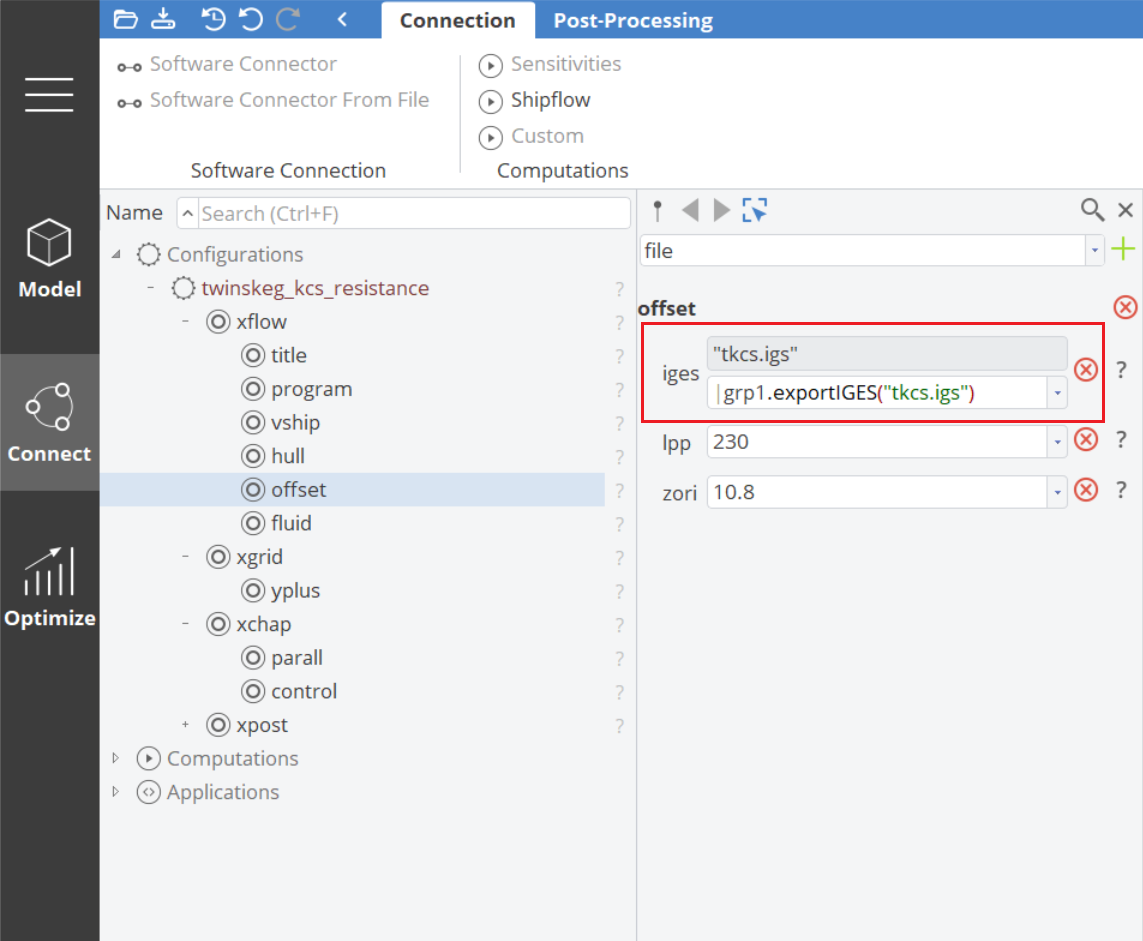
-
コンフィギュレーションに xpan セクションを追加します。
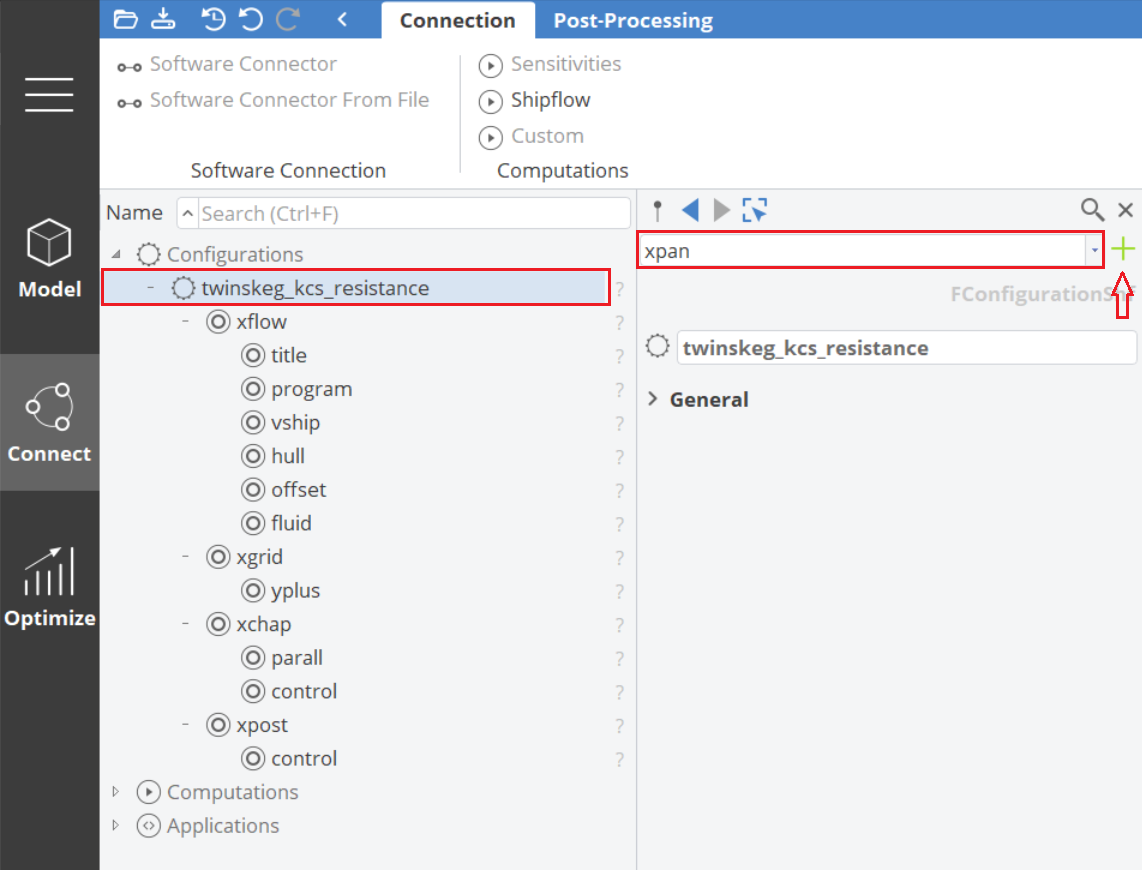
xpan にコマンド iterati を追加し、
maxitを1に設定して、XPAN が 1 回だけ反復するようにします(デフォルトは 20 です。ITERATION を参照)。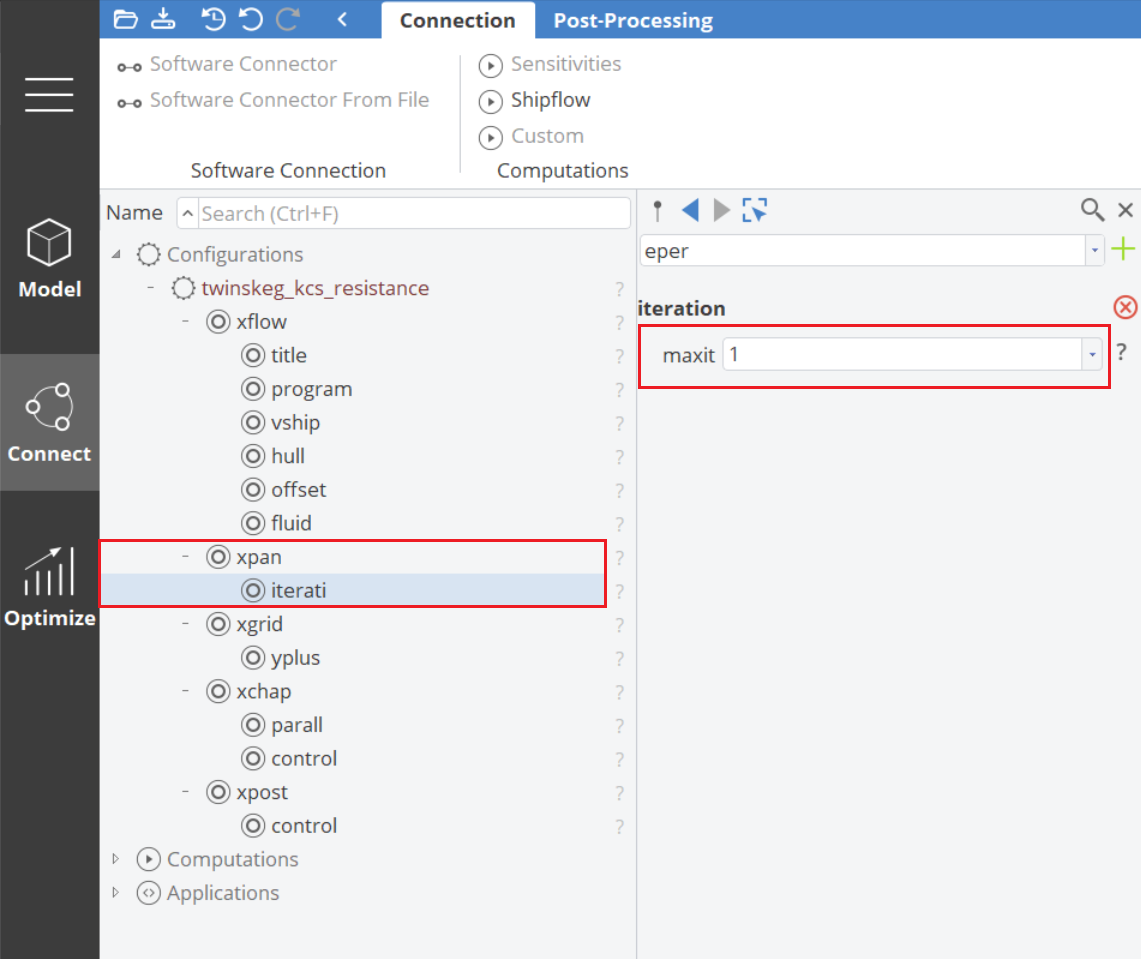
-
XCHAP が流れの計算を開始しないように、
xchap | control | maxitを0に設定します。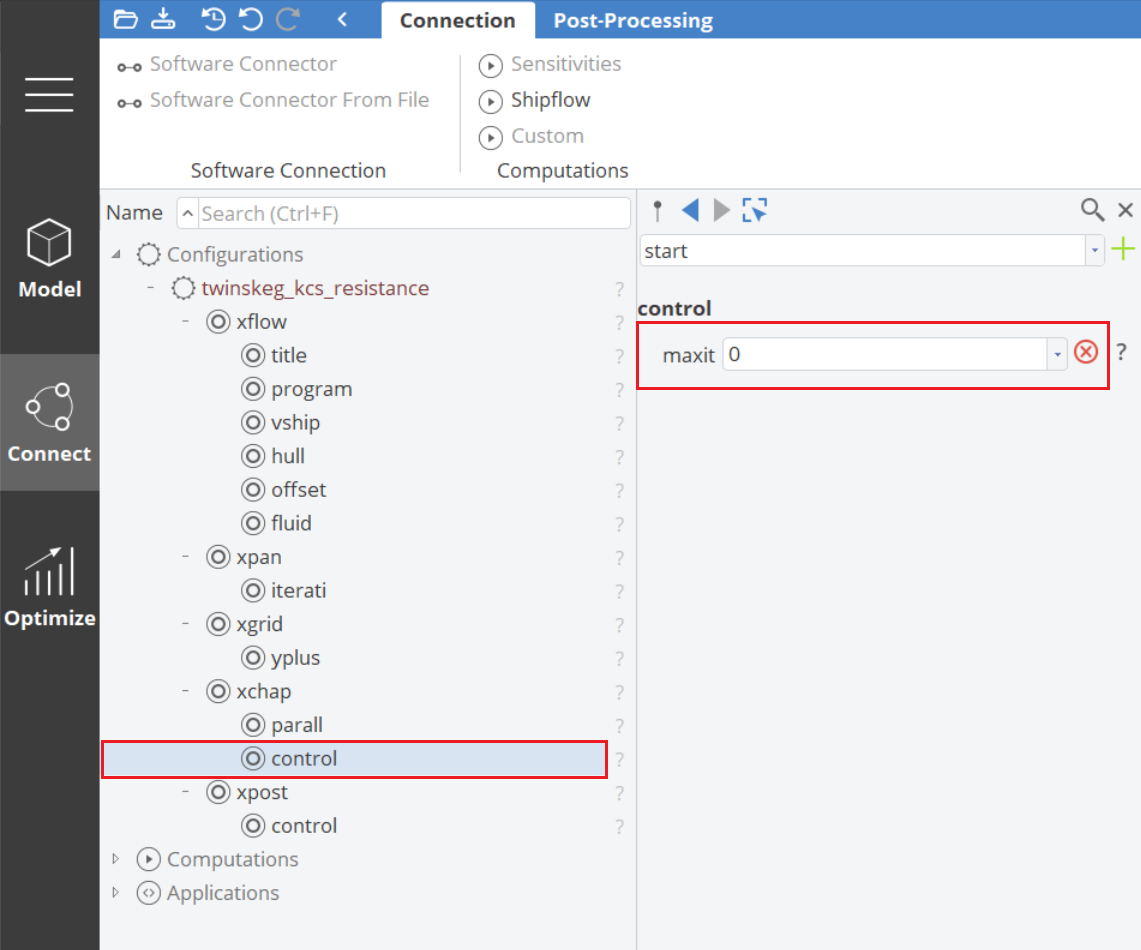
-
xflow | hull | xmdensをcoarseに設定します。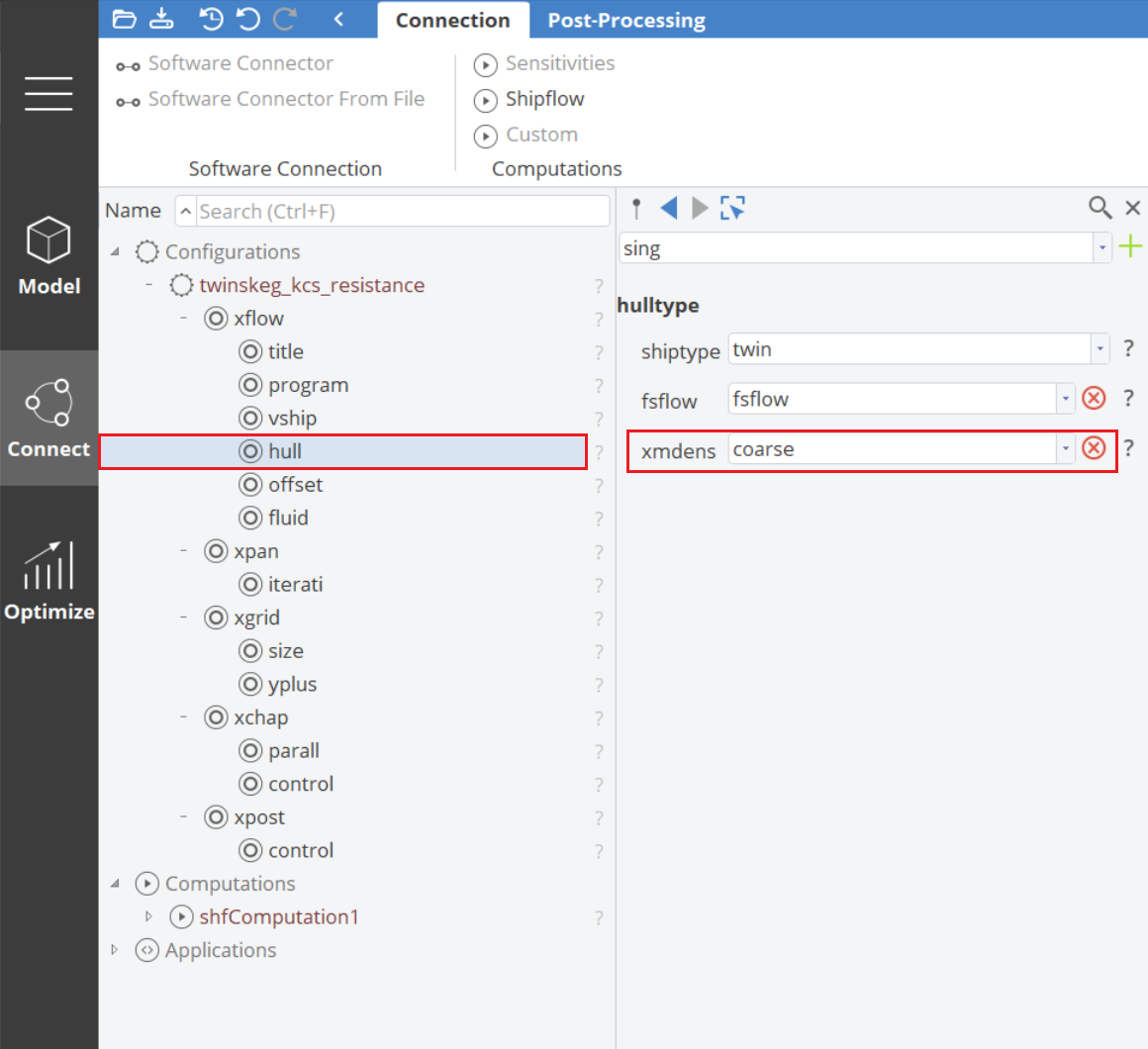
2.2 ツインスケグ船型のグローバルアプローチ
-
xgrid にコマンド size を追加し、続いて
domainを追加してglobalに設定します。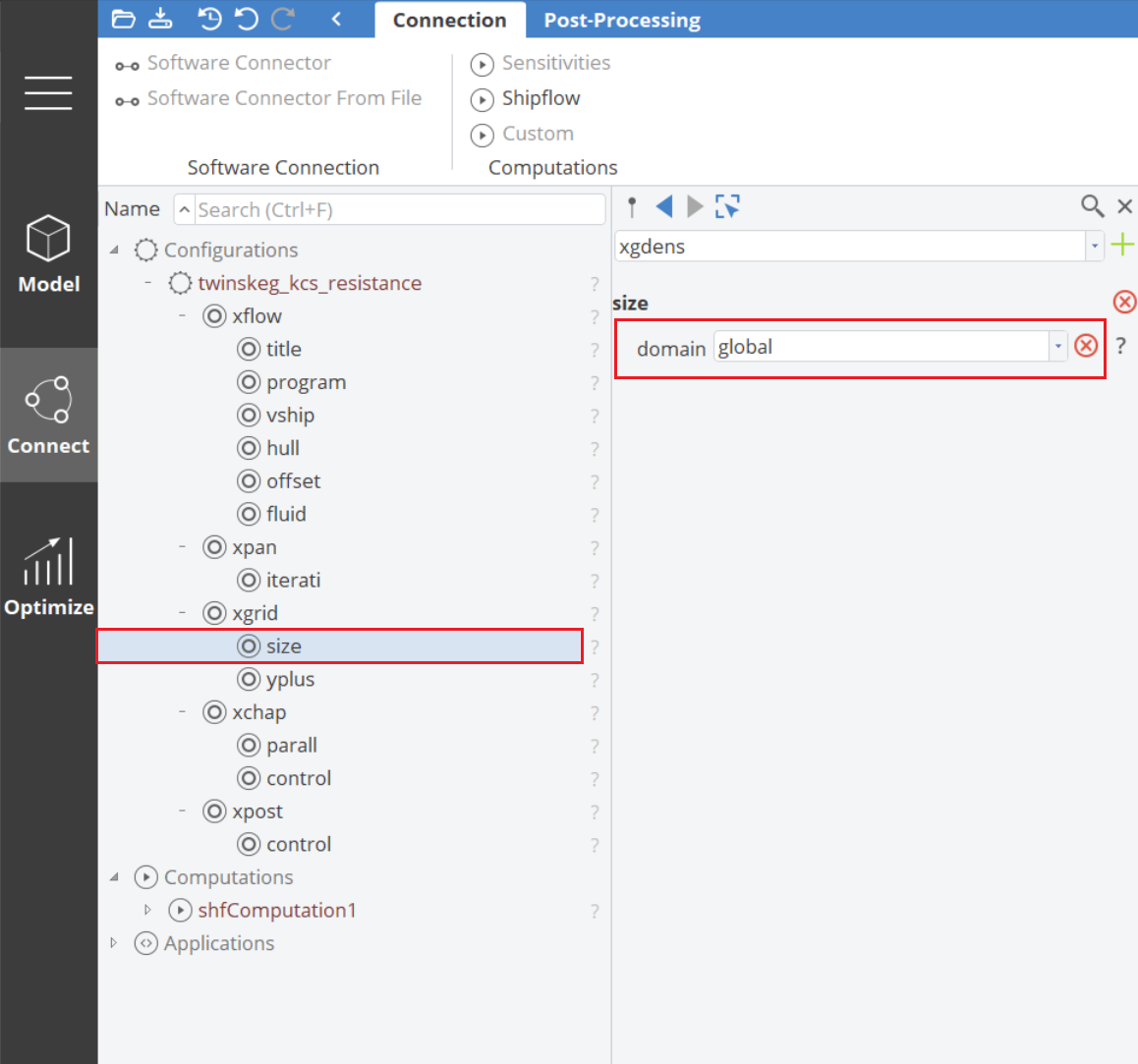
-
プロジェクトを
tut5_part2という名前で保存します。 - 計算を開始します。TaskMonitor で、SHIPFLOW が最初に IGES 形状からオフセットファイルを生成することを確認してください。
- Post-Processing に切り替え、3DOverView で格子を確認します(XPAN の結果は 3DView に表示されます)。
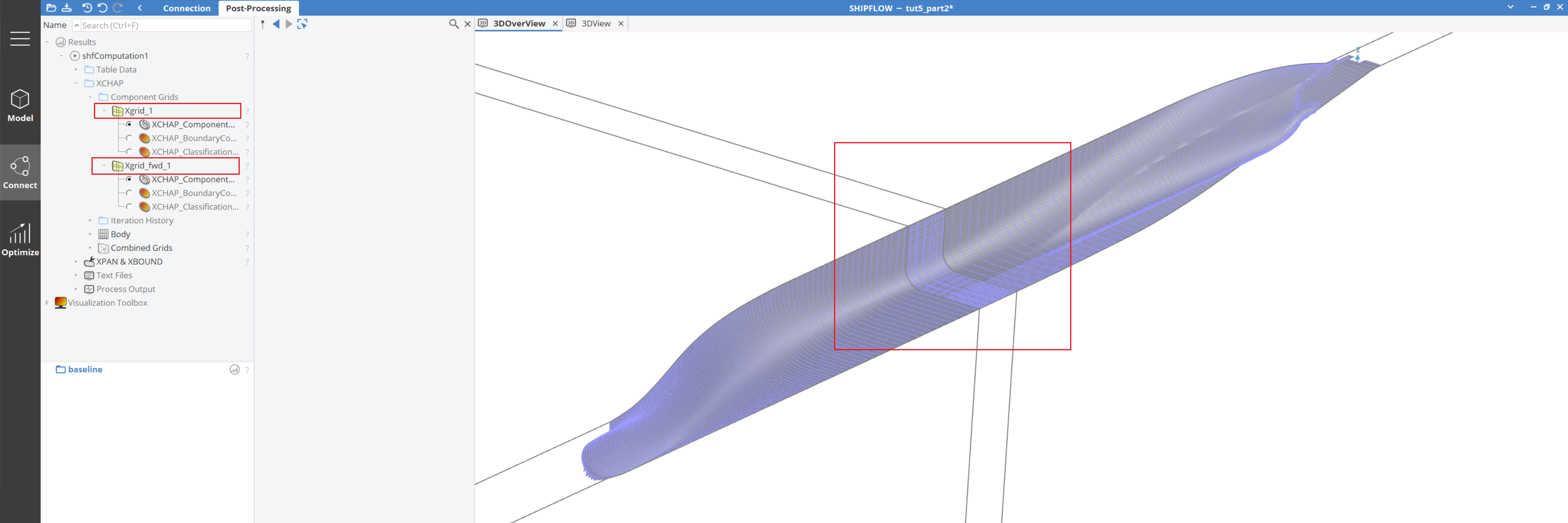
ツインスケグ船型の場合、グローバル格子は Results → shfComputation1 → XCHAP → Component Grids の下にある 2 つのコンポーネント格子で構成されます。
Xgrid_1は、流出境界から船体中央までの船尾部を覆います。Xgrid_fwd_1は、流入境界から船体中央までの船首部を覆います。
2 つの格子は船体中央で重なり合い、XCHAP は重合格子の手法によって両者の間で流れを受け渡します。
2.3 ツインスケグ船型のゾーン分割法
ツインスケグ船型では、domain = global が設定されていない限り、従来の XGRID はゾーン分割法を使用します。
-
Optimize → New Design で新しい design variant を作成し、
zonalという名前を付けます(design variant についてはチュートリアル 2で説明しています)。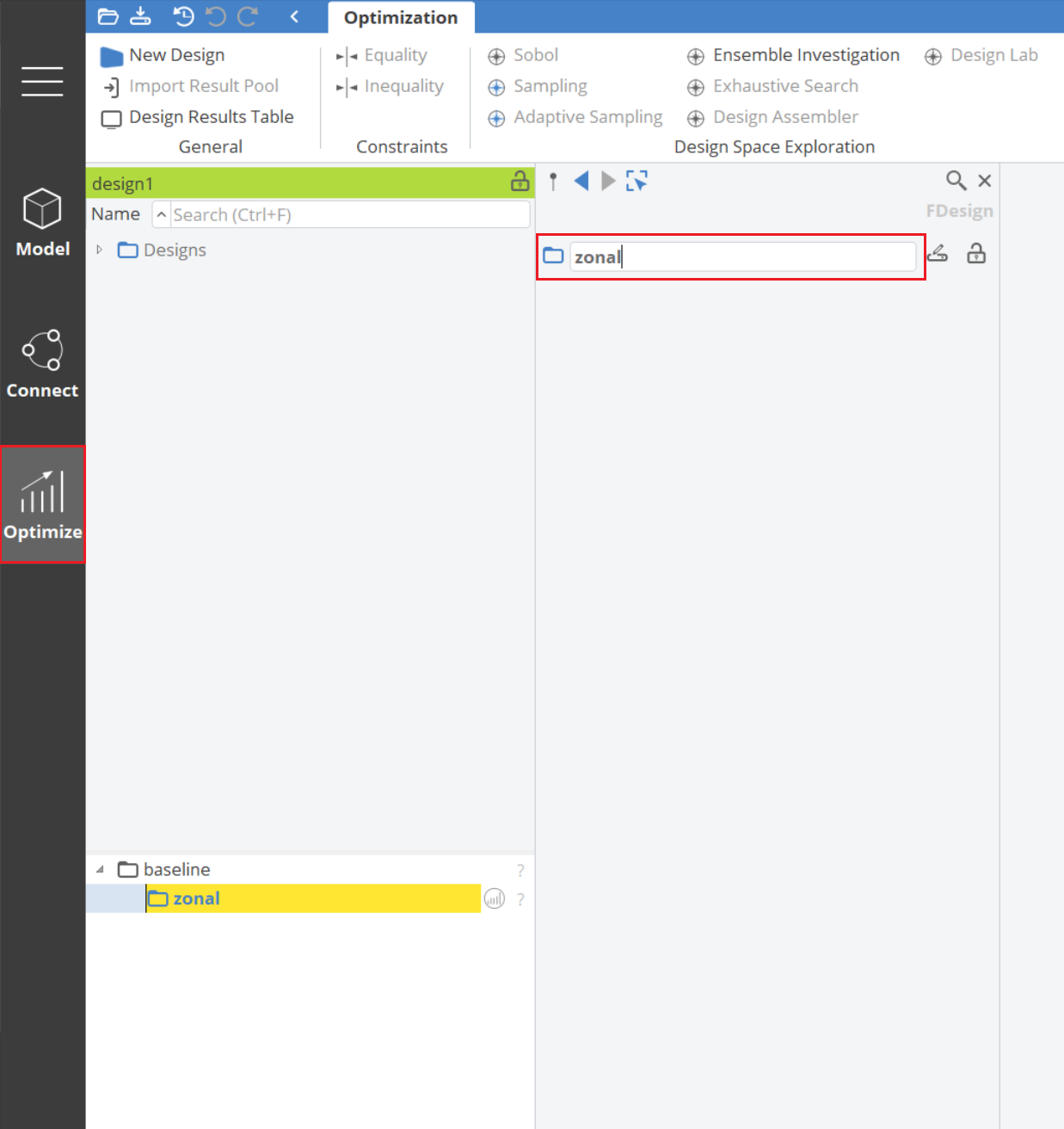
-
xgrid からコマンド size を削除します。または、
domainをzonalに変更します。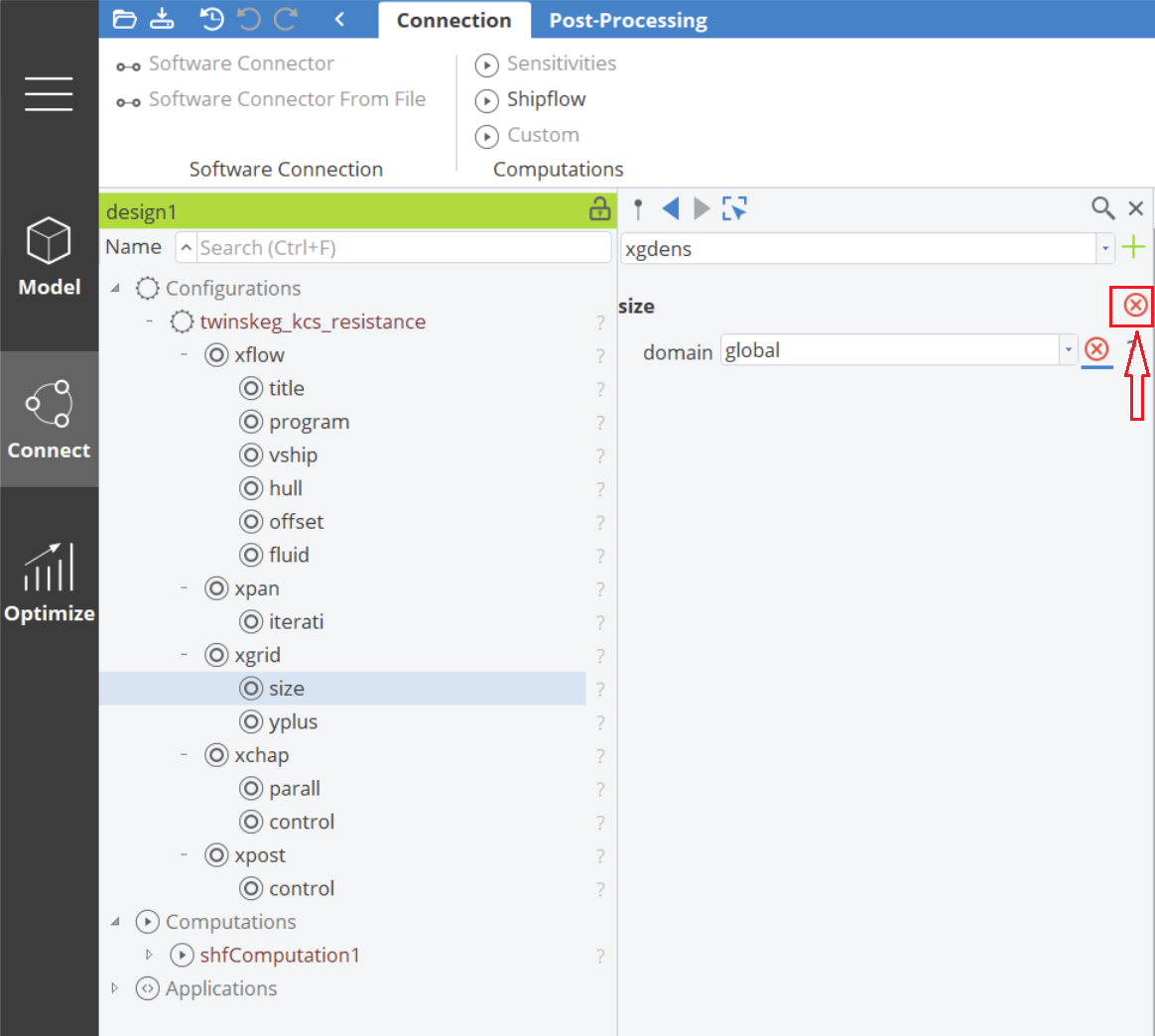
-
ケースを実行します。SHIPFLOW はもう一度オフセットファイルを生成します。
オフセットファイルの再利用
同じ船体形状で複数の計算を予定している場合は、生成されたオフセットファイルを保存しておき、IGES ファイルの代わりに使用すると効率的です。チュートリアル 3 の生成されたオフセットファイルの再利用を参照してください。
-
計算が終わったら、コンポーネント格子の外形を表示して流れの計算領域を確認します。
Xgrid_1だけが存在し、船体中央から流出境界までの船尾部を覆っています。船首部は XPAN と XBOUND が計算します。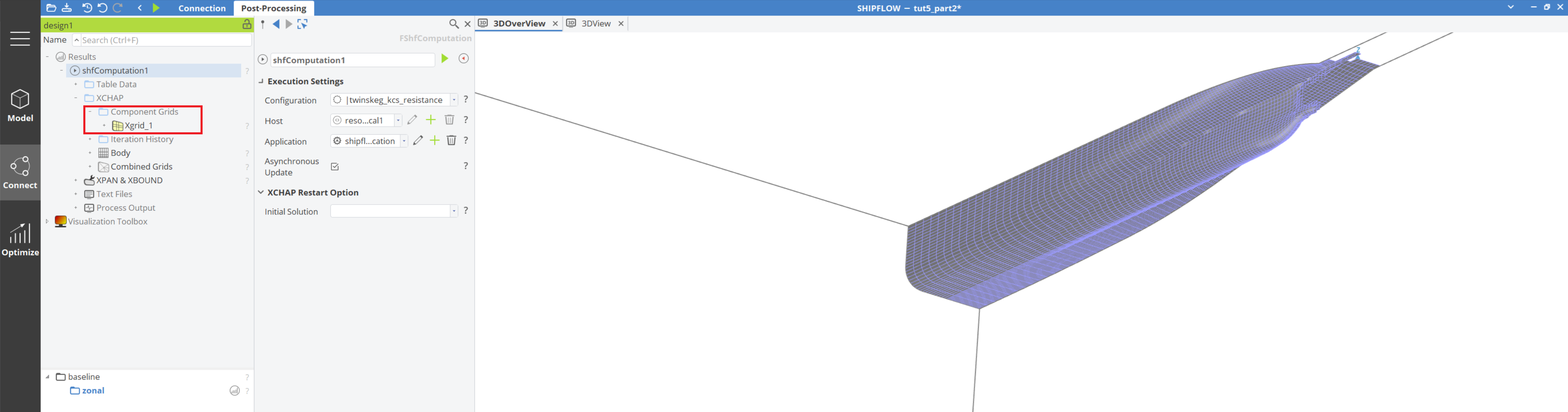
-
プロジェクトを保存します。
第 3 部:粘性自由表面計算(VoF)
この部では、二重模型の XCHAP のケースを、Volume of Fluid(VoF)法による粘性自由表面計算に変更します。第 1 部で学んだ XGRID、XCHAP、ポスト処理の基本知識を前提とします。コンフィギュレーションファイル T_5_3\source\ath_vof_tut から始めます。
ポテンシャル流れの自由表面と粘性自由表面
XPAN は、粘性を無視するポテンシャル流れで波を計算します。VoF では、XCHAP は水と空気の粘性流れを一緒に計算し、体積率の方程式によって自由表面を捕獲します。VoF 計算には二重模型の計算よりもはるかに多くの反復が必要です。たとえば kcs_xchap_vof の例題では maxit = 7000 を使用しています。
3.1 インポートと設定
- Import → Configuration (SHIPFLOW) を選択し、
T_5_3\source\ath_vof_tutをインポートします。 - プロジェクトを
tut5_part3という名前で保存します。 -
xflow → hull を選択し、粘性自由表面を有効にするキーワード
vofを追加します。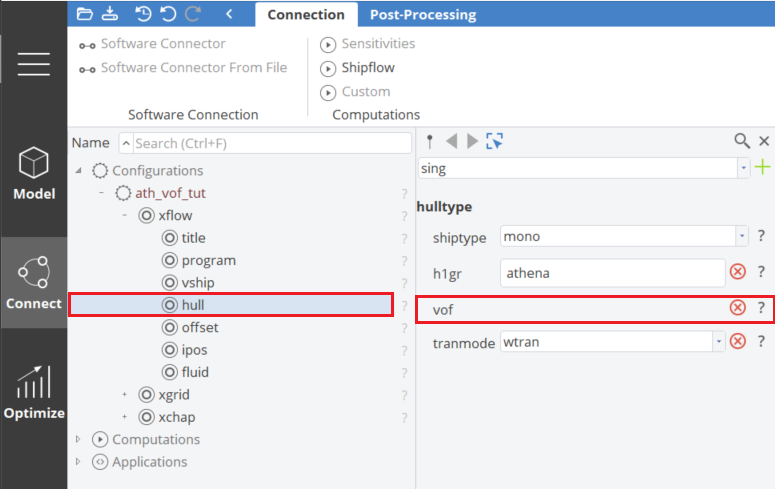
-
xchap | control | maxitを500に設定します。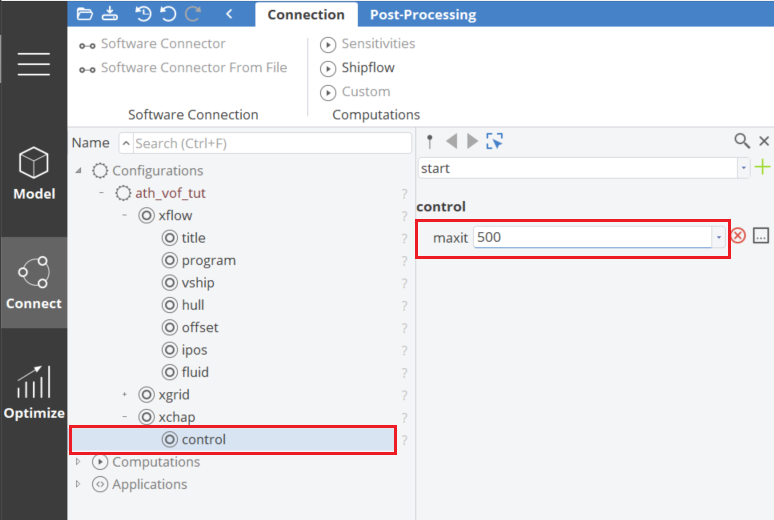
このコンフィギュレーションは通常の二重模型のケースとよく似ているため、反復回数を除けば、vof を追加するだけで済みます。ほかの多くのケースでは、さらに多くの設定を調整する必要があります(4.3 を参照)。デフォルトでは、XCHAP は VoF のケースも二重模型のケースもクリロフ部分空間法ソルバーで解きます(CONTROL を参照)。control ( adi ) を指定すると、以前のバージョンが VoF のケースに使用していた ADI ソルバーが選択されます。
3.2 実行と監視
- ケースを実行します。数分かかります。
-
TaskMonitor で進行状況を確認します。XCHAP は 100 反復ごとに、
Fxpの標準偏差、直近 100 反復でのFxの差、残り時間、終了予定時刻を出力します。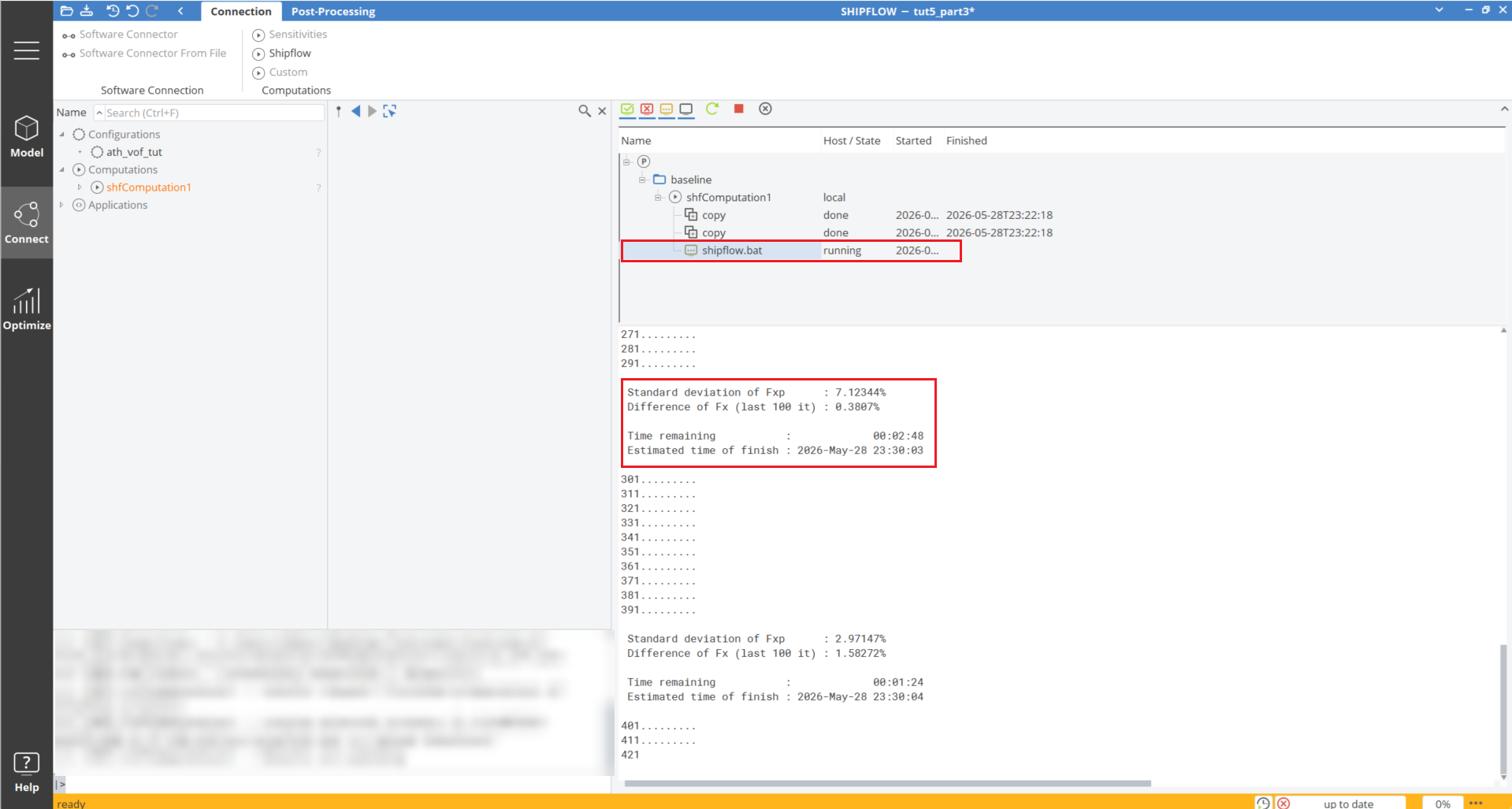
3.3 結果の表示
- Post-Processing に切り替え、3DOverView を開きます。デフォルトでは波形パターン(
XCHAP_FreeContours)が表示されます。 -
3DOverView の下部にあるツールバーのミラーボタンをクリックすると、波形パターンの両側が表示されます。
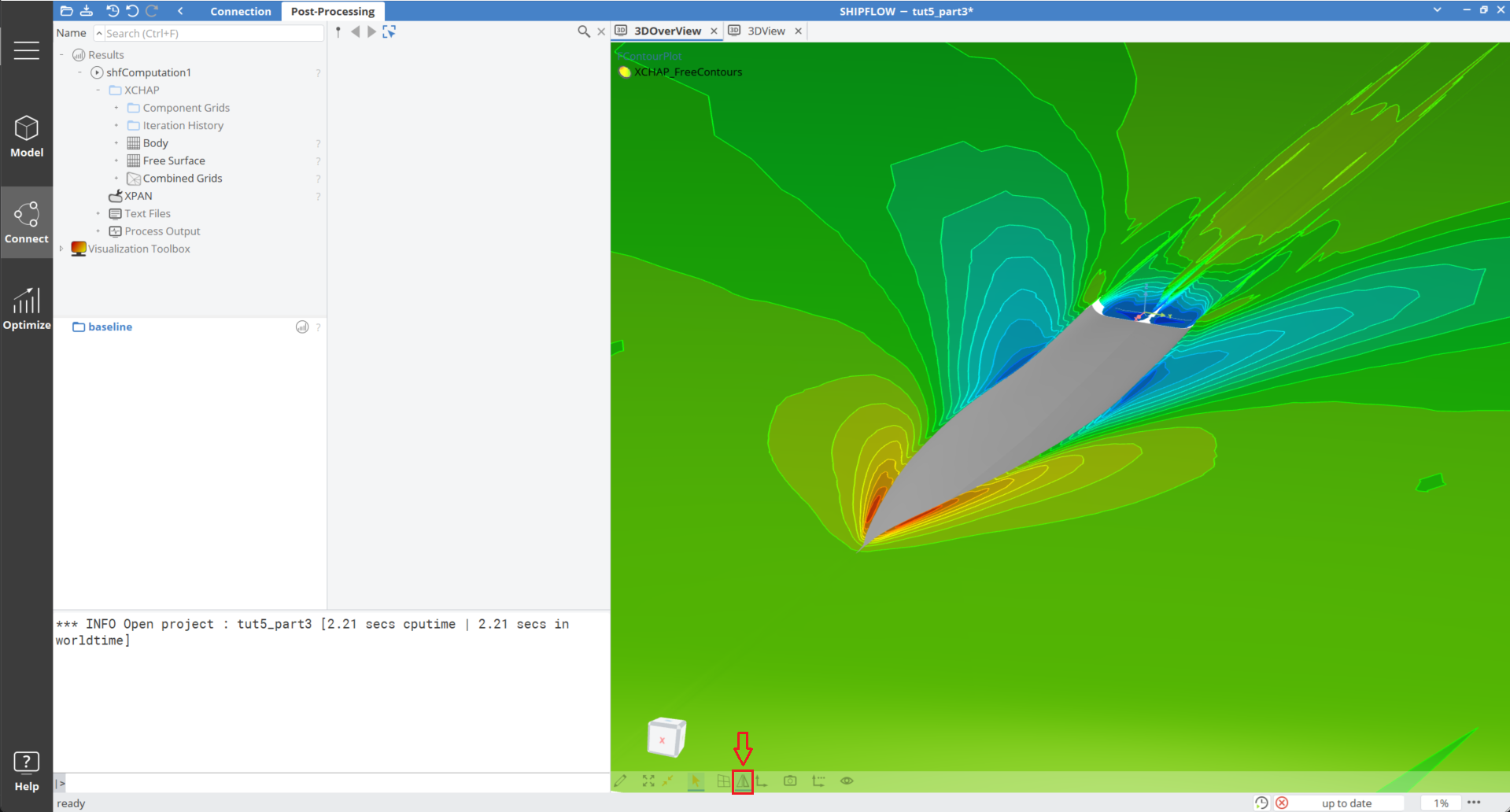
非常に粗い格子
このケースの格子は極めて粗くなっています(xgdens = vcoarse)。業務で使用する場合は、少なくとも medium の格子密度を使用してください。
第 4 部:XGRID の格子の手動制御
この部では、XGRID の格子面の数と分布を自分で制御します。まず KCS のグローバルな二重模型格子、次にゾーン分割法の二重模型格子、最後に VoF 格子を扱います。4.1 と 4.2 では、コンフィギュレーションファイル T_5_4\source\config_tutorial_5_4 とオフセットファイル off_tut_5_4 から始めます。4.3 と 4.4 では、例題のコンフィギュレーション examples\kcs_xchap_vof と形状 examples\geometry\kcs_g2010.igs から始めます。
4.1 の目標は、長さ方向、周方向、壁面法線方向に 154 × 31 × 65 セルをもつグローバル格子です。
- 流入境界を x = −1.0、流出境界を x = 2.0 に置く。
- セルをステム付近(−0.1 < x < 0.2)と船尾付近(0.8 < x < 1.0)に集中させる。
- セルの約 3 分の 1 を船体中央部に、10 分の 1 を船体の上流に、10 分の 1 を船体の下流に配置し、残りの半分を船首部と船尾部に配置する。
x は無次元(Lpp で割った値)で、船首垂線で x = 0、船尾垂線で x = 1 です。以下の値は、これらの目標に基づく推奨値です。
4.1 二重模型格子 — グローバルアプローチ
-
Import → Configuration (SHIPFLOW) を選択し、
T_5_4\source\config_tutorial_5_4をインポートします。オフセットファイルを求められたら、off_tut_5_4を選択します。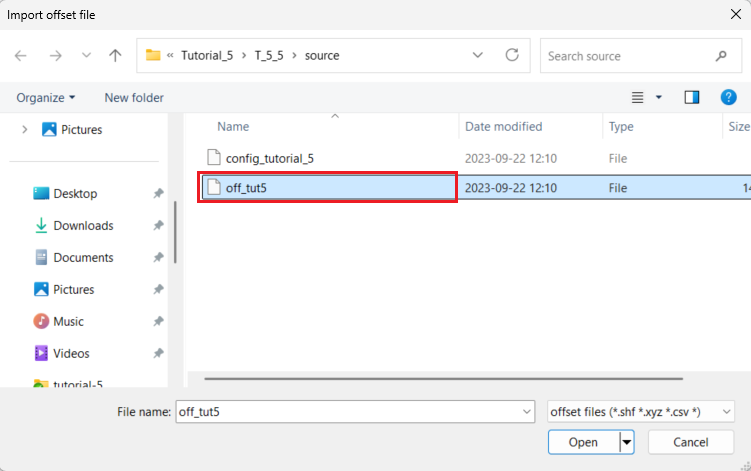
-
xflow → program を選択し、
xpanを削除して、xgridとxchapを追加します。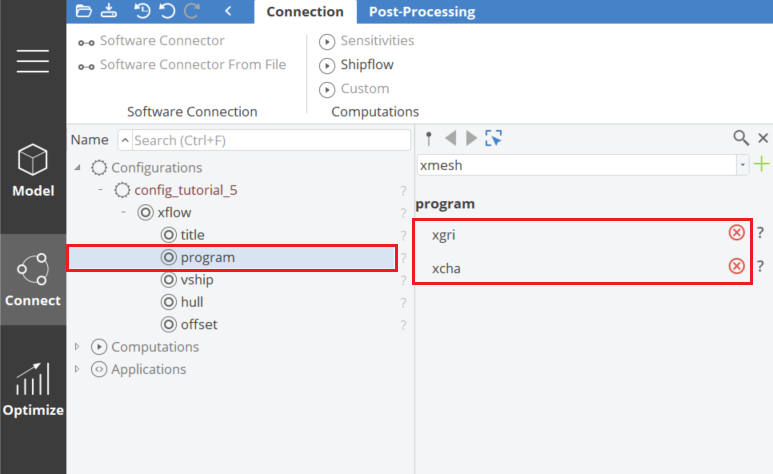
-
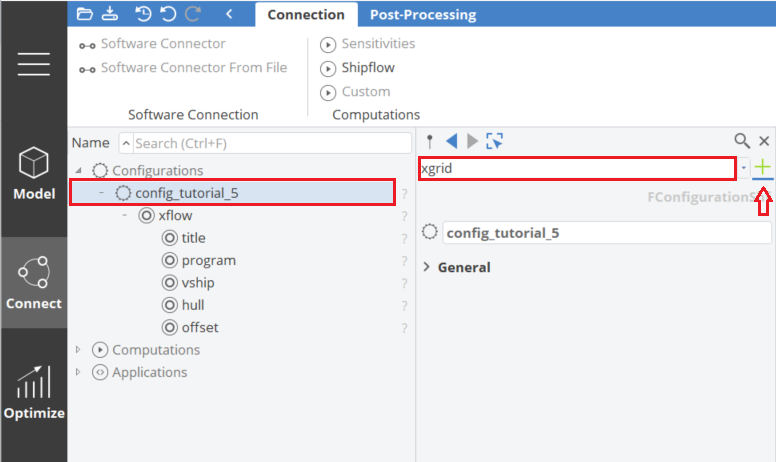
コンフィギュレーションに xgrid セクションを追加します。
-
xgrid にコマンド size を追加します。横断方向の解像度は格子面の数で指定します。横断方向の各層で 31 × 65 セルを得るには、
etamaxを32に、zetamaxを66に設定します(SIZE を参照)。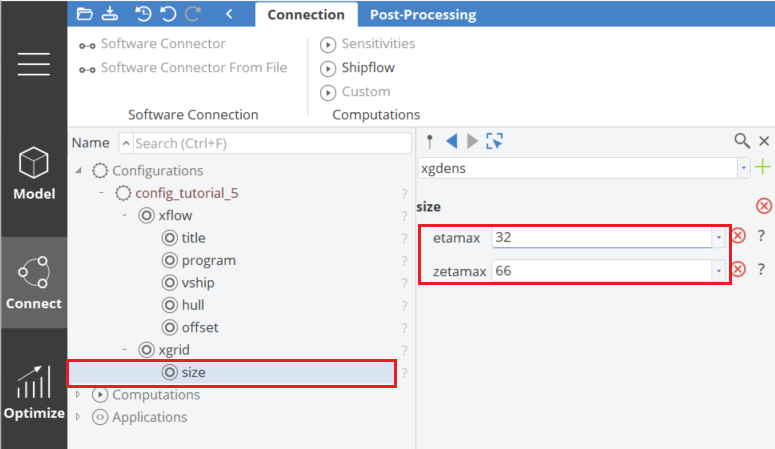
-
xgrid にコマンド xdistr を追加します。このコマンドは、長さ方向の格子面の分布を制御します(XDISTR を参照)。流入面と流出面の位置を設定します。
xstart=-1(船首垂線の 1 Lpp 前方)、xend=2(船尾垂線の 1 Lpp 後方)です。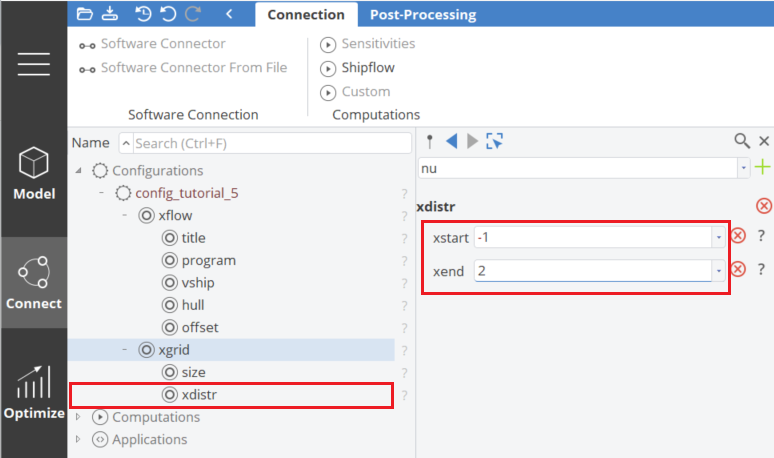
-
格子面は 5 つの区間に分配されます。
xfpu、xfpd、xapu、xapdは区間の境界の x 座標で、nu、nf、nm、na、nwは各区間の格子面の数です。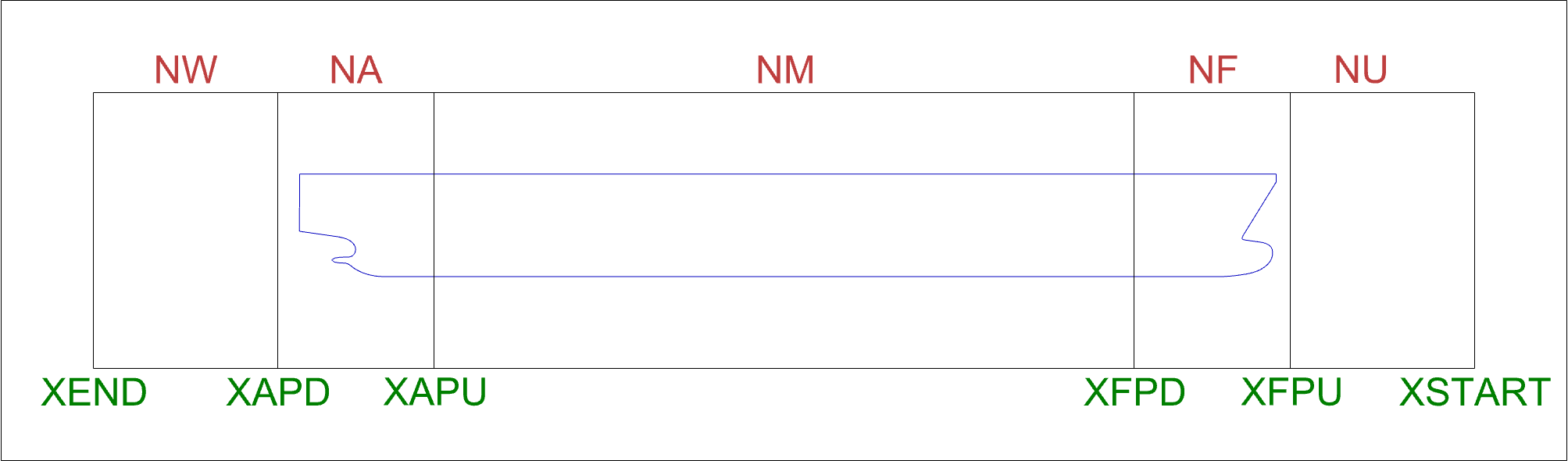
次の値を設定します。
パラメータ 値 意味 xfpu-0.1船首領域の始まり(船首垂線の上流) xfpd0.2船首領域の終わり xapu0.8船尾領域の始まり xapd1船尾領域の終わり(船尾垂線の位置) nu14xstartとxfpuの間の格子面(上流)nf38xfpuとxfpdの間の格子面(船首領域)nm50xfpdとxapuの間の格子面(船体中央部)na38xapuとxapdの間の格子面(船尾領域)nw14xapdとxendの間の格子面(後流域)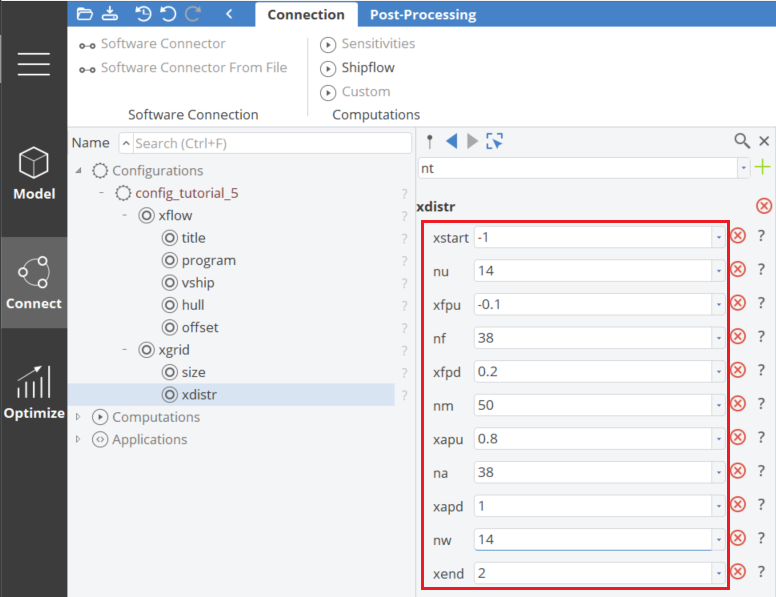
-
xchap セクションを追加し、そこにコマンド control を追加して、
maxitを0に設定します(格子の確認のみ)。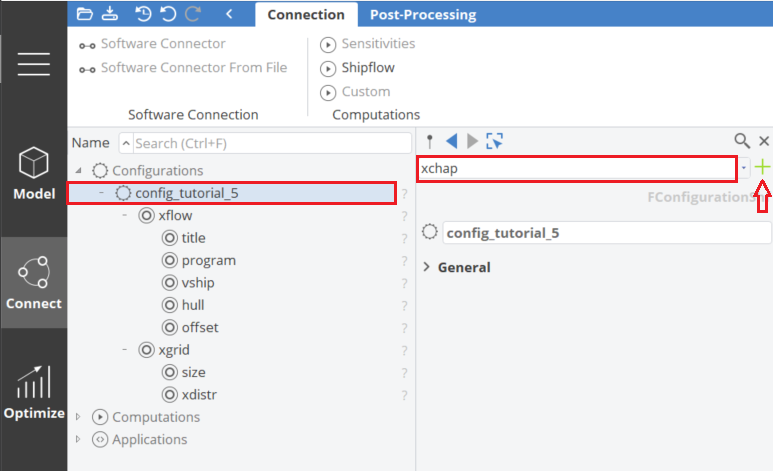
-
レポートの自動生成をオフにします。xpost セクションを追加し、そこにコマンド control を追加して、
onoffをoffに設定します(XPOST を参照)。 - プロジェクトを(たとえば
tut5_part4という名前で)保存し、SHIPFLOW を実行します。 -
Post-Processing で Results → shfComputation1 → XCHAP → Component Grids → Xgrid_1 → XCHAP_ComponentOutline を有効にして格子の縁を表示し、1.4 と同様に格子スライスの可視化を作成します。
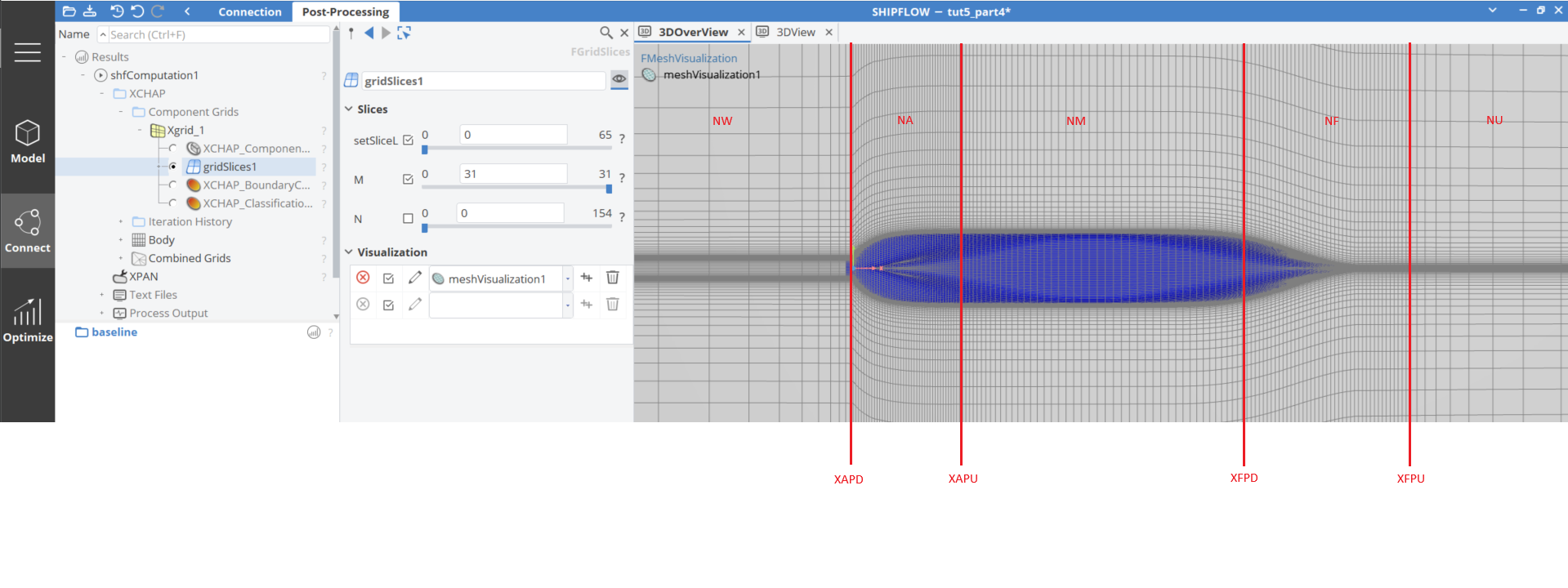
格子を上の区間分割の図と比べてください。格子面は船首領域と船尾領域に集中しており、XGRID は区間の間でセルを滑らかにストレッチさせています。格子は船体の片側のみを覆っています。F5 を押すとミラー表示されます。
4.2 二重模型格子 — ゾーン分割法
次に、同じ密度でゾーン分割法用の格子を作成します。格子は船体中央から始まります。
-
現在のプロジェクトで Optimize → New Design により新しい design variant を作成し、たとえば
zonalという名前を付けます。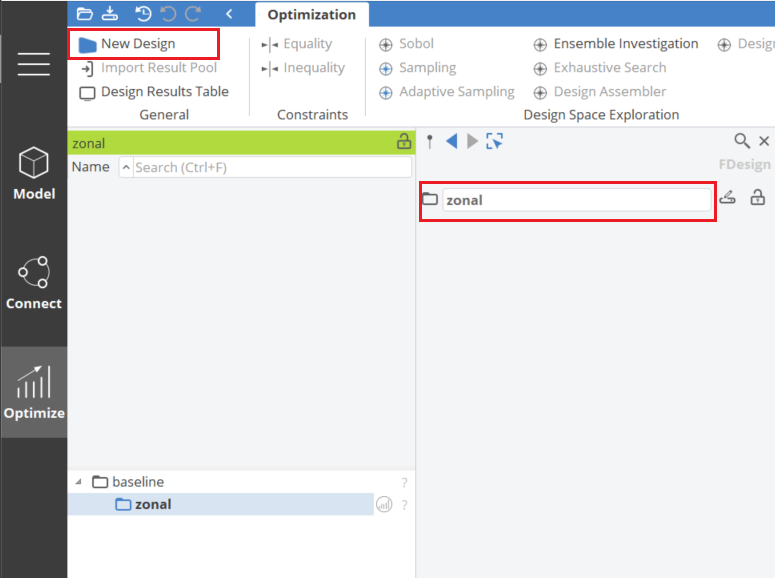
-
xgrid → xdistr を変更します。
xstartを0.5に設定し、nu、nf、xfpu、xfpdを削除して(船首部はもう計算領域に含まれません)、nmを以前の値の約半分、たとえば25に減らします。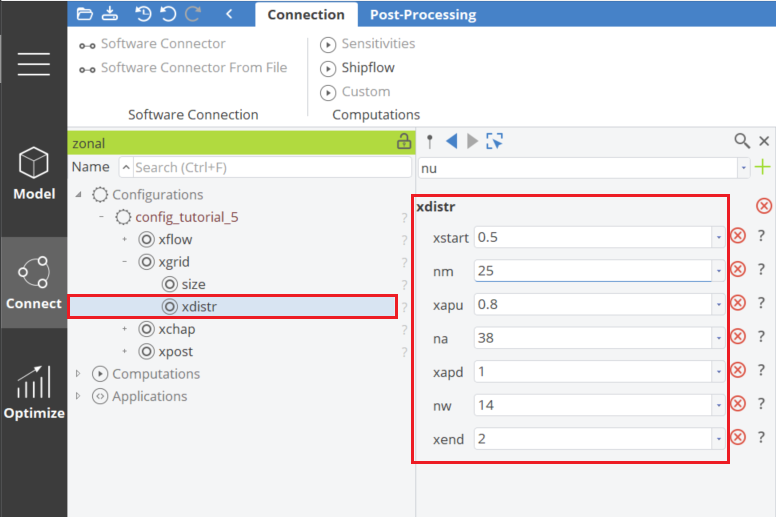
-
xgrid → size を選択し、
domainを追加してzonalに設定します。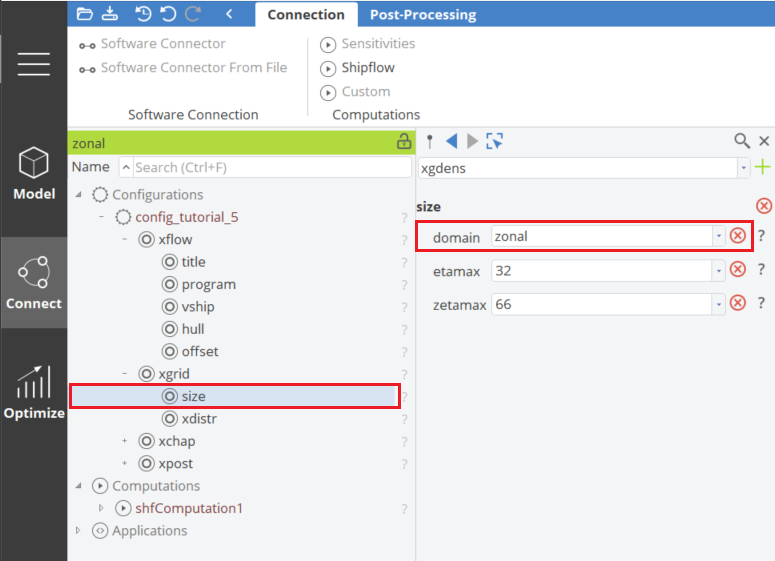
-
xflow → program に
xboundを追加します。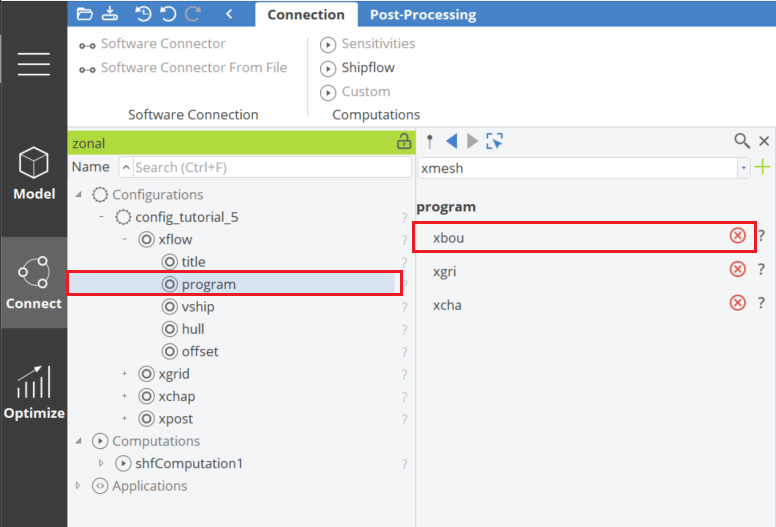
-
プロジェクトを保存し、SHIPFLOW を実行します。
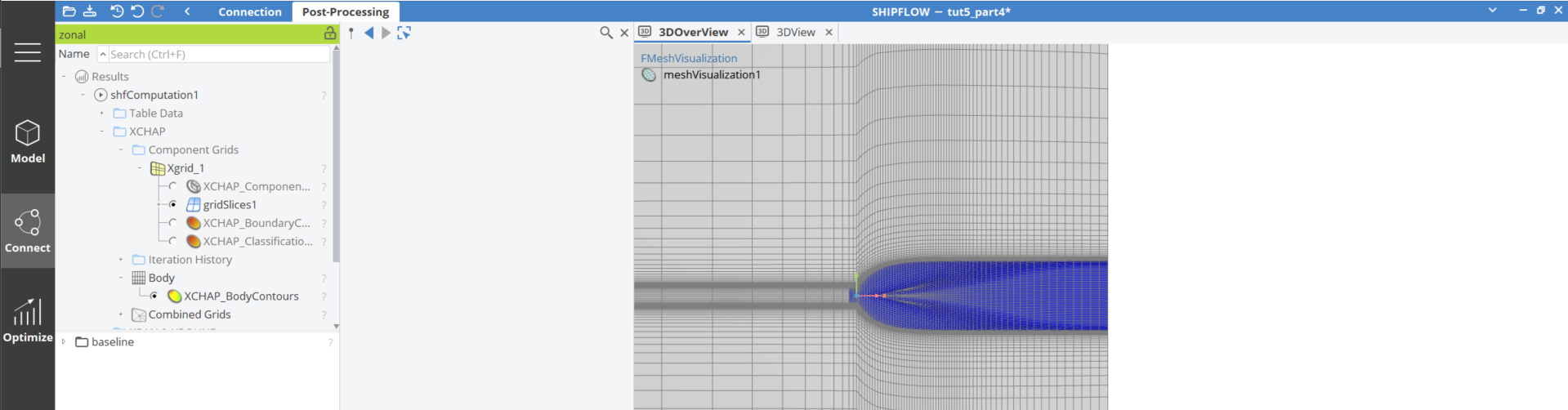
-
3DOverView で格子を確認します。4.1 で作成した格子スライスの可視化をそのまま使用でき、新たに作成する必要はありません。
4.3 粘性自由表面計算用の格子
- Import → Configuration (SHIPFLOW) を選択し、
C:\FLOWTECH\SHIPFLOW<version>-x86_64\examples\kcs_xchap_vofをインポートします。 - Import → IGES を選択し、
C:\FLOWTECH\SHIPFLOW<version>-x86_64\examples\geometry\kcs_g2010.igsをインポートします。 - すべての船体サーフェスを選択し、Model → CAD → Surfaces → Surface Based → Surface Group で surface group の
grp1を作成します。 - 第 2 部と同様に、形状をコンフィギュレーションに関連付けます。
grp1を xflow → offset のigesフィールドにドラッグし、式をgrp1.exportIGES("kcs_g2010.igs")に完成させて、Evaluate をクリックします。 - プロジェクトを
tut5_part4_2という名前で保存します。 -
xflow → hull にあるキーワード
vofに注目してください。このキーワードは粘性自由表面計算を起動しますが、多くの場合、このキーワードだけでは不十分です。以下に示すように、さらに多くの設定を調整する必要があります。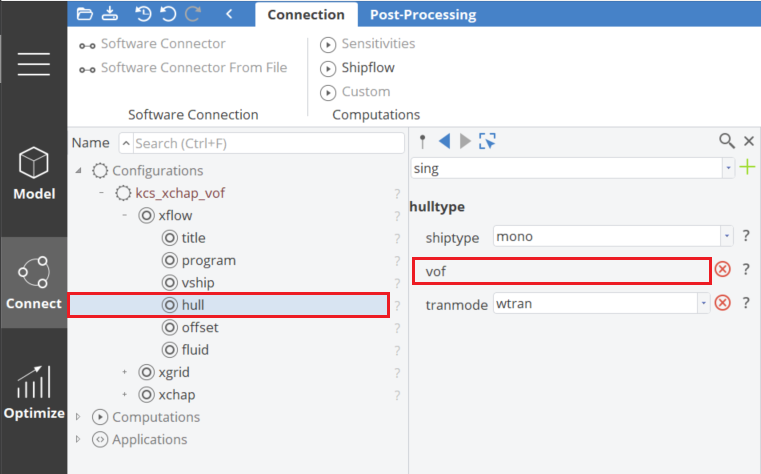
-
xchap | control | maxitを0に設定し、xchap からコマンド parall を削除します。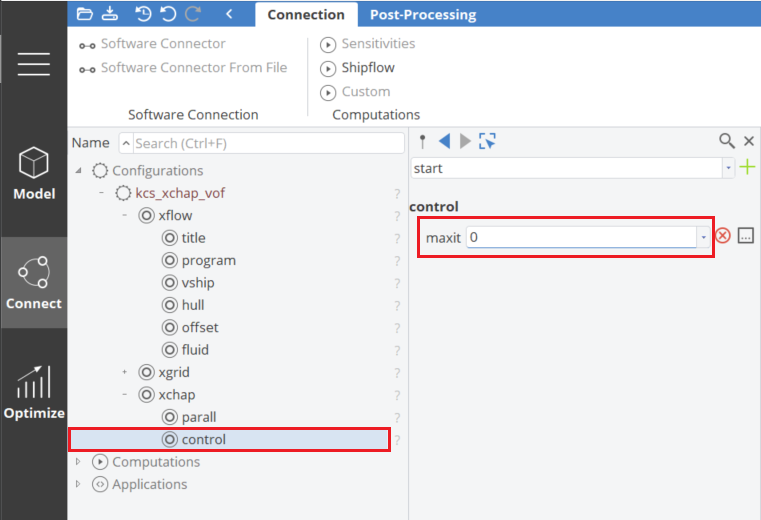
-
xflow | hull | tranmodeがwtranになっていることを確認します。この例題ではすでに設定されています。 -
xflow → program に
xgridを追加します。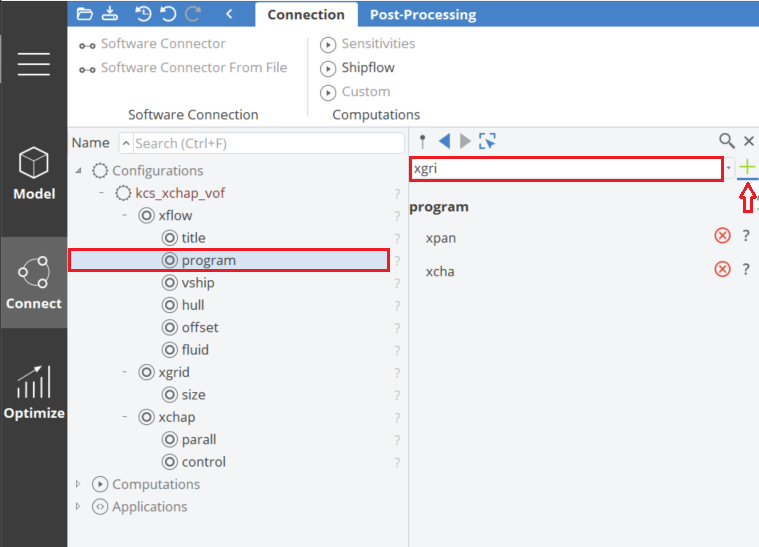
-
SHIPFLOW を実行します。
-
船体とトランサム上の表面格子を表示します。VoF 格子は複数のコンポーネント格子(
Xgrid_1、Xgrid_plug_main_1、Xgrid_plug_transom_1、Xgrid_transom_1)で構成されています。図では、そのうち 3 つに格子スライスを使用しています。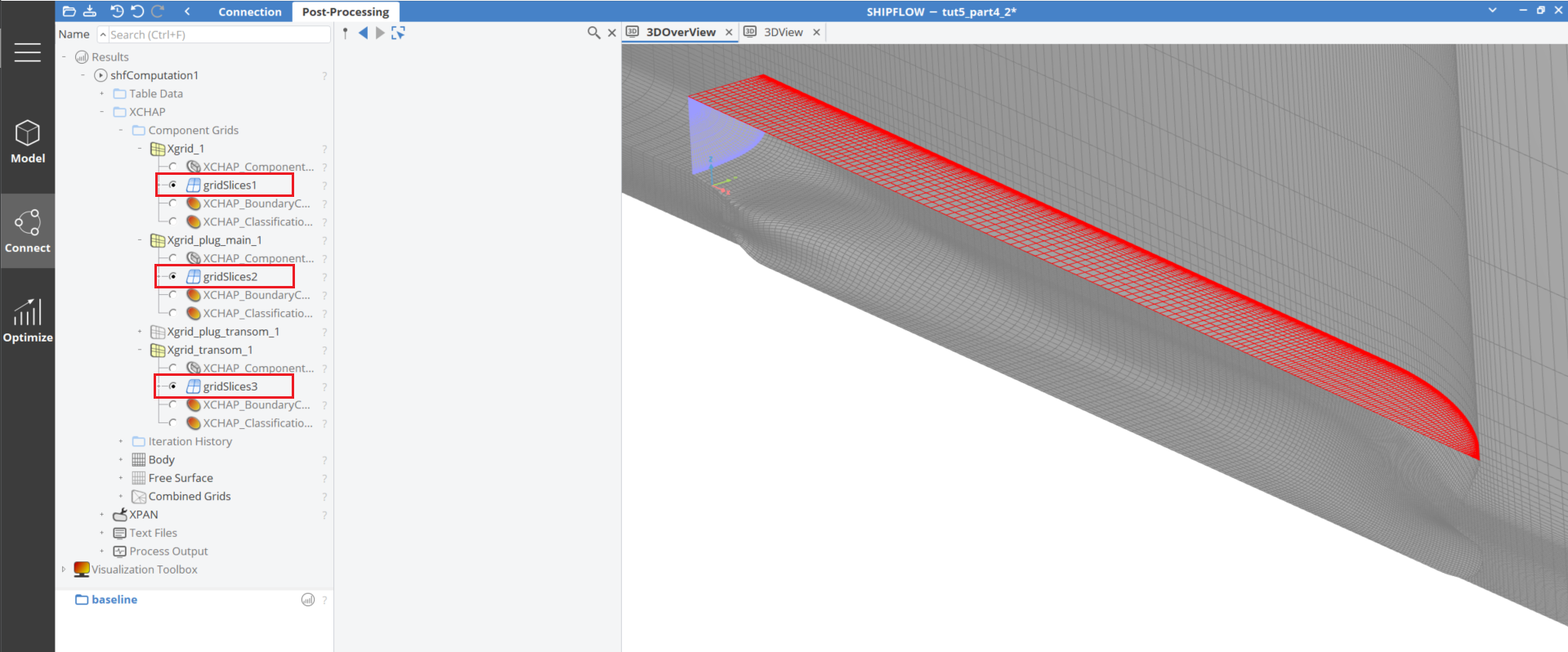
4.4 自由表面格子細分化帯
側面から見ると、VoF のケースの表面格子には、自由表面が予想される位置に高解像度の帯があります。この帯の位置、厚さ、解像度は次のパラメータで制御します。これらは VoF 格子でのみ使用できます。
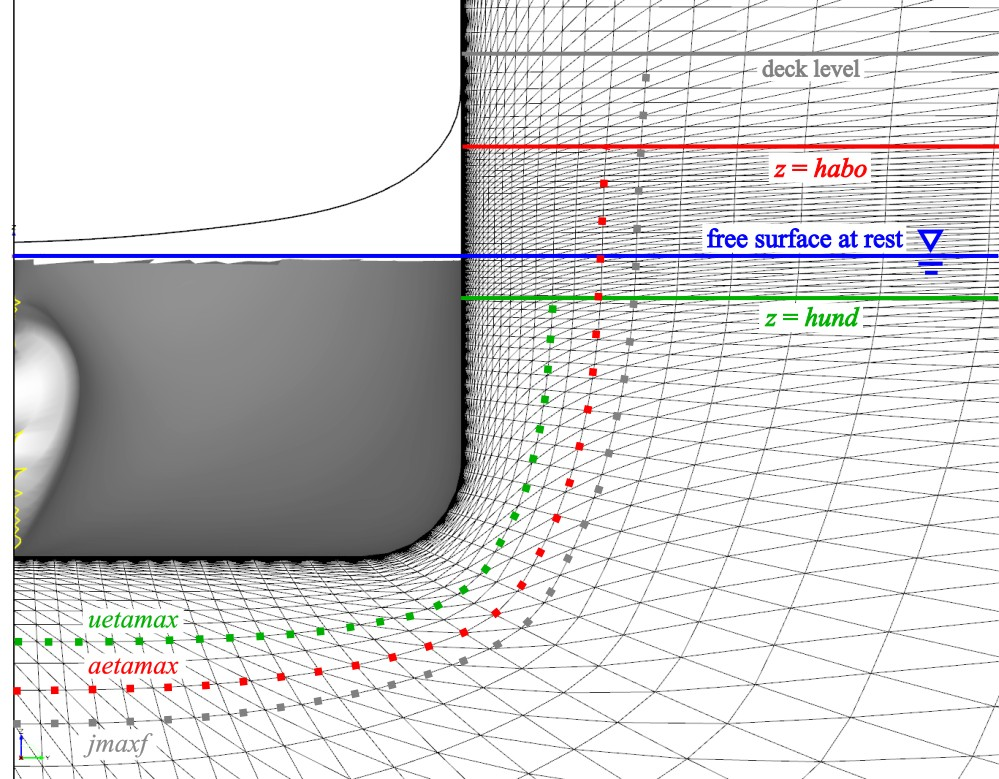
| パラメータ | コマンド | 説明 |
|---|---|---|
hund |
xdistr |
細分化帯の下端の無次元 z 座標。デフォルト:−0.005。 |
habo |
xdistr |
細分化帯の上端の無次元 z 座標。デフォルト:0.015。 |
uetamax |
size |
z = hund までの周方向の格子面の数 |
aetamax |
size |
uetamax と同様。ただし z = habo まで |
jmaxf |
size |
uetamax と同様。ただし甲板の高さまで |
詳細は、XGRID コマンドの XDISTR と SIZE を参照してください。
船首の格子の特異線は、z = hund より下になければなりません。球状船首のない船体では、xgrid | singul でキーワード bow と xyzfwd を使用して、特異線を自分で指定する必要がある場合があります。xyzfwd はオフセット座標系で指定します(SINGUL を参照)。例題 examples\athena_xchap_vof と第 3 部のコンフィギュレーション ath_vof_tut は、どちらもこれを使用しています。
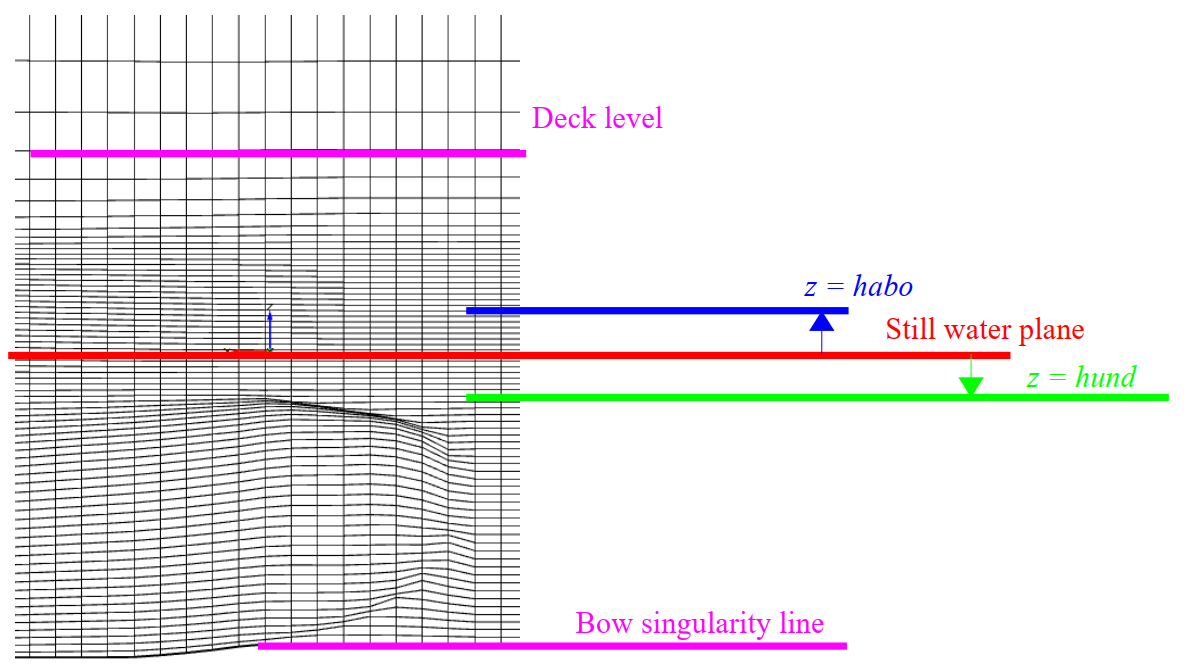
演習: より高い波を高解像度の帯の中で捕獲できるように、habo とガース長方向のセル数を変更してください。細分化帯の中のセル数はほぼ同じに保ってください。
第 5 部:粘性流れの結果のポスト処理
この部では、あらかじめ用意された XCHAP の結果を可視化します。断面上と船体上のコンター図とベクトル図、流線、そして VoF 計算の波形パターンと波形切断です。次のフォルダーにある結果ファイル kcs_import_IGES_zonal.cgns(5.1~5.3 節)と kcs_vof_def.cgns(5.4~5.5 節)から始めます。
C:\FLOWTECH\SHIPFLOW<version>-x86_64\tutorials\tutorial-files\BasicTraining\Tutorials-v5\Tutorial_5\T_5_5\
結果ファイルの入手方法
2 つの CGNS 結果ファイルはサイズが大きいため、SHIPFLOW の配布物には含まれていません。これらは SHIPFLOW のトレーニングで配布されます。お持ちでない場合は、[email protected] までお問い合わせください。第 1 部と第 3 部のケースを実行して独自の結果を作成し、代わりにそれをポスト処理することもできます。以下の手順は同じです。
CGNS の結果ファイルをインポートすると、コマンドファイル、出力ファイル、力のログも、存在すればあわせてインポートされます。デフォルトでは、XCHAP の結果は 3DOverView に、XPAN と XBOUND の結果は 3DView に表示されます。XCHAP のデフォルトの可視化は、船体上の圧力係数とプロペラディスク上の伴流率です。
5.1 コンター図とベクトル図を表示した断面
- 新しいプロジェクトを開始します。
-
Import → Results (SHIPFLOW) を選択し、
kcs_import_IGES_zonal.cgnsを選択します。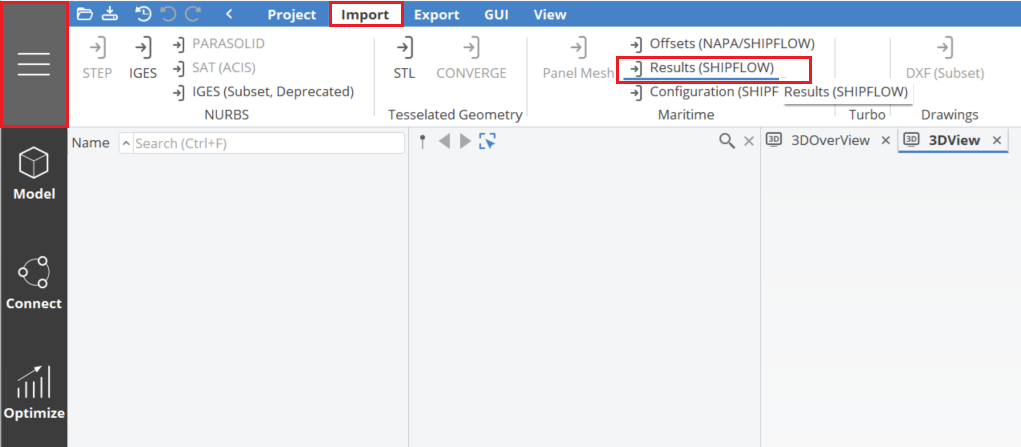
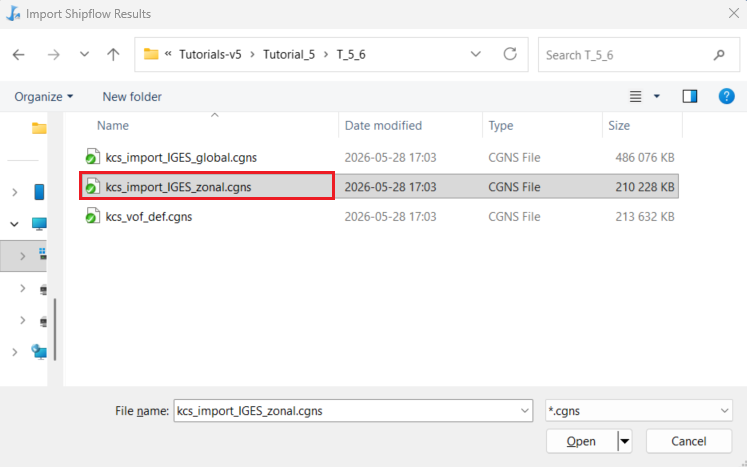
インポートの前にプロジェクトを保存するよう求められたら、Save をクリックし、
tut5_part5という名前で保存します。ポスト処理に保存は必須ではありませんが、保存するとパフォーマンスが向上します。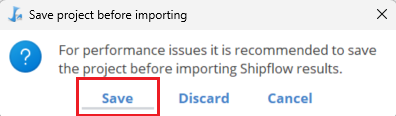
-
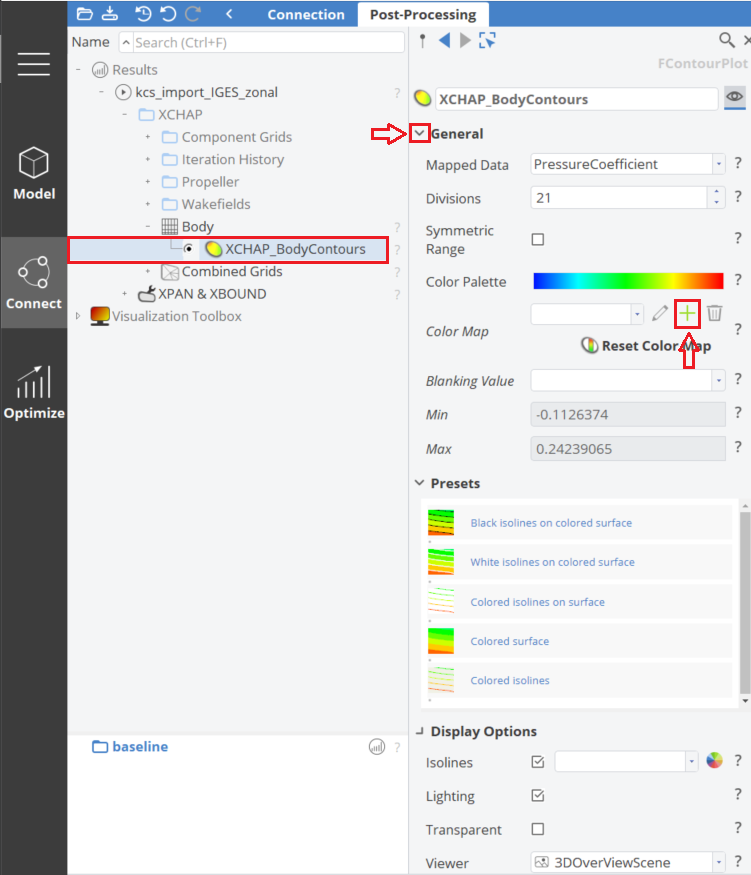
船体上の圧力コンターに凡例を追加します。Results → kcs_import_IGES_zonal → XCHAP → Body → XCHAP_BodyContours を選択し、Object Editor の General セクションで Color Map の横にある + をクリックします。General が折りたたまれている場合は、その横の矢印をクリックします。
-
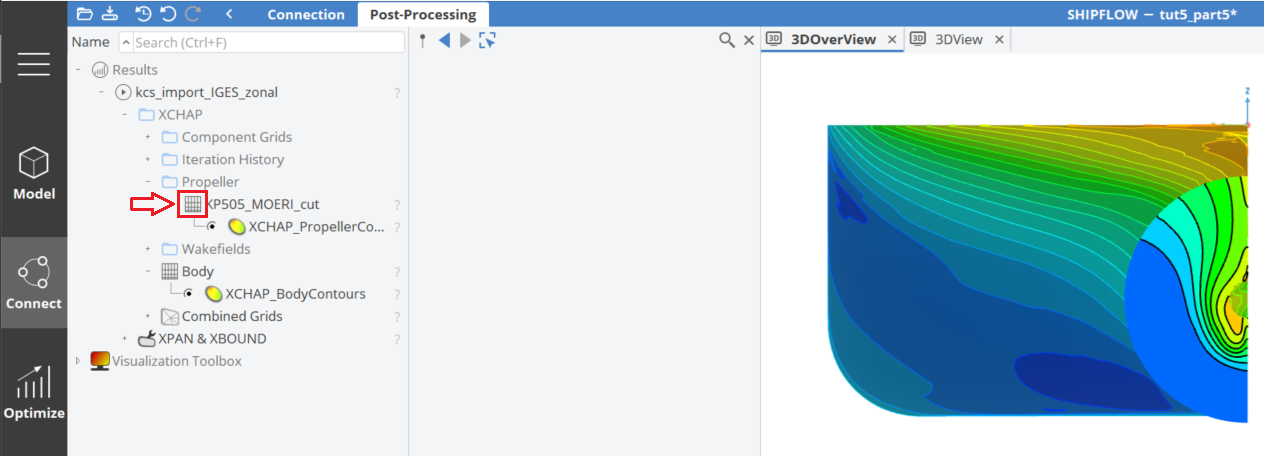
プロペラ伴流の断面を非表示にします。XCHAP → Propeller → KP505_MOERI_cut のアイコンをクリックします。
-
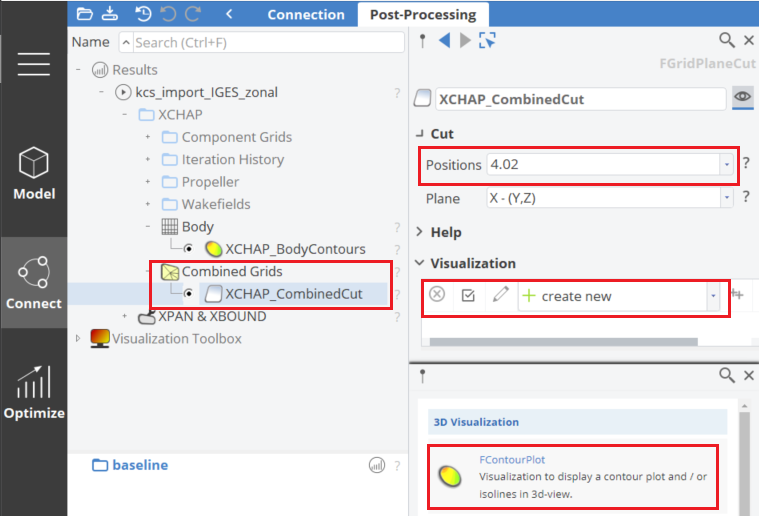
XCHAP → Combined Grids → XCHAP_CombinedCut の左にあるチェックボックスにチェックを入れて有効にし、その Object Editor で次のように設定します。
- Positions:
4.02(プロペラ面の x 座標)。(この値は、側面図でプロペラディスクの上にマウスポインターを合わせると確認できます。座標はウィンドウの右上隅に表示されます。) - Plane:X - (Y,Z)
- Visualization:create new を選択し、FContourPlot を選びます。
- Positions:
-
contourPlot1の横にある鉛筆アイコンをクリックし、Mapped Data をVelocityXに設定します。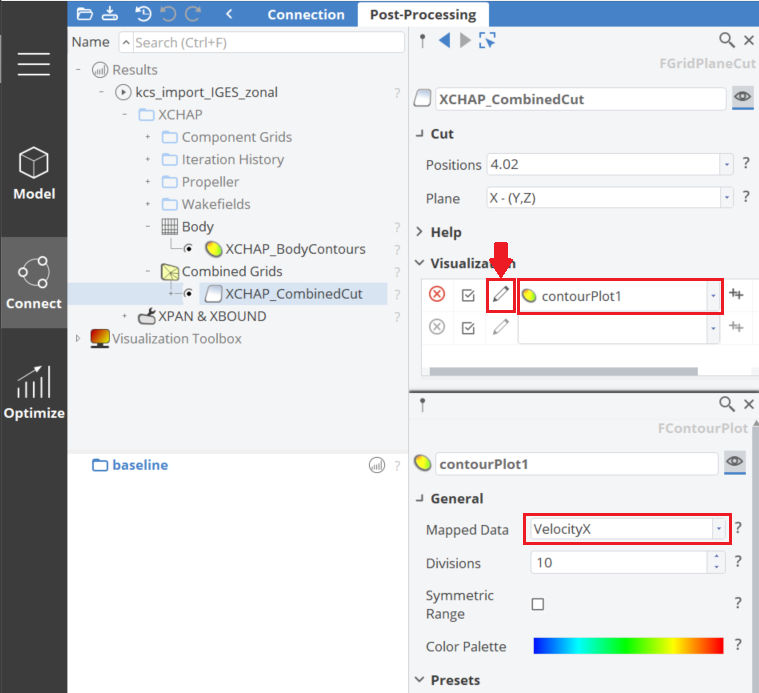
-
Color Map の横にある + で凡例を追加します。凡例を移動したり書式を変えたりするには、Color Map の横にある鉛筆アイコンをクリックし、たとえば Geometry → Y を
0に変更します。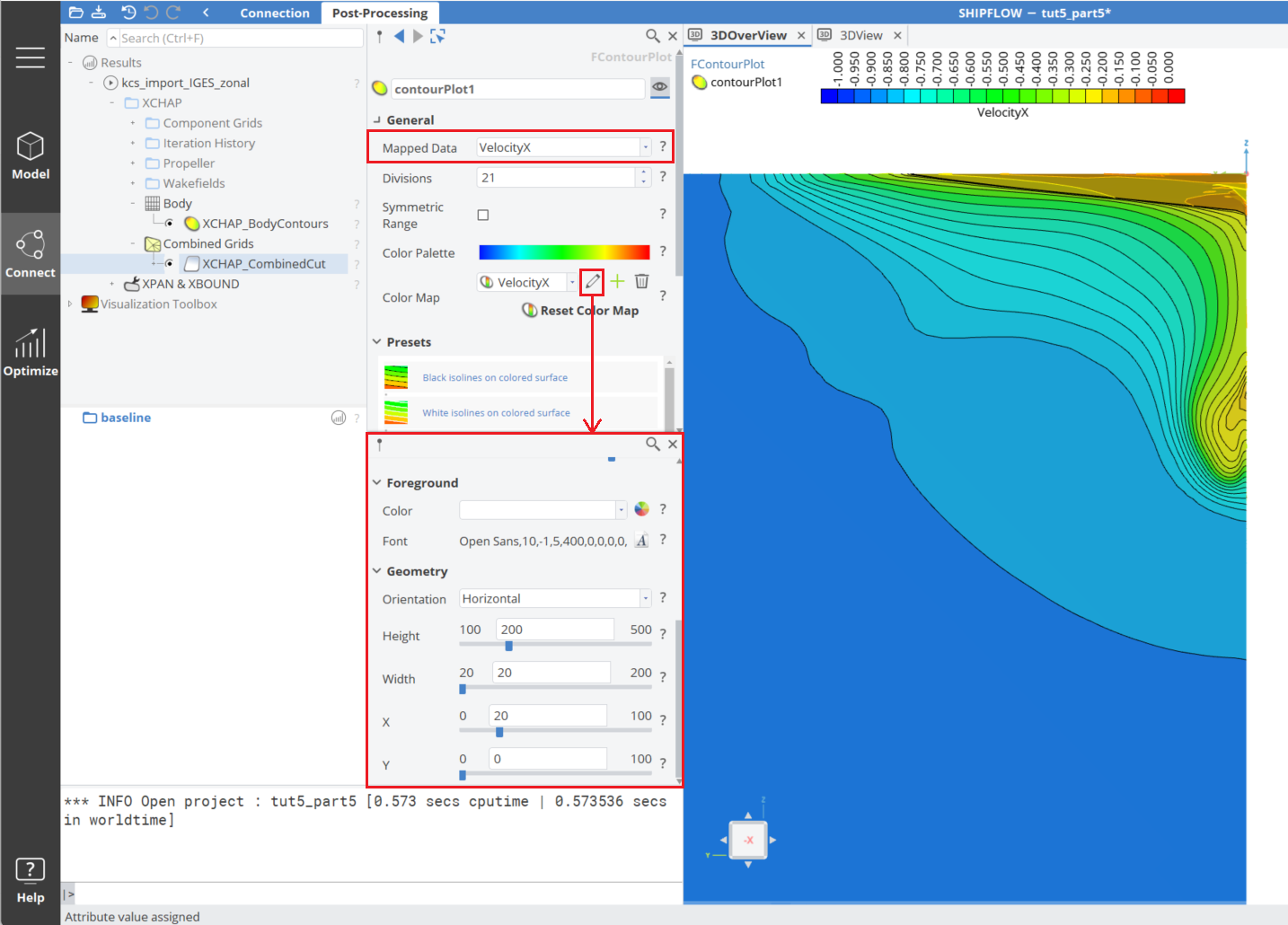
-
断面に速度ベクトルを追加します。
XCHAP_CombinedCutを選択し、Visualization の下で create new を選択して、3D Visualization セクションの FVectorVisualization を選びます。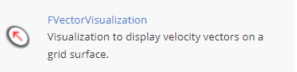
-
ベクトルのパラメータを設定します。Vector Color が表示されていない場合は、Display Options のすべてのオプションを表示します。
パラメータ 値 Use Vector Data チェックしない Vector Field → Type Tangential to Surface Vector Field → Minimum Vector Distance 0.2Vector Scaling → Length Scale 2Arrow → Type Cone Display Options → Vector Color 黒 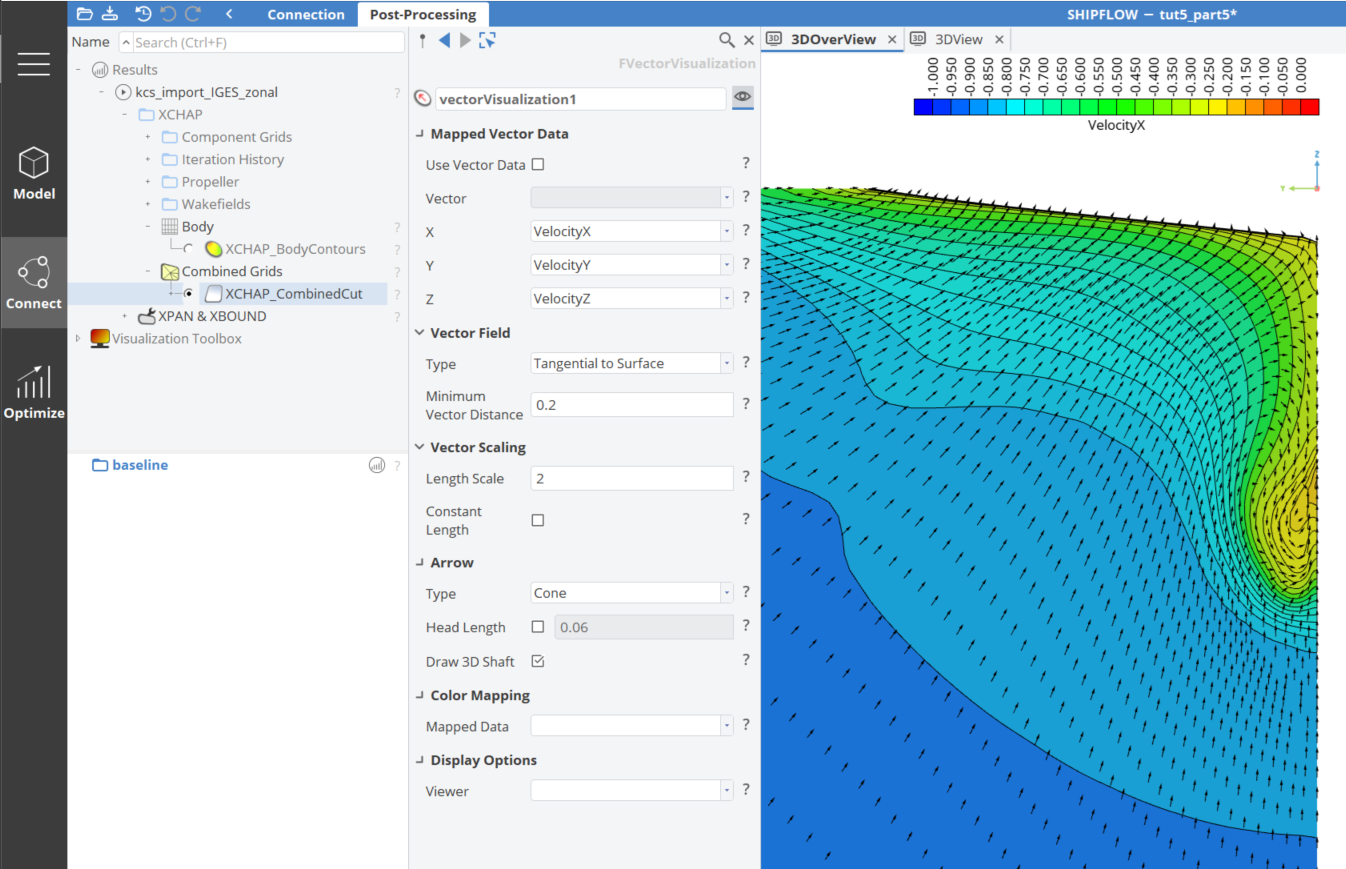
-
ミラーボタンをクリックして両側を表示します。
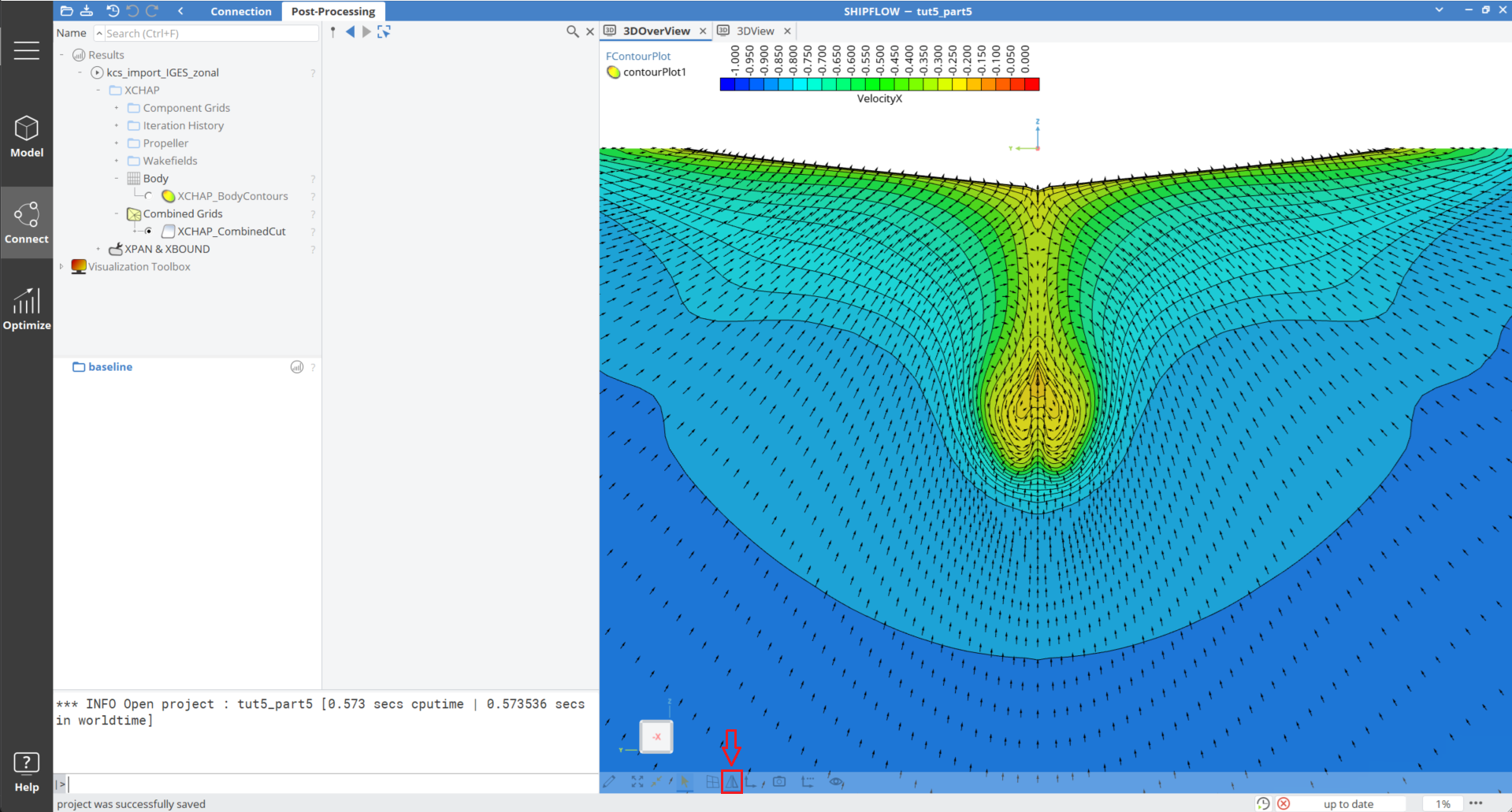
5.2 船体表面上の速度ベクトル
XCHAP_CombinedCutの左にあるボタンをクリックして非表示にします。-
XCHAP_BodyContoursを有効にし、Mapped Data がPressureCoefficientになっていることを確認します。必要に応じて Reset Color Map をクリックし、凡例のスケールを調整し直します。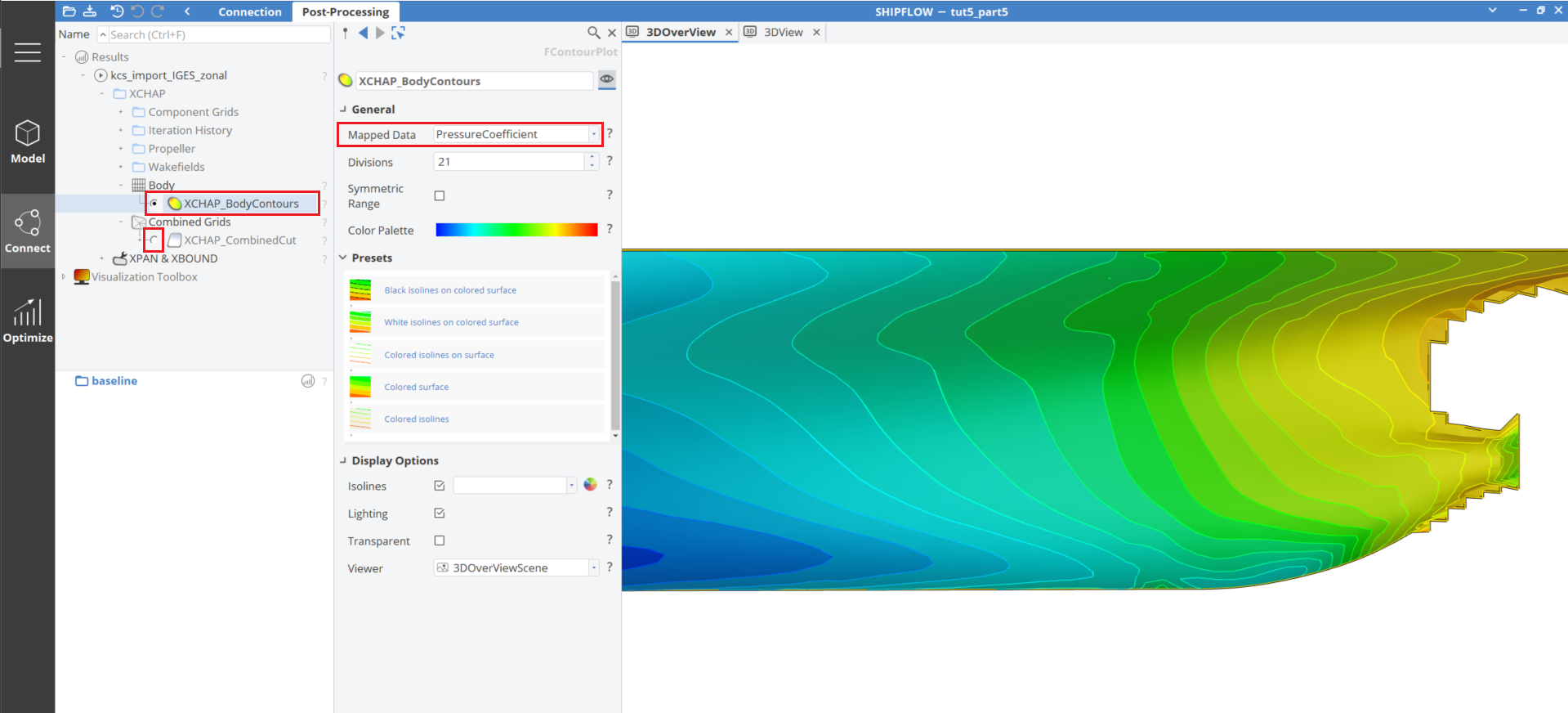
-
XCHAP → Body を選択し、Visualization の下で create new を選択して、FVectorVisualization を選びます。
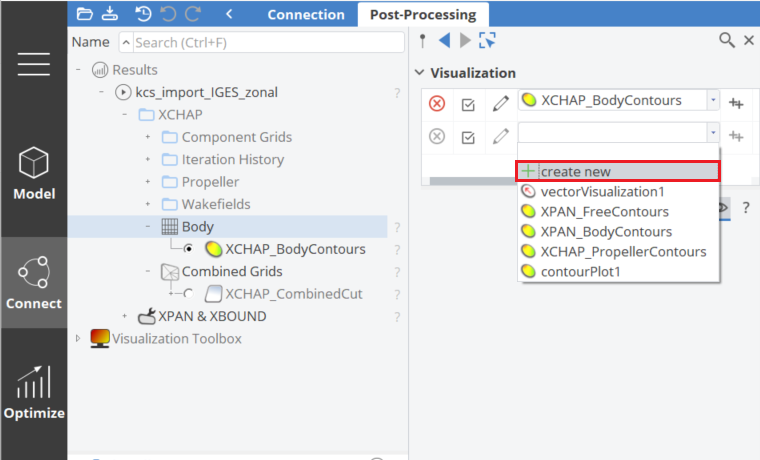
-
パラメータを設定します。
パラメータ 値 Use Vector Data チェックしない Vector Scaling → Length Scale 20Arrow → Type Arrow Display Options → Vector Color 黒 -
船尾をズームインします。
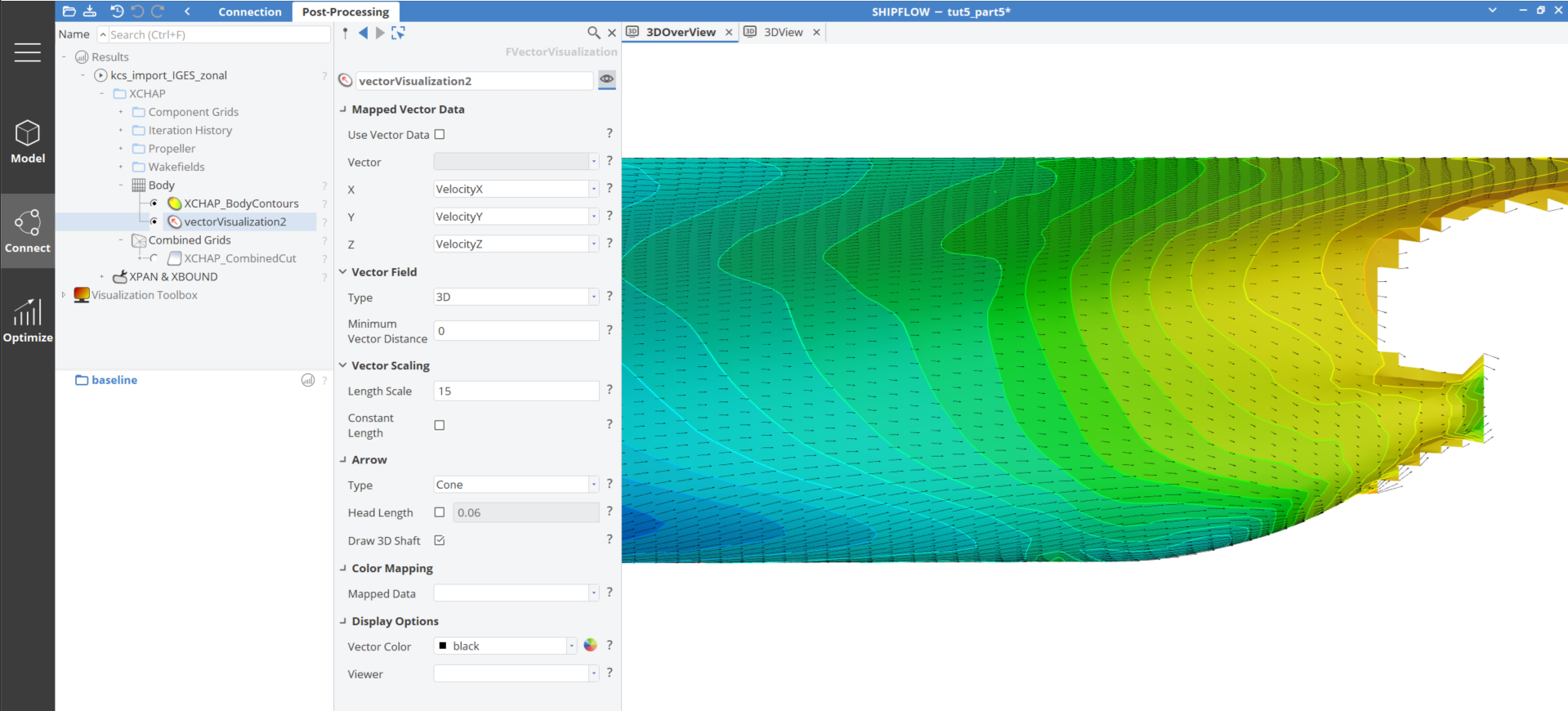
演習: Constant Length にチェックを入れ、適切な長さのスケールを選んでください。
5.3 流線
- 船体上の速度ベクトルを非表示にします。
-
XCHAP → Component Grids → Xgrid_1 を選択し、Visualization の下で create new を選択して、3D Visualization セクションの FStreamlines を選びます。オブジェクト
streamlines1が作成されます。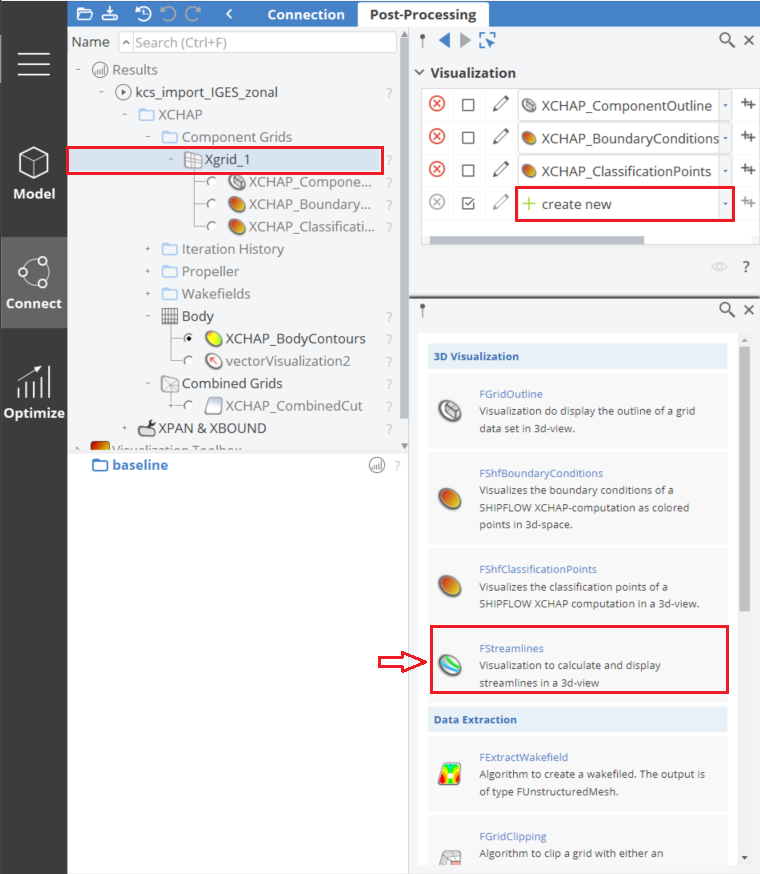
-
シード点を追加します。Seed Points / Curves で、ドロップダウンリストから create ... を選択し、続いて Points → 3D Point を選択します。
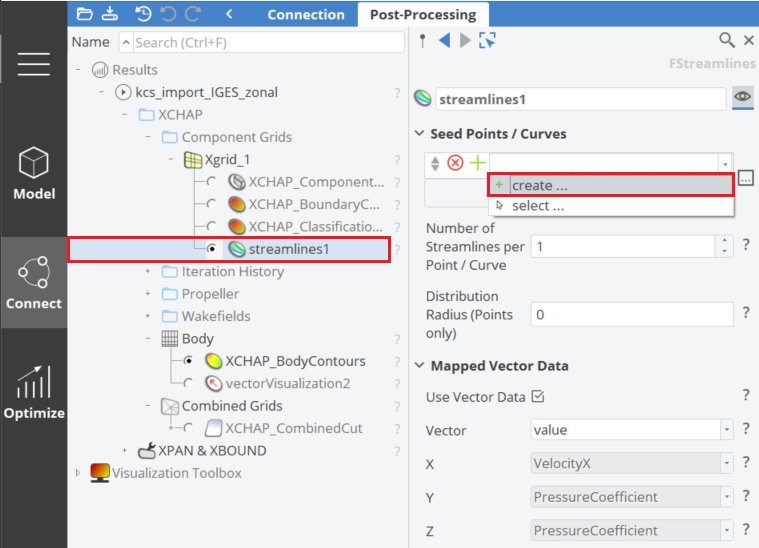
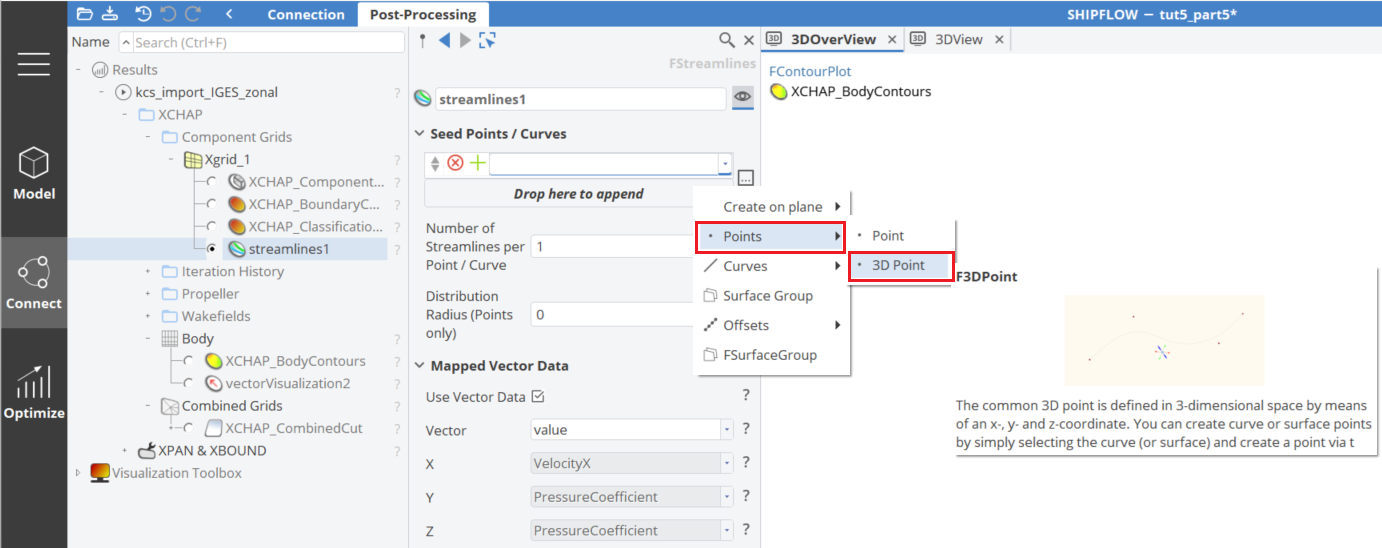
-
新しい点
point1の Object Editor で、X =4.1、Y =1、Z =-6と入力します。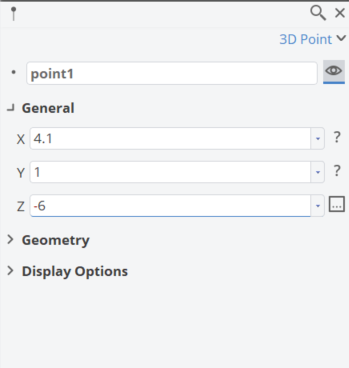
-
streamlines1で流線のパラメータを設定します。パラメータ 値 Seed Points / Curves → Number of Streamlines per Point / Curve 25Seed Points / Curves → Distribution Radius (Points only) 2Mapped Vector Data → Use Vector Data チェックしない Mapped Vector Data → X, Y, Z VelocityX、VelocityY、VelocityZColor Mapping → Mapped Data 速度の大きさ Display Options → Width 0.5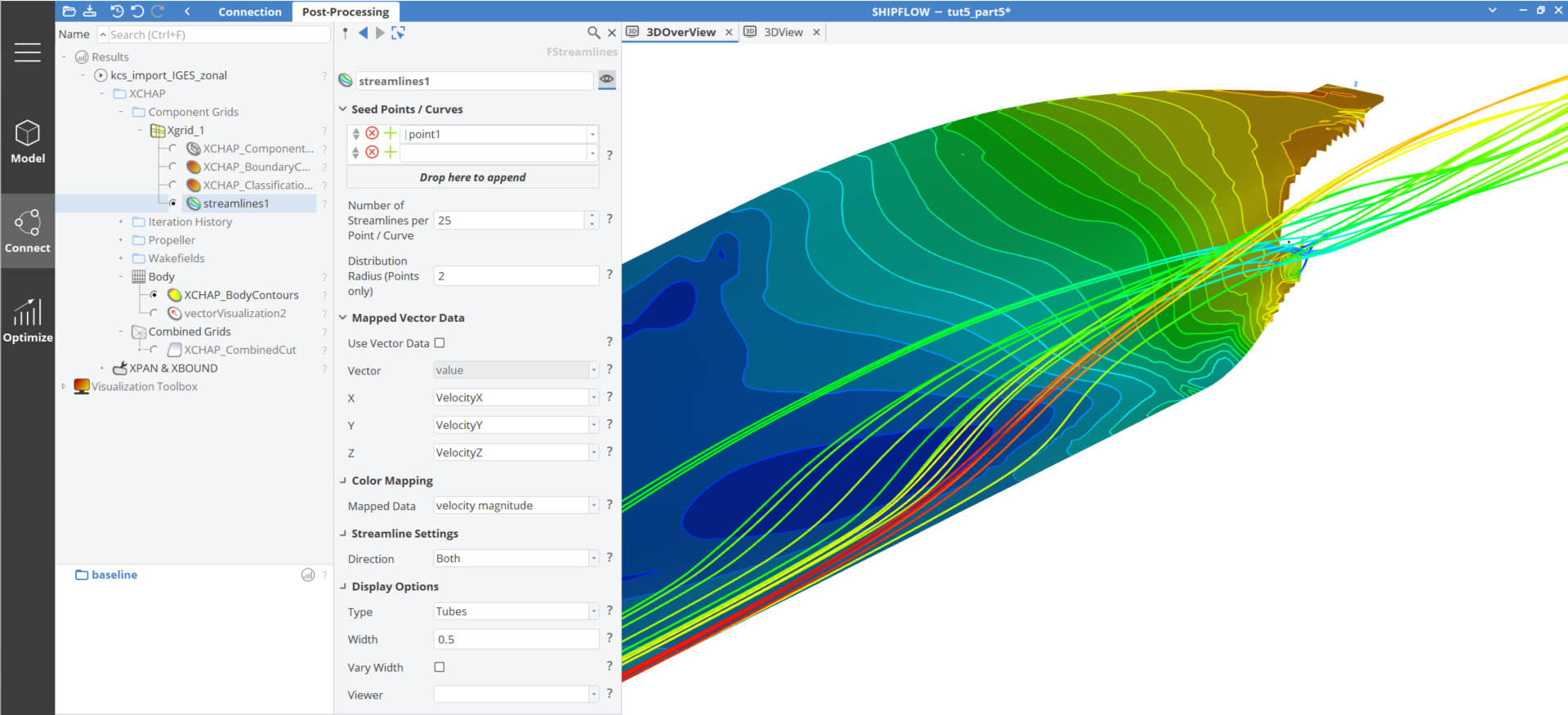
5.4 粘性自由表面の結果(VoF)
ここで使用する結果は非常に粗い格子で計算されているため、細部の一部はどうしてもやや非現実的になります。
- 新しいプロジェクトを開始します。
- Import → Results (SHIPFLOW) を選択し、
T_5_5\kcs_vof_def.cgnsをインポートします。 - デフォルトでは、波形パターンが 3DOverView に表示されます。上から見てください。
-
Results → kcs_vof_def → XCHAP → Free Surface → XCHAP_FreeContours を選択し、General → Divisions を
25に設定して、Color Map の横にある + で凡例を追加します。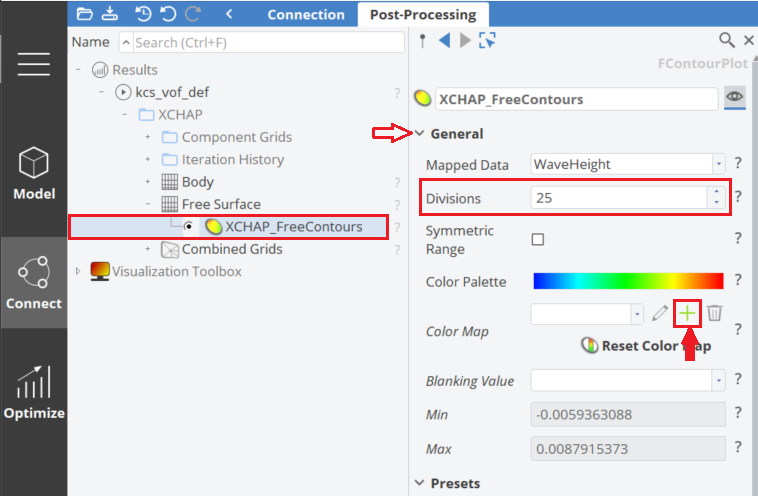
-
必要に応じて、プリセット Black isolines on colored surface を選び、凡例を移動します(Color Map の横にある鉛筆アイコンをクリックし、Geometry → X と Y を変更します)。
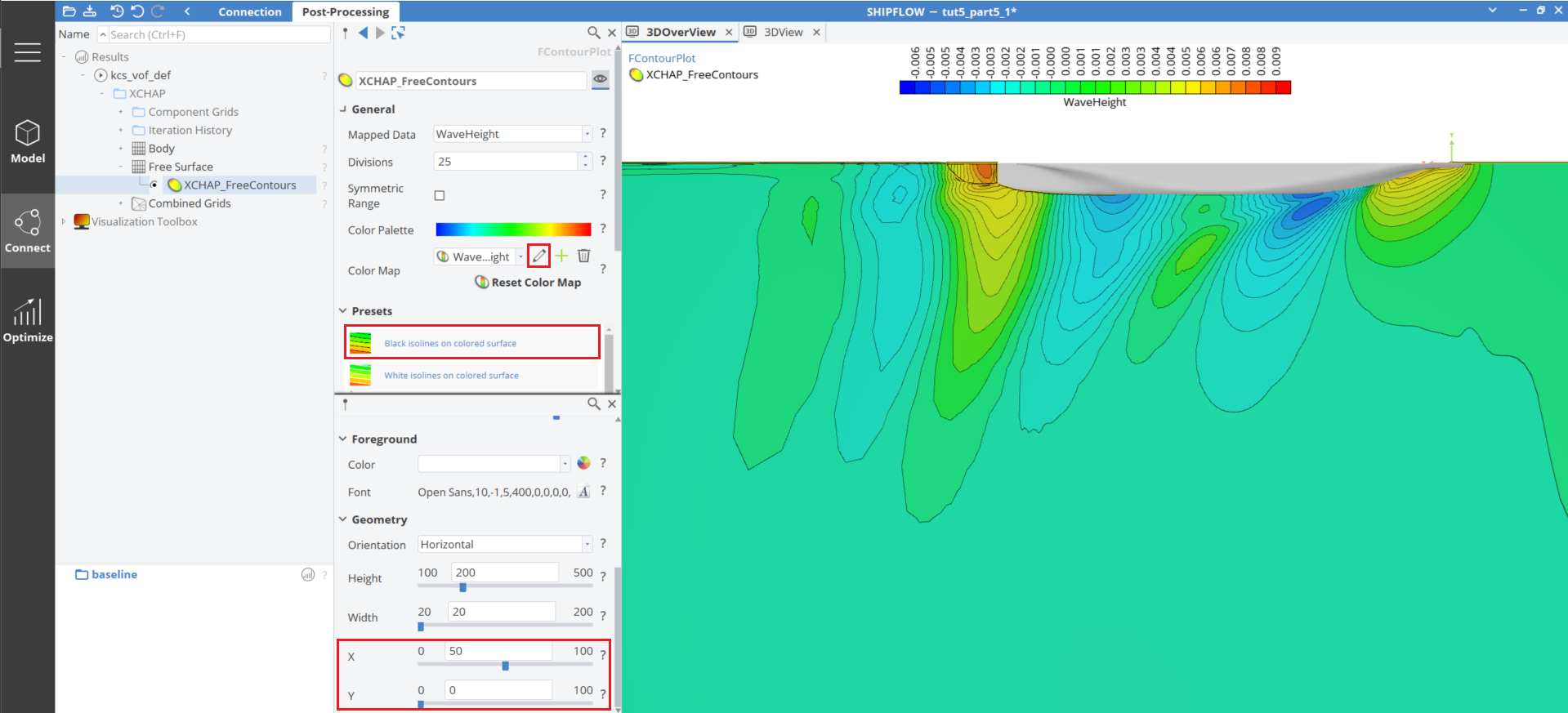
船首波、船体から外側に広がる発散波、船体に沿った横波、トランサム後方の波頂を探してみてください。
5.5 波形切断
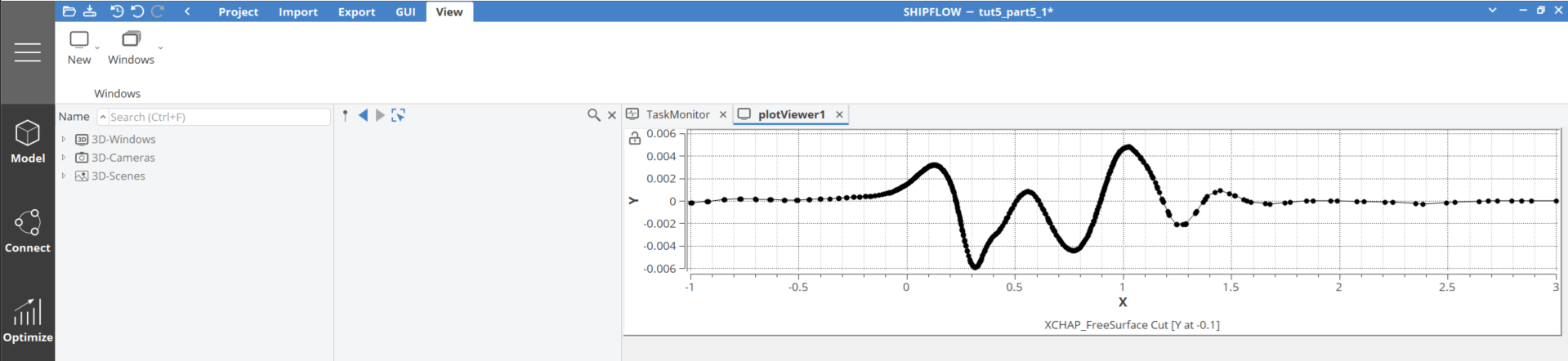
波形切断は、一定の y 位置における波面高さの長さ方向の分布です。5.4 の kcs_vof_def の結果で続けます。
-
Results → kcs_vof_def → XCHAP → Free Surface を選択し、Visualization の下で create new を選択して、Data Extraction セクションの FPlaneCut を選びます。
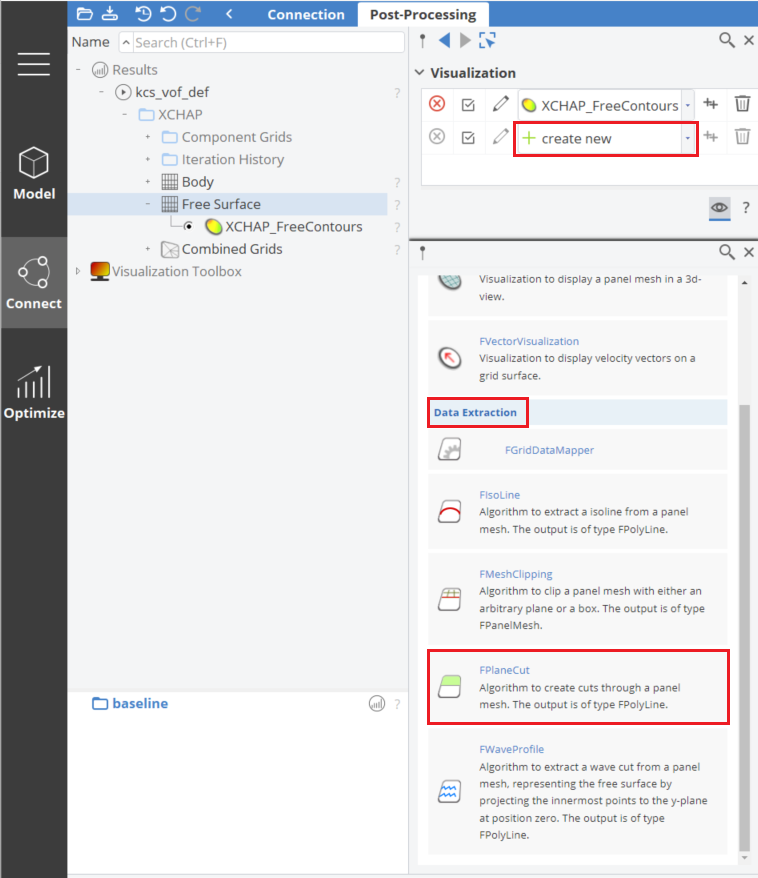
-
planeCut1の Object Editor で、Cut → Positions を-0.1に設定します。 -
planeCut1の Visualization の下で create new を選択し、F2DPlotCurve を選びます。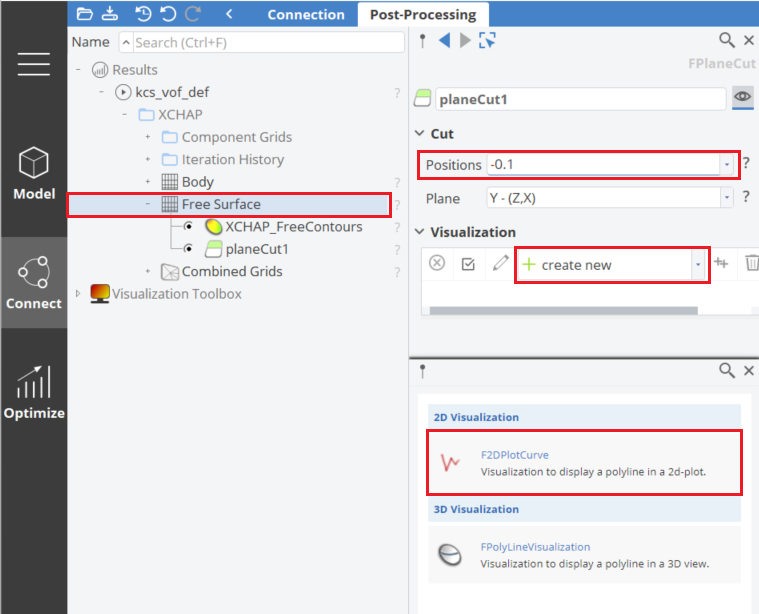
-
2DPlotCurve1の横にある鉛筆アイコンをクリックします。2DPlotCurve1の Visualization の下で create new を選択し、F2DPlot を選びます。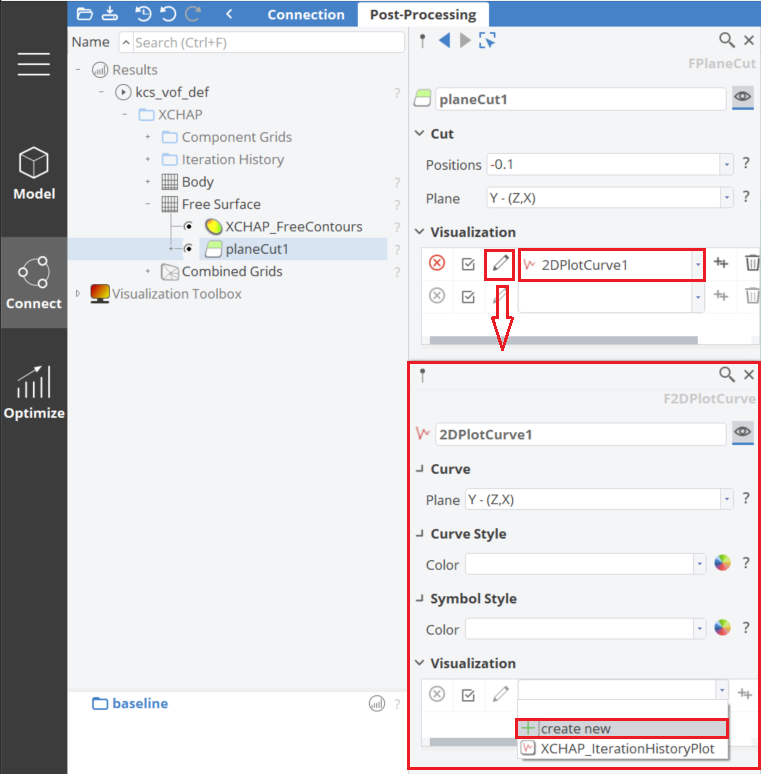
-
メインメニューから View → Windows → plotViewer1 でプロットウィンドウを開きます。y = −0.1 における波形切断が表示されます。プロットが空の場合は、
2DPlotCurve1の Visualization の下で 2D プロットが選択されていることを確認してください。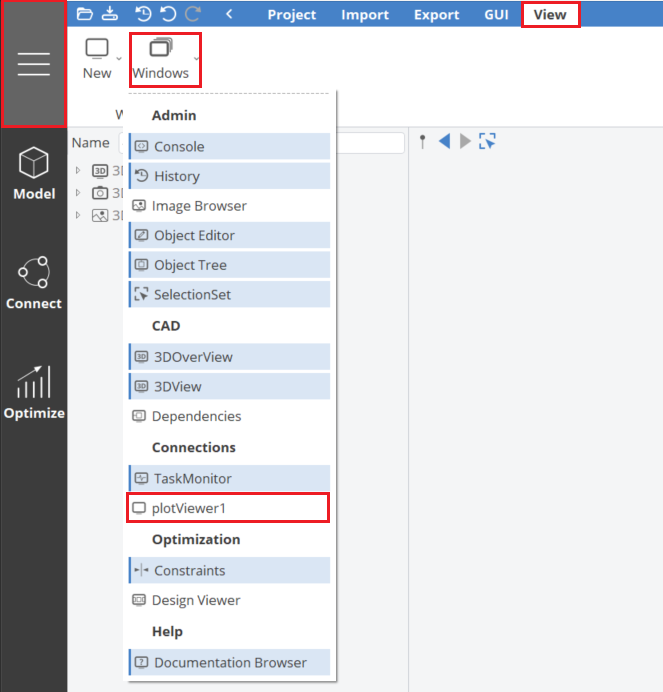
-
複数の切断を表示するには、
planeCut1の Positions を-0.1, -0.2, -0.3に変更します。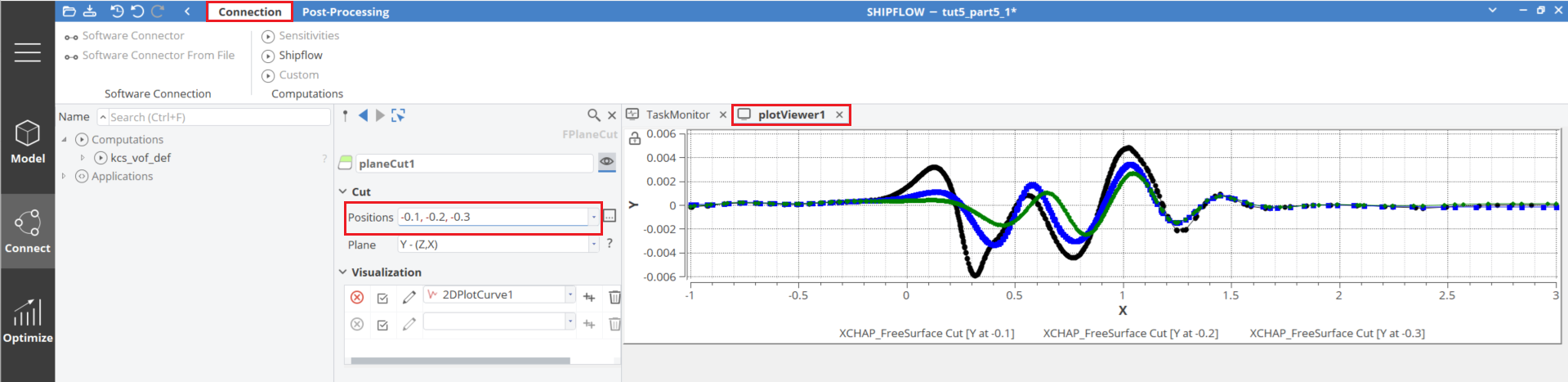
第 6 部:付加物の格子生成 — 舵の例
この部では、パラメトリックな舵を船体に追加します。XCHAP は舵のまわりに船体格子と重なり合う別の格子を作成します。重複領域の格子点がどのように分類されるかを確認します。コンフィギュレーションファイル T_5_6\source\config_tutorial_5_6 とオフセットファイル off_tut_5_6 から始めます。
非常に粗い格子
チュートリアルを短時間で進めるため、この部の船体格子は非常に粗くなっています。実際の計算には、より細かい格子を使用してください。
6.1 コンフィギュレーションとオフセットファイルのインポート
- Import → Configuration (SHIPFLOW) を選択し、
T_5_6\source\config_tutorial_5_6をインポートします。 - オフセットファイルを求められたら、(コンフィギュレーションファイルの隣にある)
off_tut_5_6を選択します。
6.2 舵の追加
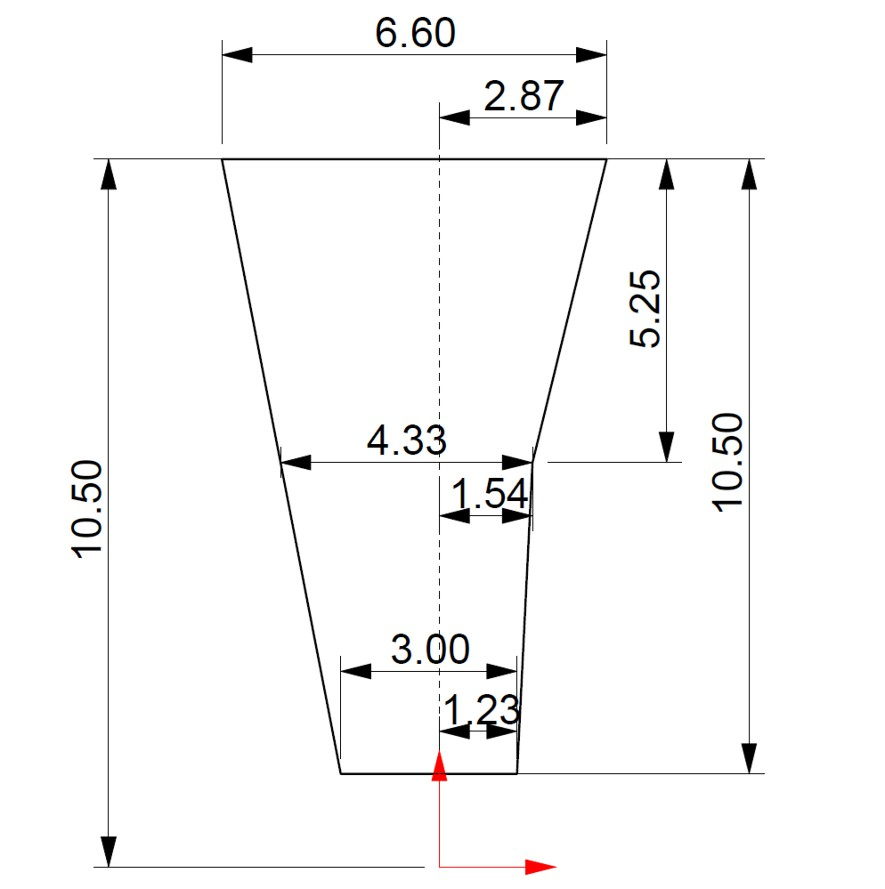
舵の形状は、スパン方向のステーションにおける値の組として与えます。この例の舵の寸法は次のとおりです。
-
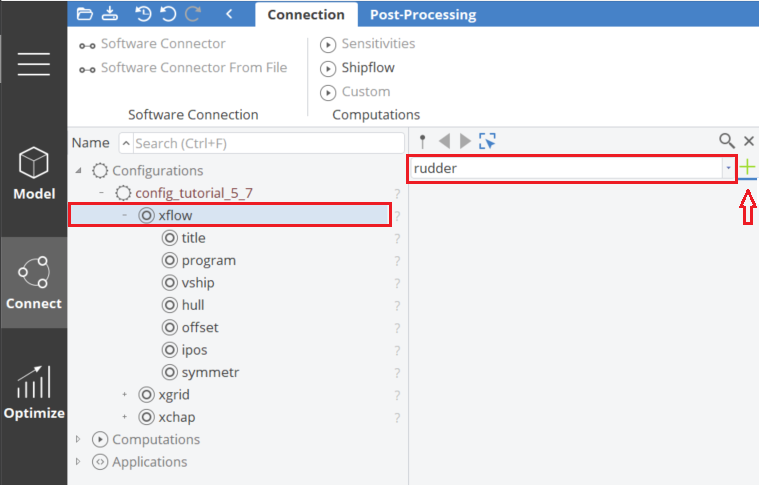
xflow に rudder コマンドを追加します(RUDDER を参照)。
-
xflow → rudder に次のパラメータを追加します。
パラメータ 値 説明 s[0, 0.5, 1]スパンで正規化したスパン方向のステーション(0 = 翼根、1 = 翼端) span10.5舵の全スパン。 sの正規化に使用c[6.6, 4.33, 3]各ステーションでの翼弦長 xle[2.87, 1.54, 1.23]前縁とスパン方向の基準線との間の翼弦方向の距離 origin[0, 0, 10.5]基準線が舵の翼根と交わる点の位置(オフセット座標系) angle10舵角(度) idたとえば example_rudder舵の名前。XCHAP では ID が必須 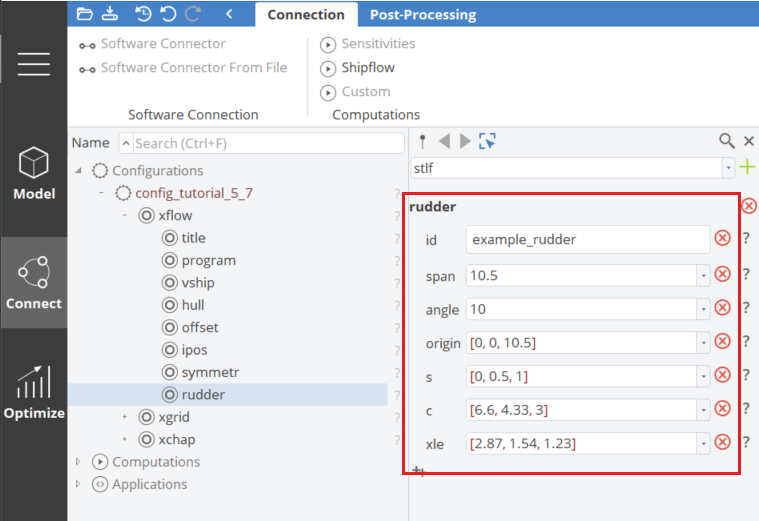
-
xflow | hull | xmdensをcoarseに設定します。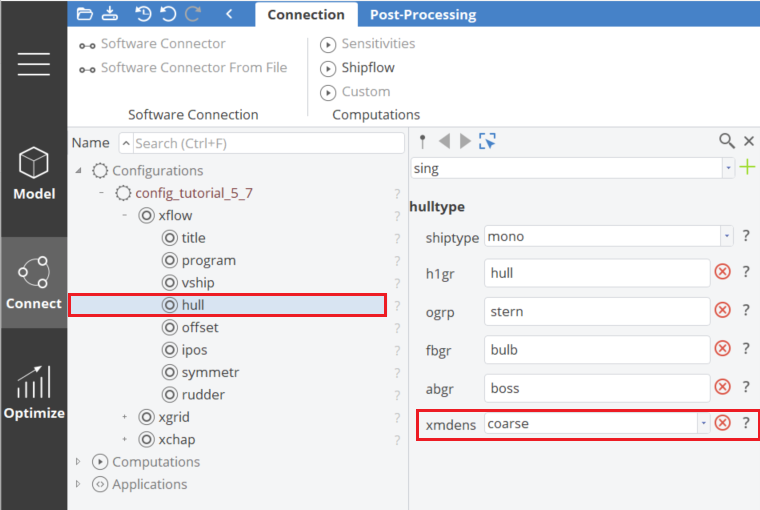
-
xgrid | size | xgdensをvcoarseに設定します(ドロップダウンリストではvcoarsと表示されます)。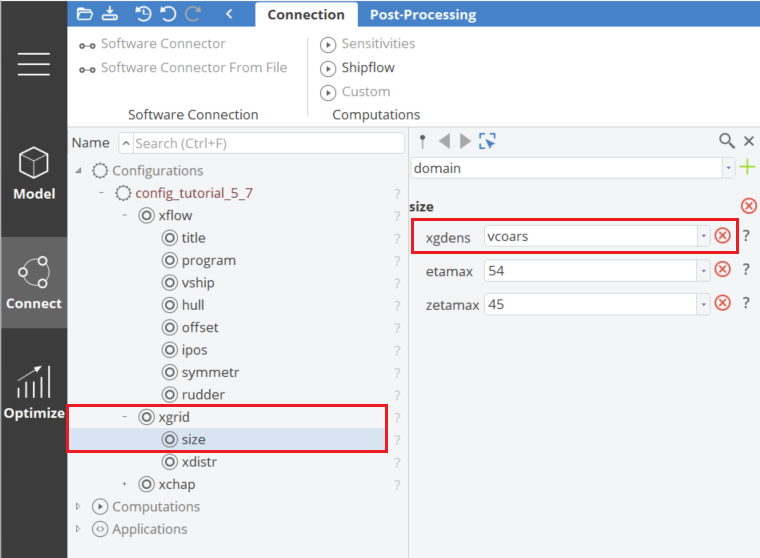
-
xflow → offset でオフセットを評価します。
- SHIPFLOW を実行します。
6.3 重合格子の分類点の確認
舵には、その表面に適合させた独自の格子があり、この格子は船体格子と重なり合っています。格子を組み合わせると、一部の格子点は流体領域の外側になり、一部は不要になり、一部は格子間の情報の受け渡しに関与します。この処理は高度に自動化されていますが、難しい形状で失敗した場合は、点がどのように分類されたかを可視化すると役に立ちます。
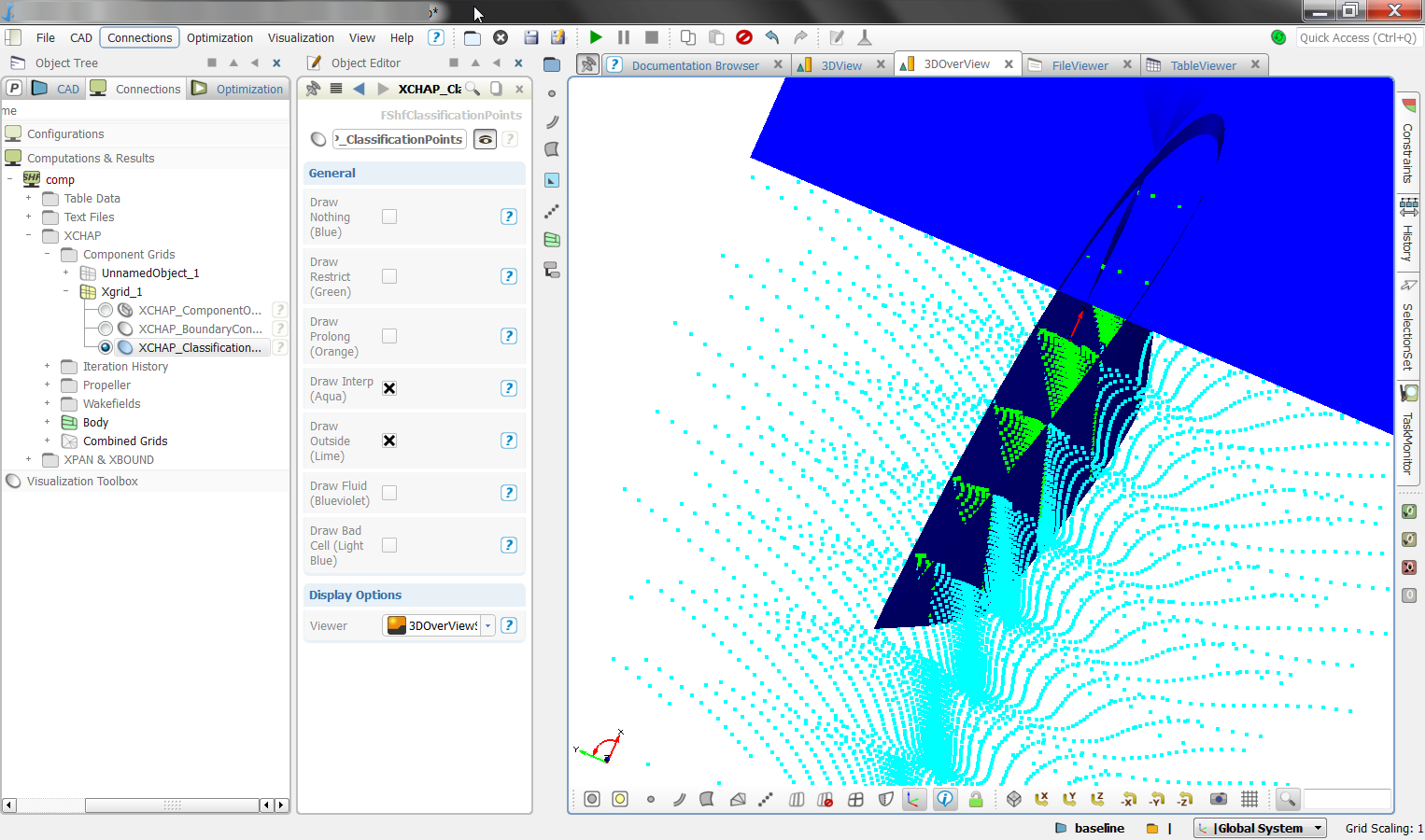
- Post-Processing で、計算結果の XCHAP → Component Grids → Xgrid_1 → XCHAP_ClassificationPoints を選択し、その横にある丸いチェックボックスで表示をオンにします。
- その Object Editor で Draw Interp (aqua) にチェックを入れます。舵に近い船体格子の点はすべて補間点で、舵の格子の解から値を受け取ります。
-
Draw Outside (lime) にチェックを入れ、上から舵の内部をのぞいてみます。流体領域内にあったが現在は舵の内部にある船体格子の点は、流体領域の外側として分類されています。
付加物と重合格子の詳細:応用チュートリアル 3:重合格子による付加物のモデル化。
トラブルシューティング
一般的なトラブルシューティング
どの SHIPFLOW のケースでも起こりうる問題は、1 つのページにまとめています。トラブルシューティング。
このチュートリアルに直接関係する項目:
- 結果は計算されたが 3D ビューに何も表示されない — 3DView と 3DOverView
- 形状または格子の片側しか表示されない — ミラー表示
- 「XFLOW WARNING: XZ-SYMMETRY IS ENFORCED FOR STANDARD CASES」 —
nosymのケース - ゾーン分割法で不十分な結果や予想外の結果が得られる
- 「Error: Leak or thin interpolation detected」 — 付加物の重合格子
- 計算に予想よりはるかに長い時間がかかる
まとめ
このチュートリアルでは、次のことを行いました。
- あらかじめ用意された格子密度(
xgdens)で XGRID の格子を自動生成し、3DOverView で格子と境界条件を確認しました(第 1 部)。 - グローバルアプローチとゾーン分割法を比較し、非対称のケースとウェットトランサムの格子を設定しました(第 1 部)。
- ツインスケグの例題を XGR8 から従来の XGRID に変換し、そのグローバル格子(重なり合う 2 つのコンポーネント格子)とゾーン分割法の格子を生成しました(第 2 部)。
- キーワード
vofによって、二重模型のケースを VoF 計算に変更しました(第 3 部)。 xgrid | sizeとxgrid | xdistrで格子面を手動で制御し、VoF 格子の自由表面格子細分化帯を確認しました(第 4 部)。- XCHAP の結果をポスト処理しました:コンター図とベクトル図、流線、波形パターン、波形切断(第 5 部)。
- パラメトリックな舵を追加し、重合格子の分類点を確認しました(第 6 部)。
次のステップ
- 応用チュートリアル 1:自航シミュレーション:プロペラモデルを用いた XCHAP の計算
- 応用チュートリアル 3:重合格子による付加物のモデル化:さらに多くの付加物と重合格子
- コマンドリファレンス:XGRID、XCHAP、XGR8
ヘルプの利用方法: ご質問は [email protected] までお送りください。製品情報は shipflow.se でご覧いただけます。
チュートリアル更新:2026 年 5 月
SHIPFLOW バージョン:8.0.37
ドキュメントバージョン:1.0